Inhalt
1. Wofür Intrastat da ist
Unternehmen, die Waren mit anderen EU-Mitgliedstaaten austauschen, melden diese Warenbewegungen monatlich an das Statistische Bundesamt - die Intrahandelsstatistik („Intrastat“). Gemeldet werden Lieferungen in andere EU-Länder (Versendung) und Lieferungen aus anderen EU-Ländern (Eingang). Hanware stellt die Meldung aus Ihren Verkaufs- und Einkaufsbelegen zusammen, prüft sie auf fehlende Angaben und erzeugt die Datei, die Sie im Portal des Statistischen Bundesamts hochladen.
| Begriff | Bedeutung |
|---|
| Versendung | Warenlieferungen an Kunden in anderen EU-Ländern - in Hanware aus den Verkaufsbelegen. |
| Eingang | Warenlieferungen von Lieferanten aus anderen EU-Ländern - in Hanware aus den Einkaufsrechnungen. |
| Meldemonat | Der Kalendermonat, für den gemeldet wird. Maßgeblich ist das Belegdatum. |
| Warennummer | Die 8-stellige Nummer des Warenverzeichnisses (Zolltarif), z. B. 08083090 für Birnen. Jede gemeldete Artikelposition braucht eine gültige Warennummer. |
| Herkunftsland (Ursprungsland) | Land, in dem die Ware hergestellt oder gewachsen ist - nicht das Land des Lieferanten. |
| Partnerland | Land des Kunden (Versendung) bzw. des Lieferanten (Eingang), aus der Adresse des Belegs. |
| Eigenmasse | Gewicht der Ware ohne Verpackung in Kilogramm. Hanware rechnet Artikelgewicht × Menge. |
| Besondere Maßeinheit | Für bestimmte Waren wird statt des Gewichts die Menge gemeldet (z. B. Stück oder Liter). Das ist am Artikel hinterlegt. |
| Rechnungsbetrag / statistischer Wert | Nettowert der Position in ganzen Euro. Gutschriften (negative Beträge) werden als Rücksendung gemeldet. |
| Art des Geschäfts | Schlüssel für die Art des Vorgangs, üblich 11 = endgültiger Kauf/Verkauf. |
| Verkehrszweig | Beförderungsart an der Grenze, üblich 3 = Straßenverkehr. |
| Kennnummer | Ihre 16-stellige Meldekennung beim Statistischen Bundesamt. |
| eSTATISTIK.core | Das Online-Portal des Statistischen Bundesamts, in das Sie die von Hanware erzeugte Datei hochladen. |
2. Überblick in Grafiken
So melden Sie einen Monat
1EinstellungenEinmalig: Kennnummer, Bundesland, Art des Geschäfts, Verkehrszweig eintragen.
➜
2VorbereitenMonat wählen, Intradaten, Warennummern, Gewichte und Herkunftsland übernehmen.
➜
3PrüfenFehleranalyse bzw. Prüfbericht - fehlende Angaben ergänzen.
➜
4Datei erzeugeneSTATISTIK.core (oder XML/CSV) - wird heruntergeladen.
➜
5HochladenIm Portal eSTATISTIK.core anmelden und die Datei übermitteln.
➜
6AbschließenMonat in Hanware abschließen - er erscheint in der Meldehistorie.
Welche Positionen gehören in die Meldung?
✔ wird gemeldetArtikelpositionen aus Belegen des Monats, deren Umsatzsteuerpflicht „EU (innergemeinschaftlich)“ ist - mit Betrag ungleich 0.
✘ TextpositionenPositionen ohne Artikel (reiner Text, Zwischensummen) werden nicht gemeldet.
✘ gesperrte ArtikelArtikel, bei denen „im Intrahandel anzeigen“ ausgeschaltet ist (z. B. Dienstleistungen, Fracht, Pfand).
✘ Inland und DrittlandBelege mit Umsatzsteuerpflicht Inland oder Extrahandel (außerhalb der EU) gehören nicht zur Intrahandelsstatistik.
Was passiert bei „Meldung erstellen“?
Prüfung (automatisch)- Firmenangaben vollständig?
- Umsatzsteuerpflicht passt zum Land?
- Warennummer 8-stellig, Herkunftsland, Gewicht, Betrag vorhanden?
➜
Ergebnis- Alles in Ordnung: die Datei wird erzeugt und heruntergeladen.
- Beanstandungen: keine Datei, stattdessen der Prüfbericht mit Korrekturhinweisen.
3. Typische Arbeitsabläufe
Monatsmeldung Versendung für den Vormonat erstellen
- Außenhandel → Intrastat Versendung öffnen und den Vormonat wählen.
- Rechts unter „Daten vorbereiten“ nacheinander Intradaten aktualisieren, Warennummern übernehmen, Gewichte berechnen und Herkunftsland übernehmen drücken.
- Fehleranalyse drücken. Zeigt das Protokoll Beanstandungen, den Prüfbericht öffnen und die Angaben ergänzen (siehe Abschnitt 12).
- eSTATISTIK.core (DatML/RAW) drücken, „Testlieferung“ ausschalten und Datei erzeugen. Die Datei wird heruntergeladen.
- Portal eSTATISTIK.core öffnen, anmelden und die Datei hochladen.
- Zurück in Hanware Abschließen drücken und bestätigen.
Einem Artikel fehlt die Warennummer
In der Positionsliste steht die Warennummer rot. Klicken Sie in das Feld, tippen Sie die 8-stellige Nummer ein und drücken Sie Enter. Hanware sucht die Nummer im Warenverzeichnis und speichert sie in der Position und im Artikelstamm - künftige Belege dieses Artikels haben sie dann automatisch. Kennen Sie die Nummer nicht genau, tippen Sie die ersten Ziffern oder einen Begriff und drücken Sie F2: Die Suchliste zeigt passende Einträge.
Ein Beleg an einen Kunden in der Türkei steht in der Meldung
Die Türkei ist kein EU-Mitgliedstaat. Der Prüfbericht zeigt unter „Umsatzsteuerpflicht stimmt nicht zum Land“ die betroffenen Belege. Öffnen Sie den Beleg und setzen Sie die Umsatzsteuerpflicht auf „Extrahandel/Drittland“. Danach fällt er aus der Meldung heraus.
Ein Monat muss nachträglich korrigiert werden
Korrigieren Sie die Belege, erzeugen Sie die Datei neu und melden Sie die Korrektur im Portal. Drücken Sie danach erneut Abschließen; Hanware fragt „Dieser Monat wurde bereits abgeschlossen. Erneut abschließen?“ - mit „Erneut abschließen“ wird ein weiterer Eintrag in der Meldehistorie angelegt.
Erste Meldung ausprobieren
Lassen Sie im Dialog eSTATISTIK.core das Häkchen „Testlieferung“ gesetzt. Das Portal prüft die Datei dann nur und verbucht sie nicht. Für die INSTAT-XML-Datei tragen Sie in den Einstellungen als Materialnummer „XGTEST“ ein - die Datei wird dann als Testmeldung gekennzeichnet und enthält höchstens 100 Positionen.
4. Navigation und Hilfe

Die Navigation steht auf jeder Intrastat-Seite.
| Element | Bedeutung |
|---|
| Übersicht | Jahresübersicht aller Monate mit Status und Meldehistorie. |
| Versendung (Verkauf) | Meldung der Lieferungen an EU-Kunden bearbeiten. |
| Eingang (Einkauf) | Meldung der Lieferungen von EU-Lieferanten bearbeiten. |
| Prüfbericht | Alle Beanstandungen eines Monats übersichtlich mit Korrekturhinweisen. |
| Einstellungen | Angaben Ihrer Firma für die Meldung. |
| Hilfe | Öffnet dieses Handbuch in einem neuen Fenster, am Kapitel der aktuellen Seite. |
5. Übersicht
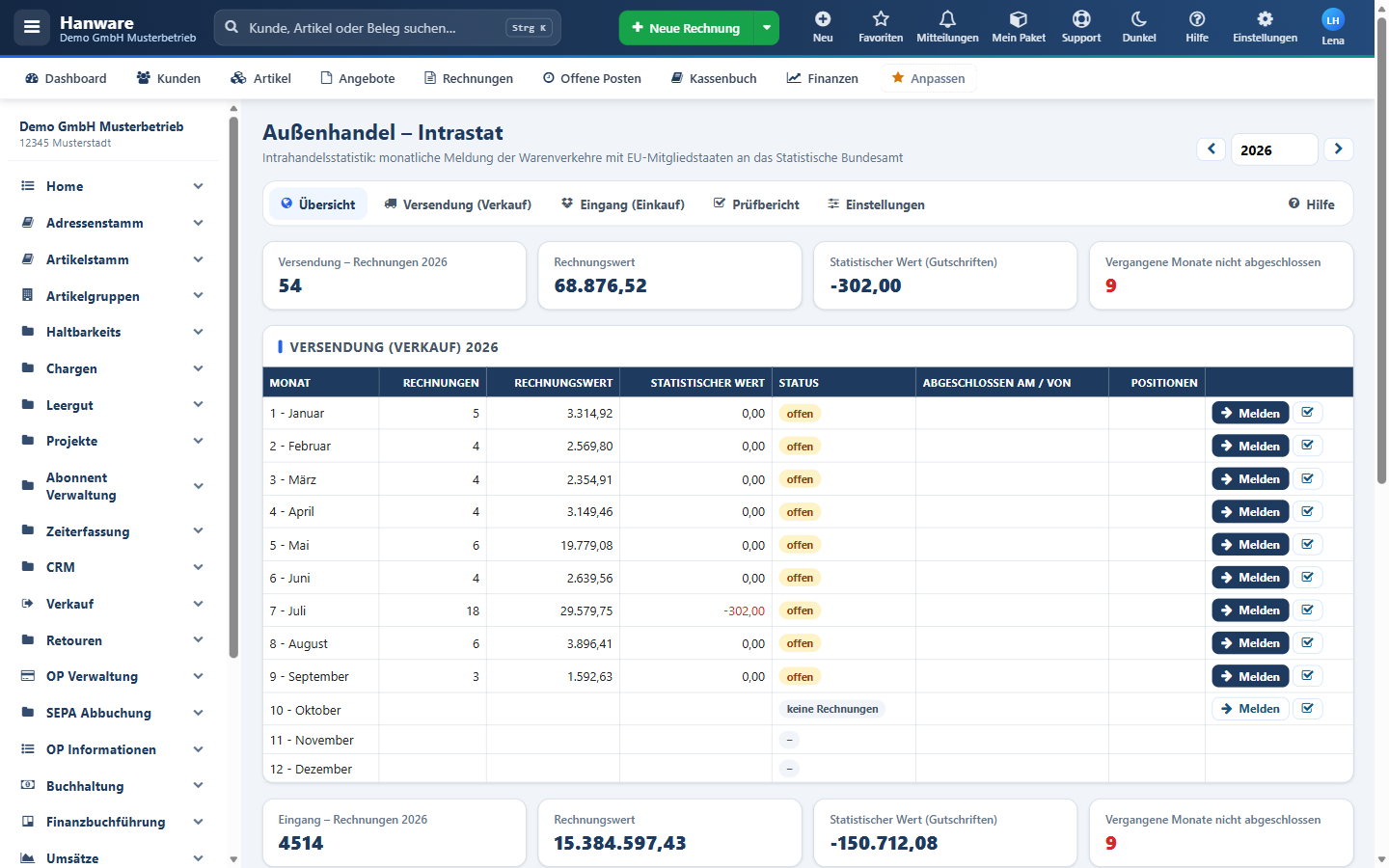
Jahresübersicht mit offenen und abgeschlossenen Monaten.
Die Übersicht zeigt für ein Jahr je Richtung alle zwölf Monate. Mit den Pfeilen oben rechts oder durch Eintippen wechseln Sie das Jahr.
| Feld / Spalte | Bedeutung |
|---|
| Kennzahlen | Anzahl der Rechnungen, Rechnungswert und statistischer Wert (Gutschriften) des Jahres sowie die Zahl vergangener Monate mit Rechnungen, die noch nicht abgeschlossen sind (rot, wenn größer als 0). |
| Monat | Der Meldemonat. |
| Rechnungen | Anzahl der Belege, die zur Meldung gehören. |
| Rechnungswert | Summe der positiven Belege. |
| Statistischer Wert | Summe der Gutschriften (negativ, rot). |
| Status | abgeschlossen (grün), offen (gelb, es gibt Rechnungen, aber noch keinen Abschluss), keine Rechnungen oder - für künftige Monate. |
| Abgeschlossen am / von | Datum und Benutzer des letzten Abschlusses. |
| Positionen | Anzahl der Artikelpositionen, die beim Abschluss gezählt wurden. |
| Melden | Öffnet die Meldung des Monats (blau hervorgehoben, wenn der Monat noch offen ist). Das Häkchen-Symbol daneben öffnet den Prüfbericht. |
| Meldehistorie | Alle Abschlüsse mit Meldemonat, Richtung, Datum und Uhrzeit, Benutzer, Zeitraum, Anzahl Positionen, Gesamtwert und Materialnummer. |
6. Meldung Versendung / Eingang
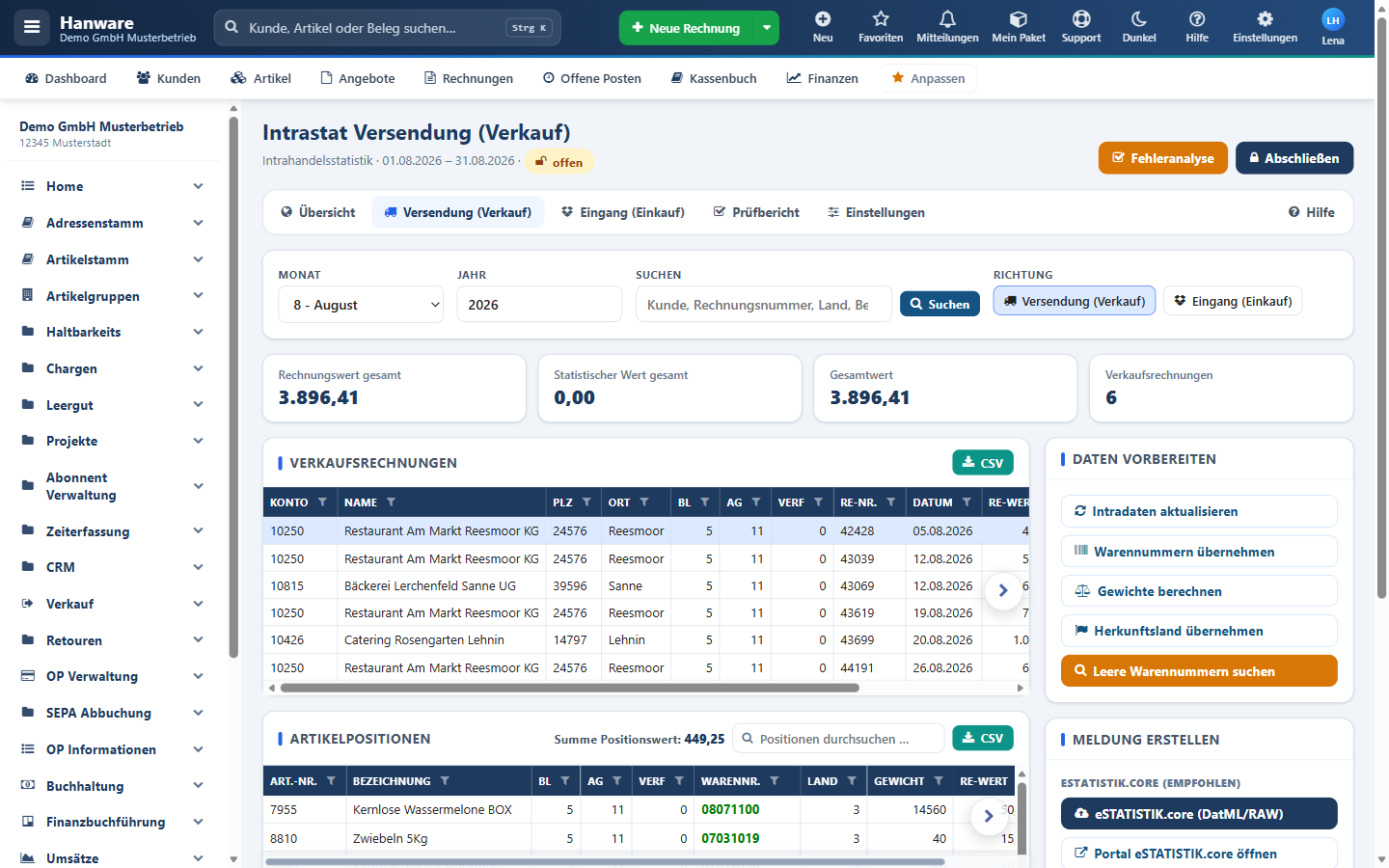
Meldung Versendung: Rechnungen oben, Positionen der gewählten Rechnung darunter, Aktionen rechts.
Beide Seiten sind gleich aufgebaut; sie unterscheiden sich nur in der Richtung. Beim Öffnen ist der aktuelle Monat eingestellt.
Kopfbereich
| Feld / Knopf | Bedeutung |
|---|
| Titel und Zeitraum | Richtung, erster und letzter Tag des gewählten Monats und der Status „offen“ oder „abgeschlossen“. |
| Monat | Meldemonat. Beim Wechsel wird die Liste sofort neu geladen. |
| Jahr | Meldejahr (vierstellig). Mit Enter oder beim Verlassen des Feldes wird neu geladen; ein ungültiges Jahr wird durch das aktuelle ersetzt. |
| Suchen | Filtert die Rechnungsliste nach dem Suchbegriff in allen Spalten (Kunde, Rechnungsnummer, Ort, Land, Betrag …). Die erste passende Rechnung wird ausgewählt. Gibt es keinen Treffer, erscheint „Keine Treffer für: …“. Ein leeres Suchfeld zeigt wieder alle. |
| Richtung | Wechselt zwischen Versendung und Eingang im selben Monat. |
| Fehleranalyse | Prüft den Monat und zeigt das Ergebnis im Protokollfenster (Abschnitt 10). |
| Abschließen | Schließt den Monat ab (Abschnitt 11). |
Kennzahlen
| Kennzahl | Bedeutung |
|---|
| Rechnungswert gesamt | Summe aller positiven Belege des Monats (ohne Leergut). |
| Statistischer Wert gesamt | Summe aller Gutschriften des Monats (ohne Leergut). |
| Gesamtwert | Rechnungswert plus statistischer Wert. |
| Verkaufs- / Einkaufsrechnungen | Anzahl der Belege in der Liste. |
Liste der Rechnungen
| Spalte | Bedeutung |
|---|
| Konto | Kunden- bzw. Lieferantennummer. |
| Name, PLZ, Ort | Anschrift aus dem Beleg. |
| BL | Bundesland, das für die Meldung am Beleg steht (nach „Intradaten aktualisieren“ aus den Einstellungen). |
| AG | Art des Geschäfts: 11 für Rechnungen, 21 für Gutschriften. |
| VERF | Verfahrenscode am Beleg. |
| RE-Nr. | Belegnummer. |
| Datum | Belegdatum. |
| RE-Wert | Betrag bei Rechnungen (Gutschriften 0). |
| ST-Wert | Betrag bei Gutschriften (negativ, rot; Rechnungen 0). |
| Land | Land des Kunden bzw. Lieferanten. |
Ein Klick auf eine Zeile zeigt deren Positionen darunter. Spaltenköpfe: Ein Klick auf den Namen sortiert aufsteigend, ein weiterer absteigend, ein dritter hebt die Sortierung auf. Der Trichter öffnet eine Auswahl wie in Excel: sortieren, Werte suchen, einzelne Werte an- oder abhaken, „Filter löschen“. Ein gelber Trichter zeigt einen aktiven Filter. Der Knopf CSV lädt die Liste als Datei für Excel herunter.
Artikelpositionen
| Spalte / Element | Bedeutung |
|---|
| Art.-Nr., Bezeichnung | Artikel der Position. |
| BL, AG, VERF | Bundesland, Art des Geschäfts und Verfahrenscode an der Position. |
| Warennr. | Warennummer der Position - hier direkt eintragen (Abschnitt 7). Rot = fehlt, grün = vorhanden. |
| Land | Ländercode an der Position. |
| Gewicht | Gewicht der Position (nach „Gewichte berechnen“ Artikelgewicht × Menge). |
| RE-Wert / ST-Wert | Betrag der Position, getrennt nach Rechnung und Gutschrift. |
| Summe Positionswert | Summe aller Positionen des Belegs einschließlich der Textpositionen. |
| Positionen durchsuchen | Filtert die Positionen und Textpositionen. |
| Doppelklick | Öffnet den Artikel der Position in einem neuen Fenster, z. B. um Gewicht oder Herkunftsland einzutragen. |
| CSV | Lädt die angezeigten Positionen als Datei herunter. |
Textpositionen und Intrahandel gesperrte Artikel: Diese Liste zeigt die Positionen des Belegs, die nicht gemeldet werden - reine Textzeilen und Artikel, die vom Intrahandel ausgenommen sind. So sehen Sie, warum die Summe der Meldung vom Belegbetrag abweichen kann.
7. Warennummern eingeben
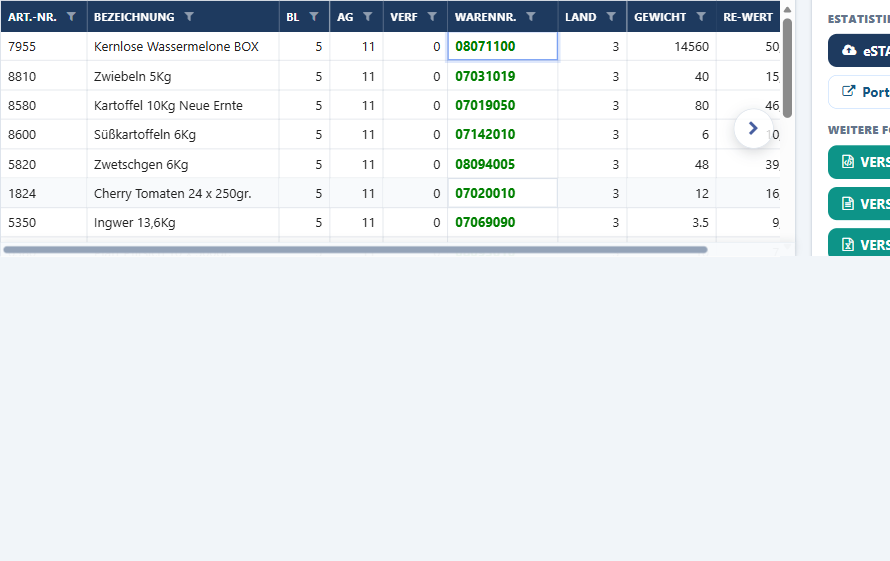
Warennummer direkt in der Positionsliste eintragen.
- In das Feld Warennr. der Position klicken und die Nummer eintippen.
- Enter drücken oder das Feld verlassen.
- Steht die Nummer genau so im Warenverzeichnis, wird sie sofort gespeichert - in der Position und im Artikelstamm. Die Farbe wechselt auf grün, unten rechts erscheint „Warennummer gespeichert“.
- Ist die Nummer nicht eindeutig, öffnet sich die Auswahl „Warennummer auswählen“ mit allen Einträgen, die mit Ihrer Eingabe beginnen oder den Suchbegriff in der Beschreibung enthalten.
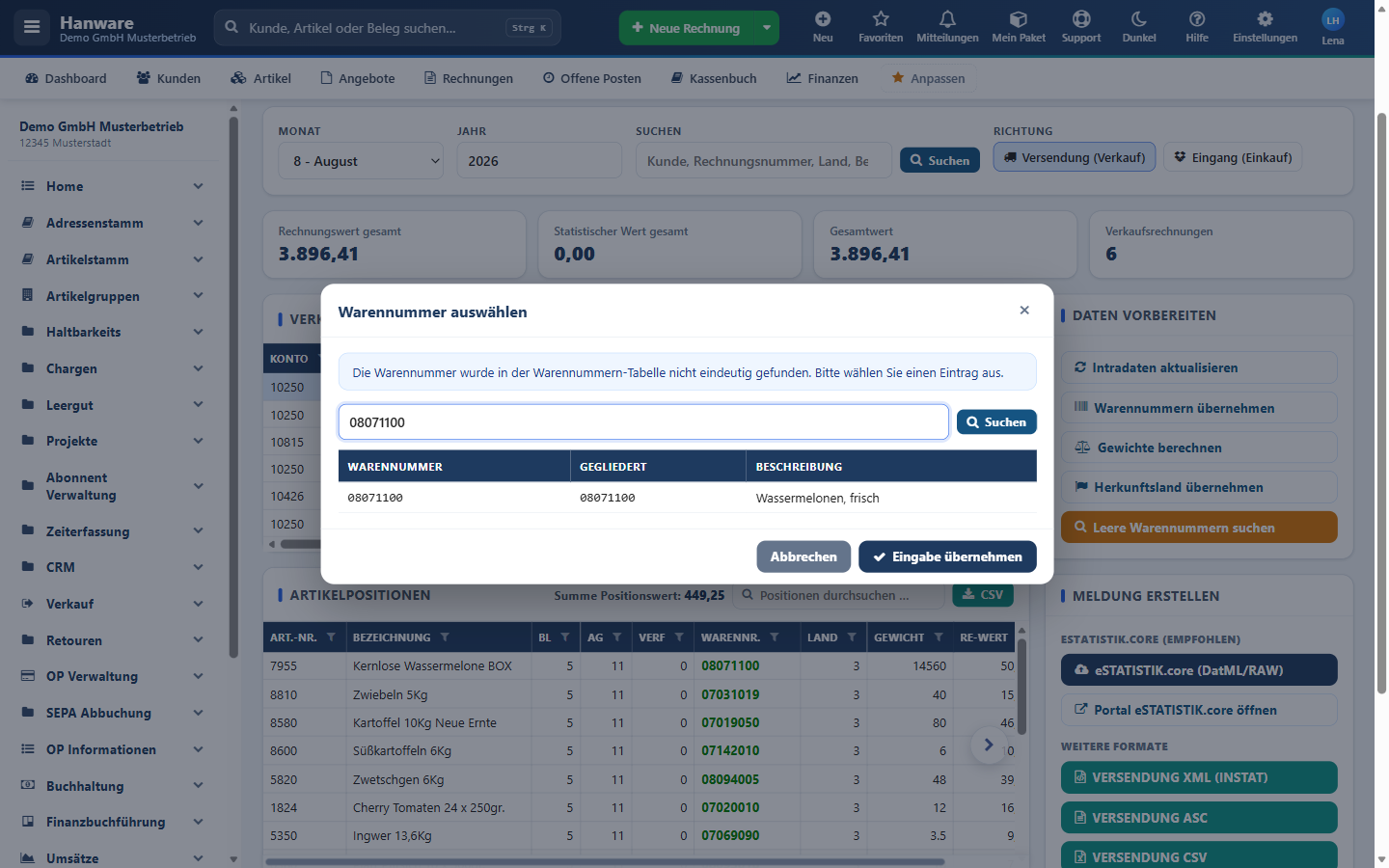
Auswahl aus dem Warenverzeichnis.
| Element | Bedeutung |
|---|
| Suchfeld / Suchen | Neue Suche nach Nummer oder Begriff (z. B. „Birne“), auch mit Enter. |
| Liste | Warennummer, gegliederte Schreibweise und Beschreibung. Ein Klick auf eine Zeile übernimmt die Nummer. |
| Eingabe übernehmen | Übernimmt die eingetippte Nummer, auch wenn sie nicht im Warenverzeichnis steht - nur bei genau 8 Ziffern. |
| F2 im Feld | Öffnet die Auswahl direkt mit dem bisherigen Inhalt. |
| Leeren | Ein leeres Feld (oder 0) löscht die Warennummer der Position und des Artikels. |
Die Warennummer wird auch im Artikelstamm gespeichert. Sie gilt damit für alle künftigen Belege dieses Artikels.
8. Daten vorbereiten
Die Knöpfe übernehmen Angaben aus den Einstellungen, den Adressen und dem Artikelstamm in die Belege und Positionen des gewählten Monats. Sie wirken nur auf die Belege, die zur Meldung gehören (EU, gewählte Richtung, gewählter Monat). Nach jedem Knopf erscheint das Protokollfenster; beim Schließen wird die Liste neu geladen.
| Knopf | Was passiert |
|---|
| Intradaten aktualisieren | Schreibt in jeden Beleg und seine Artikelpositionen das Bundesland, den Verfahrenscode und die Art des Geschäfts aus den Einstellungen sowie den Ländercode und die PLZ aus der Adresse des Kunden bzw. Lieferanten. |
| Warennummern übernehmen | Kopiert die Warennummer aus dem Artikelstamm in alle Positionen. Positionen, deren Artikel keine Warennummer hat, bleiben leer. |
| Gewichte berechnen | Setzt Gewicht und Volumen jeder Position auf Artikelgewicht bzw. -volumen × Menge. |
| Herkunftsland übernehmen | Kopiert Herkunftsland und Ländercode aus dem Artikelstamm in die Positionen. |
| Leere Warennummern suchen | Zeigt in der Positionsliste alle Positionen des Monats ohne Warennummer (nicht storniert, mit Preis und Menge). Sie können sie dort direkt nachtragen. Die Anzahl erscheint unten rechts. |
Die Knöpfe überschreiben die Angaben in den Positionen mit den Werten aus dem Artikelstamm. Ändern Sie fehlende Werte deshalb im Artikelstamm und drücken Sie danach den passenden Knopf.
9. Meldung erstellen (Dateien)
Jeder Knopf erzeugt eine Datei für den gewählten Monat und die gewählte Richtung. Außer beim Analyse-Protokoll und bei eSTATISTIK.core prüft Hanware vorher automatisch den Monat; bei Beanstandungen wird keine Datei erzeugt („Export ABGEBROCHEN“) und das Protokollfenster bietet den Prüfbericht an.
| Knopf | Wofür |
|---|
| eSTATISTIK.core (DatML/RAW) | Empfohlener Weg. Datei zum Hochladen im Portal eSTATISTIK.core. Es werden nur Positionen mit einem EU-Partnerland aufgenommen; andere werden im Protokoll als „übersprungen“ genannt. Öffnet zuerst den Dialog unten. |
| Portal eSTATISTIK.core öffnen | Öffnet das Meldeportal in einem neuen Fenster. |
| … XML (INSTAT) | Meldung im INSTAT-XML-Format, z. B. für das Online-Formular IDEV. Dazu entsteht eine Begleitdatei mit Summen und einem Vergleich zur Belegsumme. |
| … ASC | Meldung im festen Satzformat (ältere Programme und Übermittlungswege). |
| … CSV | Meldung als CSV-Datei in der Reihenfolge der Meldefelder (für den CSV-Import im Meldeportal). |
| CSV-Export (amtlich) | Dieselben Felder wie die ASC-Datei, durch Semikolon getrennt und mit Überschrift - gut zum Kontrollieren in Excel. |
| Analyse-Protokoll | Ausführliche Kontrolldatei: welche Positionen gemeldet werden und welche nicht (mit Grund), Summen, Vergleich zur Belegsumme, Datenfehler. |
Dialog eSTATISTIK.core
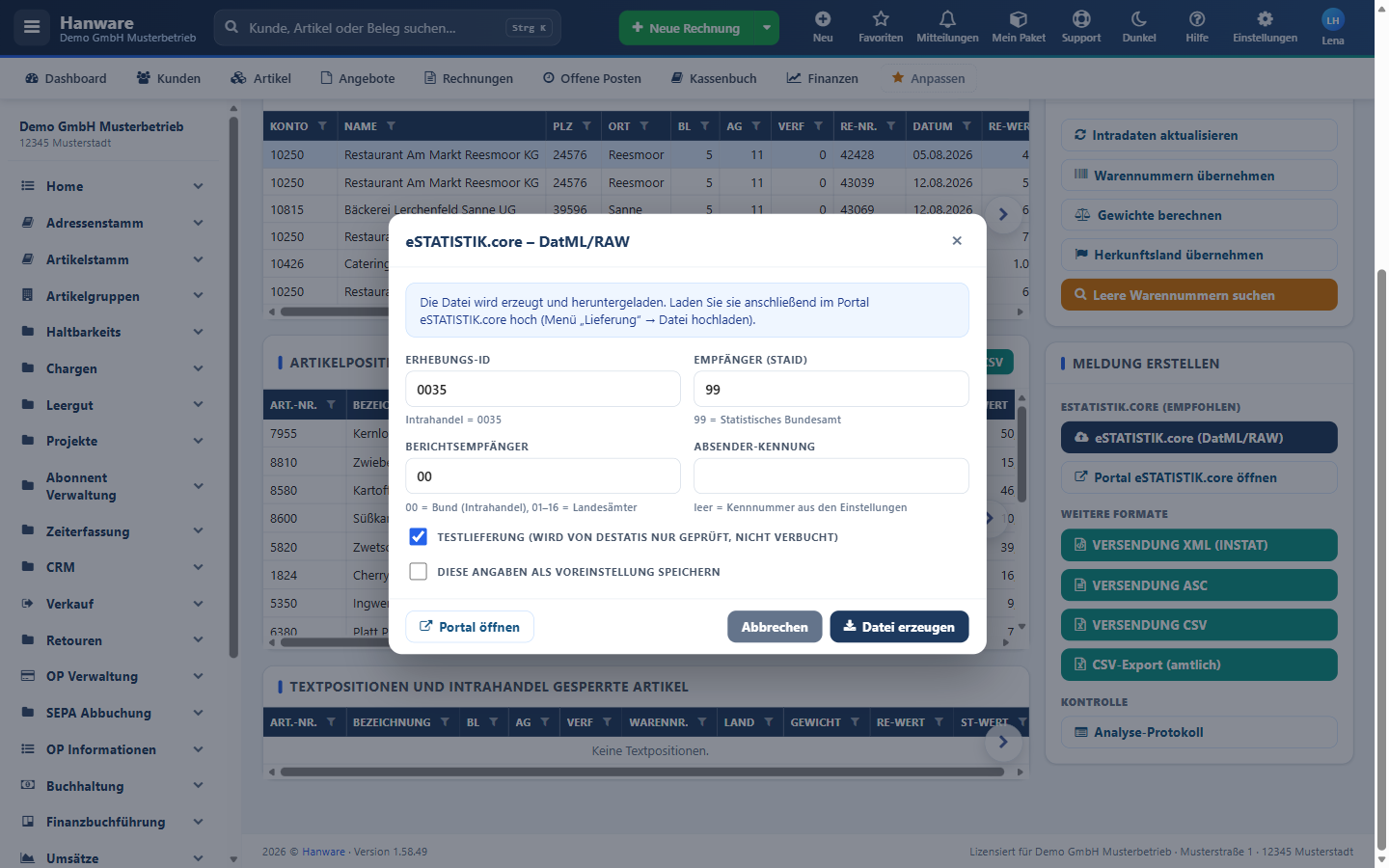
Angaben für die Lieferung an eSTATISTIK.core.
| Feld | Bedeutung |
|---|
| Erhebungs-ID | Kennung der Statistik; für den Intrahandel immer 0035. |
| Empfänger | Statistische Stelle, an die die Datei geht: 99 = Statistisches Bundesamt. |
| Berichtsempfänger | 00 = Bund (für den Intrahandel üblich), 01-16 = Statistische Landesämter. |
| Absender-Kennung | Leer lassen - dann wird die Kennnummer aus den Einstellungen verwendet. |
| Testlieferung | Mit Häkchen prüft das Portal die Datei nur, ohne sie zu verbuchen. Für die echte Meldung Häkchen entfernen. |
| Als Voreinstellung speichern | Merkt sich die Angaben für das nächste Mal (auch unter Einstellungen änderbar). |
| Datei erzeugen | Erzeugt und lädt die Datei herunter; das Protokoll zeigt die Anzahl der Sätze, die Eigenmasse und den Wert. |
Dateinamen: Die Dateien tragen Richtung, Meldemonat und Erstellungszeitpunkt im Namen, z. B. „Versendung_DatML-RAW_202604-20260507-0930.xml“. Die INSTAT-XML-Datei beginnt mit Ihrer Materialnummer.
10. Das Protokollfenster
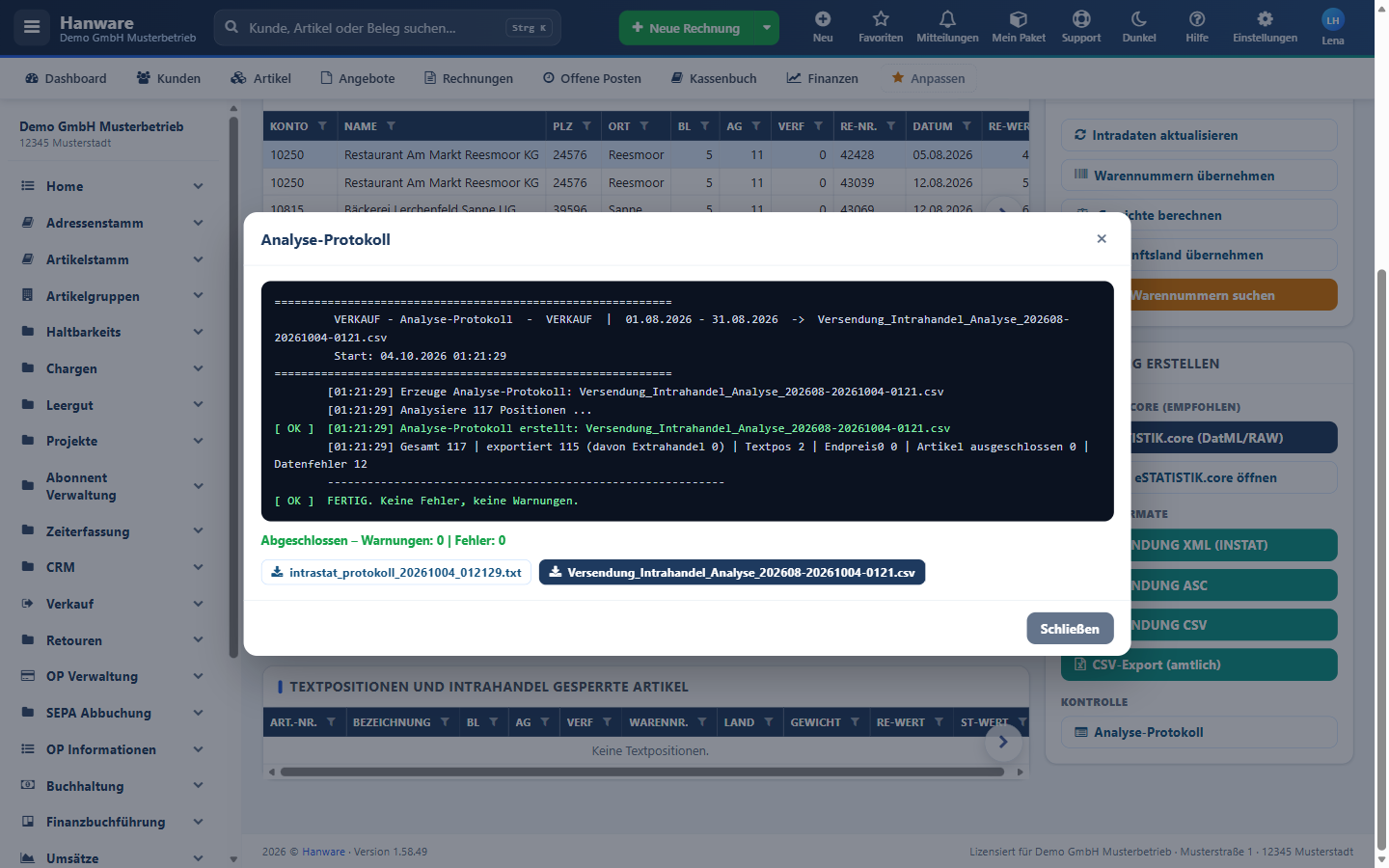
Protokoll eines Exports mit Download-Knöpfen.
| Element | Bedeutung |
|---|
| Protokollzeilen | Jeder Schritt mit Uhrzeit. [ OK ] grün = erledigt, [WARN] gelb = Hinweis, [FEHL] rot = Fehler. |
| Abschlusszeile | „FERTIG …“ mit der Anzahl der Fehler und Warnungen; darunter die Zusammenfassung in Farbe. |
| Datei-Knöpfe | Die erzeugte Meldung (dunkelblau), Begleit- und Protokolldateien. Ein Klick lädt die Datei herunter. Die Meldedatei wird nach dem Erzeugen automatisch heruntergeladen. |
| Prüfbericht öffnen | Erscheint nach einer Prüfung und zeigt den Bericht in einem neuen Fenster. |
| Schließen | Schließt das Fenster; nach den Knöpfen unter „Daten vorbereiten“ wird die Liste neu geladen. |
11. Monat abschließen
- Abschließen drücken.
- Gibt es im Monat noch Positionen ohne Warennummer, bricht Hanware ab: „Sie können noch nicht abschließen …“. Die betroffenen Positionen stehen dann in der Positionsliste zum Nachtragen.
- Ist der Monat schon abgeschlossen, fragt Hanware „Erneut abschließen?“.
- Nach der Frage „Möchten Sie jetzt abschließen / speichern?“ legt Hanware den Abschluss mit Datum, Benutzer, Zeitraum, Anzahl der Positionen und Gesamtwert an. Der Monat erscheint in der Übersicht als „abgeschlossen“.
Der Abschluss dokumentiert Ihre Meldung. Er sperrt keine Belege - nachträgliche Änderungen sind weiterhin möglich und müssen dann neu gemeldet werden.
12. Prüfbericht
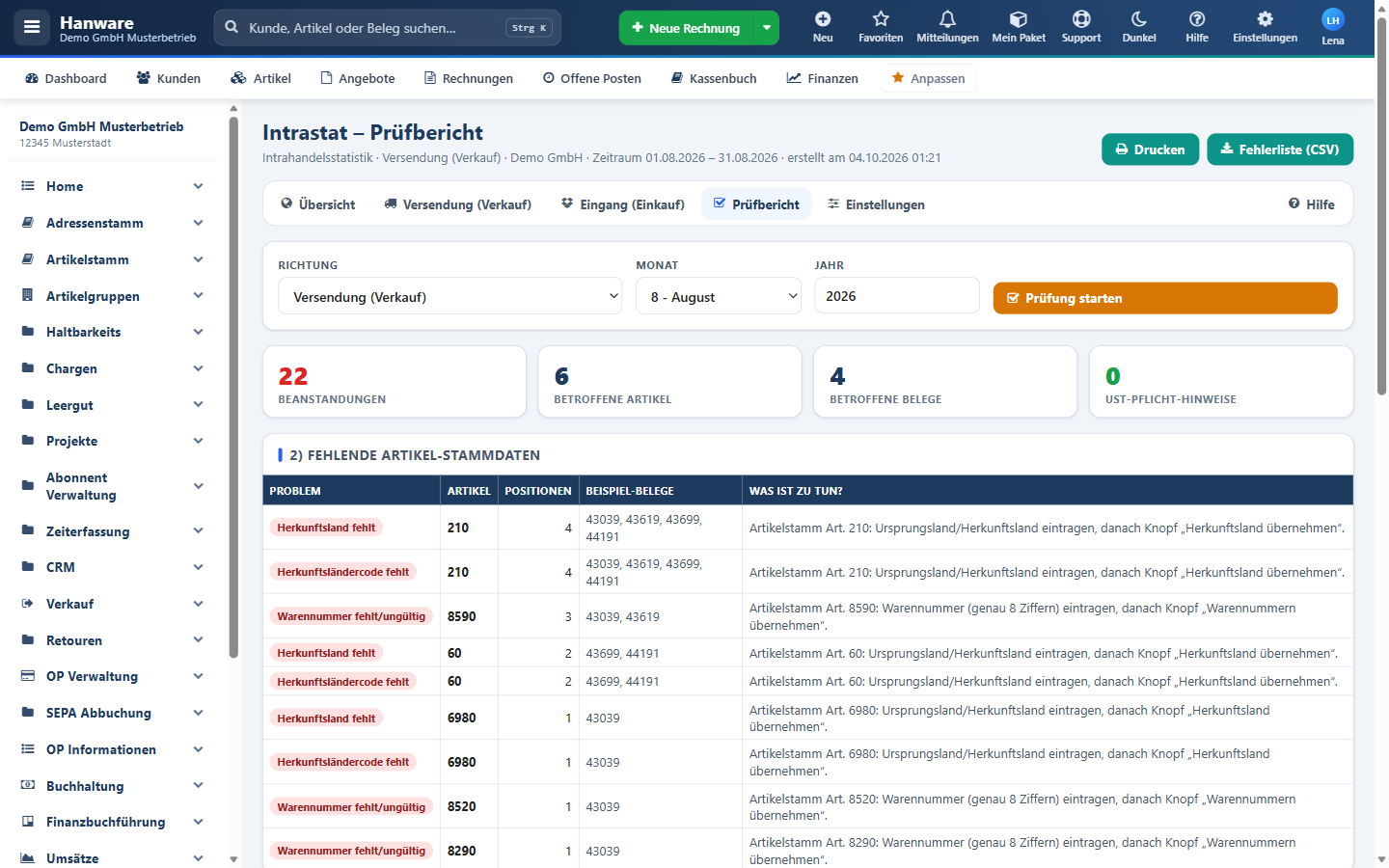
Prüfbericht mit Beanstandungen und Korrekturhinweisen.
Wählen Sie Richtung, Monat und Jahr und drücken Sie Prüfung starten. Aus der Übersicht öffnet das Häkchen-Symbol den Bericht direkt für den Monat.
| Bereich | Bedeutung |
|---|
| Kennzahlen | Anzahl der Beanstandungen, betroffenen Artikel und Belege sowie der Hinweise zur Umsatzsteuerpflicht. |
| 1) Umsatzsteuerpflicht stimmt nicht zum Land | Belege, deren Umsatzsteuerpflicht nicht zum Land passt - z. B. „EU“ bei einem Kunden in der Türkei oder in Deutschland. Mit Anzahl, Beispiel-Belegnummer und was zu tun ist. Das sind Hinweise, sie verhindern den Export nicht. |
| 2) Fehlende Artikel-Stammdaten | Je Artikel und Problem (Herkunftsland fehlt, Warennummer fehlt oder ungültig, Gewicht = 0, Endpreis = 0) die Zahl der Positionen, Beispiel-Belege und die Korrektur. |
| 3) Fehlende Firmenangaben | Leere Angaben in den Einstellungen; der Knopf führt direkt dorthin. |
| So beheben Sie … | Kurzanleitung für alle Fehlerarten. |
| Vollständiges Protokoll | Jede einzelne Beanstandung mit Beleg, Artikel, Beschreibung und Korrekturhinweis. |
| Drucken / Fehlerliste (CSV) | Bericht drucken bzw. die Beanstandungen als Datei für Excel herunterladen. |
13. Einstellungen
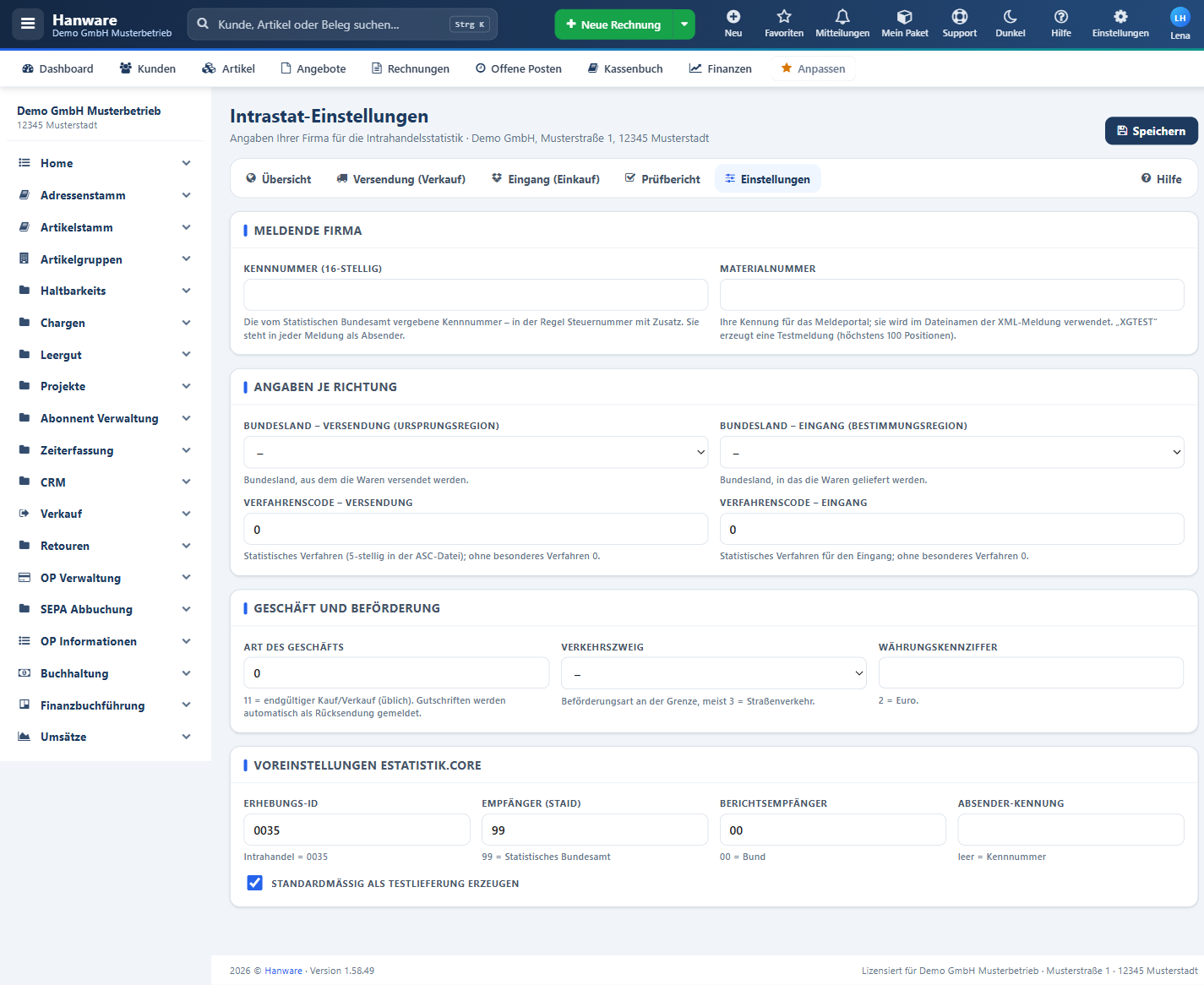
Angaben Ihrer Firma für die Meldung.
| Feld | Bedeutung |
|---|
| Kennnummer | Ihre 16-stellige Meldekennung beim Statistischen Bundesamt (Pflicht). Ohne sie wird jede Meldung abgewiesen. |
| Materialnummer | Kennung für das Meldeportal; sie steht am Anfang des Dateinamens der INSTAT-XML-Datei. „XGTEST“ erzeugt eine Testmeldung. |
| Bundesland - Versendung | Bundesland, aus dem Sie Waren versenden (Ursprungsregion). |
| Bundesland - Eingang | Bundesland, in das die Waren geliefert werden (Bestimmungsregion). |
| Verfahrenscode | Je Richtung; ohne besonderes statistisches Verfahren 0. |
| Art des Geschäfts | Üblich 11 (endgültiger Kauf/Verkauf). Gutschriften meldet Hanware automatisch als Rücksendung. |
| Verkehrszweig | Beförderungsart, meist 3 = Straßenverkehr. |
| Währungskennziffer | 2 = Euro. |
| Voreinstellungen eSTATISTIK.core | Vorgaben für den Dialog eSTATISTIK.core (Abschnitt 9). |
| Speichern | Speichert alle Angaben. Eine Kennnummer, die nicht genau 16 Ziffern hat, wird abgelehnt. |
14. Wichtige Hinweise
- Meldepflicht: Ob und ab wann Sie meldepflichtig sind (Meldeschwelle), prüft Hanware nicht. Das teilt Ihnen das Statistische Bundesamt mit.
- Umsatzsteuerpflicht der Belege entscheidet, ob ein Beleg zur Meldung gehört. Achten Sie beim Anlegen von EU-Kunden und -Lieferanten auf die richtige Einstellung.
- Warennummer, Herkunftsland und Gewicht gehören in den Artikelstamm - dann stimmen sie für alle künftigen Monate.
- Frist: Die Meldung ist bis zum 10. Arbeitstag des Folgemonats fällig.
- Dateien bleiben 30 Tage zum erneuten Herunterladen auf dem Server und werden danach automatisch gelöscht. Bewahren Sie Ihre Meldedateien selbst auf.
15. Meldungen und Lösungen
| Meldung | Lösung |
|---|
| Export ABGEBROCHEN: Es sind Fehler vorhanden. | Prüfbericht öffnen, die Beanstandungen beheben, dann erneut exportieren. |
| Keine Positionen vorhanden. | Im Monat gibt es keine meldepflichtigen Positionen - Monat und Richtung prüfen. |
| Sie können noch nicht abschließen … | Die angezeigten Positionen brauchen eine Warennummer. |
| Kein Bundesland / Keine Intrastat-Kennnummer hinterlegt | Unter Einstellungen die Firmenangaben ergänzen. |
| Die Warennummer ist ungültig | Es sind genau 8 Ziffern nötig, ohne Punkte oder Leerzeichen. |
| Lieferland … ist kein EU-Mitgliedstaat - übersprungen | Der Beleg gehört nicht in den Intrahandel; Umsatzsteuerpflicht des Belegs auf Extrahandel setzen. |
| Erhebungskennung ungültig | Im Dialog eSTATISTIK.core 0035 eintragen. |
| Die Datei ist nicht (mehr) vorhanden | Die Datei ist älter als 30 Tage - bitte neu erzeugen. |
16. Rechte
Das Modul Außenhandel ist das Zusatzpaket „Intrastat (Außenhandel)“ und kann über „Mein Paket“ zu jedem Paket dazugebucht werden. Welche Benutzer welche Seiten sehen, legen Sie wie bei allen Menüs in der Benutzerverwaltung → Menüzuordnung fest (Intrastat-Übersicht, Intrastat Versendung, Intrastat Eingang, Intrastat-Prüfbericht, Intrastat-Einstellungen).
