
Hanware Web ERP (Cloud)
Benutzerhandbuch: Mandant
Firmendaten, Steuerangaben und Bankverbindungen Ihrer Firma pflegen1. Wofür die Seite da ist
Unter Firmen Stammdaten → Mandant stehen die Daten Ihrer eigenen Firma. Sie erscheinen auf allen Belegen (Rechnung, Angebot, Lieferschein …) im Kopf und im Fuß, auf Mahnungen, in E-Mails und in der E-Rechnung. Fehlen hier Angaben, sind auch die Belege unvollständig - zum Beispiel ein leerer Belegfuß ohne Bankverbindung, Steuernummer und USt-IdNr.
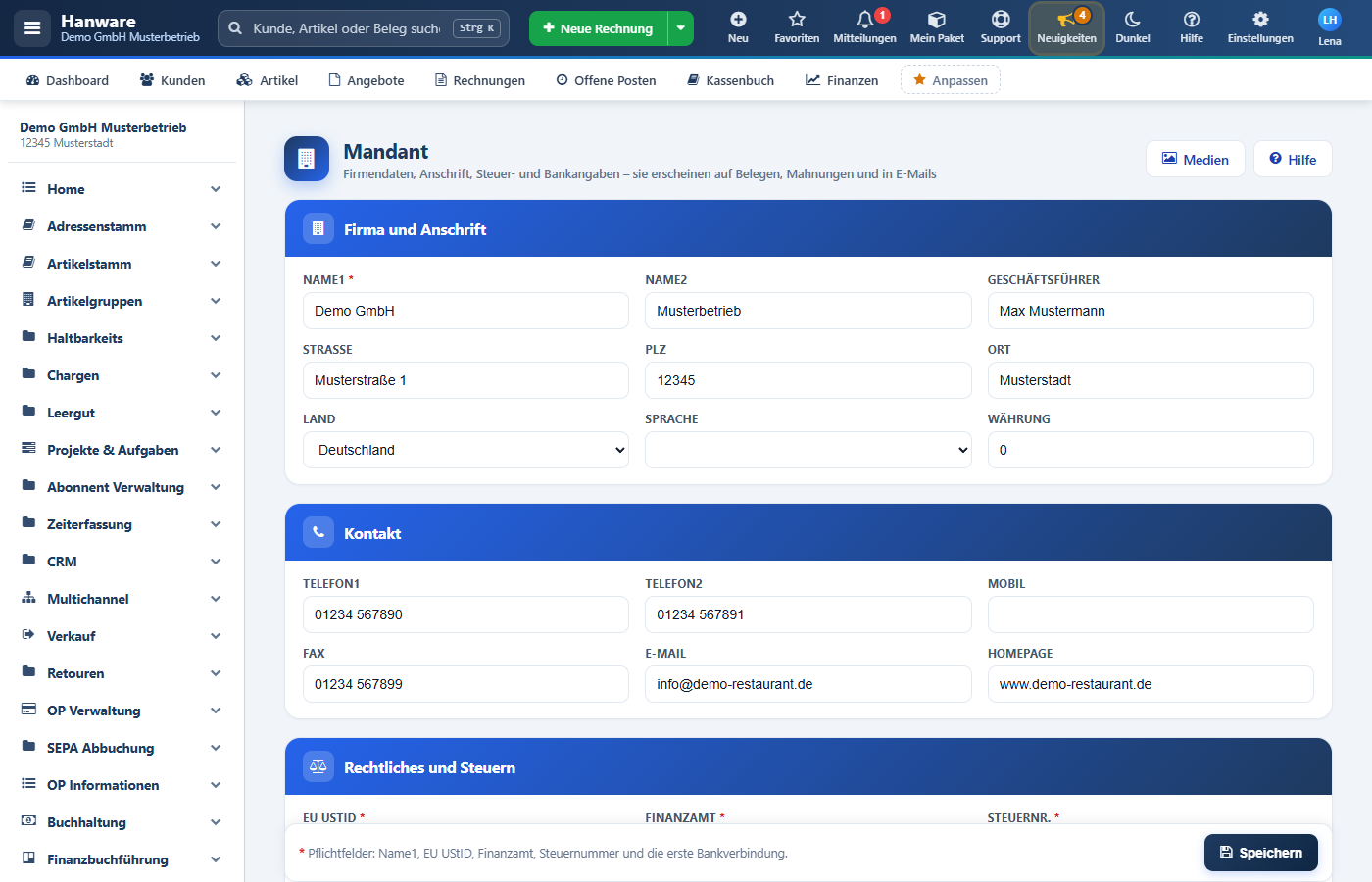
Die Seite Mandant mit den Karten Firma und Anschrift, Kontakt, Rechtliches und Steuern, Bankverbindungen und Web-App.
2. Aufbau
| Karte | Inhalt |
|---|---|
| Firma und Anschrift | Name, Geschäftsführer, Straße, PLZ, Ort, Land, Sprache, Währung |
| Kontakt | Telefon, Mobil, Fax, E-Mail, Homepage - erscheinen im Belegkopf/-fuß |
| Rechtliches und Steuern | USt-IdNr, Finanzamt, Steuernummer, Handelsregister, GLN, SEPA-Gläubiger-ID, Kontenrahmen, Ausweis- und Mersisnummer |
| Bankverbindungen | Bank 1 (Pflicht) sowie Bank 2 und 3 (optional) mit Bank, IBAN, BIC - stehen im Belegfuß |
| Web-App | Kurzname der installierten App; Verweis auf die Medien (Logo, Beleglogo, App-Symbol) |
| Speichern | Feste Leiste unten mit dem Knopf Speichern und dem Hinweis auf die Pflichtfelder |
3. Felder
Firma und Anschrift
| Feld | Bedeutung |
|---|---|
| Name1 * | Firmenname, wie er auf Belegen steht. Daraus entsteht auch der Name der Web-App („Hanware GmbH“ → „Hanware ERP“). |
| Name2 | Zusatz, z. B. Rechtsform oder zweite Zeile. |
| Geschäftsführer | Erscheint im Belegfuß und auf Verträgen. |
| Straße, PLZ, Ort, Land | Absenderanschrift im Belegkopf und im Anschriftenfeld-Absender. |
| Sprache | Standardsprache für neue Belege und Vorlagen. |
| Währung | Hauswährung (Kürzel, z. B. EUR). |
Kontakt
| Feld | Bedeutung |
|---|---|
| Telefon1 / Telefon2 / Mobil / Fax | Rufnummern für Belegkopf und Signaturen. |
| Allgemeine Firmenadresse; der Mailversand selbst wird unter E-Mail-Einstellungen eingerichtet. | |
| Homepage | Internetadresse, z. B. www.ihre-firma.de. |
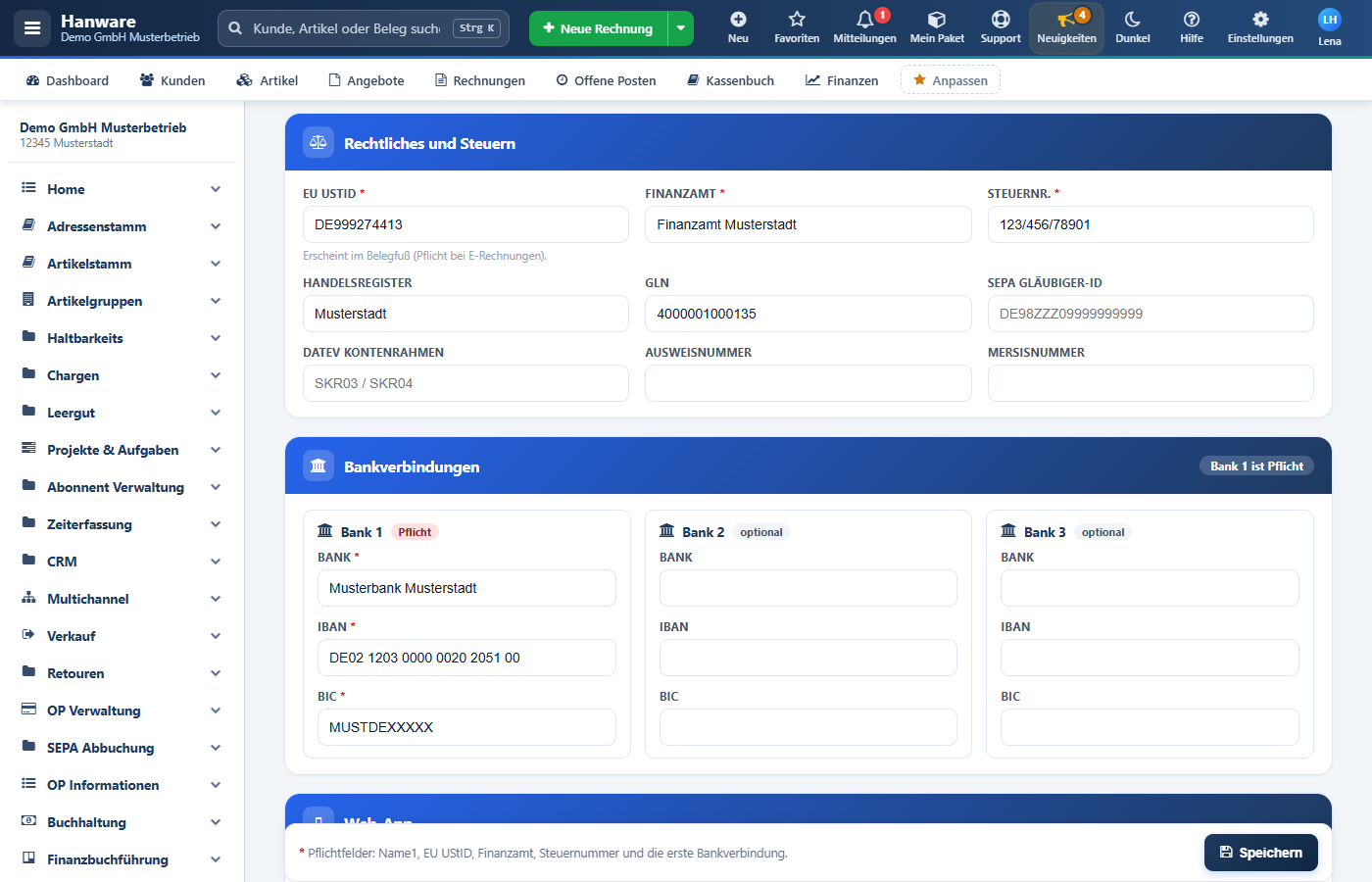
Karte Rechtliches und Steuern: USt-IdNr, Finanzamt und Steuernummer sind Pflicht.
Rechtliches und Steuern
| Feld | Bedeutung |
|---|---|
| EU UStID * | Umsatzsteuer-Identifikationsnummer (DE…). Pflicht auf Rechnungen und in der E-Rechnung. |
| Finanzamt * | Zuständiges Finanzamt - steht im Belegfuß. |
| SteuerNr. * | Steuernummer - steht im Belegfuß; Rechnungen brauchen Steuernummer oder USt-IdNr. |
| Handelsregister | Registergericht und Nummer, z. B. „Amtsgericht Köln, HRB 12345“. |
| GLN | Globale Lokationsnummer (GS1) für den elektronischen Datenaustausch. |
| SEPA Gläubiger-ID | Nötig für Lastschrifteinzüge (SEPA-Modul). |
| Kontenrahmen (SKR03/SKR04) | SKR03 oder SKR04 - für den FiBu-Export. |
| Ausweisnummer, Mersisnummer | Für Länder, in denen diese Angaben auf Belegen vorgeschrieben sind. |
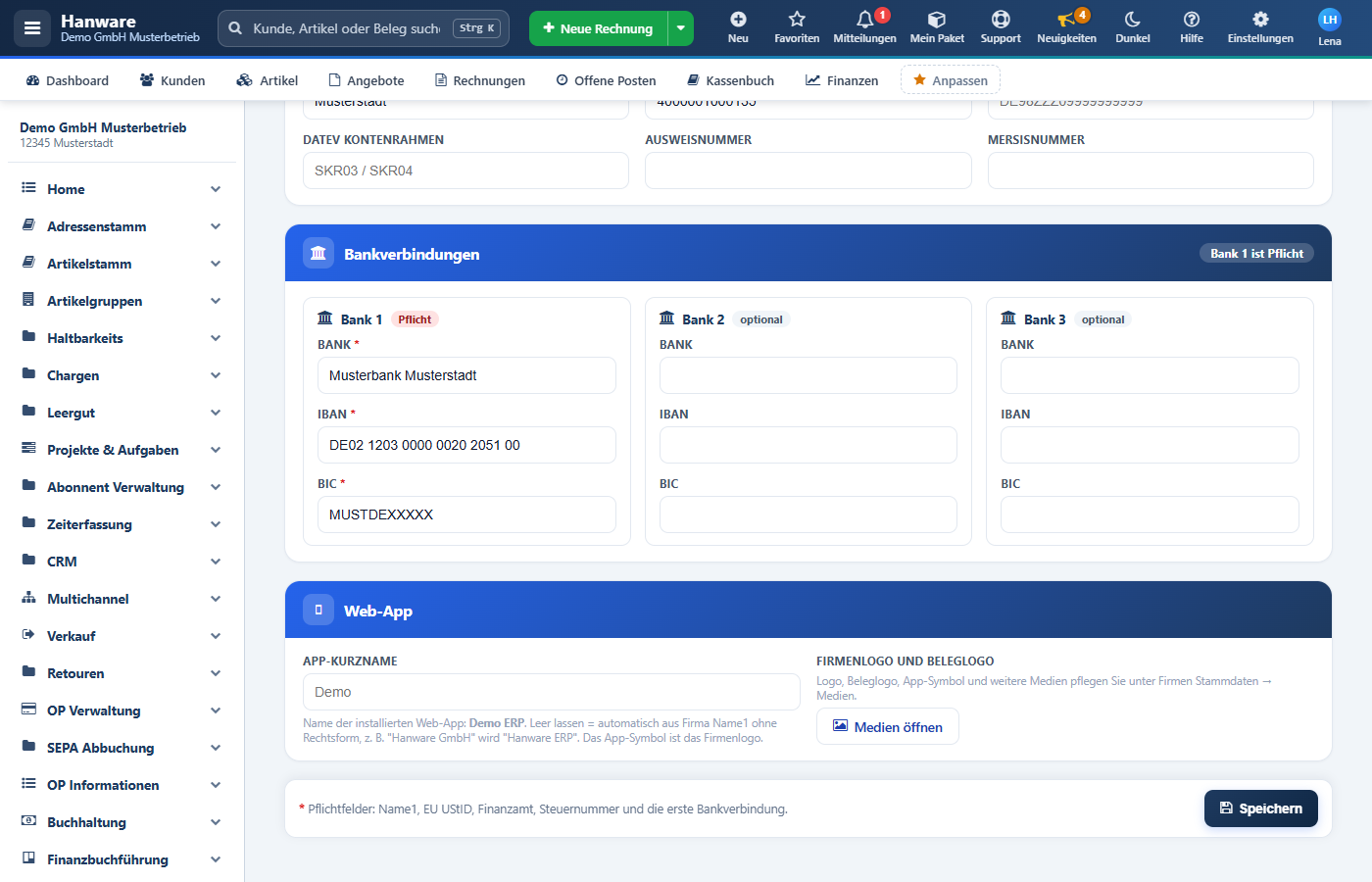
Bankverbindungen: Bank 1 ist Pflicht, Bank 2 und 3 sind optional; darunter die Web-App-Karte und die Speicherleiste.
Bankverbindungen
| Feld | Bedeutung |
|---|---|
| Bank 1: Bank *, IBAN *, BIC * | Hauptbankverbindung - erscheint im Belegfuß und wird in der E-Rechnung als Zahlungsziel übertragen. |
| Bank 2 / Bank 3 | Weitere Konten, z. B. für andere Währungen oder Länder; optional. |
4. Pflichtfelder
Mit * markiert: Name1, EU UStID, Finanzamt, SteuerNr. sowie Bank, IBAN und BIC der ersten Bankverbindung. Ohne diese Angaben lässt sich nicht speichern - das fehlende Feld wird rot umrandet und die Seite springt dorthin. Grund: Diese Angaben sind auf Rechnungen vorgeschrieben; ohne sie druckt Hanware einen leeren Belegfuß.
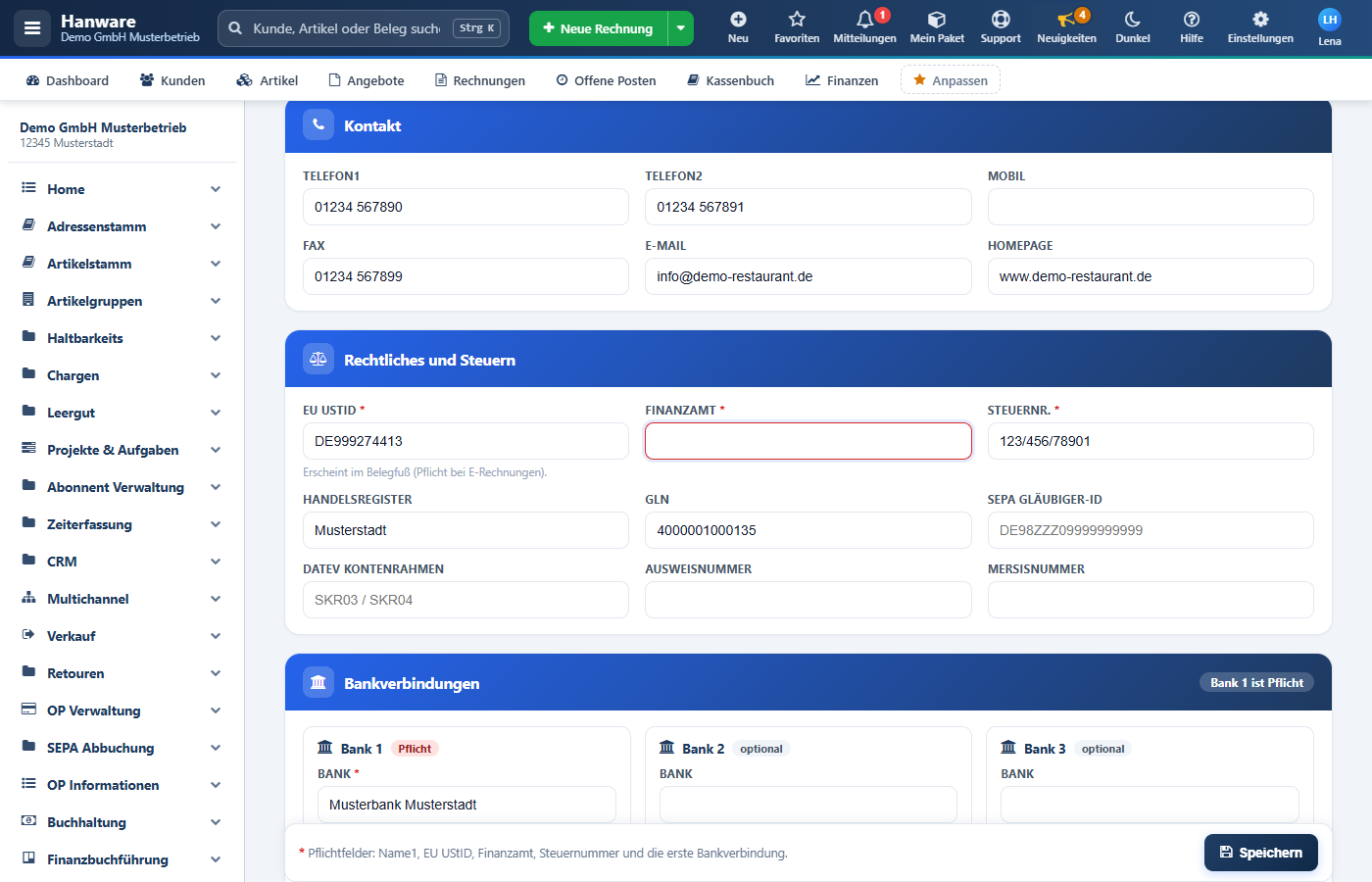
Fehlende Pflichtfelder werden rot markiert; der Server meldet sie zusätzlich oben auf der Seite.
5. Ablauf
- Alle Karten von oben nach unten ausfüllen; mindestens die Pflichtfelder.
- Unten auf Speichern klicken. Die Seite lädt neu und zeigt die gespeicherten Werte.
- Zur Kontrolle einen Beleg drucken (Vorschau): Kopf und Fuß müssen die neuen Angaben zeigen.
- Logo und Beleglogo pflegen Sie unter Firmen Stammdaten → Medien (Knopf „Medien“ oben rechts).
Tipp: Ändern sich Bankverbindung oder Steuernummer, hier ändern - alle neuen Belege übernehmen die Angaben sofort; bereits gedruckte Belege bleiben unverändert.
6. Meldungen und Lösungen
| Meldung | Lösung |
|---|---|
| Pflichtfeld fehlt: … | Das genannte Feld ausfüllen und erneut speichern. |
| Name1 nicht eingetragen | Firmenname eintragen. |
| Belegfuß bleibt leer | Bankverbindung 1, Finanzamt, Steuernummer und USt-IdNr prüfen und speichern; danach den Beleg neu drucken. |