
Benutzerhandbuch: Finanzbuchhaltung
Warenwirtschaft übernehmen, Zubuchungen erfassen, Monate abschließen, Auswertungen fürs Finanzamt und den SteuerberaterInhalt
1. Worum es geht
Die Finanzbuchhaltung macht aus Ihrer Warenwirtschaft eine vollständige, festschreibbare Buchführung - so, wie Finanzamt und Steuerberater sie erwarten. Sie müssen dafür nicht doppelt arbeiten: Rechnungen, Zahlungen, Kassenbuch und Verrechnungen werden auf Knopfdruck ins Hauptbuch übernommen. Was die Warenwirtschaft nicht kennt - Gehälter, Abschreibungen, Miete, Privatentnahmen, Abgrenzungen - erfassen Sie als Zubuchungen. Aus dem Hauptbuch entstehen alle Auswertungen: Summen- und Saldenliste, Kontoblatt, Journal, Umsatzsteuer-Voranmeldung, GuV, BWA, Bilanz, EÜR und offene Posten - und der Export für den Steuerberater.
- Nachvollziehbar (GoBD): Jede Buchung zeigt Beleg, Konto, Gegenkonto, Steuer und Herkunft. Festgeschriebene Buchungen sind unveränderbar; Korrekturen erfolgen nur per Generalumkehr (Storno).
- Stabil: Die Übernahme ersetzt nur nicht gesperrte Monate. Abgeschlossene Monate bleiben unverändert - Abweichungen werden gemeldet und auf Wunsch als Korrektur im nächsten offenen Monat gebucht.
- Zwei Versteuerungsarten: Soll-Versteuerung (Rechnungen auf Personenkonten, Zahlungen gleichen aus) oder Ist-Versteuerung (Umsatzsteuer erst bei Zahlung). Die Einstellung finden Sie unter Buchhaltung › Einstellungen („Buchungsart“).
2. Überblick in Grafiken
Vom Beleg zur Auswertung
Was passiert beim Übernehmen?
- Monat offen: alte Wawi-Buchungen werden entfernt und neu gebildet - Zubuchungen bleiben.
- Monat gesperrt: nichts wird verändert.
- neuer Stapel „Warenwirtschaft …“ mit Prüfung (Soll = Haben, Konten vorhanden)
- Differenzliste für gesperrte Monate
- beim ersten Jahr: Eröffnungswerte (offene Posten, Bank/Kasse)
Der Lebenslauf eines Stapels
3. Typische Arbeitsabläufe
Monat buchen und abschließen (jeden Monat)
- Buchführung öffnen, Zeitraum = der Monat, Übernehmen. Fortschritt und Ergebnis erscheinen auf der Seite.
- Prüfung lesen: „ohne Befund“ ist das Ziel. Hinweise wie „Zahlung ohne Gegenkonto“ in der Warenwirtschaft (Kassenbuch) beheben und erneut übernehmen.
- Zubuchungen: Gehälter, AfA, Miete, Privatentnahmen aus den Vorlagen buchen.
- UStVA für den Monat aufrufen, Werte prüfen, XML-Datei für die Voranmeldung an den Steuerberater bzw. Zahllast übernehmen, „Als gemeldet markieren“.
- Abschluss: Prüfliste ansehen, dann „Monat abschließen“ - alle Stapel des Monats werden festgeschrieben und der Monat gesperrt.
- Export des Monats an den Steuerberater senden.
Eine Rechnung wurde nachträglich geändert - der Monat ist aber schon gesperrt
- Beim nächsten Übernehmen erscheint die Änderung in der Differenzliste (Monat, Konto, Gegenkonto, Betrag).
- Klick auf „Als Korrektur im ersten offenen Monat buchen“ - Hanware bucht die Differenz mit Bezug auf den Ursprungsmonat. Der gesperrte Monat bleibt unverändert (GoBD).
Eine Zubuchung war falsch - aber schon festgeschrieben
- In den Zubuchungen die Buchung suchen und GU (Generalumkehr) klicken: Es entsteht eine Gegenbuchung mit umgekehrtem Vorzeichen.
- Die richtige Buchung neu erfassen. Beide Buchungen bleiben im Journal sichtbar - so verlangt es die GoBD.
Jahreswechsel
- Alle 12 Monate abschließen (Abschluss).
- Jahresabschluss: Bilanz und GuV prüfen, Jahresexport (nur festgeschriebene Buchungen) an den Steuerberater.
- Saldovortrag buchen: Bestandskonten werden als Eröffnungswerte des neuen Jahres gebucht, das Jahresergebnis auf das Ergebniskonto.
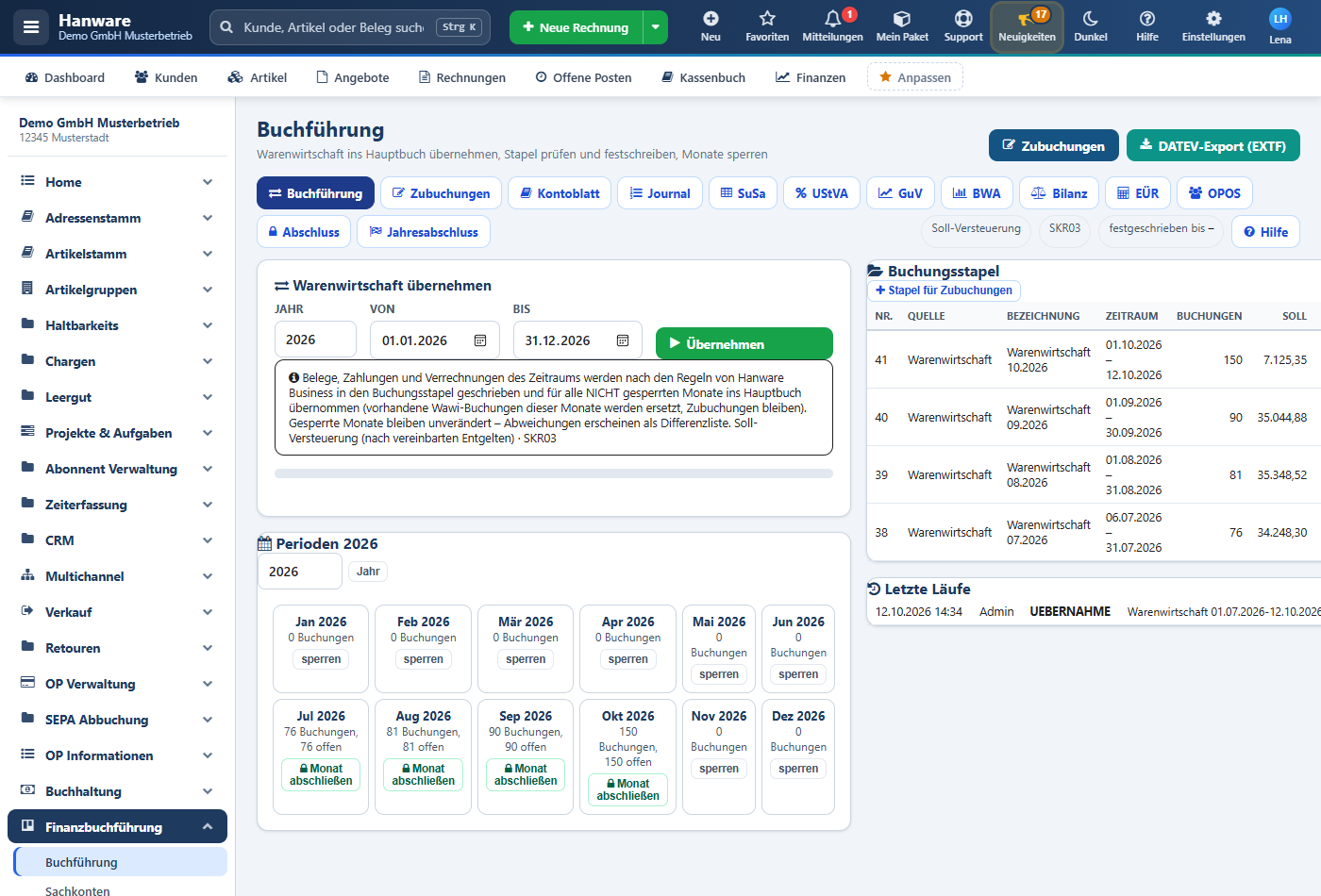
4. Buchführung: Warenwirtschaft übernehmen
| Element | Bedeutung |
|---|---|
| Jahr, Von, Bis | Zeitraum der Übernahme. Üblich: ein Monat. Ein größerer Zeitraum ist erlaubt - gesperrte Monate darin werden übersprungen. |
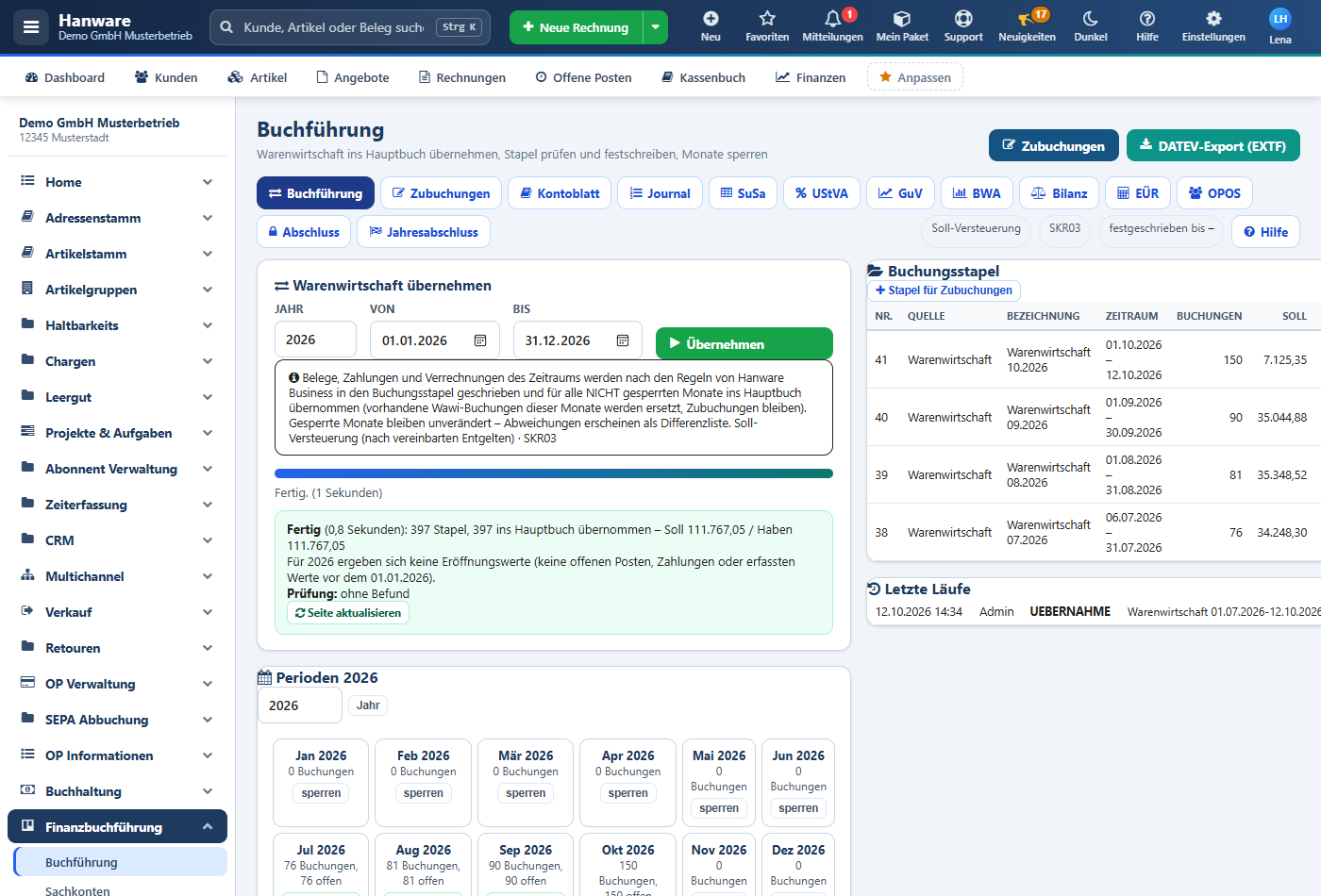
| Übernehmen | Startet den Lauf im Hintergrund. Sie sehen den Fortschritt (Belege, Zahlungen, Hauptbuch) und am Ende das Ergebnis: Anzahl Buchungen, Soll/Haben, Prüfung, Hinweise. |
| Hinweise | Belege oder Zahlungen, die nicht übernommen werden konnten (z. B. „Zahlung ohne Gegenkonto“, „Belegbetrag ≠ Summe der Konten“). Beheben Sie die Ursache in der Warenwirtschaft und übernehmen Sie erneut. |
| Prüfung | Prüfung des neuen Stapels: Soll = Haben, Konten im Kontenplan, Steuerkonten vorhanden, keine Buchung in gesperrten Monaten. „ohne Befund“ = Stapel ist geprüft. |
| Differenzen in gesperrten Monaten | Liste der Abweichungen zwischen Warenwirtschaft und festgeschriebenem Monat. „Als Korrektur … buchen“ erzeugt einen Korrekturstapel im ersten offenen Monat. |
| Skonto | Skonto-Zahlungen aus der OP-Verwaltung werden nicht als Geldbewegung, sondern als gewährte Skonti (Kunden, mit Umsatzsteuer-Korrektur) bzw. erhaltene Skonti (Lieferanten, mit Vorsteuer-Korrektur) gebucht - anteilig nach den Steuersätzen der Rechnung. Die Konten kommen aus den Einstellungen (Gegenkonto Skonto 19 %/7 %/0 %) oder aus dem Kontenrahmen. |
| Zahlungen ohne Beleg | Anzahlungen, Überzahlungen und Barzahlungen ohne Rechnung werden auf das Personenkonto des Kunden bzw. Lieferanten gebucht und mindern dessen Saldo. In den offenen Posten stehen sie in einer eigenen Spalte. |
| Perioden | Die 12 Monate des Jahres mit Anzahl Buchungen und Status. „Monat abschließen“ schreibt alle Stapel des Monats fest und sperrt ihn; „sperren“ sperrt einen Monat ohne Buchungen; „entsperren“ öffnet einen Monat wieder (festgeschriebene Buchungen bleiben unveränderbar). |
| Buchungsstapel | Alle Stapel mit Quelle (Warenwirtschaft, Zubuchungen, Eröffnung, Korrektur), Zeitraum, Anzahl, Soll/Haben, Status und Knöpfen: Journal, Buchen, Prüfen, Festschreiben, Löschen, Export. |
| Stapel für Zubuchungen | Legt einen leeren Stapel an und öffnet die Buchungserfassung. |
| Letzte Läufe | Protokoll: wer hat wann was übernommen, festgeschrieben oder korrigiert. |
| Schutz gegen Doppelbuchungen | Jede Übernahme ersetzt die Buchungen der Warenwirtschaft in den offenen Monaten vollständig - auch Stapel älterer Programmversionen. Monate, in denen bereits festgeschriebene Warenwirtschafts-Buchungen liegen, werden wie gesperrte Monate behandelt (Hinweis im Ergebnis, Abweichungen in der Differenzliste). Stünde nach dem Lauf dieselbe Buchung eines Belegs oder einer Zahlung in mehreren Stapeln, bricht die Übernahme ab und ändert nichts („Übernahme abgebrochen - es wären Buchungen doppelt im Hauptbuch“). Die Prüfliste meldet solche Fälle als Fehler „Warenwirtschaft doppelt übernommen“. |
5. Buchungsstapel und Perioden
Ein Stapel fasst Buchungen zusammen (wie beim Steuerberater üblich). Die Warenwirtschaft erzeugt je Monat einen Stapel („Warenwirtschaft 09/2026“) - so lässt sich jeder Monat einzeln abschließen, Zubuchungen erfassen Sie in eigenen Stapeln, Eröffnungswerte und Korrekturen bekommen eigene Stapel. Eine Periode ist ein Monat; eine gesperrte Periode nimmt keine Buchungen mehr an.
| Knopf | Was passiert |
|---|---|
| Prüfen | Prüft Soll = Haben, Konten, Steuerschlüssel, Steuerkonten, gesperrte Perioden. Ohne Befund wird der Stapel „geprüft“. |
| Festschreiben | Vergibt lückenlose Buchungsnummern je Wirtschaftsjahr und sperrt die Buchungen gegen Änderung. Nur möglich ohne Prüfbefund. |
| Löschen | Entfernt einen nicht festgeschriebenen Stapel mit allen Buchungen. |
| Monat abschließen | Festschreiben aller offenen Stapel des Monats + Periode sperren. Stapel, die über den Monat hinausreichen, werden gemeldet und nicht festgeschrieben. |
6. Zubuchungen erfassen
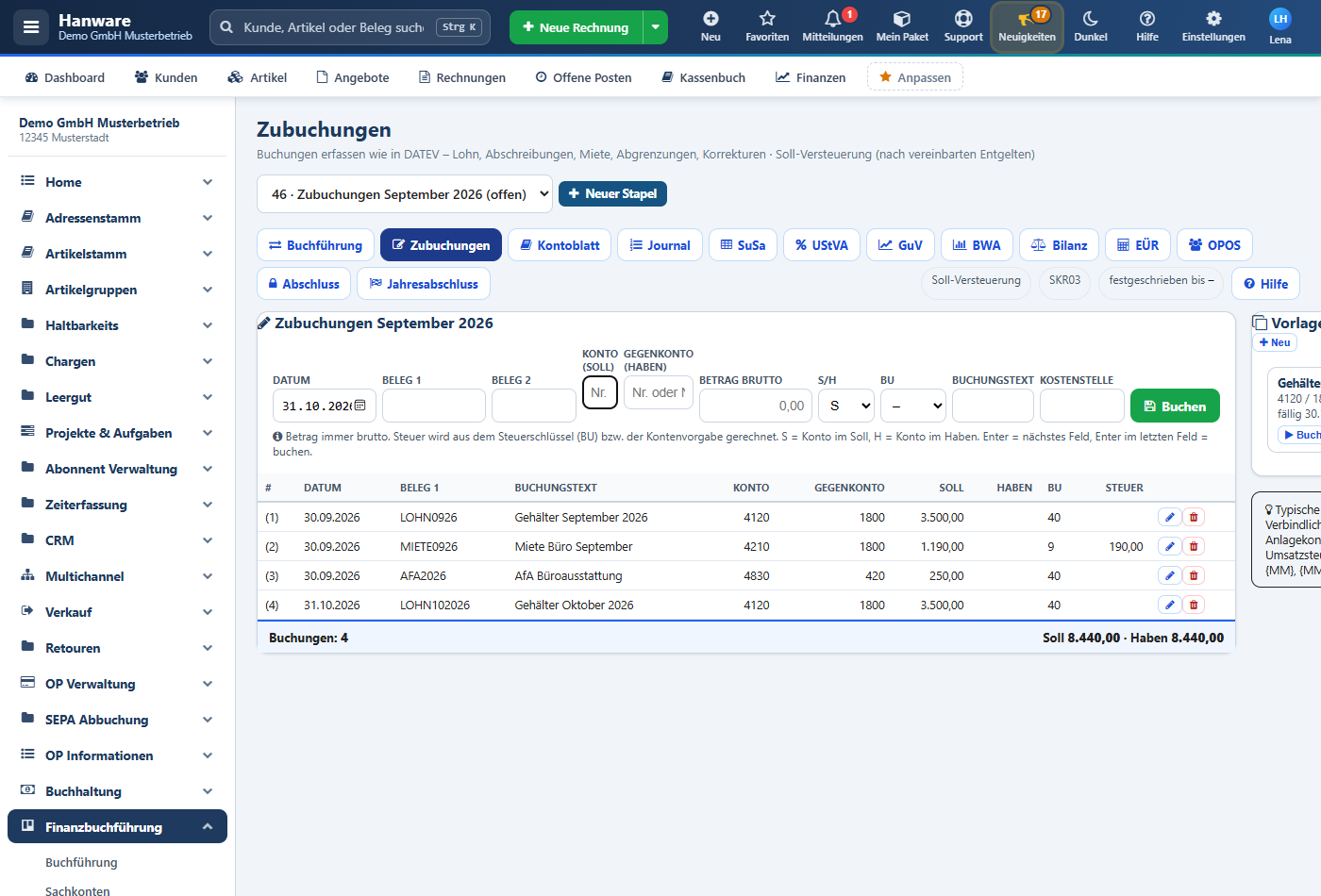
| Feld | Bedeutung |
|---|---|
| Stapel | Oben rechts den Stapel wählen oder „Neuer Stapel“. Festgeschriebene Stapel sind nur lesbar. |
| Datum | Buchungsdatum. Liegt es in einer gesperrten Periode, lehnt Hanware die Buchung ab. |
| Beleg 1, Beleg 2 | Belegnummer bzw. zweites Belegfeld (z. B. Lohnabrechnung, AfA-Lauf). Beleg 1 ist nach GoBD Pflicht für die Nachvollziehbarkeit. |
| Konto (Soll), Gegenkonto (Haben) | Nummer eingeben oder Namen tippen - die Suche zeigt Sachkonten und Personenkonten. Enter übernimmt den markierten Treffer. Unter dem Feld erscheint die Bezeichnung. |
| Betrag brutto | Immer der Bruttobetrag. Die Steuer wird aus dem Steuerschlüssel (BU) oder der Vorgabe des Kontos gerechnet. |
| S/H | S = das Konto wird im Soll gebucht (Standard), H = im Haben. Beispiel Gehälter: Konto Löhne/Gehälter S, Gegenkonto Bank - oder Verbindlichkeiten aus Lohn. |
| BU | Steuerschlüssel. Leer = Vorgabe des Kontos (Automatikkonto), 40 = ausdrücklich ohne Steuer. |
| Buchungstext, Kostenstelle | Freier Text (60 Zeichen) und Kostenstelle für die Übergabe an den Steuerberater (KOST1). |
| Buchen | Speichert die Buchung; die Meldung zeigt die gerechnete Steuer. Enter im letzten Feld bucht ebenfalls. |
| Dialogbuchen - „sofort festschreiben“ | Haken gesetzt: Die Buchung wird beim Buchen sofort festgeschrieben (nur noch per Generalumkehr änderbar) - wie beim Steuerberater, wenn Belege endgültig erfasst werden. Ohne Haken bleibt sie änderbar, bis der Stapel festgeschrieben wird. Die Vorgabe des Hakens legen Sie unter Buchhaltung › Einstellungen fest („Dialogbuchen“); je Buchung können Sie sie umschalten. Einzelheiten in Abschnitt 22.4. |
| Stift / Papierkorb | Ändern bzw. Löschen - nur bei nicht festgeschriebenen Buchungen. |
| GU | Generalumkehr einer festgeschriebenen Buchung: Gegenbuchung mit umgekehrtem Vorzeichen im gewählten (oder einem neuen) Stapel. |
7. Vorlagen (Lohn, AfA, Miete)
Vorlagen sparen die monatliche Tipparbeit. Legen Sie eine Vorlage mit Konto, Gegenkonto, Betrag, Steuerschlüssel, Text und Intervall an. Platzhalter im Text und Belegfeld: {MM} (Monat), {MMMM} (Monatsname), {JJJJ} (Jahr).
| Feld | Bedeutung |
|---|---|
| Intervall | einmalig, monatlich, vierteljährlich, jährlich - mit „Nächste Fälligkeit“. Nach „Buchen“ wird die Fälligkeit fortgeschrieben. |
| Buchen | Erzeugt eine Buchung zum Datum im Erfassungsfeld (Betrag kann vorher angepasst werden). |
8. Auswertungen - gemeinsame Bedienung
Alle Auswertungen haben denselben Aufbau: Filter oben, Kopfzeile mit Mandant, Versteuerung, Kontenrahmen, Wirtschaftsjahr, Zeitraum und „festgeschrieben bis“, darunter die Tabelle im branchenüblicher Aufbau. Rechts oben: Excel, CSV, PDF (öffnet die PDF im neuen Fenster) und Drucken (A4-Druckansicht).
| Element | Bedeutung |
|---|---|
| Jahr / Von / Bis | Zeitraum. „kumuliert“ bezieht sich immer auf den Beginn des Wirtschaftsjahres bis „Bis“. |
| Kontonummer (blau) | Klick öffnet das Kontoblatt dieses Kontos im selben Zeitraum. |
| Fette Zeilen | Gruppen- und Gesamtsummen; blaue Zeile = Ergebnis. |
| Hinweis | Erscheint, wenn Soll und Haben nicht gleich sind oder keine Buchungen vorliegen. |
9. Summen- und Saldenliste
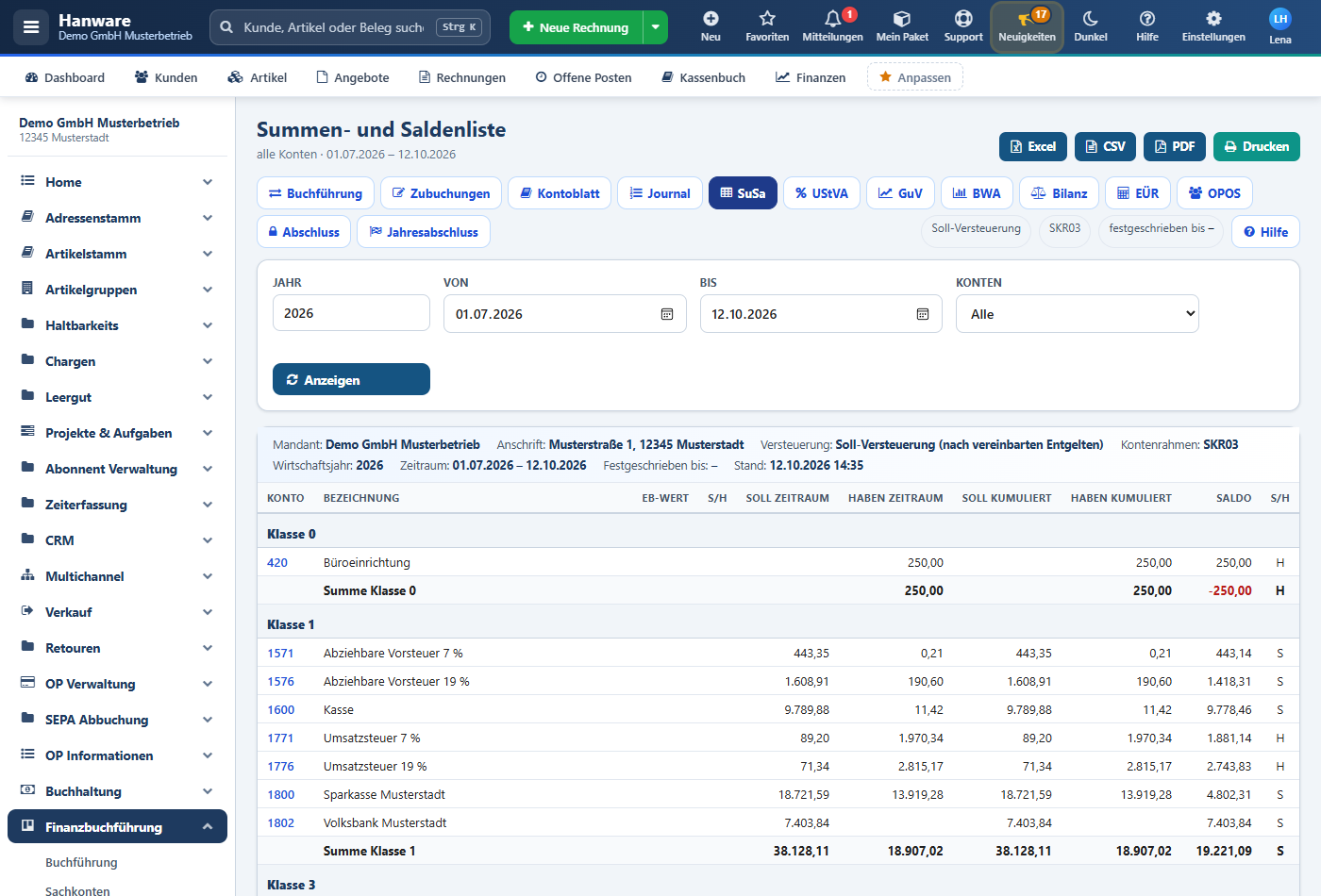
Bank- und Kassenkonten erscheinen in allen Auswertungen mit dem Namen aus den Finanzkonten (z. B. „Sparkasse Musterstadt“), alle anderen Konten mit der Bezeichnung aus dem Kontenplan.
| Spalte | Bedeutung |
|---|---|
| EB-Wert, S/H | Eröffnungsbilanzwert des Kontos (Saldovortrag oder Eröffnungswerte). |
| Soll/Haben Zeitraum | Umsätze im gewählten Zeitraum (z. B. Monat). |
| Soll/Haben kumuliert | Umsätze vom Beginn des Wirtschaftsjahres bis zum Ende des Zeitraums. |
| Saldo, S/H | EB + Soll kumuliert − Haben kumuliert. S = Sollsaldo (z. B. Bank mit Guthaben, Forderungen), H = Habensaldo (Verbindlichkeiten, Erlöse). |
| Konten | Alle, nur Sachkonten, nur Debitoren (10000-69999) oder nur Kreditoren (ab 70000). |
Die Summe gesamt muss im Soll und Haben gleich sein - sonst ist ein Stapel unvollständig (Prüfliste).
10. Kontoblatt
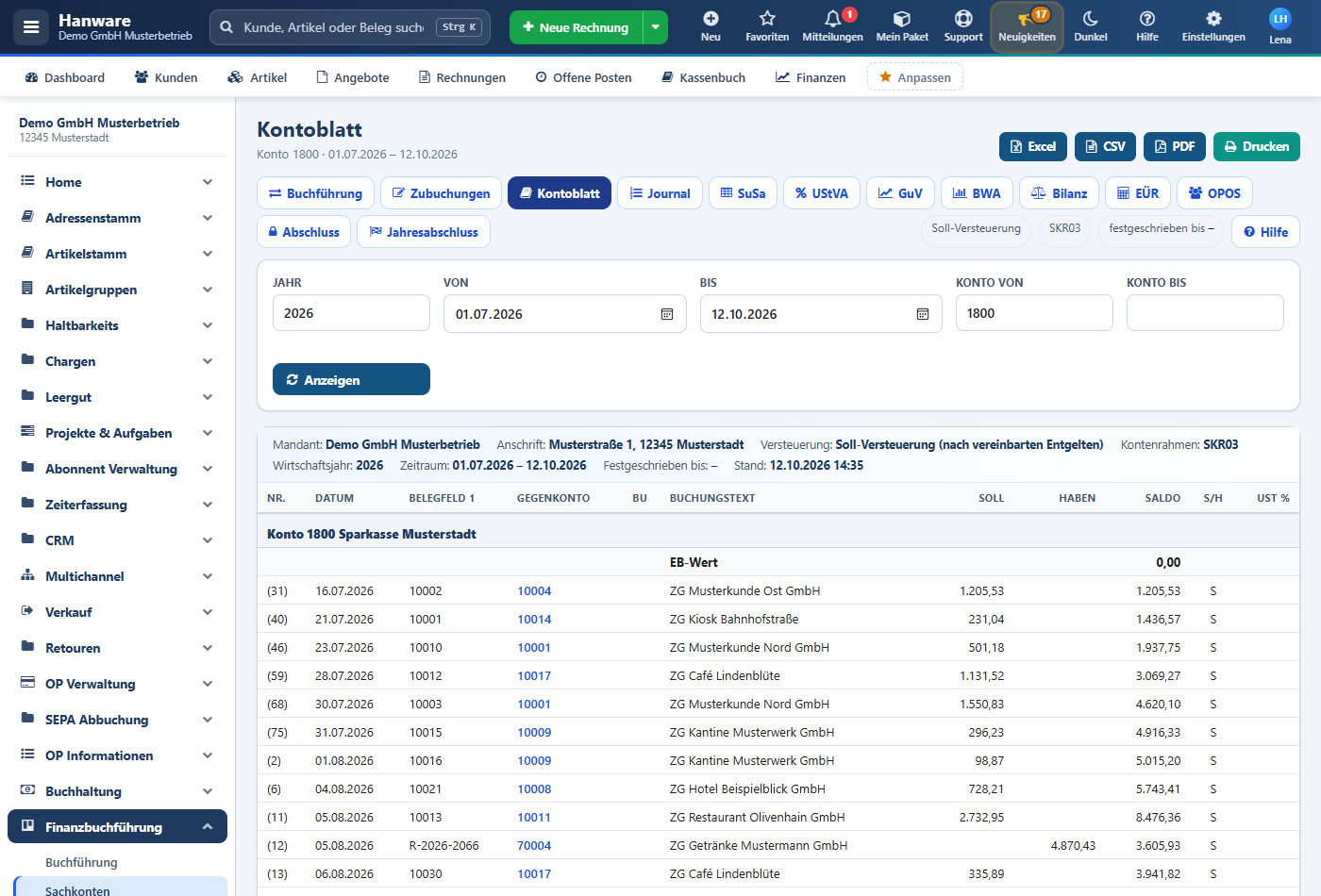
Alle Bewegungen eines Kontos (oder eines Kontenbereichs „von - bis“) mit EB-Wert, Vortrag bis zum Zeitraumbeginn, laufendem Saldo und Endsaldo. Steuerzeilen sind als „Steuer“ gekennzeichnet. Die Nr. ist die lückenlose Buchungsnummer (festgeschrieben) bzw. die Stapelzeile in Klammern.
11. Journal
Das Journal (Primanota) listet jede Buchung mit Nr., Datum, Beleg, Konto, Gegenkonto, BU, Text, Soll, Haben, Steuer, Stapel und Status. Filter: Stapel-Nr. und Konto. „GU“ im Text kennzeichnet Generalumkehr-Buchungen.
12. Umsatzsteuer-Voranmeldung
| Element | Bedeutung |
|---|---|
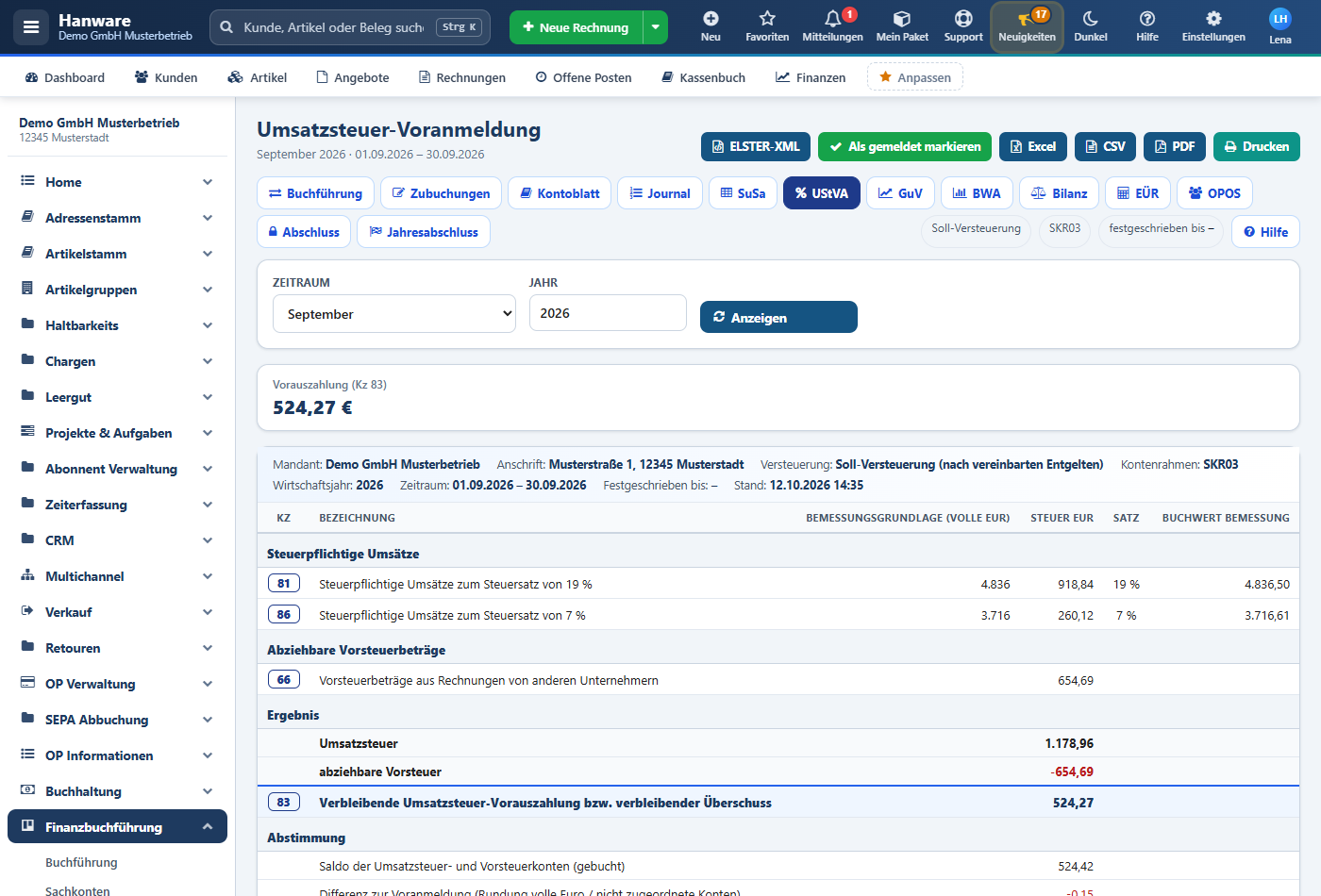
| Zeitraum | Monat, Quartal oder Jahr. Die Kennzahlen entsprechen dem amtlichen Formular (Kz 81, 86, 41, 89, 66, 83 …). |
| Bemessungsgrundlage (volle EUR) | Nettoumsatz je Kennzahl, abgerundet auf volle Euro - wie die Steuerverwaltung es verlangt. „Buchwert Bemessung“ zeigt den genauen Wert. |
| Steuer EUR | Umsatzsteuer aus der vollen Bemessungsgrundlage × Satz bzw. gebuchte Vorsteuer (Kz 66). |
| Kz 83 (Vorauszahlung / Überschuss) | Umsatzsteuer − abziehbare Vorsteuer − Sondervorauszahlung. Positiv = an das Finanzamt zu zahlen, negativ = Erstattung. |
| Abstimmung | Saldo der gebuchten Umsatzsteuer- und Vorsteuerkonten und die Differenz zur Voranmeldung (Rundung auf volle Euro oder Konten ohne Kennzahl). |
| XML-Datei | Lädt die Voranmeldung als XML-Datei (Datenformat der Steuerverwaltung) zur Weitergabe an den Steuerberater oder zum Import. Eine direkte Übertragung an die Steuerverwaltung erfolgt nicht. |
| Als gemeldet markieren | Vermerkt Datum und Zahllast in der Periode (sichtbar im Abschluss). |
13. GuV und BWA
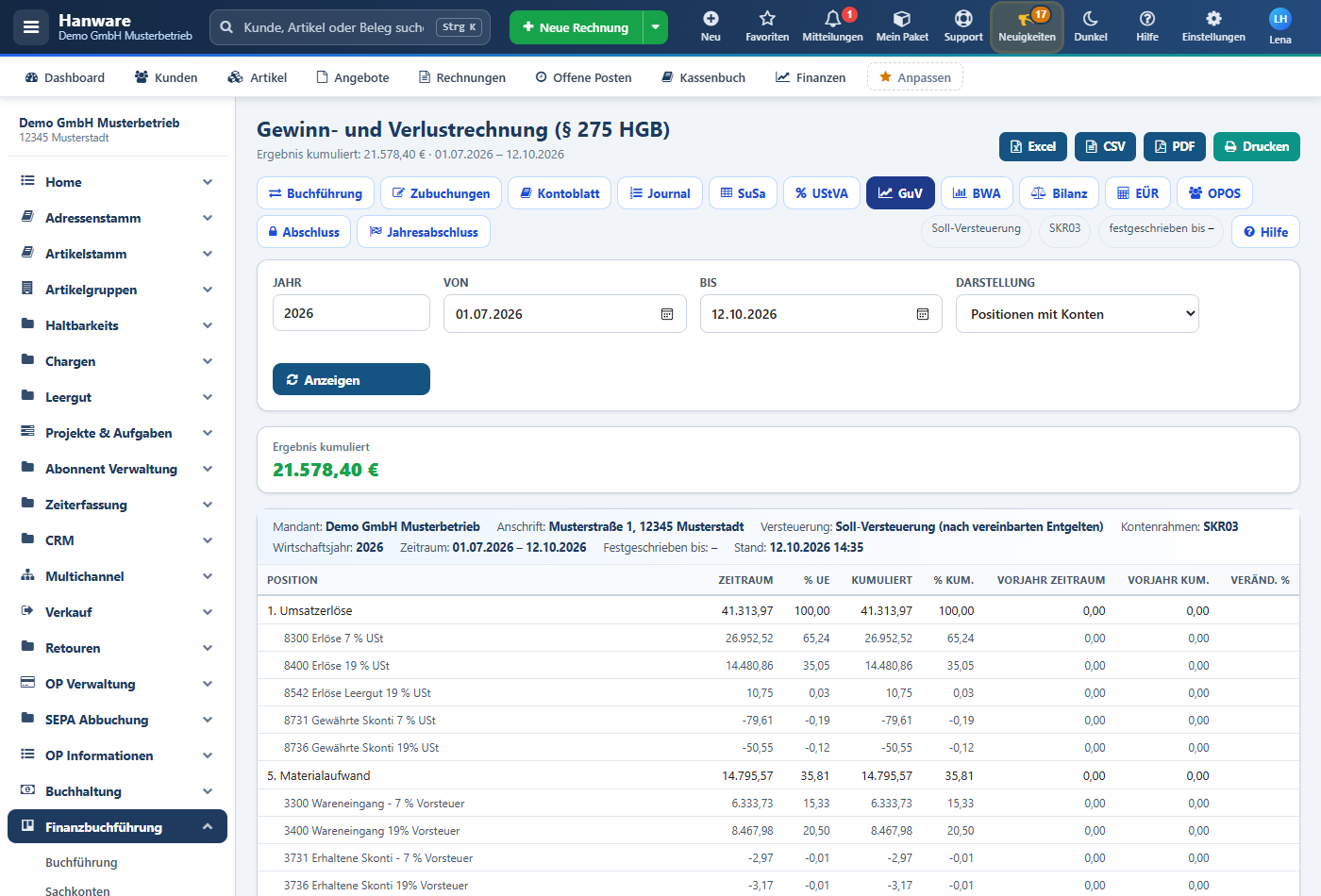
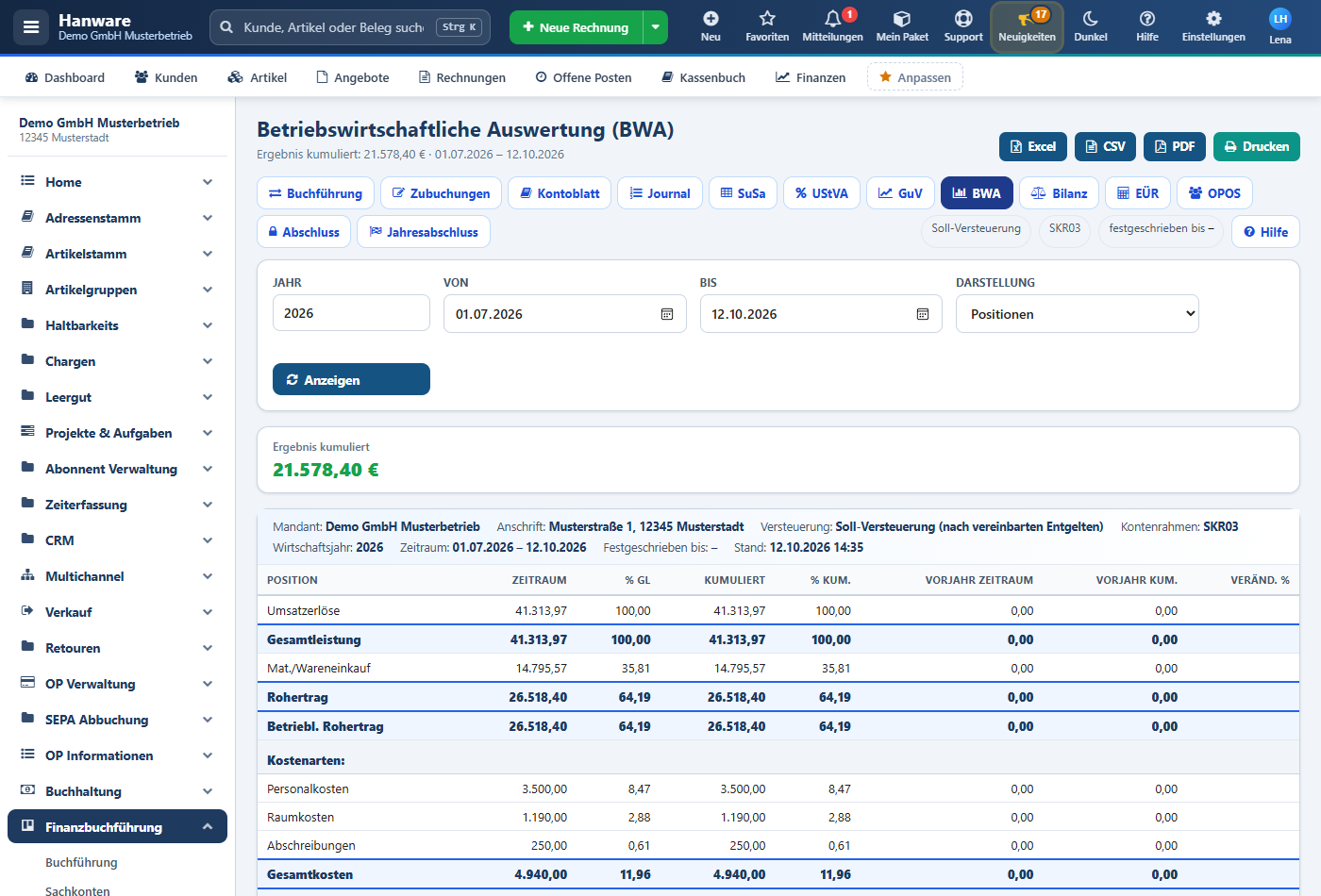
Die Gewinn- und Verlustrechnung folgt der Gliederung nach § 275 HGB (Gesamtkostenverfahren), die BWA der Standard-Gliederung der BWA (Gesamtleistung, Rohertrag, Kostenarten, Betriebsergebnis, neutrales Ergebnis, vorläufiges Ergebnis). Beide zeigen Zeitraum, Prozent, kumuliert, Vorjahr und Veränderung; mit „Positionen mit Konten“ sehen Sie je Position die einzelnen Konten.
Welche Konten in welche Zeile fließen, bestimmt der Kontenplan (Kategorie, Unterart, GuV-Position). Konten ohne Zuordnung erscheinen unter „Nicht zugeordnete Erfolgskonten“ - die Prüfliste meldet sie.
14. Bilanz und EÜR
Die Bilanz (vorläufig, Kurzgliederung § 266 HGB) stellt zum Stichtag Aktiva und Passiva mit Vorjahr gegenüber; das Jahresergebnis aus der GuV steht unter den Passiva. Eine Differenz Aktiva − Passiva weist auf fehlende Eröffnungswerte oder offene Stapel hin. Umsatz- und Vorsteuerkonten erscheinen nicht einzeln, sondern verrechnet - wie beim Steuerberater: Eine Zahllast steht unter „sonstige Verbindlichkeiten“, ein Erstattungsanspruch unter „sonstige Vermögensgegenstände“.
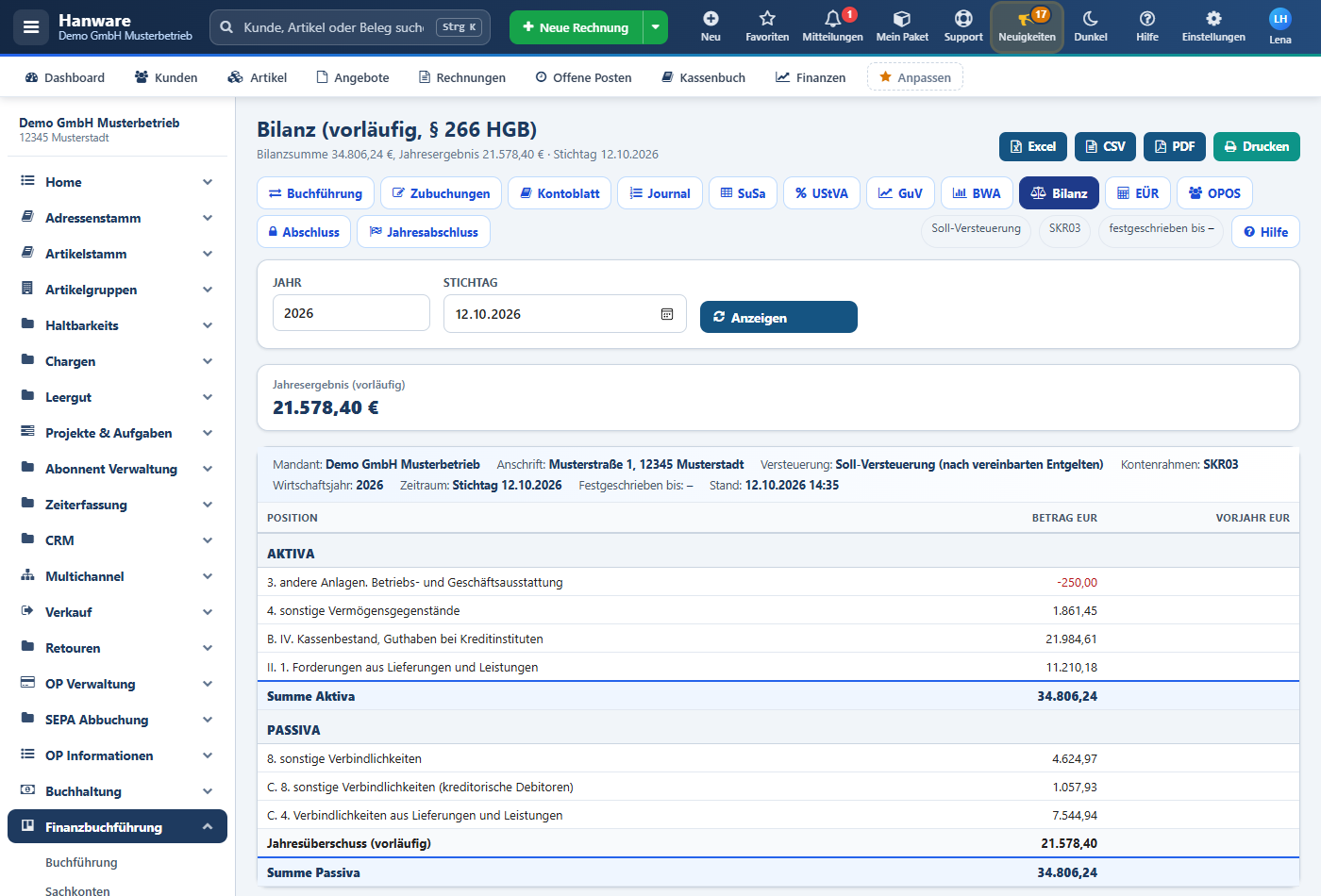
Die Einnahmenüberschussrechnung (§ 4 Abs. 3 EStG) für Betriebe ohne Bilanzpflicht: Betriebseinnahmen und -ausgaben nach Gruppen, Gewinn = Überschuss.
15. Offene Posten
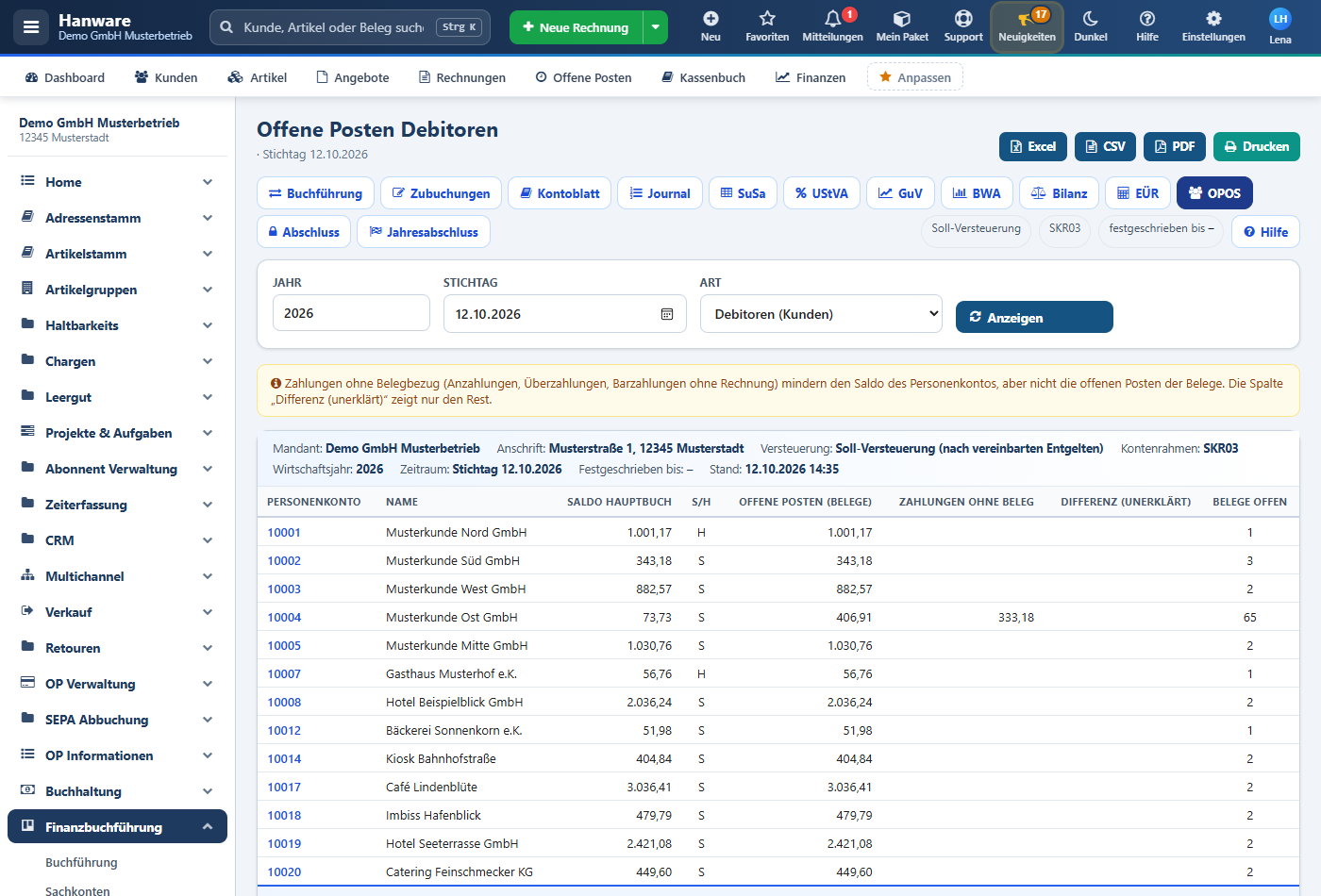
| Spalte | Bedeutung |
|---|---|
| Saldo Hauptbuch | Saldo des Personenkontos aus allen Buchungen bis zum Stichtag (S = der Kunde schuldet, H = Guthaben des Kunden). |
| Offene Posten (Belege) | Summe der offenen Beträge aller Rechnungen, Gutschriften und Stornos aus der Warenwirtschaft. |
| Zahlungen ohne Beleg | Anzahlungen, Überzahlungen und Barzahlungen ohne Rechnung - sie mindern den Saldo, aber nicht die offenen Belege. |
| Differenz (unerklärt) | Saldo minus offene Posten plus Zahlungen ohne Beleg. Steht hier ein Betrag, sind Belege oder Zahlungen noch nicht übernommen oder in einem gesperrten Monat als Korrektur gebucht - prüfen Sie dann die Differenzliste auf der Seite Buchführung. |
| Belege offen | Anzahl der offenen Belege des Kunden. |
Bei Ist-Versteuerung werden keine Personenkonten geführt - nutzen Sie dann die OP-Verwaltung.
16. Abschluss und Prüfliste
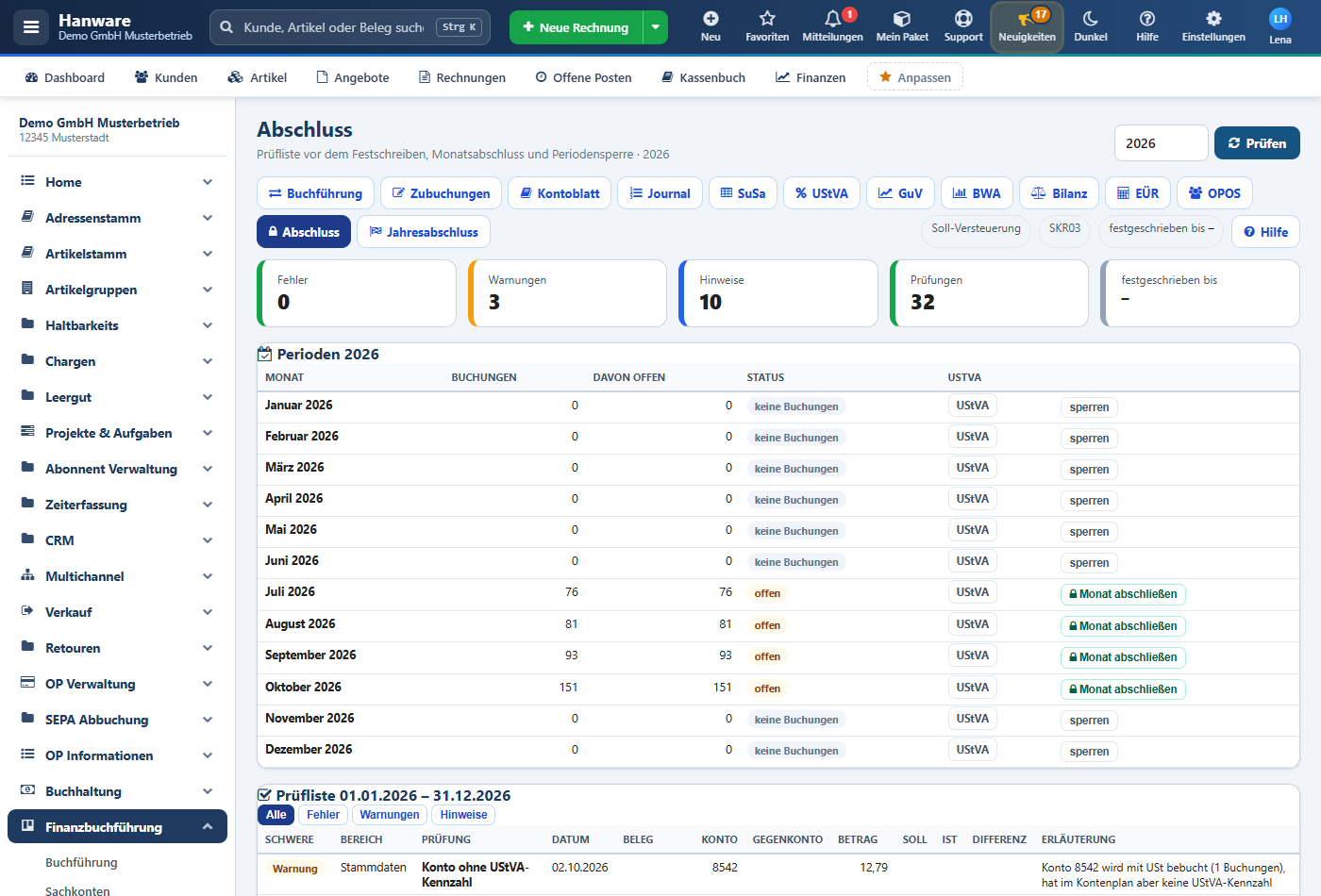
| Bereich | Prüfungen |
|---|---|
| Belege | Gegenkonto fehlt, Aufteilung ungleich Belegsumme, Gegenkonto nicht angelegt, Personenkonto fehlt, Beleg ohne Adresse, Buchungsjournal fehlt, Steuerschlüssel unbekannt, Steuersatz passt nicht, Netto + Steuer ungleich Brutto. |
| Zahlungen | Finanzkonto fehlt, Zahlung ohne Gegenkonto, Zuordnung größer als Zahlung, Zahlung nicht voll zugeordnet, Beleg überzahlt, Zahlung zu gelöschtem Beleg, Verrechnung ohne Finanzkonto, Beleg bezahlt, aber Zahlungen kleiner als Belegbetrag (Skonto oder Nachlass nicht als Zahlung erfasst). |
| Hauptbuch | Soll ungleich Haben, Konto fehlt, Sachkonto nicht angelegt, Steuerbetrag unplausibel, Steuerkonto direkt bebucht, Stapel nicht festgeschrieben, offene Buchung in Sperrperiode, Kassenbestand negativ, Geldtransit nicht ausgeglichen, Belegfeld 1 fehlt, Warenwirtschaft doppelt übernommen, Beleg im Hauptbuch höher als der Beleg. |
| Stammdaten | Konto ohne UStVA-Kennzahl, Steuerschlüssel ohne BU-Schlüssel, Finanzkonto nicht im Kontenplan, Finanzkonto auf falschem Sachkonto, Steuer passt nicht zur Kontenart, Konto ohne GuV-/BWA-Zuordnung, Berater-/Mandantennummer fehlt. |
17. Jahresabschluss
Die Seite führt in fünf Schritten durch den Jahreswechsel: Stapel festschreiben, Monate sperren, Bilanz/GuV prüfen und Jahresexport für den Steuerberater, Saldovortrag buchen (Eröffnungsstapel des neuen Jahres; die Umsatz- und Vorsteuerkonten werden dabei als ein Betrag auf „Umsatzsteuer Vorjahr“ vorgetragen, sofern dieses Konto im Kontenplan vorhanden ist; Jahresergebnis auf dem Ergebniskonto), Eröffnungswerte des ersten Jahres neu bilden. Der steuerliche Jahresabschluss und die Steuererklärungen bleiben beim Steuerberater.
18. Übergabe an den Steuerberater (Export für den Steuerberater)
Der Knopf „Export für den Steuerberater“ lädt eine ZIP-Datei mit allem, was die Kanzlei braucht - Buchungen und Belege. Jede Buchung mit Beleg verweist auf ihren Beleg; die Kanzlei muss nichts von Hand zuordnen.
| Datei im Paket | Inhalt |
|---|---|
| Buchungsdatei (Buchungsstapel) | Buchungsstapel im Format der gängigen Steuerberater-Programme (Version 700) für den Zeitraum oder einen Stapel: Umsatz, Soll/Haben, Konto, Gegenkonto, BU-Schlüssel, Belegdatum, Belegfelder, Buchungstext, Kostenstellen, Festschreibekennzeichen und je Buchung der Beleglink auf den passenden Beleg. Zeichensatz Windows-1252, wie Steuerberater-Programme es erwarten. |
| Belegpaket „Belege_…zip“ | Alle Belege des Zeitraums: Ausgangsrechnungen (die beim Drucken automatisch in der Dokumentenablage gespeicherte PDF), Eingangsrechnungen und weitere Belege aus der Dokumentenablage sowie Belegbilder, die Sie an Buchungen gehängt haben - dazu eine Verwaltungsdatei (XML). Jeder Beleg behält dauerhaft dieselbe Kennung; wird ein Paket noch einmal übergeben, entstehen beim Steuerberater keine doppelten Belege. Große Mengen werden automatisch in Teilpakete aufgeteilt (Teil1, Teil2 …). |
| Hinweise für die Kanzlei | Kurze Anleitung in drei Schritten: Belegpaket unverändert (nicht entpacken) hochladen, danach die Buchungsdatei einlesen, Importprotokoll prüfen. |
| Exportprotokoll | Anzahl Buchungen und Belege, Buchungen ohne Beleg, Größe der Pakete und Hinweise - z. B. Dateien, die nicht übernommen werden konnten (unbekannter Dateityp oder größer als 20 MB). |
| Debitoren/Kreditoren | Stammdaten der Personenkonten (Name, Anschrift, USt-IdNr, IBAN) zum Einlesen beim Steuerberater. |
| Sachkonten | Kontenbeschriftungen Ihres Kontenplans. |
| Beraternummer / Mandantennummer | Pflegen Sie beide unter Buchhaltung › Einstellungen - sie stehen im Kopf jeder Exportdatei. Fehlen sie, meldet es die Prüfliste. |
19. Einstellungen
| Einstellung (Buchhaltung › Einstellungen) | Wirkung |
|---|---|
| Kontenrahmen (SKR03 / SKR04) | Bestimmt Steuerkonten, Geldtransit und Standardkonten. Ein Wechsel ist nur ohne festgeschriebene Buchungen möglich. |
| Buchungsart (Ist-/Soll-Versteuerung) | Soll: Rechnungen werden auf Personenkonten gebucht, Zahlungen gleichen aus. Ist: nur Zahlungen werden gebucht, aufgeteilt nach den Steuersätzen der bezahlten Rechnung. |
| Automatikkonten (Erlöse/Wareneingang je Steuersatz, EG/Ausland, Leergut, Versand, Nachnahme, Skonto) | Konten, auf die die Warenwirtschaft bucht, wenn Artikel oder Beleg kein eigenes Konto haben. |
| Sammelkonten Debitoren/Kreditoren | Optional: statt je Kunde/Lieferant ein Personenkonto nur ein Sammelkonto. |
| Wirtschaftsjahr-Beginn, Sachkontenlänge, Beginn der Buchführung | Für Auswertungen, den Dateikopf des Exports und die Eröffnungswerte. |
| Beraternummer / Mandantennummer (Steuerberater) | Kopf der Exportdateien. |
20. Meldungen und Lösungen
| Meldung | Ursache und Lösung |
|---|---|
| Die Periode … ist gesperrt | Buchung oder Änderung in einem abgeschlossenen Monat. Im Abschluss die Periode entsperren oder im offenen Monat buchen (Korrektur). |
| Der Buchungsstapel ist festgeschrieben | Keine Änderung mehr möglich - Generalumkehr (GU) buchen und neu erfassen. |
| Konto … ist im Kontenplan nicht angelegt | Konto unter Buchhaltung › Kontenplan anlegen (Vorschlag aus dem Kontenrahmen) oder richtiges Konto wählen. |
| Soll und Haben sind nicht gleich | Ein Stapel enthält Buchungen ohne Gegenkonto oder Steuerkonto - Prüfliste öffnen, Ursache beheben, erneut übernehmen. |
| Zahlung … kein Gegenkonto - nicht übernommen | Im Kassenbuch das Gegenkonto der Zahlung eintragen oder die Zahlung einem Beleg zuordnen; dann erneut übernehmen. |
| Belegbetrag ≠ Summe der Konten | Der Beleg lässt sich nicht vollständig auf Konten aufteilen (fehlende Erlöskonten je Steuersatz in den Einstellungen oder Leergut-/Versandkonten). Einstellungen ergänzen, erneut übernehmen. |
| Alle Monate des Zeitraums sind gesperrt | Zeitraum enthält nur abgeschlossene Monate - Übernahme ändert nichts. Differenzliste beachten. |
| Eine Übernahme läuft bereits | Warten, bis der laufende Lauf fertig ist (Fortschritt auf der Seite). |
| Die PDF konnte nicht erzeugt werden | Auf dem Server fehlt der Browser für die PDF-Erzeugung oder der Vorgang dauerte zu lange - die Druckansicht verwenden („Drucken“ → „Als PDF speichern“). |
| Finanzkonto auf falschem Sachkonto | Das Finanzkonto (Bank/Kasse) zeigt auf ein Sachkonto, das im Kontenplan kein Geldkonto ist - meist Nummern aus dem anderen Kontenrahmen (SKR03: Kasse 1000, Bank 1200; SKR04: Kasse 1600, Bank 1800). In den Finanzkonten das richtige Sachkonto eintragen und die Warenwirtschaft neu übernehmen. |
| Steuer passt nicht zur Kontenart | Ein Erlöskonto wird mit Vorsteuer bzw. ein Aufwandskonto mit Umsatzsteuer bebucht (häufig Leergut-Gutschriften im Einkauf). Die Programme des Steuerberaters lehnen solche Buchungen ab. Kontierung in den Steuersätzen bzw. Artikelgruppen prüfen (z. B. Leergut im Einkauf auf ein Aufwandskonto). |
| Warenwirtschaft doppelt übernommen (Fehler) | Dieselbe Buchung eines Belegs oder einer Zahlung steht in mehreren Stapeln - Umsatz, Vorsteuer und Umsatzsteuer werden doppelt gezählt (Umsatzsteuer-Zahllast zu hoch, Erlöse in GuV/BWA zu hoch). Die Meldung nennt die Stapelnummern. Lösung: unter Buchführung den älteren, nicht festgeschriebenen Stapel löschen oder die Warenwirtschaft für den Zeitraum erneut übernehmen - die Übernahme entfernt die alten Buchungen und bucht den Monat einmal neu. |
| Beleg im Hauptbuch höher als der Beleg (Warnung) | Die Summe der Belegbuchungen ist größer als der Belegbetrag. Entweder wurde der Beleg doppelt übernommen (dann wie oben neu übernehmen) oder die Aufteilung des Belegs auf Konten stimmt nicht (siehe „Aufteilung ungleich Belegsumme“ - Beleg in der Warenwirtschaft prüfen). |
| Übernahme abgebrochen - es wären Buchungen doppelt im Hauptbuch | Die Übernahme hat erkannt, dass derselbe Beleg nach dem Lauf in mehreren Stapeln stünde (z. B. ein festgeschriebener Altstapel neben einem offenen Stapel desselben Monats), und hat nichts verändert. Prüfliste öffnen, den nicht festgeschriebenen doppelten Stapel löschen, erneut übernehmen. |
| Monat … enthält festgeschriebene Buchungen der Warenwirtschaft | Hinweis im Ergebnis: Der Monat wird nicht neu übernommen, damit nichts doppelt entsteht. Abweichungen zur Warenwirtschaft stehen in der Differenzliste und können als Korrektur gebucht werden. |
| Die Datei ist kein Buchungsstapel im Format der Steuerberater-Programme | Beim Import vom Steuerberater fehlt die Kennung in der ersten Zeile - es wurde eine andere Datei gewählt (z. B. Stammdaten oder eine Tabelle). Vom Steuerberater die Buchungsstapel-Datei anfordern; eigene Tabellen über „Textdatei mit Profil“ einlesen. |
| … Zeilen fehlerhaft - Import nicht möglich | Die Vorschau zeigt rot die Zeilen, bei denen Datum, Konto, Gegenkonto oder Betrag fehlen oder das Konto nicht angelegt ist. Fehlende Konten über Konten-Abgleich oder Kontenplan anlegen, Datei korrigieren, erneut wählen. Ein unbekannter BU-Schlüssel ist nur ein Hinweis - die Buchung kommt ohne Steuer herein. |
| Soll und Haben der Datei sind nicht gleich | Die Datei ist unvollständig (abgeschnitten oder nur ein Teil der Buchungen). Vollständige Datei anfordern. |
| Für Konto … gibt es diese Zuordnung schon | Zur selben Kontonummer mit gleichem Zielsystem und gleichem Beginn existiert eine Zuordnung - die vorhandene Zeile bearbeiten (Stift) statt eine neue anzulegen. |
| Ihr Kontenplan enthält alle Konten des Standards | Keine Fehlermeldung, sondern das Ergebnis des Konten-Abgleichs: nichts zu tun. |
| Das Konto für die Umsatzsteuer-Sondervorauszahlung … ist im Kontenplan nicht angelegt | Für die Buchung der Sondervorauszahlung fehlt das Konto „Umsatzsteuer-Vorauszahlungen 1/11“ - über den Konten-Abgleich ergänzen. |
| Kein Buchungsstapel angegeben | Eine Zubuchung wurde ohne Stapel gesendet - Seite neu laden, Stapel wählen oder „Neuer Stapel“. |
| Anschaffung, Methode und Anlagenkonto lassen sich nach gebuchter AfA nicht mehr ändern | Für die Anlage ist bereits AfA im Hauptbuch gebucht. Bei falschen Stammdaten die Anlage abgehen lassen (Restbuchwert) und neu anlegen - oder die gebuchten AfA-Buchungen per Generalumkehr stornieren und den Steuerberater einbeziehen. |
| Für diese Anlage ist AfA gebucht - sie kann nicht gelöscht werden | Statt Löschen den Abgang buchen. |
| Das Konto Anlagenabgang 2315/6895 fehlt im Kontenplan | Über den Konten-Abgleich ergänzen, dann den Restbuchwert buchen (oder den Abgang nur vermerken). |
| Nicht gebucht: … gesperrt | Der AfA-Lauf hat Monate übersprungen, die im Abschluss gesperrt sind. Periode entsperren oder die AfA dieser Monate im nächsten offenen Monat nachholen (Steuerberater fragen). |
| Nur PDF und Bilder (JPG, PNG, GIF, TIF) sind erlaubt | Beim Belegbild andere Dateitypen vorher in PDF umwandeln. |
| Zeilennummer … ist doppelt | Im Auswertungsaufbau jede Zeilennummer nur einmal vergeben. |
| Die Kategorie lässt sich nach festgeschriebenen Buchungen nicht mehr ändern | Konto-Assistent: Für ein bebuchtes Konto ein neues Konto anlegen oder den Steuerberater einbeziehen. |
| Erfolgskonten haben keinen Saldenvortrag | Saldenvorträge nur für Bestands- und Personenkonten; das Ergebnis des Vorjahres steht auf dem Ergebnis-/Kapitalkonto. |
| Keine Personenkonten (Ist-Versteuerung) | Bei Ist-Versteuerung gibt es keine Debitoren-/Kreditorenkonten im Hauptbuch - offene Posten über die OP-Verwaltung. |
21. Endergebnisse: So lesen Sie die Auswertungen
Die folgenden Bilder zeigen den Endzustand eines kompletten Durchlaufs im Musterbetrieb: Warenwirtschaft Juli bis Oktober 2026 übernommen, Zubuchungen für Gehälter, Miete und Abschreibung erfasst, Juli abgeschlossen, eine Miete per Generalumkehr storniert, eine nachträgliche Änderung im gesperrten Juli als Korrektur gebucht und der Saldovortrag nach 2027 ausgeführt. Zu jeder Auswertung steht, was die Zahlen bedeuten und woran Sie erkennen, dass alles stimmt. Dieselben Zahlen wurden unabhängig aus den Belegen und Zahlungen nachgerechnet - jede Prüfung ging auf.
21.1 Buchungsstapel und Perioden nach dem Durchlauf
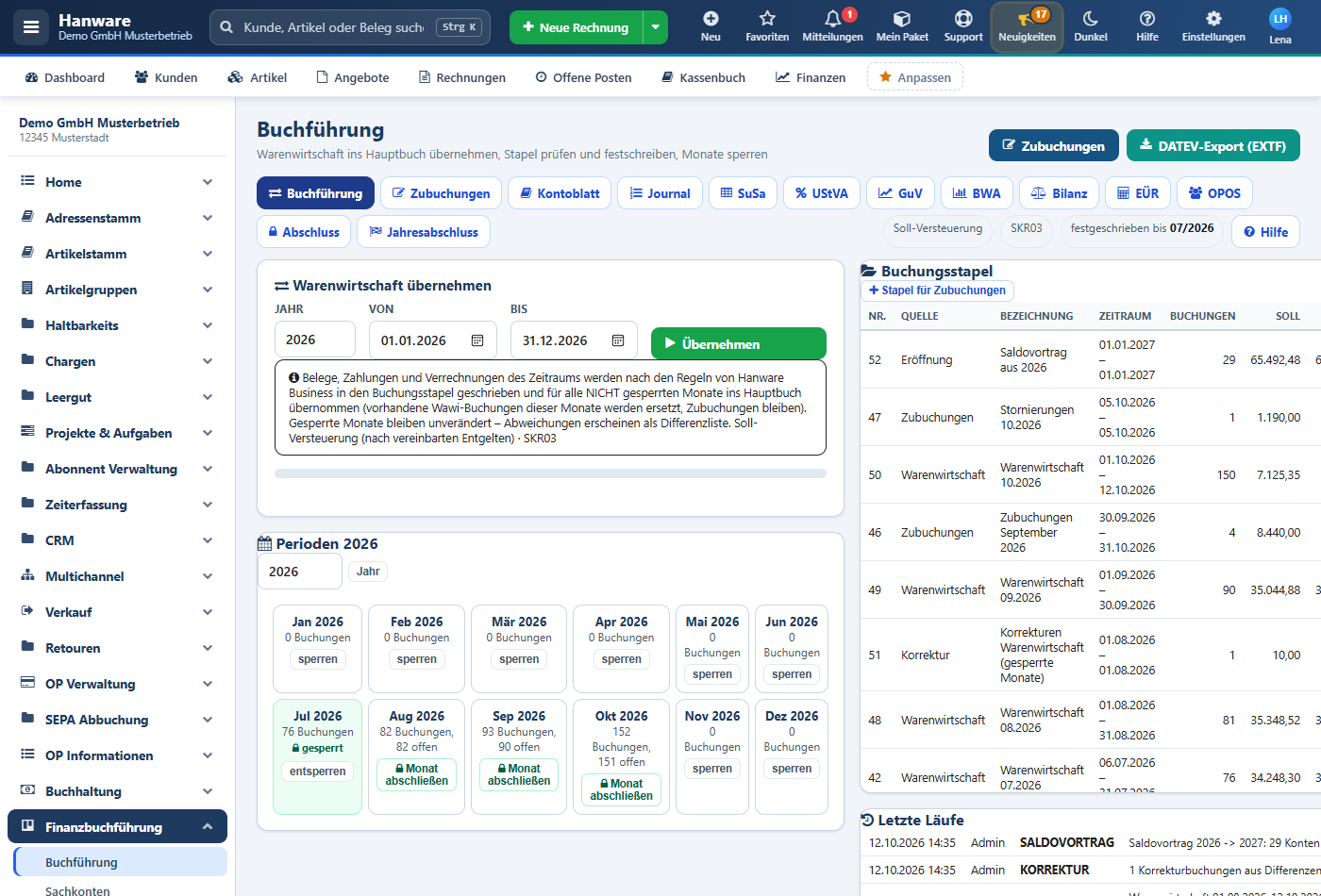
| Was Sie sehen | Bedeutung |
|---|---|
| Stapel „Warenwirtschaft 07.2026“ - 76 Buchungen, 34.248,30 €, festgeschrieben | Der Juli ist abgeschlossen. Seine Buchungen tragen die Nummern 1 bis 76 und lassen sich nicht mehr ändern. |
| Stapel 08.2026 (81), 09.2026 (90), 10.2026 (150) - geprüft | Je Monat ein Stapel. Diese Monate sind noch offen: Eine neue Übernahme ersetzt sie vollständig, Zubuchungen bleiben erhalten. |
| „Zubuchungen September 2026“ - 4 Buchungen, 8.440,00 €, festgeschrieben | Gehälter September und Oktober (je 3.500 €), Miete (1.190 €) und Abschreibung (250 €). |
| „Stornierungen 10.2026“ - 1 Buchung, 1.190,00 € | Die Generalumkehr der Miete: gleiche Konten, gleicher Betrag, Gegenseite - die festgeschriebene Buchung bleibt bestehen. |
| „Korrekturen Warenwirtschaft (gesperrte Monate)“ - 1 Buchung, 10,00 € | Eine Zahlung aus dem Juli wurde nach dem Abschluss um 10 € geändert. Hanware hat die Abweichung erkannt und am 1. August mit Bezugsdatum Juli nachgebucht. |
| „Saldovortrag aus 2026“ - 29 Konten, 65.492,48 €, Wirtschaftsjahr 2027 | Die Eröffnungswerte des neuen Jahres. Soll und Haben sind gleich hoch. |
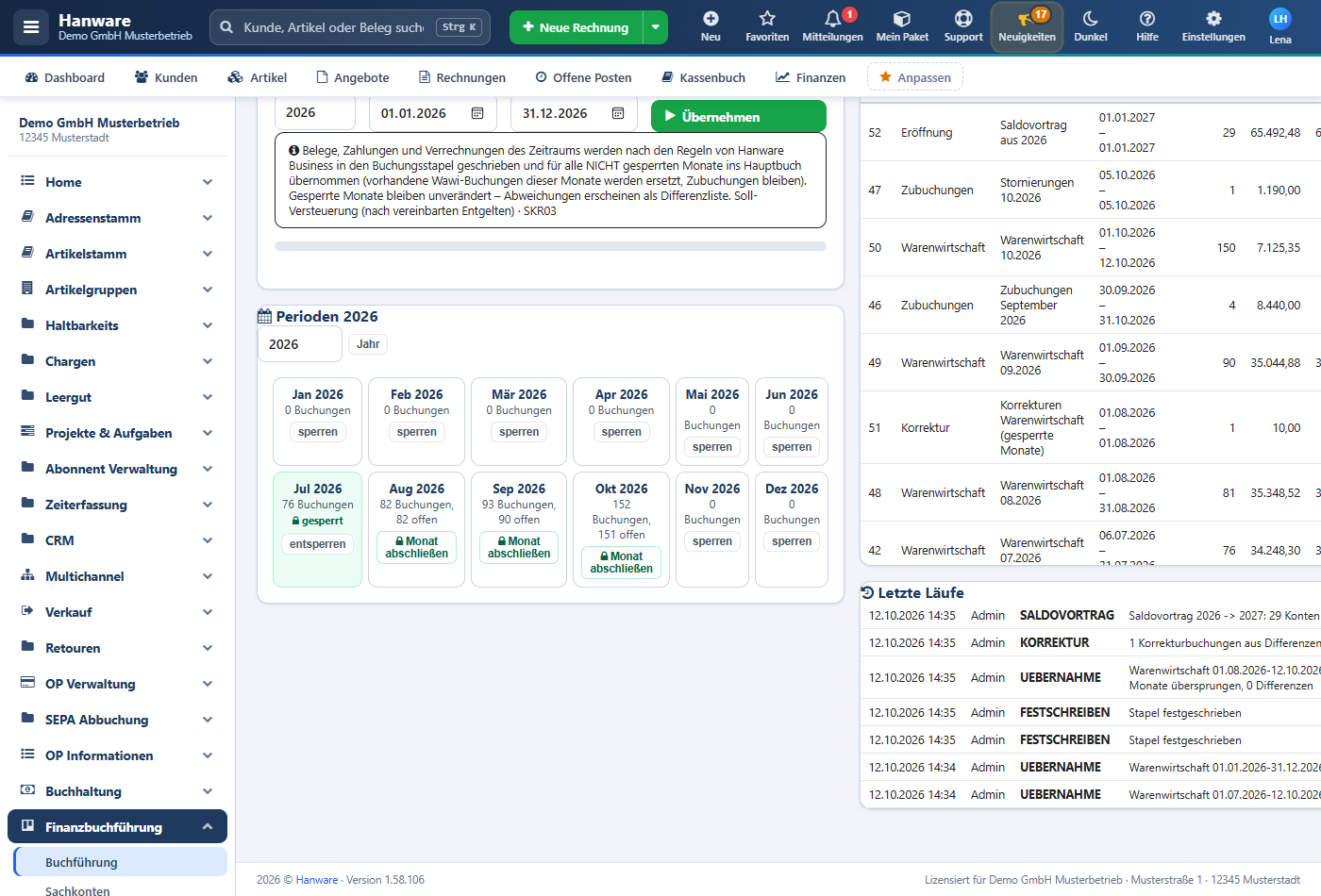
Die Perioden zeigen das Ergebnis: Juli gesperrt (76 Buchungen, 0 offen), August 82 Buchungen (81 aus der Warenwirtschaft + 1 Korrektur), September 93 (90 + 3 Zubuchungen), Oktober 152 (150 + Gehalt Oktober + Storno). „Letzte Läufe“ protokolliert Übernahme, Festschreiben, Korrektur und Saldovortrag mit Benutzer und Uhrzeit.
21.2 Journal des abgeschlossenen Monats
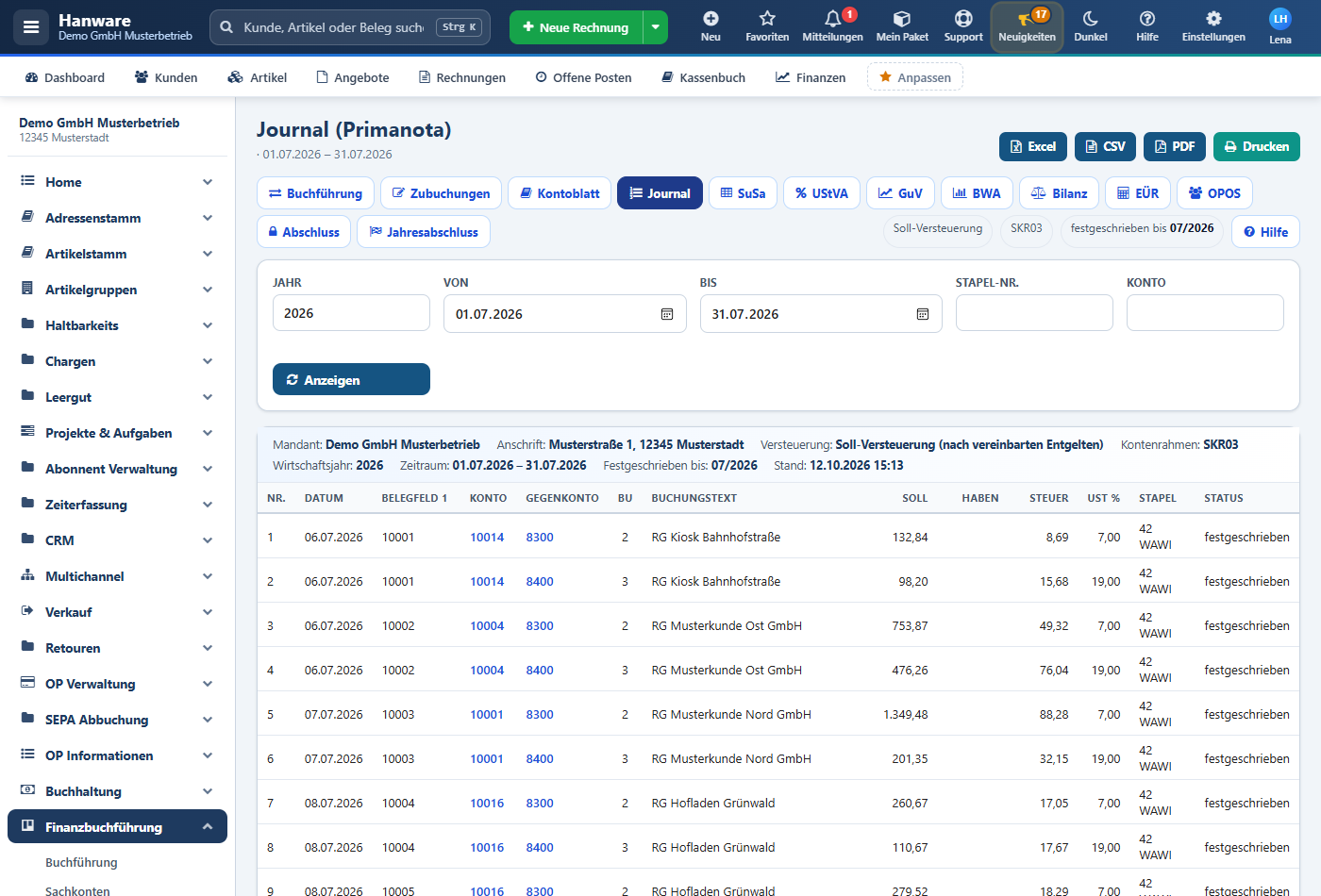
Jede Buchung des Juli hat eine lückenlose Nummer (1 bis 76), Datum, Belegfeld, Konto, Gegenkonto, Steuerschlüssel, Steuerbetrag und den Status „festgeschrieben“. Beispiel Zeile 1 und 2: Die Rechnung 10001 an den Kiosk Bahnhofstraße wird in zwei Buchungen zerlegt - 132,84 € auf das Erlöskonto 7 % (Steuer 8,69 €) und 98,20 € auf das Erlöskonto 19 % (Steuer 15,68 €). Das ist die Grundlage für die Umsatzsteuer-Voranmeldung.
21.3 Summen- und Saldenliste 2026
| Konto | Saldo | Bedeutung |
|---|---|---|
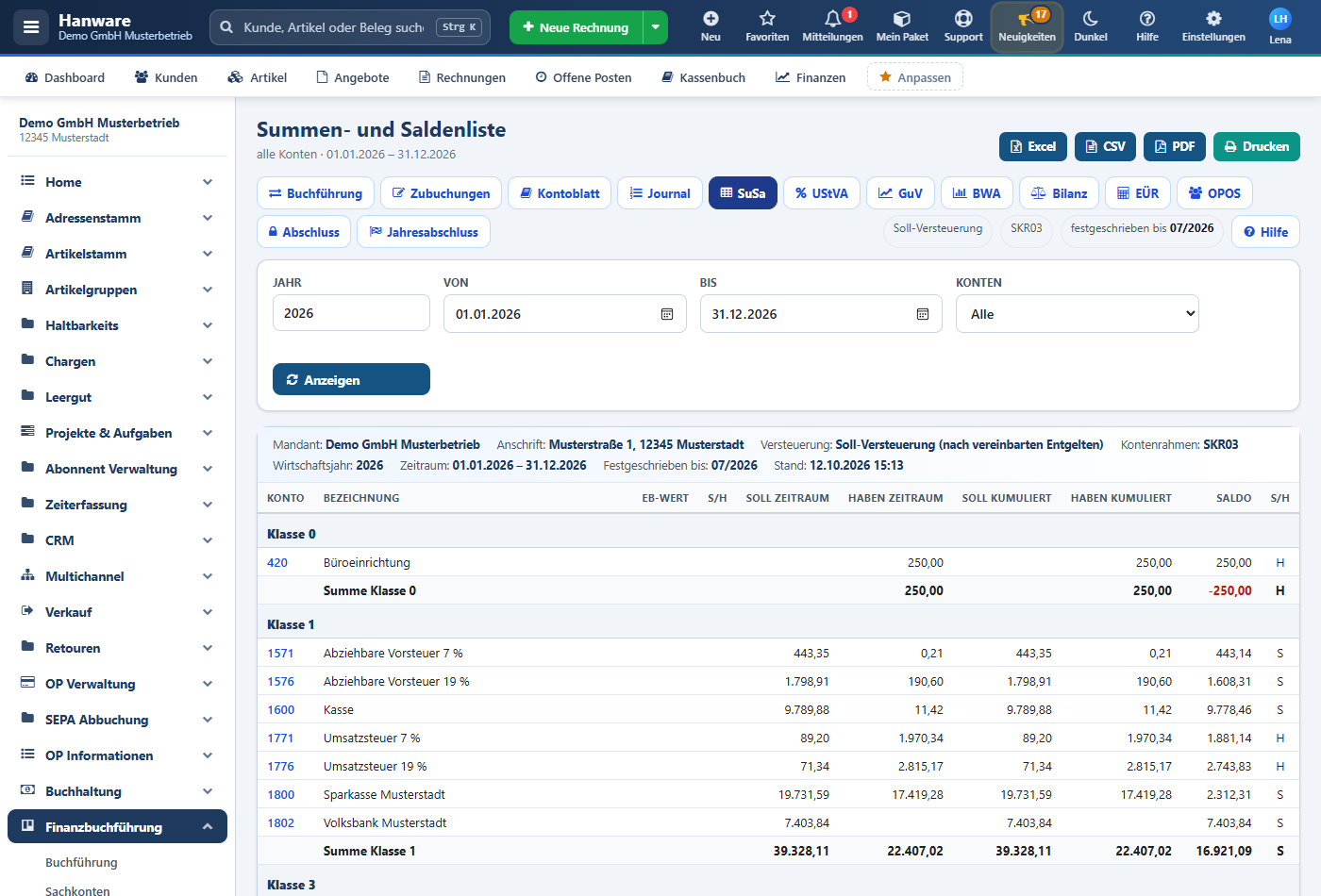
| 1571 / 1576 Abziehbare Vorsteuer | 443,14 S / 1.608,31 S | Vorsteuer aus Eingangsrechnungen, abzüglich der Korrektur aus Lieferanten-Skonti. Im Soll, weil es eine Forderung ans Finanzamt ist. |
| 1771 / 1776 Umsatzsteuer | 1.881,14 H / 2.743,83 H | Umsatzsteuer aus Ausgangsrechnungen, gemindert um gewährte Skonti. Im Haben, weil es eine Schuld ans Finanzamt ist. |
| 1600 Kasse, 1800 Sparkasse, 1802 Volksbank | 9.778,46 S / 2.312,31 S / 7.403,84 S | Bestände der Geldkonten - genau die Summe aller Zahlungen im Kassenbuch zuzüglich der Zubuchungen (Gehälter und Miete von der Bank). |
| 420 Büroeinrichtung | 250,00 H | Die Abschreibung wurde im Beispiel auf ein Anlagekonto ohne Anschaffungswert gebucht - deshalb negativ. Im Echtbetrieb steht hier der Restbuchwert. |
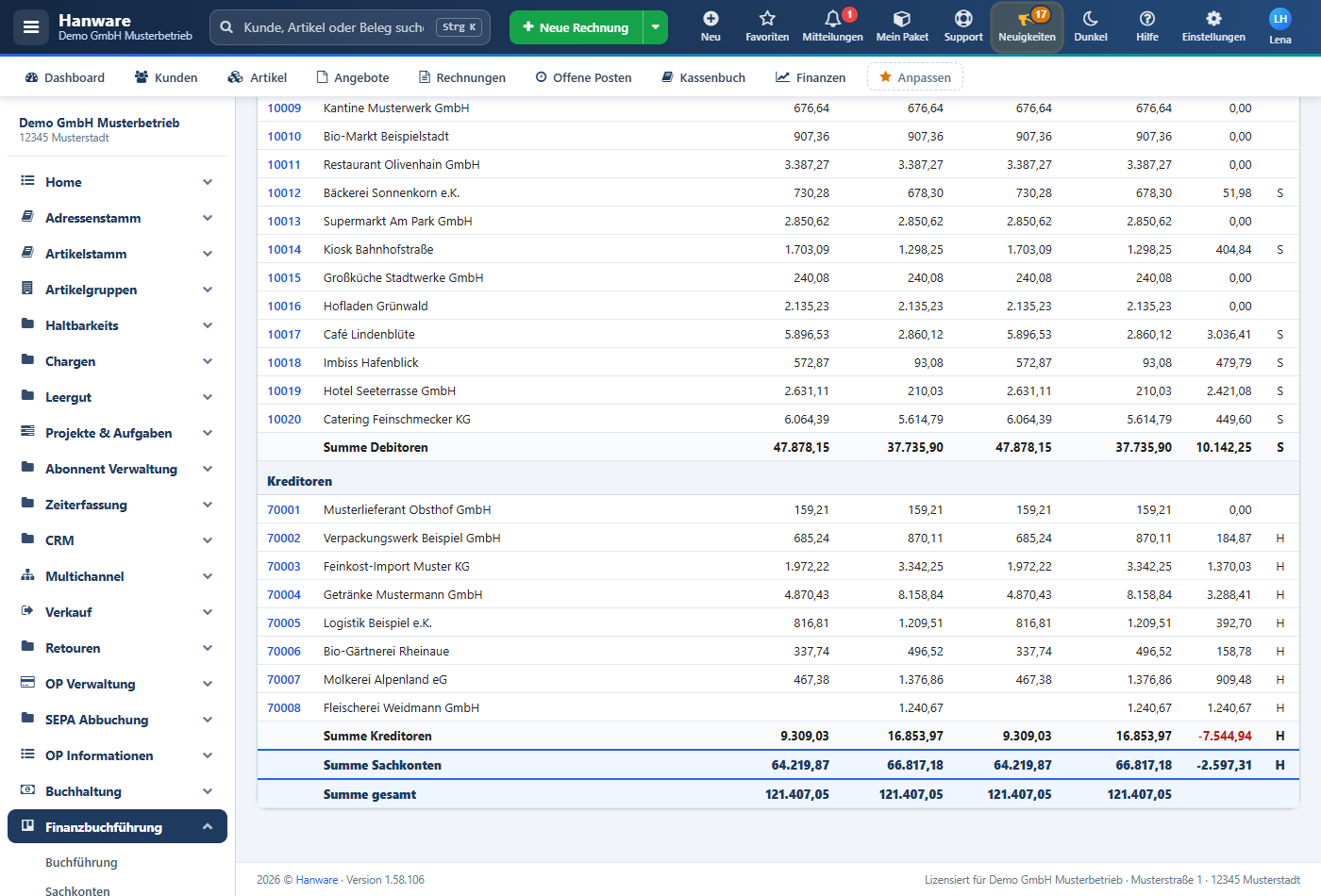
Unten die Kontrolle: Summe Debitoren 10.142,25 S (Kunden schulden), Summe Kreditoren 7.544,94 H (wir schulden Lieferanten) und Summe gesamt 121.407,05 = 121.407,05 - Soll und Haben sind über alle Konten gleich. Das ist die Grundgleichung jeder Buchführung; stimmt sie nicht, meldet die Prüfliste „Soll ungleich Haben“.
21.4 Kontoblatt Bank
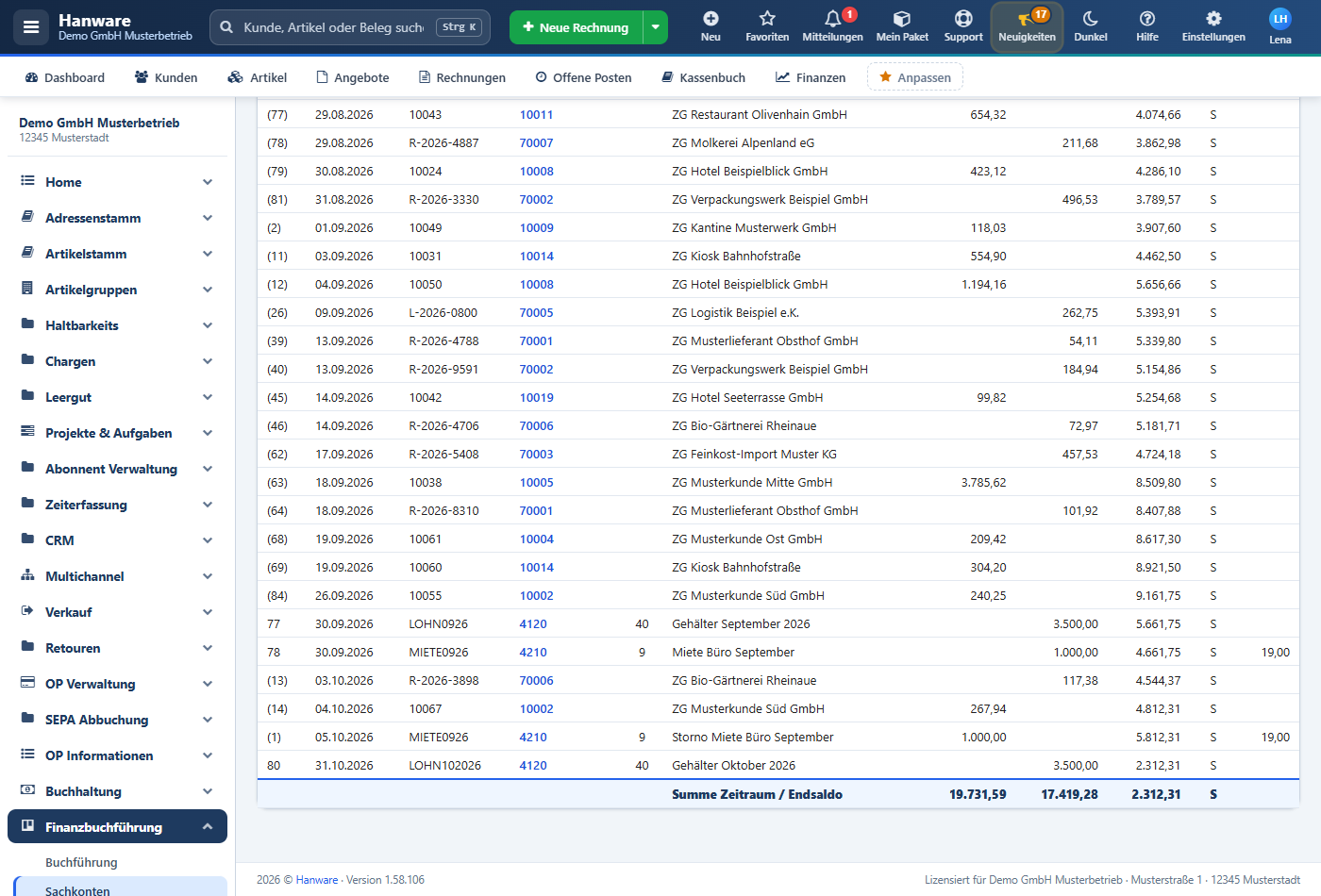
Das Kontoblatt der Sparkasse endet mit Soll 19.731,59 €, Haben 17.419,28 €, Endsaldo 2.312,31 S. Jede Zeile ist eine Zahlung („ZG“) mit Belegnummer und Kunde bzw. Lieferant; dazwischen die Zubuchungen Gehälter (3.500 € im Haben, Nr. 77 und 80) und Miete (1.000 € netto, Steuerschlüssel 9) sowie der Storno der Miete am 5. Oktober. Zeilennummern in Klammern sind noch nicht festgeschrieben, Nummern ohne Klammern (77, 78, 80) sind festgeschrieben.
21.5 Umsatzsteuer-Voranmeldung je Monat
Hanware erstellt die Voranmeldung für jeden Monat aus den Kennzahlen der Konten. Die Bemessungsgrundlage steht in vollen Euro (abgerundet, wie die Steuerverwaltung es verlangt), die Steuer wird daraus berechnet. Die Zeile „Abstimmung“ vergleicht das Ergebnis mit den gebuchten Steuerkonten - die Differenz ist nur die Rundung auf volle Euro (hier zwischen 9 und 18 Cent).
| Monat | Kz 81 (19 %) | Kz 86 (7 %) | Kz 66 Vorsteuer | Kz 83 Vorauszahlung |
|---|---|---|---|---|
| Juli 2026 | 3.896 € → 740,24 € | 11.328 € → 792,96 € | 991,55 € | 541,65 € |
| August 2026 | 3.890 € → 739,10 € | 10.669 € → 746,83 € | 215,21 € | 1.270,72 € |
| September 2026 | 4.836 € → 918,84 € | 3.716 € → 260,12 € | 654,69 € | 524,27 € |
| Oktober 2026 (bis 12.10.) | 1.817 € → 345,23 € | 1.158 € → 81,06 € | 190,00 € | 236,29 € |
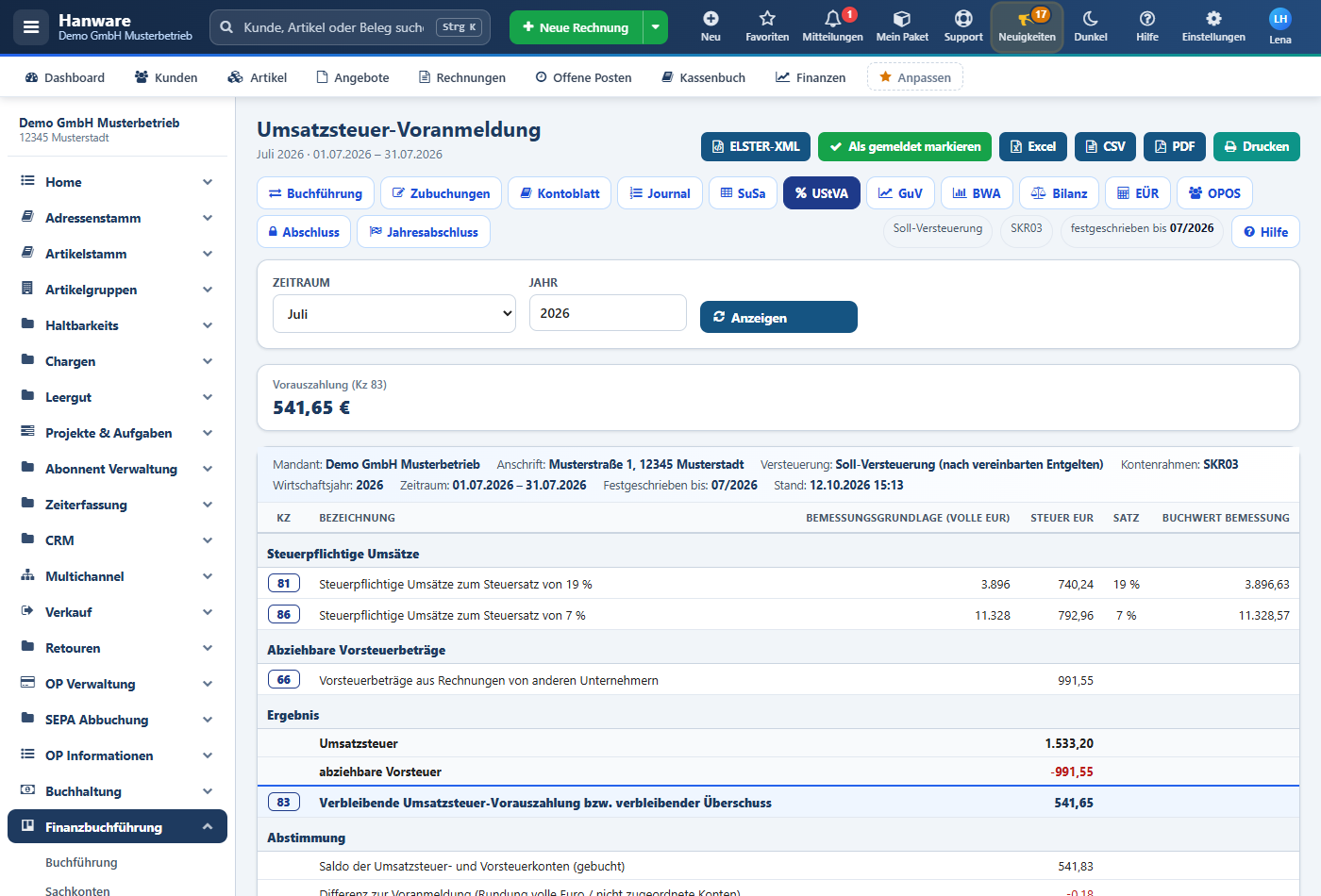
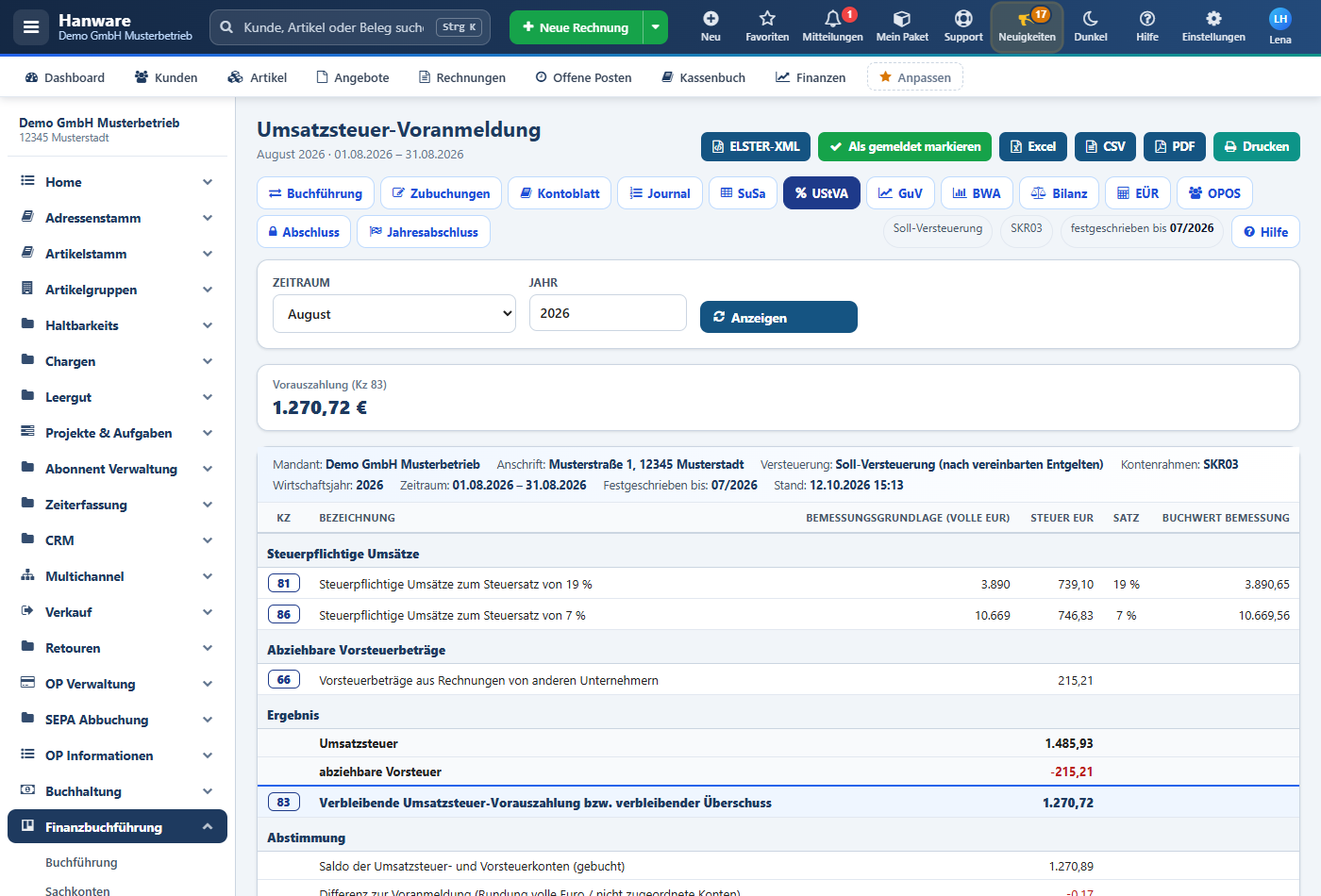
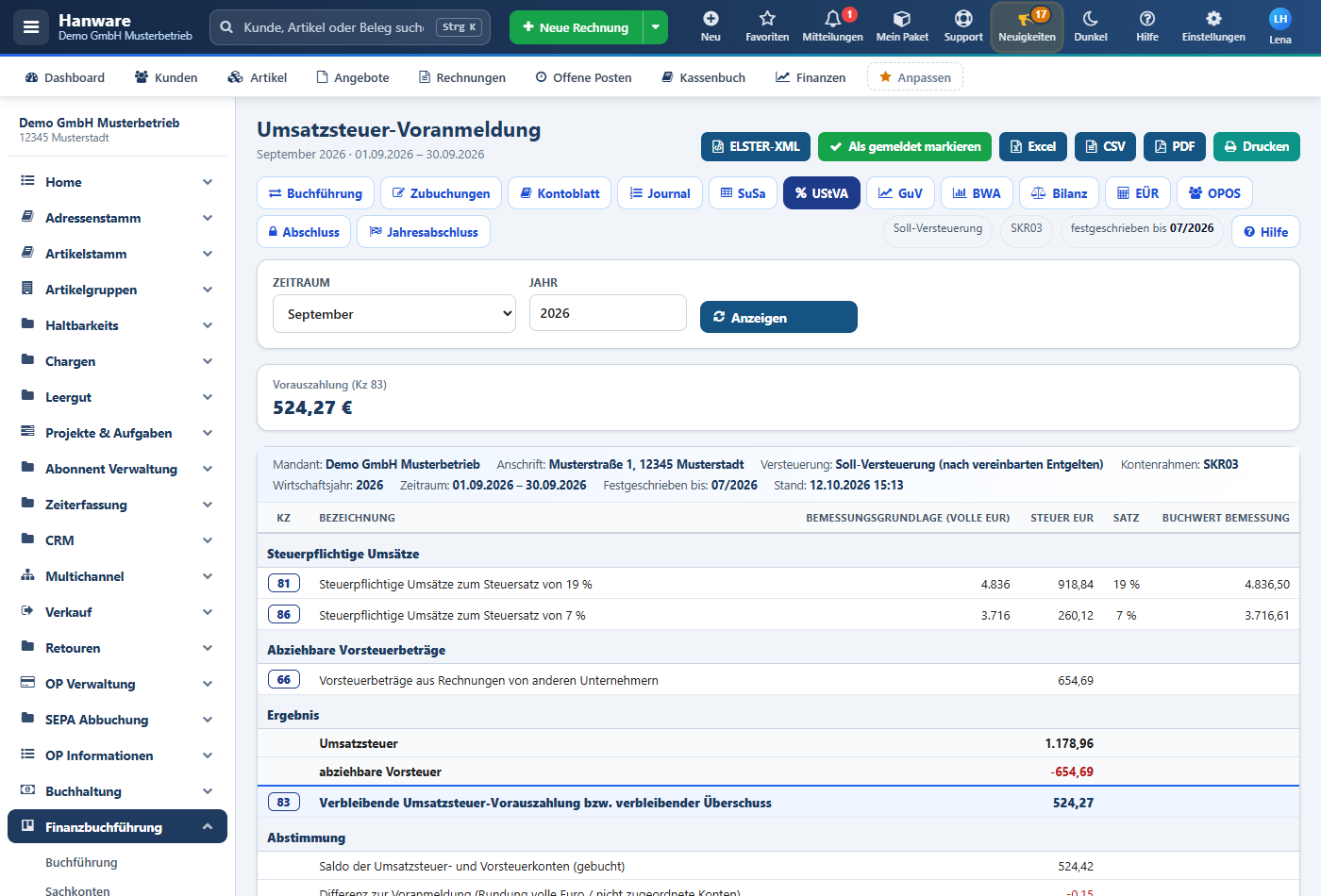
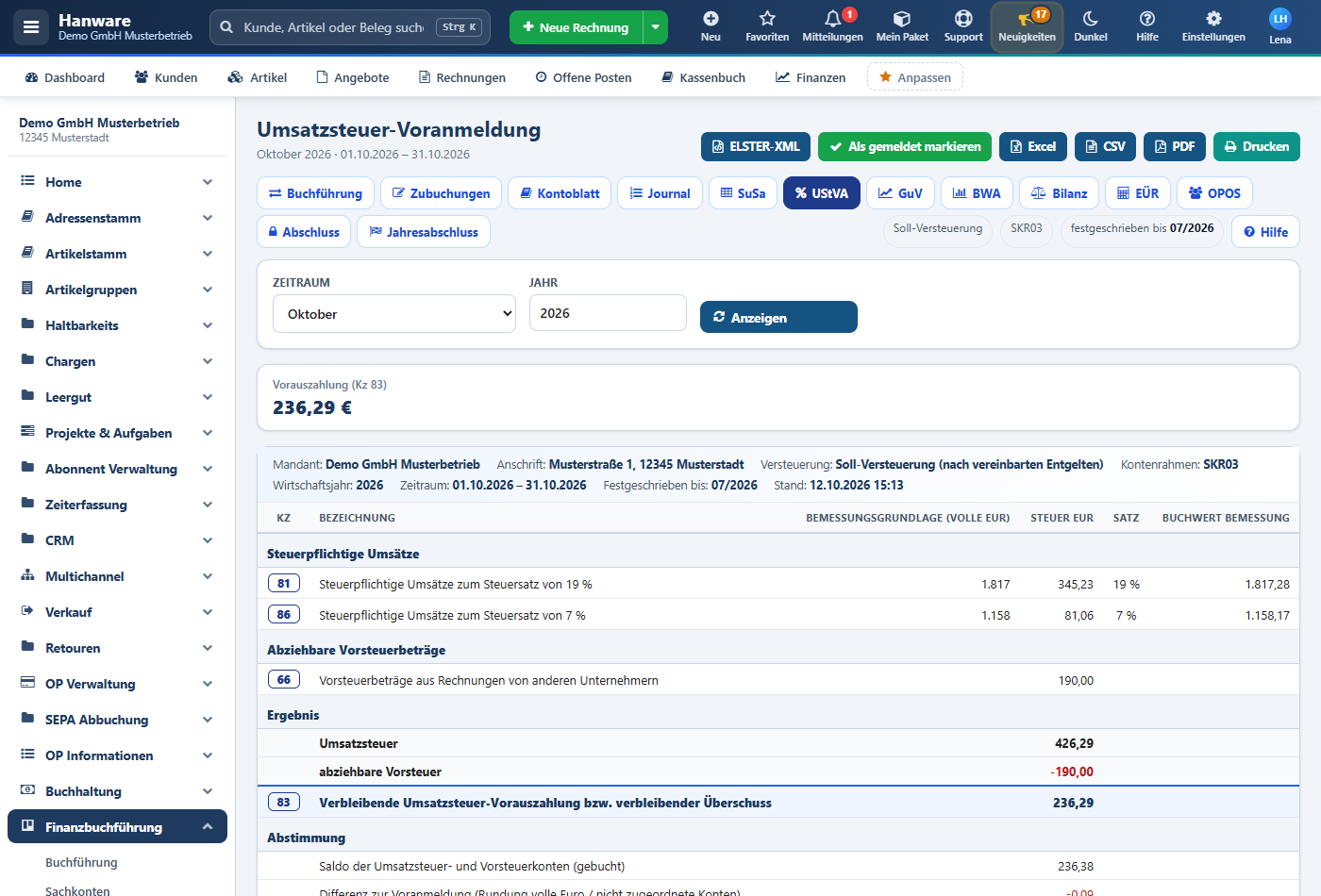
Im Oktober besteht die Vorsteuer (190,00 €) nur aus dem Storno der Miete: Die Generalumkehr im Oktober holt die im September gezogene Vorsteuer wieder zurück - die Voranmeldung September bleibt unverändert, der Oktober gleicht aus. Genau so verlangt es das Umsatzsteuerrecht.
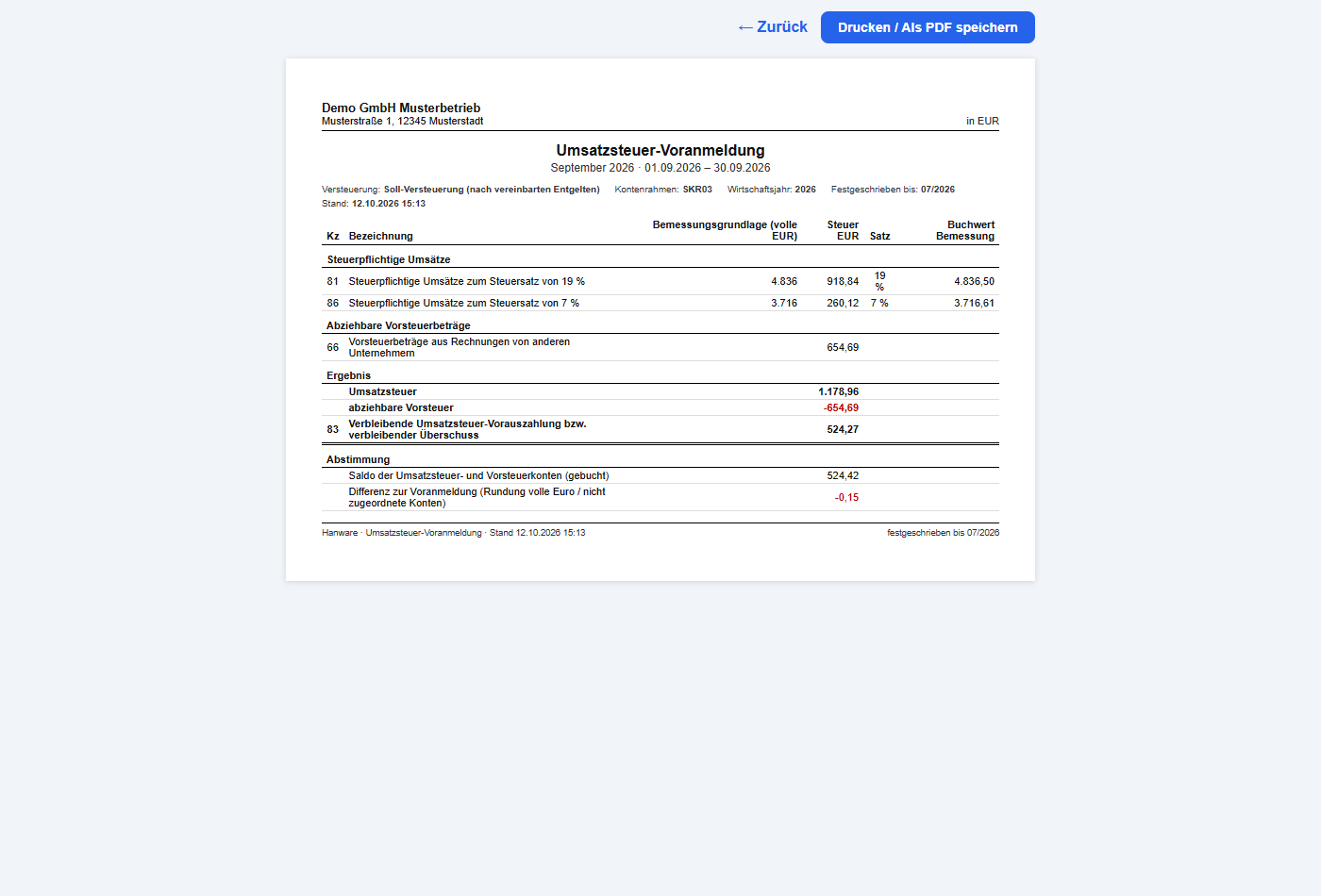
Die Druckansicht ist die Ausgabe für Ihre Unterlagen: Kopf mit Mandant, Zeitraum, Versteuerungsart und „festgeschrieben bis“, darunter die Kennzahlen. Mit XML-Datei für die Voranmeldung erzeugen Sie dieselben Werte als Datei für die Übermittlung.
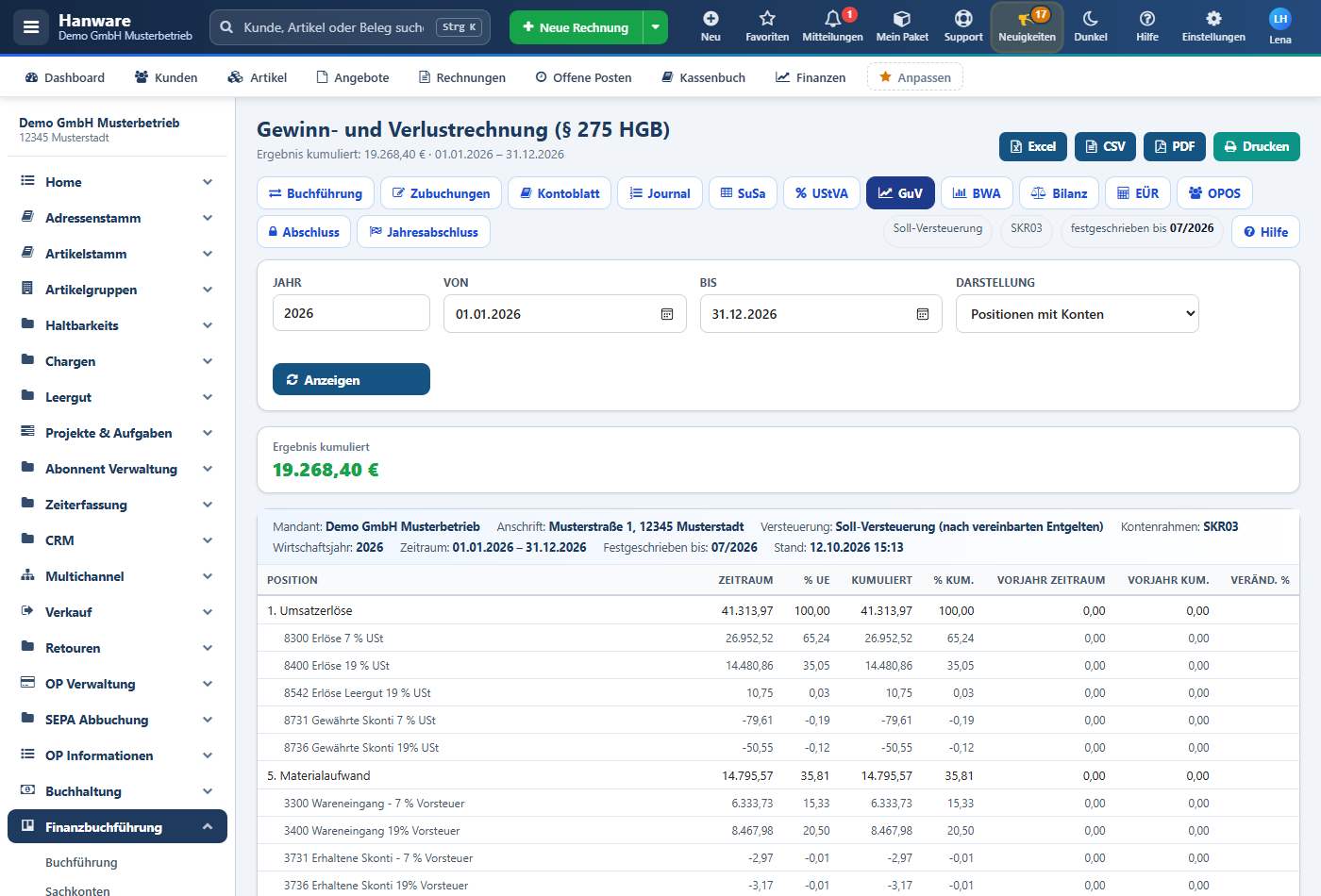
21.6 Gewinn- und Verlustrechnung 2026
| Position | Betrag | Bedeutung |
|---|---|---|
| 1. Umsatzerlöse | 41.313,97 € | Erlöse 7 % (26.952,52 €) + Erlöse 19 % (14.480,86 €) + Leergut (10,75 €) − gewährte Skonti (79,61 € + 50,55 €). Netto, ohne Umsatzsteuer. |
| 5. Materialaufwand | 14.795,57 € | Wareneingang 7 % und 19 % aus den Eingangsrechnungen, gemindert um erhaltene Skonti. |
| 6. Personalaufwand | 7.000,00 € | Die beiden Gehaltsbuchungen. |
| 7. Abschreibungen | 250,00 € | Die AfA-Zubuchung. Die Miete erscheint nicht mehr - sie wurde storniert. |
| 17. Jahresüberschuss | 19.268,40 € | Erlöse minus alle Aufwendungen. Dieselbe Zahl steht in der Bilanz und wird beim Saldovortrag auf das Ergebniskonto gebucht. |
21.7 Betriebswirtschaftliche Auswertung 2026
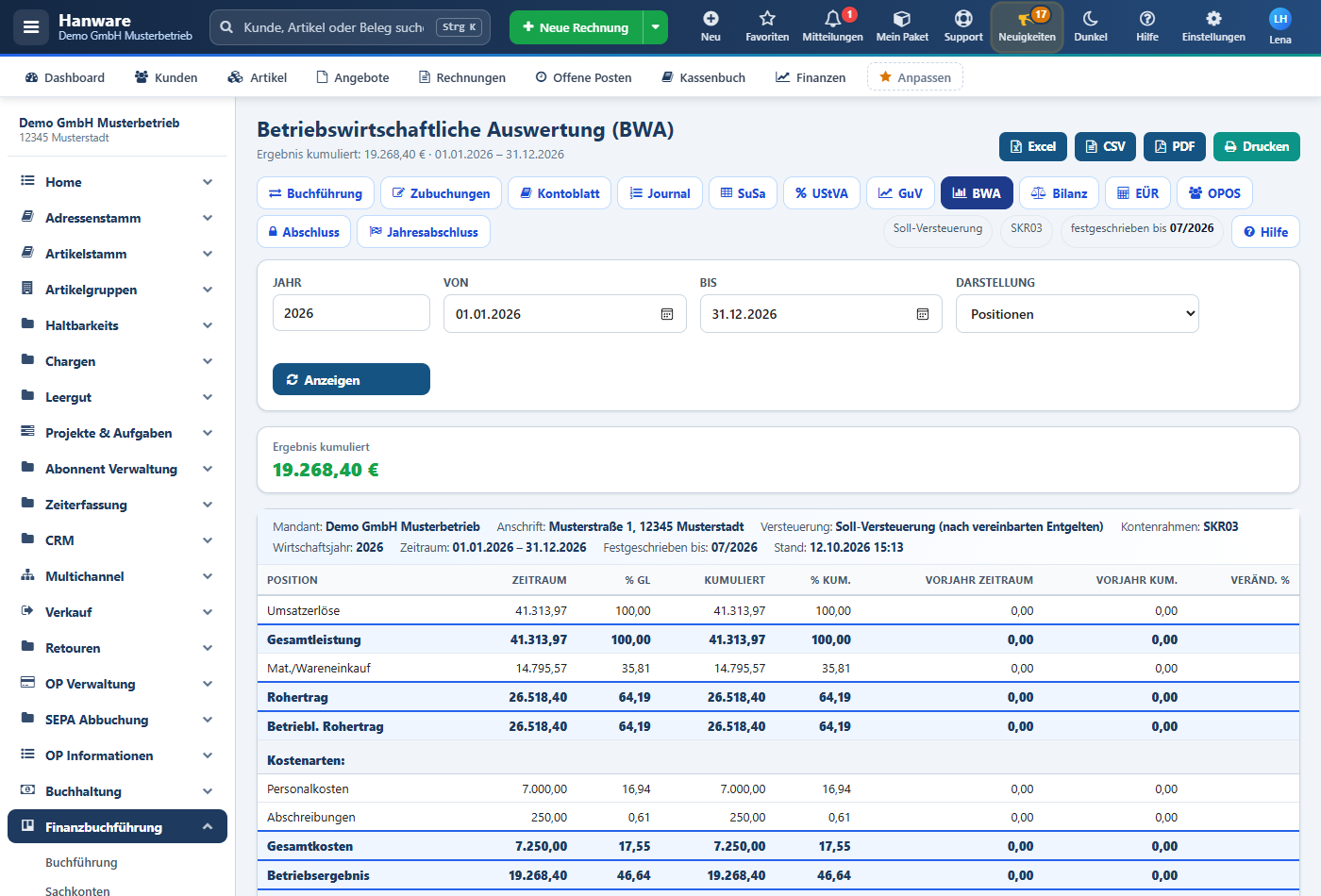
Die BWA stellt dasselbe Ergebnis in der Form des Steuerberaters dar: Gesamtleistung 41.313,97 € (100 %), Wareneinkauf 35,81 %, daraus Rohertrag 26.518,40 € = 64,19 %, Gesamtkosten 7.250,00 € (17,55 %) und Betriebsergebnis 19.268,40 € = 46,64 % der Gesamtleistung. Die Prozentwerte sind das, was Banken und Berater vergleichen.
21.8 Bilanz zum 31.12.2026
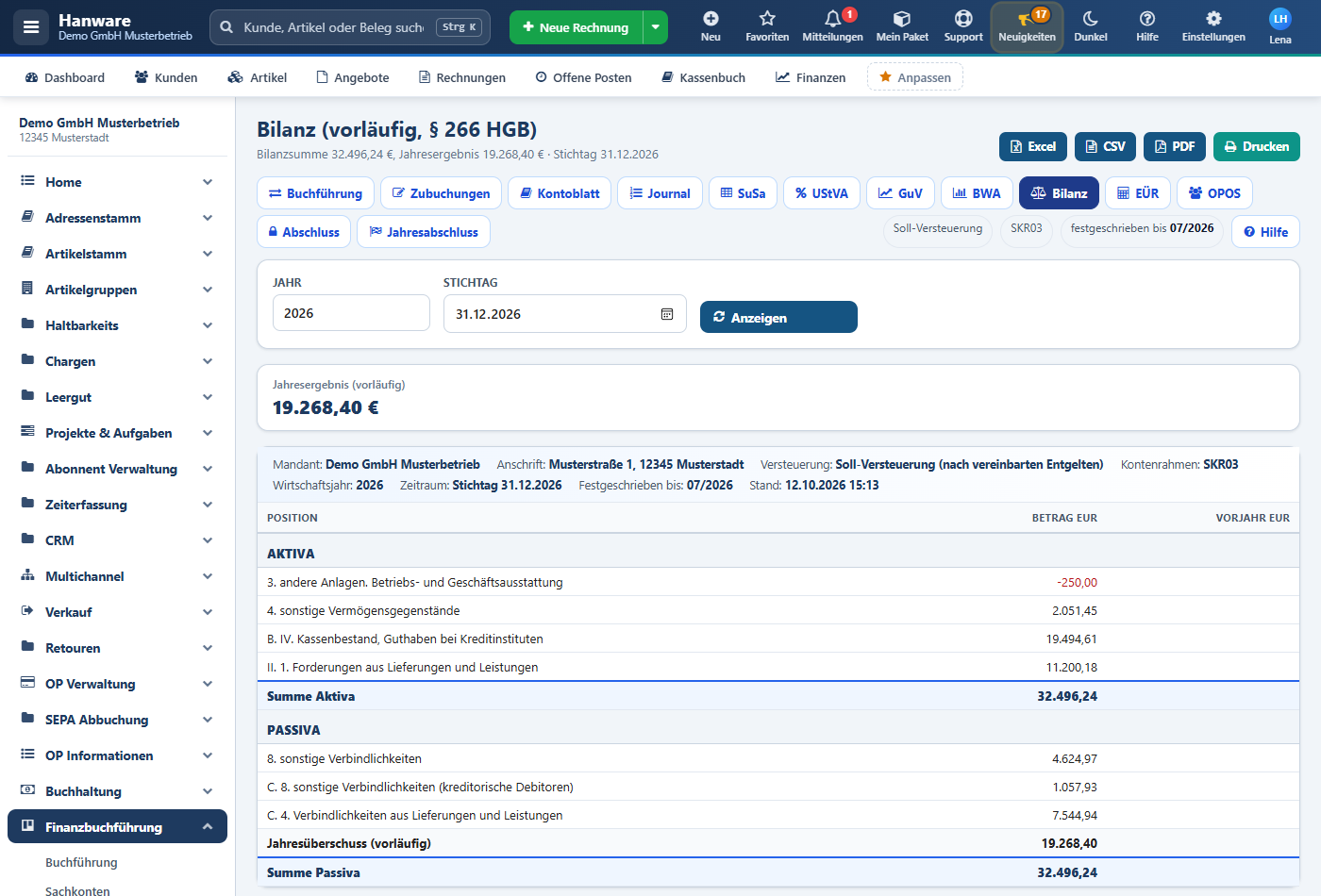
| Position | Betrag | Woher die Zahl kommt |
|---|---|---|
| B. IV. Kassenbestand, Guthaben bei Kreditinstituten | 19.494,61 € | Kasse 9.778,46 + Sparkasse 2.312,31 + Volksbank 7.403,84. |
| II. 1. Forderungen aus Lieferungen und Leistungen | 11.200,18 € | Alle Kunden mit Soll-Saldo (offene Rechnungen). |
| 4. sonstige Vermögensgegenstände | 2.051,45 € | Die abziehbare Vorsteuer (443,14 + 1.608,31) - eine Forderung ans Finanzamt. |
| 8. sonstige Verbindlichkeiten | 4.624,97 € | Die Umsatzsteuer (1.881,14 + 2.743,83) - eine Schuld ans Finanzamt. |
| C. 8. kreditorische Debitoren | 1.057,93 € | Zwei Kunden mit Guthaben (Gutschrift bzw. Überzahlung) - nach HGB auf der Passivseite. |
| C. 4. Verbindlichkeiten aus Lieferungen und Leistungen | 7.544,94 € | Alle Lieferanten mit Haben-Saldo (offene Eingangsrechnungen). |
| Jahresüberschuss | 19.268,40 € | Aus der GuV. |
| Summe Aktiva = Summe Passiva | 32.496,24 € | Die Bilanz ist ausgeglichen. Steht hier eine Differenz, fehlen Eröffnungswerte oder ein Stapel ist unvollständig. |
21.9 Einnahmenüberschussrechnung 2026
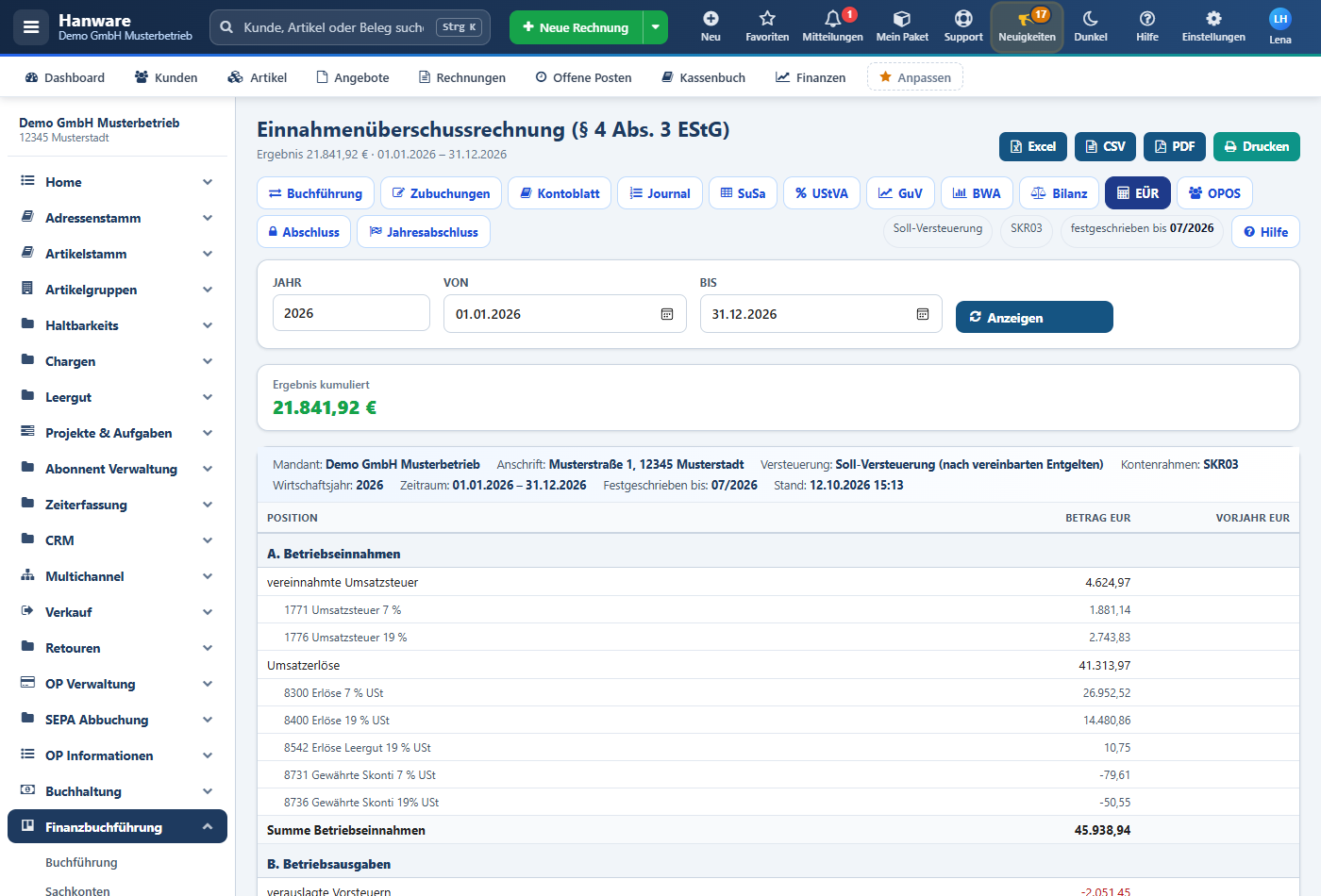
Die EÜR zeigt denselben Betrieb nach § 4 Abs. 3 EStG: Betriebseinnahmen 45.938,94 € (Umsatzerlöse 41.313,97 € plus vereinnahmte Umsatzsteuer 4.624,97 €), Betriebsausgaben 24.097,02 € (Wareneinsatz, Personal, Abschreibung plus verauslagte Vorsteuer 2.051,45 €), Gewinn 21.841,92 €. Der Unterschied zur GuV (19.268,40 €) ist genau die Umsatzsteuer abzüglich Vorsteuer - in der EÜR zählen Steuern als Einnahmen und Ausgaben, in der GuV nicht.
21.10 Offene Posten Debitoren und Kreditoren
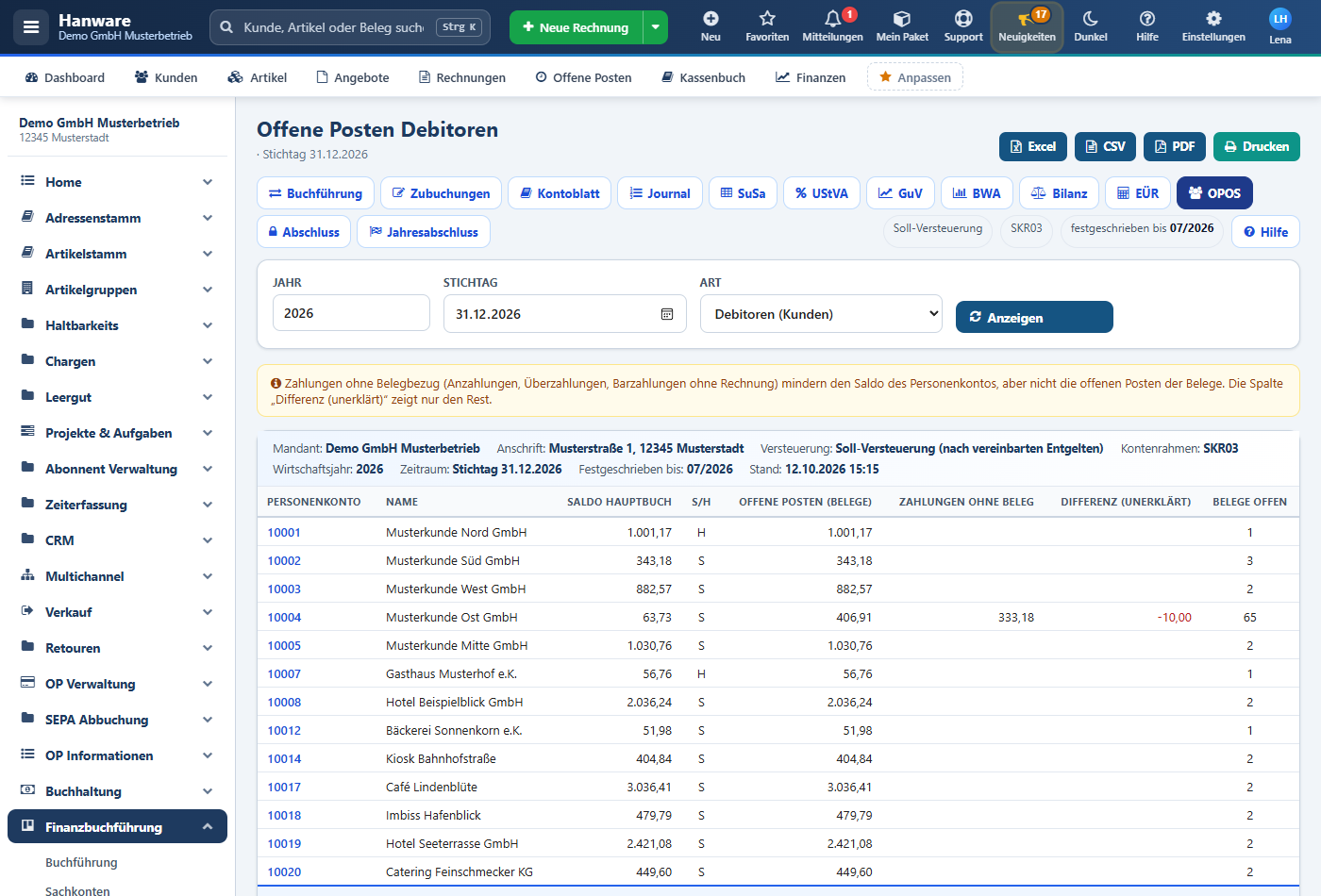
Bei allen Kunden stimmt der Saldo des Personenkontos mit den offenen Belegen überein - die Spalte „Differenz (unerklärt)“ ist leer. Nur Musterkunde Ost zeigt Besonderheiten: 333,18 € Barzahlungen ohne Rechnung (Spalte „Zahlungen ohne Beleg“) und −10,00 € unerklärt - das ist die Korrekturbuchung für den gesperrten Juli, die in der Warenwirtschaft bereits enthalten ist. Summe Debitoren 10.142,25 € wie in der SuSa.
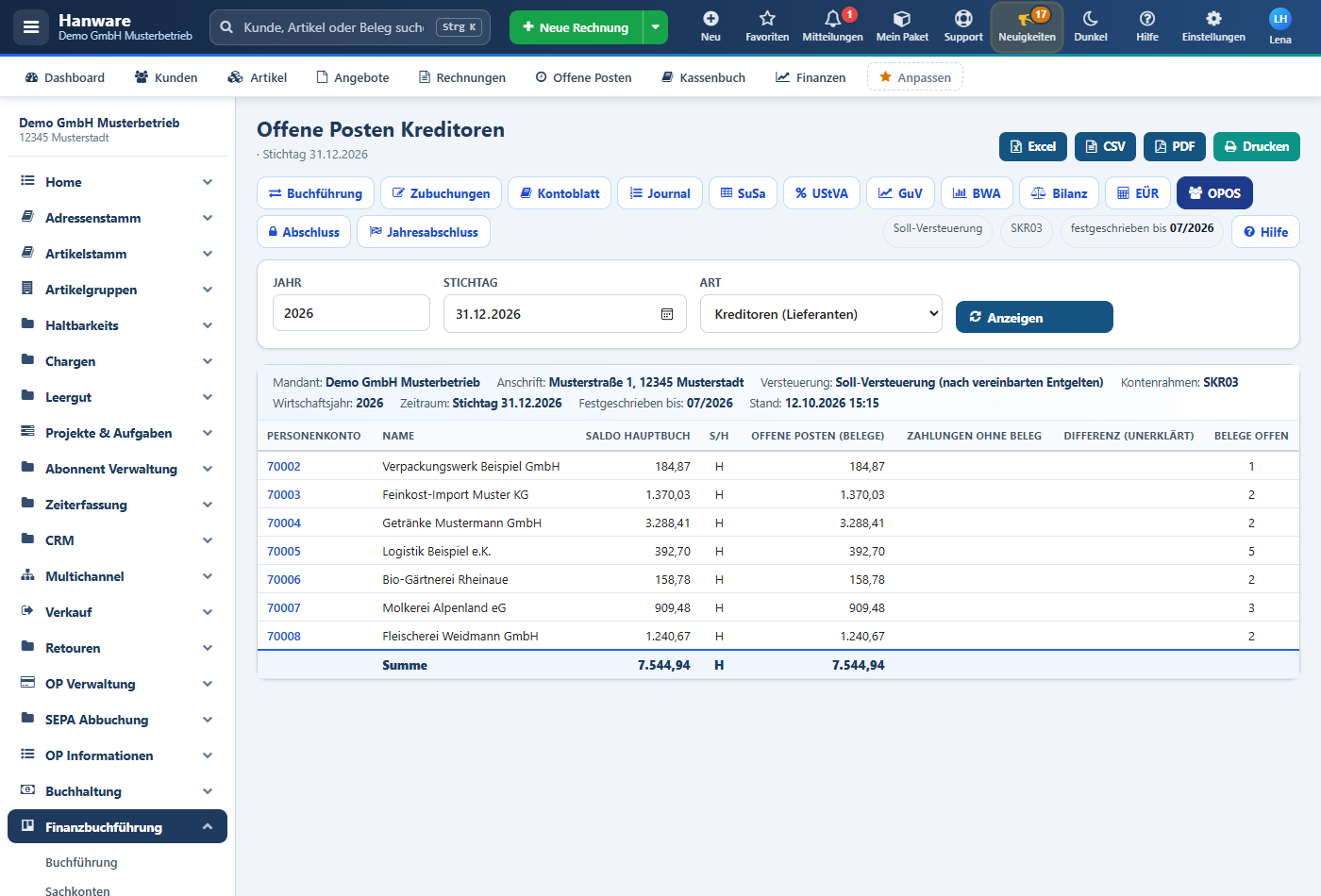
Bei den Lieferanten entsprechen die Salden (Summe 7.544,94 €) den offenen Eingangsrechnungen; Verpackungswerk, Feinkost-Import, Getränke Mustermann usw. sind noch zu bezahlen.
21.11 Abschluss und Prüfliste nach dem Durchlauf
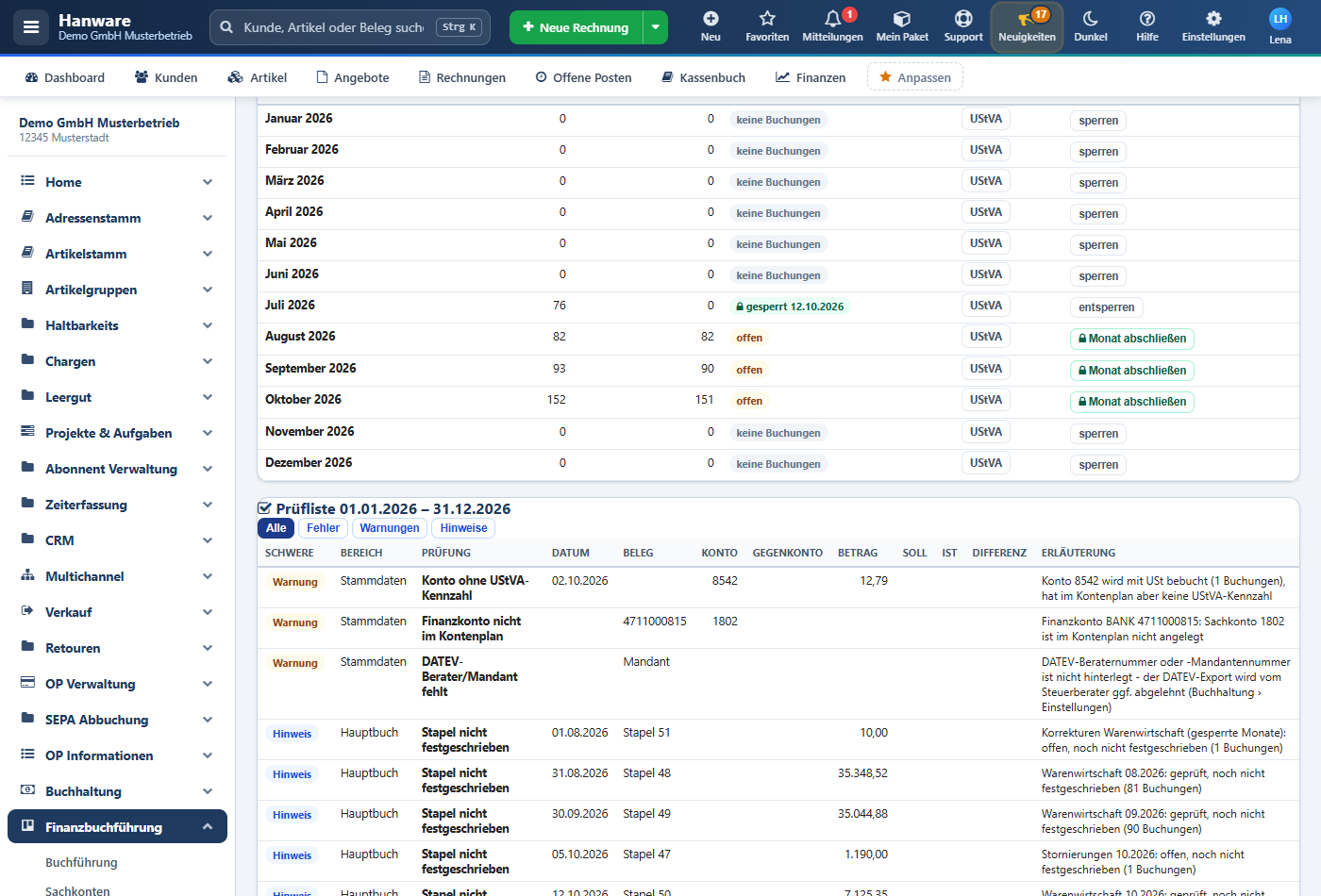
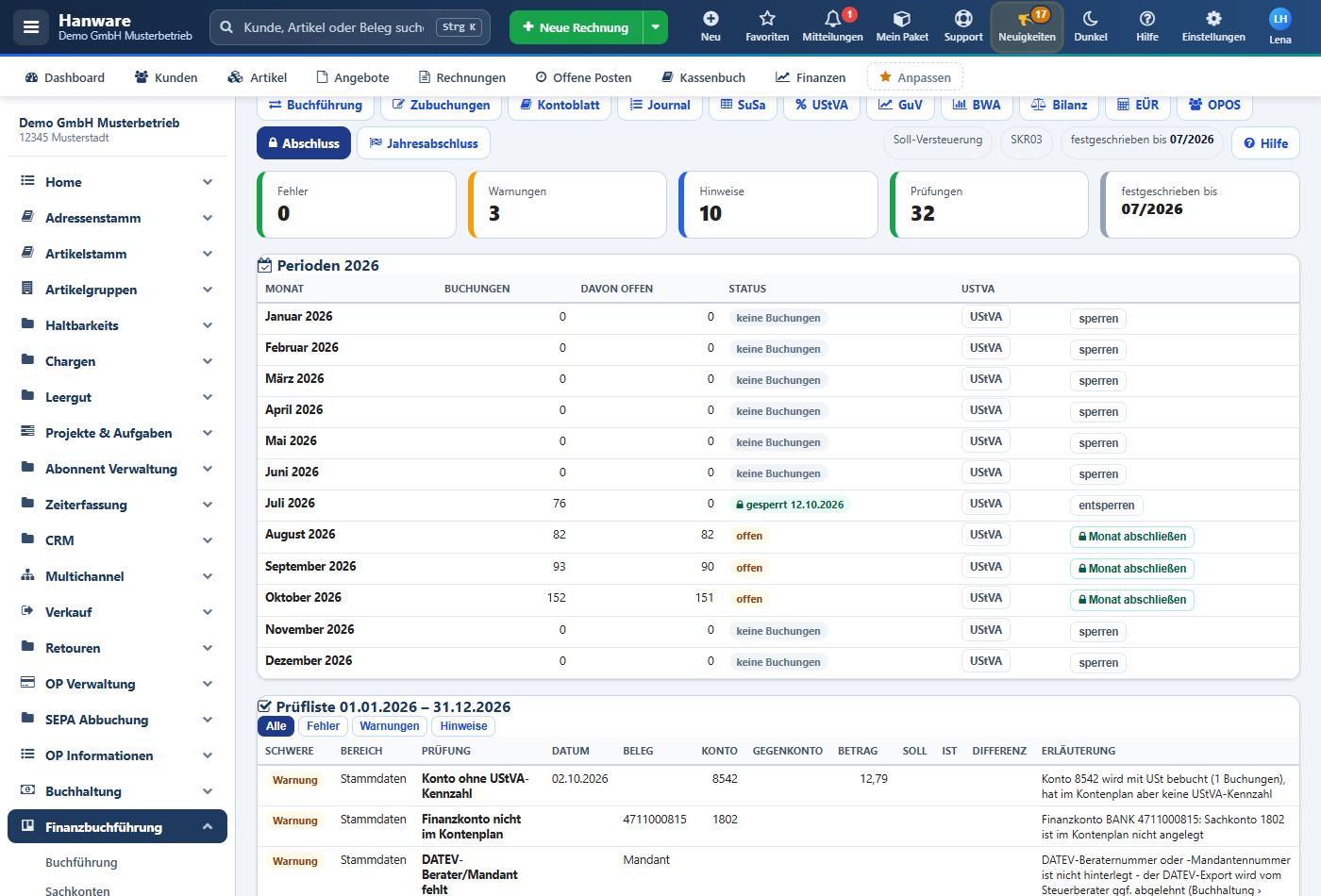
Die Ampel zeigt 0 Fehler, 3 Warnungen, 10 Hinweise aus 32 Prüfungen, „festgeschrieben bis 07/2026“. Die Warnungen sind Stammdaten-Themen des Musterbetriebs (Erlöskonto Leergut ohne UStVA-Kennzahl, Finanzkonto Volksbank nicht im Kontenplan, Beraternummer des Steuerberaters fehlt), die Hinweise nennen die noch nicht festgeschriebenen Stapel. Fehler gibt es keine - die Monate August bis Oktober können abgeschlossen werden.
21.12 Korrektur und Storno im Journal
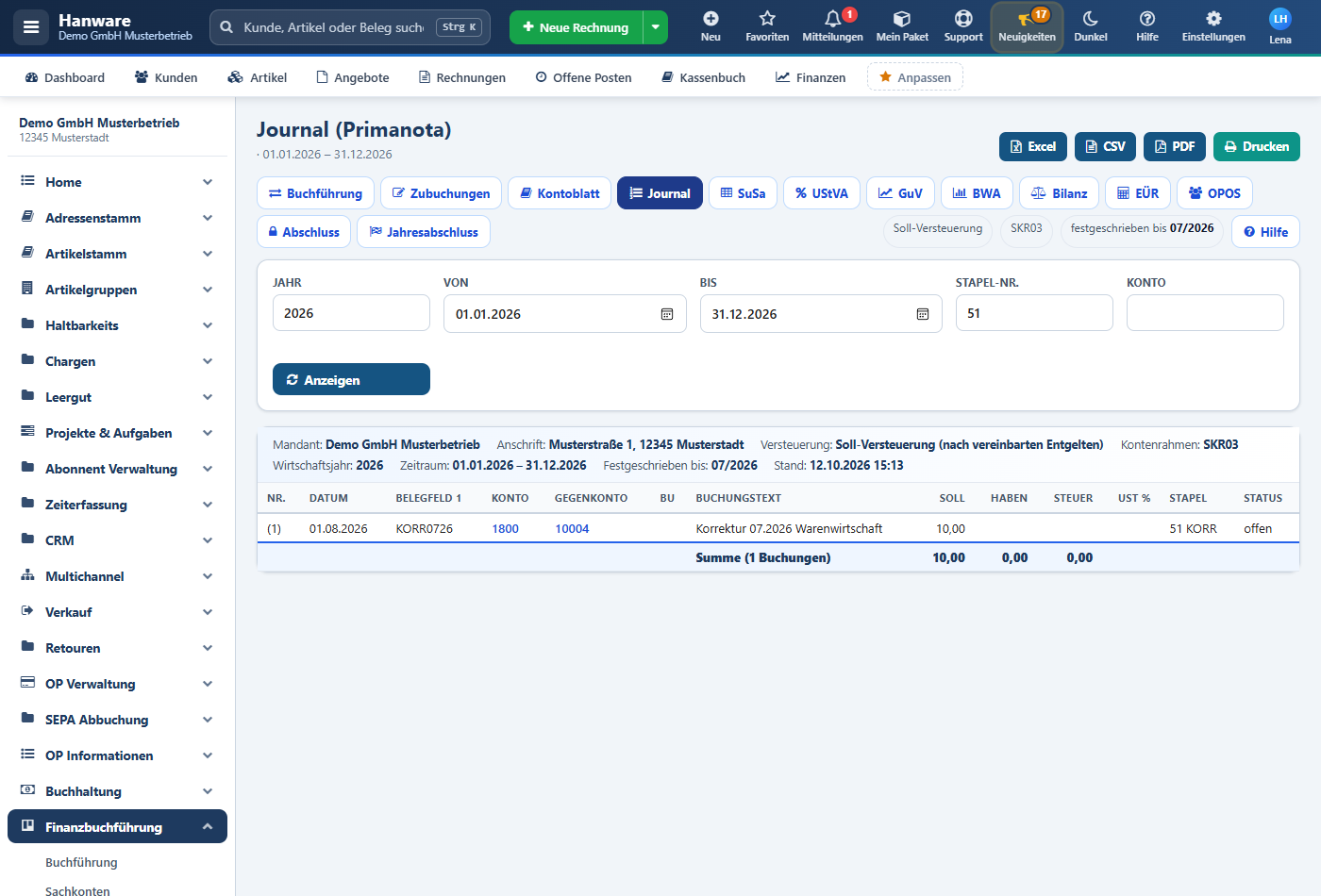
Die Korrektur: Stapel „KORR“, Datum 1. August, Belegfeld KORR0726, Bank 1800 an Musterkunde Ost 10004 über 10,00 € mit dem Text „Korrektur 07.2026 Warenwirtschaft“. So bleibt der Juli unverändert, und das Hauptbuch stimmt trotzdem wieder mit der Warenwirtschaft überein.
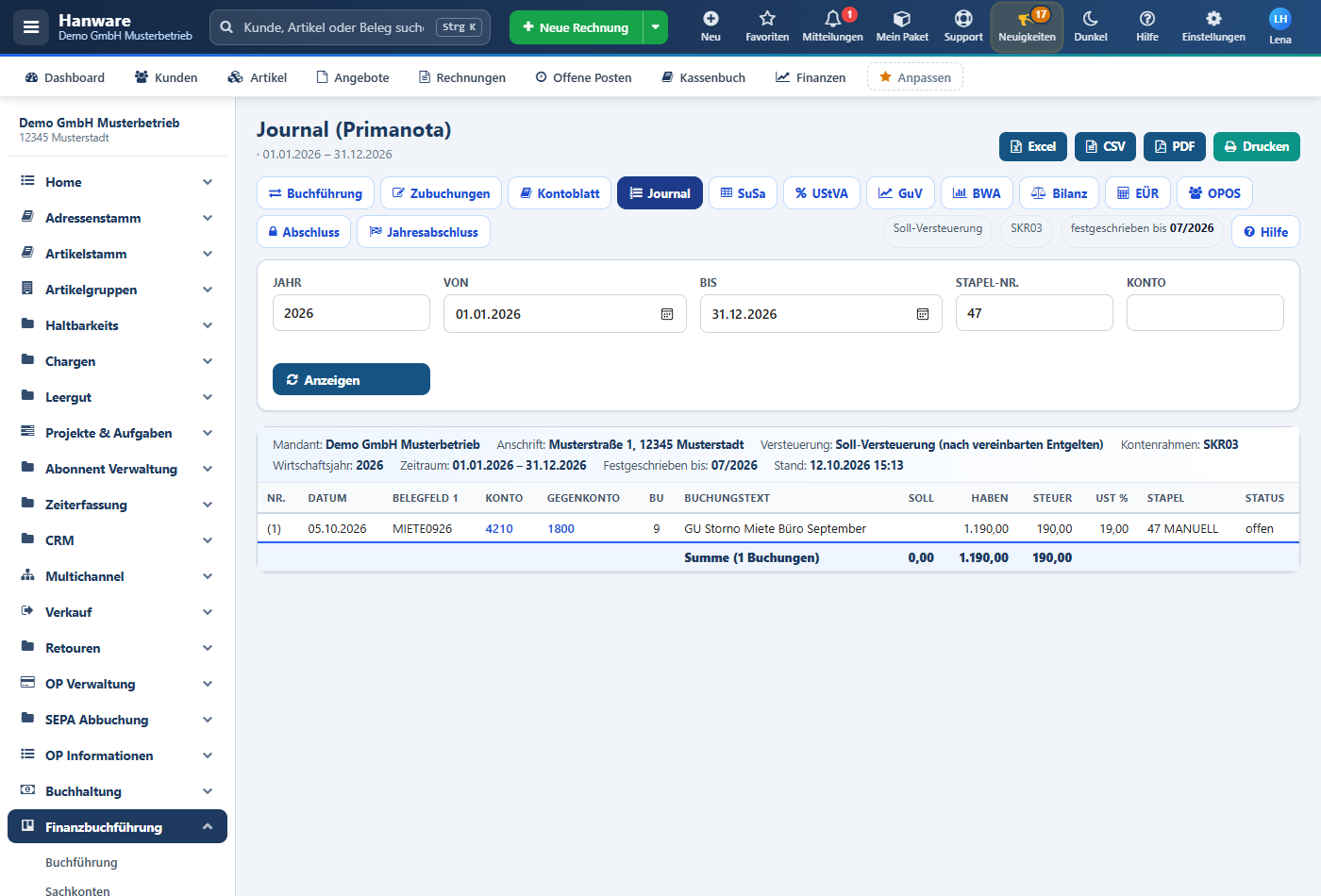
Der Storno: Generalumkehr „GU Storno Miete Büro September“ am 5. Oktober - Konto 4210, Gegenkonto 1800, 1.190,00 € im Haben mit Steuer 190,00 €. Die Originalbuchung (Soll) und die Umkehr (Haben) heben sich auf; beide bleiben nachvollziehbar erhalten.
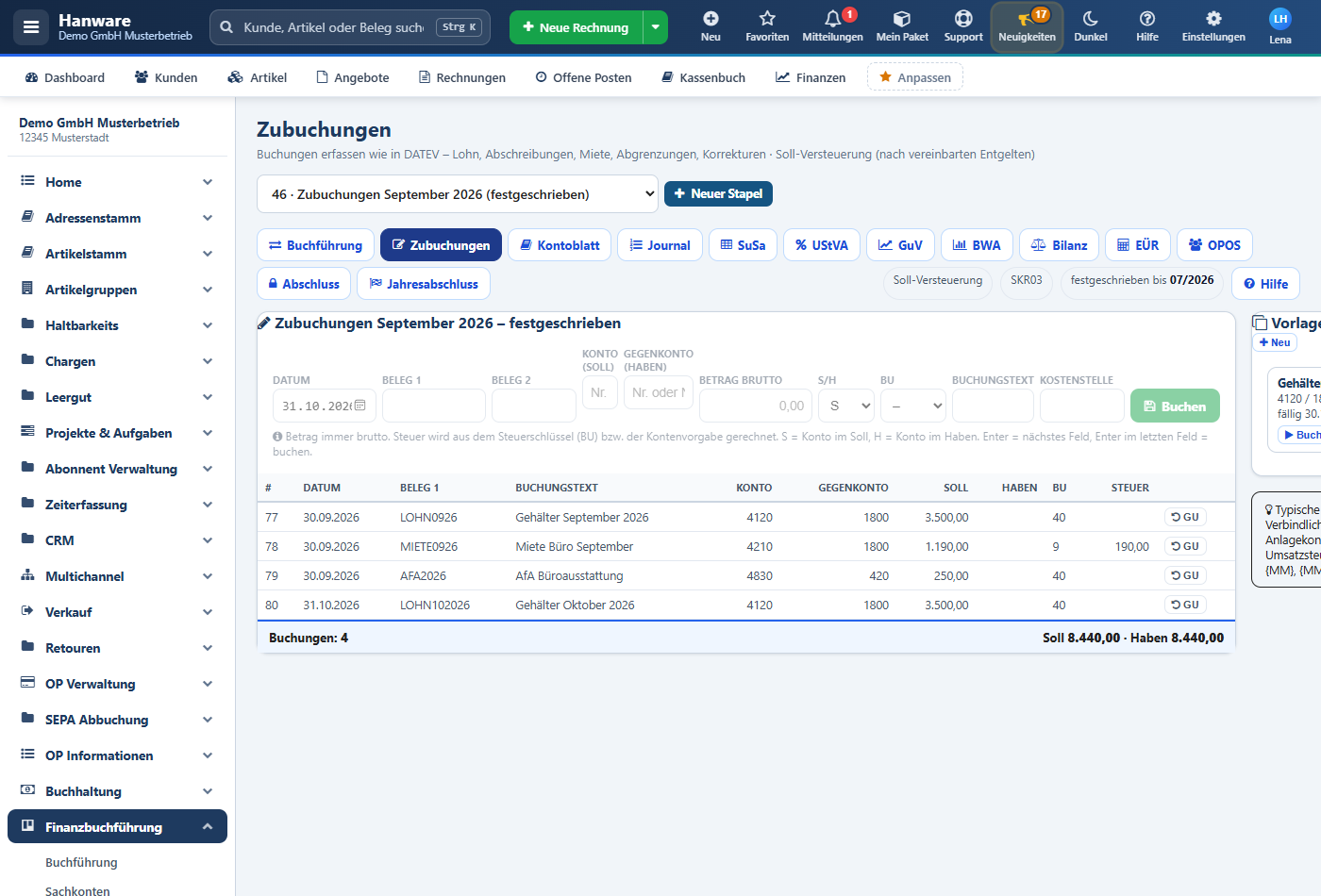
Im festgeschriebenen Stapel „Zubuchungen September 2026“ tragen die Buchungen die Nummern 77 bis 80; statt Bearbeiten und Löschen gibt es nur noch den Knopf GU.
21.13 Jahresabschluss und Eröffnungswerte 2027
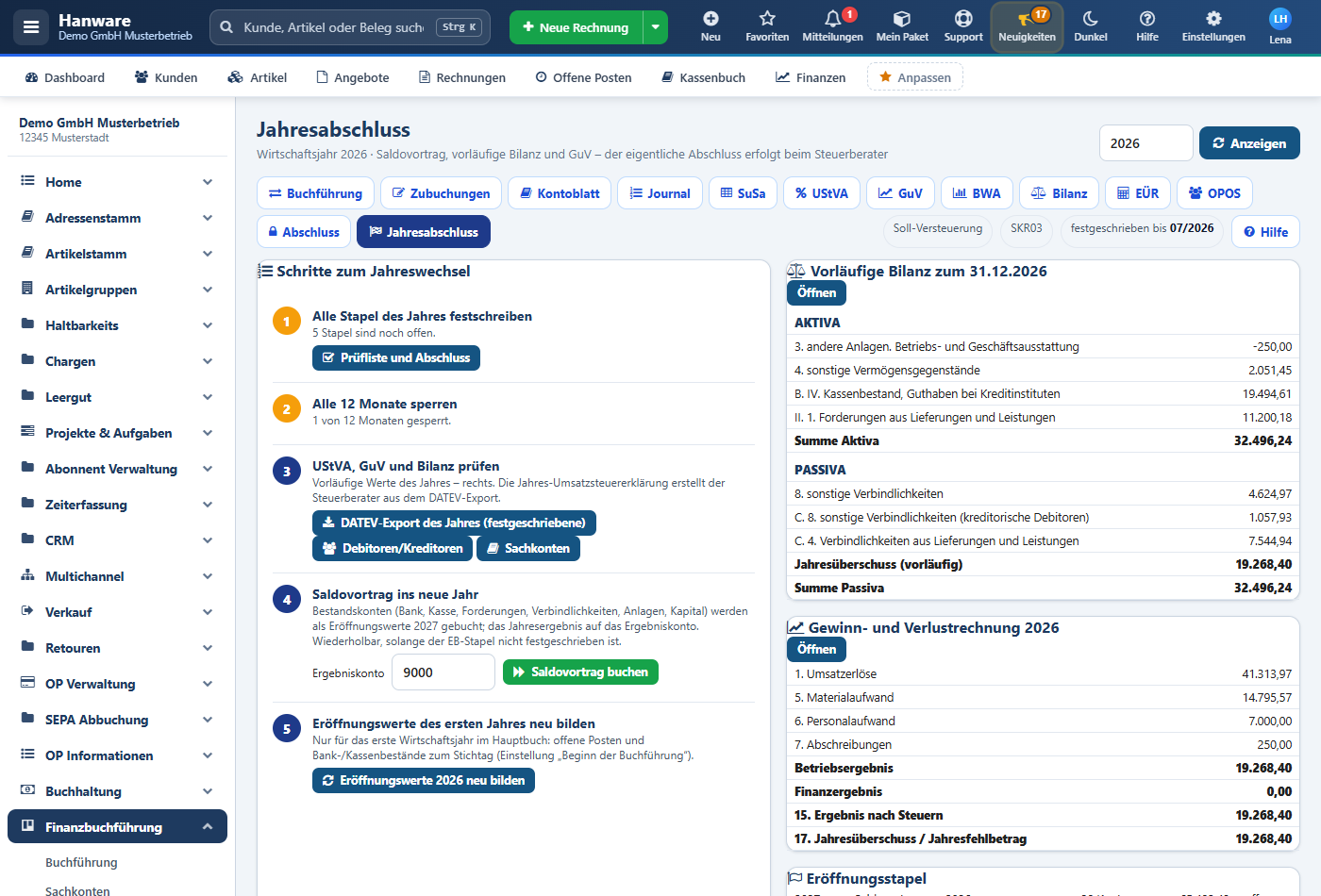
Die Seite fasst den Jahreswechsel zusammen: Schritt 1 und 2 sind noch offen (5 Stapel offen, 1 von 12 Monaten gesperrt), rechts die vorläufige Bilanz und GuV mit dem Jahresüberschuss 19.268,40 €. Der Saldovortrag ins Jahr 2027 wurde im Beispiel bereits gebucht.
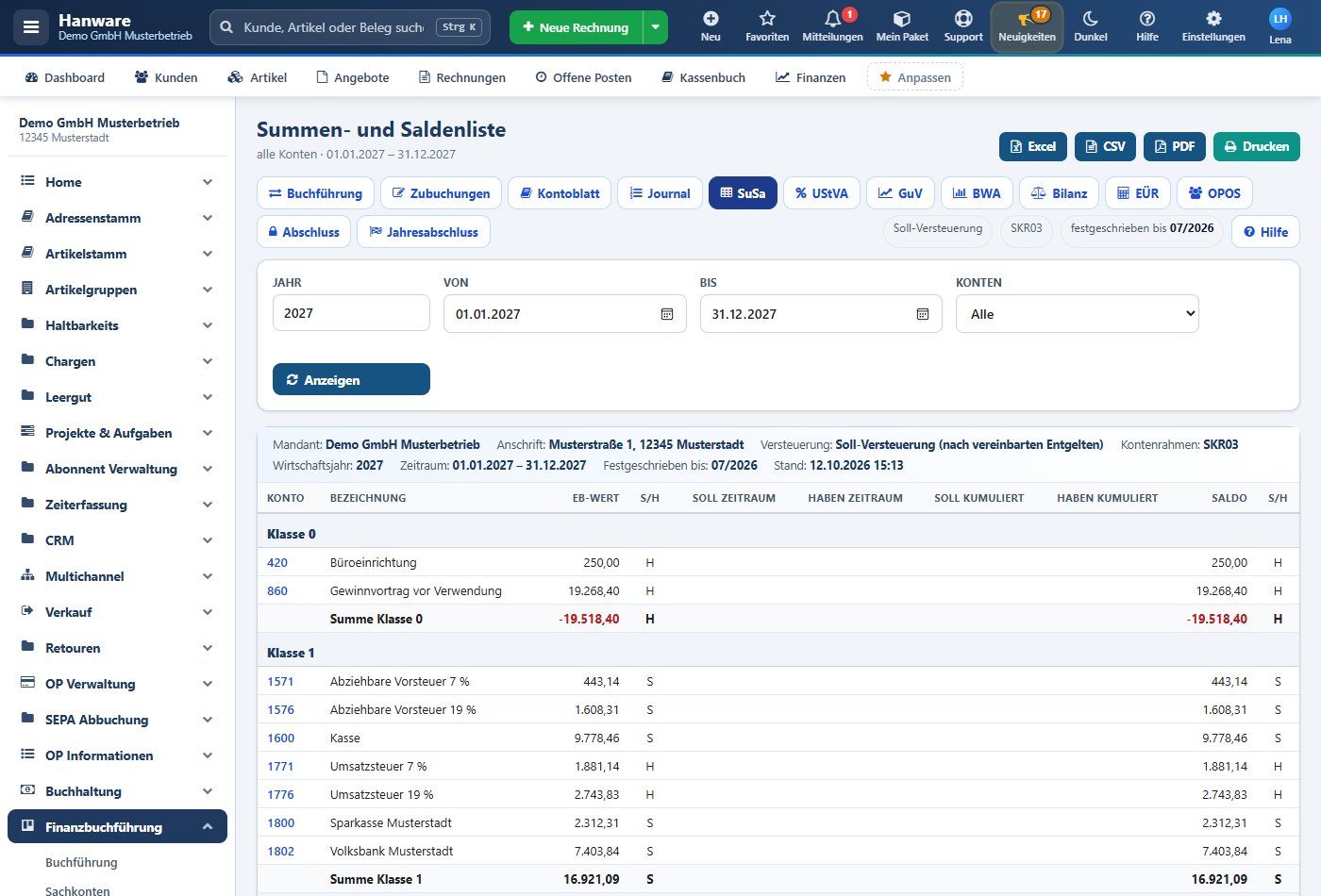
Die Summen- und Saldenliste 2027 zeigt in der Spalte EB-Wert die Eröffnungswerte: Kasse 9.778,46 S, Sparkasse 2.312,31 S, Volksbank 7.403,84 S, Vorsteuer und Umsatzsteuer, das Konto 860 „Gewinnvortrag“ mit 19.268,40 H und alle offenen Debitoren und Kreditoren. Die Summe aller Eröffnungswerte ist null - das neue Jahr beginnt ausgeglichen.
22. Konten-Abgleich, Kontenzuordnung, Import und Dialogbuchen
Diese vier Funktionen erleichtern die Zusammenarbeit mit dem Steuerberater und mit anderen Programmen: Der Konten-Abgleich ergänzt fehlende Standardkonten Ihres Kontenrahmens, die Kontenzuordnung übersetzt Ihre Kontonummern beim Export in die des Steuerberaters, der Import liest Buchungen vom Steuerberater sowie Buchungen, Kunden und Lieferanten aus Textdateien ein, und Dialogbuchen schreibt einzelne Buchungen sofort fest. Sie erreichen die Seiten über die Knöpfe „Konten-Abgleich“, „Kontenzuordnung“ und „Import“ in der Leiste der Finanzbuchhaltung.
22.1 Konten-Abgleich (Kontenaktualisierung)
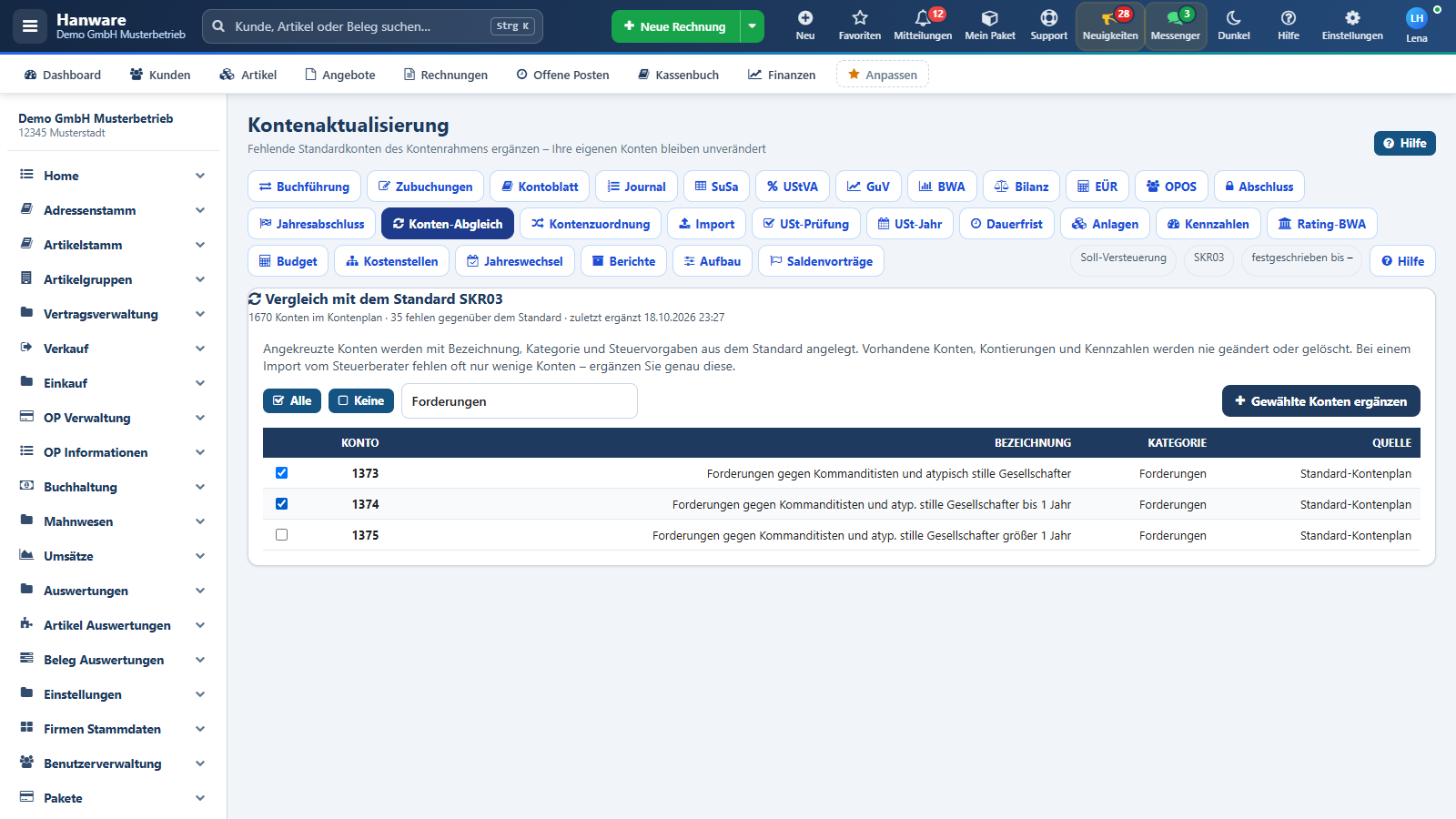
Wenn der Steuerberater eine Buchungsdatei mit Konten liefert, die Sie noch nicht angelegt haben, oder wenn ein Kontenplan aus einer älteren Version stammt, fehlen oft nur wenige Konten des Standards. Der Konten-Abgleich vergleicht Ihren Kontenplan mit dem Standard des gleichen Kontenrahmens (SKR03 oder SKR04) und zeigt genau diese Konten. Es wird nur angelegt, nie geändert oder gelöscht - Ihre eigenen Konten, Kontierungen und Kennzahlen bleiben, wie sie sind.
| Element | Bedeutung |
|---|---|
| Kopfzeile „Vergleich mit dem Standard SKR03/SKR04“ | Zeigt den Kontenrahmen des Mandanten, die Anzahl Ihrer Konten, wie viele gegenüber dem Standard fehlen und wann zuletzt ergänzt wurde. |
| Alle / Keine | Setzt bzw. entfernt die Häkchen aller sichtbaren Zeilen (nach dem Filtern nur der gefilterten). |
| Suchfeld „Konto oder Bezeichnung …“ | Filtert die Liste beim Tippen, z. B. „1373“ oder „Forderungen“. |
| Spalten Konto, Bezeichnung, Kategorie, Quelle | Kontonummer und Bezeichnung aus dem Standard; die Kategorie (Anlagevermögen, Forderungen, Betriebsausgaben …) bestimmt die Zuordnung in GuV, BWA und Bilanz; Quelle = Standard-Kontenplan oder Vorlage des Kontenrahmens. |
| Gewählte Konten ergänzen | Legt die angekreuzten Konten mit Bezeichnung, Kategorie, Steuervorgabe und Kennzahlen aus dem Standard an. Nach einer Rückfrage erscheint die Meldung „… Konten angelegt“; die Seite lädt neu und zeigt nur noch die restlichen fehlenden Konten. |
| Grüner Hinweis „Ihr Kontenplan enthält alle Konten des Standards“ | Nichts zu tun. |
22.2 Kontenzuordnung
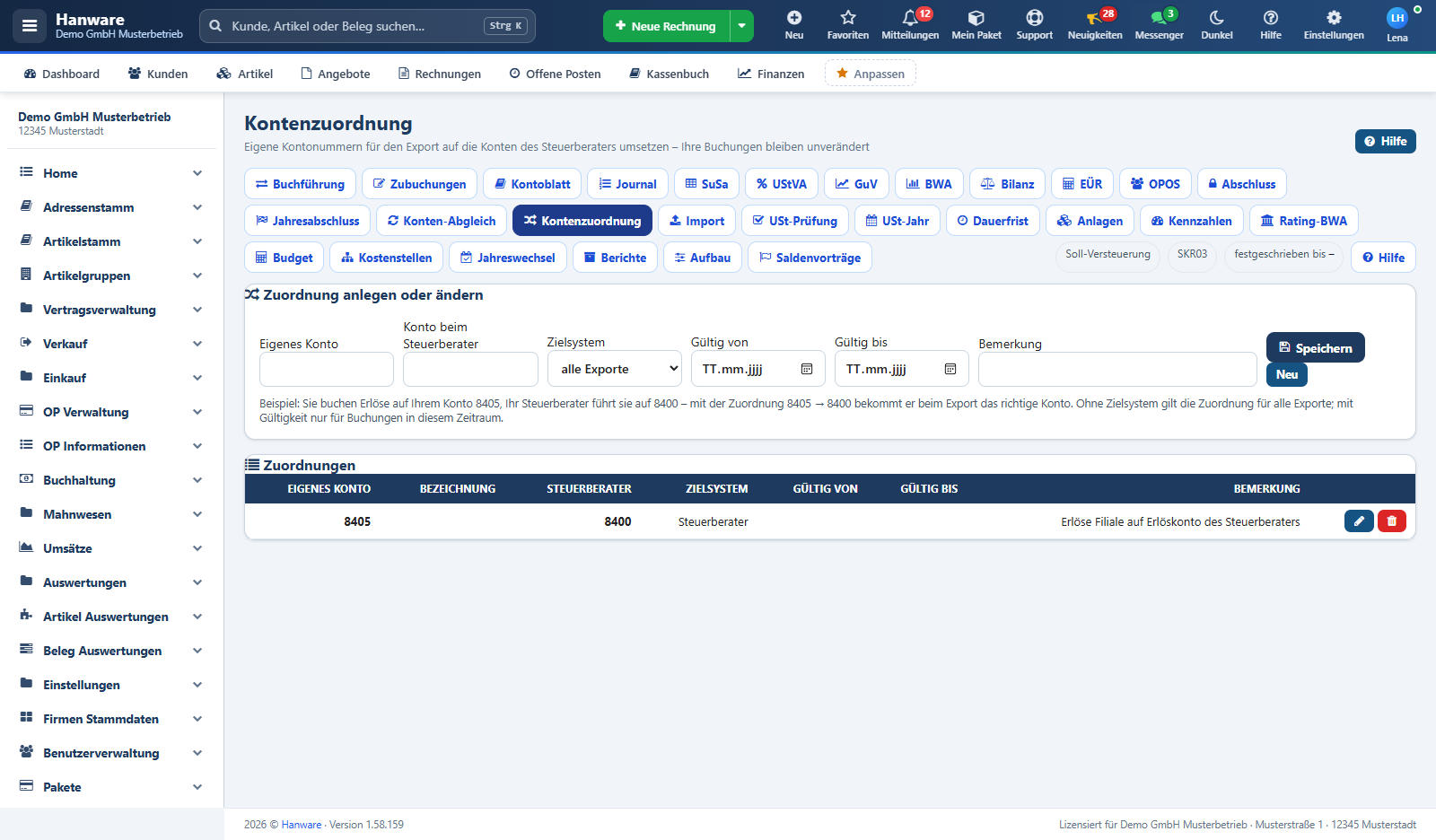
Viele Betriebe buchen auf eigenen Konten (z. B. Erlöse auf 8405), während der Steuerberater dieselben Umsätze auf 8400 führt. Statt umzubuchen, tragen Sie einmal die Zuordnung 8405 → 8400 ein. Ihre Buchungen bleiben unverändert; nur beim Export für den Steuerberater wird die Kontonummer ersetzt - in beiden Exportwegen (Hauptbuch und Buchungsstapel der Warenwirtschaft).
| Feld | Bedeutung |
|---|---|
| Eigenes Konto | Die Kontonummer, die in Ihren Buchungen steht. |
| Konto beim Steuerberater | Die Nummer, die der Export stattdessen übergeben soll. |
| Zielsystem | „alle Exporte“ = die Zuordnung gilt überall; „Export für den Steuerberater“, „Buchhaltungsprogramm (Text)“ oder „weiteres Steuerberater-Programm“ = nur für diesen Exportweg. Gibt es für ein Konto eine allgemeine und eine systembezogene Zuordnung, gewinnt die systembezogene. |
| Gültig von / Gültig bis | Optional: Die Zuordnung gilt nur für Buchungen mit Datum in diesem Zeitraum - z. B. wenn der Steuerberater ab einem Jahr ein anderes Konto führt. Leer = unbegrenzt. |
| Bemerkung | Freier Hinweis, warum die Zuordnung besteht. |
| Speichern / Neu | Speichern legt die Zuordnung an bzw. übernimmt die Änderung; Neu leert die Felder. Eine doppelte Zuordnung (gleiches Konto, Zielsystem und Beginn) wird abgelehnt. |
| Liste „Zuordnungen“, Stift, Papierkorb | Alle Zuordnungen mit Bezeichnung des eigenen Kontos. Stift lädt die Zeile zum Ändern nach oben, Papierkorb löscht nach Rückfrage - der Export übergibt dann wieder das eigene Konto. |
22.3 Import: Buchungen vom Steuerberater
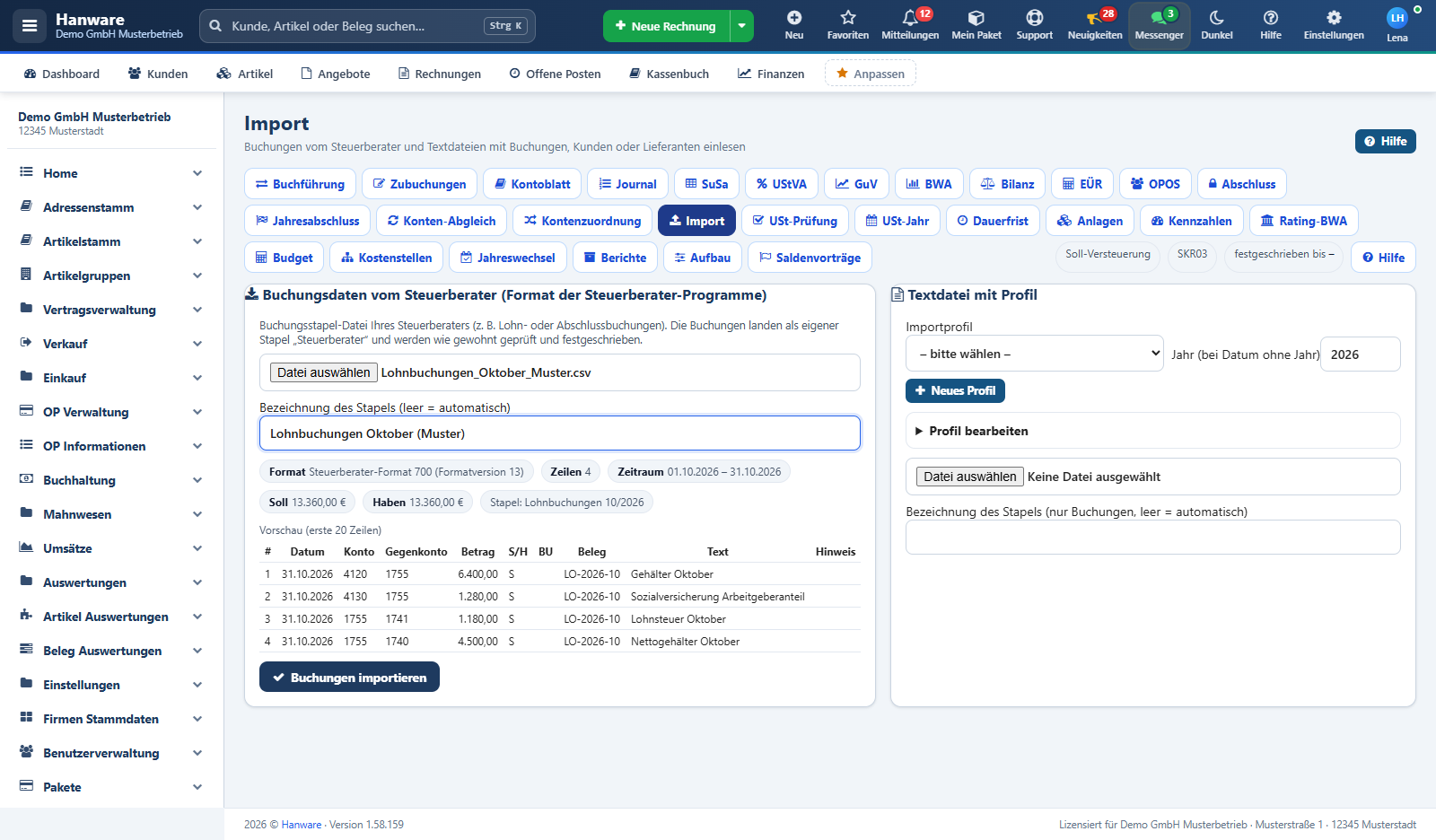
Lohnbuchungen, Abschluss- und Umbuchungen erfassen oft der Steuerberater oder das Lohnbüro. Statt sie abzutippen, lesen Sie deren Buchungsstapel-Datei (das übliche Austauschformat der Steuerberater-Programme) ein. Die Buchungen landen als eigener Stapel mit der Quelle „Steuerberater“ und werden wie alle anderen Stapel geprüft, im Journal angezeigt und festgeschrieben.
| Element | Bedeutung |
|---|---|
| Datei auswählen | Die Datei wird im Browser gelesen und sofort ausgewertet - es wird noch nichts gebucht. |
| Bezeichnung des Stapels | Optional; leer = „Steuerberater <Zeitraum>“ bzw. die Bezeichnung aus dem Dateikopf. |
| Kennzahlen Format, Zeilen, Zeitraum, Soll, Haben | Format und Formatversion aus dem Dateikopf, Anzahl der Buchungen, Zeitraum des Stapels, Summen Soll und Haben (müssen gleich sein). Daneben ggf. „… fehlerhaft“ und die Bezeichnung des Stapels aus der Datei. |
| Vorschau (erste 20 Zeilen) | Datum, Konto, Gegenkonto, Betrag, S/H, BU, Beleg, Text und - rot - der Hinweis je fehlerhafter Zeile (Datum fehlt, Konto nicht angelegt, Betrag 0, Konto = Gegenkonto). Gibt es fehlerhafte Zeilen, zeigt die Vorschau nur diese. |
| BU-Schlüssel | Der Steuerschlüssel der Datei wird über die Steuerschlüssel-Tabelle Ihres Mandanten in den eigenen Schlüssel übersetzt (z. B. 9 = 19 % Vorsteuer). Ein unbekannter Schlüssel kommt ohne Steuer herein und wird als Hinweis vermerkt. |
| Belegdatum ohne Jahr | Das Format des Steuerberaters enthält nur Tag und Monat; das Jahr kommt aus dem Zeitraum im Dateikopf (bei Wirtschaftsjahren über den Jahreswechsel richtig zugeordnet). |
| Buchungen importieren | Nach Rückfrage entsteht der Stapel; danach öffnet sich die Buchungserfassung mit diesem Stapel. Bei fehlerhaften Zeilen oder ungleichen Summen wird nicht importiert - zuerst Konten ergänzen (Konten-Abgleich) oder die Datei korrigieren. |
22.3a Import: Textdatei mit Profil (Buchungen, Kunden, Lieferanten)
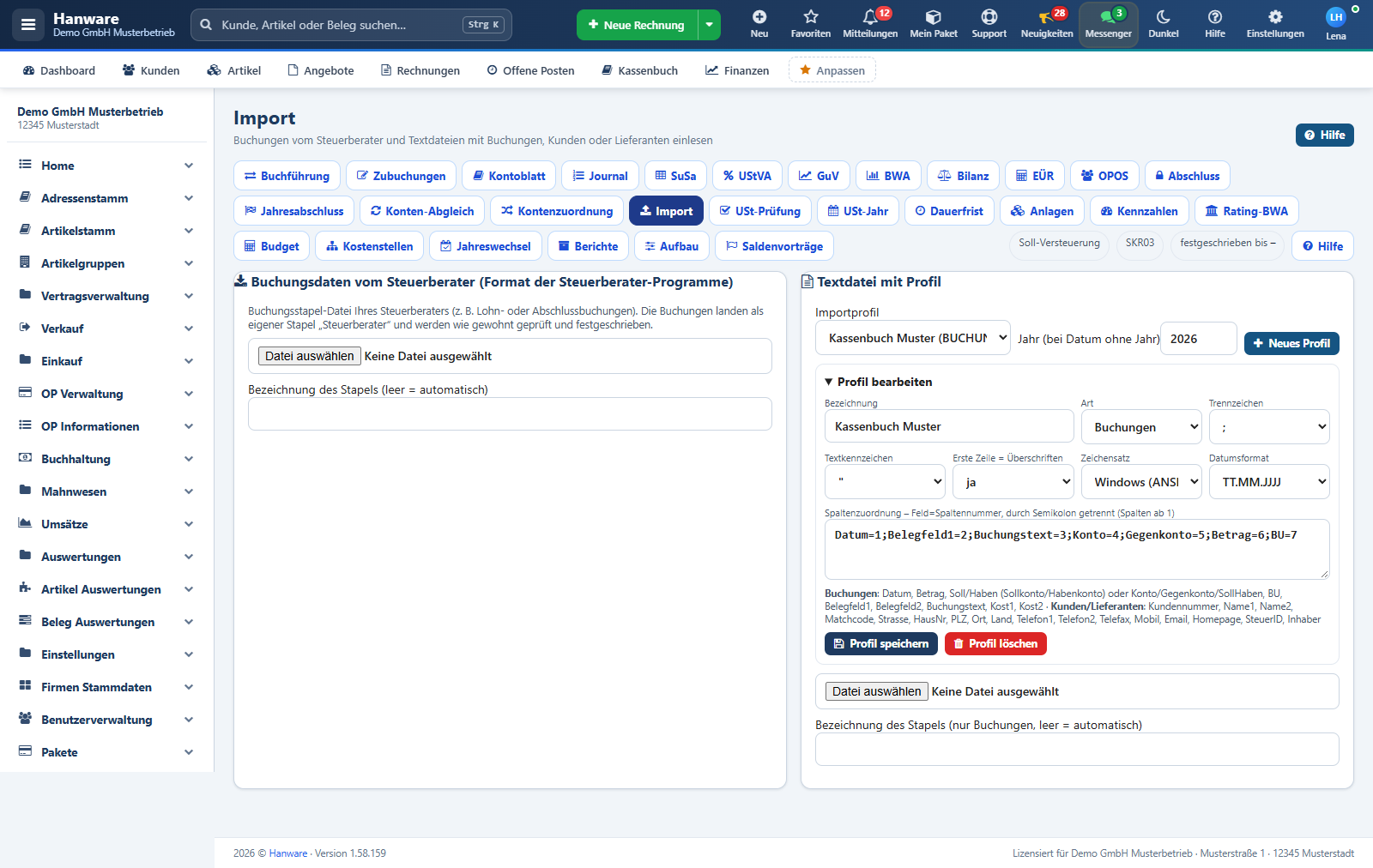
Für Tabellen aus anderen Programmen (Buchungslisten, Kunden- oder Lieferantenstämme als Text- oder CSV-Datei) legen Sie einmal ein Importprofil an, das beschreibt, welche Spalte welches Feld enthält. Danach genügt: Profil wählen, Datei wählen, Vorschau prüfen, importieren.
| Feld | Bedeutung |
|---|---|
| Importprofil | Gespeichertes Profil wählen; „Neues Profil“ öffnet leere Felder. |
| Jahr (bei Datum ohne Jahr) | Enthält die Datei nur Tag und Monat, wird dieses Jahr ergänzt. |
| Art | Buchungen, Kunden oder Lieferanten - bestimmt, welche Zielfelder es gibt und wohin importiert wird (Stapel bzw. Adressenstamm). |
| Trennzeichen, Textkennzeichen | Semikolon, Komma, Tabulator oder Strichpunkt; ein Textkennzeichen (z. B. Anführungszeichen) schützt Trennzeichen innerhalb eines Textes. |
| Erste Zeile = Überschriften | „ja“ überspringt die erste Zeile. |
| Zeichensatz, Datumsformat | Windows (ANSI) oder UTF-8; Datum TT.MM.JJJJ, JJJJ-MM-TT, TTMM oder TTMMJJJJ. |
| Spaltenzuordnung | Je Angabe „Feld=Spaltennummer“, durch Semikolon getrennt (Spalten ab 1). Buchungen: Datum, Betrag, Soll/Haben (Sollkonto/Habenkonto) oder Konto/Gegenkonto/SollHaben, BU, Belegfeld1, Belegfeld2, Buchungstext, Kost1, Kost2. Kunden/Lieferanten: Kundennummer, Name1, Name2, Matchcode, Strasse, HausNr, PLZ, Ort, Land, Telefon1, Telefon2, Telefax, Mobil, Email, Homepage, SteuerID, Inhaber. |
| Profil speichern / Profil löschen | Speichert das Profil für alle Benutzer des Mandanten bzw. löscht es nach Rückfrage. |
| Datei auswählen, Bezeichnung des Stapels | Wie beim Import vom Steuerberater; Buchungen erzeugen einen Stapel mit Quelle „Import“. Kunden und Lieferanten werden nur neu angelegt (vorhandene Kundennummern werden übersprungen und als Hinweis gezählt) - mit den Vorgaben des Adressenstamms für neue Kunden bzw. Lieferanten. |
22.4 Dialogbuchen - sofort festschreiben
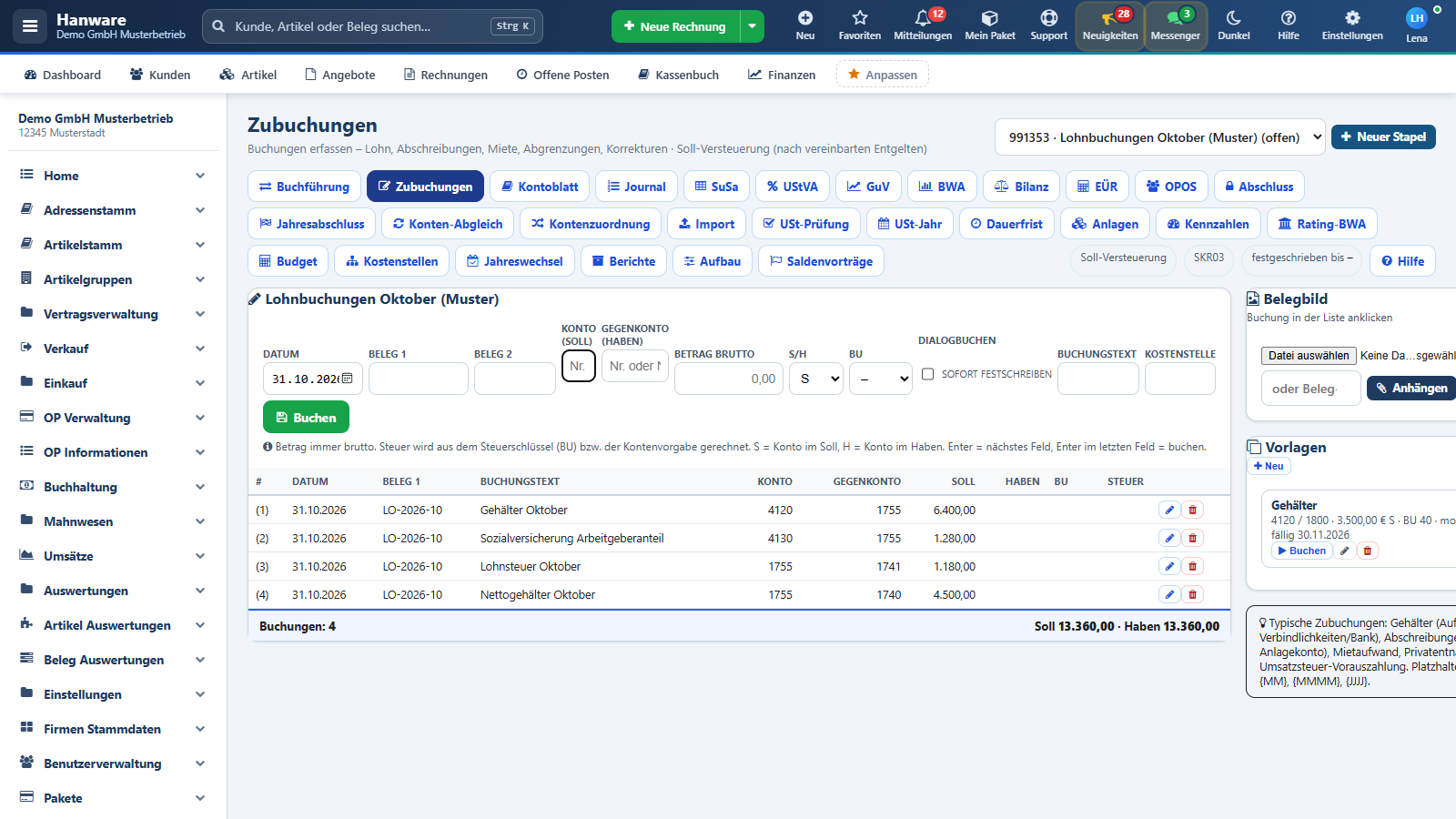
Normalerweise bleibt eine Zubuchung änderbar, bis Sie den Stapel festschreiben oder den Monat abschließen. Beim Dialogbuchen wird jede Buchung sofort beim Buchen festgeschrieben - sie bekommt ihre endgültige Nummer und lässt sich nur noch per Generalumkehr stornieren. Das entspricht der Arbeitsweise vieler Steuerberater und erfüllt die Anforderung an die zeitnahe Festschreibung besonders streng.
| Element | Bedeutung |
|---|---|
| Haken „sofort festschreiben“ in der Buchungserfassung | Gilt für die nächste Buchung. Gesetzt = festgeschrieben; nicht gesetzt = änderbar bis zur Festschreibung des Stapels. |
| Vorgabe unter Buchhaltung › Einstellungen („Dialogbuchen“) | Bestimmt, ob der Haken beim Öffnen der Seite gesetzt ist. Je Buchung können Sie ihn umschalten. |
| Journal / Stapel | Festgeschriebene Einzelbuchungen erscheinen mit Nummer ohne Klammern; der Stapel selbst bleibt offen, bis alle Buchungen festgeschrieben sind oder Sie ihn festschreiben. |
23. Umsatzsteuer: Plausibilitätsprüfung, Jahreserklärung und Dauerfristverlängerung
Drei Seiten der Leiste runden die Umsatzsteuer ab: Die USt-Prüfung findet Buchungen, bei denen Steuer und Bemessungsgrundlage nicht zusammenpassen - bevor das Finanzamt oder der Steuerberater fragt. USt-Jahr stellt die Jahreswerte für die Umsatzsteuer-Jahreserklärung zusammen und stimmt sie gegen die zwölf Voranmeldungen ab. Dauerfrist berechnet die Sondervorauszahlung für die Dauerfristverlängerung, erzeugt die Datei für den Antrag und bucht die Zahlung.
23.1 USt-Prüfung (Plausibilitätsprüfung)
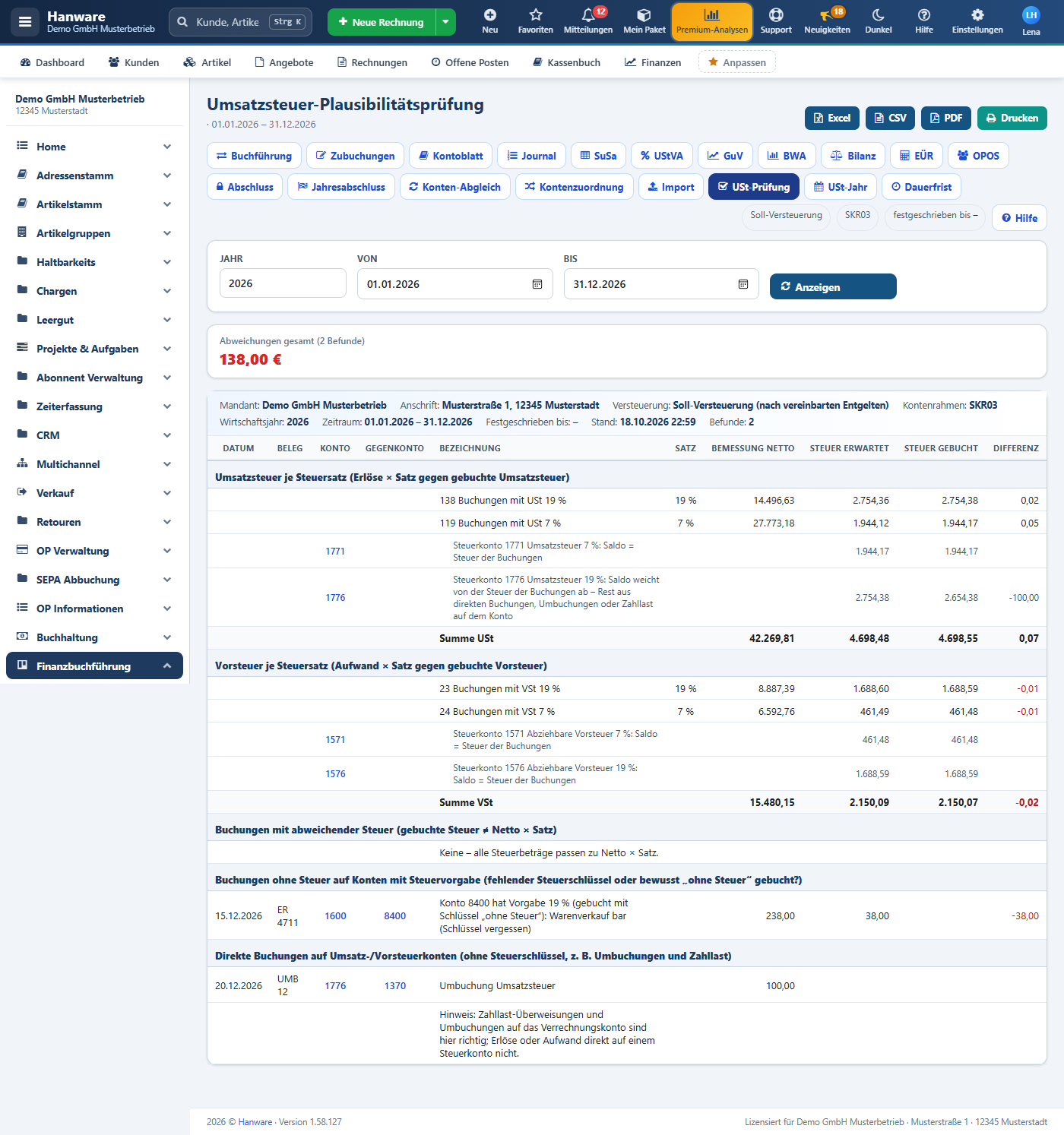
Die Prüfung rechnet für jeden Steuersatz nach: Bemessungsgrundlage × Satz muss der gebuchten Steuer entsprechen, und die gebuchte Steuer muss mit dem Saldo des Steuerkontos übereinstimmen. Jede Abweichung wird mit Beleg aufgelistet, damit Sie sie direkt im Journal oder Kontoblatt nachsehen können (Klick auf die Kontonummer).
| Bereich / Spalte | Bedeutung |
|---|---|
| Filter Jahr, Von, Bis | Zeitraum der Prüfung - üblich der Monat vor der Voranmeldung oder das ganze Jahr vor der Jahreserklärung. |
| Kennzahl „Abweichungen gesamt“ | Summe aller gefundenen Differenzen mit Anzahl der Befunde. Grün = keine Abweichung, rot = bitte prüfen. |
| Umsatzsteuer je Steuersatz / Vorsteuer je Steuersatz | Je Satz die Anzahl Buchungen, Bemessung netto, Steuer erwartet (Netto × Satz), Steuer gebucht und die Differenz. Darunter die Zeile „Saldo Steuerkonto …“: der Saldo des zugehörigen Umsatz- bzw. Vorsteuerkontos im Zeitraum und seine Abweichung von der gebuchten Steuer. |
| Buchungen mit abweichender Steuer | Einzelne Buchungen, bei denen die gebuchte Steuer mehr als 2 Cent von Netto × Satz abweicht - z. B. manuell geänderte Steuerbeträge oder importierte Buchungen mit falschem Satz. |
| Buchungen ohne Steuer auf Konten mit Steuervorgabe | Buchungen auf einem Erlös- oder Aufwandskonto, das eine Steuervorgabe trägt (z. B. Erlöse 19 %), aber ohne Steuer gebucht wurde - meist ein vergessener Steuerschlüssel. „Steuer erwartet“ zeigt, welche Steuer im Bruttobetrag stecken müsste. Wurde bewusst mit dem Schlüssel „ohne Steuer“ gebucht, steht das dabei (Vorlage: steuerfreie Umsätze gehören auf ein eigenes Konto). |
| Direkte Buchungen auf Umsatz-/Vorsteuerkonten | Buchungen, bei denen ein Steuerkonto selbst Konto oder Gegenkonto ist. Zahllast-Überweisungen ans Finanzamt und Umbuchungen auf das Verrechnungskonto sind hier richtig; Erlöse oder Aufwand direkt auf einem Steuerkonto verfälschen die Voranmeldung. |
| Excel, CSV, PDF, Drucken | Wie bei allen Auswertungen - die Belegliste eignet sich als Arbeitsliste für die Korrektur. |
23.2 USt-Jahr (Umsatzsteuer-Jahreserklärung)
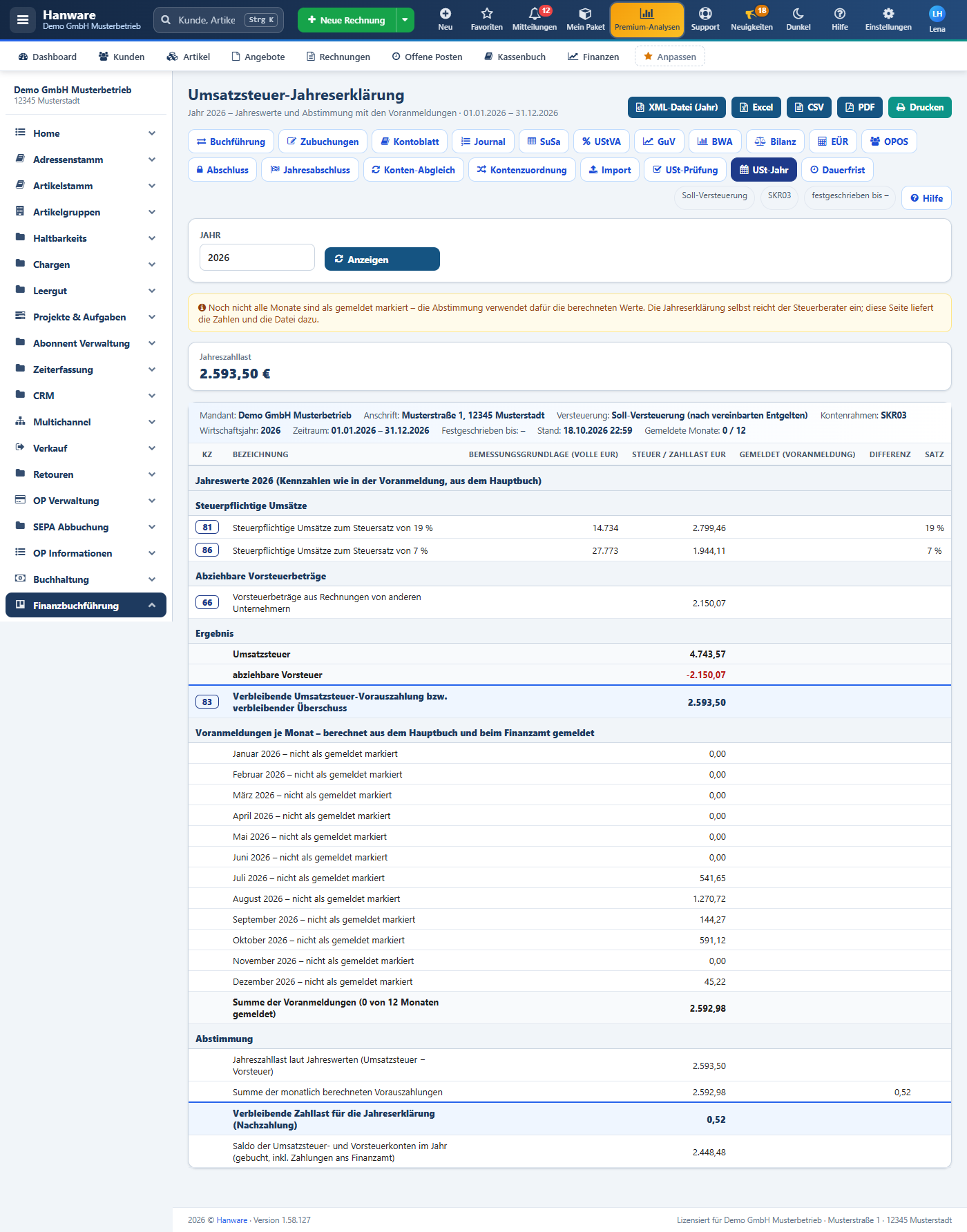
Die Jahreserklärung selbst reicht der Steuerberater ein. Diese Seite liefert ihm die Jahreswerte (dieselben Kennzahlen wie in der Voranmeldung, über das ganze Jahr gerechnet) und zeigt Ihnen, ob die zwölf Voranmeldungen zusammen zum Jahr passen.
| Bereich / Spalte | Bedeutung |
|---|---|
| Jahr | Wirtschaftsjahr der Erklärung (Vorgabe: Vorjahr). |
| Kennzahl „Jahreszahllast“ / „Jahresüberschuss“ | Umsatzsteuer minus Vorsteuer des ganzen Jahres. |
| Jahreswerte | Kennzahl, Bezeichnung, Bemessungsgrundlage in vollen Euro, Steuer und Satz - genau wie die Voranmeldung, nur für das Jahr. |
| Voranmeldungen je Monat | Je Monat die aus dem Hauptbuch berechnete Zahllast, daneben der Wert, den Sie mit „Als gemeldet markieren“ in der Voranmeldung vermerkt haben, und die Differenz. Nicht markierte Monate sind gekennzeichnet. |
| Abstimmung | Jahreszahllast gegen die Summe der Monate (berechnet bzw. gemeldet), Sondervorauszahlung des Jahres, und als Ergebnis die verbleibende Zahllast (Nachzahlung) oder der Überschuss (Erstattung) für die Jahreserklärung. Zur Kontrolle der Saldo der Steuerkonten im Jahr. |
| XML-Datei (Jahr) | Jahreswerte als Datei im Aufbau der Voranmeldungsdatei (Zeitraum „JA“) zur Weitergabe an den Steuerberater. |
23.3 Dauerfrist (Dauerfristverlängerung)
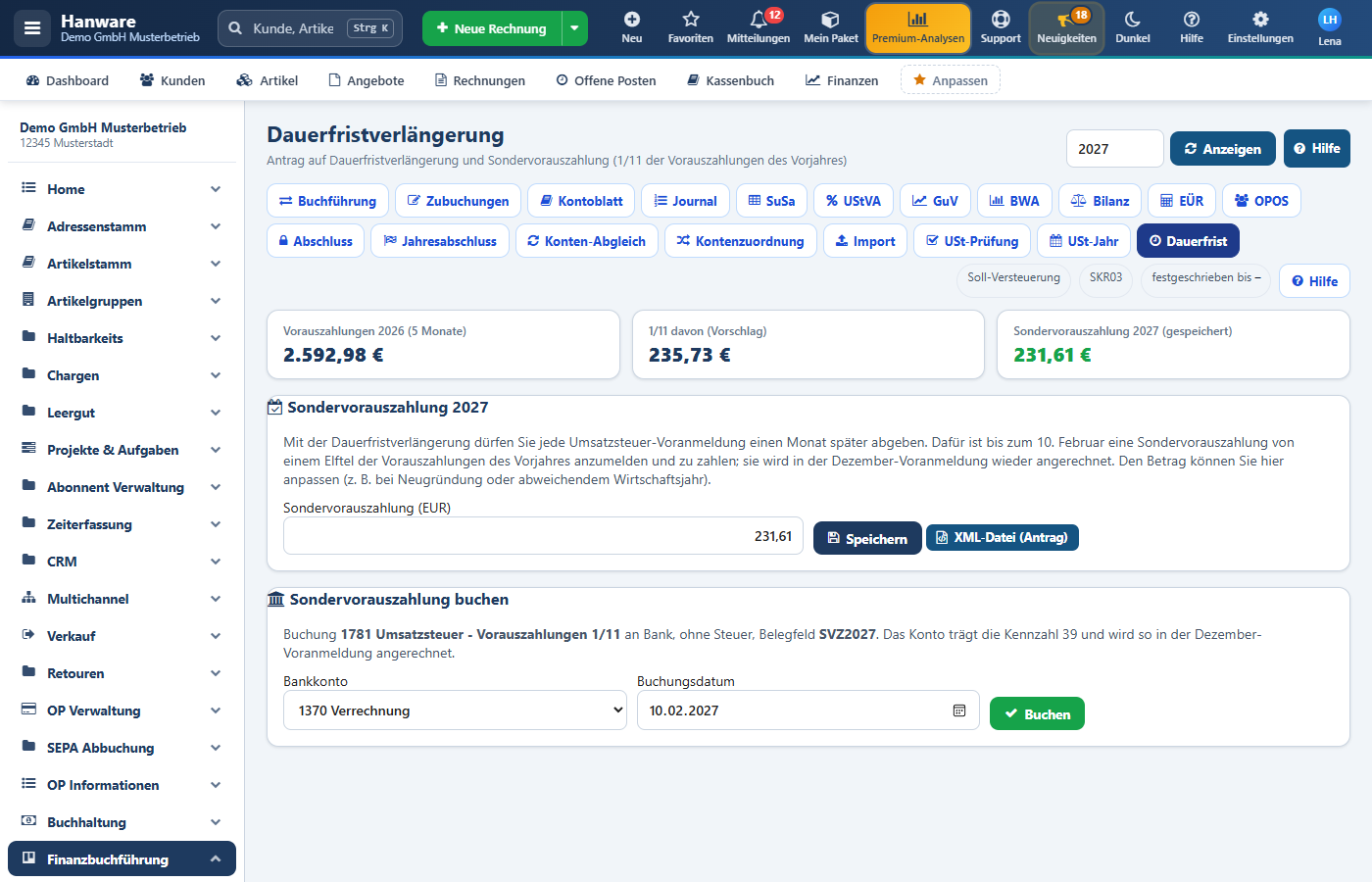
Mit der Dauerfristverlängerung dürfen Sie jede Voranmeldung einen Monat später abgeben. Dafür melden und zahlen Sie bis zum 10. Februar eine Sondervorauszahlung von einem Elftel der Vorauszahlungen des Vorjahres; sie wird in der Dezember-Voranmeldung wieder angerechnet (Kennzahl 39).
| Element | Bedeutung |
|---|---|
| Kennzahlen | Summe der monatlichen Vorauszahlungen des Vorjahres (aus dem Hauptbuch), das Elftel als Vorschlag und der für dieses Jahr gespeicherte Betrag. |
| Sondervorauszahlung (EUR), Speichern | Betrag anpassen (z. B. Neugründung, Schätzung des Finanzamts) und speichern - er erscheint in der Jahreserklärung des Jahres. |
| XML-Datei (Antrag) | Antrag auf Dauerfristverlängerung mit der Sondervorauszahlung (Kennzahl 38) als Datei zur Weitergabe; die Übertragung ans Finanzamt erfolgt über den Steuerberater bzw. das Finanzamtsportal. |
| Sondervorauszahlung buchen | Bankkonto und Datum wählen, Buchen: Konto „Umsatzsteuer-Vorauszahlungen 1/11“ an Bank, ohne Steuer, Beleg SVZ<Jahr>, eigener Stapel „Sondervorauszahlung <Jahr>“. Fehlt das Konto im Kontenplan, weist die Seite darauf hin (Konten-Abgleich). Eine bereits gebuchte Zahlung wird angezeigt. |
24. Anlagen: Anlagenverzeichnis, Abschreibungsplan, AfA-Lauf, Anlagenspiegel
Mit der Anlagenbuchhaltung führen Sie Ihr Anlagevermögen - Fahrzeuge, Maschinen, Büroausstattung, Computer - mit Anschaffungswert, Nutzungsdauer und Abschreibungsmethode. Hanware berechnet daraus den Abschreibungsplan je Monat, bucht die Abschreibungen mit dem AfA-Lauf ins Hauptbuch (AfA-Konto an Anlagenkonto), erzeugt den Anlagenspiegel für Bilanz und Steuerberater und behandelt den Abgang einer Anlage mit dem Restbuchwert. Die Seite erreichen Sie über den Knopf „Anlagen“ in der Leiste.
24.1 Anlagenverzeichnis
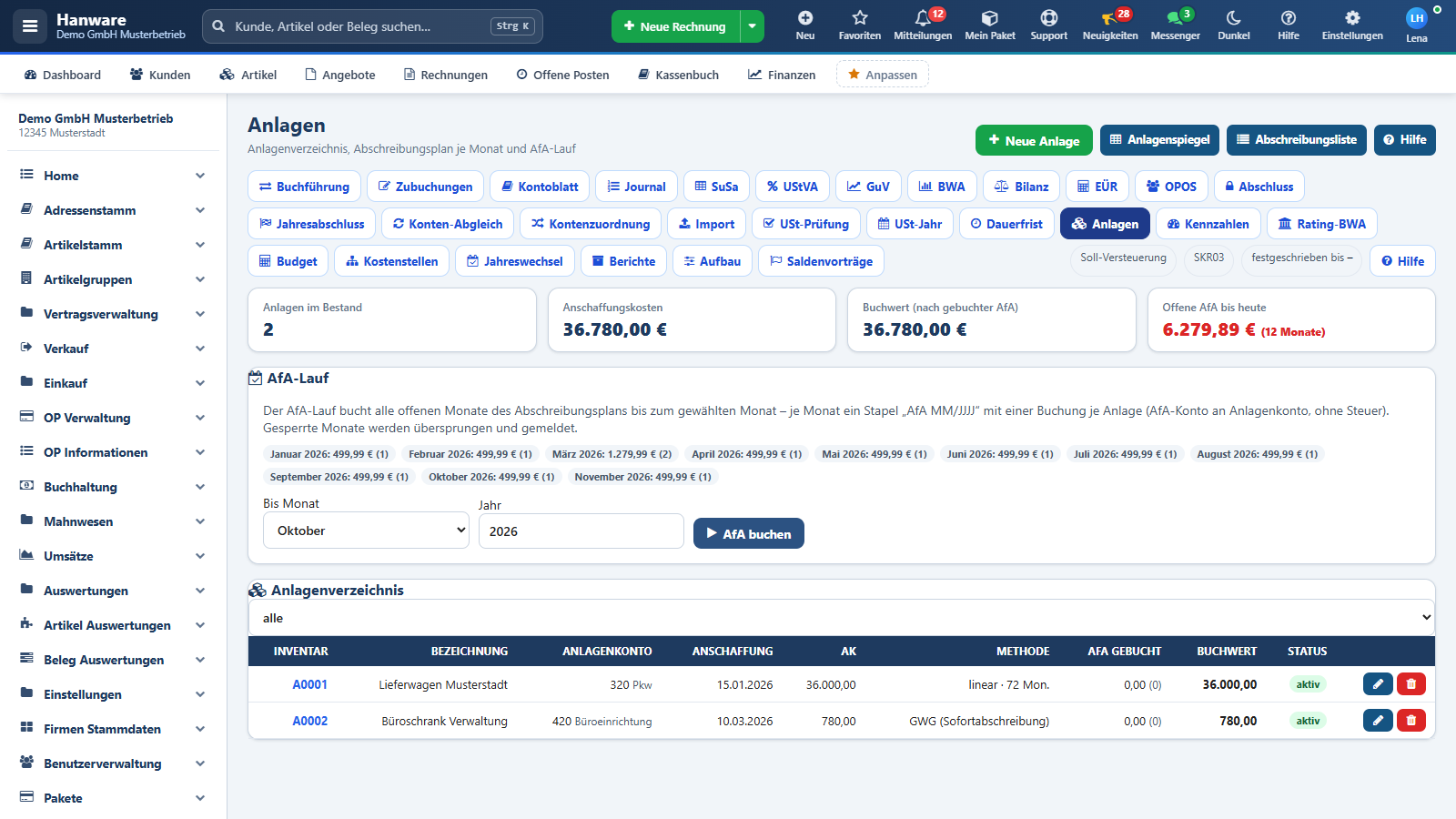
| Element | Bedeutung |
|---|---|
| Kennzahlen | Anzahl der Anlagen im Bestand, Summe der Anschaffungskosten, Buchwert nach gebuchter AfA und die offene AfA bis heute (rot, wenn Monate noch zu buchen sind). |
| AfA-Lauf: Bis Monat / Jahr, „AfA buchen“ | Bucht alle offenen Monate des Abschreibungsplans aller Anlagen bis zum gewählten Monat. Je Monat entsteht ein Stapel „AfA MM/JJJJ“ mit einer Buchung je Anlage: AfA-Konto (Soll) an Anlagenkonto (Haben), ohne Steuer, Belegfeld AFAMMJJJJ, Kostenstelle der Anlage. Gesperrte Monate werden übersprungen und in der Meldung genannt. Ein zweiter Lauf bucht nichts doppelt. |
| Offene Monate (Badges) | Je Monat Summe und Anzahl der noch nicht gebuchten AfA-Beträge bis zum laufenden Monat. |
| Filter Status | alle, aktiv, voll abgeschrieben, abgegangen. |
| Spalten | Inventarnummer (Klick öffnet die Anlage), Bezeichnung, Anlagenkonto, Anschaffungsdatum, AK (Anschaffungskosten netto), Methode mit Nutzungsdauer, AfA gebucht (mit Anzahl Monate), Buchwert, Status. |
| Stift / Papierkorb | Bearbeiten; Löschen nur, solange keine AfA gebucht ist. |
| Neue Anlage, Anlagenspiegel, Abschreibungsliste | Knöpfe oben rechts. |
24.2 Anlage (Stammdaten, Abschreibungsplan, Abgang)
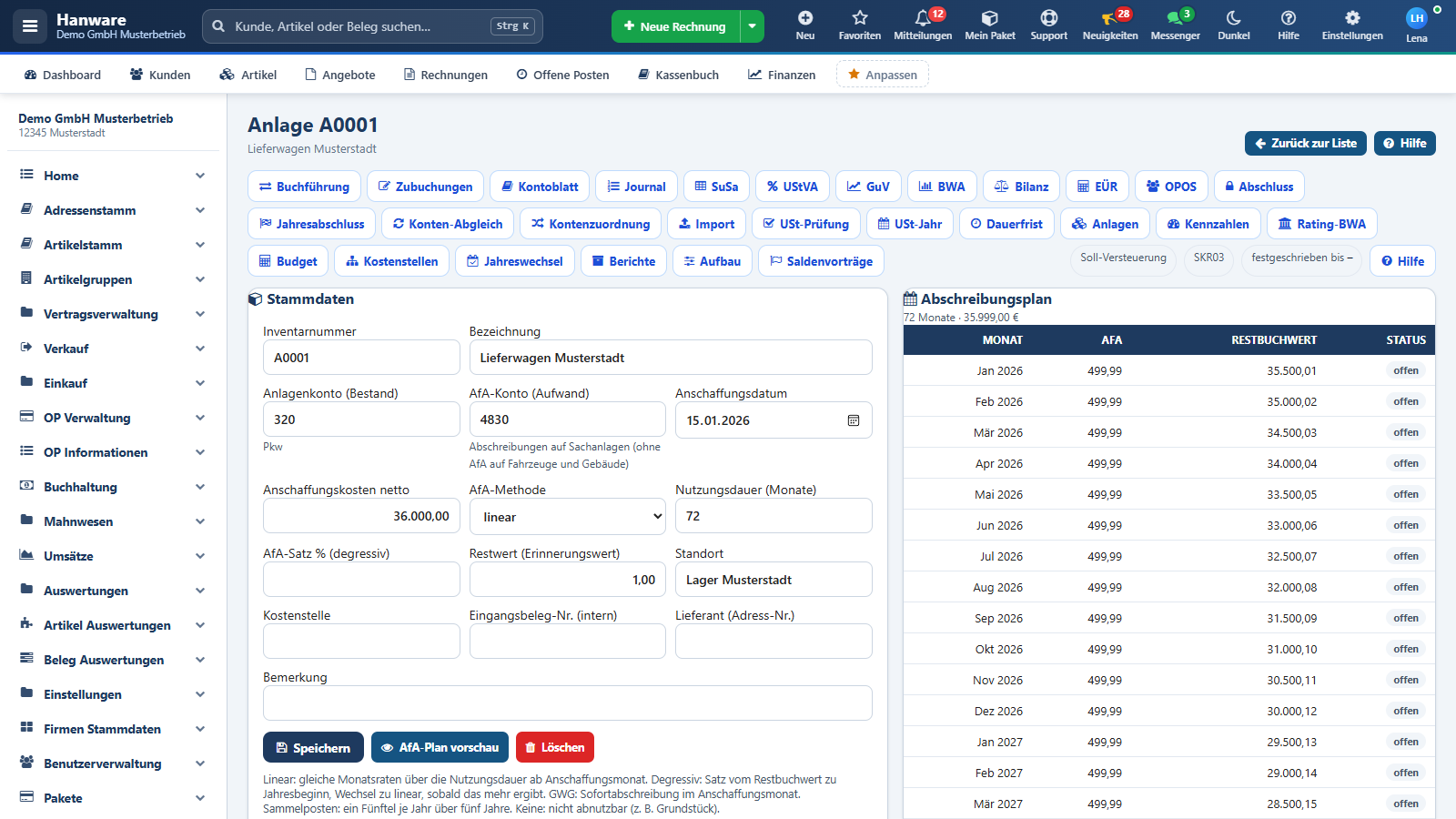
| Feld | Bedeutung |
|---|---|
| Inventarnummer | Eindeutige Nummer; leer = automatisch (A0001 …). |
| Bezeichnung, Standort, Kostenstelle, Bemerkung | Freie Angaben; die Kostenstelle wird in jede AfA-Buchung übernommen. |
| Anlagenkonto (Bestand) | Bestandskonto des Anlagevermögens, z. B. 0420 Büroeinrichtung, 0320 Pkw (SKR03) bzw. 0650 / 0520 (SKR04). Muss im Kontenplan angelegt sein. |
| AfA-Konto (Aufwand) | Abschreibungskonto, z. B. 4830 (SKR03) / 6220 (SKR04). |
| Anschaffungsdatum, Anschaffungskosten netto | Ab dem Anschaffungsmonat läuft die AfA (monatsgenau). Kosten ohne Umsatzsteuer. |
| AfA-Methode | linear: gleiche Monatsraten über die Nutzungsdauer, Rundungsrest in der letzten Rate · degressiv: AfA-Satz % vom Restbuchwert zu Jahresbeginn, Wechsel zu linear, sobald die lineare AfA höher ist · GWG: Sofortabschreibung im Anschaffungsmonat (geringwertige Wirtschaftsgüter) · Sammelposten: ein Fünftel je Jahr über fünf Jahre, unabhängig vom Anschaffungsmonat · keine: nicht abnutzbar (Grundstück, Beteiligung). |
| Nutzungsdauer (Monate), AfA-Satz % | Nutzungsdauer nach der amtlichen AfA-Tabelle in Monaten (z. B. Pkw 72, Notebook 36); AfA-Satz nur bei degressiv. |
| Restwert (Erinnerungswert) | Betrag, der am Ende stehen bleibt (Vorgabe 1,00 €; GWG und Sammelposten 0). |
| Eingangsbeleg-Nr., Lieferant | Verweis auf die Eingangsrechnung und den Lieferanten (Adress-Nr.). |
| Speichern | Prüft Konten, Methode und Nutzungsdauer, speichert und berechnet den Plan. Nach gebuchter AfA sind Anschaffung, Methode und Anlagenkonto festgeschrieben; Bezeichnung, Standort, Kostenstelle und Nutzungsdauer bleiben änderbar - bei kürzerer Nutzungsdauer wird der Rest neu auf die verbleibenden Monate verteilt. |
| AfA-Plan vorschau | Zeigt den Plan für die eingegebenen Werte, ohne zu speichern. |
| Abschreibungsplan (rechts) | Je Monat AfA-Betrag, Restbuchwert danach und Status „gebucht“ (mit Buchung im Hauptbuch) oder „offen“. |
| Abgang: Datum, Erlös, Restbuchwert buchen | Ab dem Abgangsmonat wird keine AfA mehr geplant; die Anlage bekommt den Status „abgegangen“. Mit „ja“ wird der Restbuchwert auf das Konto „Anlagenabgang“ (2315 SKR03 / 6895 SKR04) an das Anlagenkonto gebucht - fehlt das Konto, weist die Seite darauf hin. Der Verkaufserlös selbst wird über die Ausgangsrechnung oder das Kassenbuch gebucht; der Betrag hier dient der Information im Anlagenspiegel. |
24.3 Anlagenspiegel und Abschreibungsliste
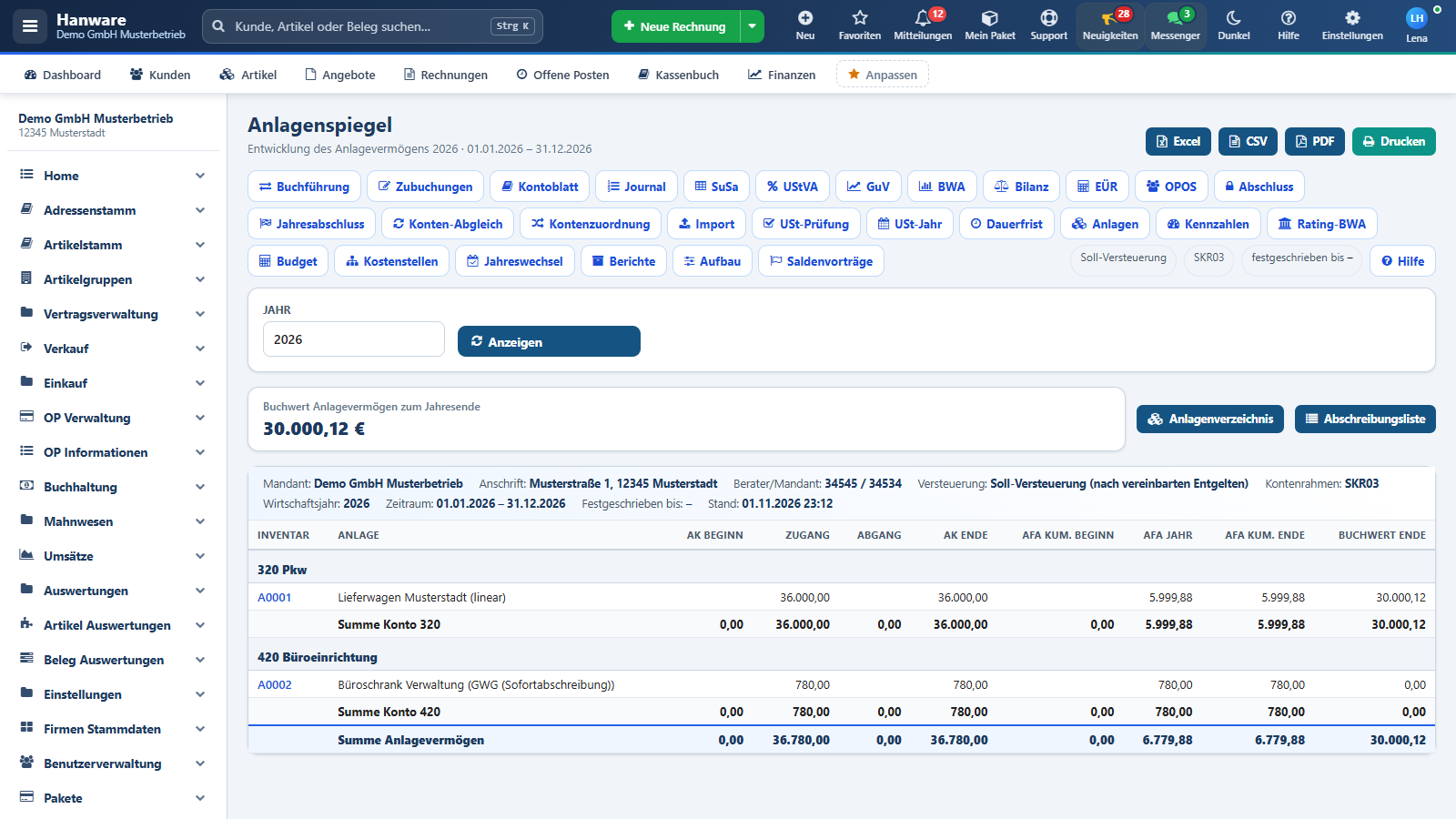
| Spalte | Bedeutung |
|---|---|
| AK Beginn, Zugang, Abgang, AK Ende | Anschaffungskosten zu Jahresbeginn, Zugänge und Abgänge des Jahres, Stand am Jahresende. |
| AfA kum. Beginn, AfA Jahr, AfA kum. Ende | Abschreibungen bis zum Vorjahr, Abschreibung des Jahres laut Plan (gebucht und noch offen), Stand am Jahresende; bei Abgang wird die kumulierte AfA ausgebucht. |
| Buchwert Ende | AK Ende minus AfA kumuliert Ende - der Wert, der in der Bilanz steht. |
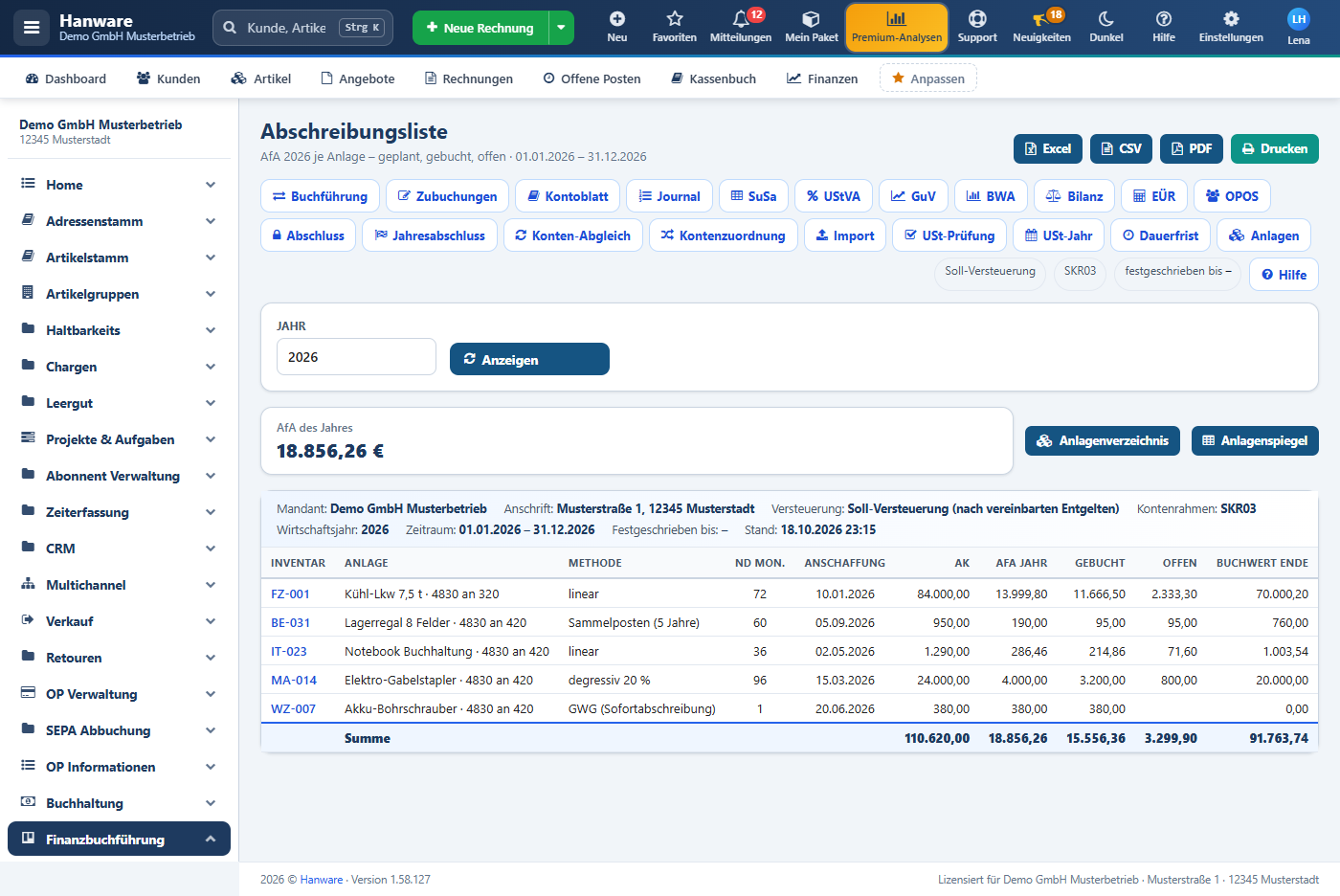
Die Abschreibungsliste ist die Arbeitsliste vor dem Monats- oder Jahresabschluss: Steht in „offen“ ein Betrag, fehlt noch ein AfA-Lauf. Beide Auswertungen lassen sich wie alle anderen drucken, als PDF, Excel oder CSV ausgeben; der Klick auf die Inventarnummer öffnet die Anlage.
25. Kennzahlen, Rating-BWA, Grafik, Budget und Kostenstellen
Diese Seiten machen aus dem Hauptbuch Steuerungsinformation: Die Kennzahlen zeigen Ertrags-, Vermögens- und Finanzlage mit Vorjahr und Bewertung, die Rating-BWA bereitet dieselben Zahlen so auf, wie Banken sie lesen, die Grafik zeigt den Monatsverlauf von Erlösen, Kosten und Ergebnis, das Budget stellt Planwerte je Konto dem Ist gegenüber und schätzt die Liquidität der nächsten Monate, und die Kostenstellen-Auswertung verteilt Erlöse und Kosten auf Kostenstellen und Kostenträger.
25.1 Kennzahlen
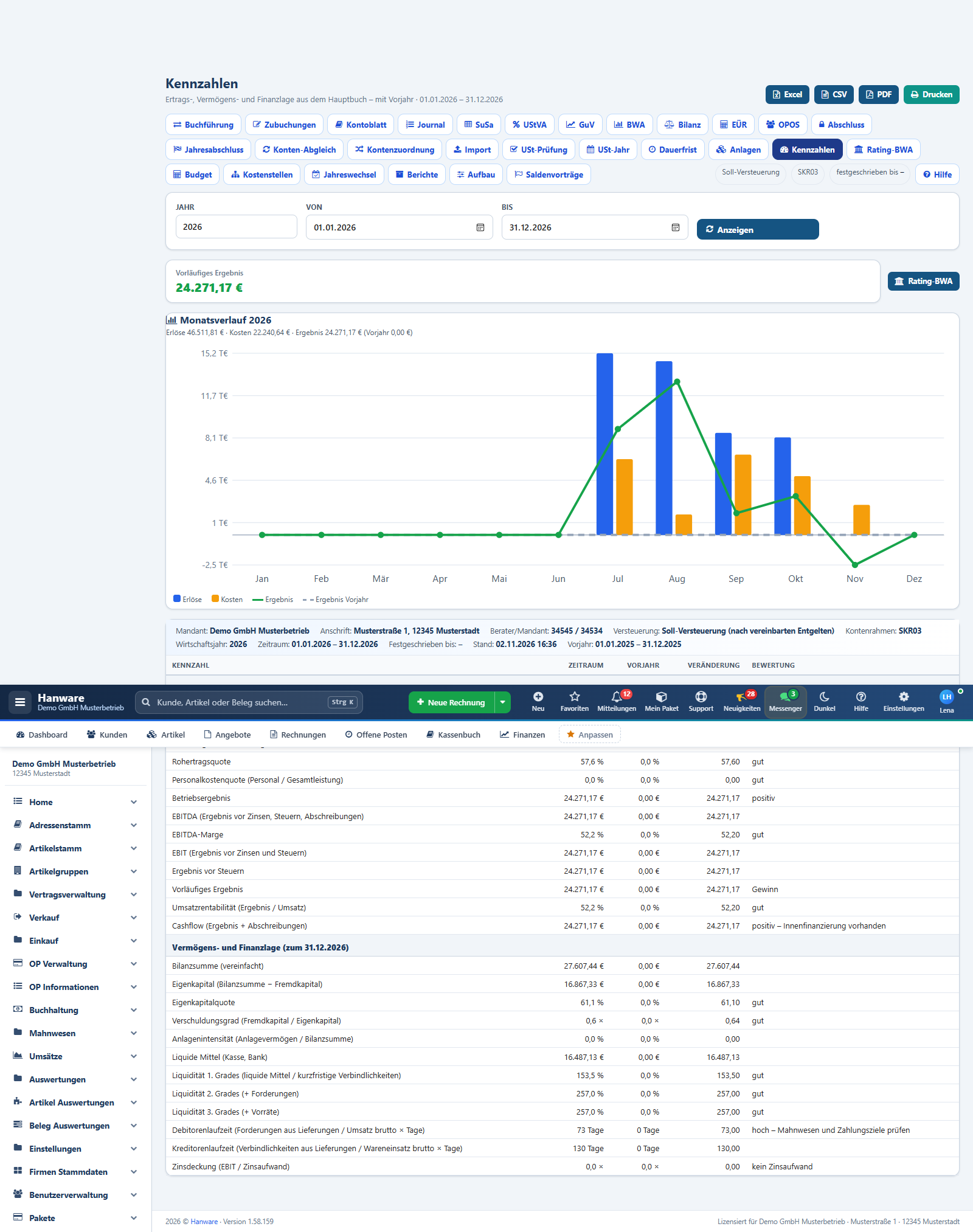
| Kennzahl | Bedeutung und Bewertung |
|---|---|
| Umsatzerlöse, Gesamtleistung, Rohertrag, Rohertragsquote | Umsatz plus Bestandsveränderung und Eigenleistung = Gesamtleistung; abzüglich Material-/Wareneinsatz = Rohertrag. Rohertragsquote ≥ 30 % gut, ≥ 15 % mittel. |
| Personalkostenquote | Personalkosten im Verhältnis zur Gesamtleistung: ≤ 25 % gut, ≤ 40 % mittel. |
| Betriebsergebnis, EBITDA, EBITDA-Marge, EBIT, Ergebnis vor Steuern, vorläufiges Ergebnis | Stufen des Ergebnisses: Betriebsergebnis vor Zinsen und neutralem Ergebnis, EBITDA zusätzlich vor Abschreibungen (≥ 10 % der Gesamtleistung gut), EBIT vor Zinsen und Steuern, Ergebnis vor Steuern, vorläufiges Ergebnis nach Steuern vom Einkommen. |
| Umsatzrentabilität | Ergebnis in % vom Umsatz: ≥ 5 % gut, ≥ 2 % mittel. |
| Cashflow | Ergebnis plus Abschreibungen - die Mittel, die das Geschäft selbst erwirtschaftet. |
| Bilanzsumme, Eigenkapital, Eigenkapitalquote, Verschuldungsgrad, Anlagenintensität | Vereinfachte Bilanz zum Stichtag aus dem Hauptbuch: Eigenkapital = Bilanzsumme − Fremdkapital (Verbindlichkeiten, Lieferanten, Rückstellungen, Umsatzsteuer-Zahllast). Eigenkapitalquote ≥ 30 % gut, ≥ 15 % mittel; Verschuldungsgrad (Fremd-/Eigenkapital) ≤ 2 gut. |
| Liquide Mittel, Liquidität 1./2./3. Grades | Kasse und Bank im Verhältnis zu den kurzfristigen Verbindlichkeiten - 1. Grad nur liquide Mittel (≥ 20 % gut), 2. Grad plus Forderungen (≥ 100 % gut), 3. Grad plus Vorräte (≥ 120 % gut). |
| Debitorenlaufzeit, Kreditorenlaufzeit | Wie viele Tage Kunden im Schnitt zahlen (≤ 30 gut, ≤ 60 mittel - sonst Mahnwesen prüfen) und wie lange Sie Lieferanten bezahlen. |
| Zinsdeckung | EBIT im Verhältnis zum Zinsaufwand: ≥ 3 gut, ≥ 1 mittel. |
| Filter, Export | Jahr, Von, Bis; Vorjahr = derselbe Zeitraum ein Jahr früher. Druck, PDF, Excel, CSV wie bei allen Auswertungen; Knopf „Rating-BWA“ wechselt zur Bankensicht. |
25.2 Rating-BWA
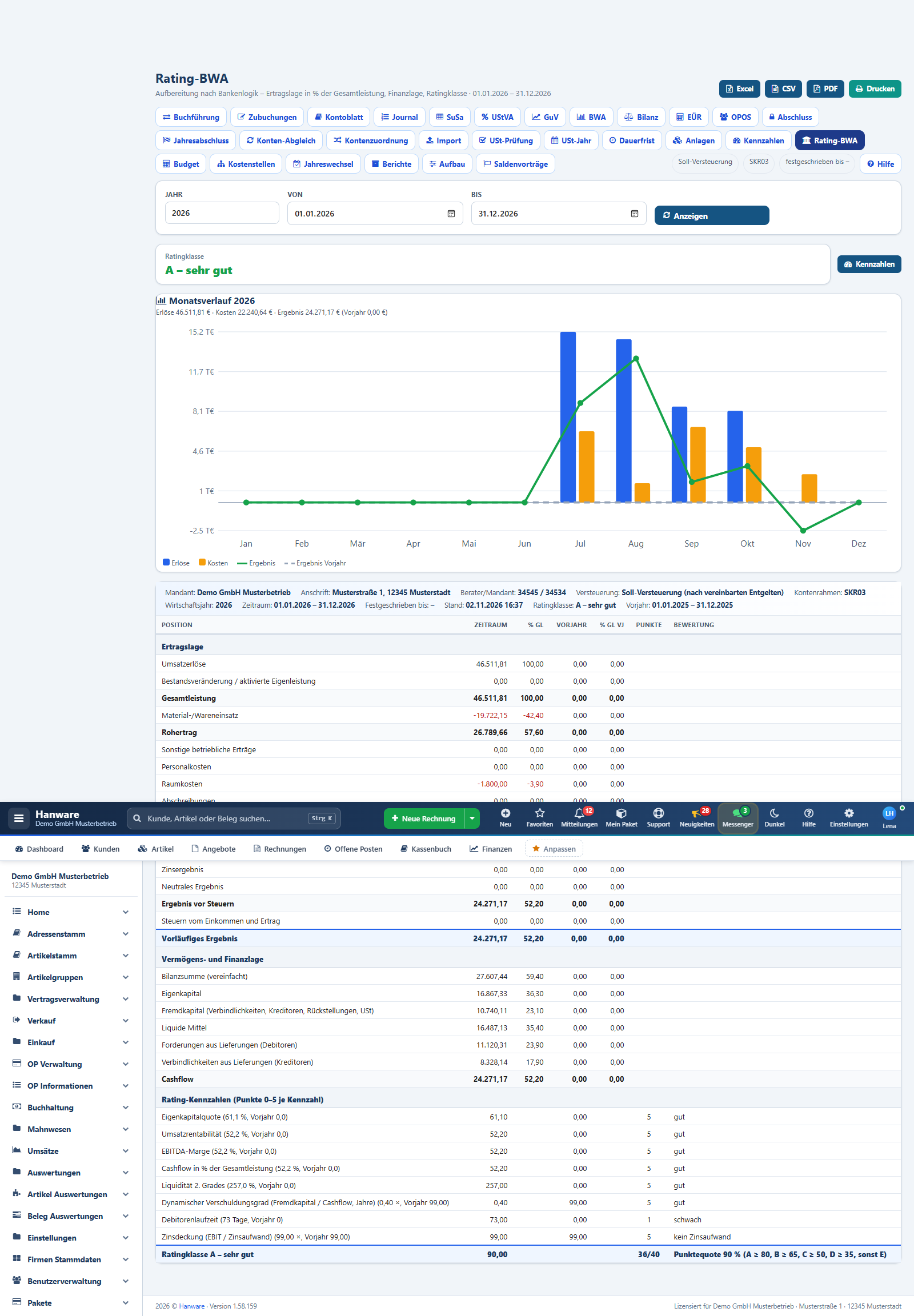
Banken bewerten Jahresabschluss und BWA nach festen Kennzahlen. Die Rating-BWA zeigt Ihnen vorab, wie Ihre Zahlen dort ankommen: Jede der acht Kennzahlen (Eigenkapitalquote, Umsatzrentabilität, EBITDA-Marge, Cashflow-Quote, Liquidität 2. Grades, dynamischer Verschuldungsgrad, Debitorenlaufzeit, Zinsdeckung) bekommt 0-5 Punkte; aus der Punktequote entsteht die Ratingklasse A (sehr gut) bis E (kritisch). Die Punktegrenzen stehen in der Zeile der Ratingklasse. Nehmen Sie die Rating-BWA mit Kennzahlen und Grafik zum Bankgespräch mit (Druck/PDF).
25.3 Grafik Monatsverlauf
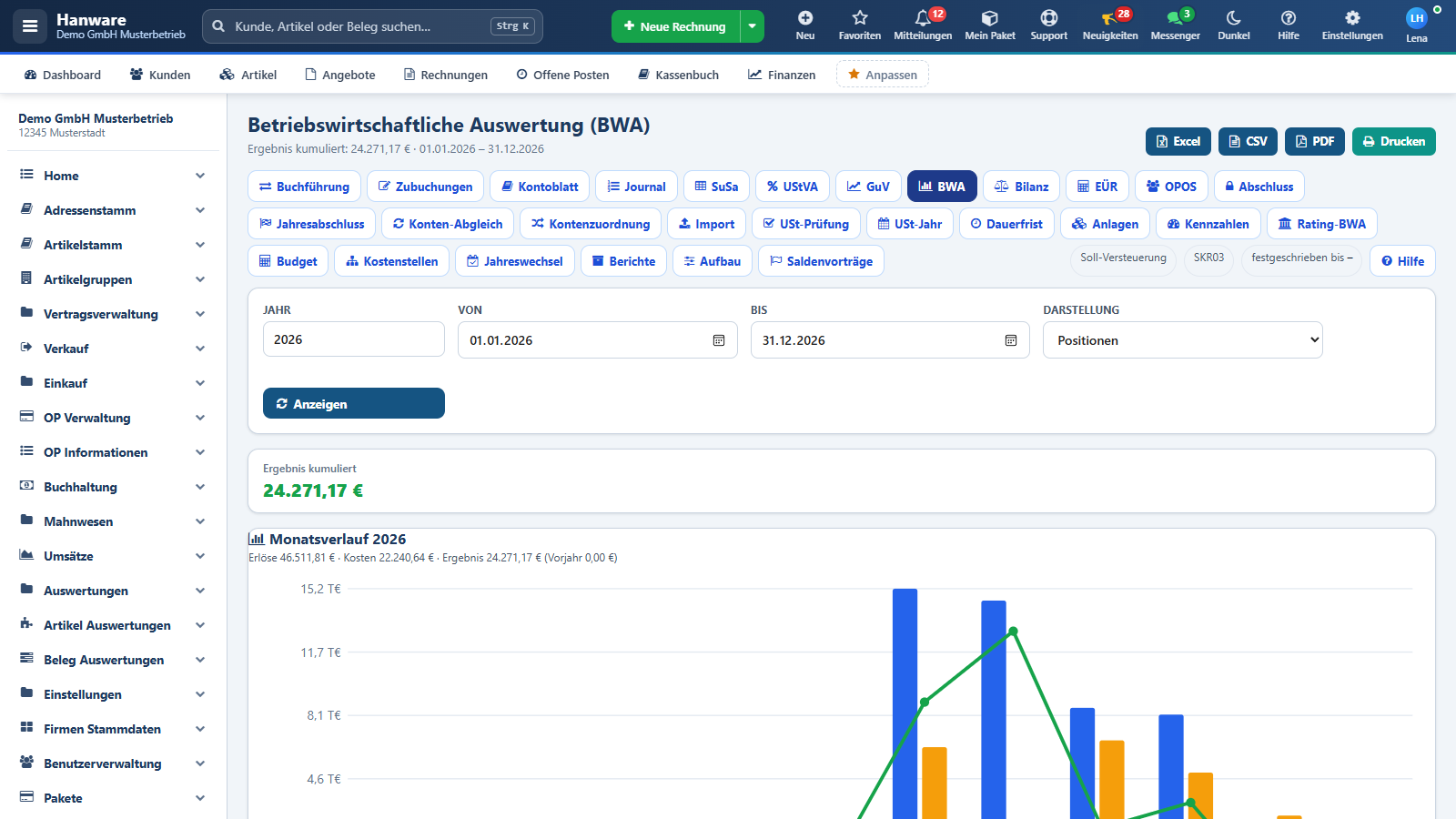
Die Grafik erscheint über GuV, BWA, Kennzahlen und Rating-BWA für das gewählte Jahr. Fahren Sie mit der Maus über Balken oder Punkte, um die Beträge zu sehen; die Zeile rechts neben der Überschrift nennt die Jahressummen. Beim Drucken wird die Grafik nicht ausgegeben.
25.4 Budget und Liquiditätsvorschau
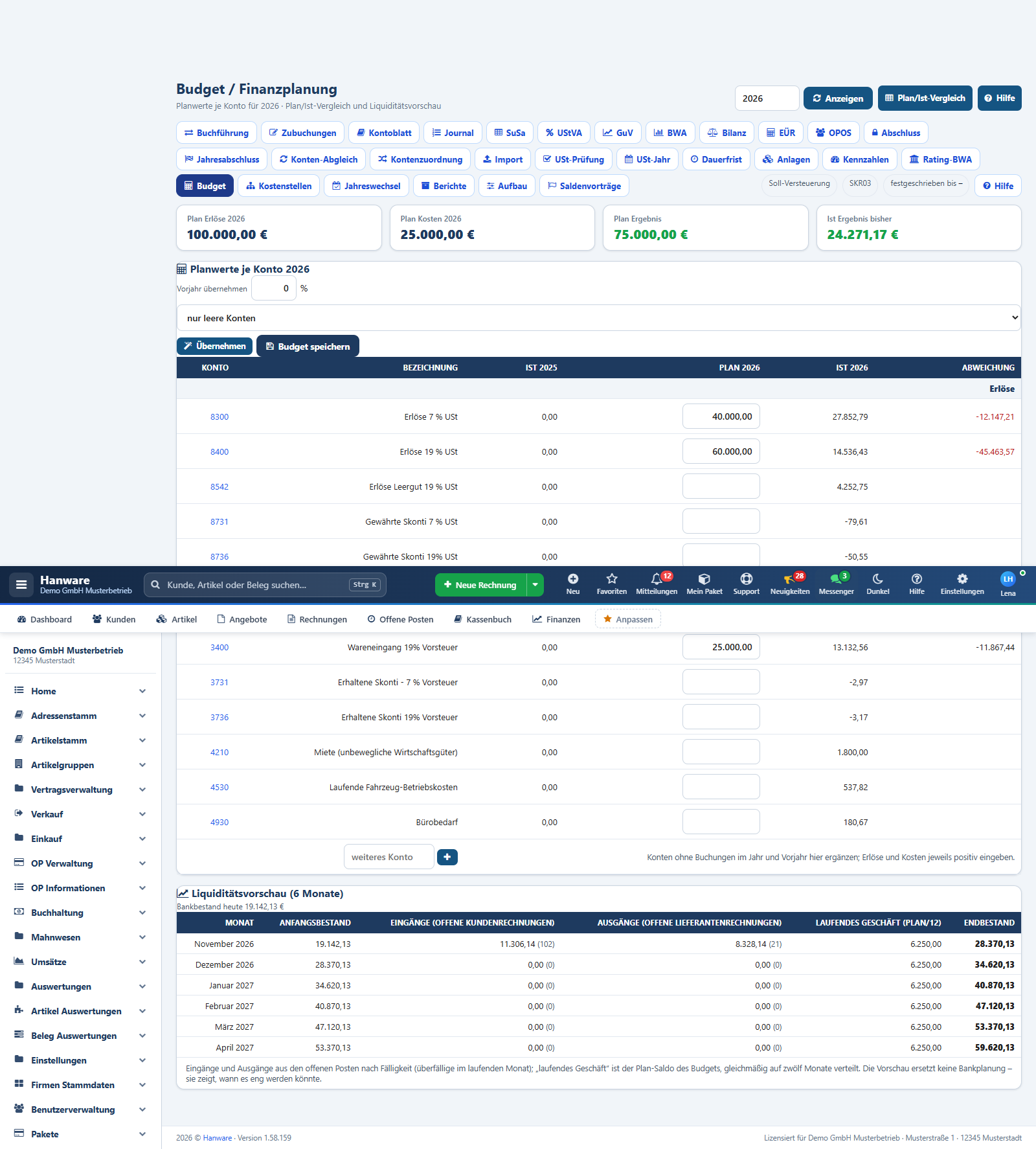
| Element | Bedeutung |
|---|---|
| Jahr | Planjahr; die Liste zeigt alle Erfolgskonten mit Buchungen im Jahr oder Vorjahr sowie Konten mit Planwert. |
| Ist Vorjahr, Plan, Ist, Abweichung | Erlöse und Kosten jeweils positiv. Plan = Jahreswert je Konto; Abweichung = Ist − Plan (rot, wenn Erlöse unter oder Kosten über Plan liegen). |
| Vorjahr übernehmen (± %) | Übernimmt das Vorjahres-Ist als Plan, erhöht oder vermindert um den Prozentsatz - wahlweise nur für Konten ohne Planwert oder für alle. |
| Weiteres Konto | Konto ohne bisherige Buchungen in die Planung aufnehmen. |
| Budget speichern | Speichert alle Planwerte des Jahres (Planwert 0 löscht die Zeile); jede Speicherung steht im Protokoll. |
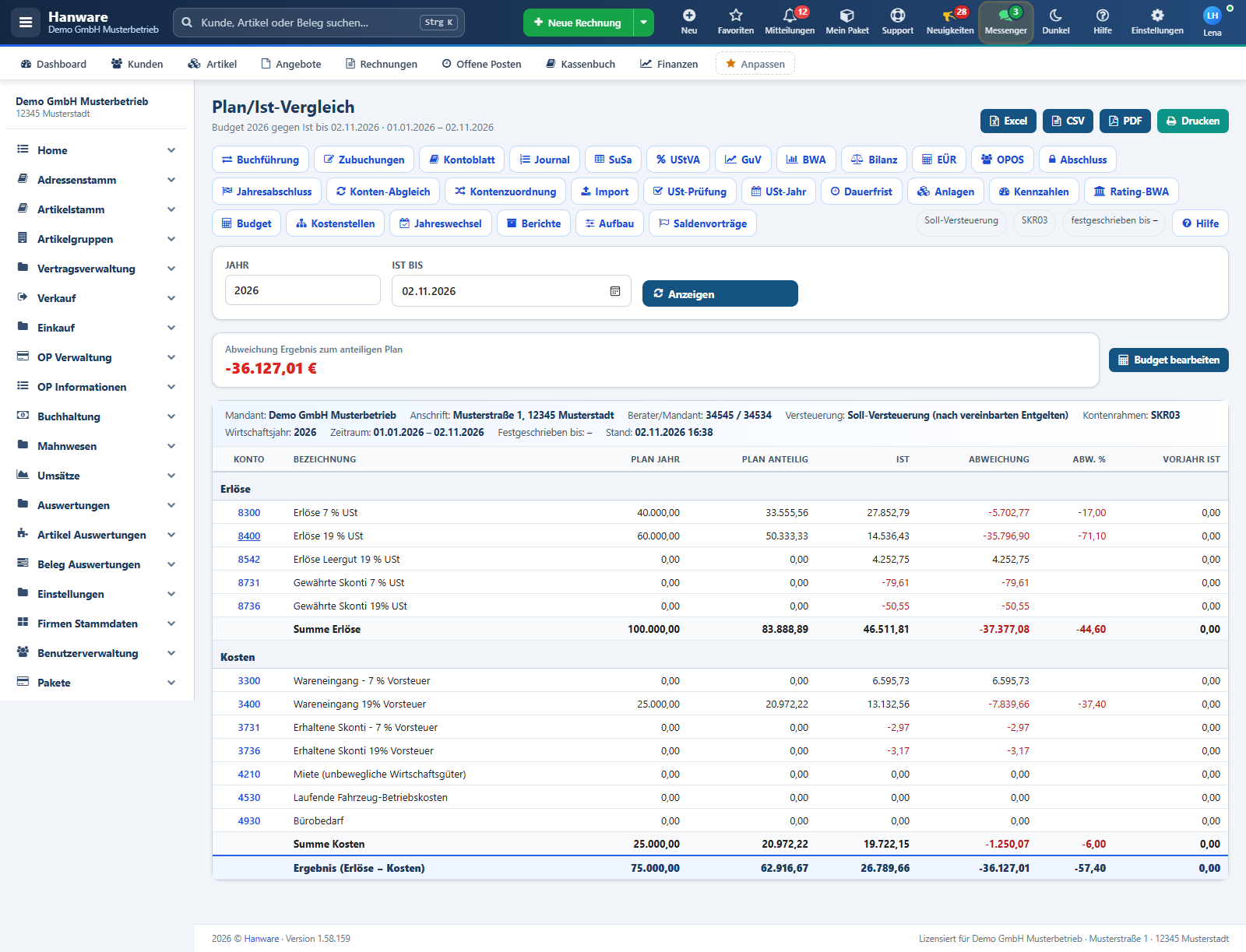
| Plan/Ist-Vergleich | Auswertung je Konto: Plan Jahr, Plan anteilig bis zum Stichtag, Ist, Abweichung in € und %, Vorjahr-Ist; Summen Erlöse, Kosten, Ergebnis. Als Druck/PDF/Excel. |
| Liquiditätsvorschau (6 Monate) | Bankbestand heute, je Monat die erwarteten Eingänge (offene Kundenrechnungen und Gutschriften nach Fälligkeit, überfällige im laufenden Monat), die erwarteten Ausgänge (offene Lieferantenrechnungen), das laufende Geschäft laut Budget (Plan-Saldo / 12) und der Endbestand - rot, wenn er negativ wird. |
25.5 Kostenstellen und Kostenträger
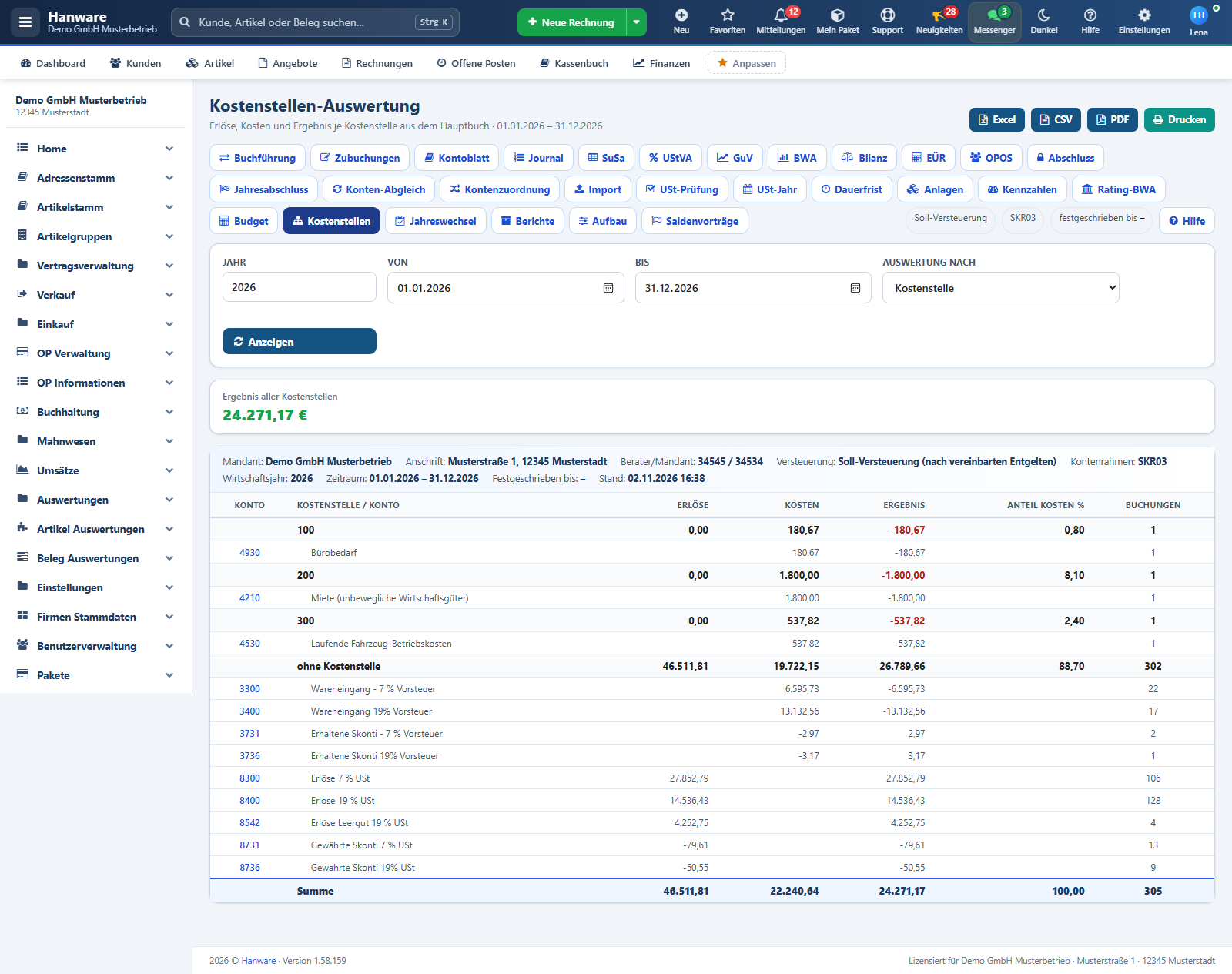
Jede Buchung kann eine Kostenstelle (z. B. Verwaltung, Lager, Fuhrpark) und einen Kostenträger (z. B. Produktgruppe, Projekt) tragen - in der Buchungserfassung, in den Vorlagen und bei den Anlagen (AfA). Die Auswertung summiert je Kostenstelle Erlöse und Kosten aus den Erfolgskonten, zeigt das Ergebnis und den Anteil an den Gesamtkosten und listet darunter die Konten mit Klick ins Kontoblatt. Buchungen ohne Kostenstelle stehen in einer eigenen Gruppe „ohne Kostenstelle“. Mit dem Filter „Auswertung nach“ wechseln Sie zum Kostenträger. Die Bezeichnungen kommen aus dem Kostenstellen-Stamm (Buchhaltung › Kostenstellen).
26. Jahreswechsel, Berichtspakete, Auswertungsaufbau, Belegbild, Saldenvorträge, Hinweise, Konto-Assistent
Dieser Abschnitt beschreibt die Bedienhilfen der Finanzbuchhaltung: die Hinweise auf der Startseite, die Jahreswechsel-Seite mit drei Schritten, Berichtspakete als Sammelbericht für Steuerberater und Bank, den Auswertungsaufbau zum Anpassen von GuV und BWA, das Belegbild an der Buchung, manuelle Saldenvorträge beim Start und den Konto-Assistenten, der alles zu einem Konto in einer Maske zeigt.
26.1 Hinweise auf der Startseite
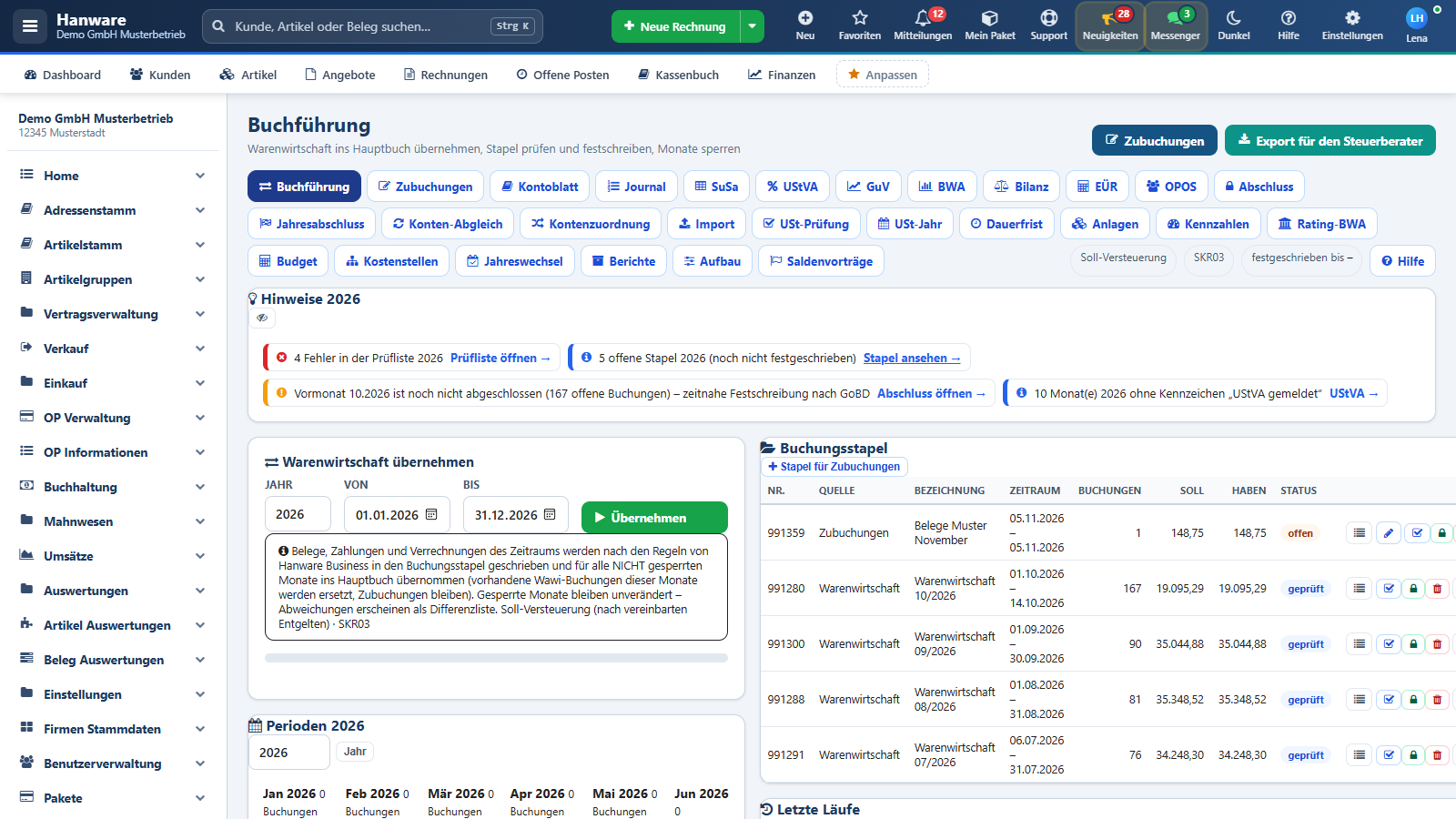
| Hinweis | Bedeutung |
|---|---|
| Prüfliste (rot/gelb/grün) | Ergebnis der Prüfliste des Jahres: Fehler, Warnungen oder ohne Befund - Klick öffnet den Abschluss mit der Prüfliste. |
| Offene Stapel | Stapel des Jahres, die noch nicht festgeschrieben sind. |
| Vormonat nicht abgeschlossen | Der Vormonat hat offene Buchungen oder ist nicht gesperrt - Erinnerung an die zeitnahe Festschreibung nach GoBD. |
| Offene AfA | Monate des Abschreibungsplans, die noch nicht gebucht sind - Klick führt zum AfA-Lauf. |
| Differenzen in gesperrten Monaten | Die Warenwirtschaft wurde nach dem Abschluss geändert - Korrektur über die Buchführung. |
| Monate ohne „UStVA gemeldet“ | Vergangene Monate, deren Voranmeldung nicht als gemeldet markiert ist. |
| Auge-Symbol / „Hinweise einblenden“ | Blendet die Hinweise für alle Benutzer aus bzw. wieder ein (Einstellung). |
26.2 Jahreswechsel
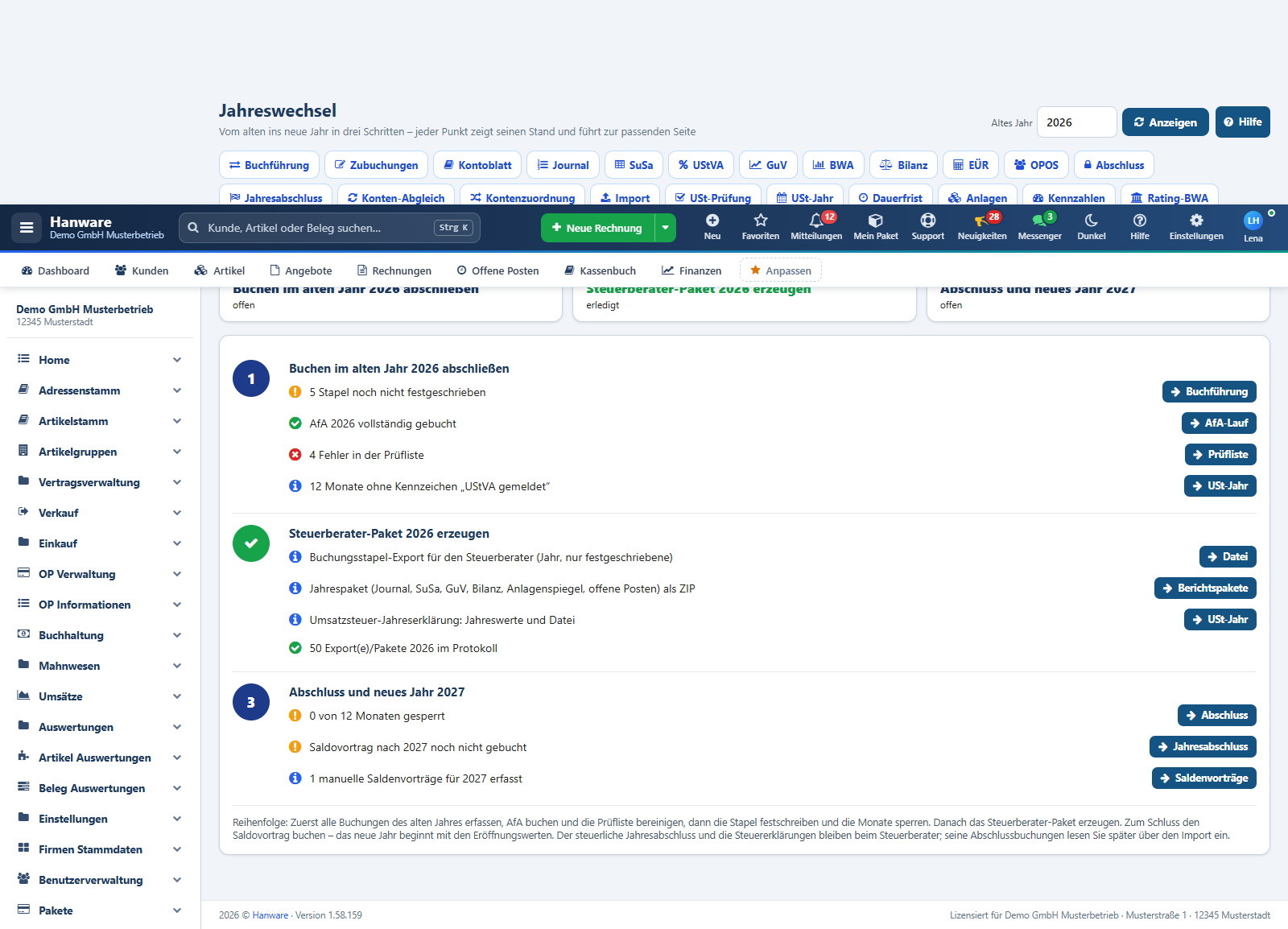
| Schritt | Inhalt |
|---|---|
| 1 Buchen im alten Jahr | Stapel festgeschrieben? AfA des Jahres gebucht? Prüfliste ohne Fehler? Alle Voranmeldungen gemeldet? Jeder Punkt führt zur passenden Seite. |
| 2 Steuerberater-Paket | Buchungsstapel-Export des Jahres (nur festgeschriebene), Jahrespaket als ZIP (Berichtspakete), Jahreswerte der Umsatzsteuer - erledigt, sobald ein Export des Jahres im Protokoll steht. |
| 3 Abschluss und neues Jahr | Alle zwölf Monate gesperrt? Saldovortrag ins neue Jahr gebucht (Eröffnungsstapel)? Manuelle Saldenvorträge nur bei Übernahme von außen. |
26.3 Berichtspakete (Sammelbericht, Bankenmappe)
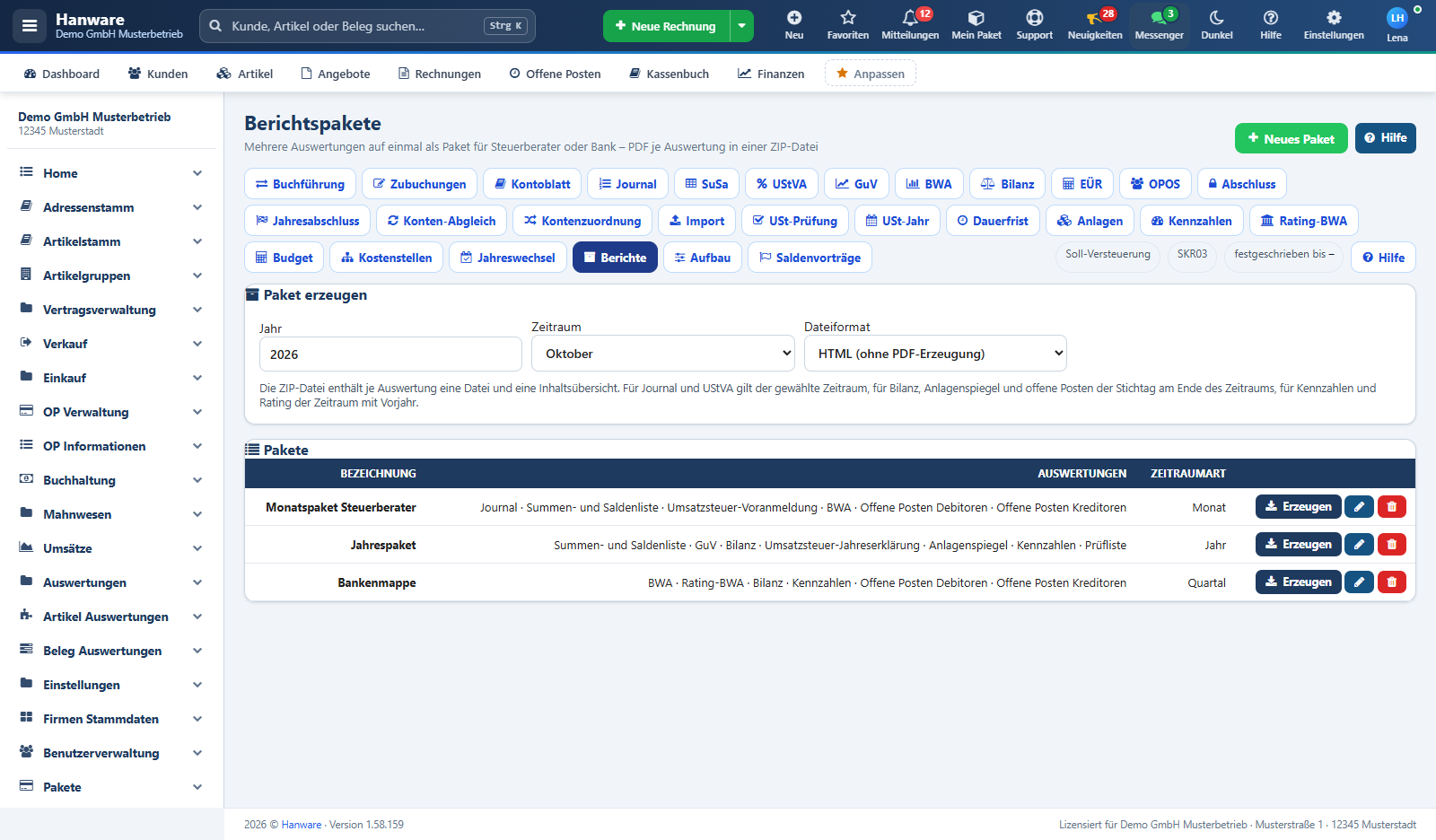
| Element | Bedeutung |
|---|---|
| Jahr, Zeitraum (Monat/Quartal/Jahr), Dateiformat | Gilt für das nächste „Erzeugen“. PDF braucht die PDF-Erzeugung des Servers; HTML geht immer. |
| Erzeugen | Lädt eine ZIP-Datei mit einer Datei je Auswertung (nummeriert in der Reihenfolge des Pakets) und einer Inhaltsübersicht. Journal und UStVA für den Zeitraum, Bilanz/Anlagenspiegel/offene Posten zum Stichtag am Ende, Kennzahlen und Rating mit Vorjahr. Jede Erzeugung steht im Protokoll (zählt für den Jahreswechsel-Schritt 2). |
| Vorgabepakete | Beim ersten Aufruf entstehen „Monatspaket Steuerberater“ (Journal, SuSa, UStVA, BWA, offene Posten), „Jahrespaket Steuerberater“ (Journal, SuSa, GuV, Bilanz, Anlagenspiegel, offene Posten) und „Bankenmappe“ (BWA, GuV, Bilanz, Kennzahlen, Rating-BWA, offene Posten Debitoren). |
| Neues Paket / Stift / Papierkorb | Bezeichnung, Zeitraumart und die Auswertungen ankreuzen; Pakete gelten für alle Benutzer. |
26.4 Auswertungsaufbau (GuV, BWA, eigene Erfolgsrechnung)
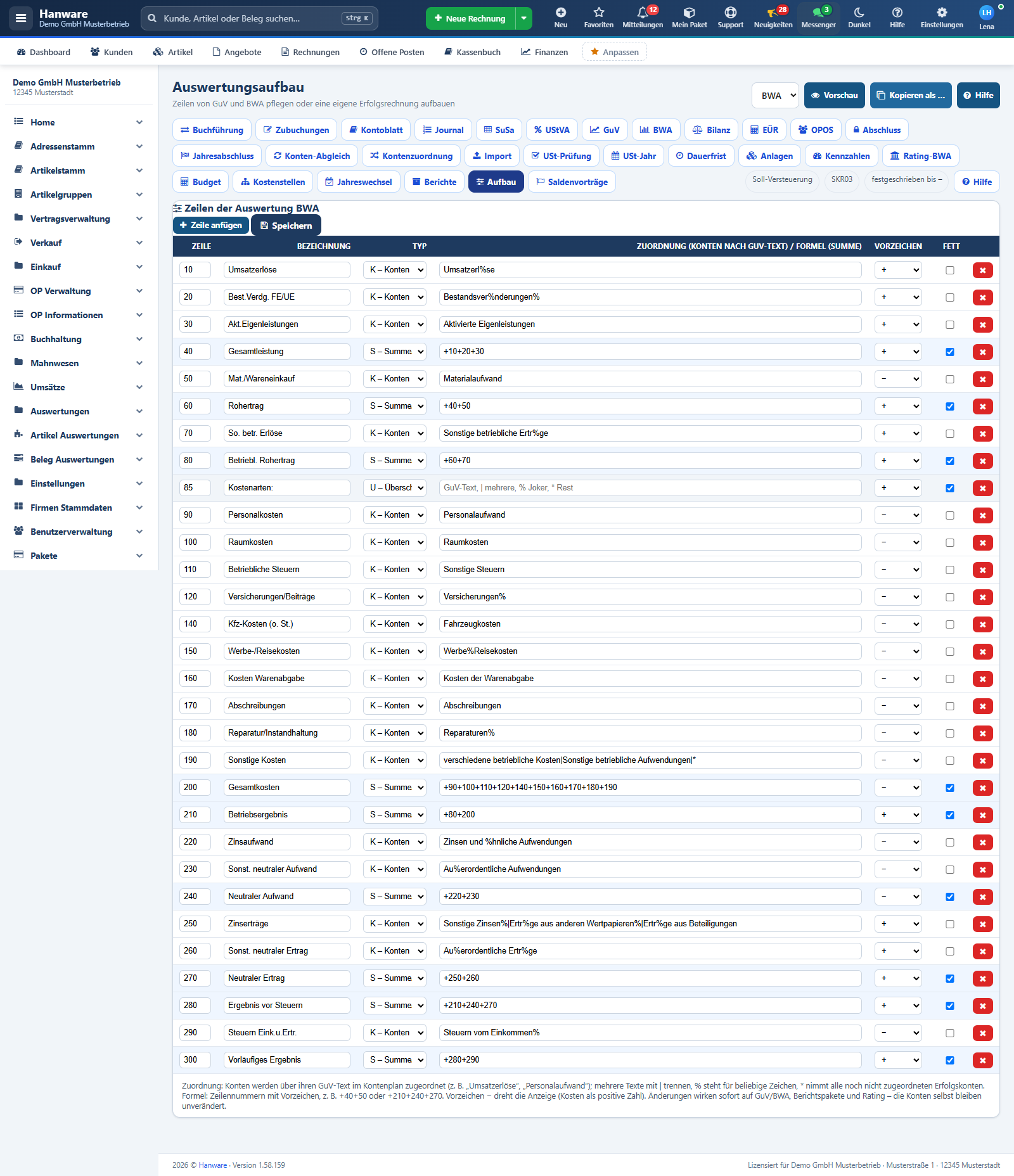
| Feld | Bedeutung |
|---|---|
| Auswahl oben rechts | GUV, BWA oder eine eigene Auswertung. |
| Zeile | Nummer, bestimmt die Reihenfolge und wird in Formeln verwendet. |
| Typ | K = Konten (Zuordnung über den GuV-Text der Konten), S = Summe/Formel (z. B. +40+50), U = Überschrift. |
| Zuordnung | GuV-Text aus dem Kontenplan; mehrere mit |, % als Joker (z. B. „Umsatzerl%se“), * = alle noch nicht zugeordneten Erfolgskonten. |
| Vorzeichen, Fett | − dreht die Anzeige (Kosten positiv), Fett hebt die Zeile hervor. |
| Zeile anfügen, ×, Speichern | Zeilen ergänzen oder entfernen; Speichern ersetzt alle Zeilen der Auswertung (doppelte Nummern werden abgelehnt). |
| Kopieren als … | Legt eine eigene Auswertung an (z. B. BWA_KURZ), die Sie frei umbauen; Aufruf über „Vorschau“ oder den Export mit dem Namen. GUV und BWA selbst lassen sich nicht löschen. |
26.5 Belegbild an der Buchung
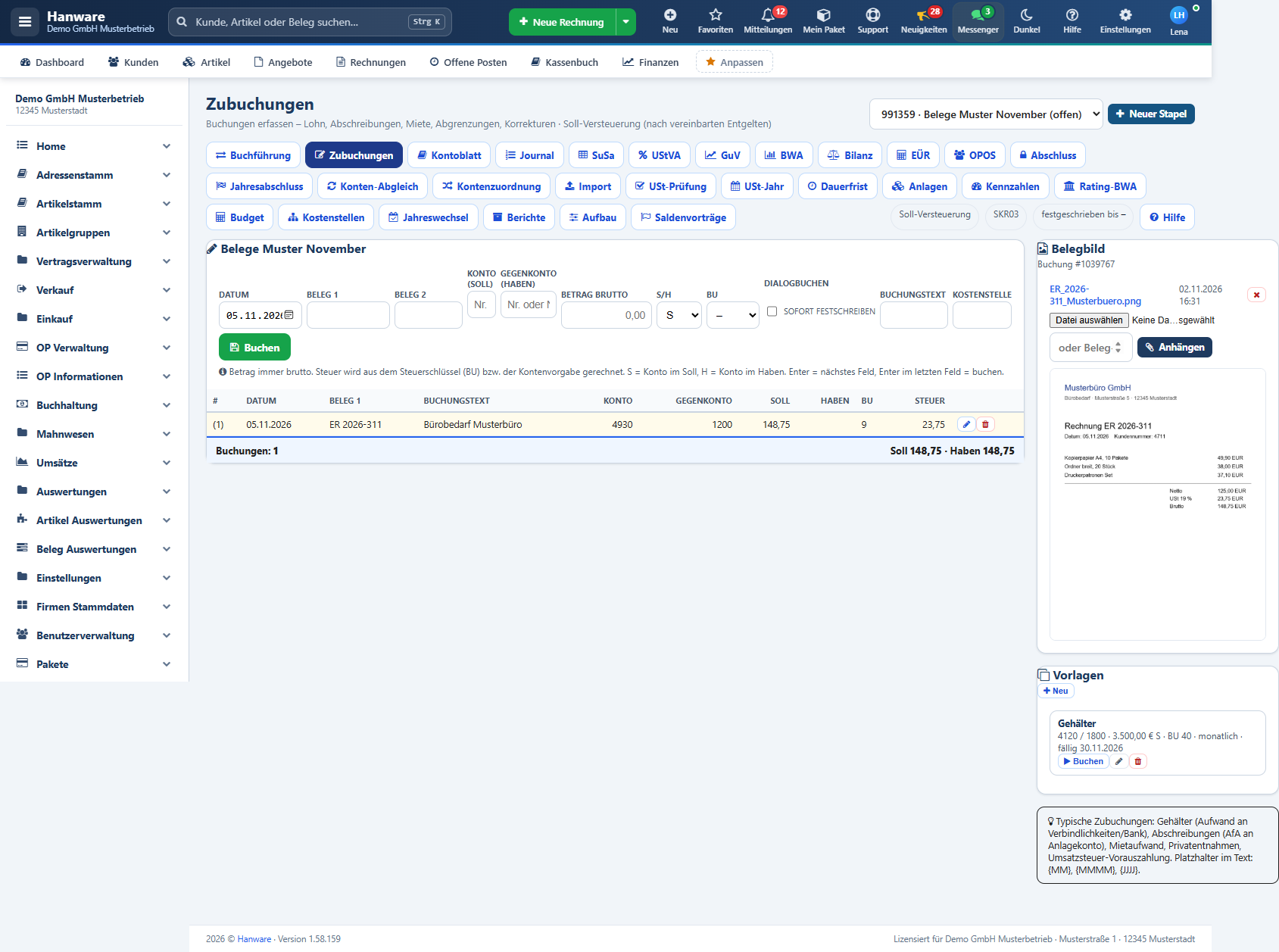
| Element | Bedeutung |
|---|---|
| Buchung anklicken | Wählt die Buchung für die Belegbild-Karte (Klick auf die Zeile, nicht auf die Knöpfe). |
| Datei auswählen, Anhängen | PDF oder Bild (JPG, PNG, GIF, TIF, bis 20 MB) wird beim Mandanten abgelegt und mit der Buchung verknüpft. Mehrere Belege je Buchung sind möglich. |
| oder Beleg-Nr. | Statt einer Datei die interne Nummer eines Belegs aus der Warenwirtschaft hinterlegen. |
| Liste, Vorschau, × | Angehängte Belege mit Datum; Klick zeigt die Vorschau, × entfernt den Beleg (Datei wird gelöscht). |
26.6 Manuelle Saldenvorträge
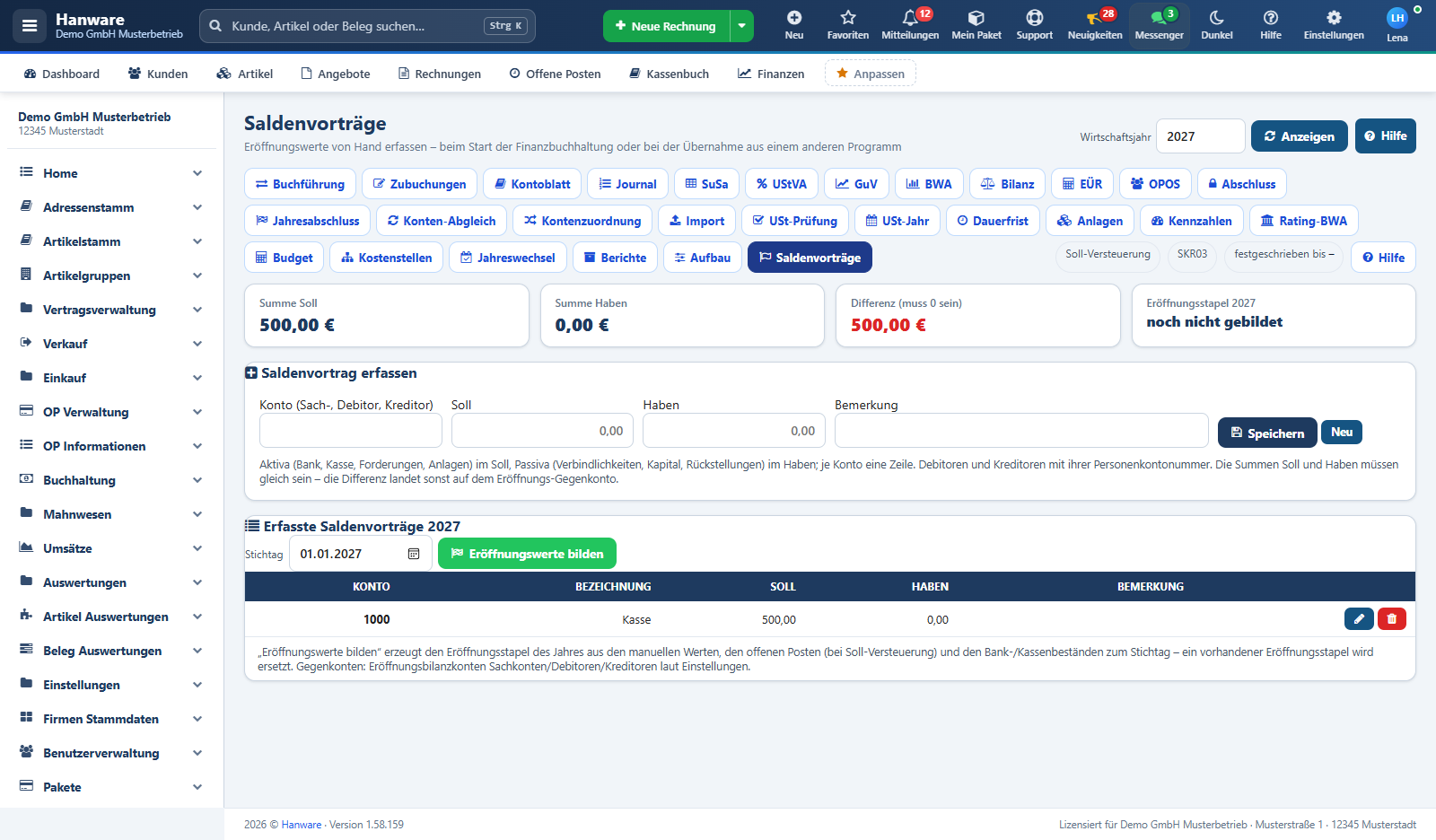
Beim Start der Finanzbuchhaltung oder bei der Übernahme aus einem anderen Programm erfassen Sie die Eröffnungswerte von Hand: je Bestands- oder Personenkonto eine Zeile mit Soll (Aktiva) oder Haben (Passiva). Die Summen müssen gleich sein. „Eröffnungswerte bilden“ erzeugt daraus - zusammen mit offenen Posten und Bank-/Kassenbeständen zum Stichtag - den Eröffnungsstapel des Jahres; ein vorhandener Eröffnungsstapel wird ersetzt. Beim Jahreswechsel innerhalb von Hanware brauchen Sie diese Seite nicht: Der Saldovortrag entsteht automatisch.
26.7 Konto-Assistent
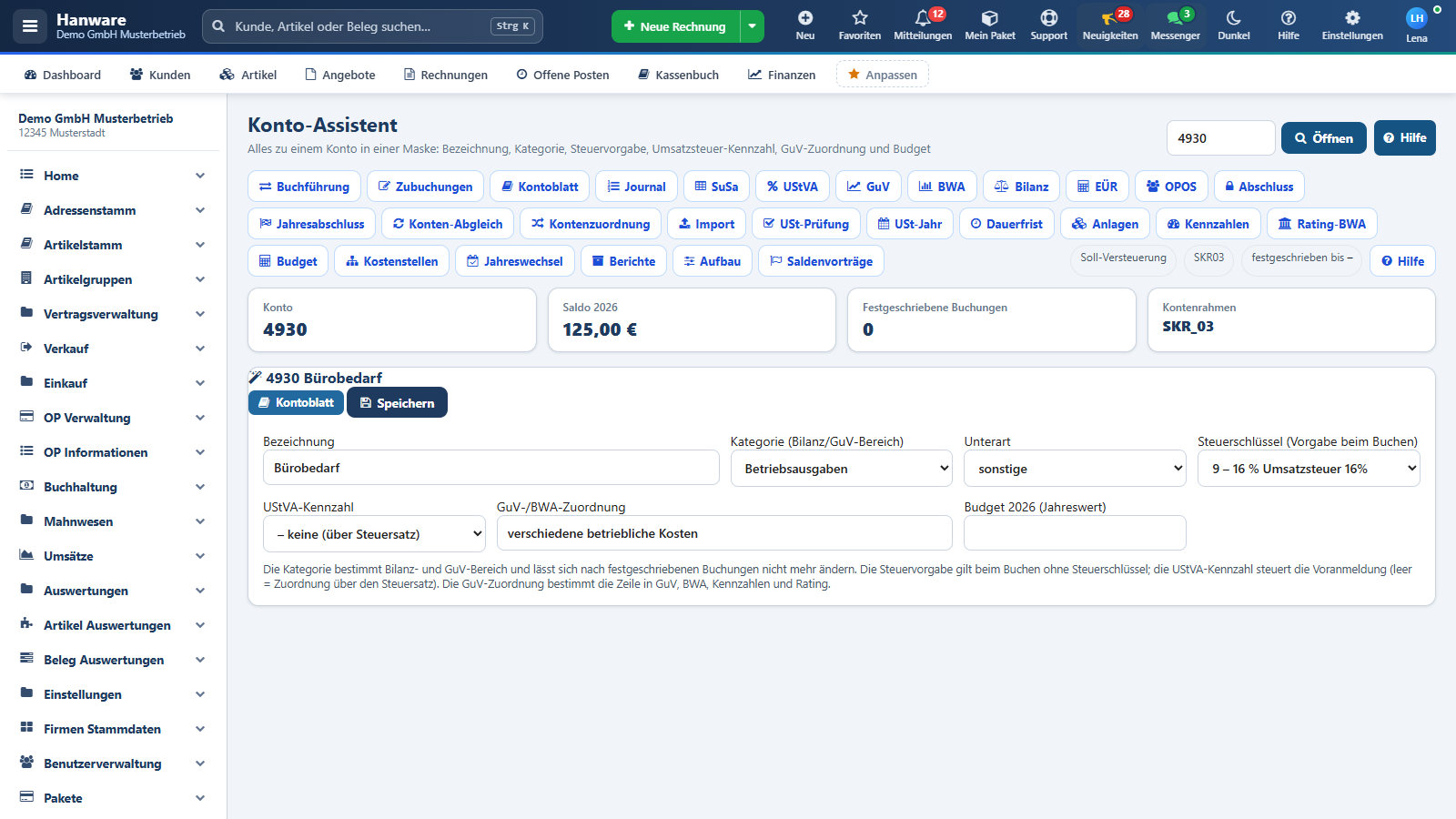
| Feld | Bedeutung |
|---|---|
| Konto öffnen | Kontonummer eingeben oder im Kontoblatt auf „Konto-Assistent“ klicken. Kennzahlen: Saldo des Jahres, festgeschriebene Buchungen, Kontenrahmen. |
| Bezeichnung, Kategorie, Unterart | Kategorie = Bilanz-/GuV-Bereich (nach festgeschriebenen Buchungen gesperrt), Unterart verfeinert die Zuordnung. |
| Steuerschlüssel (Vorgabe) | Gilt beim Buchen ohne Steuerschlüssel und für die USt-Prüfung („Konto mit Steuervorgabe“). |
| UStVA-Kennzahl | Kennzahl der Voranmeldung; leer = Zuordnung über den Steuersatz. |
| GuV-/BWA-Zuordnung | Der GuV-Text, über den der Auswertungsaufbau das Konto in GuV, BWA, Kennzahlen und Rating einordnet. |
| Budget (Jahreswert) | Planwert des Kontos für das Jahr (nur Erfolgskonten) - derselbe Wert wie auf der Budget-Seite. |