
Benutzerhandbuch: Verbindung zu Hanware
Hanware Support, Lizenzabruf und Hanware-Support-Anmeldung, wenn das Web ERP auf Ihrem eigenen Server läuftInhalt
1. Worum es geht
Die meisten Kunden nutzen das Web ERP direkt auf einem Server von Hanware. Solche Server sind automatisch mit Hanware verbunden: Support, Lizenz und Support-Anmeldung funktionieren ohne jede Einstellung - Sie müssen auf dieser Seite nichts eintragen. Läuft das Web ERP dagegen auf Ihrem eigenen Server - im eigenen Haus oder bei Ihrem Rechenzentrum -, fehlt diese direkte Verbindung. Mit der Seite Verbindung zu Hanware verbinden Sie Ihren Server über eine gesicherte Internetverbindung mit dem Hanware-Server. Danach funktionieren drei Dinge wie gewohnt:
- Hanware Support: Ihre Mitarbeiter öffnen mit dem Knopf Support in der Kopfleiste das Hanware Support-Center, sehen dort alle Anfragen Ihrer Firma mit den Antworten von Hanware und schreiben neue Anfragen auf der Support-Seite. Die Zahl am Knopf zeigt neue Antworten und Rückfragen von Hanware.
- Lizenzabruf: Die Lizenz Ihres Web ERP (Paket, Benutzerzahl, Laufzeit) wird von Hanware übernommen - zum Beispiel nach einer Verlängerung.
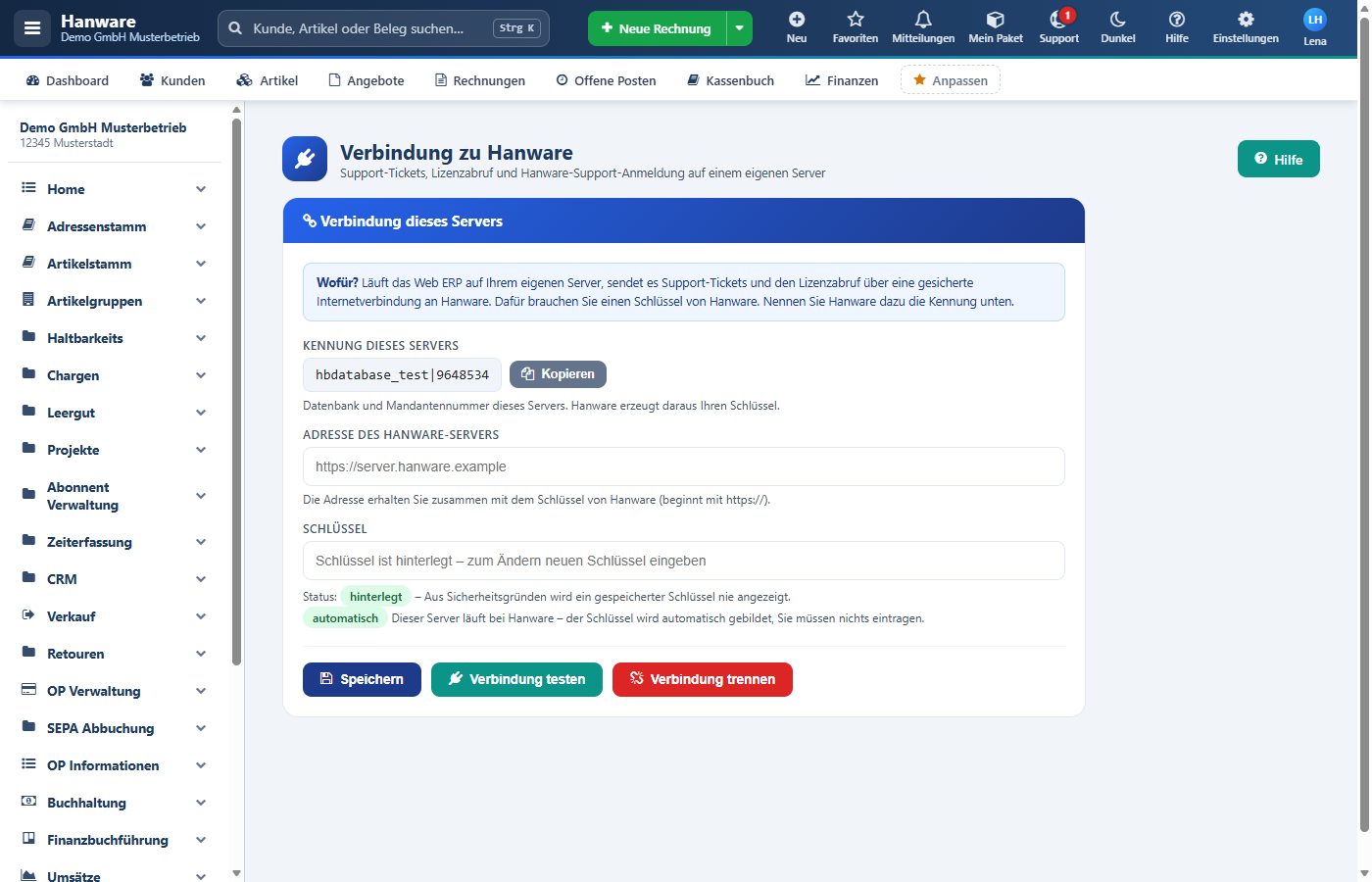
- Hanware-Support-Anmeldung: Bei einer Supportanfrage kann sich der Hanware-Support auf Ihrem Server anmelden, um Ihnen zu helfen - gekennzeichnet und im Protokoll sichtbar.
Für die Verbindung brauchen Sie zwei Angaben von Hanware: die Adresse des Hanware-Servers und einen Schlüssel, der nur für Ihren Server gilt. Damit Hanware den Schlüssel erzeugen kann, nennen Sie Hanware die Kennung dieses Servers, die auf der Seite steht.
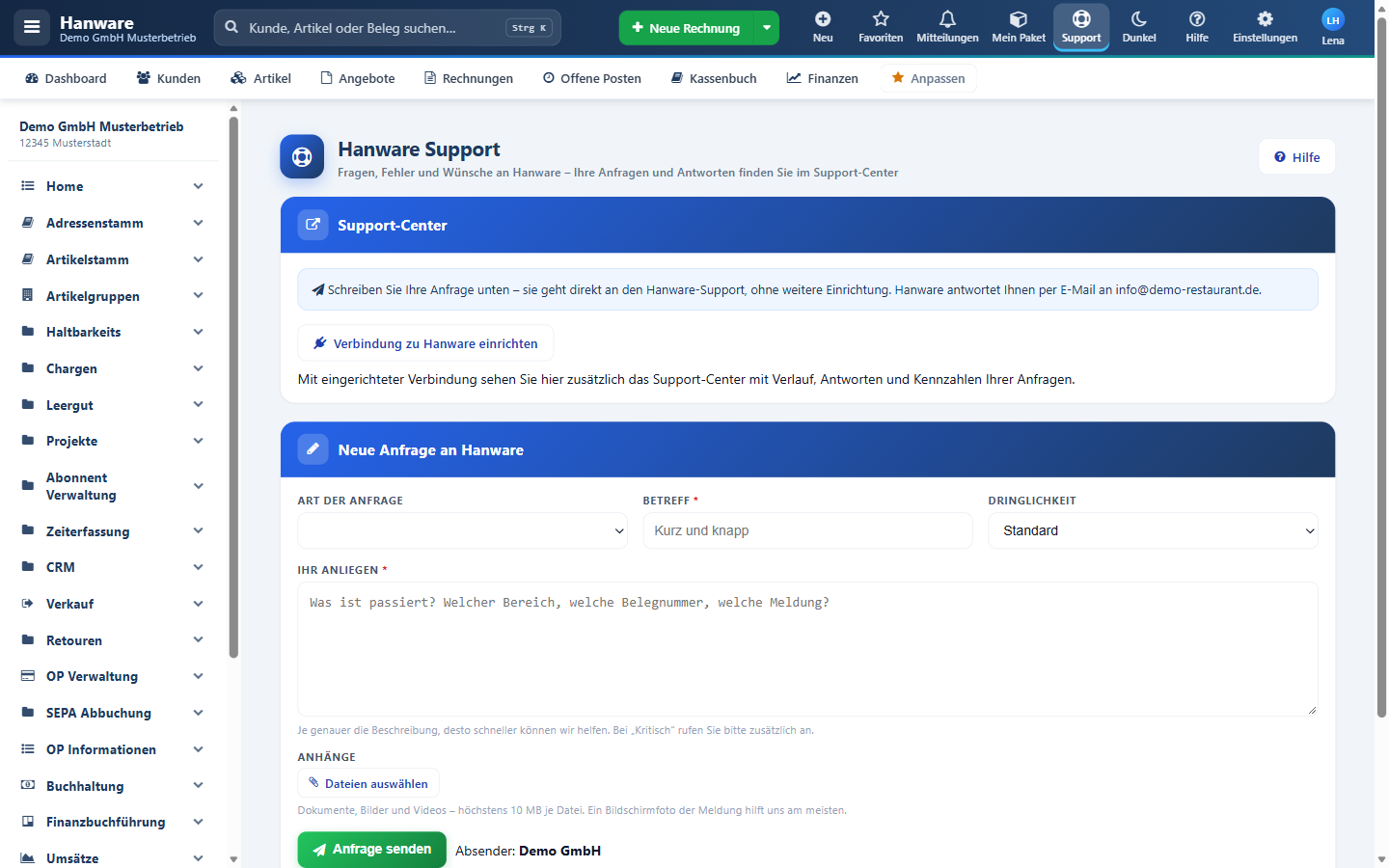
Wie Sie den Support im Alltag nutzen - Support-Center öffnen, Rückfragen beantworten, Anfragen schreiben -, beschreibt das Benutzerhandbuch der Support-Seite: Benutzerhandbuch: Hanware Support.
2. Überblick in Grafiken
So arbeiten Ihr Server und der Hanware-Server zusammen
Ihr Server (Web ERP)
- Kennung dieses Servers
- Adresse des Hanware-Servers
- Schlüssel von Hanware
- Ihre Daten, Kennwörter und Benutzer bleiben hier
Hanware-Server
- prüft bei jeder Anfrage den Schlüssel
- nimmt Anfragen an und öffnet das Support-Center
- liefert Ihre Lizenz
- gibt nur die Daten Ihres Servers heraus
Der Weg zur Verbindung
Mit oder ohne Verbindung - was ändert sich?
- Der Knopf Support öffnet das Hanware Support-Center mit allen Anfragen Ihrer Firma - ohne zusätzliche Anmeldung.
- Die Zahl am Knopf Support und die Kennzahlen auf der Support-Seite zeigen neue Antworten und Rückfragen von Hanware.
- „Lizenz von Hanware abrufen“ auf der Anmeldeseite übernimmt Ihre aktuelle Lizenz.
- Der Hanware-Support kann sich bei Bedarf auf Ihrem Server anmelden (Abschnitt 11).
- Ist Hanware kurz nicht erreichbar, wird eine neue Anfrage gespeichert und später automatisch nachgesendet.
- Der Knopf Support öffnet kein Support-Center, sondern meldet, dass der Server noch nicht verbunden ist.
- Anfragen lassen sich auf der Support-Seite trotzdem schreiben. Sie werden gespeichert und erst übermittelt, wenn die Verbindung eingerichtet ist.
- Den Hanware-Support erreichen Sie bis dahin per E-Mail oder telefonisch.
- Die Lizenz lässt sich nur noch über eine Lizenzdatei einspielen.
- Eine Anmeldung des Hanware-Supports mit dem Support-Kennwort von Hanware ist nicht möglich.
3. Wer die Verbindung braucht und wer sie einstellen darf
| Wer | Was gilt |
|---|---|
| Web ERP auf einem Server von Hanware | Nichts zu tun. Der Server ist automatisch verbunden. Auf der Seite steht beim Schlüssel „automatisch“ mit dem Hinweis „Dieser Server läuft bei Hanware - der Schlüssel wird automatisch gebildet, Sie müssen nichts eintragen.“ Die Felder bleiben leer. |
| Web ERP auf Ihrem eigenen Server | Die Verbindung einmal einrichten (Abschnitt 4). Ohne sie öffnet sich kein Support-Center, es gibt keinen Lizenzabruf und keine Support-Anmeldung durch Hanware. |
| Einstellung sehen und ändern | Nur Administratoren (Benutzer der Benutzergruppe der Administratoren). Nur sie sehen in Einstellungen & Stammdaten die Kachel Verbindung zu Hanware. Andere Benutzer, die die Seite über einen Link öffnen, landen auf der Startseite. |
| Hanware Support nutzen | Alle Benutzer. Sie merken von der Verbindung nichts - außer einem Hinweis, wenn Hanware einmal nicht erreichbar ist. |
| Schlüssel erzeugen | Nur der Hanware-Support auf dem Hanware-Server (Abschnitt 13). Auf Ihrem Server gibt es diese Funktion nicht. |
4. Verbindung einrichten - Schritt für Schritt
Ihr eigener Server wird zum ersten Mal mit Hanware verbunden
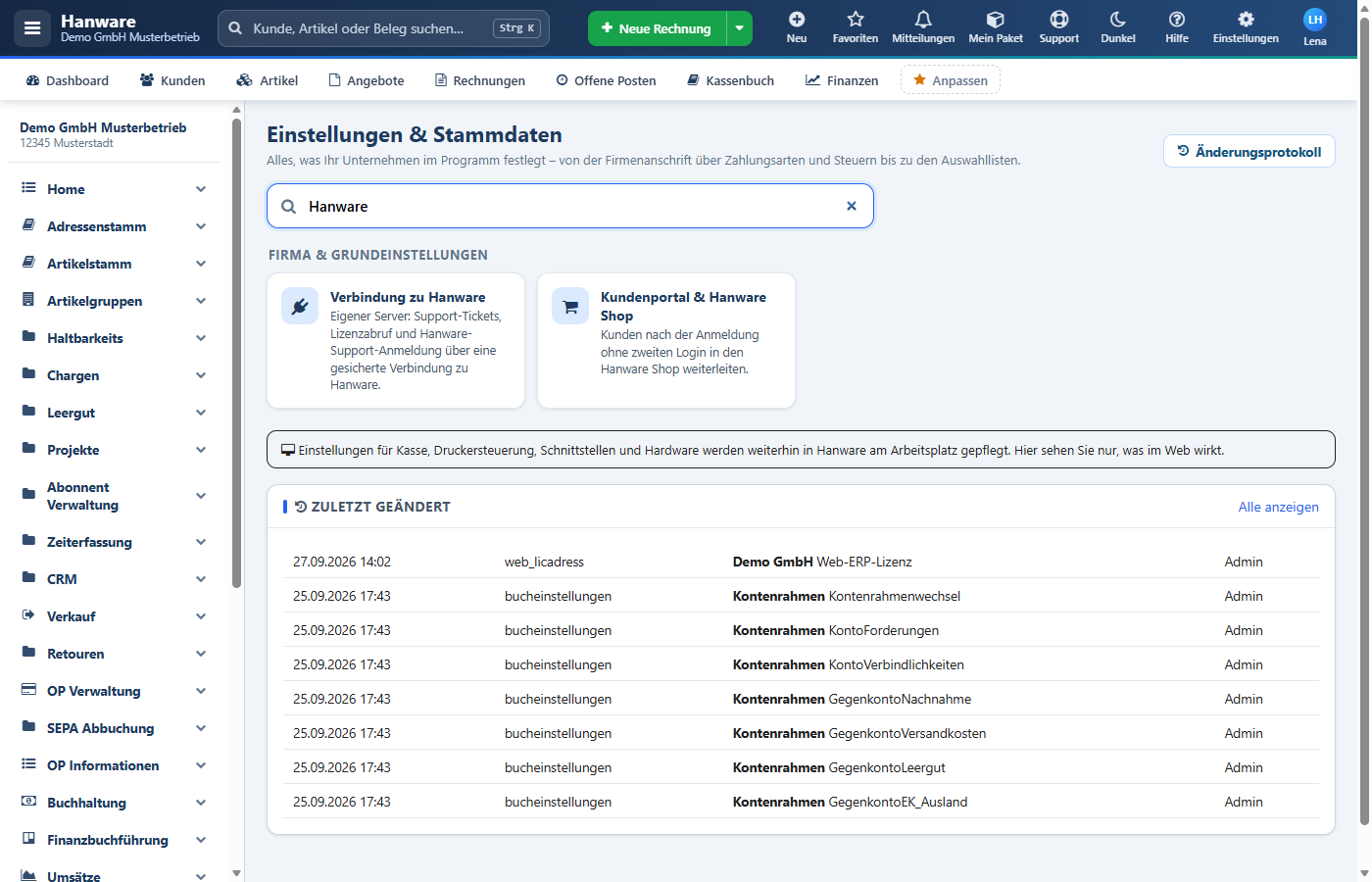
- Oben rechts auf Einstellungen klicken. Es öffnet sich Einstellungen & Stammdaten.
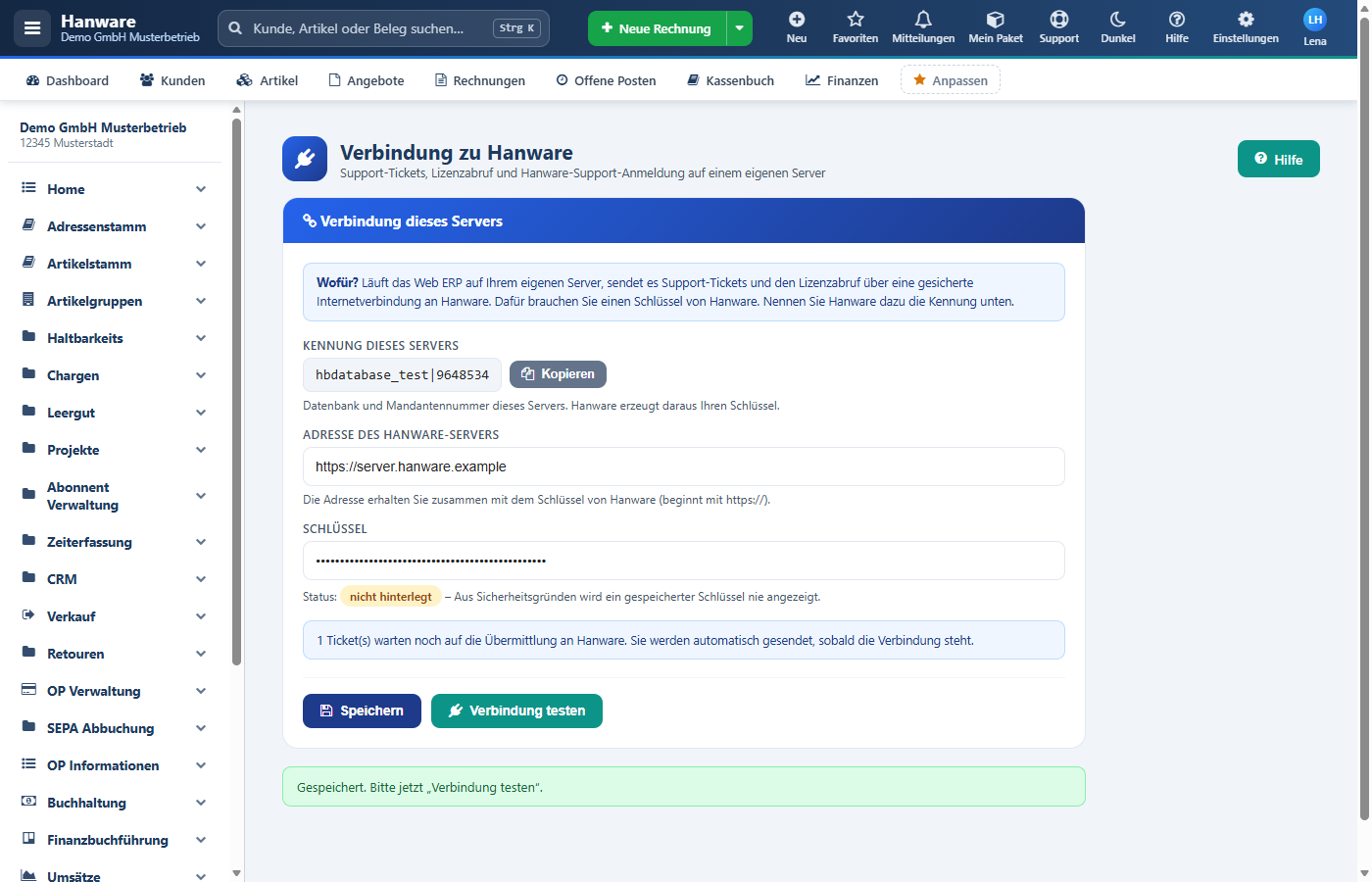
- Im Suchfeld „Hanware“ eintippen und die Kachel Verbindung zu Hanware öffnen (Bereich „Firma & Grundeinstellungen“). Auf einem nicht verbundenen Server führt auch der Knopf Verbindung zu Hanware einrichten auf der Support-Seite hierher.
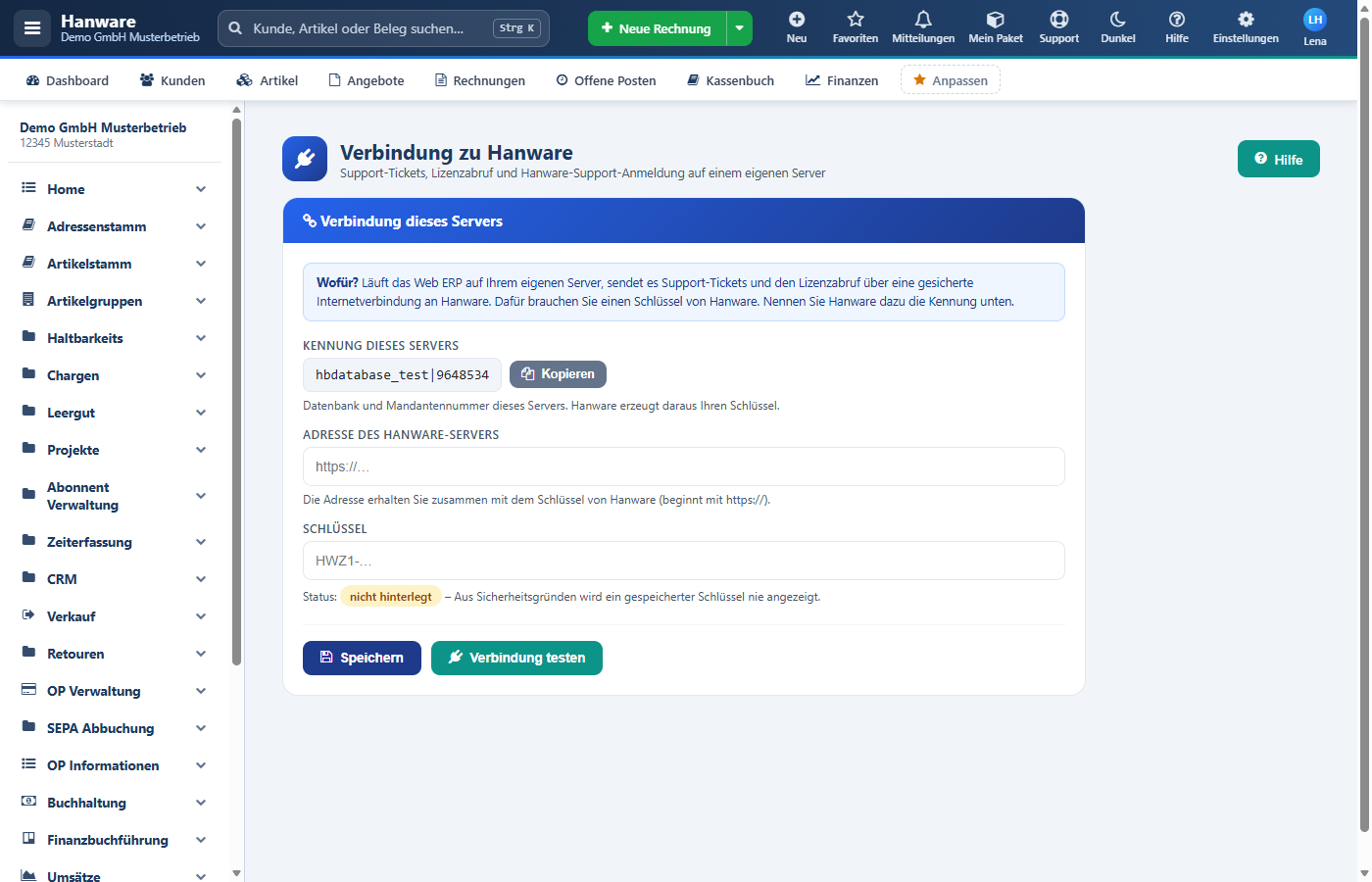
- Neben Kennung dieses Servers auf Kopieren klicken. Unter der Karte erscheint „In die Zwischenablage kopiert.“
- Die Kennung an Hanware geben - zum Beispiel per E-Mail an den Hanware-Support - mit der Bitte um einen Schlüssel für die Verbindung zu Hanware.
- Hanware schickt Ihnen die Adresse des Hanware-Servers und Ihren Schlüssel. Der Schlüssel ist eine lange Zeichenfolge aus Buchstaben und Ziffern.
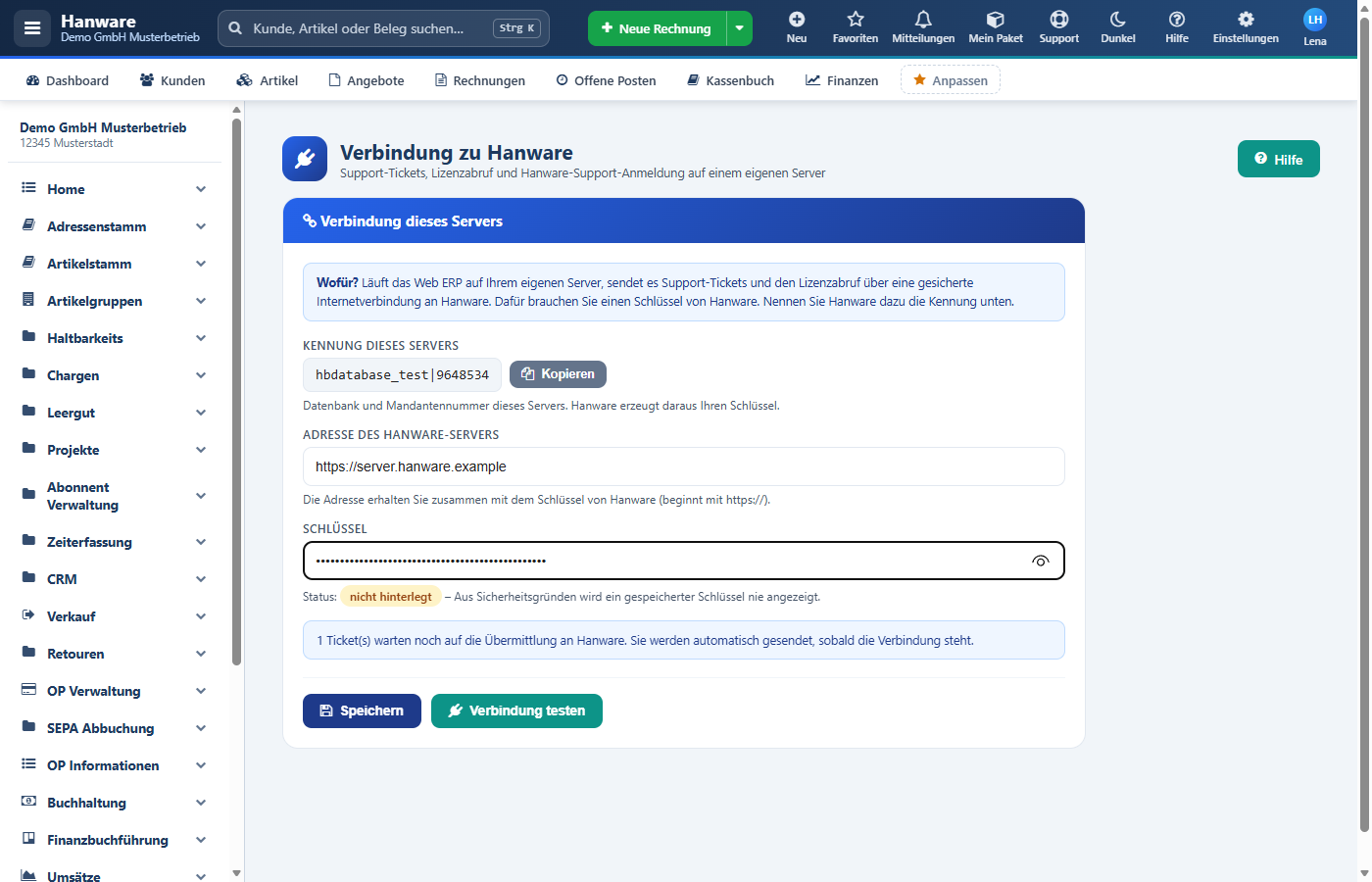
- Die Adresse in das Feld Adresse des Hanware-Servers eintragen, den Schlüssel in das Feld Schlüssel einfügen (am besten kopieren und einfügen, nicht abtippen).
- Speichern klicken. Die grüne Meldung „Gespeichert. Bitte jetzt „Verbindung testen“.“ erscheint, kurz danach lädt die Seite neu. Beim Schlüssel steht jetzt „hinterlegt“.
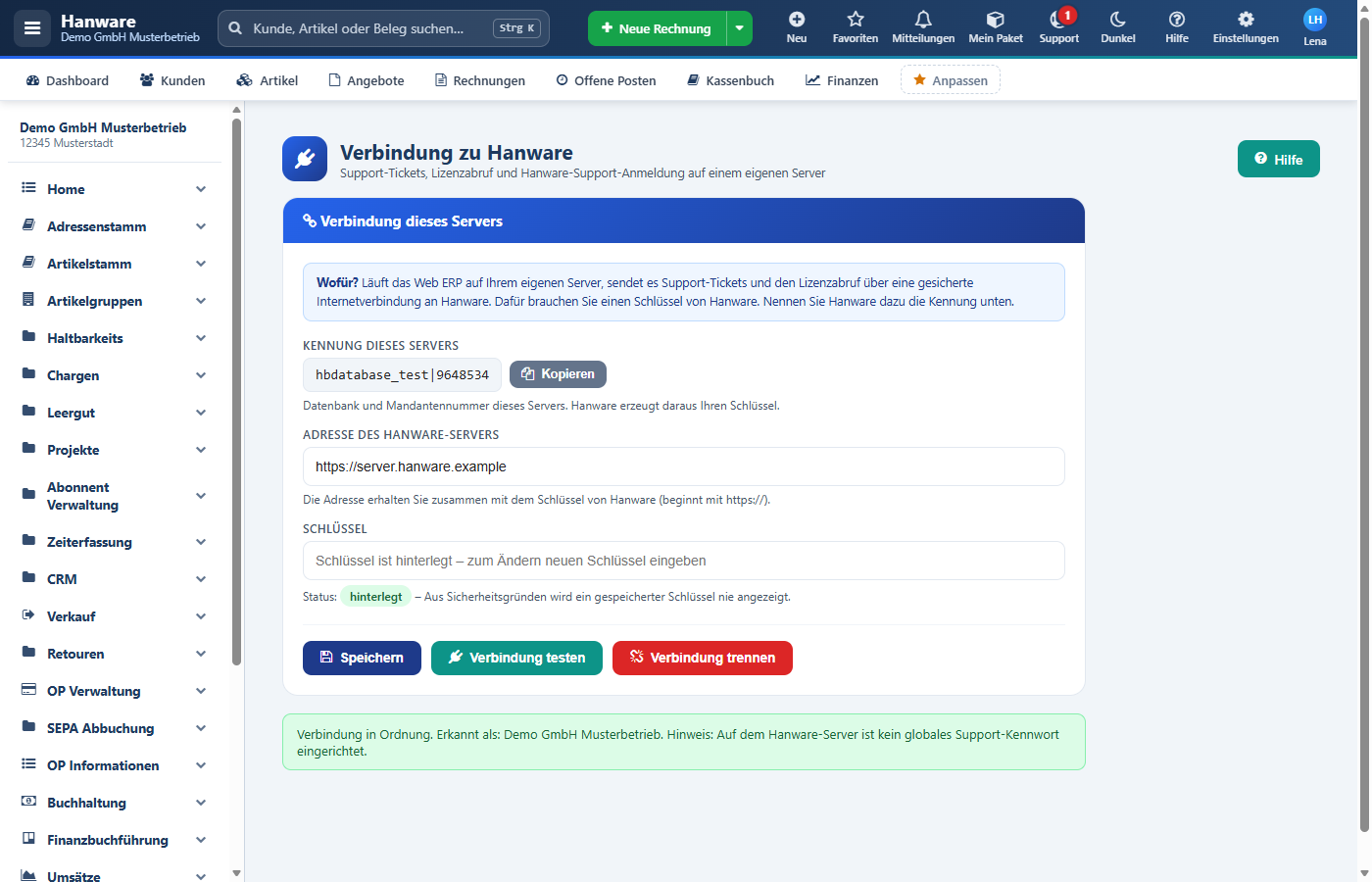
- Verbindung testen klicken. Bei der grünen Meldung „Verbindung in Ordnung …“ ist alles fertig. Bei einer roten Meldung hilft Abschnitt 15.
5. Verbindung prüfen
Der Knopf Verbindung testen fragt beim Hanware-Server nach, ob er unter der gespeicherten Adresse erreichbar ist und ob er Ihren Schlüssel annimmt. Geprüft werden die gespeicherten Angaben - nach einer Änderung also zuerst Speichern. Der Test ändert nichts an den Einstellungen. Warten noch Anfragen auf die Übermittlung (Abschnitt 9), werden sie beim erfolgreichen Test gleich mitgesendet.
Verbindung prüfen - zum Beispiel nach einem Umzug des Servers
- Seite Verbindung zu Hanware öffnen.
- Verbindung testen klicken. Unter der Karte erscheint gelb „Verbindung wird geprüft …“.
- Nach wenigen Sekunden steht dort das Ergebnis: grün bei Erfolg, rot bei einem Problem.
- Bei Rot die Meldung mit der Tabelle in Abschnitt 15 vergleichen und die genannte Lösung ausführen; danach erneut testen.
| Teil der grünen Meldung | Bedeutung |
|---|---|
| Verbindung in Ordnung. | Der Hanware-Server ist erreichbar und hat Ihren Schlüssel angenommen. Der Hanware Support funktioniert. |
| Erkannt als: … | Unter diesem Namen führt Hanware Ihre Firma. Anfragen aus Ihrem Web ERP landen im Support-Center dieser Firma. |
| Hanware legt Ihre Firma beim ersten Support-Aufruf an. | Hanware kennt Ihren Server noch nicht. Das ist kein Fehler: Beim ersten Öffnen des Support-Centers oder bei der ersten Anfrage legt Hanware Ihre Firma an und ordnet sie zu. |
| Hinweis: Auf dem Hanware-Server ist kein globales Support-Kennwort eingerichtet. | Nur ein Hinweis für Hanware: Die Support-Anmeldung aus Abschnitt 11 ist derzeit nicht möglich. Für Sie ändert sich nichts. |
| … zwischengespeicherte Anfrage(n) wurde(n) übermittelt. | Anfragen, die gespeichert wurden, während Hanware nicht erreichbar oder die Verbindung noch nicht eingerichtet war, sind jetzt bei Hanware angekommen. |
6. Die Seite im Überblick
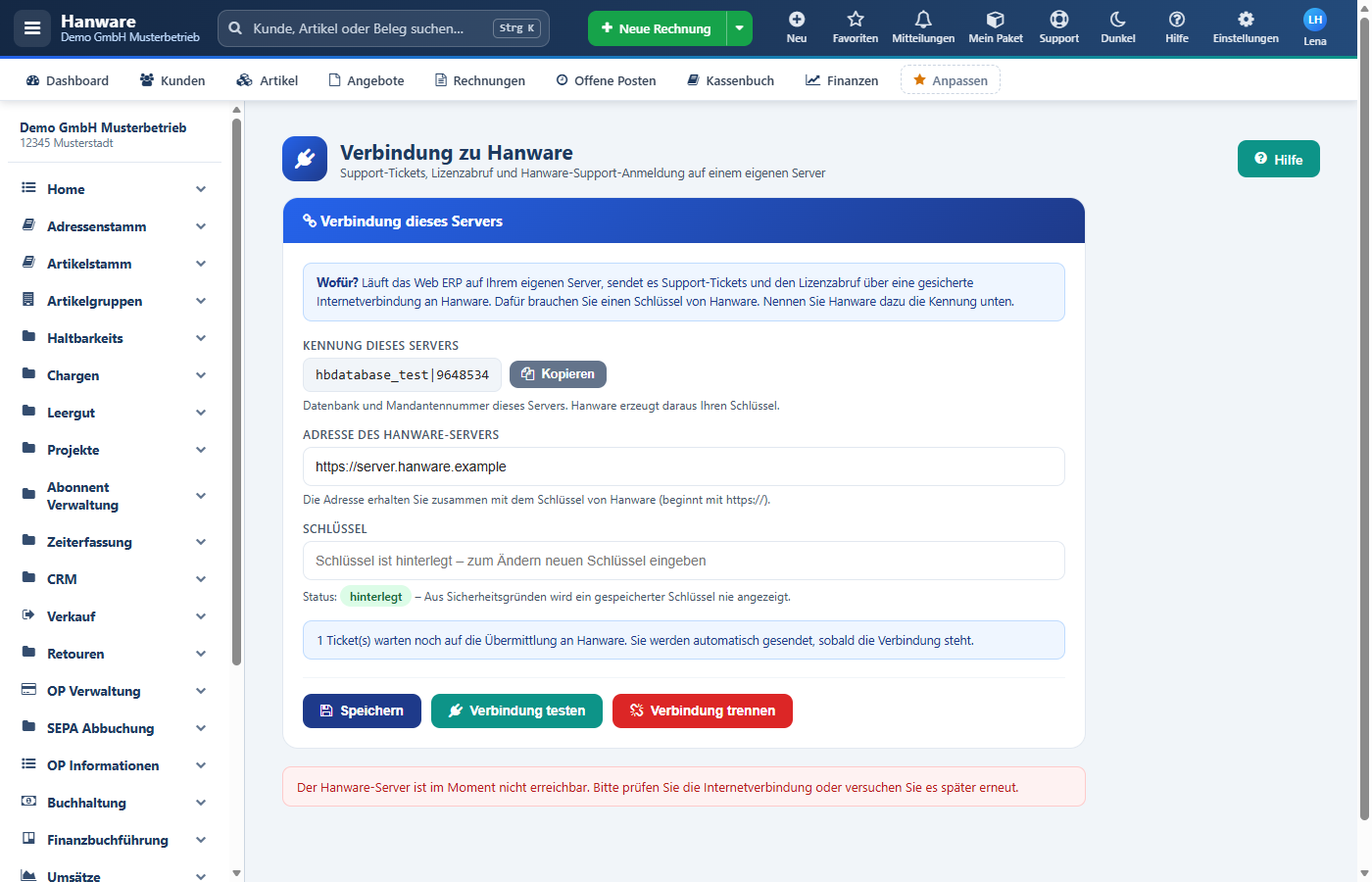
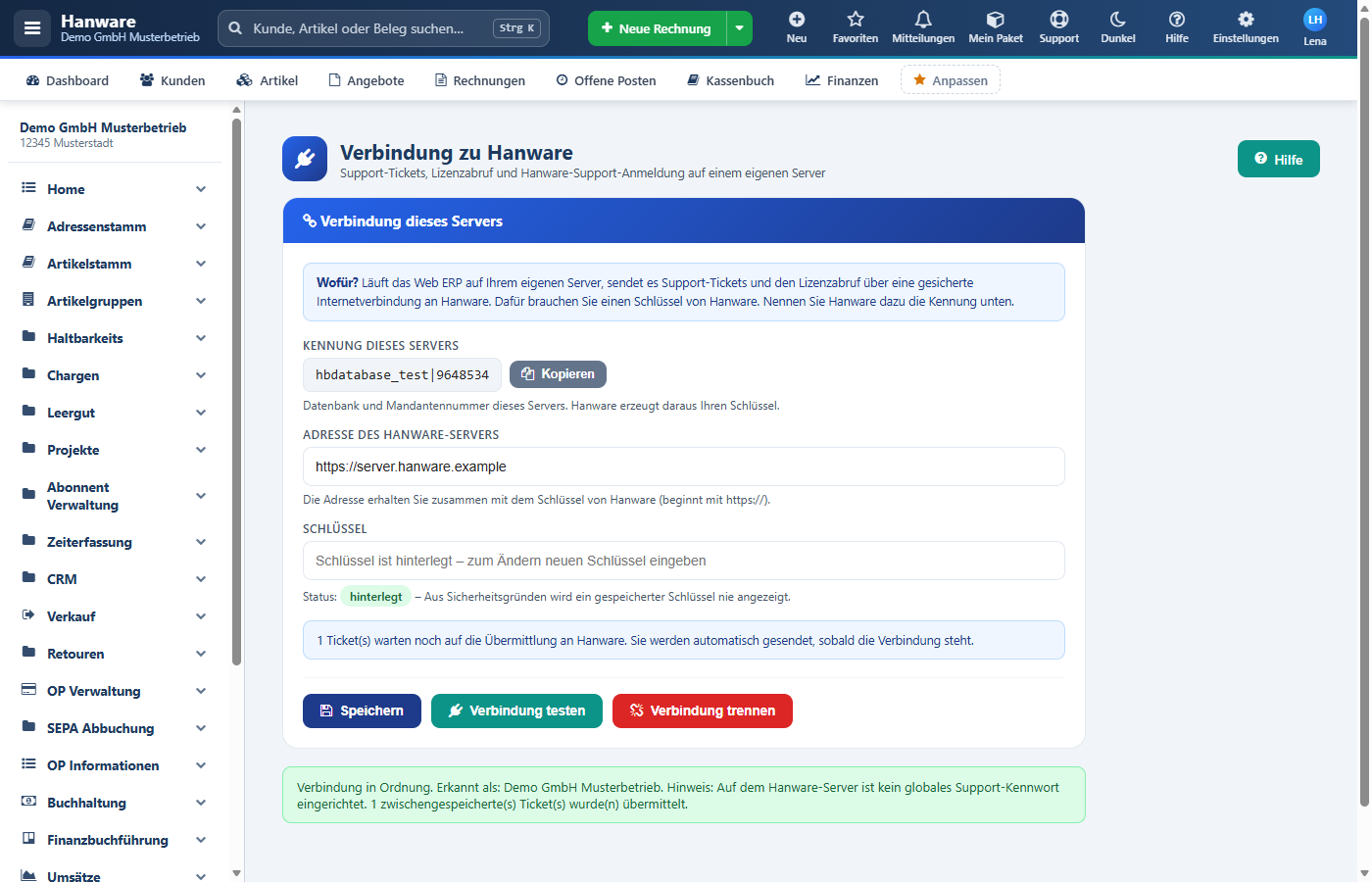
Die Seite Verbindung zu Hanware besteht aus dem Kopf mit Überschrift und dem Knopf Hilfe, der blauen Karte Verbindung dieses Servers mit einem Erklärkasten, der Kennung, den Feldern für Adresse und Schlüssel und den Knöpfen sowie einer Meldungszeile unter der Karte. Auf dem Hanware-Server sieht der Hanware-Support zusätzlich eine grüne Karte zum Erzeugen von Schlüsseln (Abschnitt 13).
7. Felder und Knöpfe
| Feld / Knopf | Bedeutung |
|---|---|
| Kachel „Verbindung zu Hanware“ | In Einstellungen & Stammdaten unter „Firma & Grundeinstellungen“, nur für Administratoren. Ein Klick öffnet die Seite. Im Suchfeld finden Sie sie auch mit Begriffen wie „Hanware“, „Support“, „Lizenz“ oder „Ticket“. |
| Hilfe (oben rechts) | Öffnet dieses Handbuch in einem neuen Fenster. Ihre Eingaben auf der Seite bleiben stehen. |
| Kasten „Wofür?“ | Kurze Erklärung direkt auf der Seite. Nur zur Information, nichts einzustellen. |
| Kennung dieses Servers | Erkennungszeichen Ihres Web ERP: der Name Ihrer Firmendaten auf dem Server und Ihre Mandantennummer, getrennt durch einen senkrechten Strich. Hanware erzeugt daraus Ihren persönlichen Schlüssel. Die Kennung kann nicht geändert werden und ist kein Geheimnis - Sie dürfen sie Hanware ohne Bedenken mitteilen. |
| Kopieren (neben der Kennung) | Legt die Kennung in die Zwischenablage, damit Sie sie fehlerfrei in eine E-Mail einfügen können. Bestätigung: „In die Zwischenablage kopiert.“ |
| Adresse des Hanware-Servers | Die Internetadresse des Hanware-Servers, die Sie zusammen mit dem Schlüssel von Hanware erhalten.
|
| Schlüssel | Ihr persönlicher Schlüssel von Hanware. Er gilt nur für diesen Server (diese Kennung).
|
| Status: hinterlegt / nicht hinterlegt | Zeigt, ob ein Schlüssel gespeichert ist: grün „hinterlegt“ oder gelb „nicht hinterlegt“. Ob der Schlüssel auch stimmt, zeigt erst „Verbindung testen“. |
| Status: automatisch | Nur auf Servern bei Hanware: Der Schlüssel wird automatisch gebildet, Sie müssen nichts eintragen (Abschnitt 3). |
| Hinweis „… Anfrage(n) warten noch auf die Übermittlung an Hanware“ | Erscheint nur, wenn Anfragen gespeichert wurden, weil Hanware nicht erreichbar oder die Verbindung noch nicht eingerichtet war. Sie werden automatisch nachgesendet (Abschnitt 9). |
| Speichern (dunkelblau) | Speichert Adresse und - falls eingegeben - den neuen Schlüssel. Vorher wird die Schreibweise geprüft: Adresse mit https://, Schlüssel von Hanware. Ist etwas falsch, wird nichts gespeichert und die Meldungszeile nennt den Grund. Nach erfolgreichem Speichern lädt die Seite nach etwa einer Sekunde neu. Jede Änderung wird im Login- & Aktionsprotokoll mit Benutzer und Uhrzeit festgehalten. |
| Verbindung testen (türkis) | Prüft die gespeicherte Verbindung beim Hanware-Server und sendet wartende Anfragen nach (Abschnitt 5). Ändert keine Einstellungen. |
| Verbindung trennen (rot) | Nur sichtbar, wenn ein Schlüssel hinterlegt ist. Löscht nach einer Rückfrage Adresse und Schlüssel (Abschnitt 12). |
| Meldungszeile | Erscheint unter der Karte: gelb während der Arbeit („Wird gespeichert …“, „Verbindung wird geprüft …“), grün bei Erfolg, rot bei einem Problem. |
Karte „Neuigkeiten von Hanware“
| Feld / Knopf | Bedeutung |
|---|---|
| Knopf „Neuigkeiten“ in der Kopfleiste anzeigen | Gesetzt (Vorgabe): Ihre Mitarbeiter sehen in der Kopfleiste den Knopf „Neuigkeiten“ mit den Bekanntmachungen von Hanware (neue Funktionen, Updates, Wartungshinweise). Nicht gesetzt: Der Knopf verschwindet für alle Mitarbeiter, und das Programm fragt bei Hanware nicht mehr nach Neuigkeiten. Die Einstellung ist unabhängig von Adresse und Schlüssel - die Neuigkeiten funktionieren auch ohne eingerichtete Verbindung. |
| Speichern (dunkelblau, in dieser Karte) | Speichert nur das Häkchen. Die Änderung wird im Login- & Aktionsprotokoll festgehalten und gilt nach wenigen Minuten für alle Mitarbeiter. |
| Hilfe zu „Neuigkeiten“ (grau) | Öffnet das Handbuch zum Knopf „Neuigkeiten“ in einem neuen Fenster. |
8. Hanware Support mit und ohne Verbindung
Mit Verbindung arbeitet der Hanware Support auf Ihrem Server genauso wie auf einem Server bei Hanware: Der Knopf Support in der Kopfleiste öffnet das Hanware Support-Center mit allen Anfragen Ihrer Firma, die Zahl am Knopf zeigt neue Antworten und Rückfragen, und auf der Support-Seite Hanware Support stehen die Kennzahlen. Im Hintergrund läuft alles über die gesicherte Verbindung zum Hanware-Server. Einzelheiten stehen im Benutzerhandbuch: Hanware Support.
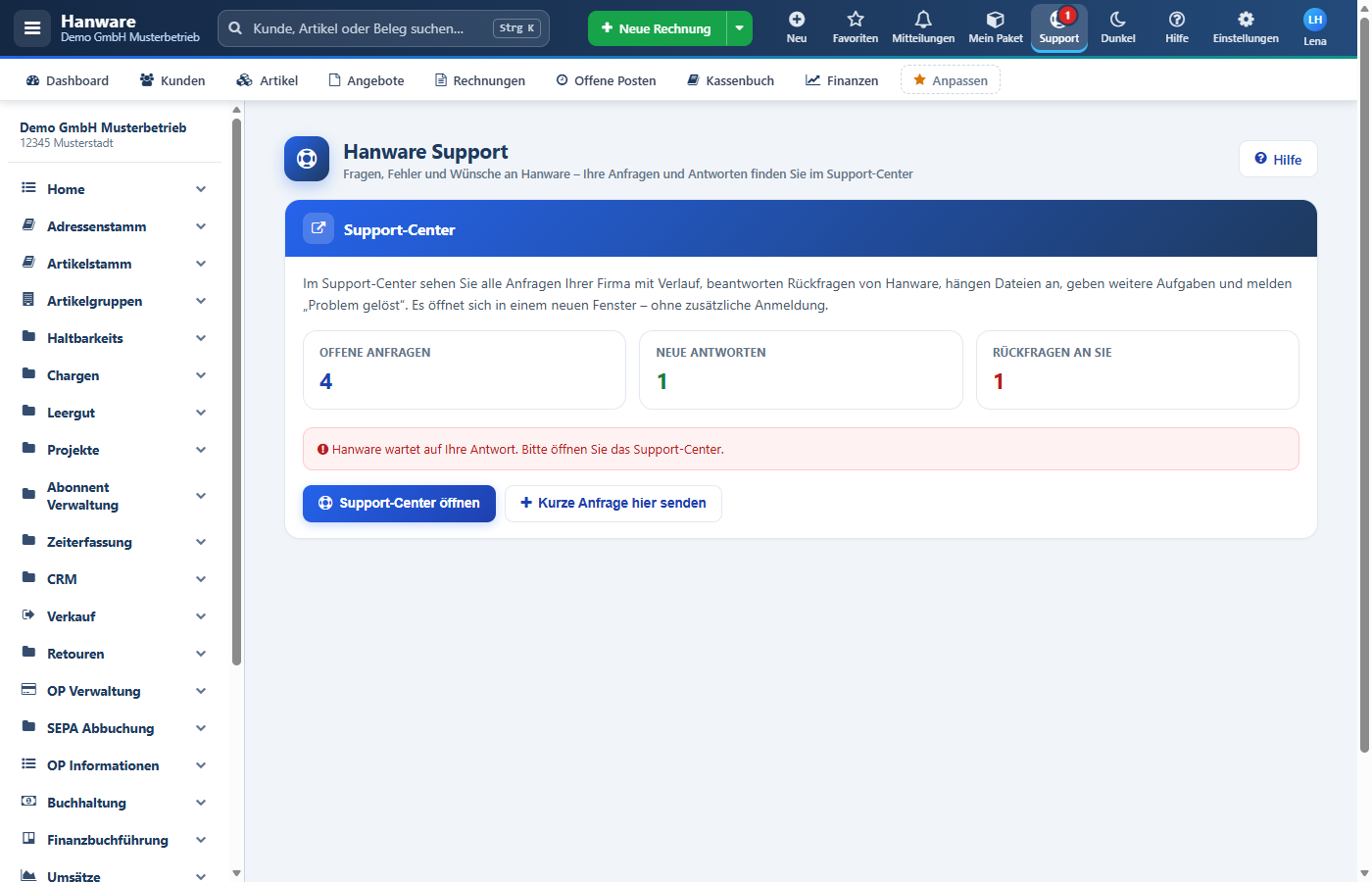
Ist auf Ihrem eigenen Server keine Verbindung eingerichtet, können Anfragen trotzdem sofort gesendet werden: Die Support-Seite zeigt einen blauen Hinweis mit der Antwortadresse, die Anfrage geht direkt an den Hanware-Support, und Hanware antwortet per E-Mail. Die Verbindung bringt zusätzlich das Support-Center mit Verlauf, Antworten und Kennzahlen. Administratoren sehen auf der Support-Seite den Knopf Verbindung zu Hanware einrichten, der direkt auf diese Seite führt.
9. Anfrage, wenn Hanware nicht erreichbar ist
Fällt die Internetverbindung kurz aus oder wird der Hanware-Server gerade gewartet, öffnet sich das Support-Center nicht. Trotzdem geht keine Anfrage verloren: Ihr Web ERP speichert eine neue Anfrage von der Support-Seite und sendet sie automatisch nach, sobald Hanware wieder erreichbar ist. Dasselbe gilt für Anfragen, die geschrieben werden, bevor die Verbindung eingerichtet ist.
Ein Mitarbeiter schreibt eine Anfrage, während Hanware nicht erreichbar ist
- Auf Support klicken. Statt des Support-Centers erscheint die Rückfrage „Der Hanware-Server ist im Moment nicht erreichbar … Möchten Sie Ihre Anfrage stattdessen hier schreiben?“ - Anfrage schreiben klicken.
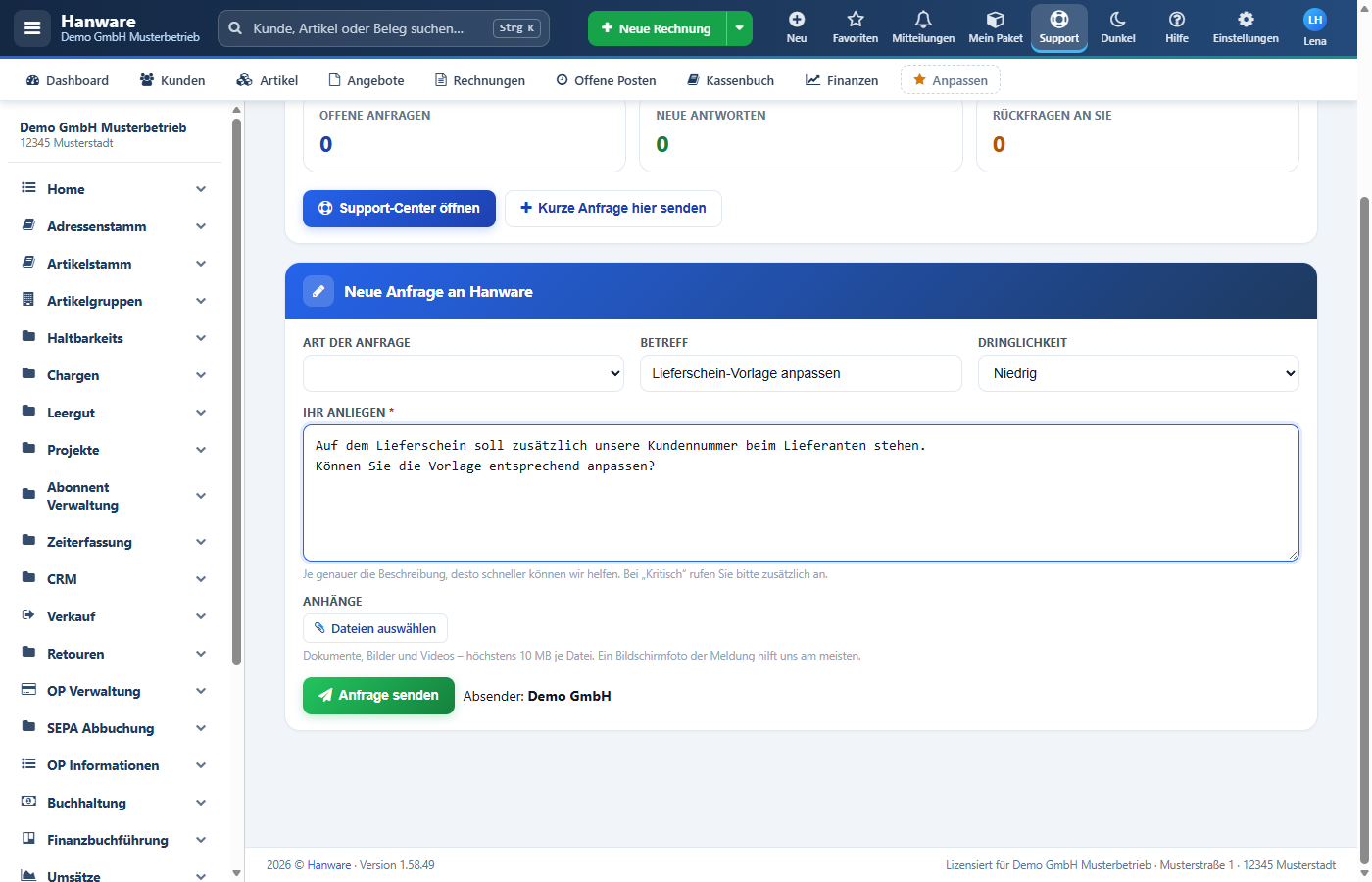
- Auf der Support-Seite Kurze Anfrage hier senden klicken, Betreff und Anliegen eintragen, ggf. Art der Anfrage und Dringlichkeit wählen und Anhänge hinzufügen.
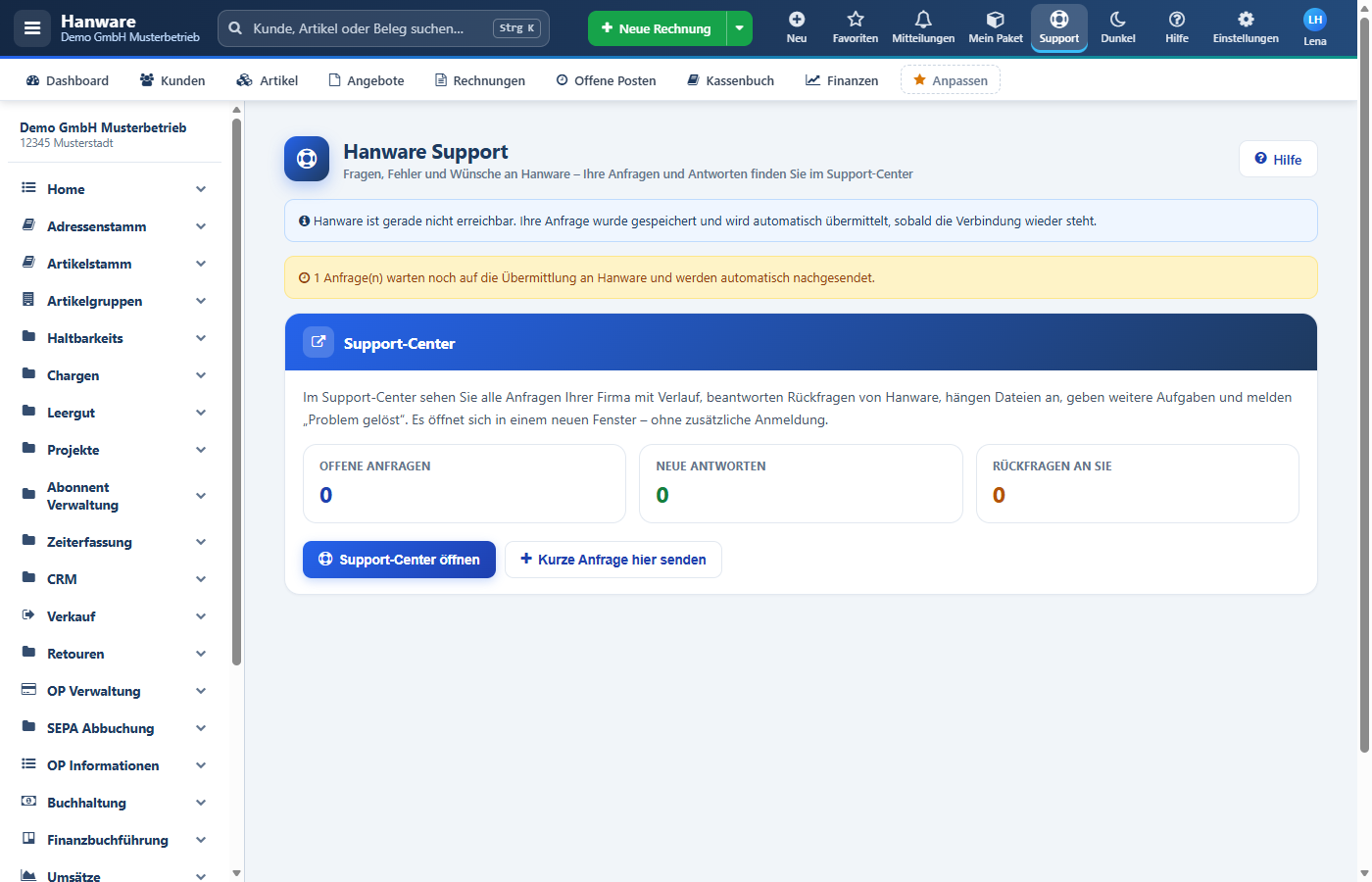
- Anfrage senden klicken. Die Meldung lautet „Hanware ist gerade nicht erreichbar. Ihre Anfrage wurde gespeichert und wird automatisch übermittelt, sobald die Verbindung wieder steht.“
- Darunter steht gelb „1 Anfrage(n) warten noch auf die Übermittlung an Hanware und werden automatisch nachgesendet.“ Im Support-Center erscheint die Anfrage erst nach der Übermittlung - vorher hat sie noch keine Nummer.
- Nichts weiter tun. Sobald Hanware wieder erreichbar ist, wird die Anfrage übermittelt: beim nächsten Öffnen der Support-Seite, bei der regelmäßigen Prüfung auf Neuigkeiten (höchstens alle fünf Minuten) oder sofort mit Verbindung testen.
- Danach steht die Anfrage mit ihrer Nummer im Support-Center.
10. Lizenz von Hanware abrufen
Auf der Anmeldeseite des Web ERP gibt es den Knopf Lizenz von Hanware abrufen - zum Beispiel, wenn die Lizenz abgelaufen ist oder Sie bei Hanware ein größeres Paket bestellt haben. Mit Verbindung holt Ihr Server die Lizenz über die gesicherte Verbindung vom Hanware-Server: Paket, Anzahl der Benutzer, Laufzeit und die freigeschalteten Menüs.
- Erfolg: „Lizenz von Hanware übernommen: …, … Benutzer, gültig bis …, … Menüpunkte.“ Danach neu anmelden - die Menüs entsprechen der neuen Lizenz.
- Voraussetzung: Hanware hat Ihrem Server eine Lizenz zugeordnet. Fehlt sie, nennt der Abruf den Grund (Abschnitt 15).
- Ohne Verbindung bleibt nur der Weg über eine Lizenzdatei, die Sie von Hanware erhalten.
11. Was bedeutet die Verbindung für die Hanware-Support-Anmeldung?
Wenn Sie den Hanware-Support um Hilfe bitten, muss er sich Ihr Problem oft direkt im Programm ansehen. Auf einem Server bei Hanware geht das mit dem Support-Kennwort von Hanware. Mit der Verbindung zu Hanware gilt dieses Support-Kennwort auch auf Ihrem eigenen Server.
12. Verbindung trennen
Die Verbindung zu Hanware beenden
- Seite Verbindung zu Hanware öffnen.
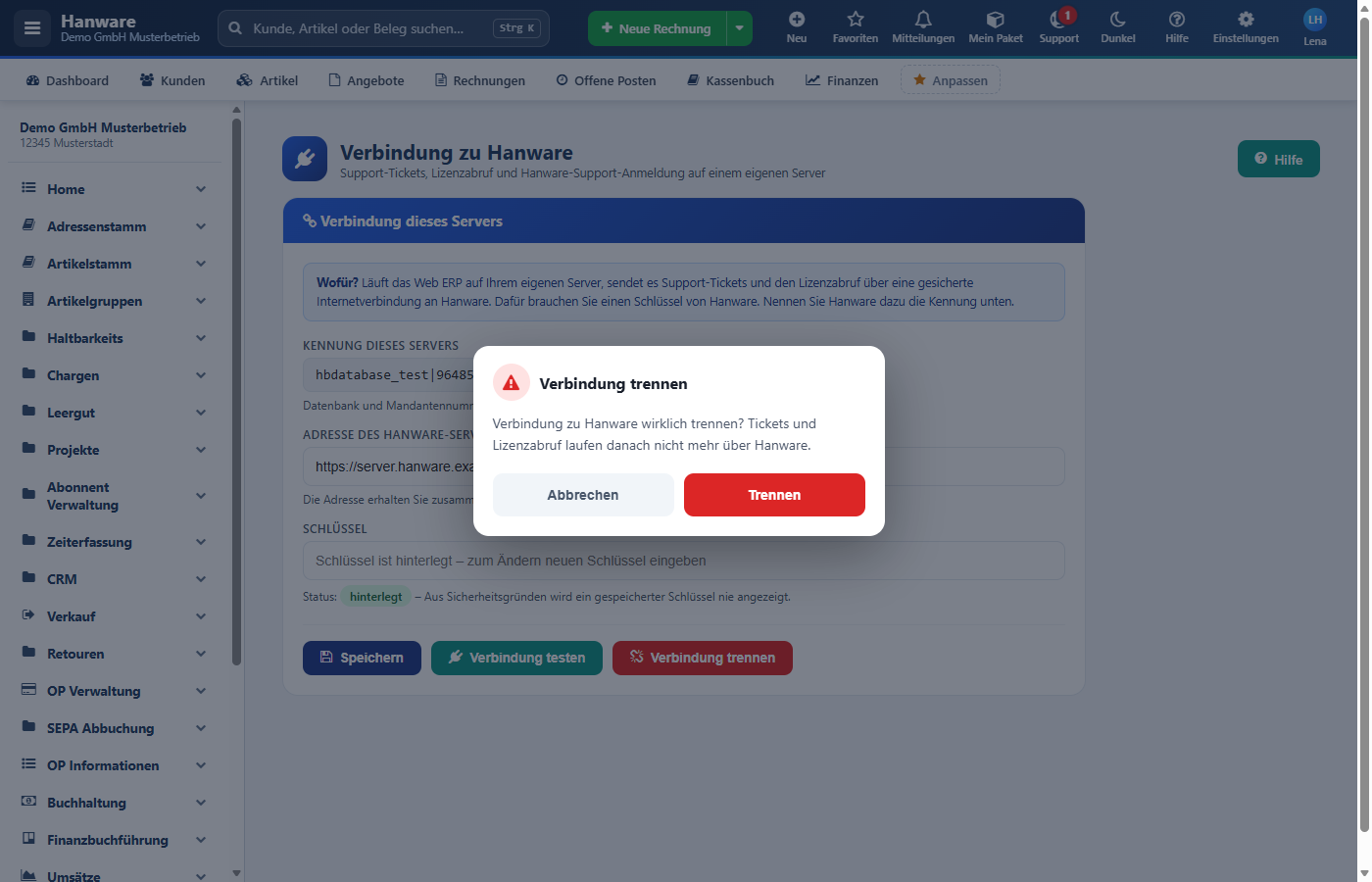
- Verbindung trennen (rot) klicken. Es erscheint die Rückfrage „Verbindung zu Hanware wirklich trennen? Support-Center, Support-Anfragen und Lizenzabruf laufen danach nicht mehr über Hanware.“
- Mit Trennen bestätigen - oder mit Abbrechen alles lassen, wie es ist.
- Die Meldung „Die Verbindung zu Hanware wurde getrennt.“ erscheint, die Seite lädt neu. Adresse und Schlüssel sind gelöscht, der Status steht auf „nicht hinterlegt“.
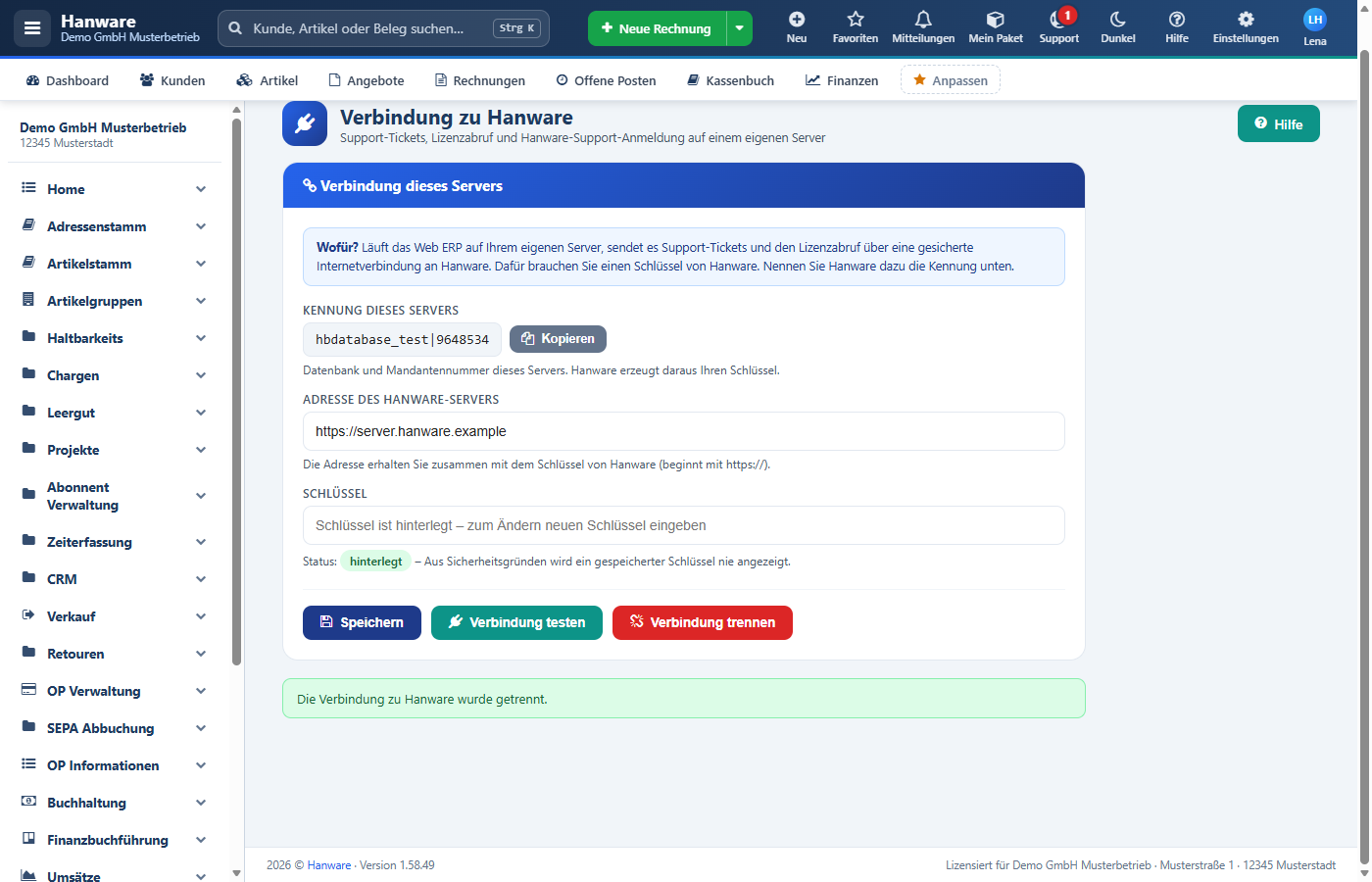
Nach dem Trennen gilt alles aus dem Kasten „Ohne Verbindung“ in Abschnitt 2: Der Knopf Support öffnet kein Support-Center mehr, neue Anfragen werden nur noch gespeichert. Den Schlüssel brauchen Sie für eine neue Verbindung wieder - heben Sie die Nachricht von Hanware gut auf oder bitten Sie Hanware später um einen neuen Schlüssel.
13. Schlüssel erzeugen (nur Hanware-Support)
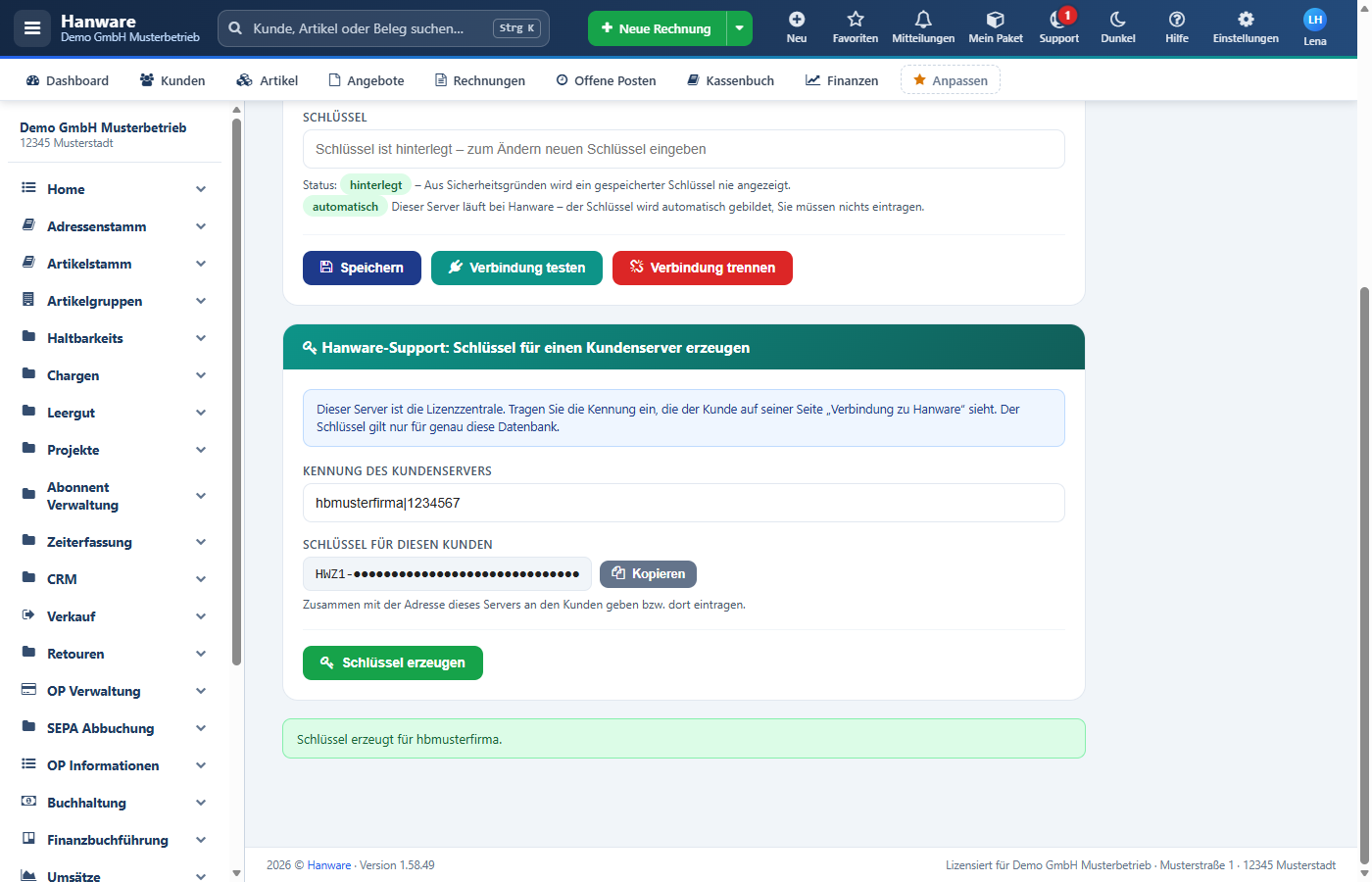
Dieser Abschnitt betrifft nur den Hanware-Support. Auf dem Hanware-Server zeigt die Seite Verbindung zu Hanware bei einer Anmeldung mit dem Support-Kennwort zusätzlich die grüne Karte Hanware-Support: Schlüssel für einen Kundenserver erzeugen. Auf Kundenservern gibt es diese Karte nicht.
Einem Kunden einen Schlüssel geben
- Auf dem Hanware-Server als Hanware-Support anmelden und die Seite Verbindung zu Hanware öffnen.
- In das Feld Kennung des Kundenservers die Kennung eintragen, die der Kunde auf seiner Seite sieht - am besten aus seiner Nachricht kopieren.
- Schlüssel erzeugen klicken. Unter Schlüssel für diesen Kunden erscheint der Schlüssel, die Meldungszeile bestätigt „Schlüssel erzeugt für …“.
- Mit Kopieren in die Zwischenablage legen und zusammen mit der Adresse des Hanware-Servers an den Kunden geben - oder beim Kunden direkt eintragen.
| Feld / Knopf | Bedeutung |
|---|---|
| Kennung des Kundenservers | Genau die Kennung von der Seite des Kunden: Name seiner Firmendaten, senkrechter Strich, Mandantennummer. Groß- und Kleinschreibung beim Namen spielt keine Rolle, Leerzeichen am Rand werden entfernt. |
| Schlüssel erzeugen (grün) | Berechnet den Schlüssel für genau diese Kennung. Dieselbe Kennung ergibt immer denselben Schlüssel - ein verlorener Schlüssel lässt sich also jederzeit erneut erzeugen. Der Vorgang wird im Login- & Aktionsprotokoll festgehalten. |
| Schlüssel für diesen Kunden | Erscheint erst nach dem Erzeugen. Der Schlüssel passt nur zu dieser einen Kennung; mit ihm kommt der Kunde ausschließlich an seine eigenen Anfragen und seine eigene Lizenz. |
| Kopieren | Legt den Schlüssel in die Zwischenablage. Bestätigung: „In die Zwischenablage kopiert.“ |
14. Sicherheit - verständlich erklärt
- Nur verschlüsselt. Die Adresse des Hanware-Servers muss mit https:// beginnen. Alles, was zwischen Ihrem Server und Hanware hin- und hergeht, ist verschlüsselt.
- Ein Schlüssel je Server. Ihr Schlüssel passt nur zu Ihrer Kennung. Der Hanware-Server prüft ihn bei jeder Anfrage und gibt nur die Anfragen und die Lizenz Ihres Servers heraus - niemals die eines anderen Kunden.
- Support-Center ohne Kennwort, aber geschützt. Der Knopf Support öffnet das Support-Center mit einer Adresse, die nur einmal und nur eine Minute gilt. Ein weitergegebener oder gespeicherter Link öffnet es nicht noch einmal.
- Schlüssel bleibt verborgen. Ein gespeicherter Schlüssel wird nie wieder angezeigt, auch nicht auf dieser Seite.
- Kennwörter verlassen Ihren Server nicht. Weder die Kennwörter Ihrer Benutzer noch das eingegebene Support-Kennwort werden an Hanware geschickt.
- Schutz vor Durchprobieren. Häufen sich falsche Schlüssel von einem Anschluss, nimmt der Hanware-Server für eine Viertelstunde keine Anfragen mehr von dort an.
- Nachvollziehbar. Speichern, Trennen, das Erzeugen eines Schlüssels und jede Anmeldung mit dem Support-Kennwort stehen im Login- & Aktionsprotokoll.
- Nur Administratoren. Nur Administratoren sehen und ändern die Einstellung.
15. Meldungen und Lösungen
Beim Speichern
| Meldung | Ursache und Lösung |
|---|---|
| Gespeichert. Bitte jetzt „Verbindung testen“. | Adresse und Schlüssel sind gespeichert. Jetzt Verbindung testen klicken. |
| Gespeichert. Für die Verbindung fehlen noch Adresse oder Schlüssel. | Gespeichert wurde, aber eine der beiden Angaben fehlt noch. Die fehlende Angabe eintragen und erneut speichern. |
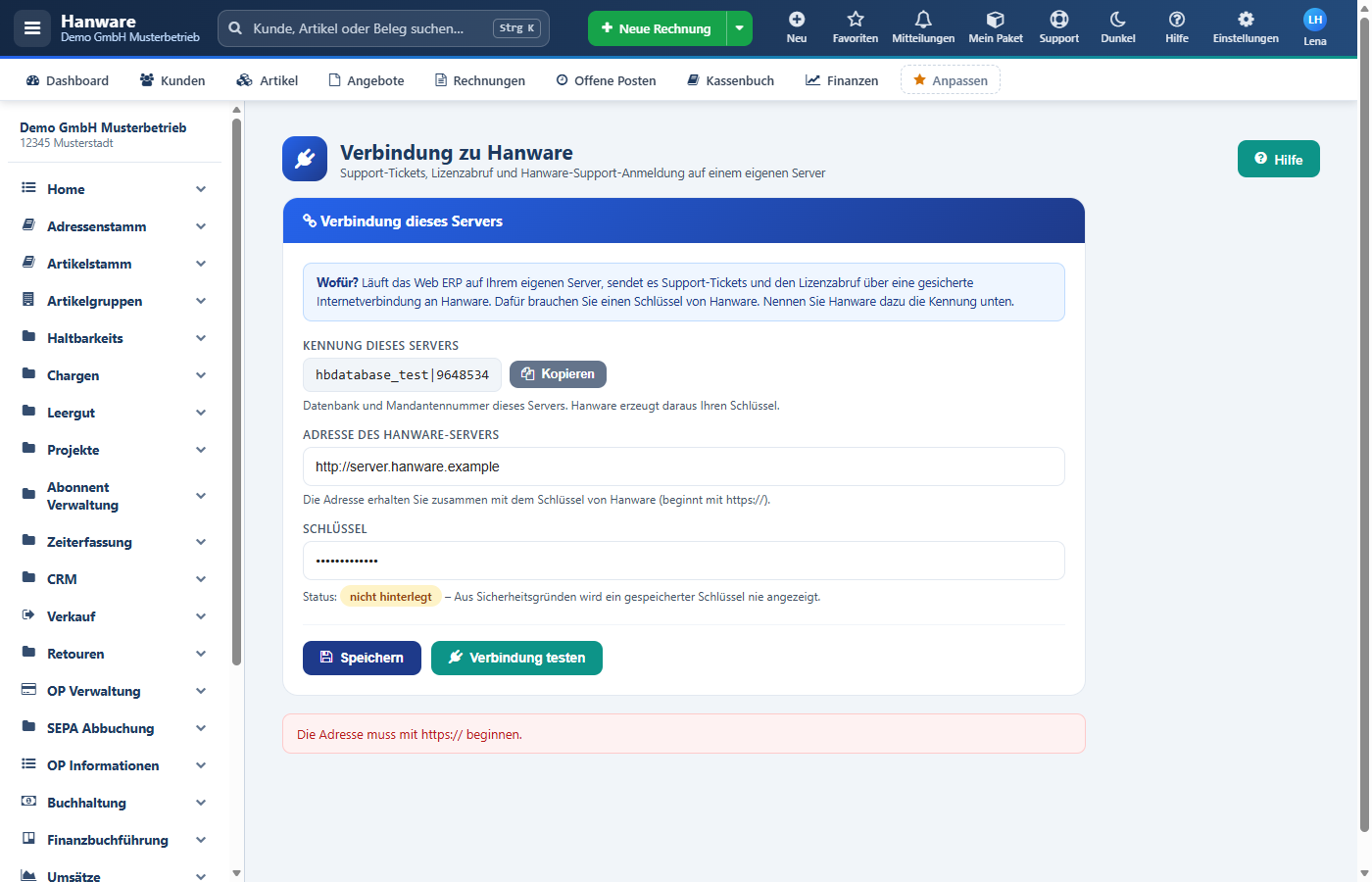
| Die Adresse muss mit https:// beginnen. | Adresse ohne https. Aus Sicherheitsgründen nimmt Hanware nur verschlüsselte Adressen an. Die Adresse genau so eintragen, wie Hanware sie Ihnen geschickt hat. |
| Die Adresse ist keine gültige Internetadresse. | Tippfehler, Leerzeichen oder fehlendes „https://“ am Anfang. Adresse kopieren und einfügen statt abtippen. |
| Bitte nur die Adresse des Servers eintragen, ohne ? oder #. | Sie haben eine Adresse mit Zusätzen eingefügt (zum Beispiel aus der Adresszeile des Browsers). Nur den Anfang bis zum Servernamen eintragen. |
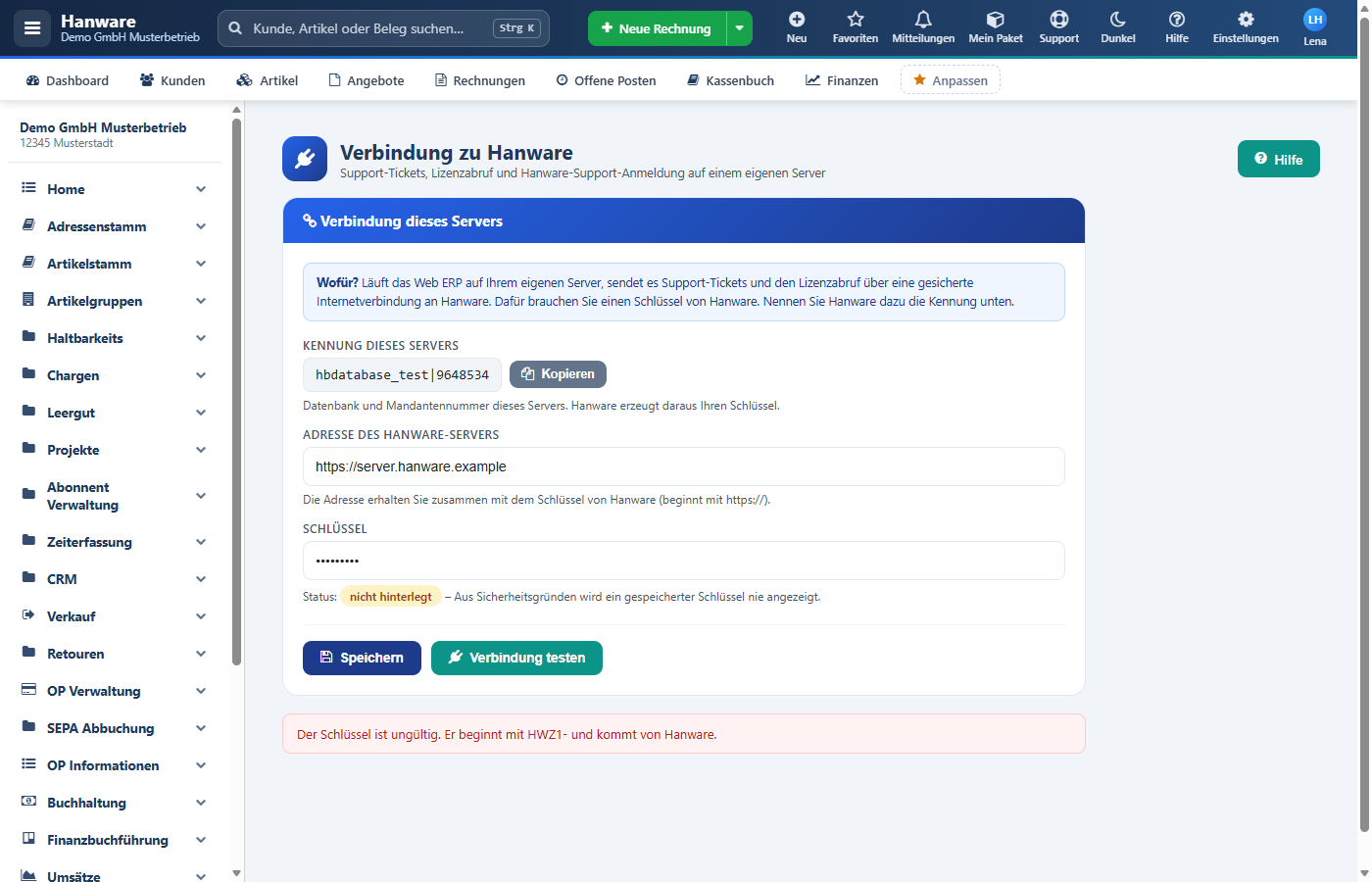
| Der Schlüssel ist ungültig. Er beginnt mit HWZ1- und kommt von Hanware. | Schlüssel ungültig. Der eingegebene Text ist kein Schlüssel von Hanware - etwa ein Kennwort oder ein unvollständig kopierter Text. Den Schlüssel aus der Nachricht von Hanware vollständig kopieren und einfügen. |
| Diese Einstellung dürfen nur Administratoren ändern. / Nur für Administratoren. | Ihr Benutzer ist kein Administrator. Einen Administrator bitten. |
| Speichern fehlgeschlagen. Bitte die Seite neu laden. / Prüfung fehlgeschlagen. | Die Verbindung zu Ihrem Web ERP war kurz unterbrochen oder Sie wurden zwischenzeitlich abgemeldet. Seite neu laden, ggf. neu anmelden und erneut versuchen. |
Beim Verbindungstest, beim Support und beim Lizenzabruf
| Meldung | Ursache und Lösung |
|---|---|
| Bitte zuerst Adresse und Schlüssel eintragen und speichern. | Es ist noch keine vollständige Verbindung gespeichert. Abschnitt 4 durchgehen. |
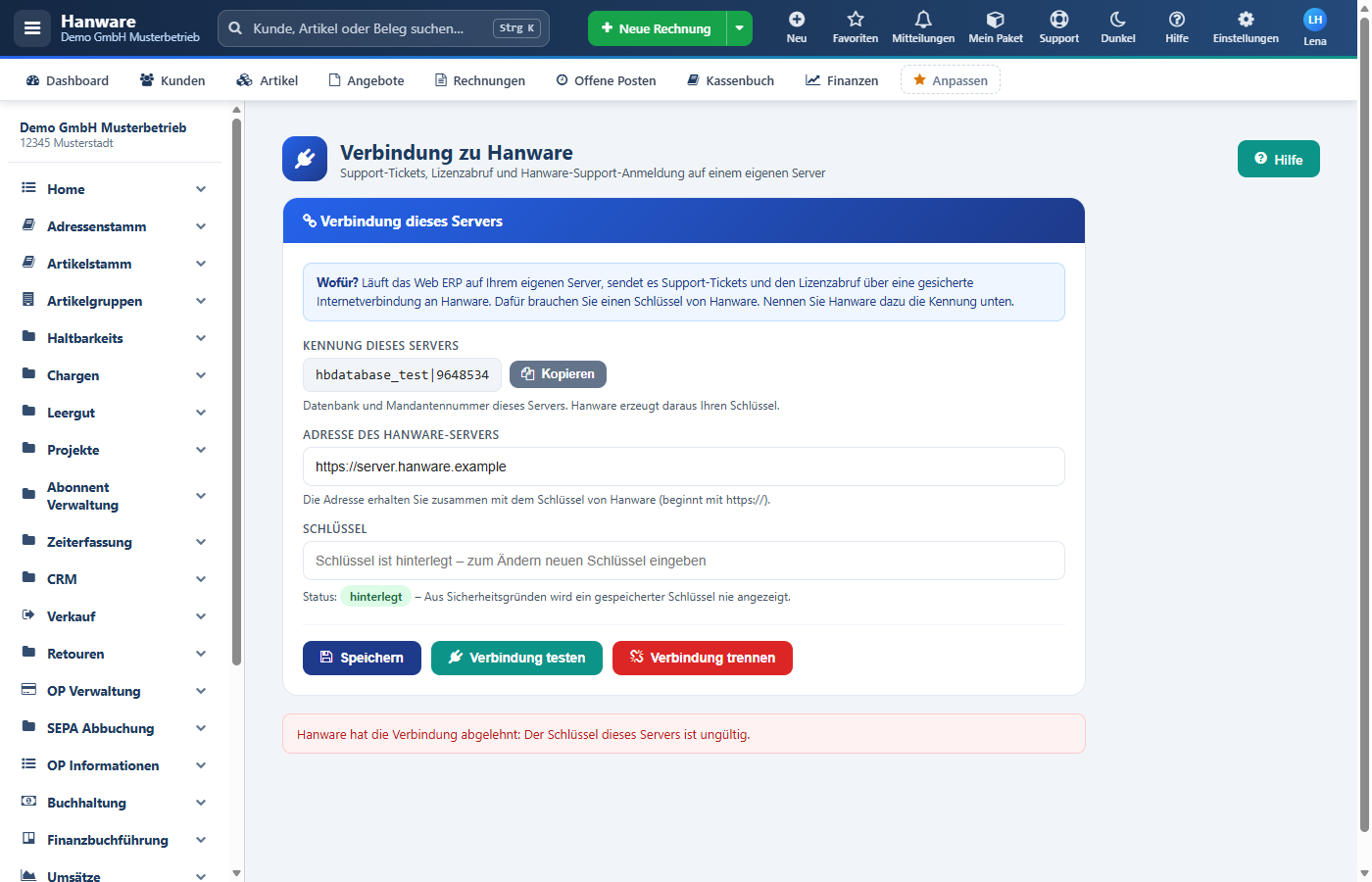
| Hanware hat die Verbindung abgelehnt: Der Schlüssel dieses Servers ist ungültig. | Schlüssel passt nicht. Der Schlüssel wurde nicht vollständig kopiert, gehört zu einem anderen Server, oder Name bzw. Mandantennummer Ihres Servers haben sich geändert (zum Beispiel nach einem Umzug). Neuen Schlüssel eingeben und speichern; hilft das nicht, Hanware die aktuelle Kennung schicken und um einen neuen Schlüssel bitten. |
| Der Hanware-Server ist im Moment nicht erreichbar. Bitte prüfen Sie die Internetverbindung oder versuchen Sie es später erneut. | Hanware nicht erreichbar. Ihr Server hat keine Internetverbindung, eine Firewall sperrt den Weg nach außen, die Adresse ist falsch geschrieben oder der Hanware-Server wird gerade gewartet. Internetverbindung des Servers prüfen, Adresse vergleichen, später erneut testen. Neue Anfragen gehen in der Zwischenzeit nicht verloren (Abschnitt 9). |
| Unter der eingetragenen Adresse antwortet kein Hanware-Server. | Unter der Adresse läuft eine andere Internetseite. Adresse mit der Nachricht von Hanware vergleichen. |
| Der Hanware-Server kennt diese Funktion nicht (Adresse prüfen oder Hanware-Server aktualisieren). | Die Adresse zeigt auf einen Server, der diese Verbindung nicht anbietet - oft ein Tippfehler im hinteren Teil der Adresse. Adresse prüfen; stimmt sie, Hanware informieren. |
| Zu viele Anfragen. Bitte in einigen Minuten erneut versuchen. | Von Ihrem Anschluss kamen zu viele Anfragen mit falschem Schlüssel. Den richtigen Schlüssel eintragen und nach etwa 15 Minuten erneut testen. |
| Der Hanware-Server meldet einen Fehler (…). / Der Hanware-Server hat die Anfrage abgelehnt. / Der Hanware-Server konnte die Anfrage nicht ausführen. Bitte später erneut versuchen. | Vorübergehendes Problem beim Hanware-Server. Später erneut versuchen; bleibt die Meldung, Hanware anrufen. |
| Der Hanware-Server hat keine gültige Adresse für das Support-Center geliefert. | Beim Klick auf Support: Das Support-Center konnte nicht geöffnet werden. Später erneut versuchen; bis dahin die Anfrage auf der Support-Seite schreiben. |
| In der Lizenzzentrale ist für diese Datenbank keine Lizenz hinterlegt. / In der Lizenzzentrale ist kein Kunde … hinterlegt. (beim Lizenzabruf) | Hanware muss Ihrem Server erst eine Lizenz zuordnen. Hanware ansprechen und danach erneut abrufen. |
| Die Lizenz in der Lizenzzentrale ist abgelaufen (…). Bitte Hanware kontaktieren. | Auch bei Hanware ist Ihre Lizenz abgelaufen. Hanware wegen der Verlängerung ansprechen und danach erneut abrufen. |
| Bitte einen Moment warten und erneut versuchen. (beim Lizenzabruf) | Der Lizenzabruf ist höchstens alle 30 Sekunden möglich. Kurz warten. |
| Die Verbindung zu Hanware ist auf diesem Server noch nicht eingerichtet. | Eine Funktion braucht die Verbindung, die aber fehlt. Ein Administrator richtet sie ein (Abschnitt 4). |
| Das Support-Center ist auf diesem Server noch nicht mit Hanware verbunden. … / Dieser Server ist noch nicht mit Hanware verbunden. … | Beim Knopf Support (Support-Center) bzw. auf der Support-Seite, wenn kein Programmschlüssel hinterlegt ist: Es ist keine Verbindung eingerichtet. Anfragen auf der Support-Seite können trotzdem sofort gesendet werden; ein Administrator richtet die Verbindung für das Support-Center ein. |
| Hanware ist gerade nicht erreichbar. Ihre Anfrage wurde gespeichert und wird automatisch übermittelt, sobald die Verbindung wieder steht. | Kein Fehler: Die Anfrage ist sicher gespeichert und wird nachgesendet (Abschnitt 9). |
| Ihre Anfrage wurde gespeichert. Sie wird an Hanware übermittelt, sobald die Verbindung zu Hanware eingerichtet ist (Einstellungen > Verbindung zu Hanware). | Kein Fehler: Die Anfrage wurde vor der Einrichtung geschrieben. Nach dem Einrichten und Speichern wird sie automatisch übermittelt. |
| … Anfrage(n) warten noch auf die Übermittlung an Hanware … | Hinweis auf gespeicherte Anfragen. Sie werden automatisch gesendet; mit Verbindung testen sofort. |
| Die Verbindung zu Hanware wurde getrennt. | Adresse und Schlüssel sind gelöscht (Abschnitt 12). |
Nur Hanware-Support: beim Erzeugen eines Schlüssels
| Meldung | Ursache und Lösung |
|---|---|
| Schlüssel erzeugt für …. | Der Schlüssel steht im Feld darunter und kann kopiert werden. |
| Die Kennung hat die Form … (Name, senkrechter Strich, Mandantennummer). | Die Kennung ist unvollständig oder falsch geschrieben - etwa ohne senkrechten Strich oder mit Buchstaben in der Mandantennummer. Kennung aus der Nachricht des Kunden kopieren. |
| Nur der Hanware-Support auf der Lizenzzentrale kann Schlüssel erzeugen. | Sie sind nicht als Hanware-Support angemeldet oder befinden sich nicht auf dem Hanware-Server. |
| Erzeugen fehlgeschlagen. | Die Verbindung zur Seite war unterbrochen. Seite neu laden und erneut versuchen. |
16. Tipps
- Server bei Hanware: Hier ist nichts einzurichten - die Verbindung besteht automatisch.
- Erst speichern, dann testen: Der Test prüft immer die gespeicherten Angaben.
- Kopieren statt abtippen: Kennung, Adresse und Schlüssel sind lang. Mit Kopieren und Einfügen vermeiden Sie Tippfehler.
- Nach einem Serverumzug testen: Ändern sich Adresse oder Name Ihrer Firmendaten auf dem neuen Server, kurz Verbindung testen. Meldet Hanware „Schlüssel ungültig“, die neue Kennung an Hanware schicken.
- Firewall: Ihr Server muss den Hanware-Server über https erreichen dürfen. Ihr IT-Betreuer kann das freigeben.
- Schlüssel sicher aufbewahren: Die Nachricht von Hanware mit dem Schlüssel gut ablegen - angezeigt wird er im Web ERP nie wieder.
- Support-Anmeldungen kontrollieren: Im Login- & Aktionsprotokoll sehen Sie jederzeit, wann der Hanware-Support bei Ihnen angemeldet war.