
Benutzerhandbuch: Kundenportal & Hanware Shop
Kunden melden sich einmal im Web ERP an und landen ohne zweiten Login in Ihrem Hanware ShopInhalt
1. Worum es geht
Viele Betriebe betreiben neben dem Web ERP einen eigenen Hanware Shop, in dem ihre Kunden bestellen, Rechnungen ansehen und Listen pflegen. Bisher mussten sich Kunden dafür zweimal anmelden: einmal im Web ERP und noch einmal im Shop. Mit der Einstellung Kundenportal & Hanware Shop melden sich Ihre Kunden nur noch einmal im Web ERP an - danach öffnet sich der Hanware Shop automatisch, bereits angemeldet und mit den richtigen Kundendaten.
- Ein Zugang für den Kunden: Benutzername und Kennwort aus dem Web ERP genügen, ein zweites Kennwort für den Shop ist nicht nötig.
- Gleiche Sicherheit wie bisher: Sperre nach Fehlversuchen und Zwei-Faktor-Anmeldung gelten weiter, denn die Anmeldung selbst findet im Web ERP statt.
- Das Kennwort bleibt im Web ERP: Der Shop bekommt nur eine einmalige Einlasskarte, die nach 60 Sekunden verfällt.
- Nur für Kunden: Mitarbeiter melden sich wie gewohnt an und bleiben im Web ERP.
- Jederzeit abschaltbar: Ohne Häkchen bleibt alles wie bisher - Kunden landen im eingebauten Shop des Web ERP.
2. Überblick in Grafiken
So kommt der Kunde vom Web ERP in den Hanware Shop
Was passiert im Hintergrund?
Stellen Sie sich die Weiterleitung wie eine Einlasskarte vor, die das Web ERP nach erfolgreicher Anmeldung für genau diesen Kunden ausstellt:
Eingeschaltet oder ausgeschaltet - was ändert sich?
- Kunde meldet sich im Web ERP an.
- Der Hanware Shop öffnet sich automatisch, bereits angemeldet.
- Die Sitzung im Web ERP endet, der Kunde arbeitet im Shop weiter.
- Kunde meldet sich im Web ERP an.
- Er landet wie bisher im eingebauten Shop des Web ERP.
- Für den Hanware Shop müsste er sich dort getrennt anmelden.
3. So sieht es für Ihre Kunden aus
Ein Kunde meldet sich an und bestellt im Shop
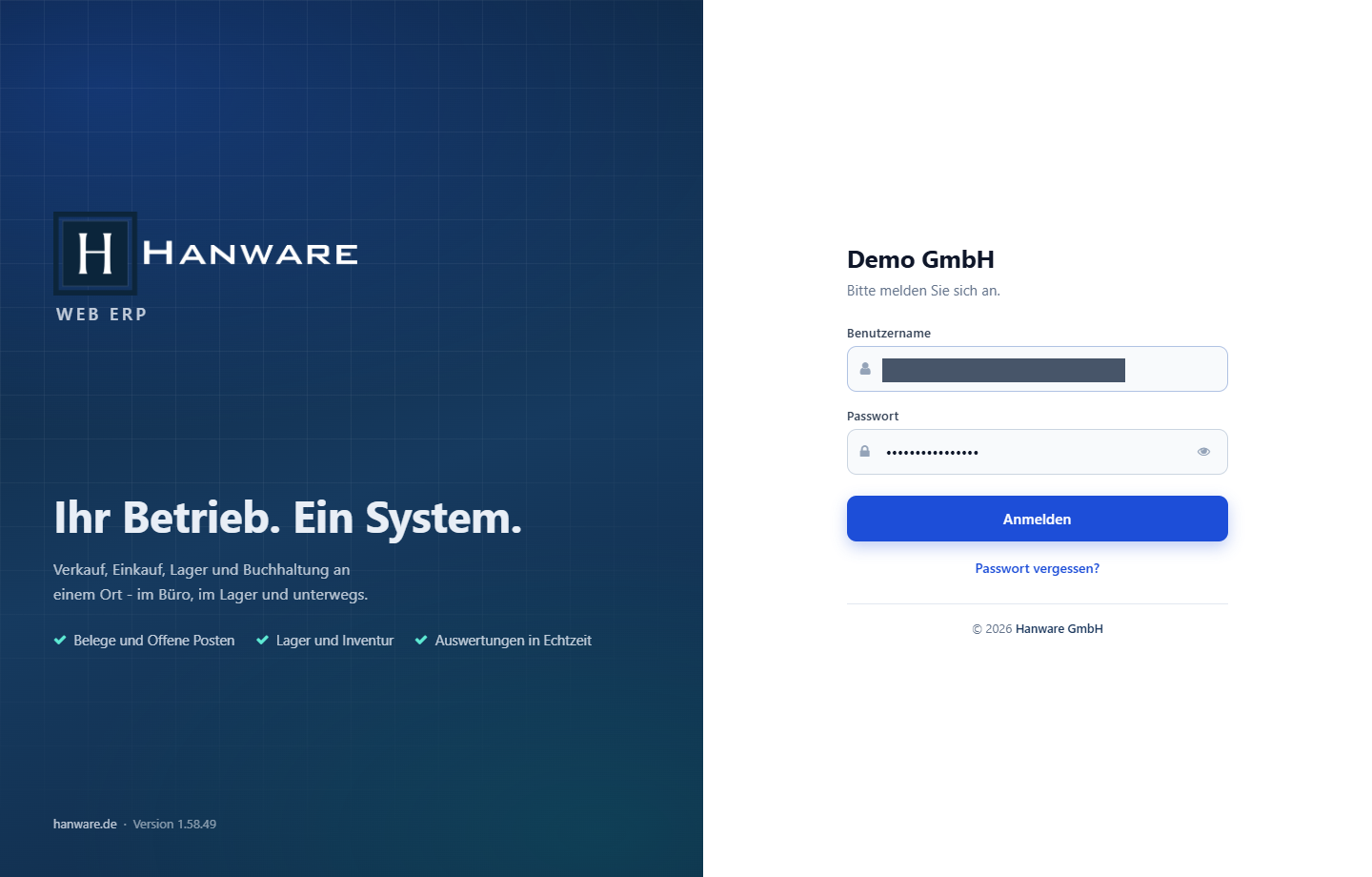
- Der Kunde öffnet die Anmeldeseite des Web ERP und gibt seinen Benutzernamen und sein Kennwort ein. Mit Anmelden geht es weiter.
- Ist für ihn die Zwei-Faktor-Anmeldung eingerichtet, fragt Hanware zuerst den Code ab - erst danach geht es weiter.
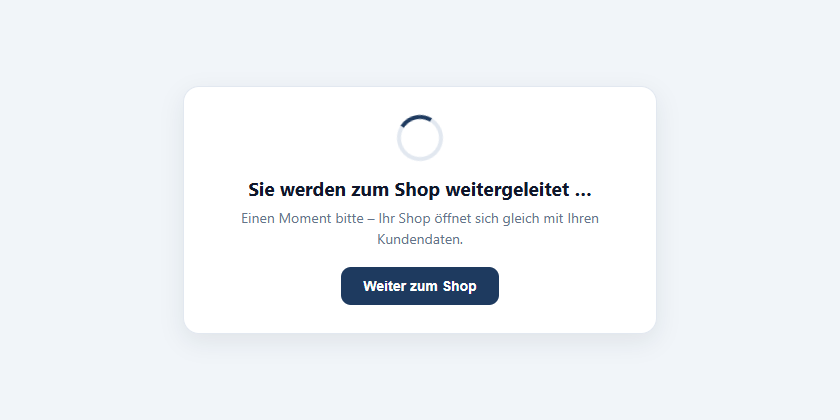
- Für einen kurzen Augenblick erscheint die Seite „Sie werden zum Shop weitergeleitet …“.
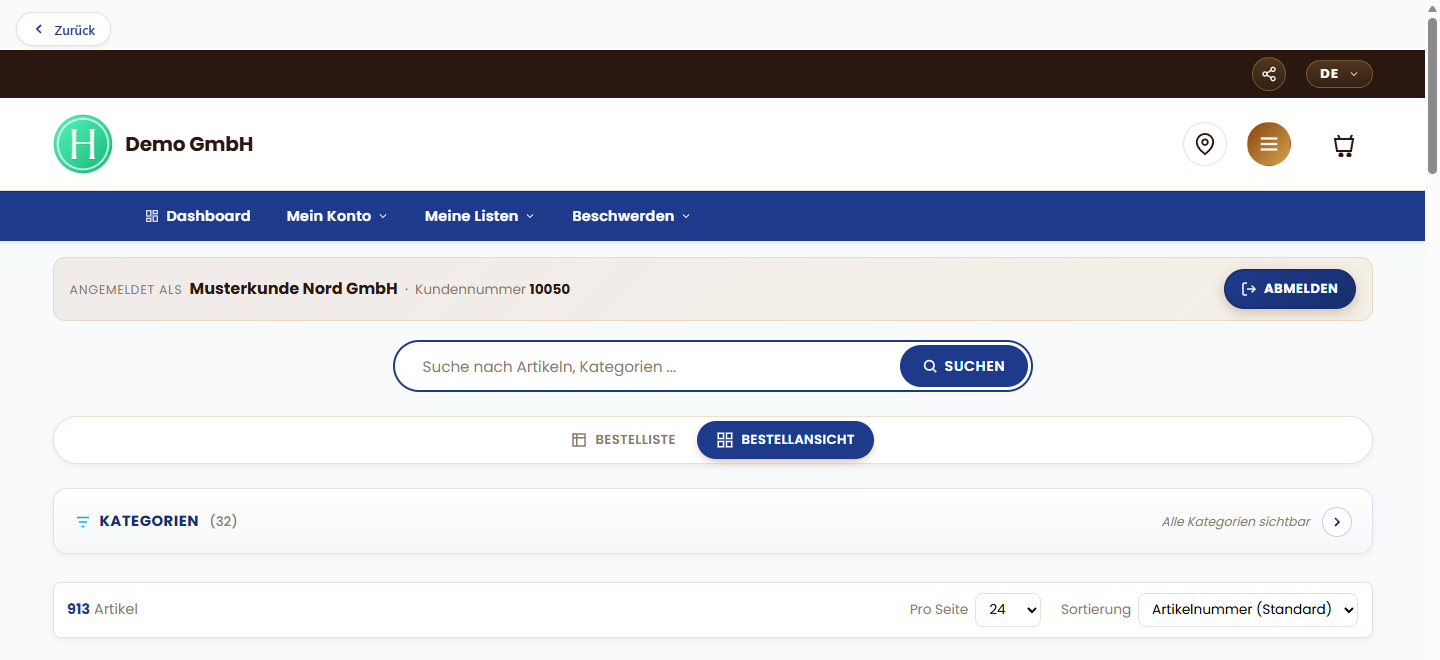
- Der Hanware Shop öffnet sich. Oben steht „Angemeldet als“ mit dem Namen und der Kundennummer des Kunden. Er kann sofort bestellen.
4. Einrichten - Schritt für Schritt
Den Hanware Shop zum ersten Mal einrichten
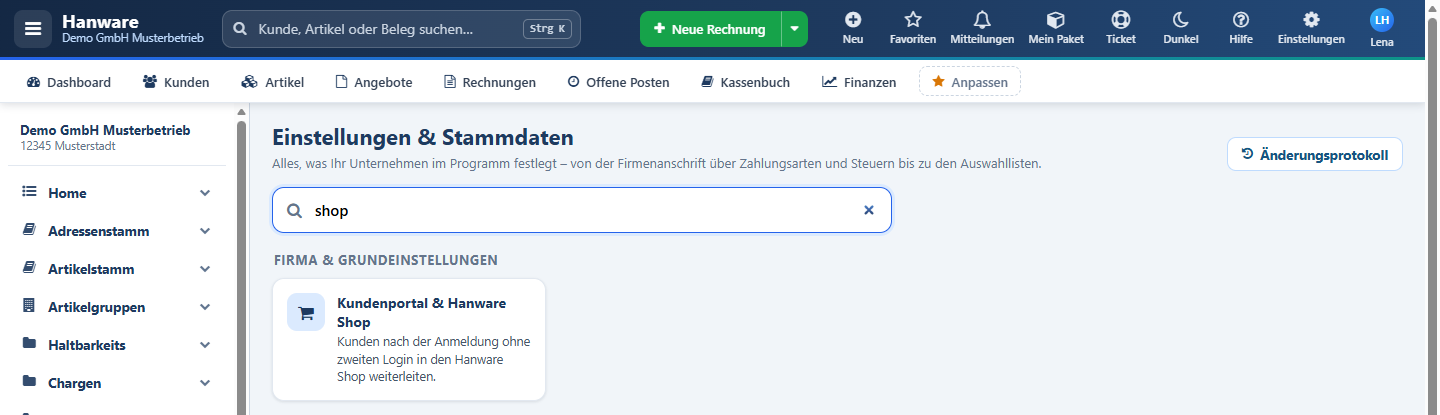
- Oben rechts auf Einstellungen klicken. Es öffnet sich Einstellungen & Stammdaten.
- Im Suchfeld „shop“ eintippen und die Kachel Kundenportal & Hanware Shop öffnen (Bereich „Firma & Grundeinstellungen“).
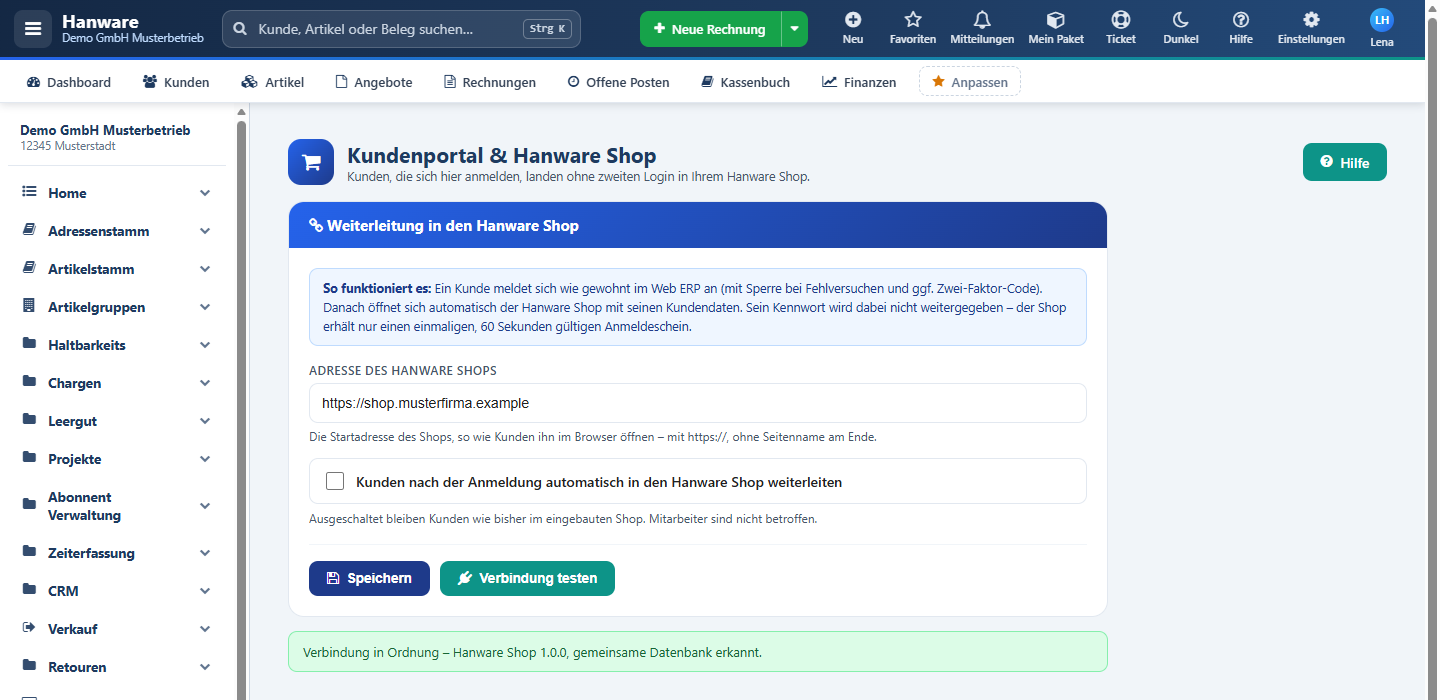
- Im Feld Adresse des Hanware Shops die Startadresse Ihres Shops eintragen, so wie Ihre Kunden ihn im Browser öffnen - zum Beispiel https://shop.musterfirma.example.
- Verbindung testen klicken. Unter der Karte muss eine grüne Meldung „Verbindung in Ordnung … gemeinsame Datenbank erkannt“ erscheinen. Ist die Meldung rot, hilft Abschnitt 12.
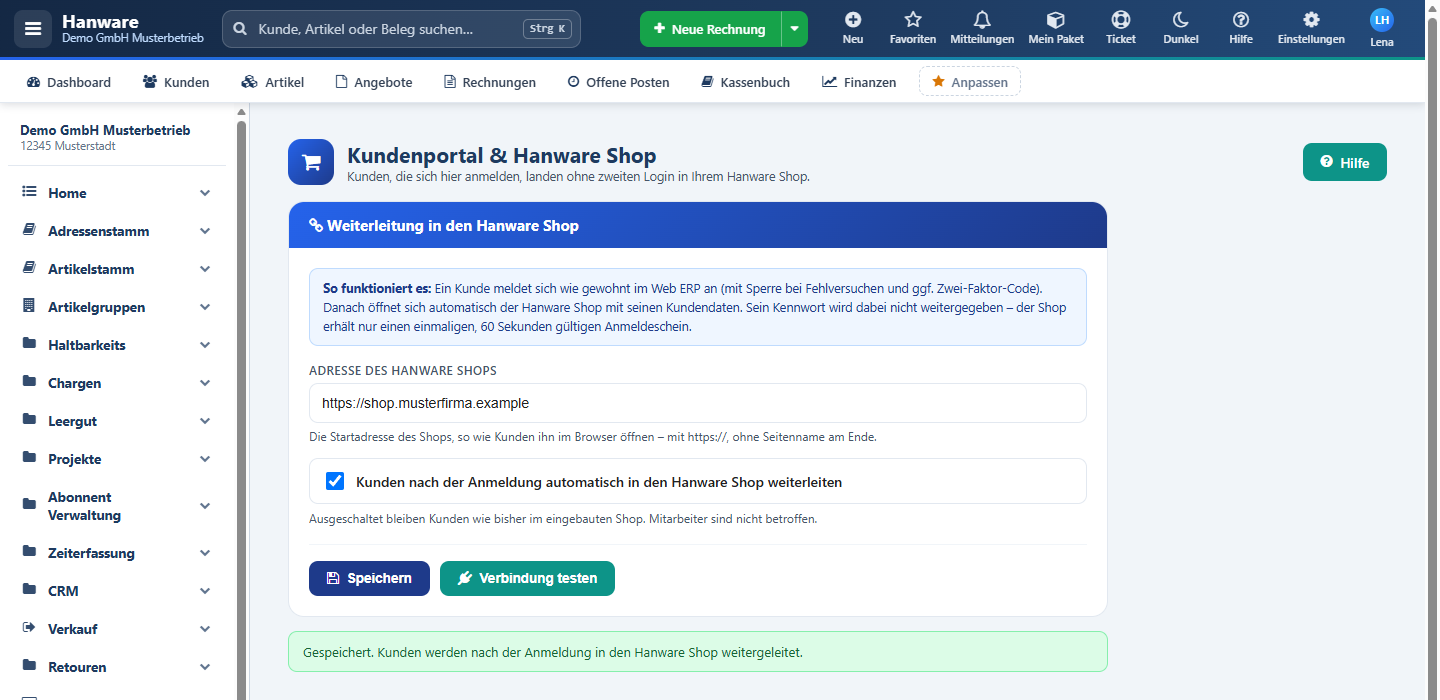
- Das Häkchen Kunden nach der Anmeldung automatisch in den Hanware Shop weiterleiten setzen.
- Speichern klicken. Die grüne Meldung „Gespeichert. Kunden werden nach der Anmeldung in den Hanware Shop weitergeleitet.“ bestätigt die Einstellung.
- Zur Kontrolle mit einem Kundenzugang anmelden (am besten in einem privaten Browserfenster) und prüfen, ob der Shop mit dem richtigen Kunden öffnet.
5. Die Seite im Überblick
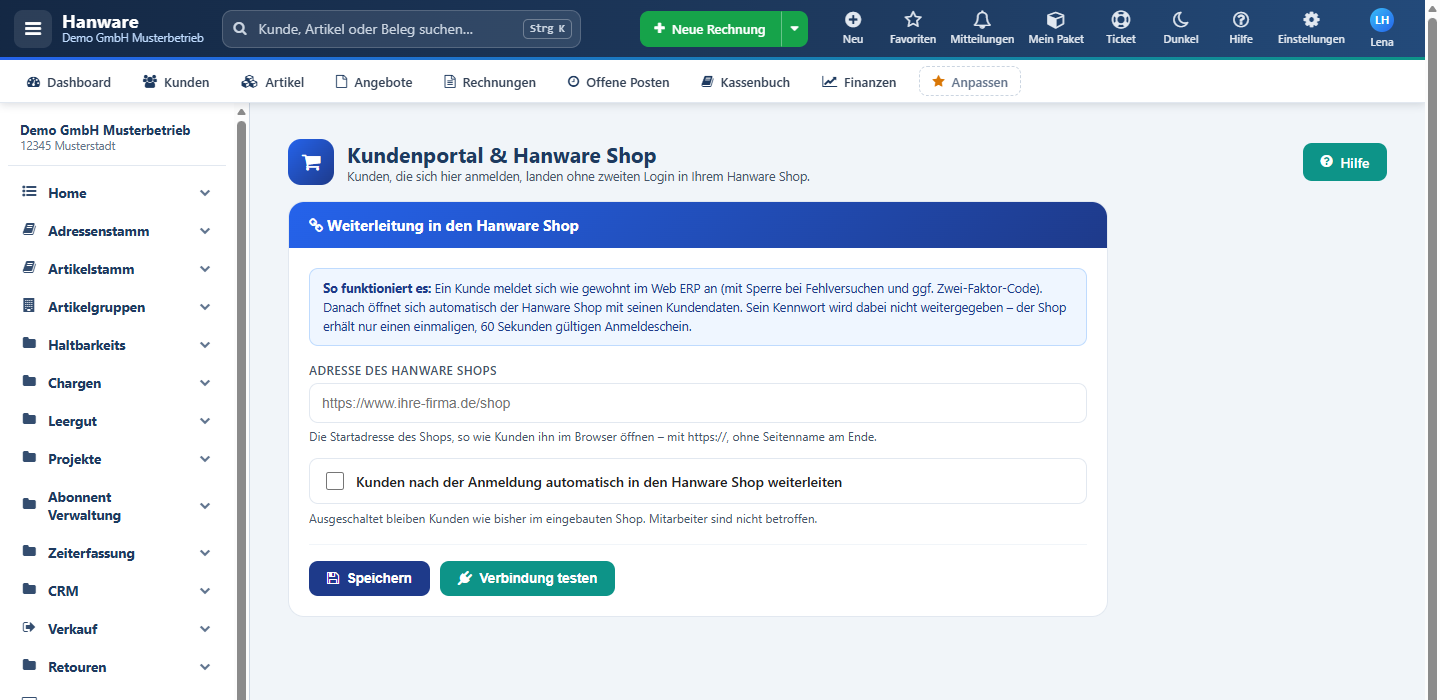
Die Seite Kundenportal & Hanware Shop besteht aus dem Kopf mit Überschrift und Hilfe-Knopf, einer Karte „Weiterleitung in den Hanware Shop“ mit einem Erklärkasten, dem Adressfeld, dem Häkchen und den beiden Knöpfen sowie einer Meldungszeile unter der Karte, in der das Ergebnis von Speichern bzw. Verbindungstest steht.
6. Felder und Knöpfe
| Feld / Knopf | Bedeutung |
|---|---|
| Kachel „Kundenportal & Hanware Shop“ | In Einstellungen & Stammdaten unter „Firma & Grundeinstellungen“. Ein Klick öffnet diese Seite. Im Suchfeld der Einstellungen finden Sie sie auch mit Begriffen wie „Shop“, „Kundenportal“, „Weiterleitung“ oder „Anmeldung“. |
| Kasten „So funktioniert es“ | Kurze Erklärung direkt auf der Seite: Der Kunde meldet sich im Web ERP an, danach öffnet sich der Shop. Nur zur Information, nichts einzustellen. |
| Adresse des Hanware Shops | Die Startadresse Ihres Hanware Shops, so wie Ihre Kunden ihn im Browser aufrufen - zum Beispiel https://shop.musterfirma.example oder https://www.musterfirma.example/shop, wenn der Shop in einem Unterordner liegt.
|
| Kunden nach der Anmeldung automatisch in den Hanware Shop weiterleiten | Das Häkchen schaltet die Weiterleitung ein. Gesetzt: Kunden kommen nach der Anmeldung ohne zweiten Login in den Hanware Shop. Nicht gesetzt (Vorgabe): Kunden bleiben wie bisher im eingebauten Shop des Web ERP. Wirksam erst nach Speichern. |
| Speichern (dunkelblau) | Speichert Adresse und Häkchen. Ist das Häkchen gesetzt, prüft Hanware vorher die Adresse; ist sie ungültig, wird nicht gespeichert und die Meldungszeile nennt den Grund. Ohne Häkchen wird die Adresse ungeprüft gemerkt - praktisch, um sie schon vorzubereiten. Jede Änderung wird im Aktivitätsprotokoll mit Benutzer und Uhrzeit festgehalten. |
| Verbindung testen (türkis) | Fragt beim Shop unter der eingetragenen Adresse nach, ob dort ein Hanware Shop läuft, der die Weiterleitung annehmen kann, und ob er dieselben Daten nutzt wie das Web ERP. Geprüft wird die Adresse im Feld - auch wenn sie noch nicht gespeichert ist. Der Test ändert nichts an den Einstellungen (Abschnitt 7). |
| Meldungszeile | Erscheint unter der Karte: gelb während der Arbeit („Wird gespeichert …“, „Verbindung wird geprüft …“), grün bei Erfolg, rot bei einem Problem. |
| Hilfe (oben rechts) | Öffnet dieses Handbuch in einem neuen Fenster. Ihre Eingaben auf der Seite bleiben stehen. |
7. Verbindung testen
Der Knopf Verbindung testen beantwortet drei Fragen: Ist die Adresse richtig geschrieben? Antwortet unter dieser Adresse ein Hanware Shop, der Kunden aus dem Web ERP annehmen kann? Und arbeitet der Shop mit denselben Daten wie dieses Web ERP? Nur wenn alle drei Fragen mit „Ja“ beantwortet sind, erscheint die grüne Meldung.
| Ergebnis | Bedeutung |
|---|---|
| Verbindung in Ordnung - Hanware Shop …, gemeinsame Datenbank erkannt. | Alles bereit. Hinter „Hanware Shop“ steht die Version des Shops. Jetzt Häkchen setzen und speichern. |
| Verbindung in Ordnung - Hanware Shop … Achtung: Der Shop findet die Anmeldetabelle nicht - nutzt er dieselbe Datenbank? | Der Shop antwortet, arbeitet aber offenbar mit anderen Daten als dieses Web ERP. Kunden würden dort nicht erkannt. Shop-Betreuer bitten, den Shop auf dieselben Firmendaten einzustellen. |
| Rote Meldung | Siehe Abschnitt 12 - dort steht zu jeder Meldung die Lösung. |
8. Wenn der Anmeldelink abläuft
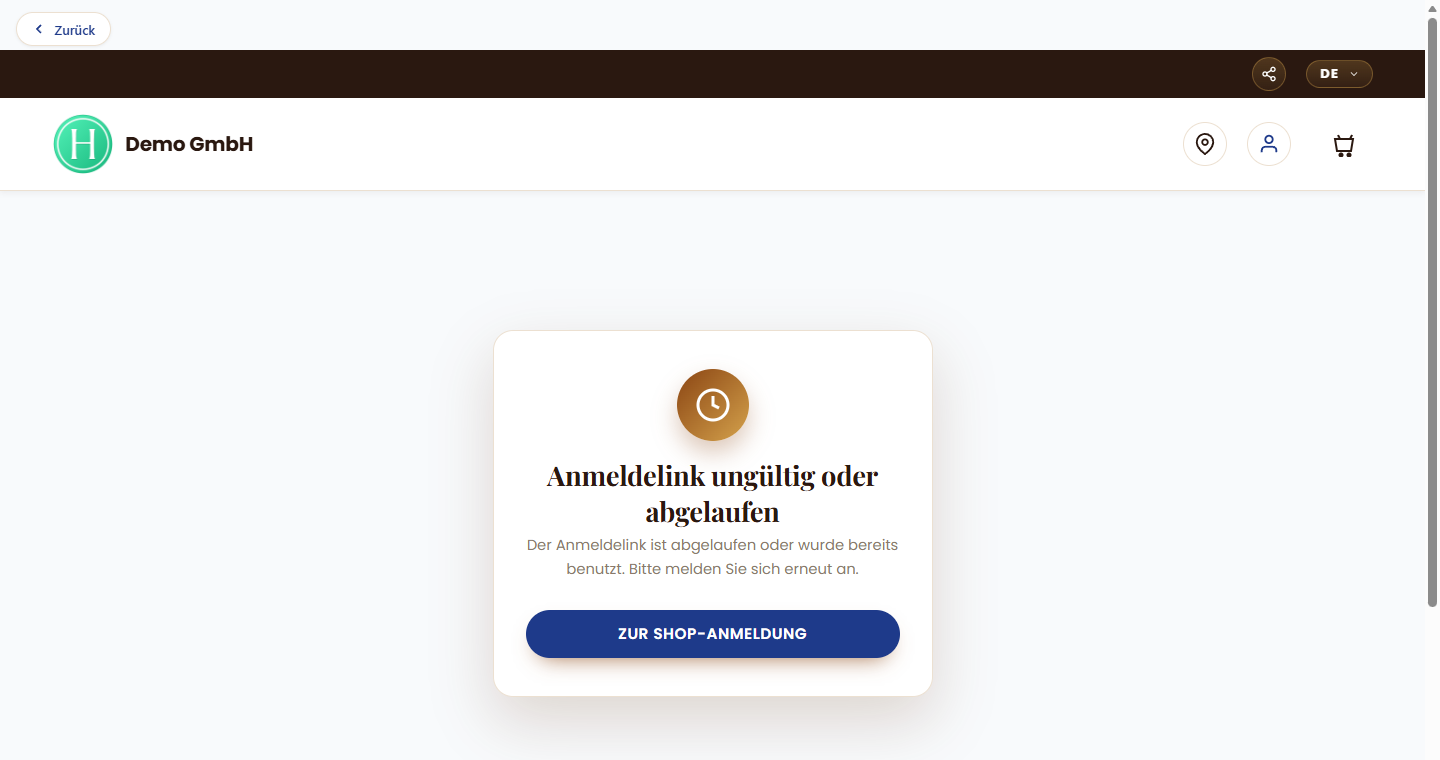
Die Einlasskarte gilt nur 60 Sekunden und nur einmal. Wurde sie nicht rechtzeitig benutzt - oder versucht jemand, sie ein zweites Mal zu verwenden -, zeigt der Hanware Shop eine eigene Seite „Anmeldelink ungültig oder abgelaufen“.
| Typische Ursache | Was der Kunde tun kann |
|---|---|
| Weiterleitungsseite zu lange offen | Der Kunde hat die Seite „Sie werden zum Shop weitergeleitet …“ länger als eine Minute stehen lassen. Einfach erneut im Web ERP anmelden. |
| Karte schon benutzt | Jede Karte gilt nur einmal. Wird dieselbe Weiterleitung ein zweites Mal abgeschickt - etwa über den Browserverlauf oder ein zweites Fenster -, weist der Shop sie ab. Im bereits geöffneten Shop weiterarbeiten oder neu anmelden. |
| Zugang inzwischen gesperrt oder gelöscht | Ist der Web-Zugang des Kunden gesperrt oder der Kunde gelöscht, lässt der Shop ihn nicht hinein - auch mit gültiger Karte. Zugang prüfen. |
| Knopf „Zur Shop-Anmeldung“ | Führt zur normalen Anmeldeseite des Shops. Dort kann sich der Kunde direkt im Shop anmelden - oder er meldet sich erneut im Web ERP an und wird wieder weitergeleitet. |
9. Sicherheit - verständlich erklärt
- Das Kennwort wird nicht weitergegeben. Der Kunde gibt es nur im Web ERP ein. Der Shop erhält ausschließlich die einmalige Einlasskarte.
- Einmal-Anmeldung, 60 Sekunden gültig. Jede Karte ist ein langer, zufälliger Code, gilt nur für einen Kunden, nur eine Minute und nur einmal. Eine abgefangene oder alte Karte ist wertlos.
- Nicht in der Adresszeile. Die Karte wird im Hintergrund an den Shop übergeben. Sie erscheint weder in der Adresszeile noch im Browserverlauf und lässt sich nicht als Lesezeichen speichern.
- Zwei-Faktor-Anmeldung und Sperre gelten weiter. Erst wenn die Anmeldung im Web ERP vollständig geklappt hat - inklusive Zwei-Faktor-Code -, wird eine Karte ausgestellt. Nach zu vielen Fehlversuchen bleibt der Zugang wie gewohnt gesperrt.
- Gesperrt heißt gesperrt. Der Shop prüft beim Einlass noch einmal, ob der Kunde und sein Zugang aktiv sind.
- Nur verschlüsselte Verbindungen. Die Adresse des Shops muss mit https:// beginnen.
- Nachvollziehbar. Jede Weiterleitung und jede Änderung dieser Einstellung wird im Aktivitätsprotokoll festgehalten; abgewiesene Versuche protokolliert der Shop.
- Schutz vor Durchprobieren. Häufen sich abgewiesene Versuche von einem Anschluss, bremst der Shop weitere Versuche für kurze Zeit aus.
10. Weiterleitung ausschalten
- Die Seite Kundenportal & Hanware Shop öffnen.
- Das Häkchen Kunden nach der Anmeldung automatisch in den Hanware Shop weiterleiten entfernen.
- Speichern klicken. Die Meldung lautet „Gespeichert. Kunden bleiben im eingebauten Shop.“
Ab der nächsten Anmeldung landen Kunden wieder im eingebauten Shop des Web ERP. Die Adresse bleibt gespeichert, sodass Sie die Weiterleitung später mit einem Häkchen wieder einschalten können. Kunden, die gerade im Hanware Shop arbeiten, werden dadurch nicht abgemeldet.
11. Wer betroffen ist und wer es einstellen darf
| Wer | Was gilt |
|---|---|
| Kunden mit Web-Zugang | Werden bei eingeschalteter Weiterleitung nach der Anmeldung in den Hanware Shop gebracht. |
| Mitarbeiter | Nicht betroffen. Sie melden sich an wie bisher und arbeiten im Web ERP - auch Mitarbeiter, die den eingebauten Shop nutzen. |
| Mitglieder (Vereinsausführung) | Landen wie bisher in ihrem Mitgliederbereich. |
| Einstellung ändern | Nur Administratoren. Die Kachel ist bei allen Benutzern zu sehen, die in den Einstellungen auch die Kachel „Allgemein“ haben; wer kein Administrator ist, kommt beim Öffnen auf die Startseite zurück. |
12. Meldungen und Lösungen
| Meldung | Ursache und Lösung |
|---|---|
| Bitte die Adresse des Hanware Shops eintragen. | Das Adressfeld ist leer, aber Sie wollen testen oder die Weiterleitung einschalten. Adresse eintragen. |
| Die Adresse ist keine gültige Internetadresse. | Tippfehler, z. B. Leerzeichen oder fehlendes „https://“ am Anfang. Adresse so eintragen, wie sie im Browser oben steht, wenn der Shop geöffnet ist. |
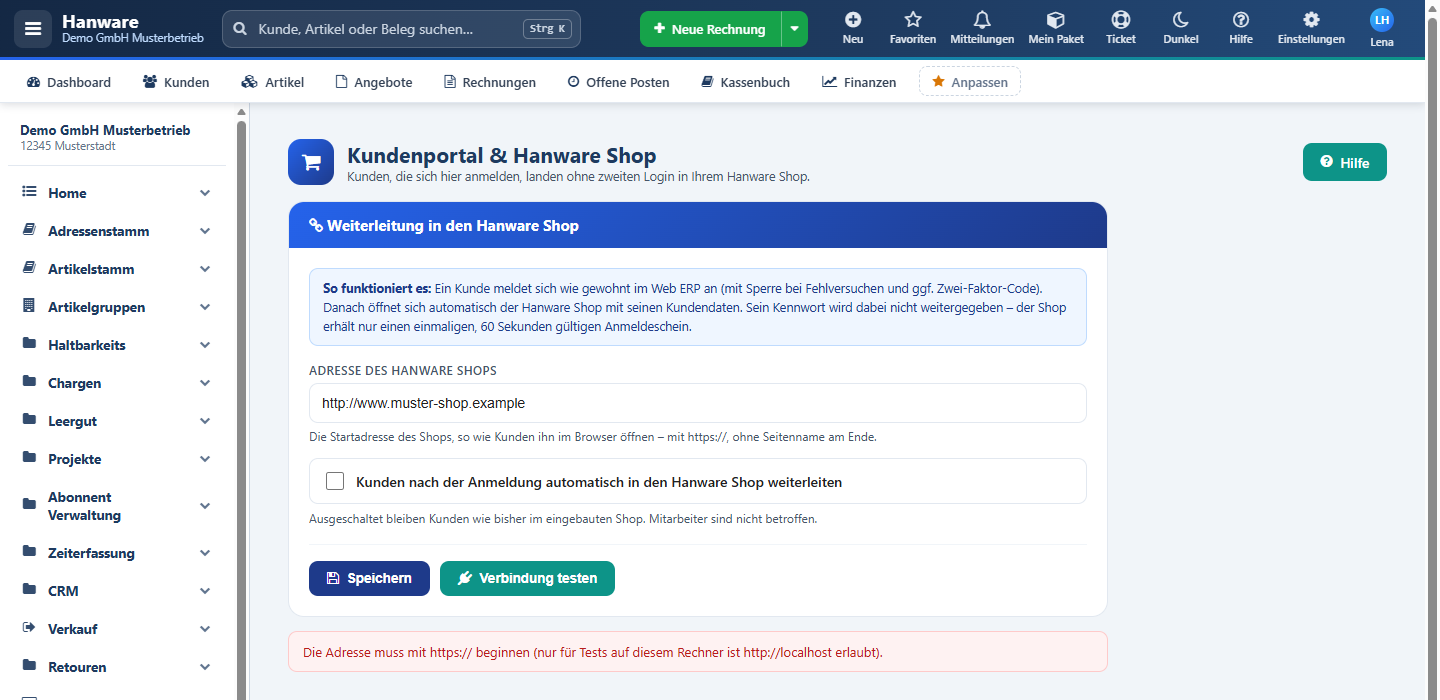
| Die Adresse muss mit https:// beginnen (nur für Tests auf diesem Rechner ist http://localhost erlaubt). | Keine https-Adresse. Aus Sicherheitsgründen nimmt Hanware nur verschlüsselte Adressen an. „http://“ durch „https://“ ersetzen. Hat der Shop noch kein Sicherheitszertifikat, muss der Shop-Betreuer es zuerst einrichten. |
| Bitte nur die Basisadresse des Shops eintragen, ohne ? oder #. | Sie haben eine Adresse mit Zusätzen eingefügt (z. B. aus einer Artikelseite kopiert). Nur den Anfang bis zum Shop eintragen. |
| Keine Verbindung zum Shop: … | Shop antwortet nicht. Der Shop ist unter dieser Adresse nicht erreichbar - Tippfehler in der Adresse, Shop gerade ausgeschaltet, Internetverbindung gestört oder unter der Adresse läuft eine ganz andere Internetseite. Adresse im Browser öffnen und prüfen; ggf. den Shop-Betreuer fragen. |
| Der Shop antwortet mit Status … Ist die Adresse richtig und der Shop aktuell? | Unter der Adresse antwortet zwar eine Internetseite, aber nicht der erwartete Shop. Häufig fehlt ein Unterordner (z. B. „/shop“) oder der Hanware Shop ist noch nicht auf dem neuesten Stand. Adresse prüfen bzw. Shop aktualisieren lassen. |
| Unter dieser Adresse läuft kein Hanware Shop mit Weiterleitungs-Unterstützung. | Kein Hanware Shop. Unter der Adresse läuft eine andere Internetseite oder ein älterer Hanware Shop ohne diese Funktion. Richtige Adresse eintragen bzw. Shop aktualisieren lassen. |
| … Achtung: Der Shop findet die Anmeldetabelle nicht - nutzt er dieselbe Datenbank? | Gemeinsame Datenbank nicht erkannt. Der Shop arbeitet nicht mit denselben Firmendaten wie dieses Web ERP. Kunden würden im Shop nicht angemeldet. Shop-Betreuer bitten, den Shop mit den Daten dieses Web ERP zu verbinden; danach erneut testen. |
| Gespeichert. Kunden werden nach der Anmeldung in den Hanware Shop weitergeleitet. | Die Weiterleitung ist eingeschaltet. |
| Gespeichert. Kunden bleiben im eingebauten Shop. | Die Weiterleitung ist ausgeschaltet; die Adresse ist gemerkt. |
| Diese Einstellung dürfen nur Administratoren ändern. / Nur für Administratoren. | Ihr Benutzer ist kein Administrator. Einen Administrator bitten. |
| Speichern fehlgeschlagen. Bitte die Seite neu laden. / Prüfung fehlgeschlagen. | Die Verbindung zum Web ERP war kurz unterbrochen oder Sie wurden zwischenzeitlich abgemeldet. Seite neu laden, ggf. neu anmelden und erneut versuchen. |
| Anmeldelink ungültig oder abgelaufen (im Shop) | Siehe Abschnitt 8: Der Kunde meldet sich einfach erneut im Web ERP an. |
| Kunde sieht nach der Anmeldung den eingebauten Shop statt des Hanware Shops | Häkchen nicht gesetzt, nicht gespeichert oder Adresse ungültig. Seite öffnen, Verbindung testen, Häkchen setzen, speichern. |
| Kunde sieht nach der Weiterleitung eine Fehlerseite des Browsers | Der Shop war in diesem Moment nicht erreichbar. Shop prüfen lassen; bis dahin die Weiterleitung ausschalten (Abschnitt 10). |
13. Tipps
- Erst testen, dann einschalten: Adresse eintragen, Verbindung testen, erst bei grüner Meldung Häkchen setzen und speichern.
- Selbst ausprobieren: Ein privates Browserfenster öffnen und sich mit einem Testkunden anmelden - so sehen Sie genau, was Ihre Kunden sehen, ohne sich selbst abzumelden.
- Shop umgezogen? Ändert sich die Adresse des Shops, hier die neue Adresse eintragen, testen und speichern - sonst landen Kunden auf einer Fehlerseite.
- Wartung am Shop: Wird der Shop für längere Zeit abgeschaltet, vorher das Häkchen entfernen. Kunden landen dann im eingebauten Shop.
- Kunden informieren: Sagen Sie Ihren Kunden, dass sie künftig nur noch die Zugangsdaten des Web ERP brauchen. Das eigene Shop-Kennwort funktioniert auf der Shop-Anmeldeseite trotzdem weiter.
- Abmelden: Im Shop meldet sich der Kunde über Abmelden ab. Im Web ERP ist er nach der Weiterleitung bereits abgemeldet.