Inhalt
1. Wofür die Einsatzplanung da ist
Mit der Einsatzplanung verteilen Sie die Arbeit Ihres Teams: Kundentermine, Montagen, Schulungen, Hotline-Dienste, Bereitschaften, Projektarbeit
und interne Aufgaben. Ein oder mehrere Einsatzplaner legen die Einsätze auf einer übersichtlichen Plantafel an und ziehen sie mit der Maus auf die
Mitarbeiter. Hanware prüft dabei sofort, ob etwas nicht passt - zum Beispiel eine Doppelbelegung, Urlaub oder zu wenig Ruhezeit nach dem
Arbeitszeitgesetz. Erst wenn der Planer den Plan veröffentlicht, sehen die Mitarbeiter ihre Einsätze unter „Mein Einsatzplan“ und werden benachrichtigt.
| Begriff | Bedeutung |
|---|
| Einsatz | Ein Termin mit Zeit, Einsatzart, Aufgabe und - wenn es einen gibt - Kunde und Einsatzort. Ein Einsatz kann einen oder mehrere Mitarbeiter haben. |
| Einsatzart | Die Art der Arbeit (z. B. Kundeneinsatz vor Ort, Fernwartung, Hotline, Montage, Schulung, Bereitschaft). Sie bestimmt die Farbe auf der Plantafel. |
| Zuteilung | Die Verbindung Einsatz - Mitarbeiter. Jede Zuteilung hat einen eigenen Stand: zugeteilt, bestätigt, abgelehnt oder abwesend. |
| Entwurf | Ein Einsatz, den nur die Planer sehen. Auf der Plantafel gestreift dargestellt. |
| Veröffentlicht | Der Einsatz ist für die Mitarbeiter sichtbar; sie wurden benachrichtigt. |
| Unbesetzt | Ein Einsatz hat weniger Mitarbeiter als benötigt - er steht im Einsatzvorrat. |
| Soll | Die vereinbarte Arbeitszeit eines Mitarbeiters je Wochentag (Arbeitszeitmodell). Feiertage und genehmigte Abwesenheiten zählen nicht zum Soll. |
| Prüfregel | Automatische Kontrolle (Arbeitszeitgesetz, Abwesenheit, Qualifikation, Verfügbarkeit). Ergebnis ist ein Konflikt (rot) oder eine Warnung (orange). |
| Planer-Bereich | Die Abteilungen bzw. Filialen, die ein Planer planen darf. |
2. Überblick in Grafiken
Vom Einsatz zum erledigten Auftrag
1AnlegenEinsatz auf der Plantafel anlegen oder aus dem Projekt „Einsatz planen“.
➜
2BesetzenMitarbeiter per Drag & Drop, Vorschlag oder automatisch zuteilen.
➜
3PrüfenHanware meldet Konflikte und Warnungen sofort an der Karte.
➜
4VeröffentlichenMitarbeiter sehen den Plan und werden benachrichtigt.
➜
5BestätigenMitarbeiter bestätigen, lehnen ab oder bitten um Tausch.
➜
6ErledigtEinsatz als „In Arbeit“ bzw. „Erledigt“ kennzeichnen, Auswertung.
Die Stände eines Einsatzes
Entwurfnur für Planer
VeröffentlichtMitarbeiter informiert
In Arbeitläuft gerade
Erledigtabgeschlossen
Abgerechnetfür später
Storniertabgesagt, bleibt sichtbar
Ändern Sie einen veröffentlichten Einsatz, wird er als „geändert seit Veröffentlichung“ markiert (blauer Punkt). Beim nächsten Veröffentlichen
erhalten nur die betroffenen Mitarbeiter eine Änderungsnachricht.
Wer macht was?
Einsatzplanerplant die Mitarbeiter seines Bereichs auf der Plantafel, bearbeitet Anfragen, sieht die Auswertungen.
Planer mit Veröffentlichungsrechtgibt Pläne frei und benachrichtigt damit die Mitarbeiter.
Administratorpflegt Stammdaten und Einstellungen, legt Planer-Bereiche fest, darf alles.
Mitarbeitersieht „Mein Einsatzplan“, bestätigt oder lehnt ab, bittet um Tausch, trägt Verfügbarkeiten ein.
Was passiert beim Speichern eines Einsatzes?
Sie speichern- Zeit, Einsatzart, Mitarbeiter
- Kunde, Ort, Auftrag, Projekt
➜
Hanware prüft je Mitarbeiter- Doppelbelegung, Urlaub/Krankheit, Austritt → Speichern nicht möglich
- über 10 Stunden, weniger als 11 Stunden Ruhezeit, Betrieb geschlossen → nur mit Begründung
- über 8 Stunden, Pause, Sonntag/Feiertag, Qualifikation, Verfügbarkeit, Soll → Warnung
3. Typische Arbeitsabläufe
Den Wochenplan erstellen
- „Plantafel“ öffnen, Ansicht „Woche“, mit den Pfeilen die gewünschte Kalenderwoche wählen.
- Wiederkehrende Dienste schnell übernehmen: „Werkzeuge → Woche kopieren“ (aus der Vorwoche) oder „Vorlage anwenden“ (z. B. „Standardwoche Support“). Die Vorschau zeigt, was übernommen wird.
- Weitere Einsätze per Doppelklick in die Zelle des Mitarbeiters am gewünschten Tag anlegen.
- Rote Karten (Konflikte) und den Einsatzvorrat abarbeiten.
- „Veröffentlichen“ - die Mitarbeiter werden benachrichtigt.
Einen Kundenauftrag einplanen
- Im Projekt auf „Einsatz planen“ klicken - oder auf der Plantafel „Neuer Einsatz“.
- Einsatzart, Datum und Zeit wählen, Kunde suchen (Adresse, Telefon werden übernommen), bei Bedarf den Auftrag bzw. Beleg des Kunden auswählen.
- „Vorschläge“ klicken und den passenden Mitarbeiter übernehmen (frei, kennt den Kunden, hat die nötige Qualifikation).
- Speichern und veröffentlichen.
Ein Mitarbeiter wird krank
- Die Krankmeldung wird wie gewohnt in der Zeiterfassung erfasst.
- Hanware erkennt innerhalb von etwa 15 Minuten alle betroffenen Einsätze, markiert den Mitarbeiter dort als „abwesend“ und meldet den Planern „Mitarbeiter abwesend - bitte neu besetzen“.
- Unter „Anfragen“ auf „Neu besetzen“ klicken, auf der Plantafel „Mitarbeiter vorschlagen“ wählen und einen Ersatz übernehmen.
- Veröffentlichen - der Ersatz wird benachrichtigt.
Ein Mitarbeiter lehnt einen Einsatz ab
- Der Mitarbeiter klickt in „Mein Einsatzplan“ auf „Ablehnen“ und nennt einen Grund.
- Der Planer erhält einen Hinweis; der Einsatz erscheint unter „Anfragen → Abgelehnt oder abwesend“ und im Einsatzvorrat.
- Mit „Neu besetzen“ einen anderen Mitarbeiter einplanen und veröffentlichen.
Zwei Mitarbeiter tauschen
- Mitarbeiterin A klickt beim Einsatz auf „Tausch“, wählt einen Kollegen oder „an alle passenden Kollegen“ und schreibt eine Nachricht.
- Kollege B sieht die Anfrage oben in „Mein Einsatzplan“ und klickt „Übernehmen“.
- Der Planer genehmigt unter „Anfragen → Tausch und Abgabe“. Beide werden benachrichtigt, die Plantafel ist aktualisiert.
Monatliche Wartung beim Kunden
- Neuen Einsatz anlegen, im Abschnitt „Wiederholung“ z. B. „monatlich (gleicher Wochentag)“ und „6“ Termine wählen.
- Speichern: Hanware legt alle Termine an. Wer an einem Termin nicht kann (Urlaub, Doppelbelegung), wird dort nicht eingeplant - die Meldung nennt diese Termine.
- Fällt die Wartung weg: einen Termin öffnen und „Serie ab hier stornieren“.
Ausnahme vom Arbeitszeitgesetz im Notfall
- Ein Techniker soll nach einer Bereitschaft am nächsten Morgen früh beim Kunden sein; Hanware meldet „nur 8 Std. Ruhezeit“.
- Beim Speichern fragt Hanware nach einer Begründung (z. B. „Notfall, Ausgleich am Folgetag“) - nur Benutzer mit dem Recht „Prüfregeln … übersteuern?“ können das.
- Die Begründung steht im Verlauf des Einsatzes und an der Karte.
4. Navigation und Hilfe
Alle Seiten der Einsatzplanung haben oben die gleiche Leiste. Planer sehen alle Seiten; Mitarbeiter ohne Planerrecht sehen nur „Mein Einsatzplan“.
Die Zahl bei „Anfragen“ zeigt, wie viele Dinge auf eine Entscheidung warten; bei „Mein Einsatzplan“, wie viele Tauschanfragen an Sie gerichtet sind.
Der Knopf „Hilfe“ öffnet dieses Handbuch direkt beim Kapitel der Seite, auf der Sie gerade sind.
| Menüpunkt | Wofür |
|---|
| Plantafel | Einsätze sehen, anlegen, verschieben, prüfen, veröffentlichen (Kapitel 5). |
| Einsätze | Alle Einsätze als Liste mit Filter und Export (Kapitel 11). |
| Mein Einsatzplan | Die eigenen Einsätze für jeden Mitarbeiter (Kapitel 12). |
| Anfragen | Ablehnungen, Tausch, unbesetzte Einsätze, Freigaben (Kapitel 13). |
| Auswertungen | Auslastung, Soll/Plan/Ist, Stunden je Kunde (Kapitel 14). |
| Stammdaten | Einsatzarten, Schichten, Qualifikationen, Mitarbeiterprofile, Planer-Bereiche (Kapitel 15). |
| Einstellungen | Prüfregeln, Feiertage, Benachrichtigungen (Kapitel 16). |
5. Plantafel
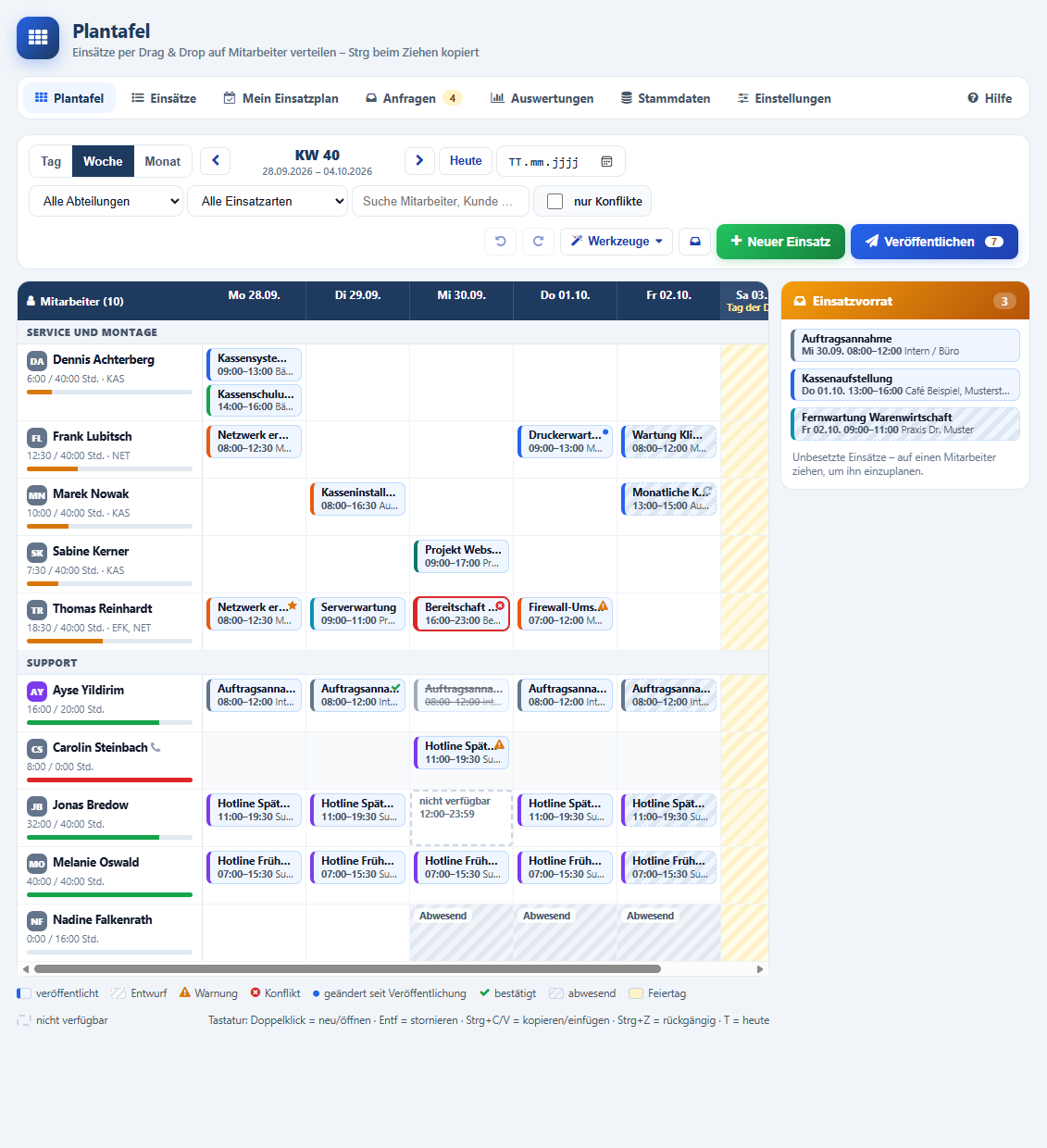
Wochenansicht der Musterfirma: Mitarbeiter in Zeilen (nach Abteilungen gruppiert), Tage in Spalten, rechts der Einsatzvorrat.
5.1 Werkzeugleiste

| Element | Bedeutung |
|---|
| Tag / Woche / Monat | Umschalten der Ansicht (5.6). Hanware merkt sich Ihre Wahl. |
| Pfeile, Zeitraum | Einen Tag, eine Woche bzw. einen Monat vor- oder zurückblättern. In der Mitte stehen Kalenderwoche und Datum. |
| Heute | Springt zum heutigen Tag. |
| Datumsfeld | Direkt zu einem Datum springen. |
| Alle Abteilungen | Nur die Mitarbeiter einer Abteilung zeigen. |
| Alle Einsatzarten | Nur Einsätze einer Art zeigen (z. B. nur Hotline). |
| Suche | Findet Mitarbeiter nach Namen sowie Einsätze nach Titel, Kunde oder Ort; es bleiben nur passende Zeilen stehen. |
| nur Konflikte | Zeigt nur Karten mit rotem Konflikt - ideal vor dem Veröffentlichen. |
| / | Rückgängig und Wiederholen der letzten Verschiebungen, Kopien und Stornierungen dieser Sitzung. |
| Werkzeuge | Woche kopieren, Woche als Vorlage speichern, Vorlage anwenden, unbesetzte Einsätze automatisch besetzen (Kapitel 8 und 9). |
| Einsatzvorrat ein- oder ausblenden (mehr Platz für die Tafel). |
| Neuer Einsatz | Öffnet den Einsatzdialog; ist eine Zelle markiert, sind Mitarbeiter und Tag vorbelegt. |
| Veröffentlichen | Zeigt eine Vorschau und veröffentlicht alle Entwürfe und Änderungen des angezeigten Zeitraums. Die Zahl nennt die Einsätze, die noch nicht veröffentlicht sind. |
5.2 Die Tafel lesen
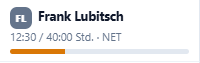
Zeilenkopf: Kürzel, Name, geplante Stunden / Soll im Zeitraum, Qualifikationen, Auslastungsbalken.
| Element | Bedeutung |
|---|
| Zeilenkopf | Kürzel und Name; darunter „geplant / Soll“ im angezeigten Zeitraum und die Kürzel der Qualifikationen. Ein Telefonsymbol kennzeichnet Mitarbeiter auf Abruf. |
| Auslastungsbalken | Grün: im Rahmen · Orange: über dem Soll oder unter 50 % · Rot: mehr als 15 % über dem Soll. |
| Einsatzkarte | Erste Zeile: Titel (oder Kunde bzw. Einsatzart). Zweite Zeile: Uhrzeit, Kunde bzw. Ort, bei mehreren benötigten Personen „besetzt/benötigt“. Die Farbe links ist die Farbe der Einsatzart. Mit der Maus über der Karte sehen Sie alle Einzelheiten und Prüfergebnisse. |
| Symbole an der Karte | Konflikt · Warnung · geändert seit Veröffentlichung · vom Mitarbeiter bestätigt · Einsatzleitung (bei mehreren Mitarbeitern) · Teil einer Serie |
| Kartenarten | veröffentlicht Entwurf (gestreift) Konflikt (roter Rand) - durchgestrichen: der Mitarbeiter hat abgelehnt oder ist abwesend. |
| Hintergründe | Grau schraffiert: abwesend (Urlaub, Krankheit …; der Grund ist nur mit Berechtigung sichtbar) · hell schraffiert: Abwesenheit beantragt · gelb schraffiert: Feiertag · hellgrau: Wochenende bzw. laut Arbeitszeitmodell frei · gestrichelter Rahmen: vom Mitarbeiter als „nicht verfügbar“ gemeldet. |

Die Legende unter der Tafel erklärt alle Farben und Tastenkürzel.
5.3 Arbeiten mit der Maus
| Aktion | Wirkung |
|---|
| Doppelklick in eine leere Zelle | Neuer Einsatz für diesen Mitarbeiter und Tag (in der Tagesansicht zur angeklickten Uhrzeit). |
| Doppelklick auf eine Karte | Öffnet den Einsatz im Einsatzdialog. |
| Karte ziehen | Auf einen anderen Tag: der Einsatz wird verschoben (Uhrzeit bleibt). Auf einen anderen Mitarbeiter: der Einsatz geht an ihn. Beides zugleich ist möglich. |
| Karte mit Strg ziehen | Kopiert den Einsatz auf den Zieltag bzw. Ziel-Mitarbeiter (als Entwurf). |
| Karte aus dem Vorrat ziehen | Teilt den unbesetzten Einsatz dem Mitarbeiter zu. |
| Rechter Rand der Karte (Tagesansicht) | Ziehen verlängert oder verkürzt den Einsatz in 15-Minuten-Schritten. |
| Rechtsklick auf eine Karte | Öffnet das Kontextmenü (5.5). |
| Klick in eine Zelle | Markiert sie als Ziel für „Einfügen“ und für „Neuer Einsatz“. |
Jede Änderung prüft Hanware sofort. Ist sie nicht erlaubt, erscheint eine Meldung und die Tafel bleibt unverändert. Hat ein anderer Planer den Einsatz in der Zwischenzeit geändert, wird nichts überschrieben - Sie erhalten einen Hinweis, und die Tafel lädt neu.
5.4 Tastatur
| Taste | Wirkung |
|---|
| Entf | Markierte Karte stornieren (mit Rückfrage und Grund). |
| Strg+C / Strg+V | Markierten Einsatz kopieren und in die zuletzt angeklickte Zelle einfügen. |
| Strg+Z / Strg+Y | Rückgängig / Wiederholen. |
| Eingabe | Markierten Einsatz öffnen. |
| ← → | Zeitraum zurück / vor. |
| T | Heute. |
5.5 Kontextmenü
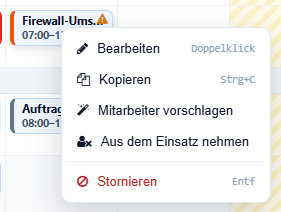
| Eintrag | Wirkung |
|---|
| Bearbeiten | Einsatzdialog öffnen. |
| Kopieren | Wie Strg+C; danach Zielzelle anklicken und Strg+V. |
| Mitarbeiter vorschlagen | Öffnet den Einsatz und zeigt sofort die Vorschläge (Kapitel 8). |
| Aus dem Einsatz nehmen | Entfernt nur diesen Mitarbeiter; der Einsatz bleibt (ggf. im Vorrat). |
| Stornieren | Sagt den ganzen Einsatz ab (mit Grund). War er veröffentlicht, werden die Mitarbeiter sofort informiert. |
5.6 Ansichten
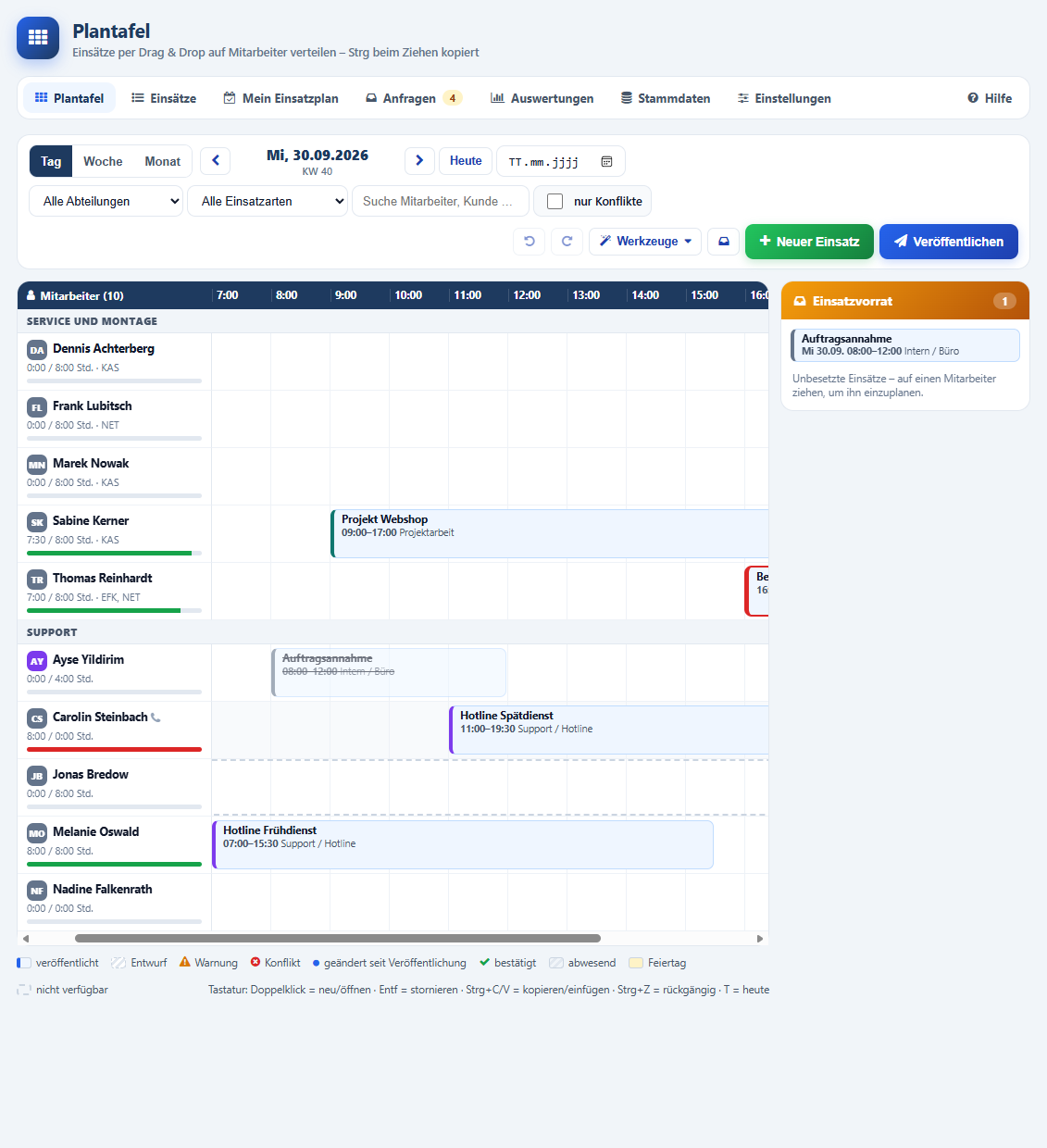
Tagesansicht: Stundenraster, jede Karte so lang wie der Einsatz; am rechten Rand lässt sich die Dauer ziehen.
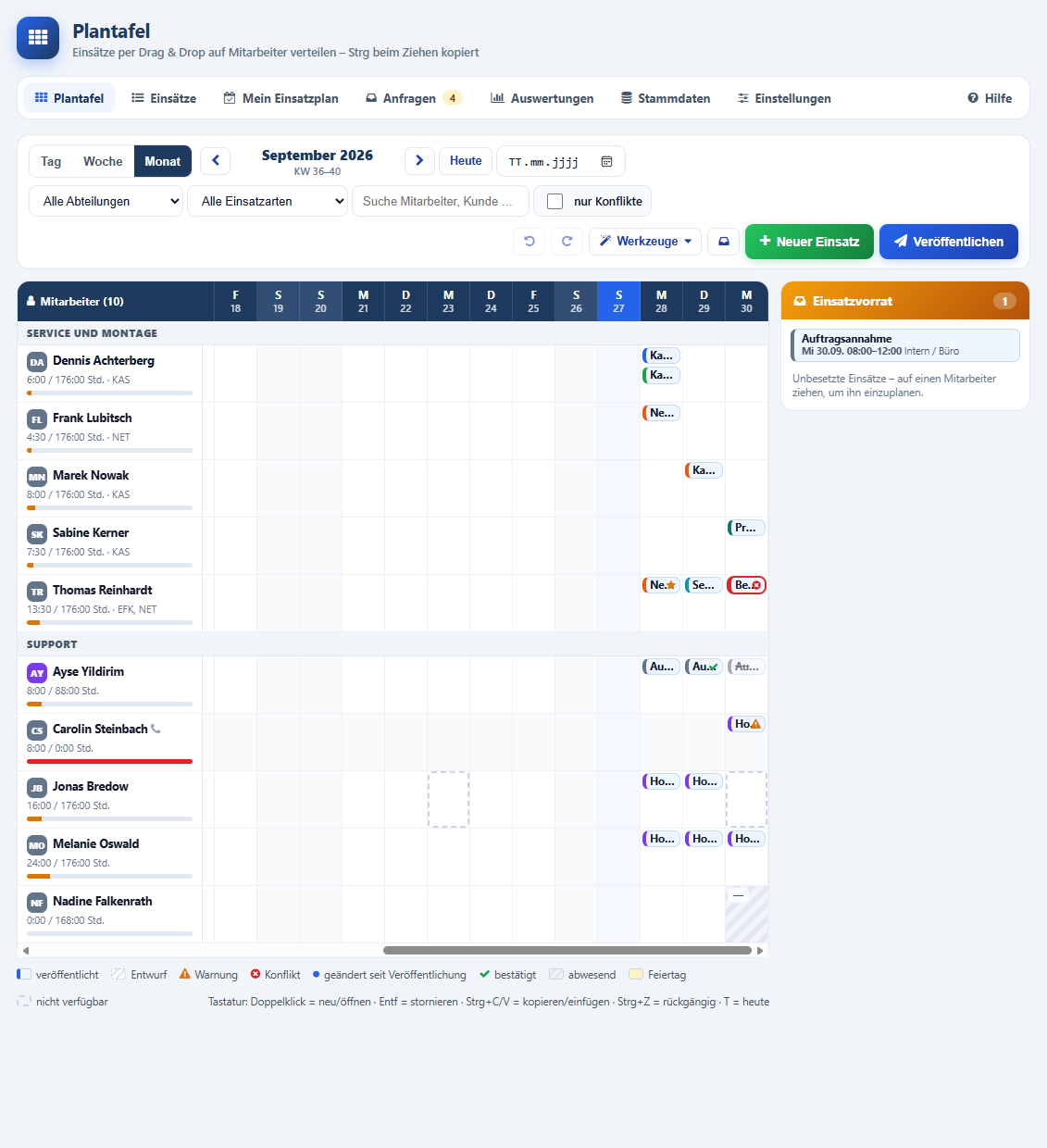
Monatsansicht: kompakter Überblick; bei vielen Einsätzen an einem Tag steht „+ Anzahl“. Die Tafel springt beim Öffnen zur aktuellen Woche.
5.7 Einsatzvorrat
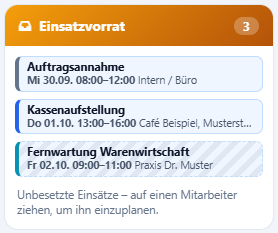
Im Vorrat stehen alle Einsätze des Zeitraums, die noch niemanden bzw. zu wenige Mitarbeiter haben - auch Einsätze, deren Mitarbeiter abgelehnt hat oder abwesend ist.
Ziehen Sie eine Karte auf einen Mitarbeiter, um ihn einzuplanen, oder nutzen Sie „Werkzeuge → Unbesetzte automatisch besetzen“.
5.8 Mehrere Planer gleichzeitig
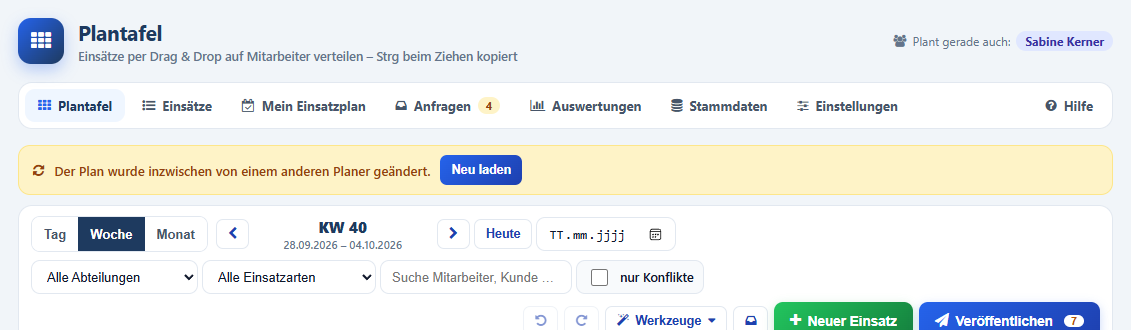
Oben rechts: wer die gleiche Woche gerade ebenfalls plant. Das gelbe Band erscheint, wenn ein anderer Planer etwas geändert hat.
Hanware prüft alle 30 Sekunden, ob sich im angezeigten Zeitraum etwas geändert hat. Klicken Sie im gelben Band auf „Neu laden“, um die Änderungen zu sehen.
Zwei Planer können sich nicht gegenseitig überschreiben: Wer auf einem veralteten Stand speichert, erhält den Hinweis „inzwischen von … geändert“.
6. Der Einsatzdialog - Feld für Feld
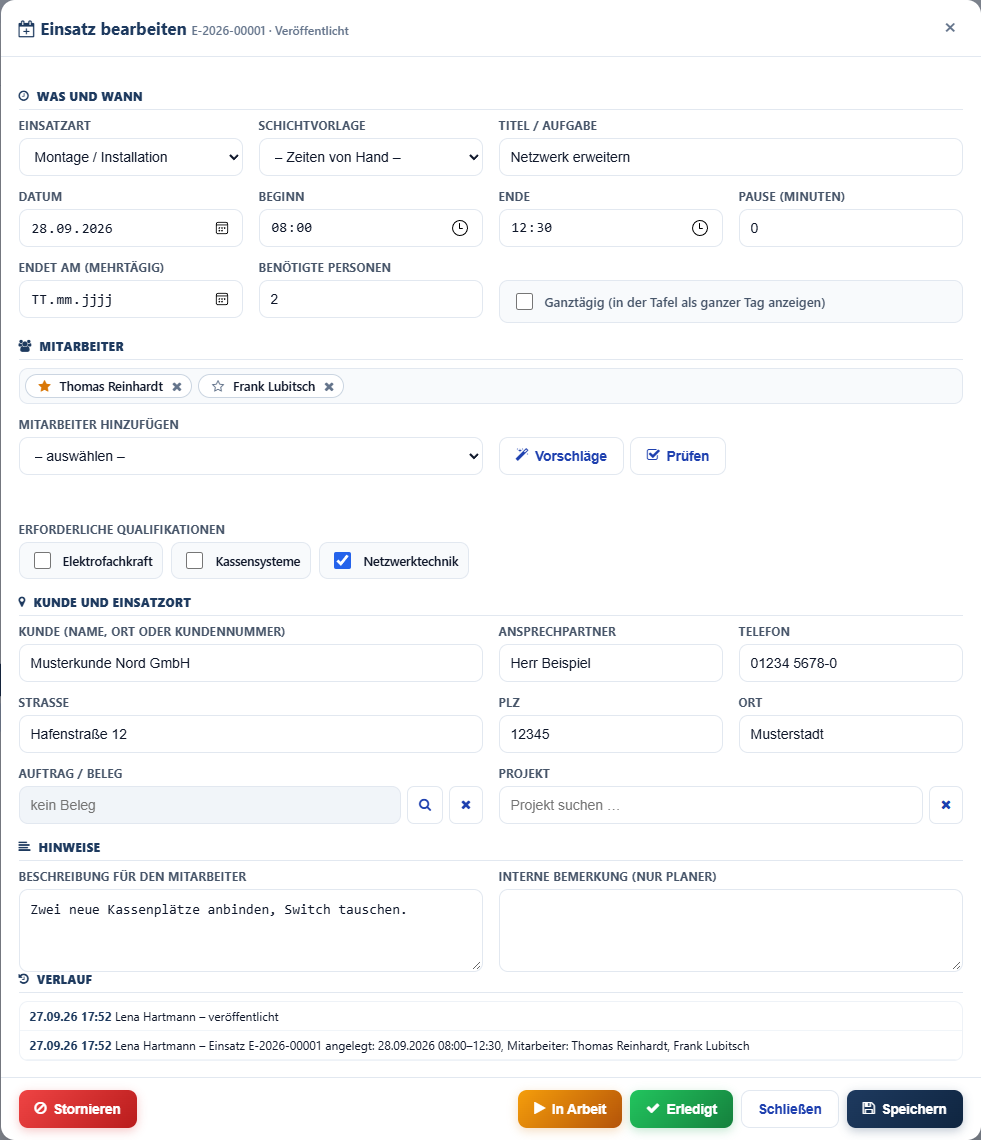
Einsatz „Netzwerk erweitern“ bei der Musterkunde Nord GmbH mit zwei Mitarbeitern; unten der Verlauf.
Was und wann
| Feld | Bedeutung |
|---|
| Einsatzart | Bestimmt Farbe, vorgeschlagene Dauer und ob der Einsatz als Arbeitszeit zählt. Hinterlegte Pflicht-Qualifikationen werden automatisch angehakt. |
| Schichtvorlage | Füllt Beginn, Ende, Pause und Einsatzart mit einem Klick (z. B. „Frühdienst 7-15:30“). |
| Titel / Aufgabe | Kurze Beschreibung, erscheint auf der Karte und beim Mitarbeiter. Leer: Kunde bzw. Einsatzart wird angezeigt. |
| Datum, Beginn, Ende | Zeitpunkt des Einsatzes. Liegt das Ende vor dem Beginn, gilt es als Folgetag (Nachtdienst). |
| Pause (Minuten) | Wird von der Arbeitszeit abgezogen und für die Pausenregel berücksichtigt. |
| Endet am (mehrtägig) | Nur für Einsätze über mehrere Tage (höchstens 14 Tage); sonst leer lassen. |
| Benötigte Personen | Wie viele Mitarbeiter der Einsatz braucht. Sind es weniger, gilt er als unbesetzt und steht im Vorrat. |
| Ganztägig | Kennzeichnet den Einsatz als ganzen Tag (setzt 8:00-16:30 mit 30 Minuten Pause, änderbar). |
Mitarbeiter
| Feld / Knopf | Bedeutung |
|---|
| Mitarbeiter-Chips | Die eingeplanten Mitarbeiter. Der Stern macht einen Mitarbeiter zur Einsatzleitung, das Kreuz nimmt ihn heraus. Rot umrandet: Konflikt, orange: Warnung (Maus darüber zeigt den Grund). Bei bestehenden Einsätzen steht der Stand dabei (z. B. „bestätigt“). |
| Mitarbeiter hinzufügen | Auswahl aller Mitarbeiter Ihres Planungsbereichs. |
| Vorschläge | Liste der am besten passenden freien Mitarbeiter mit Begründung (Kapitel 8). Klick übernimmt. |
| Prüfen | Prüft die aktuelle Eingabe sofort und zeigt das Ergebnis darunter. Hanware prüft auch automatisch bei jeder Änderung. |
| Abgelehnt / abwesend | Gelber Hinweis mit Mitarbeitern, die abgelehnt haben (mit Grund) oder abwesend gemeldet wurden. |
| Erforderliche Qualifikationen | Welche Qualifikationen für diesen Einsatz nötig sind. Fehlt sie einem Mitarbeiter oder ist sie abgelaufen, erscheint eine Warnung. |
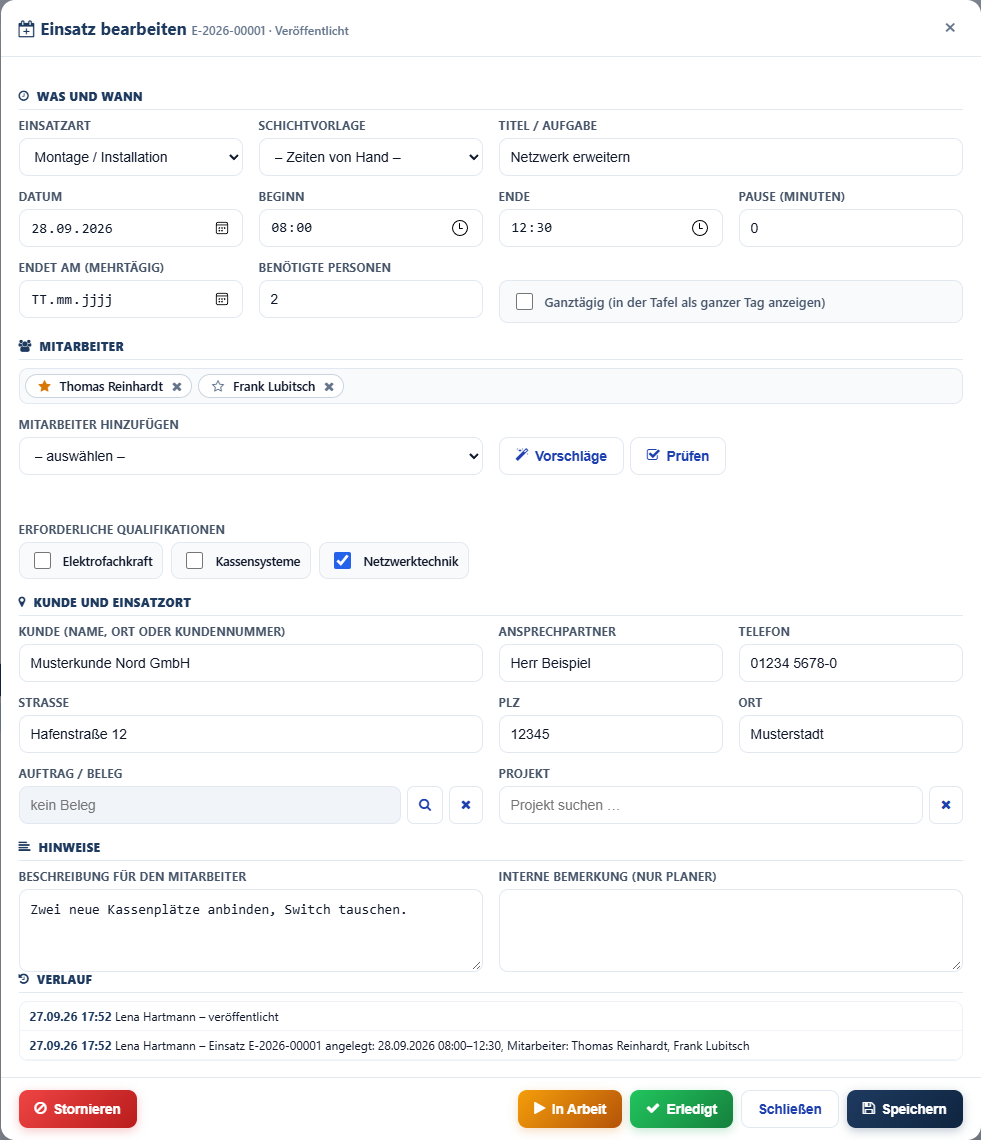
Unterer Teil: Kunde und Einsatzort, Auftrag und Projekt, Hinweise und Verlauf.
Kunde und Einsatzort
| Feld | Bedeutung |
|---|
| Kunde | Tippen Sie Name, Ort oder Kundennummer; aus der Trefferliste wählen. Straße, PLZ, Ort, Telefon und Ansprechpartner werden aus dem Kundenstamm übernommen und können geändert werden. Ein freier Name ohne Kundenstamm ist auch möglich. |
| Ansprechpartner, Telefon | Für den Mitarbeiter vor Ort; das Telefon ist in „Mein Einsatzplan“ direkt wählbar. |
| Straße, PLZ, Ort | Einsatzort; der Mitarbeiter kann ihn in „Mein Einsatzplan“ in der Karte öffnen. |
| Auftrag / Beleg | Lupe: Belege des gewählten Kunden (Angebote, Aufträge, Lieferscheine, Rechnungen, Reparaturaufträge) zur Auswahl. Kreuz: Verknüpfung entfernen. |
| Projekt | Projekt suchen und verknüpfen; hat das Projekt einen Kunden, wird er übernommen. |
Hinweise, Wiederholung, Verlauf
| Feld | Bedeutung |
|---|
| Beschreibung für den Mitarbeiter | Arbeitsanweisung - steht in „Mein Einsatzplan“, in der E-Mail und im Kalender. |
| Interne Bemerkung | Nur für Planer sichtbar. |
| Wiederholen | Nur bei neuen Einsätzen: wöchentlich, alle 14 Tage, monatlich (gleicher Tag) oder monatlich (gleicher Wochentag, z. B. jeder erste Montag). |
| bis einschließlich / oder Anzahl | Ende der Serie (höchstens zwei Jahre bzw. 104 Termine). |
| Verlauf | Wer wann was geändert hat - Anlage, Zeitänderungen, Zu- und Abgänge, Übersteuerungen mit Begründung, Veröffentlichung, Antworten der Mitarbeiter. |
Knöpfe
| Knopf | Wirkung |
|---|
| Speichern | Prüft und speichert (Strg+Eingabe). Neue Einsätze sind zunächst Entwurf. |
| Stornieren | Sagt den Einsatz mit Grund ab. Er bleibt sichtbar (Storno statt Löschen) und kann wiederhergestellt werden. |
| Wiederherstellen | Hebt ein Storno auf. War der Einsatz veröffentlicht, bitte erneut veröffentlichen. |
| In Arbeit / Erledigt | Nur bei veröffentlichten Einsätzen: kennzeichnet den Fortschritt (für Auswertungen). |
| Serie ab hier stornieren | Storniert diesen und alle folgenden Termine der Serie; erledigte bleiben. |
| Schließen | Ohne Speichern schließen. |
7. Prüfregeln und Ausnahmen
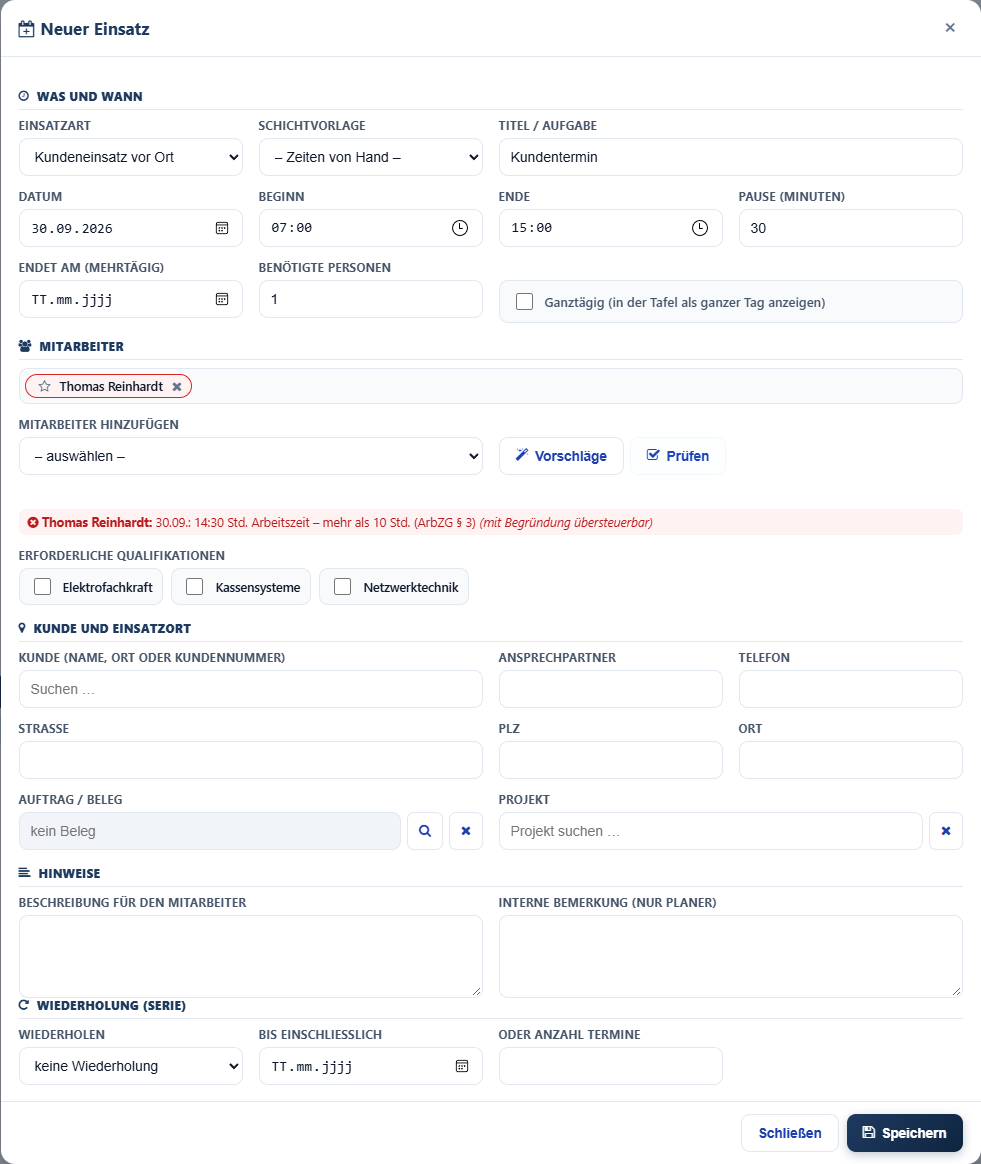
Konflikt: mit der Bereitschaft am Abend käme Herr Reinhardt auf 14:30 Stunden am Tag.
| Prüfung | Ergebnis und was zu tun ist |
|---|
| Doppelbelegung | Konflikt - der Mitarbeiter hat zur gleichen Zeit einen anderen Einsatz. Zeit ändern oder anderen Mitarbeiter wählen. |
| Abwesend | Konflikt bei genehmigtem Urlaub, Krankheit, Gleittag, Schule. Beantragte Abwesenheit und halbe Tage: Warnung. |
| Ausgetreten | Konflikt - der Mitarbeiter ist zu diesem Datum nicht mehr im Unternehmen. |
| Zeitraum abgeschlossen | Konflikt - der Zeitraum wurde abgeschlossen (Kapitel 16) und kann nicht mehr geändert werden. |
| Mehr als 10 Stunden am Tag | Konflikt, mit Begründung übersteuerbar (Höchstarbeitszeit nach Arbeitszeitgesetz; Wert einstellbar). |
| Weniger als 11 Stunden Ruhezeit | Konflikt, mit Begründung übersteuerbar - zwischen dem Ende eines Arbeitstags und dem Beginn des nächsten, auch über Einsätze verschiedener Planer. |
| Betrieb geschlossen | Konflikt, übersteuerbar an eingetragenen Betriebsferien; „Hinweis“-Tage sind nur Warnung. |
| Mehr als 8 Stunden am Tag | Warnung - ein Ausgleich an anderen Tagen ist nötig. |
| Pause zu kurz | Warnung - über 6 Stunden mindestens 30 Minuten, über 9 Stunden mindestens 45 Minuten (Pausen und Lücken ab 15 Minuten zwischen Einsätzen zählen). |
| Wochenstunden | Warnung über 48 Stunden je Woche, über den vereinbarten Höchstwert des Mitarbeiters bzw. über sein Soll. |
| Sonntag / Feiertag | Warnung (abschaltbar). |
| Rahmenarbeitszeit, freier Tag | Warnung, wenn der Einsatz außerhalb der Rahmenzeit des Mitarbeiters liegt oder an einem Tag, der laut Arbeitszeitmodell frei ist. |
| Nicht verfügbar | Warnung, wenn der Mitarbeiter diese Zeit als „nicht verfügbar“ gemeldet hat. |
| Qualifikation | Warnung, wenn eine erforderliche Qualifikation fehlt oder abgelaufen ist. |
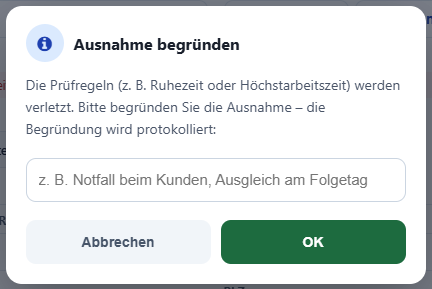
Übersteuerbare Konflikte: Hanware fragt nach einer Begründung, die im Verlauf gespeichert wird.
Übersteuern dürfen nur Administratoren und Benutzer mit dem Recht „Prüfregeln der Einsatzplanung übersteuern?“. Ohne dieses Recht wird nicht gespeichert.
8. Vorschläge und automatisch besetzen
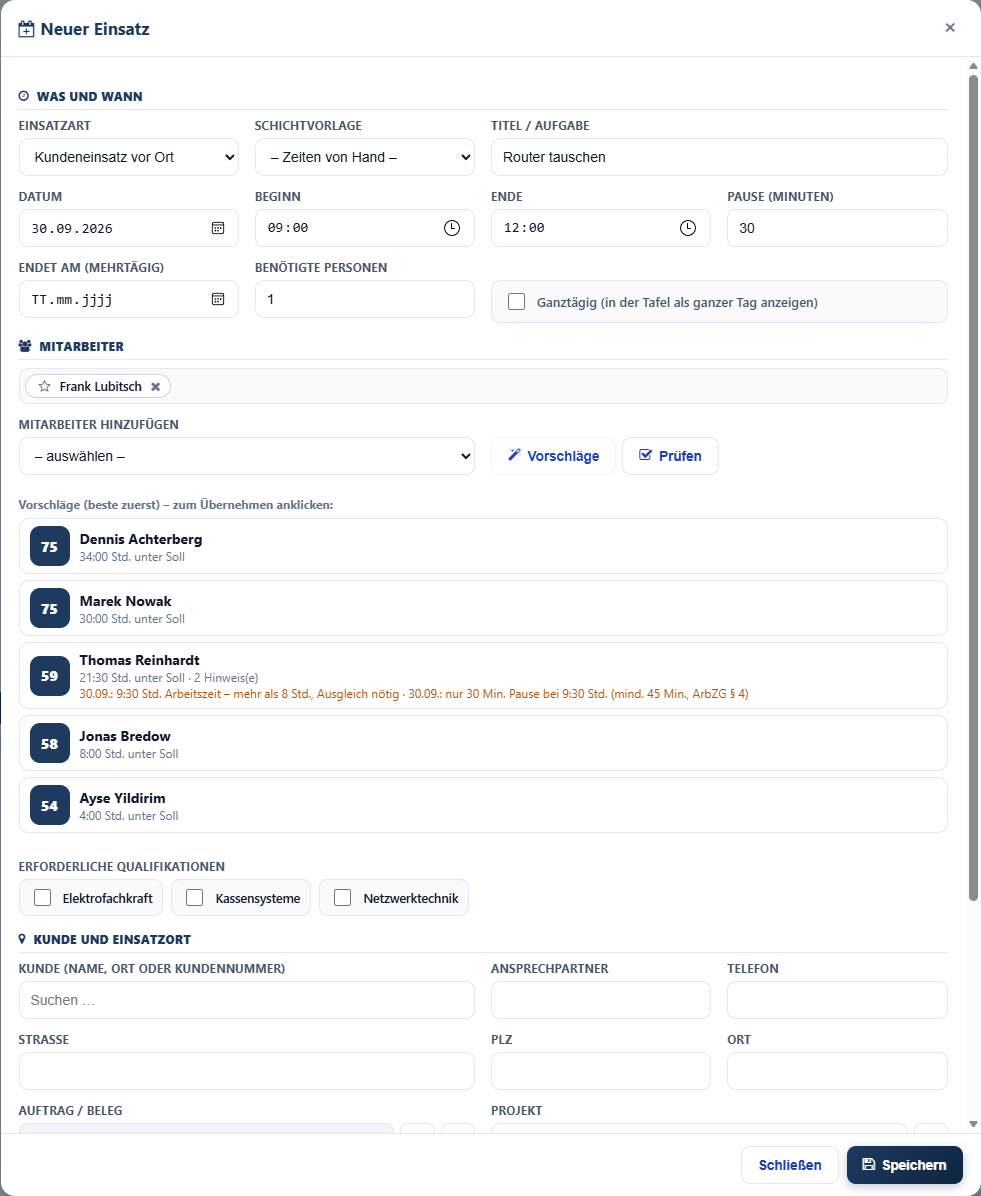
Vorschläge für „Router tauschen“ am Mittwoch 9-12 Uhr: die Punktzahl links, darunter die Gründe.
Vorgeschlagen werden nur Mitarbeiter ohne Konflikt. Die Reihenfolge ergibt sich aus: freie Stunden bis zum Soll der Woche, Kenntnis des Kunden
(Einsätze bei diesem Kunden im letzten halben Jahr), Wunschzeiten des Mitarbeiters, passende Qualifikationen (je Stufe mehr Punkte), gerechte Verteilung von
Wochenenddiensten und die Zahl der Warnungen. Ein Klick übernimmt den Mitarbeiter in den Einsatz.
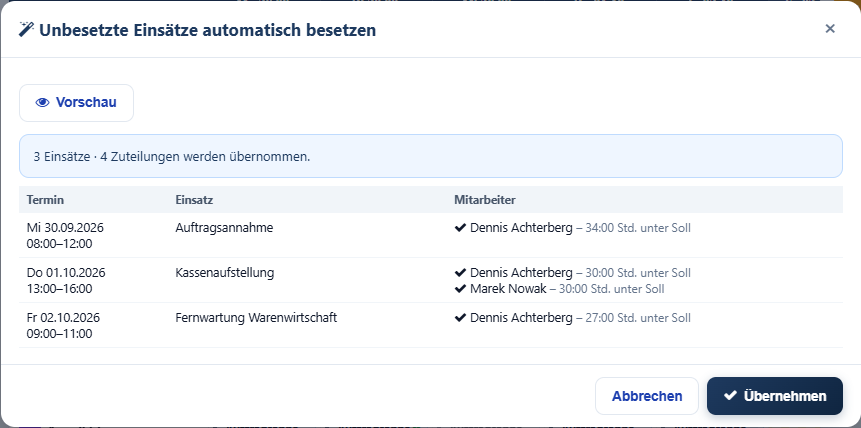
„Werkzeuge → Unbesetzte automatisch besetzen“: Vorschau für alle unbesetzten Einsätze des Zeitraums.
„Automatisch besetzen“ nimmt für jeden unbesetzten Einsatz die besten Vorschläge, bis die benötigte Personenzahl erreicht ist, und berücksichtigt dabei auch die Einsätze,
die in diesem Lauf gerade vergeben werden. Erst „Übernehmen“ speichert. Die Einsätze bleiben Entwurf bzw. werden als geändert markiert, bis Sie veröffentlichen.
9. Woche kopieren und Vorlagen
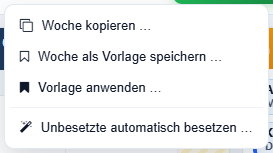
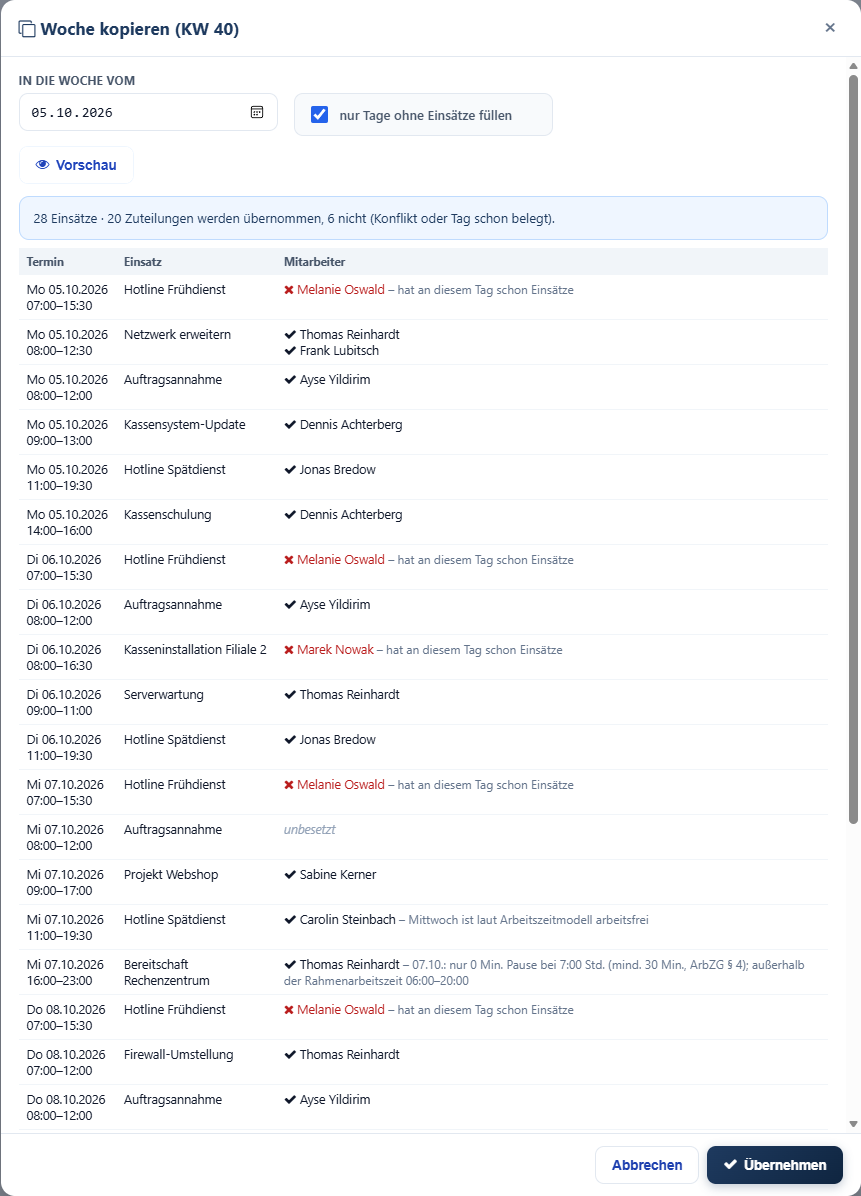
„Woche kopieren“ mit Vorschau: Häkchen = wird übernommen, rotes Kreuz = nicht (Tag schon belegt oder Konflikt).
| Funktion | Bedeutung |
|---|
| Woche kopieren | Übernimmt alle Einsätze der angezeigten Woche in die gewählte Zielwoche - gleicher Wochentag, gleiche Zeit, gleiche Mitarbeiter. |
| Woche als Vorlage speichern | Speichert die Einsätze der Woche (Wochentag, Zeiten, Einsatzart, Kunde, Mitarbeiter) unter einem Namen, z. B. „Standardwoche Support“. |
| Vorlage anwenden | Legt die Einsätze einer Vorlage in die gewählte Woche. |
| in die Woche vom | Ein Tag der Zielwoche; Hanware nimmt deren Montag. |
| nur Tage ohne Einsätze füllen | Empfohlen: Mitarbeiter, die an dem Tag schon einen Einsatz haben, werden übersprungen. Vorhandene Einsätze werden nie überschrieben. |
| Vorschau / Übernehmen | Zuerst Vorschau prüfen, dann übernehmen. Alles wird als Entwurf angelegt - erst nach dem Veröffentlichen sehen es die Mitarbeiter. |
10. Veröffentlichen und Benachrichtigen
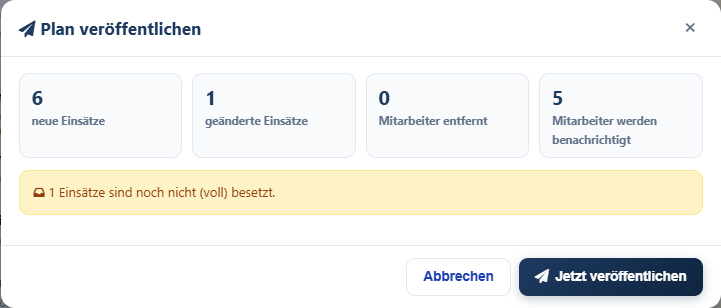
Vorschau vor dem Veröffentlichen.
| Angabe | Bedeutung |
|---|
| neue Einsätze | Entwürfe im angezeigten Zeitraum, die jetzt sichtbar werden. |
| geänderte Einsätze | Veröffentlichte Einsätze, die seitdem geändert wurden. |
| Mitarbeiter entfernt | Mitarbeiter, die aus veröffentlichten Einsätzen genommen wurden - sie erhalten eine Nachricht. |
| Mitarbeiter werden benachrichtigt | Anzahl der Mitarbeiter, die eine Nachricht bekommen. |
| Hinweise | Noch nicht besetzte Einsätze, offene Konflikte, unterschrittener Mindestvorlauf (z. B. 4 Tage bei Arbeit auf Abruf). |
Beim Veröffentlichen erhält jeder betroffene Mitarbeiter eine Mitteilung in der Glocke und - wenn eingeschaltet und eine E-Mail-Adresse hinterlegt ist - eine E-Mail
mit seinen Einsätzen, gekennzeichnet als „neu“, „geändert“ oder „entfernt“. Stornierungen bereits veröffentlichter Einsätze werden sofort mitgeteilt.
Veröffentlicht wird immer der angezeigte Zeitraum und nur für die Mitarbeiter Ihres Planungsbereichs.
Ist in den Einstellungen die Freigabe durch den Betriebsrat eingeschaltet, heißt der Knopf „Zur Freigabe“: Der Plan wird zuerst vorgelegt und erst mit
„Freigegeben - veröffentlichen“ unter „Anfragen“ veröffentlicht.
11. Einsätze (Liste)
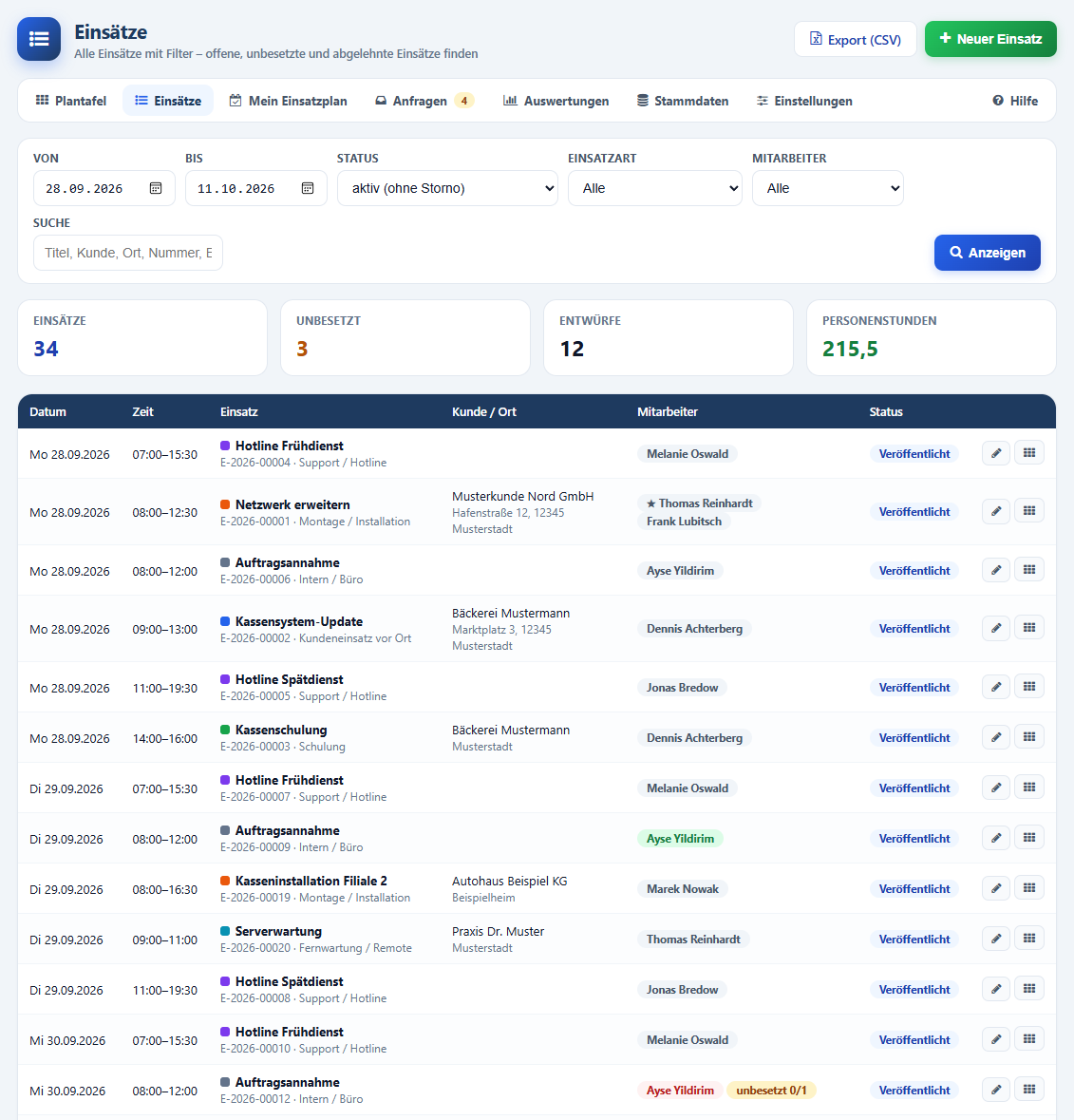
Einsatzliste mit Filter und Kennzahlen.
| Feld / Spalte | Bedeutung |
|---|
| Von, Bis | Zeitraum der Liste. |
| Status | aktiv (ohne Storno), Entwurf, Veröffentlicht, Geändert seit Veröffentlichung, Unbesetzt, Abgelehnt/abwesend, In Arbeit, Erledigt, Storniert, Alle. |
| Einsatzart, Mitarbeiter, Suche | Weitere Filter; die Suche findet Titel, Kunde, Ort, Einsatznummer und Belegnummer. |
| Kennzahlen | Anzahl Einsätze, davon unbesetzt, Entwürfe und Personenstunden (Dauer ohne Pause × Mitarbeiter). |
| Einsatz | Farbe der Einsatzart, Titel, Einsatznummer, Einsatzart, Beleg, Serie. |
| Mitarbeiter | Grün = bestätigt, rot = abgelehnt/abwesend, Stern = Einsatzleitung; „unbesetzt 0/1“ bei fehlenden Personen. |
| / | Einsatz öffnen bzw. auf der Plantafel zeigen. Doppelklick auf die Zeile öffnet ebenfalls. |
| Export (CSV) | Die gefilterte Liste als Datei für Excel. |
12. Mein Einsatzplan (Mitarbeiter)
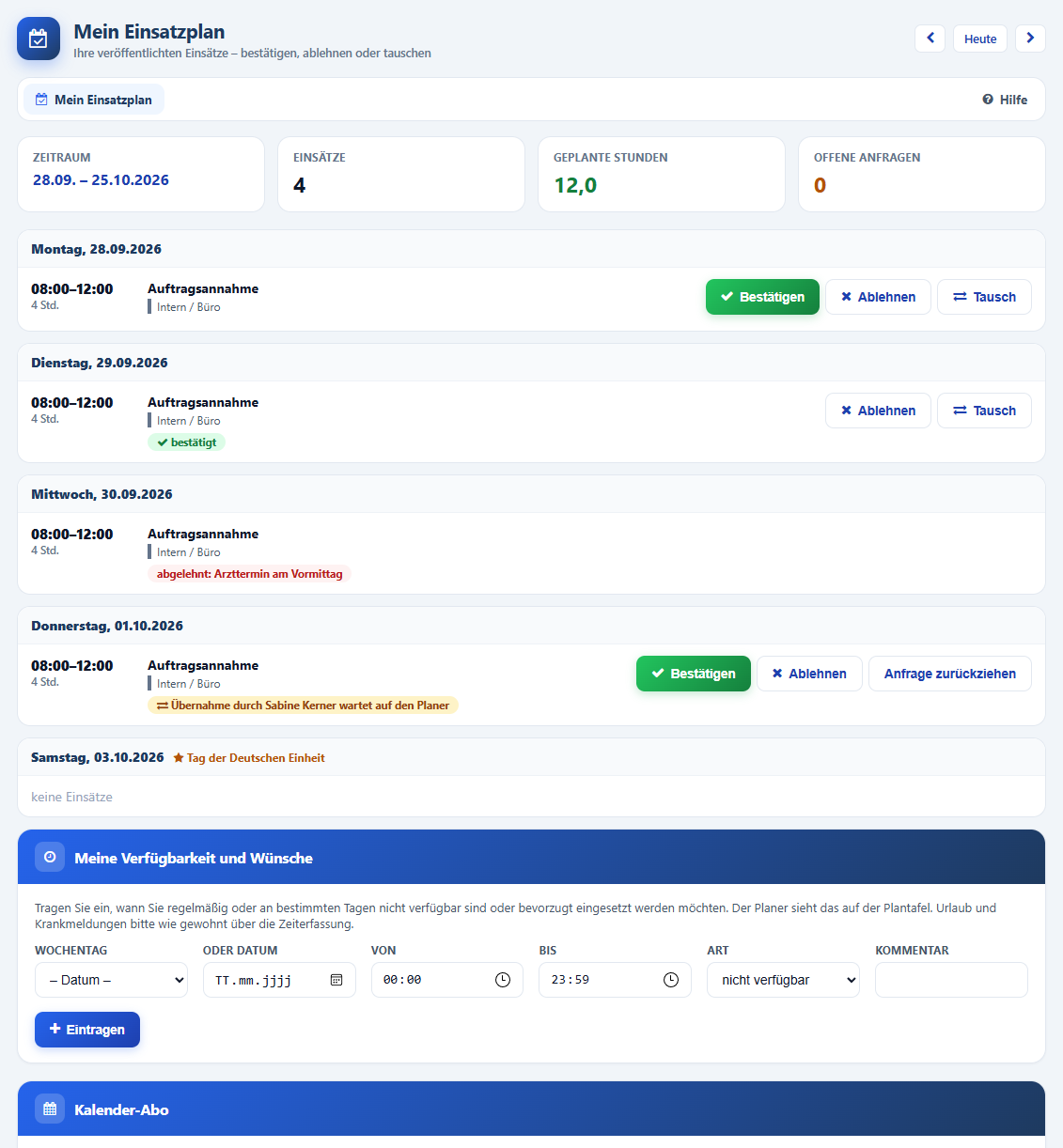
„Mein Einsatzplan“ von Frau Yildirim: ein Einsatz bestätigt, einer abgelehnt, für Donnerstag hat eine Kollegin die Übernahme angeboten.
Hier sieht jeder Mitarbeiter seine veröffentlichten Einsätze der nächsten vier Wochen, nach Tagen sortiert, mit Feiertagen und eigenen Abwesenheiten. Mit den Pfeilen oben blättert er wochenweise.
| Element | Bedeutung |
|---|
| Kennzahlen | Zeitraum, Anzahl Einsätze, geplante Stunden (ohne Pausen), offene Anfragen. |
| Einsatz | Zeit und Dauer, Titel, Einsatzart, Kunde, Adresse (Klick öffnet die Karte), Ansprechpartner mit Telefon (Klick wählt am Handy), Beschreibung, Kollegen im selben Einsatz. |
| Bestätigen | Sagt dem Planer „ich komme“ (grünes Häkchen auf der Plantafel). |
| Ablehnen | Mit Grund; der Planer wird informiert und besetzt neu. |
| Tausch | Bittet einen Kollegen oder alle passenden Kollegen um Übernahme (siehe unten). |
| Anfrage zurückziehen | Nimmt eine eigene Tauschanfrage zurück. |
| Hinweise | „Storniert“ mit Grund, „Änderung wird gerade geplant“, Stand der Tauschanfrage. |
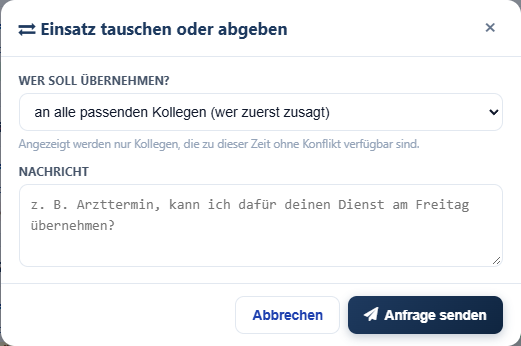
Tausch anfragen: angeboten werden nur Kollegen, die zu dieser Zeit ohne Konflikt frei sind.
Anfragen von Kollegen erscheinen ganz oben unter „Kollegen bitten um Übernahme“ mit „Übernehmen“ bzw. „Ablehnen“. Nach dem Übernehmen entscheidet der Planer (außer der Tausch ohne Planer ist eingeschaltet).
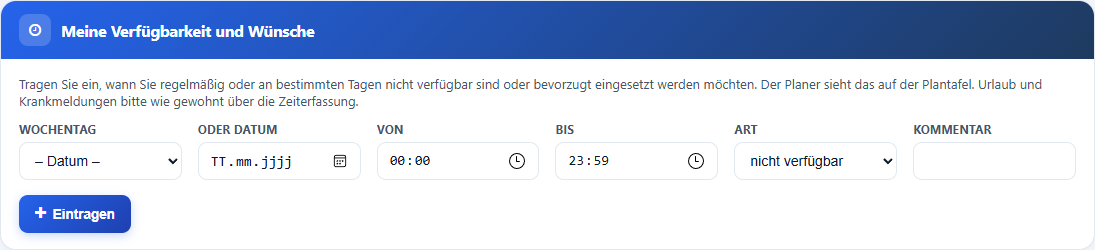
| Feld | Bedeutung |
|---|
| Wochentag oder Datum | Regelmäßig (z. B. jeden Mittwoch) oder einmalig an einem Datum. |
| Von, Bis | Uhrzeit; 00:00-23:59 = ganzer Tag. |
| Art | nicht verfügbar (Planer sieht einen gestrichelten Rahmen und eine Warnung), bevorzugt (bringt Punkte bei Vorschlägen), verfügbar. |
| Kommentar | z. B. „Berufsschule“. Urlaub und Krankmeldungen bitte weiter über die Zeiterfassung. |

Mit „Kalender-Link erstellen“ erhalten Sie einen persönlichen Link. In Outlook („Kalender hinzufügen → Aus dem Internet“), Google Kalender („Per URL“) oder am
Handy abonniert, erscheinen Ihre veröffentlichten Einsätze automatisch im eigenen Kalender - abgesagte als „ABGESAGT“. „Neuen Link erzeugen“ bzw. „Abo beenden“ macht den alten Link ungültig.
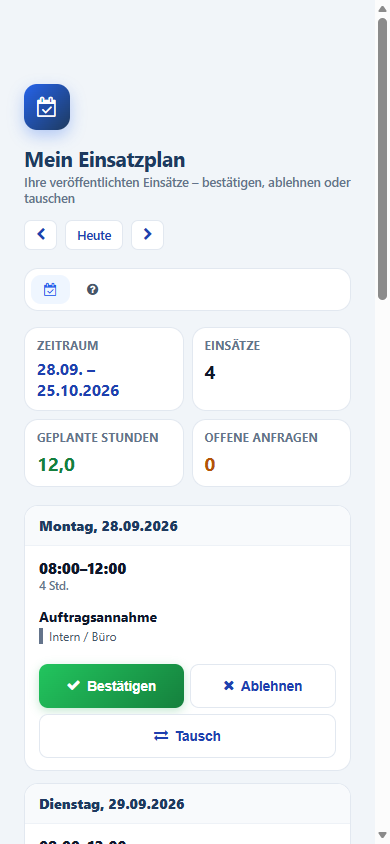
Am Handy: große Knöpfe zum Bestätigen, Ablehnen und Tauschen.
13. Anfragen
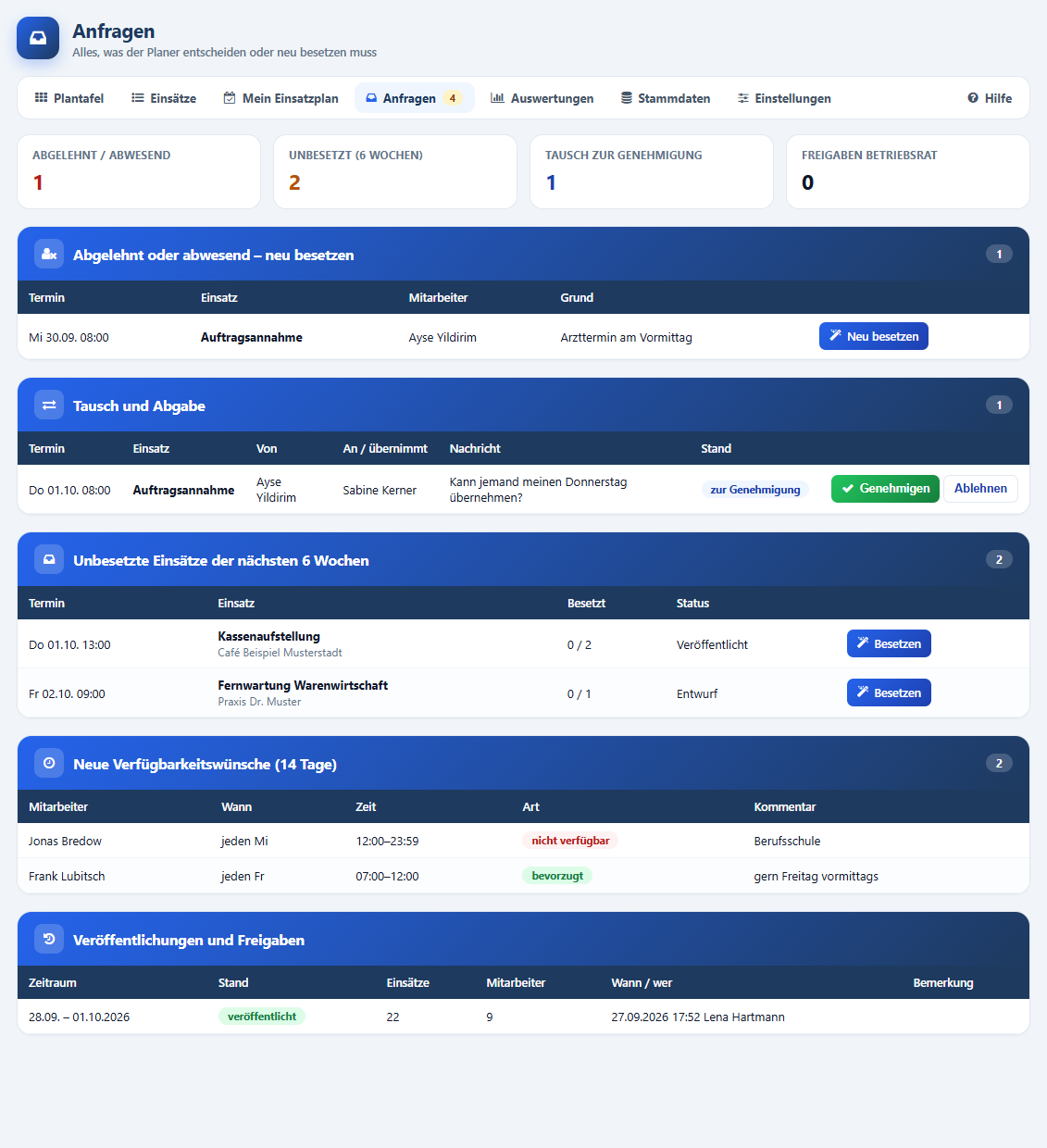
Anfragen: eine Ablehnung, ein Tausch zur Genehmigung, zwei unbesetzte Einsätze, neue Verfügbarkeitswünsche.
| Bereich | Bedeutung und Aktionen |
|---|
| Freigabe durch den Betriebsrat | Vorgelegte Pläne (nur wenn eingeschaltet): „Freigegeben - veröffentlichen“ oder „Abgelehnt“ mit Anmerkung. |
| Abgelehnt oder abwesend | Einsätze der nächsten sechs Wochen, bei denen ein Mitarbeiter abgelehnt hat oder abwesend gemeldet wurde, mit Grund. „Neu besetzen“ öffnet den Einsatz auf der Plantafel. |
| Tausch und Abgabe | „wartet auf Kollegen“ oder „zur Genehmigung“. Genehmigen tauscht die Mitarbeiter und benachrichtigt beide; Ablehnen mit Grund. |
| Unbesetzte Einsätze | Einsätze der nächsten sechs Wochen mit zu wenig Personen. „Besetzen“ öffnet sie auf der Plantafel. |
| Noch nicht bestätigt | Nur wenn Bestätigungen verlangt werden: veröffentlichte Einsätze der nächsten 14 Tage, die noch nicht bestätigt sind. |
| Neue Verfügbarkeitswünsche | Was Mitarbeiter in den letzten 14 Tagen selbst eingetragen haben. |
| Veröffentlichungen und Freigaben | Verlauf: welcher Zeitraum wann von wem veröffentlicht wurde. |
14. Auswertungen
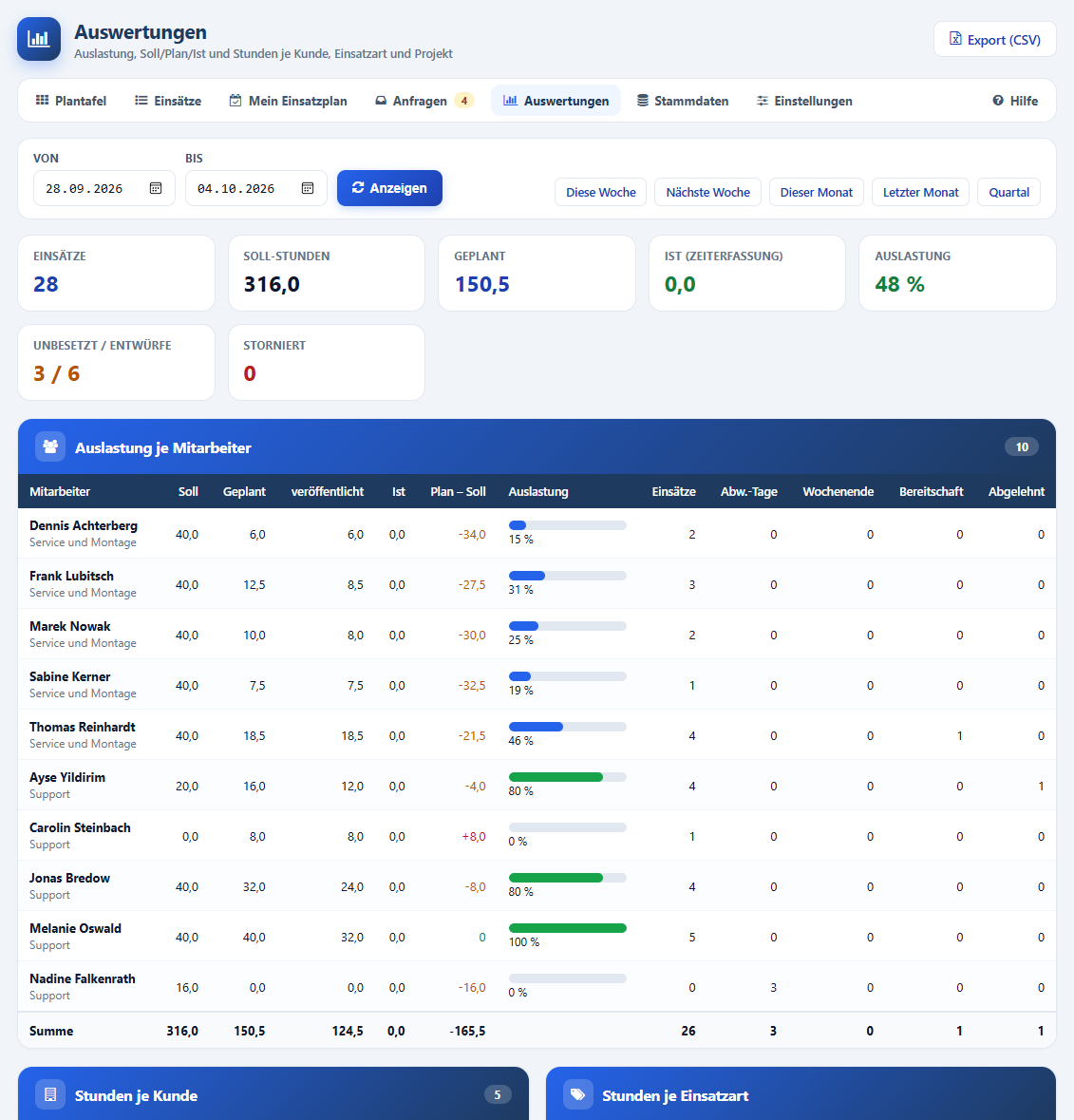
Auswertung einer Woche der Musterfirma.
| Spalte / Kennzahl | Bedeutung |
|---|
| Zeitraum, Schnellwahl | Von-Bis frei oder „Diese Woche“, „Nächste Woche“, „Dieser Monat“, „Letzter Monat“, „Quartal“. |
| Soll | Soll-Stunden laut Arbeitszeitmodell ohne Feiertage und genehmigte Abwesenheiten (halbe Tage halb). |
| Geplant / veröffentlicht | Stunden aller eingeplanten Einsätze (ohne Pausen, nur Einsatzarten, die als Arbeitszeit zählen) bzw. davon bereits veröffentlicht. |
| Ist | Tatsächlich erfasste Arbeitszeit aus der Zeiterfassung. |
| Plan - Soll | Rot: mehr geplant als Soll · Orange: weniger · Grün: passt. |
| Auslastung | Geplant im Verhältnis zum Soll; Balken grün ab 70 %, orange über 100 %, rot über 115 %. |
| Einsätze, Abw.-Tage, Wochenende, Bereitschaft, Abgelehnt | Anzahl Einsätze, Abwesenheitstage, Einsätze am Wochenende, Bereitschaftsdienste und Ablehnungen - für eine faire Verteilung. |
| Stunden je Kunde / Einsatzart / Projekt | Personenstunden (Dauer × Mitarbeiter) mit Balken. |
| Export (CSV) | Alle Tabellen als Datei für Excel. |
15. Stammdaten
Die Stammdaten pflegen Administratoren und Benutzer mit dem Recht „Stammdaten und Einstellungen der Einsatzplanung pflegen?“. Jede Zeile wird mit dem grünen Diskettensymbol gespeichert; Löschen fragt vorher nach.
Einsatzarten
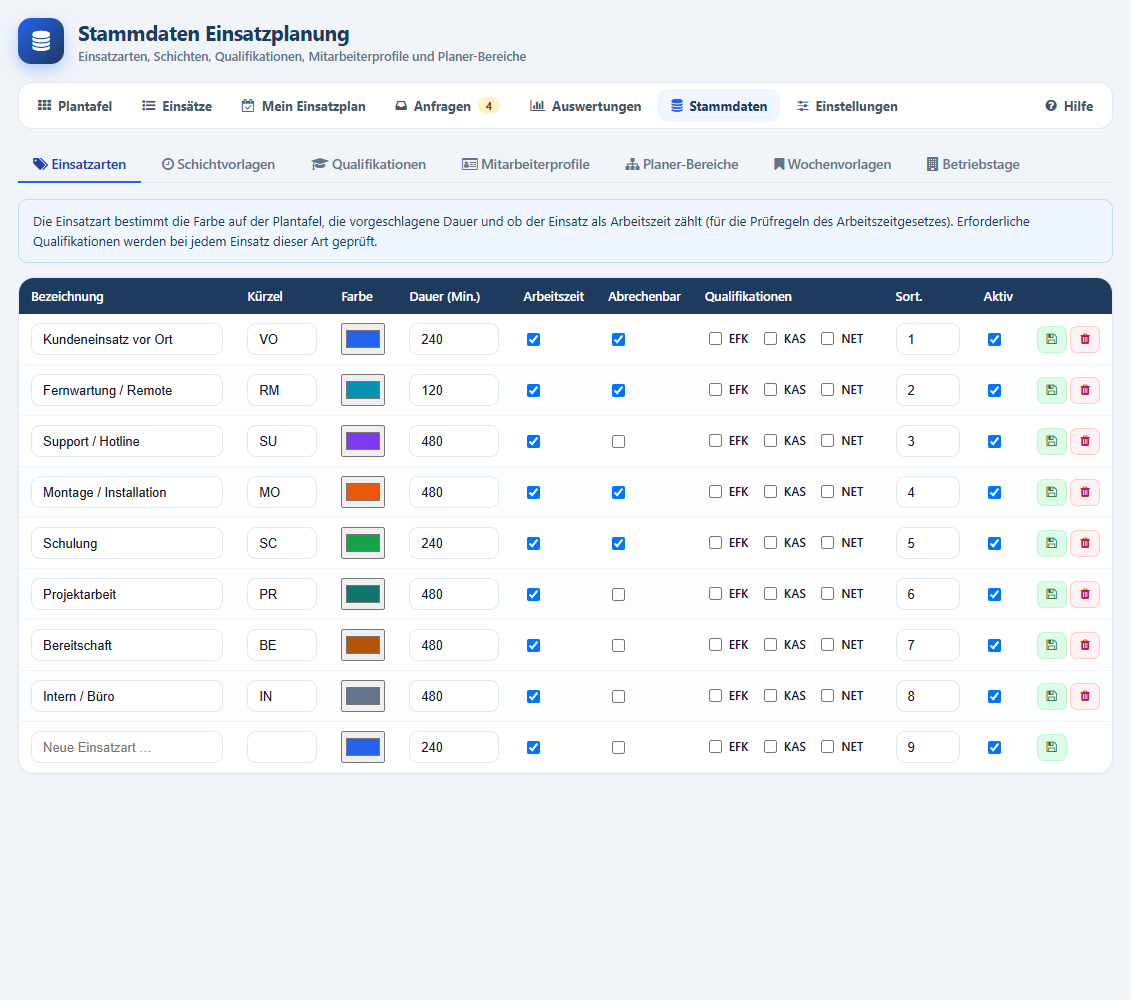
| Feld | Bedeutung |
|---|
| Bezeichnung, Kürzel | Name in Auswahllisten und Auswertungen; das Kürzel für kurze Anzeigen. |
| Farbe | Farbe der Karten auf der Plantafel. |
| Dauer (Min.) | Vorgeschlagene Dauer beim Anlegen. |
| Arbeitszeit | Ohne Haken zählt der Einsatz nicht für Tagesstunden, Pausen, Ruhezeit und Soll (z. B. reine Rufbereitschaft). |
| Abrechenbar | Kennzeichen für Kundeneinsätze, die berechnet werden. |
| Qualifikationen | Wird bei jedem Einsatz dieser Art verlangt. |
| Sort., Aktiv | Reihenfolge; inaktive Arten erscheinen nicht mehr zur Auswahl. |
Schichtvorlagen
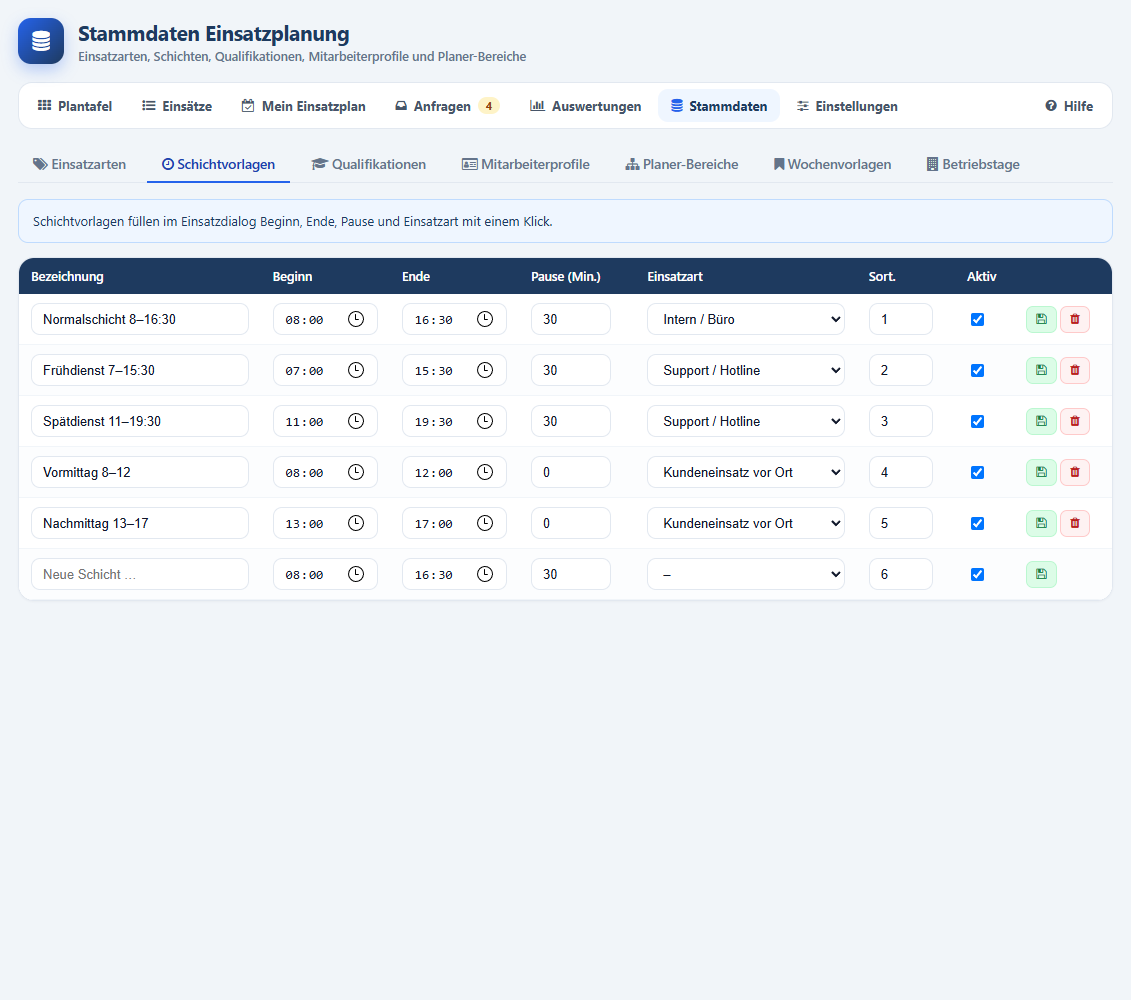
Bezeichnung, Beginn, Ende, Pause und Einsatzart einer typischen Schicht - im Einsatzdialog mit einem Klick übernehmbar.
Qualifikationen
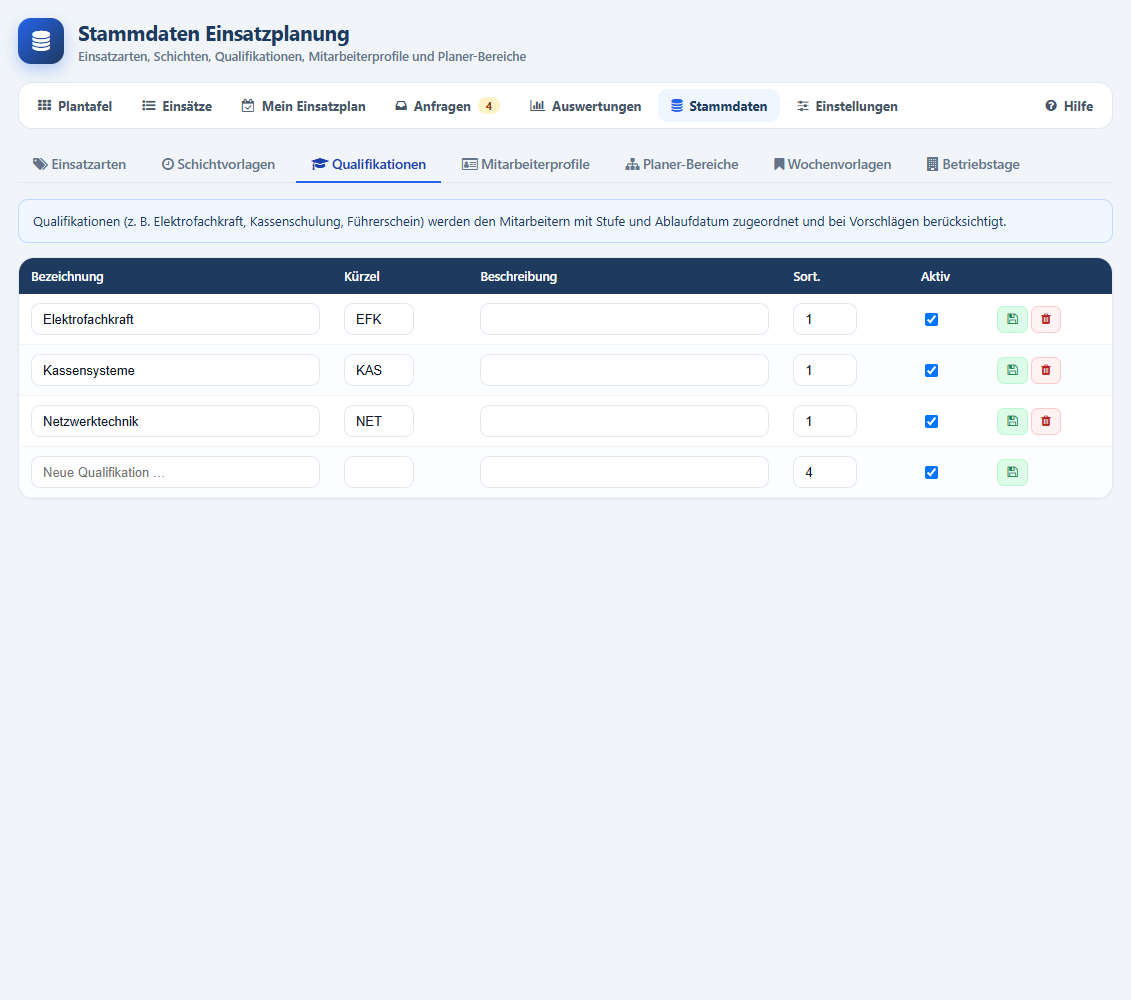
Katalog der Fähigkeiten und Nachweise (z. B. Elektrofachkraft, Kassensysteme, Netzwerktechnik) mit Kürzel - das Kürzel erscheint im Zeilenkopf der Plantafel.
Mitarbeiterprofile
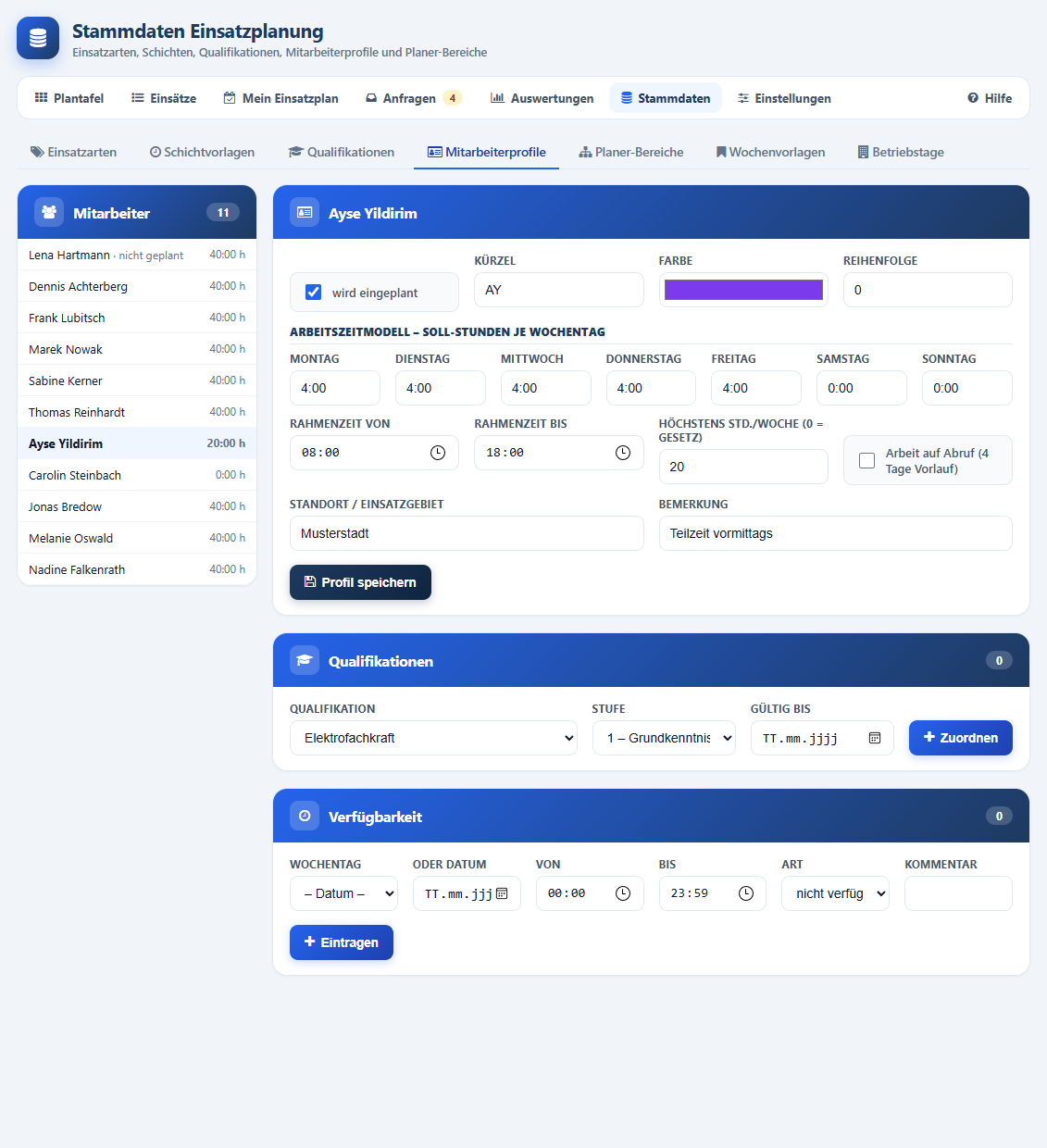
Profil von Frau Yildirim: Teilzeit 4 Stunden vormittags, höchstens 20 Stunden je Woche.
| Feld | Bedeutung |
|---|
| wird eingeplant | Ohne Haken erscheint der Mitarbeiter nicht auf der Plantafel (z. B. Verwaltung, Planer selbst). |
| Kürzel, Farbe, Reihenfolge | Anzeige im Zeilenkopf und Sortierung auf der Tafel (0 = alphabetisch in der Abteilung). |
| Montag … Sonntag | Soll-Stunden je Wochentag (z. B. 8 oder 8:00). Ohne eigenes Profil gilt: Wochenstunden aus den Personalstammdaten geteilt durch 5, Montag bis Freitag. |
| Rahmenzeit von / bis | Übliche früheste und späteste Arbeitszeit; außerhalb gibt es eine Warnung. |
| Höchstens Std./Woche | Vereinbarter Höchstwert (z. B. bei Minijob oder Teilzeit); 0 = nur die gesetzliche Grenze. |
| Arbeit auf Abruf | Für diese Mitarbeiter prüft Hanware beim Veröffentlichen den Mindestvorlauf. |
| Standort, Bemerkung | Frei nutzbare Angaben. |
| Qualifikationen | Qualifikation, Stufe (1 Grundkenntnisse, 2 sicher, 3 Experte) und „gültig bis“ zuordnen. Hanware erinnert vor dem Ablauf. |
| Verfügbarkeit | Wie „Mein Einsatzplan“ (Kapitel 12), hier für jeden Mitarbeiter durch den Administrator. |
Planer-Bereiche
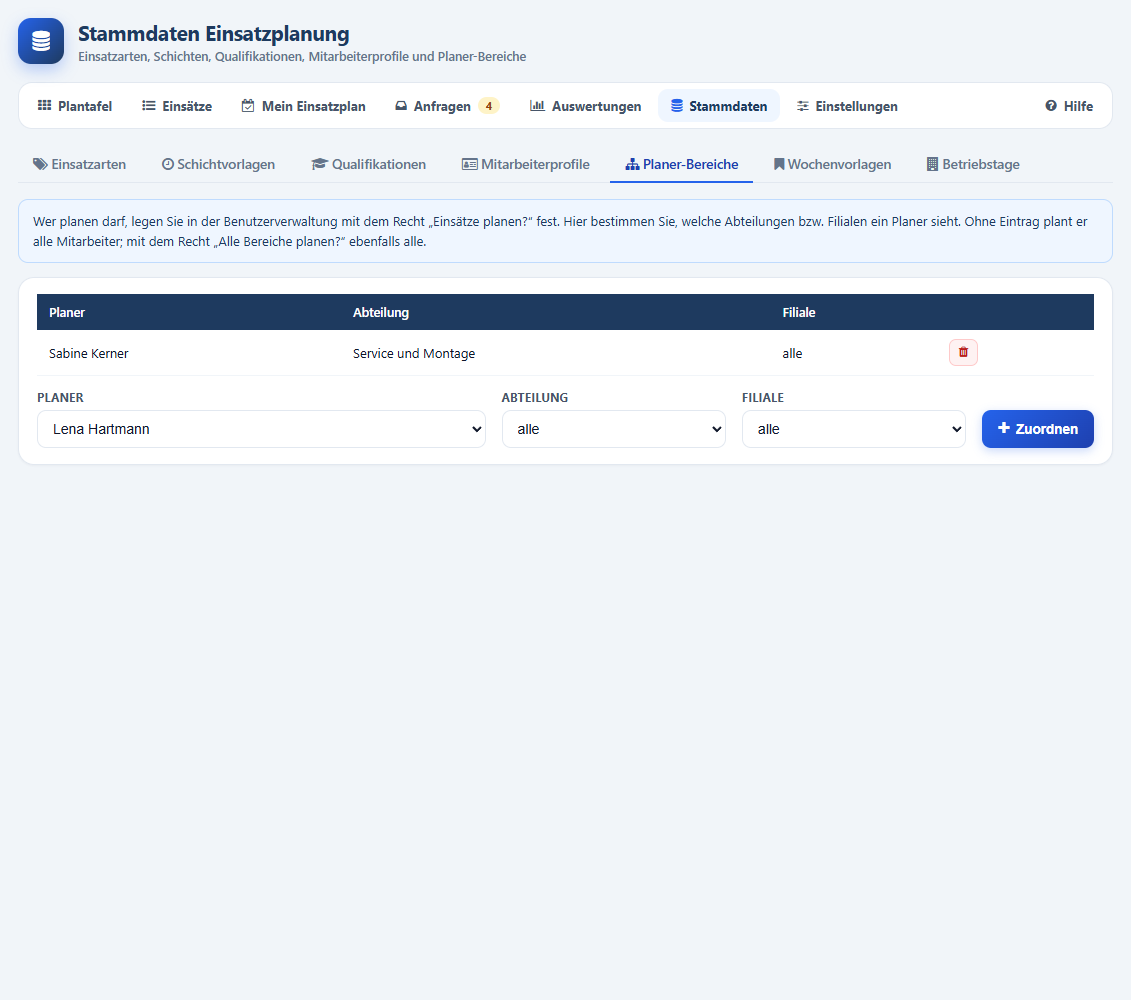
Legt fest, welche Abteilung bzw. Filiale ein Planer sieht und planen darf („alle“ = keine Einschränkung). Ein Planer ohne Eintrag plant alle Mitarbeiter.
Einsätze anderer Bereiche sieht er nicht; die Prüfregeln berücksichtigen aber immer alle Einsätze eines Mitarbeiters.
Wochenvorlagen
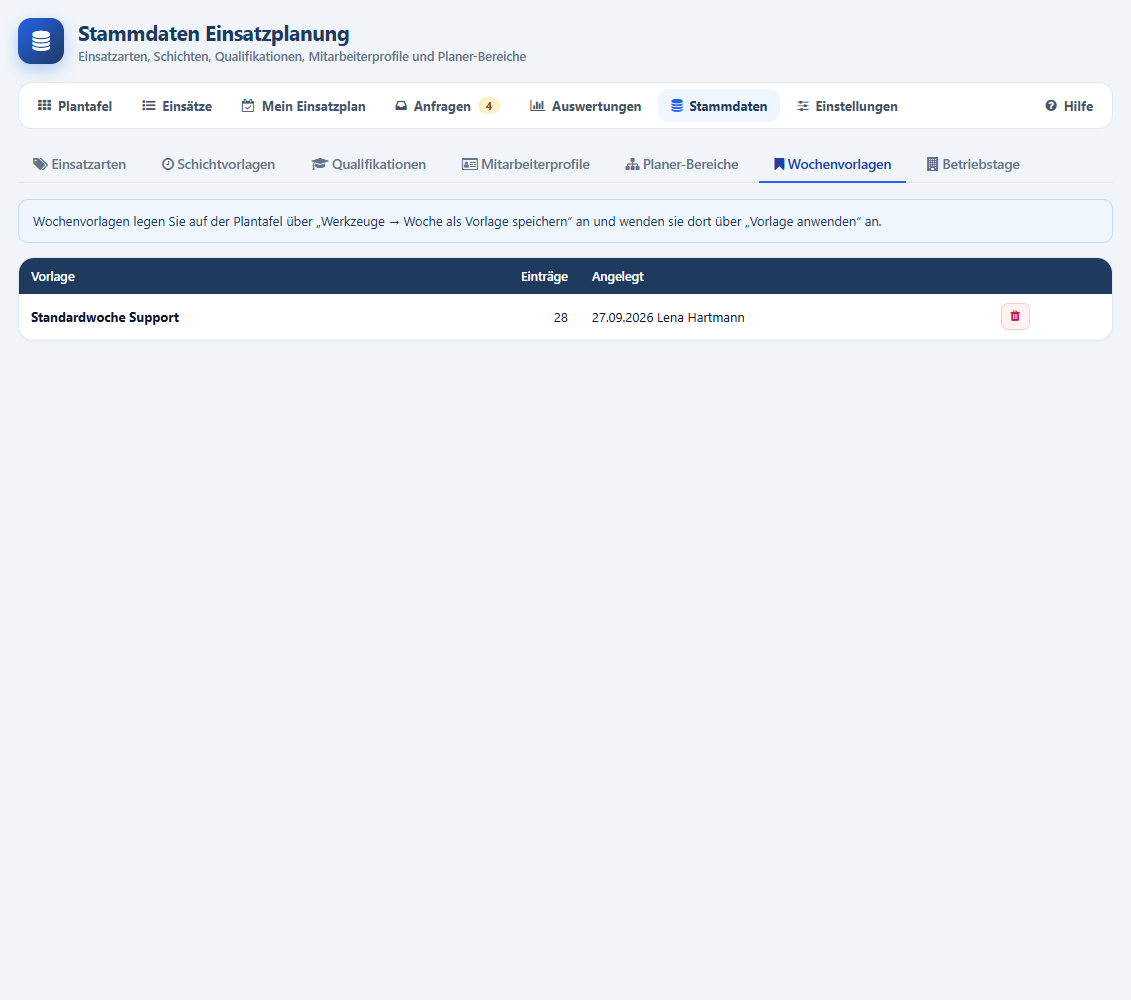
Übersicht der gespeicherten Vorlagen mit Anzahl der Einträge; nicht mehr benötigte Vorlagen löschen.
Betriebstage
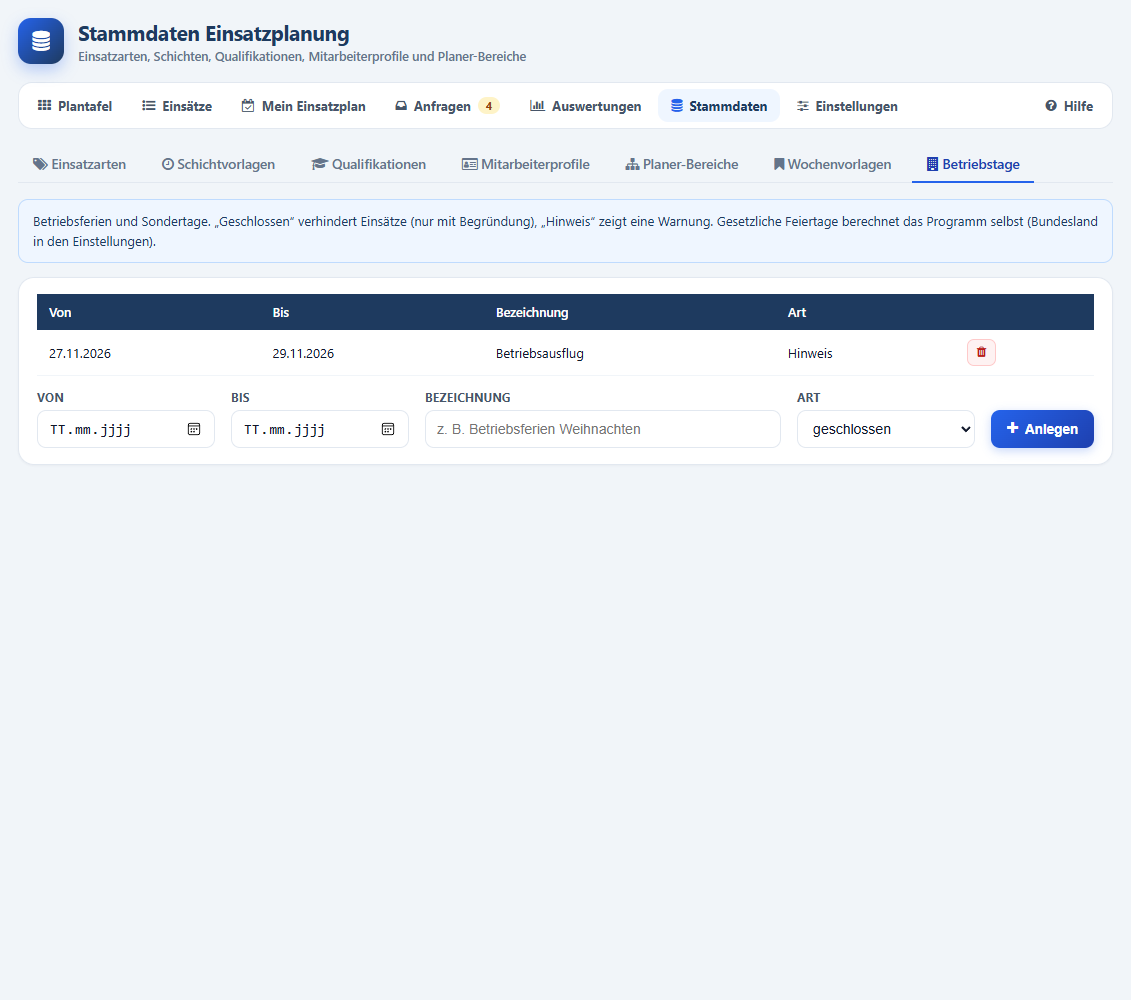
Betriebsferien und besondere Tage mit Von, Bis, Bezeichnung und Art: geschlossen (Einsätze nur mit Begründung) oder Hinweis (nur Warnung).
Gesetzliche Feiertage müssen nicht eingetragen werden.
16. Einstellungen
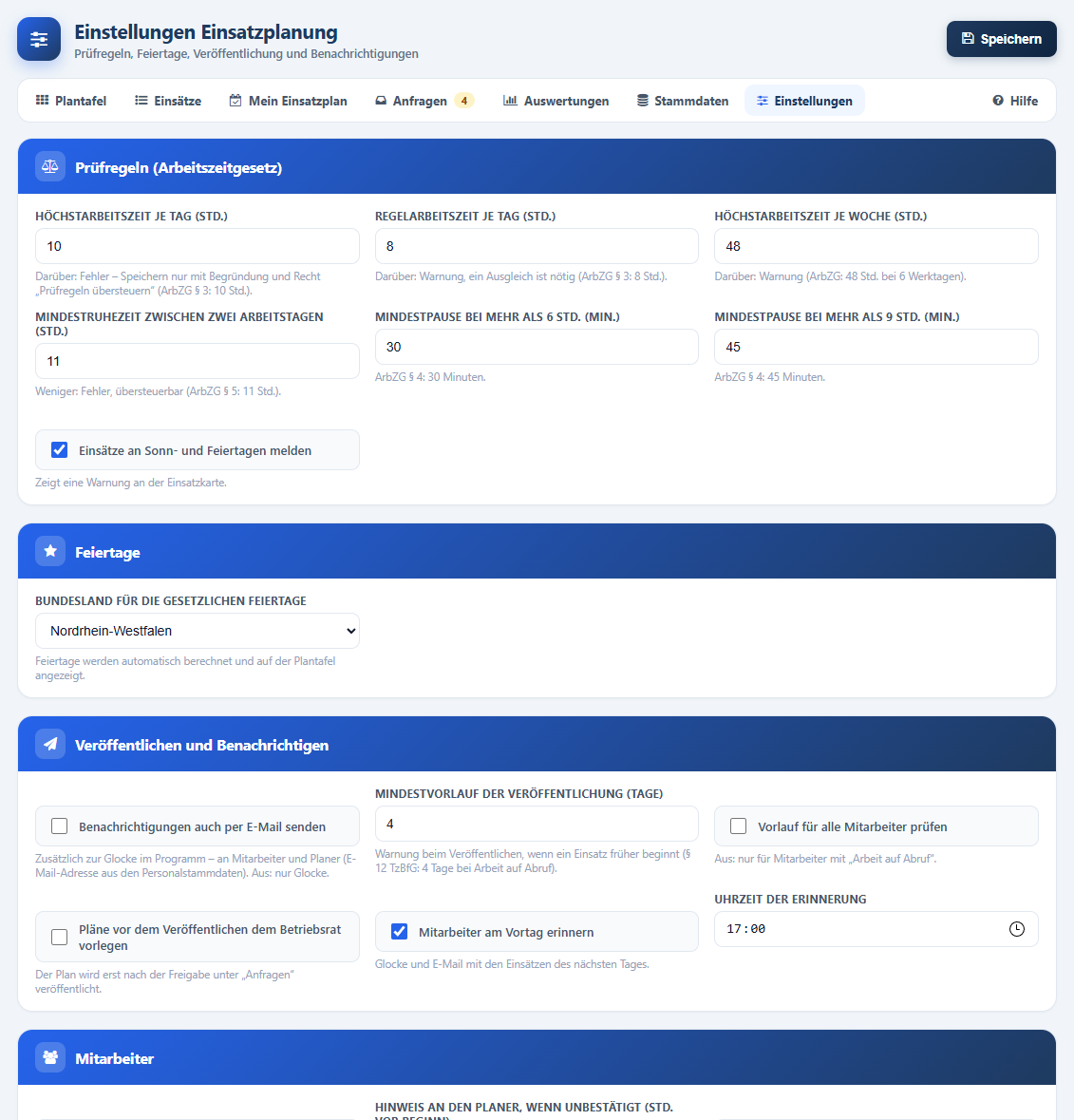
Einstellungen (Ausschnitt). Änderungen mit „Speichern“ oben rechts übernehmen.
| Einstellung | Bedeutung |
|---|
| Höchstarbeitszeit je Tag | Darüber Konflikt (Standard 10 Stunden). |
| Regelarbeitszeit je Tag | Darüber Warnung (Standard 8 Stunden). |
| Höchstarbeitszeit je Woche | Darüber Warnung (Standard 48 Stunden). |
| Mindestruhezeit | Zwischen zwei Arbeitstagen (Standard 11 Stunden). |
| Mindestpausen | Bei mehr als 6 bzw. 9 Stunden (Standard 30 bzw. 45 Minuten). |
| Einsätze an Sonn- und Feiertagen melden | Warnung an der Karte. |
| Bundesland | Für die gesetzlichen Feiertage auf der Tafel, in der Prüfung und beim Soll. |
| Benachrichtigungen auch per E-Mail senden | Aus: Mitarbeiter und Planer erhalten nur die Mitteilung in der Glocke. |
| Mindestvorlauf der Veröffentlichung | Warnung beim Veröffentlichen kurzfristiger Einsätze (Standard 4 Tage). |
| Vorlauf für alle Mitarbeiter prüfen | Aus: nur für Mitarbeiter mit „Arbeit auf Abruf“. |
| Pläne dem Betriebsrat vorlegen | Veröffentlichen erst nach Freigabe (Kapitel 10 und 13). |
| Mitarbeiter am Vortag erinnern / Uhrzeit | Erinnerung an die Einsätze des nächsten Tages ab der angegebenen Uhrzeit. |
| Mitarbeiter müssen bestätigen / Hinweis wenn unbestätigt | Unbestätigte Einsätze erscheinen unter „Anfragen“; so viele Stunden vor Beginn erhält der Planer einen Hinweis. |
| Tausch ohne Genehmigung | Ein. Übernimmt ein Kollege, gilt der Tausch sofort; der Planer muss nichts genehmigen. |
| Kollegen anzeigen | In „Mein Einsatzplan“ die Kollegen desselben Einsatzes zeigen. |
| Krankmeldung/Urlaub automatisch melden | Siehe Kapitel 17. |
| Hinweis vor Ablauf einer Qualifikation | So viele Tage vorher erhalten die Planer einen Hinweis. |
| Tagesansicht: erste / letzte Stunde | Sichtbarer Stundenbereich der Tagesansicht. |
| Zeitraum abschließen | Nach der Lohnabrechnung: Einsätze im Zeitraum können nicht mehr geändert werden. „Wieder öffnen“ hebt das auf. |
| Automatische Abläufe - Jetzt ausführen | Startet die automatischen Prüfungen sofort und zeigt das Ergebnis. |
17. Was automatisch passiert
1Krank / UrlaubGenehmigte Abwesenheit trifft einen Einsatz → Mitarbeiter „abwesend“, Einsatz im Vorrat, Hinweis an den Planer.
2ErinnerungAm Vortag ab der eingestellten Uhrzeit: Mitteilung (und E-Mail) mit den Einsätzen von morgen.
3UnbestätigtNur wenn eingestellt: Hinweis an den Planer kurz vor Beginn.
4QualifikationHinweis an die Planer, bevor eine Qualifikation abläuft.
Diese Prüfungen laufen etwa alle 15 Minuten im Hintergrund; jeder Hinweis kommt nur einmal. In den Einstellungen sehen Sie den letzten Lauf.
18. Rechte
Die Rechte vergeben Sie in der Benutzerverwaltung bei den Benutzerrechten. Administratoren haben alle Rechte. Zusätzlich muss der Menüpunkt im Benutzermenü freigeschaltet sein.
| Recht | Erlaubt |
|---|
| Einsätze planen? | Plantafel, Einsätze, Anfragen, Auswertungen; Einsätze anlegen, ändern, stornieren. |
| Einsatzplan veröffentlichen? | Pläne veröffentlichen und Betriebsrat-Freigaben ausführen. |
| Alle Bereiche planen? | Mitarbeiter aller Abteilungen und Filialen planen, unabhängig von Planer-Bereichen. |
| Stammdaten und Einstellungen der Einsatzplanung pflegen? | Stammdaten, Einstellungen, Zeiträume abschließen. |
| Abwesenheitsgründe in der Einsatzplanung sehen? | Zeigt statt „abwesend“ den Grund (z. B. Urlaub, Krank). Ohne dieses Recht sieht niemand Krankheitsgründe. |
| Prüfregeln der Einsatzplanung übersteuern? | Speichern trotz Überschreitung von Höchstarbeitszeit oder Ruhezeit, mit Begründung. |
„Mein Einsatzplan“ braucht kein besonderes Recht - nur den Menüpunkt im Benutzermenü.
19. Meldungen und Lösungen
| Meldung | Ursache und Lösung |
|---|
| „Doppelbelegung mit …“ | Der Mitarbeiter hat zur gleichen Zeit einen anderen Einsatz. Zeit ändern oder anderen Mitarbeiter wählen. |
| „Nicht gespeichert - … abwesend“ | Genehmigte Abwesenheit. Anderen Mitarbeiter wählen („Vorschläge“). |
| „Prüfregeln verletzt - zum Speichern bitte eine Begründung angeben.“ | Höchstarbeitszeit, Ruhezeit oder geschlossener Betrieb. Mit Berechtigung Begründung eingeben, sonst planen Sie um. |
| „… (Übersteuern nur mit Berechtigung)“ | Ihnen fehlt das Recht zum Übersteuern. Einen berechtigten Planer bitten oder umplanen. |
| „Der Einsatz wurde inzwischen von … geändert.“ | Ein anderer Planer war schneller. Die Tafel lädt neu; Änderung bei Bedarf wiederholen. |
| „Der Mitarbeiter ist in diesem Einsatz schon eingeplant.“ | Beim Ziehen auf einen Mitarbeiter, der schon dabei ist - nichts zu tun. |
| „Im Zeitraum gibt es nichts zu veröffentlichen.“ | Alles ist bereits veröffentlicht; ggf. zu einer anderen Woche blättern. |
| „Dieser Kollege kann den Einsatz nicht übernehmen (Konflikt).“ | Beim Tausch: anderen Kollegen oder „an alle“ wählen. |
| „Die Plantafel ist für Einsatzplaner.“ | Ihnen fehlt das Recht „Einsätze planen?“ - Ihre Einsätze finden Sie unter „Mein Einsatzplan“. |
| „Die Serie ergibt weniger als zwei Termine.“ | Enddatum bzw. Anzahl der Serie prüfen. |
| „Zeitraum … ist abgeschlossen“ | In den Einstellungen wieder öffnen, falls die Änderung wirklich nötig ist. |
20. Wichtige Hinweise
- Storno statt Löschen: Einsätze werden nie gelöscht. Stornierte Einsätze bleiben mit Grund sichtbar und können wiederhergestellt werden; alles steht im Verlauf.
- Datenschutz: Krankheitsgründe sehen nur Benutzer mit dem entsprechenden Recht. Kollegen, E-Mails und Kalender zeigen nie einen Abwesenheitsgrund.
- Veröffentlichen nicht vergessen: Entwürfe und Änderungen sehen die Mitarbeiter erst nach dem Veröffentlichen - die Zahl am Knopf zeigt, was noch offen ist.
- Mehrere Planer: Planer-Bereiche verhindern, dass sich Planer gegenseitig ihre Mitarbeiter verplanen; Konflikte werden trotzdem über alle Bereiche geprüft.
- Zeiterfassung: Urlaub und Krankmeldung werden weiter in der Zeiterfassung erfasst; die Einsatzplanung übernimmt sie automatisch. Die tatsächlich gearbeiteten Stunden erscheinen in der Auswertung als „Ist“.
- Projekt: Im Projekt öffnet „Einsatz planen“ die Plantafel mit einem vorbelegten neuen Einsatz (Projekt und Kunde).
