Inhalt
1. Wofür das Modul da ist
Im Getränkegroßhandel steht der tatsächliche Einkaufspreis selten auf der Rechnung: Zum Grundrabatt kommen Staffelrabatte je Auftrag, Skonto und
vor allem nachträgliche Vergütungen - Rückvergütung, Jahresbonus und Werbekostenzuschüsse, die der Lieferant erst nach Quartals- oder Jahresende gutschreibt.
Das Modul hält alle Vereinbarungen je Lieferant fest, rechnet daraus den Netto-Netto-Einkaufspreis, zeigt im Vergleich, welcher Lieferant nach allen
Konditionen wirklich am günstigsten ist, und rechnet die zustehende Rückvergütung aus Ihren Einkäufen aus - so geht keine Gutschrift verloren.
Hanware Business (Desktop) und Hanware Web ERP arbeiten mit denselben Daten: Was Sie hier erfassen, sehen Sie auch im Desktop-Programm und umgekehrt.
2. Begriffe
| Begriff | Bedeutung |
|---|
| Grundrabatt (sofort) | Prozentualer Nachlass, der direkt auf der Rechnung abgezogen wird. |
| Staffelrabatt je Auftrag | Zusätzlicher Nachlass, wenn ein einzelner Auftrag eine Menge bzw. einen Umsatz erreicht (z. B. ab 200 Kisten 1 %, ab 400 Kisten 2 %). |
| Rückvergütung / Jahresbonus | Nachträgliche Vergütung in Prozent auf den Einkaufsumsatz bzw. die Menge eines Zeitraums - oft gestaffelt (ab 40.000 € 2 %, ab 60.000 € 3 %). |
| Werbekostenzuschuss (WKZ) | Fester Betrag des Lieferanten, z. B. für eine Aktion oder Messe. Er senkt den Einkaufspreis anteilig über den Jahresumsatz. |
| Skonto | Nachlass bei Zahlung innerhalb der Skontofrist. Ist beim Lieferanten keine Skonto-Kondition erfasst, gilt das Skonto aus seinen Stammdaten. |
| Rechnungs-EK | Listenpreis abzüglich Grund- und Staffelrabatt - der Preis, der auf der Rechnung steht. |
| Netto-Netto-EK | Rechnungs-EK abzüglich Skonto und nachträglicher Vergütungen - der Preis, der Sie die Ware am Ende wirklich kostet. |
| Stoppwert | Obergrenze für Umsatz bzw. Menge, bis zu der eine Vergütung gezahlt wird. Darüber hinaus gibt es keine weitere Vergütung. |
| Einkaufsbasis | Summe Ihrer Einkäufe beim Lieferanten im Zeitraum: Rechnungseingänge und Wareneingänge (ohne bereits weitergeführte), abzüglich Belastungsanzeigen; stornierte und gelöschte Belege zählen nicht. |
3. Der Weg zum Netto-Netto-Preis
Listenpreisaus der letzten Rechnung des Lieferanten, sonst aus dem Artikel
→
− Grundrabattsofort auf der Rechnung
→
− Staffelrabattnach Menge/Umsatz des Auftrags
→
= Rechnungs-EK
→
− Skontowenn eingerechnet
→
− Rückvergütung, Bonus, WKZnach Ihrem Einkauf der letzten 12 Monate
→
= Netto-Netto-EK
Beispiel: Listenpreis 14,00 €
- Grundrabatt 2,5 % = Rechnungs-EK 13,65 €
- Skonto 3 % = 0,41 €
- Jahresbonus 2 % + WKZ 2,5 % = 0,61 €
= Netto-Netto-EK 12,63 €
4. Typische Arbeitsabläufe
Neue Jahresvereinbarung mit einem Mineralbrunnen erfassen
- „Lieferantenkonditionen“ öffnen und den Lieferanten wählen.
- Für jeden Bestandteil eine Kondition anlegen: z. B. „Grundrabatt 2026“ (Grundrabatt, 2,5 %, gültig 01.01.-31.12.), „Jahresbonus“ (Rückvergütung, Abrechnung Jahr).
- Beim Jahresbonus nach dem Speichern die Staffeln eintragen (ab 40.000 € 2 %, ab 60.000 € 3 %) und, falls vereinbart, einen Stoppwert.
- Mit „Vorschau“ und einer Artikelnummer prüfen, welcher Netto-Netto-Preis sich ergibt.
Quartalsrückvergütung abrechnen
- „Rückvergütung abrechnen“ öffnen, Lieferant (oder alle), Periode „Quartal“, Jahr und Quartal wählen.
- „Soll berechnen“ klicken - das Programm legt je Vergütung eine Zeile mit der Einkaufsbasis und dem Soll-Betrag an.
- Wenn die Gutschrift des Lieferanten eingeht: Zeile anklicken, Ist-Betrag, Datum und Belegnummer eintragen, „Abrechnen“.
- Eine Differenz zwischen Soll und Ist ist rot markiert - ein Anlass zur Rückfrage beim Lieferanten.
Günstigsten Lieferanten finden
- „Lieferantenvergleich“ öffnen, Artikelnummer oder Artikelgruppe wählen, „Start“.
- Der günstigste Lieferant je Artikel ist grün, Lieferanten mit mehr als 5 % Abweichung sind rot.
- Die Spalte „Einsparpotenzial“ zeigt, was ein Wechsel bei Ihrer Jahresmenge bringen würde.
5. Lieferantenkonditionen
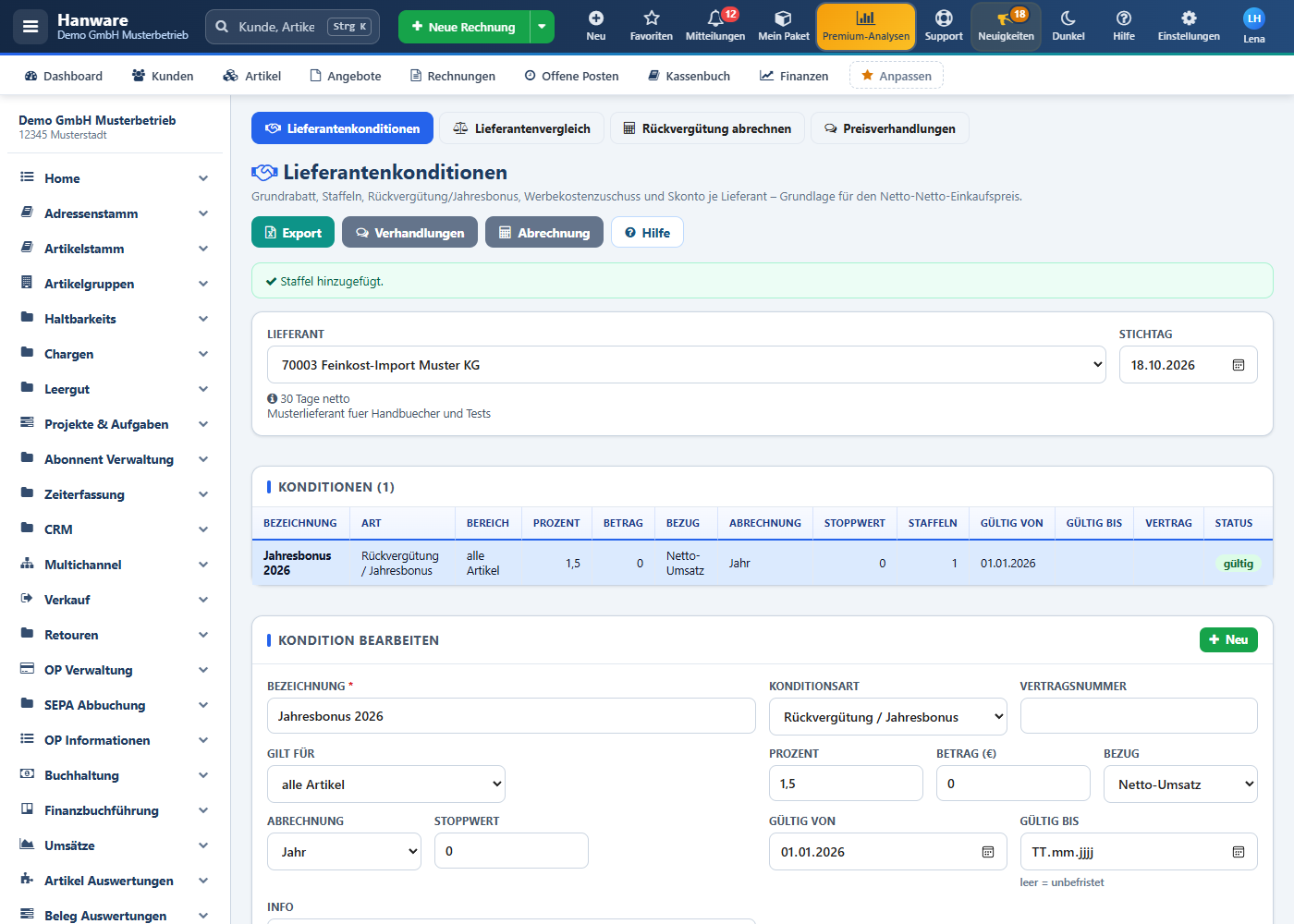
Hier pflegen Sie alle Vereinbarungen eines Lieferanten. Oben wählen Sie den Lieferanten und den Stichtag, darunter steht die Liste der Konditionen, darunter die Erfassung, die Staffeln und die Vorschau.
| Feld / Knopf | Bedeutung |
|---|
| Lieferant | Auswahl aus Ihren Lieferanten. Unter dem Feld erscheinen Zahlungsbedingung, Skonto, Rabatt und Info aus den Stammdaten. |
| Stichtag | Bestimmt die Spalte „Status“ der Liste (gültig, künftig, abgelaufen) und das Datum der Vorschau. |
| Liste | Alle Konditionen des Lieferanten mit Art, Bereich, Prozent, Betrag, Bezug, Abrechnung, Stoppwert, Anzahl Staffeln, Gültigkeit, Vertrag und Status. Ein Klick öffnet die Kondition zur Bearbeitung. |
| Bezeichnung | Pflichtfeld, frei wählbar, z. B. „Jahresbonus 2026“. |
| Konditionsart | Grundrabatt, Staffelrabatt je Auftrag, Rückvergütung/Jahresbonus, Werbekostenzuschuss oder Skonto. Je nach Art werden Abrechnung, Stoppwert und Staffeln ein- bzw. ausgeblendet. |
| Vertragsnummer | Nummer der Vereinbarung beim Lieferanten (optional). |
| Gilt für | Alle Artikel des Lieferanten, eine Artikelgruppe oder einen einzelnen Artikel. Gibt es für denselben Zweck mehrere Konditionen, gilt die speziellste (Artikel vor Gruppe vor alle). |
| Artikelgruppe / Artikelnummer | Nur bei „Artikelgruppe“ bzw. „Artikel“. Nach Eingabe der Artikelnummer erscheint die Bezeichnung. |
| Prozent | Rabatt- bzw. Vergütungssatz. Bei Staffeln gilt dieser Wert, solange keine Staffel erreicht ist. |
| Betrag (€) | Beim Werbekostenzuschuss der feste Betrag; bei Rückvergütung mit Bezug „Menge“ ein Betrag je Einheit. |
| Bezug | Netto-Umsatz oder Menge - worauf sich Staffeln und Stoppwert beziehen. |
| Abrechnung | Jahr, Quartal oder Monat - nur bei nachträglichen Vergütungen. |
| Stoppwert | Obergrenze für Umsatz bzw. Menge; 0 = keine Grenze. |
| Gültig von / bis | Zeitraum der Vereinbarung; „bis“ leer = unbefristet. |
| Info | Freitext, z. B. Ergebnis einer Verhandlung. |
| Speichern / Löschen / Neu | Speichern legt die Kondition an bzw. ändert sie. Löschen fragt nach und kennzeichnet die Kondition als gelöscht (bleibt nachvollziehbar). „Neu“ leert die Erfassung. |
| Staffeln | Nur bei Staffelrabatt und Rückvergütung, nach dem ersten Speichern: „ab Wert“ (Umsatz oder Menge), Prozent, ggf. Betrag. Es gilt die höchste erreichte Staffel. |
| Vorschau | Artikelnummer und Menge je Auftrag eingeben: Die Rechnung vom Listenpreis bis zum Netto-Netto-EK wird Schritt für Schritt angezeigt. |
| Export | Lädt die Liste als Datei für die Tabellenkalkulation herunter. |
| Verhandlungen / Abrechnung | Öffnen die Preisverhandlungen bzw. die Rückvergütungsabrechnung dieses Lieferanten. |
6. Lieferantenvergleich
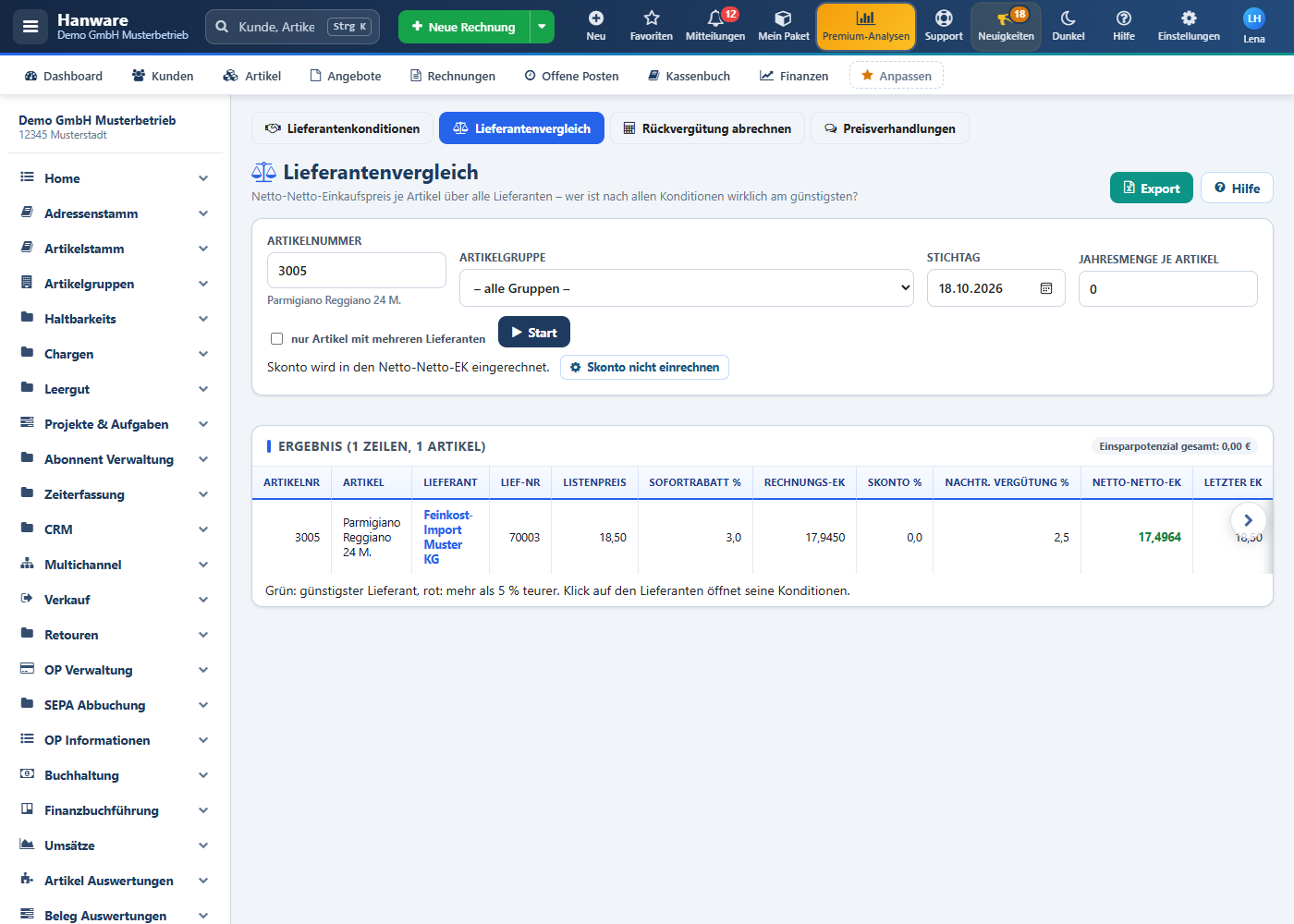
Der Vergleich stellt für jeden Artikel alle Lieferanten nebeneinander, bei denen Sie ihn kaufen oder gekauft haben (Lieferantenzuordnung am Artikel, Einkäufe der letzten zwei Jahre, Hauptlieferant).
| Feld / Spalte | Bedeutung |
|---|
| Artikelnummer / Artikelgruppe | Einschränkung auf einen Artikel bzw. eine Gruppe. Ohne beides werden alle Artikel verglichen - bei großen Sortimenten dauert das etwas. |
| Stichtag | Gültige Konditionen an diesem Tag; die nachträgliche Vergütung richtet sich nach den Einkäufen der 12 Monate davor. |
| Jahresmenge je Artikel | Menge für das Einsparpotenzial; 0 = Ihre Einkaufsmenge der letzten 12 Monate. |
| nur Artikel mit mehreren Lieferanten | Blendet Artikel aus, die Sie nur bei einem Lieferanten kaufen. |
| Listenpreis, Sofortrabatt %, Rechnungs-EK | Preis vor und nach Grund- und Staffelrabatt. |
| Skonto %, Nachtr. Vergütung % | Abzüge nach der Rechnung. |
| Netto-Netto-EK | Das Ergebnis. Grün = günstigster Lieferant, rot = mehr als 5 % teurer. |
| Letzter EK / am | Zuletzt tatsächlich bezahlter Preis und Datum. |
| Abweichung € / % | Unterschied zum günstigsten Lieferanten je Einheit. |
| Einsparpotenzial € | Abweichung × Jahresmenge. Oben steht die Summe aller Zeilen. |
| Prio | Priorität des Lieferanten am Artikel. |
| Lieferant (Link) | Öffnet die Konditionen dieses Lieferanten. |
| Skonto einrechnen | Administratoren legen fest, ob Skonto in den Netto-Netto-EK eingerechnet wird (Vorgabe: ja). Die Einstellung gilt für alle Benutzer und für Hanware Business. |
7. Rückvergütung abrechnen
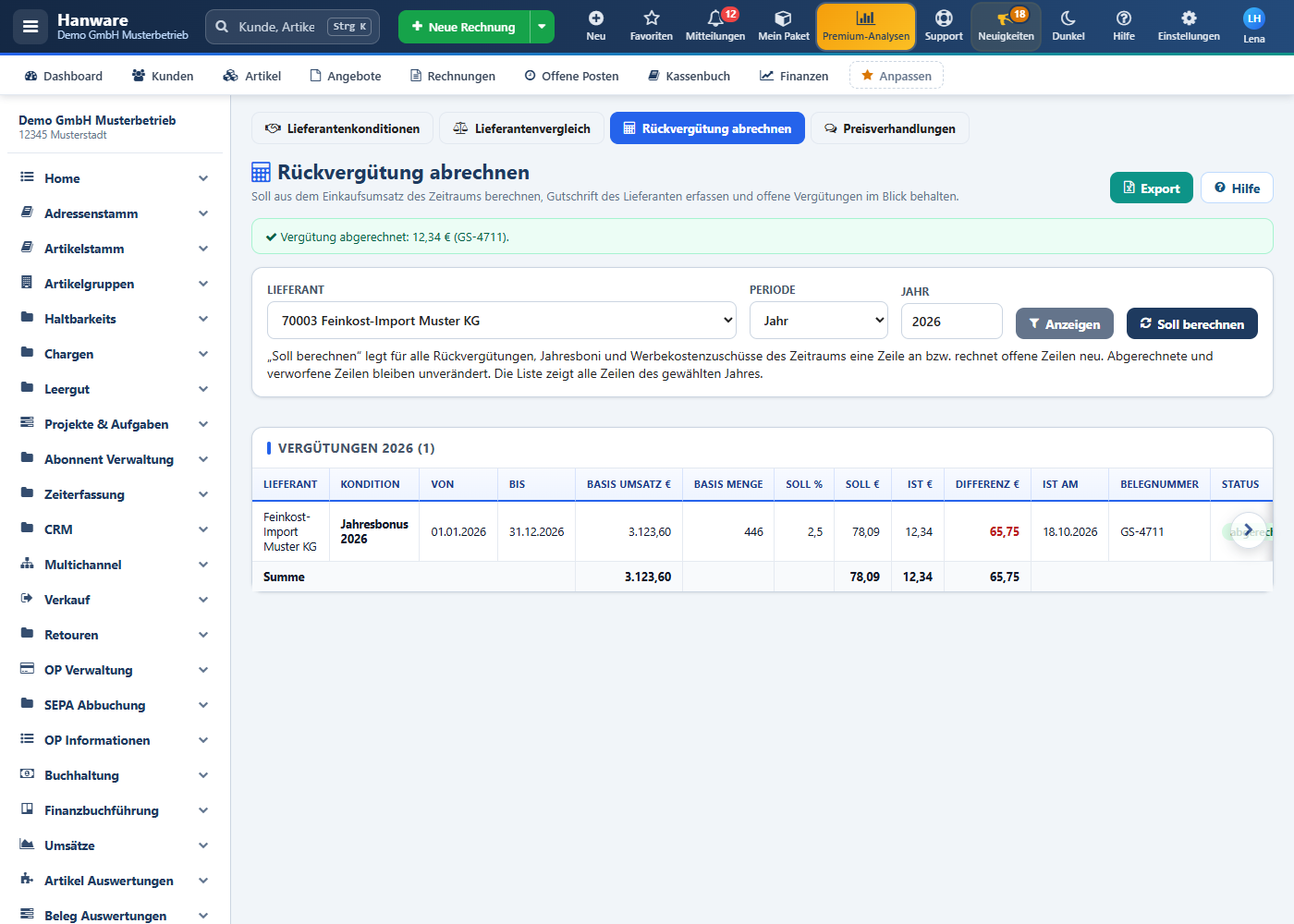
Soll berechnenEinkaufsbasis × Staffelsatz (bis Stoppwert), WKZ = Betrag
→
offenwartet auf die Gutschrift des Lieferanten
→
abgerechnetIst-Betrag, Datum, Belegnummer erfasst
Eine Zeile, die nicht abgerechnet werden soll (z. B. Ziel nicht erreicht), setzen Sie mit „Verwerfen“ auf „verworfen“. Wird „Soll berechnen“ erneut ausgeführt, rechnet das Programm nur offene Zeilen neu - abgerechnete und verworfene bleiben unverändert.
| Feld / Spalte | Bedeutung |
|---|
| Lieferant | Ein Lieferant oder alle Lieferanten mit Rückvergütung, Bonus oder Werbekostenzuschuss. |
| Periode / Jahr / Quartal bzw. Monat | Zeitraum für „Soll berechnen“. Die Liste zeigt alle Zeilen des gewählten Jahres. |
| Basis Umsatz € / Basis Menge | Ihre Einkäufe beim Lieferanten im Zeitraum (bei Konditionen für eine Gruppe oder einen Artikel nur deren Einkäufe). |
| Soll % / Soll € | Erreichter Staffelsatz und zustehender Betrag. |
| Ist € / Ist am / Belegnummer | Gutschrift des Lieferanten, beim Abrechnen erfasst. |
| Differenz € | Soll minus Ist; bei abgerechneten Zeilen rot, wenn Soll und Ist abweichen. |
| Status | offen, abgerechnet oder verworfen. |
| Summe | Summen von Basis, Soll, Ist und Differenz der angezeigten Zeilen. |
8. Preisverhandlungen
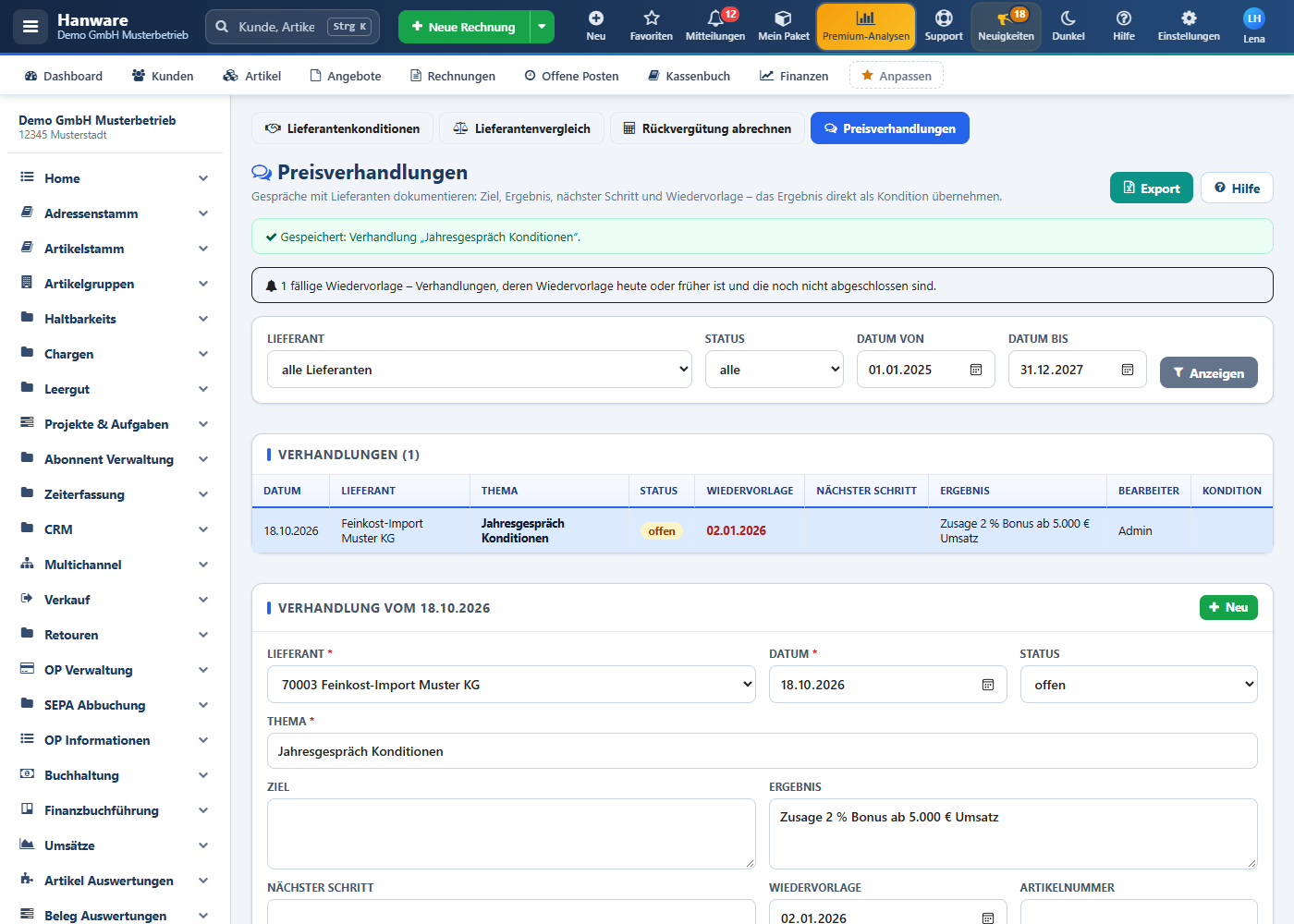
| Feld / Knopf | Bedeutung |
|---|
| Filter | Lieferant, Status (geplant, offen, abgeschlossen) und Zeitraum des Verhandlungsdatums. |
| Lieferant, Datum, Thema | Pflichtfelder der Verhandlung. |
| Status | geplant (Termin steht), offen (läuft), abgeschlossen. |
| Ziel / Ergebnis | Was Sie erreichen wollten und was vereinbart wurde. |
| Nächster Schritt / Wiedervorlage | Was als Nächstes zu tun ist und wann. Fällige Wiedervorlagen werden oben angezeigt und in der Liste rot markiert. |
| Artikelnummer | Optional, wenn es um einen bestimmten Artikel geht. |
| Erledigt | Setzt den Status auf „abgeschlossen“ und speichert. |
| Kondition anlegen | Speichert die Verhandlung und öffnet die Konditionsmaske des Lieferanten; Thema und Ergebnis werden übernommen, die neue Kondition wird mit der Verhandlung verbunden. |
9. Wichtige Hinweise
- Die Rechnung gilt nur so gut wie die erfassten Einkaufsbelege: Rechnungseingänge und Wareneingänge sollten vollständig und mit Listenpreis erfasst sein.
- Gelöschte Konditionen, Staffeln und Verhandlungen bleiben gekennzeichnet erhalten.
- Der Werbekostenzuschuss wird im Netto-Netto-EK anteilig über den Einkaufsumsatz der letzten 12 Monate verteilt.
10. Meldungen und Lösungen
| Meldung | Lösung |
|---|
| Bitte zuerst einen Lieferanten wählen. | Oben einen Lieferanten auswählen. |
| Bitte eine vorhandene Artikelnummer eingeben. | Bei „Gilt für: Artikel“ eine gültige Artikelnummer eintragen. |
| Bitte eine Artikelgruppe wählen. | Bei „Gilt für: Artikelgruppe“ die Gruppe auswählen. |
| Staffeln können nach dem ersten Speichern erfasst werden. | Kondition zuerst speichern. |
| Diese Vergütung ist nicht mehr offen. | Die Zeile wurde inzwischen abgerechnet oder verworfen. |
| Dafür fehlt Ihnen das Recht … | Der Administrator vergibt das Recht in der Benutzerverwaltung. |
11. Rechte und Einstellungen
- Einkaufspreis sichtbar: nötig, um Konditionen, Vergleich und Abrechnung zu sehen.
- Preise bearbeiten: nötig zum Speichern, Löschen, Berechnen und Abrechnen.
- Skonto einrechnen: Einstellung im Lieferantenvergleich (nur Administratoren).
- Das Modul ist ein Zusatzpaket; die Menüpunkte erscheinen nur, wenn es gebucht ist.
