
Benutzerhandbuch: eBay
Artikel bei eBay einstellen, Preise und Bestände abgleichen, Bestellungen abholen - alles aus Hanware herausInhalt
1. Worum es geht
Mit dem Bereich eBay verkaufen Sie Ihre Hanware-Artikel bei eBay, ohne dort doppelt zu pflegen. Hanware bleibt das führende Programm: Artikeltexte, Bilder, Preise und Bestände kommen aus Hanware, und Bestellungen von eBay werden als Belege in Hanware angelegt - mit Kunde, Positionen und gebuchter Zahlung.
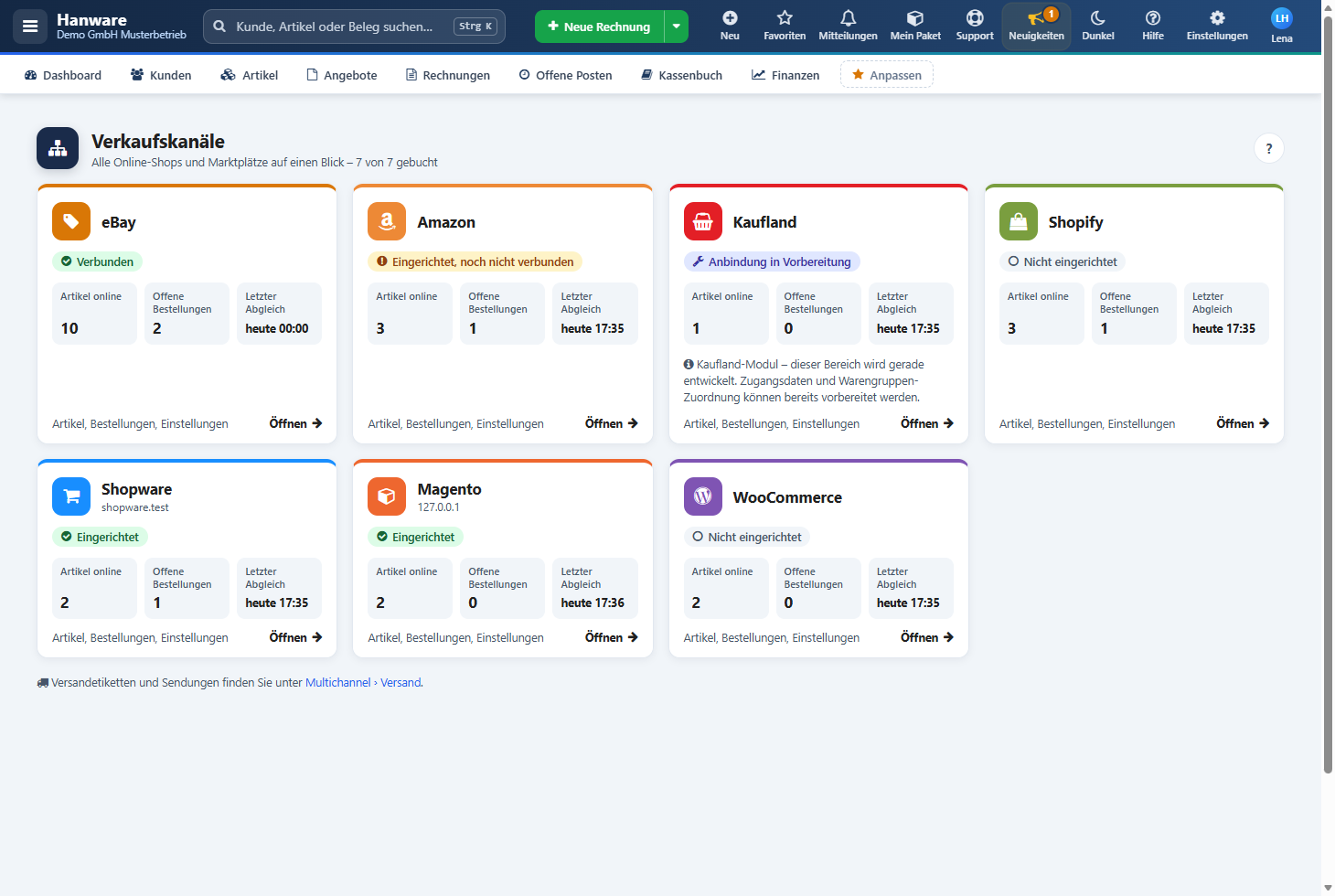
Sie öffnen eBay über die Seitenleiste: Multichannel › Verkaufskanäle und dort die Kachel eBay. Die Kachel zeigt schon vorab, ob das Konto verbunden ist, wie viele Artikel online sind, wie viele Bestellungen offen sind und wann zuletzt abgeglichen wurde. Ein Klick auf die Kachel öffnet die eBay-Seiten mit vier Reitern:
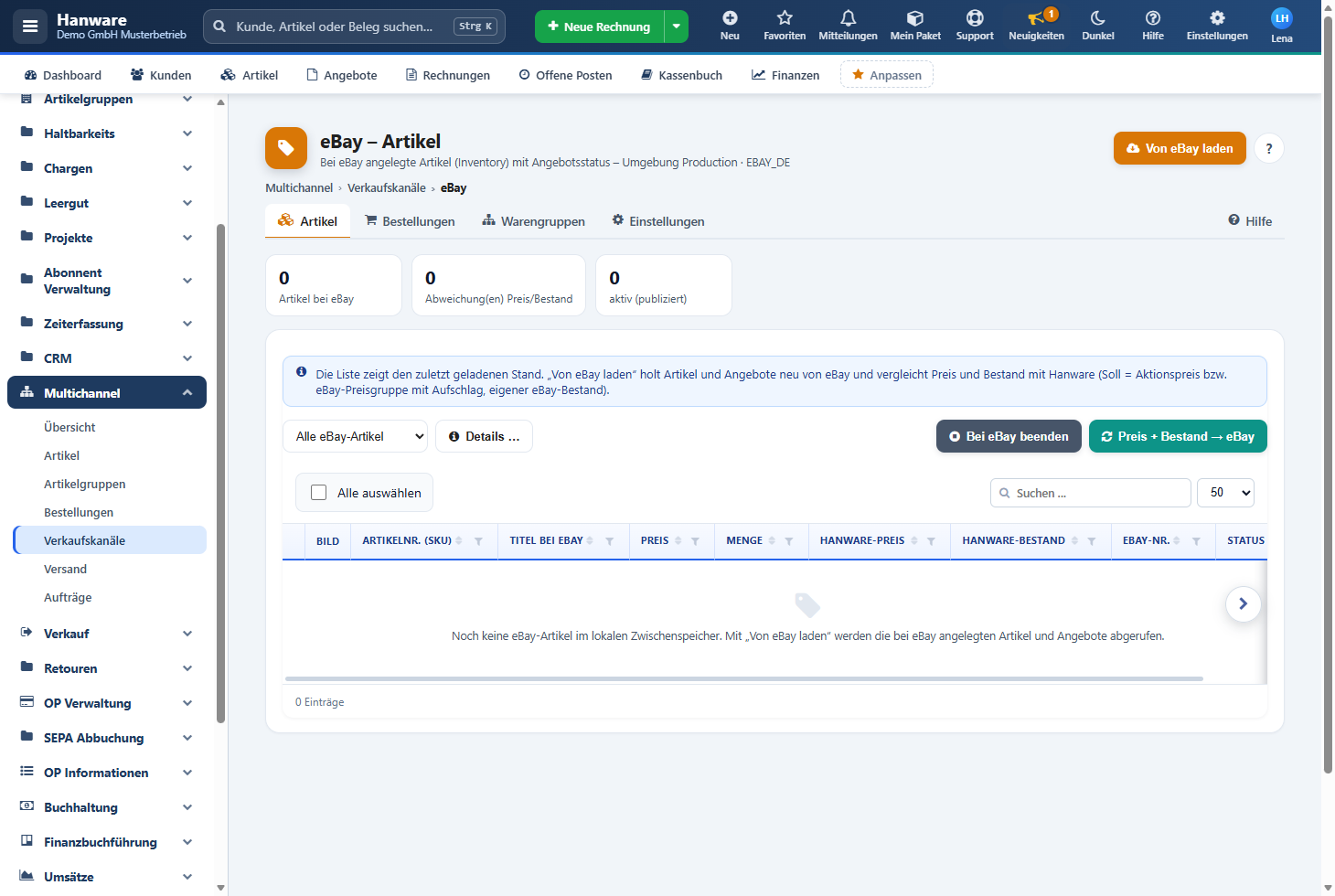
- Artikel - zeigt, welche Artikel bei eBay angelegt sind, mit Preis und Menge bei eBay und daneben den Werten, die Hanware senden würde. Abweichungen sind orange markiert.
- Bestellungen - holt Bestellungen aus Ihrem eBay-Verkäuferkonto und übernimmt sie als Hanware-Belege.
- Warengruppen - ordnet jeder Hanware-Warengruppe eine eBay-Kategorie und auf Wunsch einen eigenen Preisaufschlag zu.
- Einstellungen - Zugang zu eBay, Verbindung Ihres Verkäuferkontos, Richtlinien, Preisgruppe, Lager, Gebühren, Herstellerangaben und die Vorlage für die Angebotsbeschreibung.
Das erstmalige Einstellen neuer Artikel („An eBay senden“) erfolgt in der gemeinsamen Artikelliste unter Multichannel › Artikel. Dort wählen Sie die Artikel aus und schicken sie an eBay. Dieses Handbuch beschreibt die vier eBay-Reiter.
Hilfe-Knopf: Oben rechts auf jeder eBay-Seite steht ein kleiner runder Knopf ?, rechts in der Reiterleiste der Link Hilfe. Beide öffnen dieses Handbuch direkt beim passenden Kapitel. In den Detailfenstern gibt es zusätzlich einen Knopf Hilfe.
1a. Aufbau der Seiten
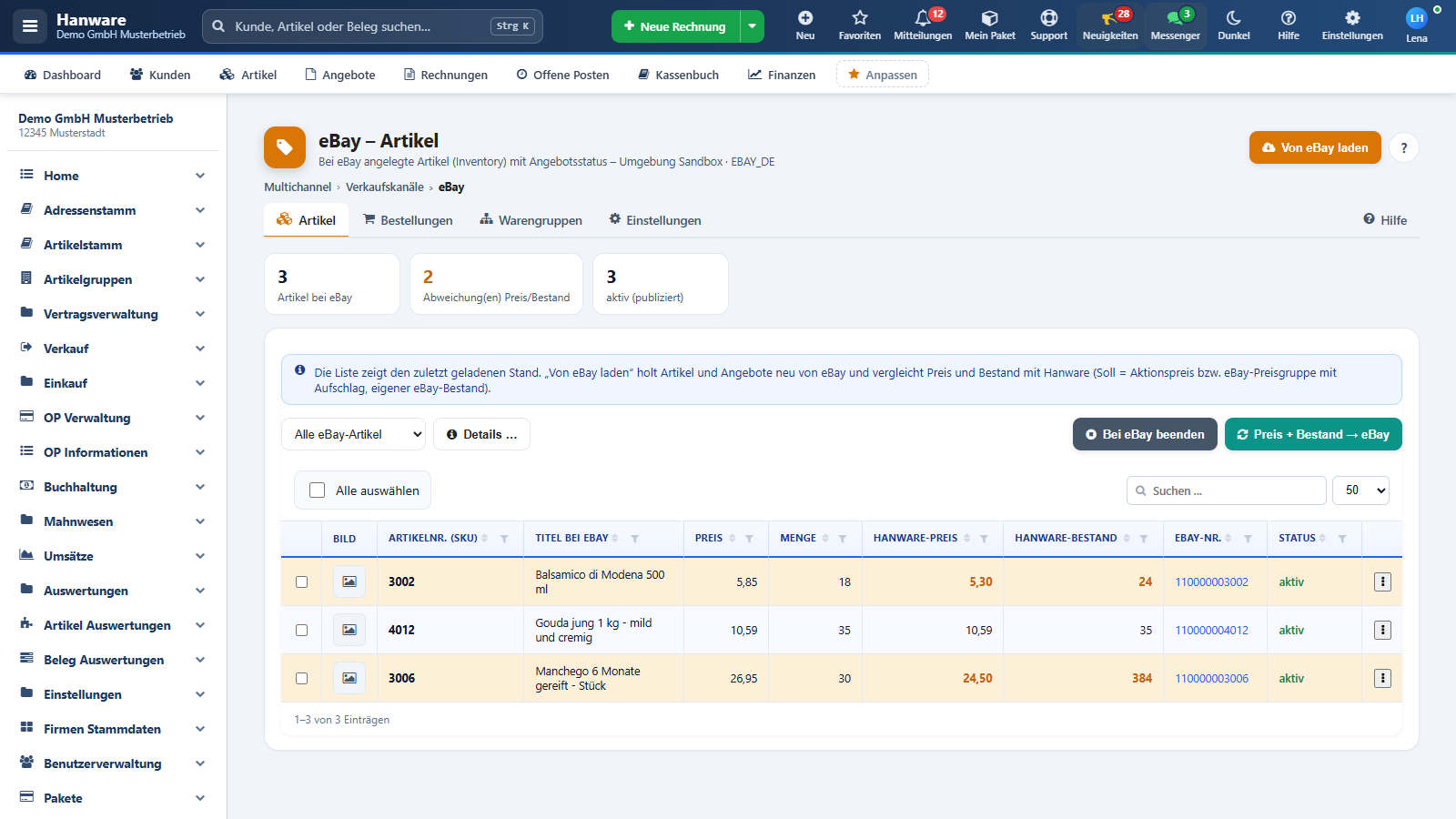
Alle eBay-Seiten sind gleich aufgebaut:
| Element | Bedeutung |
|---|---|
| Seitenkopf | Symbol in der Farbe von eBay, Titel der Seite (zum Beispiel „eBay - Artikel“), darunter eine kurze Beschreibung. Rechts die Knöpfe der Seite und der runde Knopf ?, der dieses Handbuch beim passenden Kapitel öffnet. |
| Brotkrumen „Multichannel › Verkaufskanäle › eBay“ | Zeigt, wo Sie sind. Multichannel führt zur Übersicht, Verkaufskanäle zurück zur Kachelseite aller Kanäle. |
| Reiterleiste | Artikel, Bestellungen, Warengruppen und Einstellungen - ein Klick wechselt zur jeweiligen Seite. Der aktive Reiter ist farbig unterstrichen. Auf dem Handy lässt sich die Leiste seitlich wischen. |
| Hilfe (rechts in der Reiterleiste) | Öffnet dieses Handbuch beim Kapitel der aktuellen Seite. |
| Seitenleiste | Während Sie in eBay arbeiten, ist in der Gruppe Multichannel der Eintrag Verkaufskanäle hervorgehoben. |
2. Überblick in Grafiken
Einmal einrichten - dann läuft es
Was wohin übertragen wird
So entsteht der eBay-Preis
- Preisgruppe aus den Einstellungen,
- ohne Preisgruppe der normale Verkaufspreis,
- plus Aufschlag in Prozent.
- Zuerst der Aufschlag der Warengruppe,
- ist er leer oder 0: der globale Aufschlag aus den Einstellungen.
- Der eigene eBay-Bestand des Artikels, falls eingetragen,
- sonst der Lagerbestand, nie unter 0.
Beispiel: Verkaufspreis 4,00 € in der eBay-Preisgruppe, Warengruppe „Obst“ mit 5 % Aufschlag:
Was der Status eines Angebots bedeutet
3. Typische Arbeitsabläufe aus dem Alltag
a) Erstmalige Einrichtung: „Wir wollen ab heute bei eBay verkaufen“
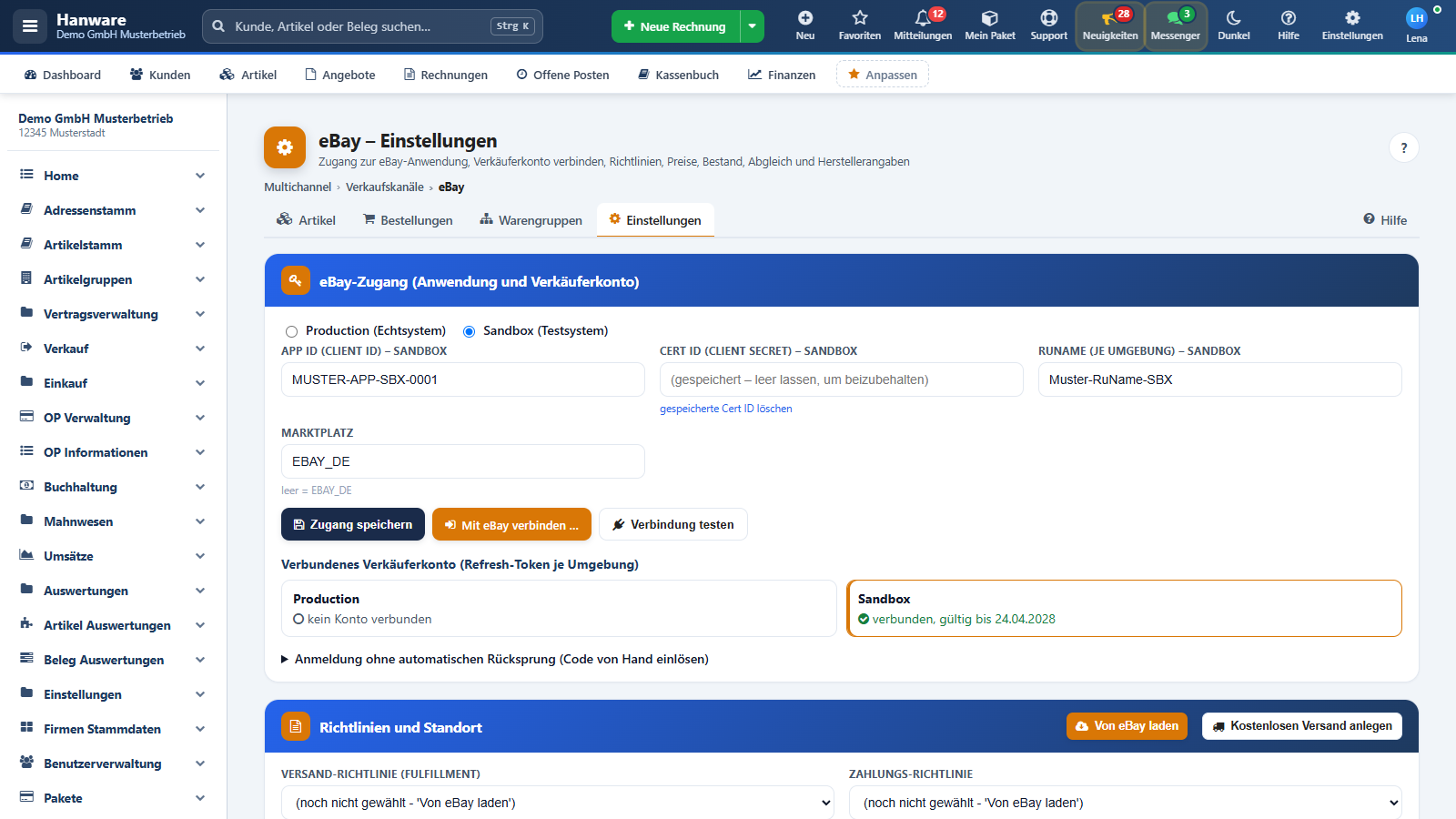
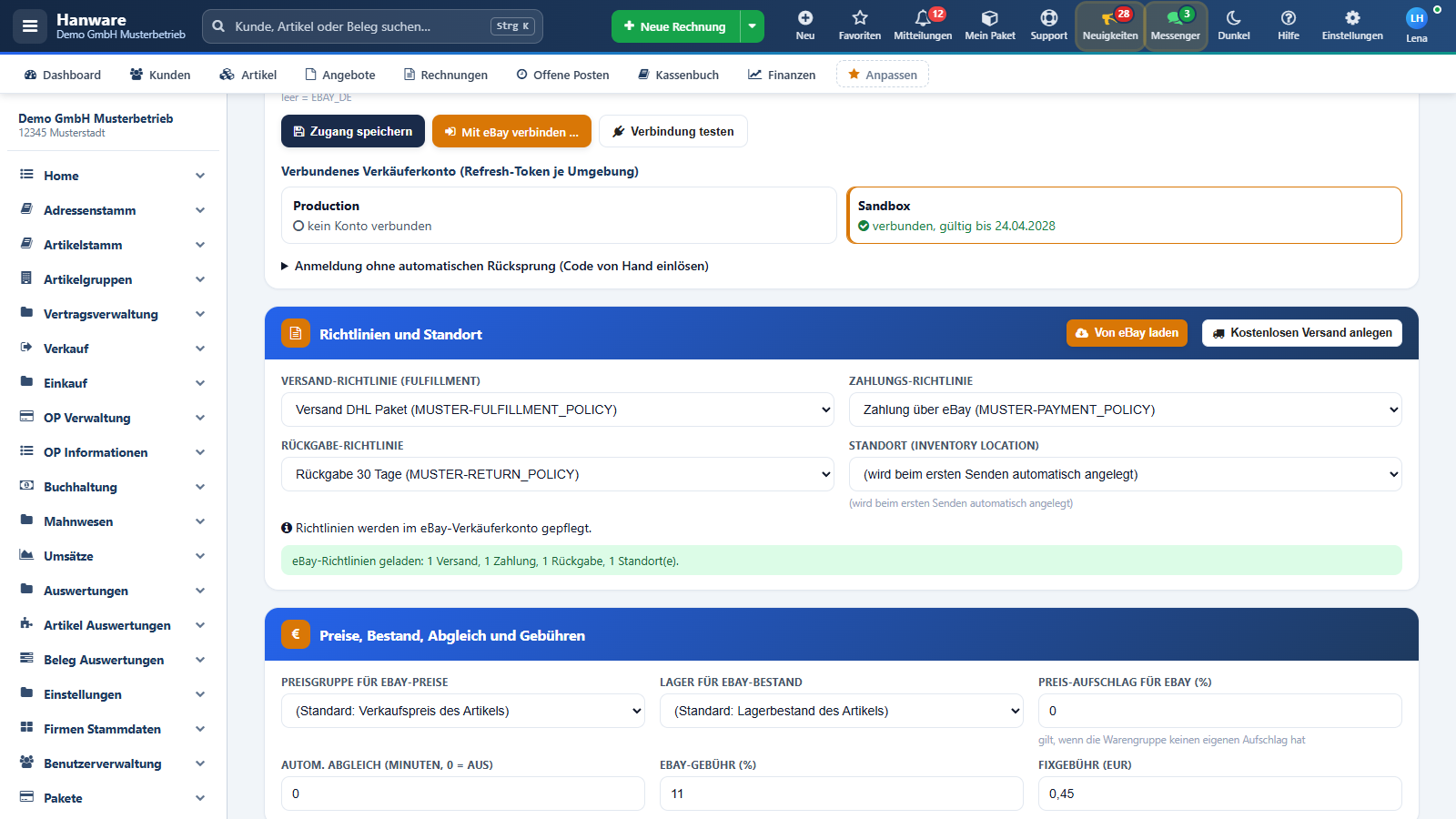
- Multichannel › Verkaufskanäle › eBay, Reiter Einstellungen öffnen. In der Karte „eBay-Zugang“ Production (Echtsystem) wählen und App ID, Cert ID und RuName aus Ihrem eBay-Entwicklerzugang eintragen. Zugang speichern.
- Auf Mit eBay verbinden … klicken, im neuen Tab mit Ihrem eBay-Verkäuferkonto anmelden und zustimmen. Zurück in Hanware erscheint die Bestätigung mit dem Ablaufdatum.
- In der Karte „Richtlinien und Standort“ Von eBay laden klicken und Versand-, Zahlungs- und Rückgabe-Richtlinie wählen.
- Preisgruppe, Lager, Aufschlag und Gebühren festlegen, die Herstellerangaben ausfüllen und Einstellungen speichern.
- Im Reiter Warengruppen einmal eBay-Kategorien aktualisieren und dann jeder Warengruppe eine Kategorie zuordnen (Ablauf b).
b) Warengruppen zuordnen: „Unser Käse soll in der Kategorie Käse erscheinen“
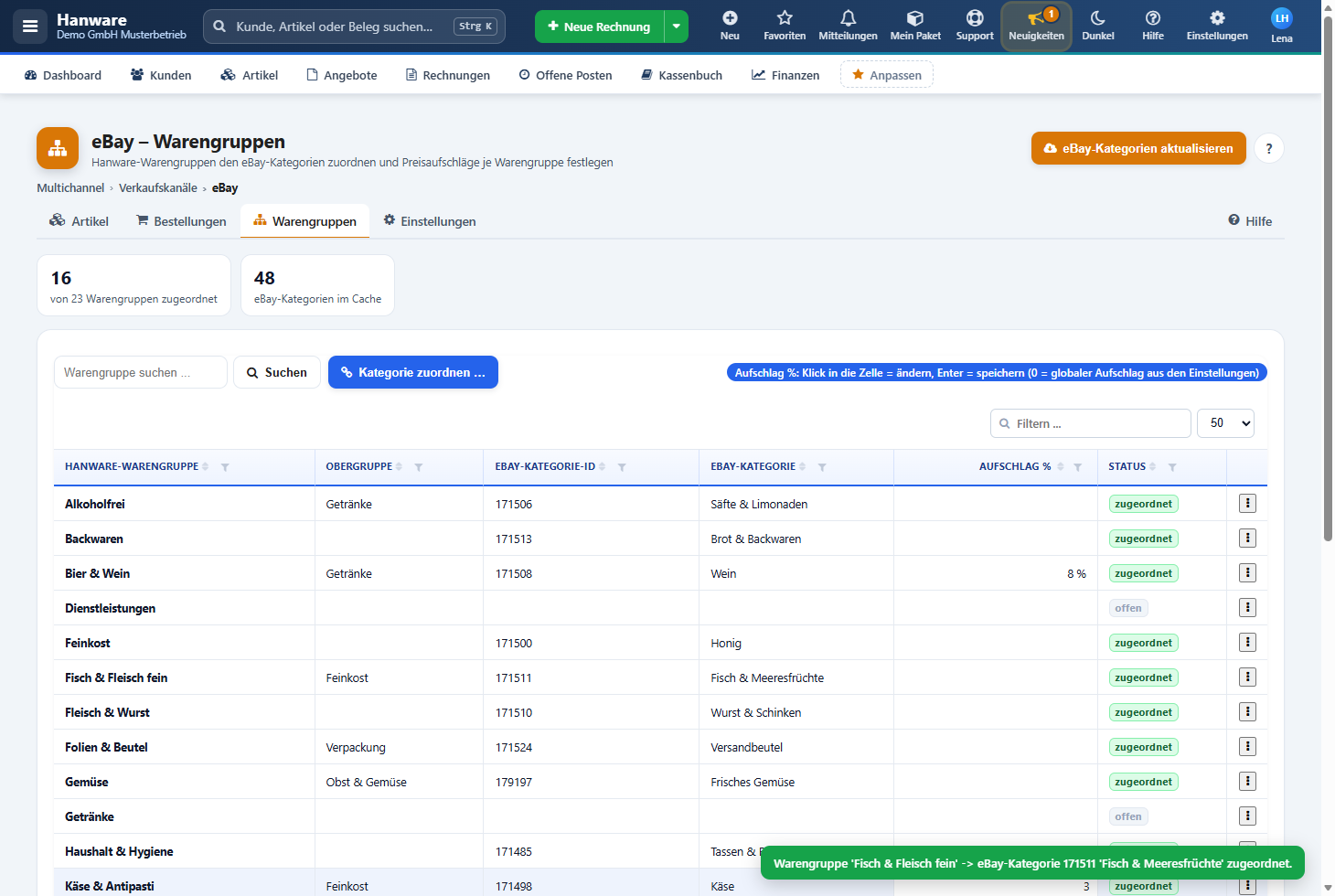
- Reiter Warengruppen öffnen. Ist der Zähler „eBay-Kategorien im Cache“ 0, zuerst eBay-Kategorien aktualisieren klicken und warten, bis das Fortschrittsfenster „fertig“ meldet.
- Die Warengruppe in der Liste anklicken, zum Beispiel „Käse & Antipasti“, und Kategorie zuordnen … wählen (oder doppelt auf die Zeile klicken).
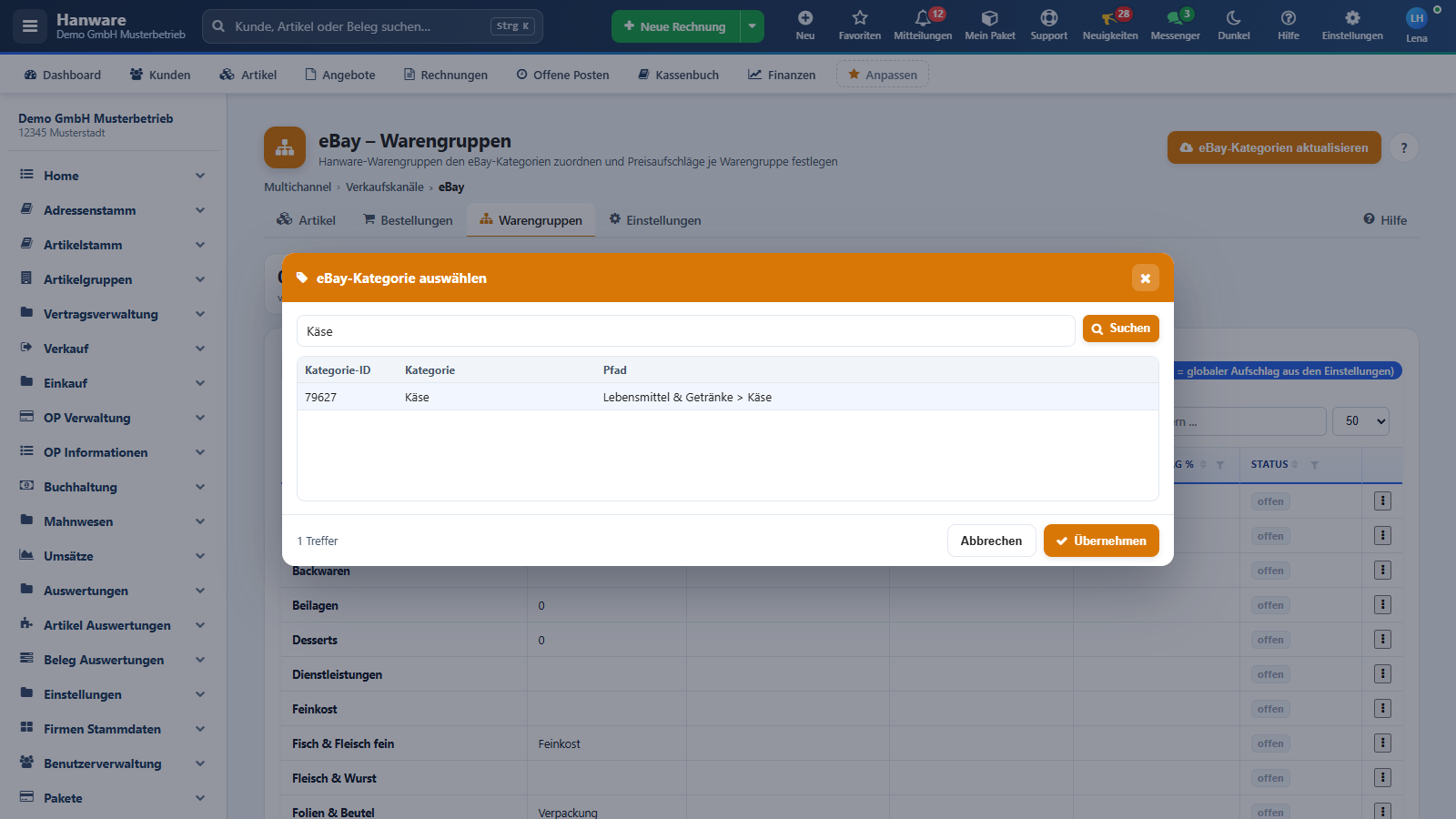
- Im Fenster „eBay-Kategorie auswählen“ einen Begriff eingeben, zum Beispiel „Käse“, und Suchen klicken oder Enter drücken.
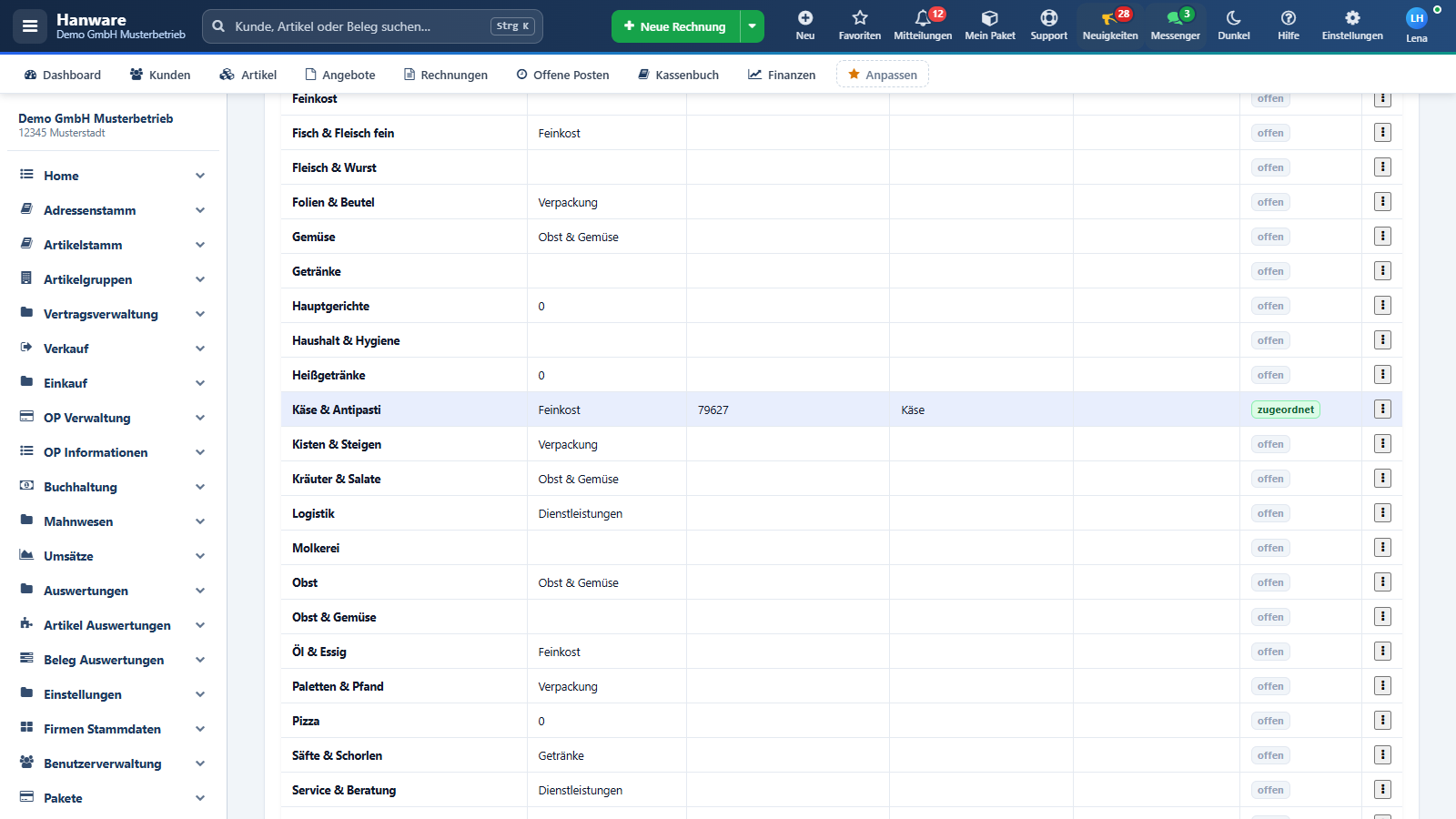
- Den passenden Treffer anklicken (oder mit den Pfeiltasten markieren) und Übernehmen klicken - ein Doppelklick auf den Treffer genügt ebenfalls. Die Zeile zeigt jetzt Kategorie-ID, Kategorie und den Status „zugeordnet“.
- Optional in die Zelle Aufschlag % klicken, zum Beispiel 3 eintippen und mit Enter speichern.
c) Jeden Morgen: „Neue eBay-Bestellungen abholen und verschicken“
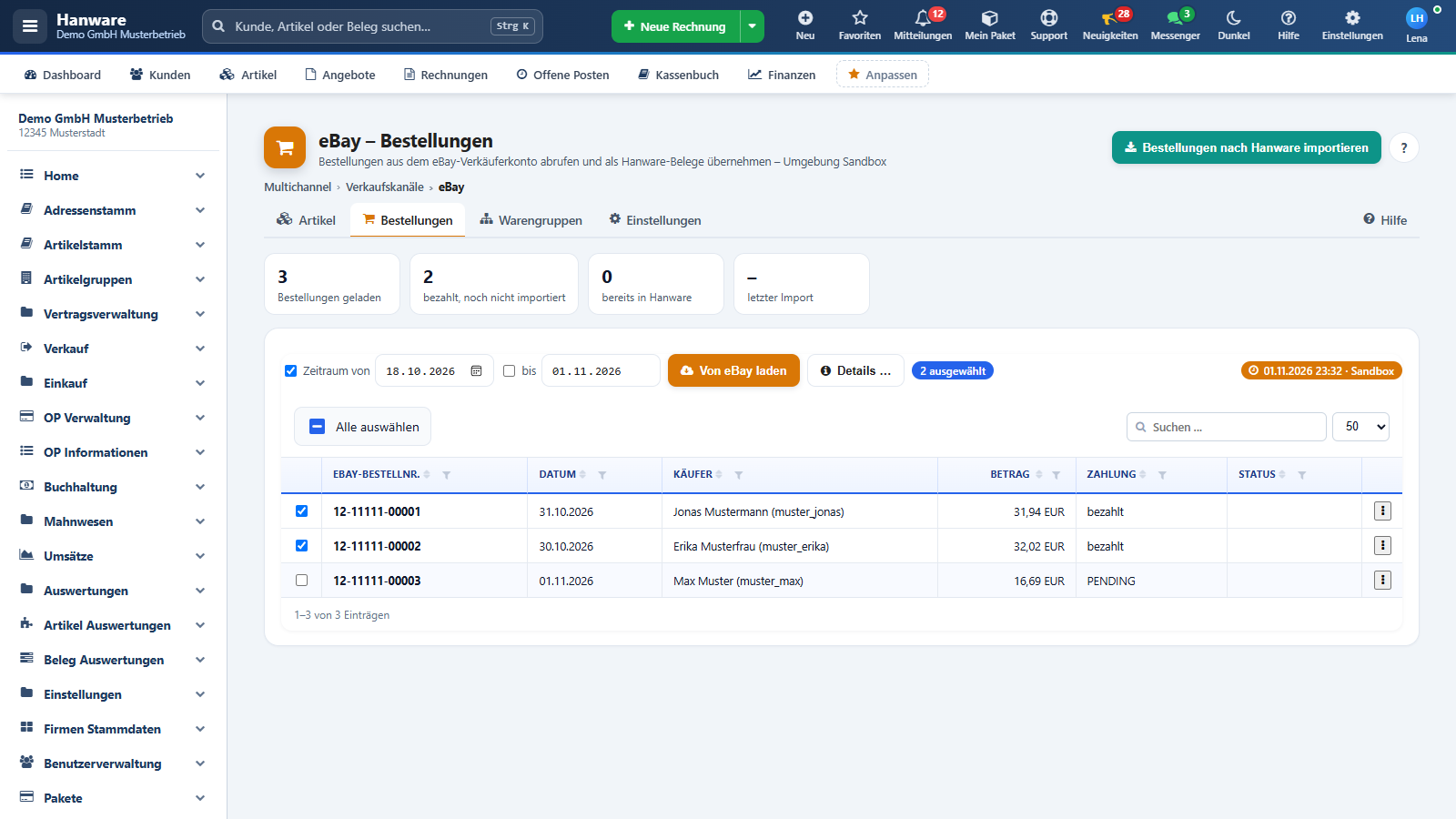
- Reiter Bestellungen öffnen. Der Zeitraum steht schon auf „die letzten 14 Tage“. Von eBay laden klicken.
- Bezahlte und noch nicht übernommene Bestellungen sind bereits angehakt. Wer möchte, prüft eine Bestellung vorher mit Details ….
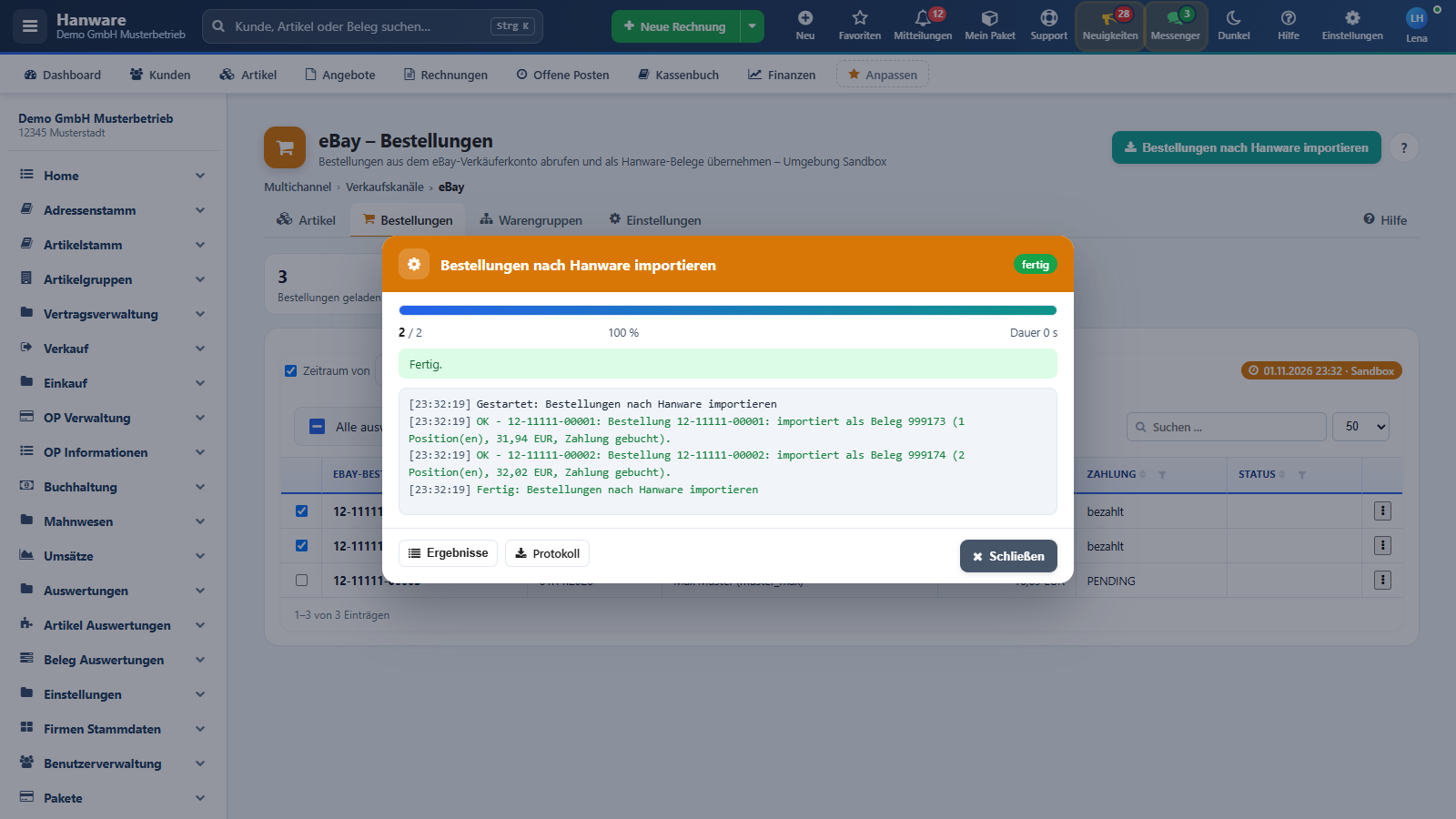
- Bestellungen nach Hanware importieren klicken. Das Fortschrittsfenster zeigt je Bestellung den angelegten Beleg.
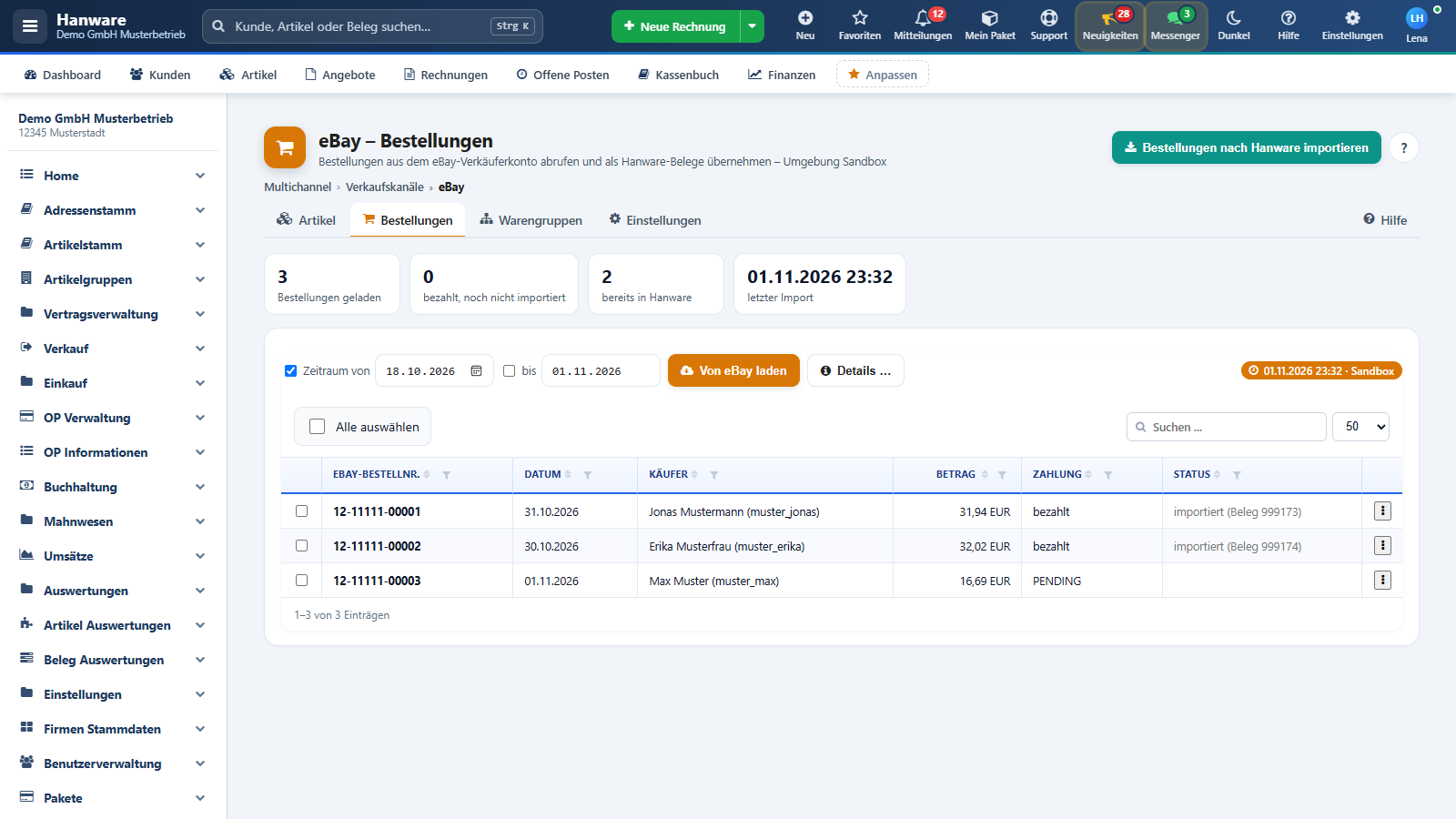
- Nach dem Schließen steht in der Spalte Status „importiert (Beleg …)“. Die Belege bearbeiten Sie wie gewohnt weiter, zum Beispiel Lieferschein und Rechnung.
- Nach dem Verpacken mit rechter Maustaste auf die Bestellung Versand an eBay melden (Sendungsnummer) …, die Sendungsnummer eintragen und Melden.
d) Nach einer Preisänderung oder Inventur: „Stimmen Preise und Bestände bei eBay noch?“
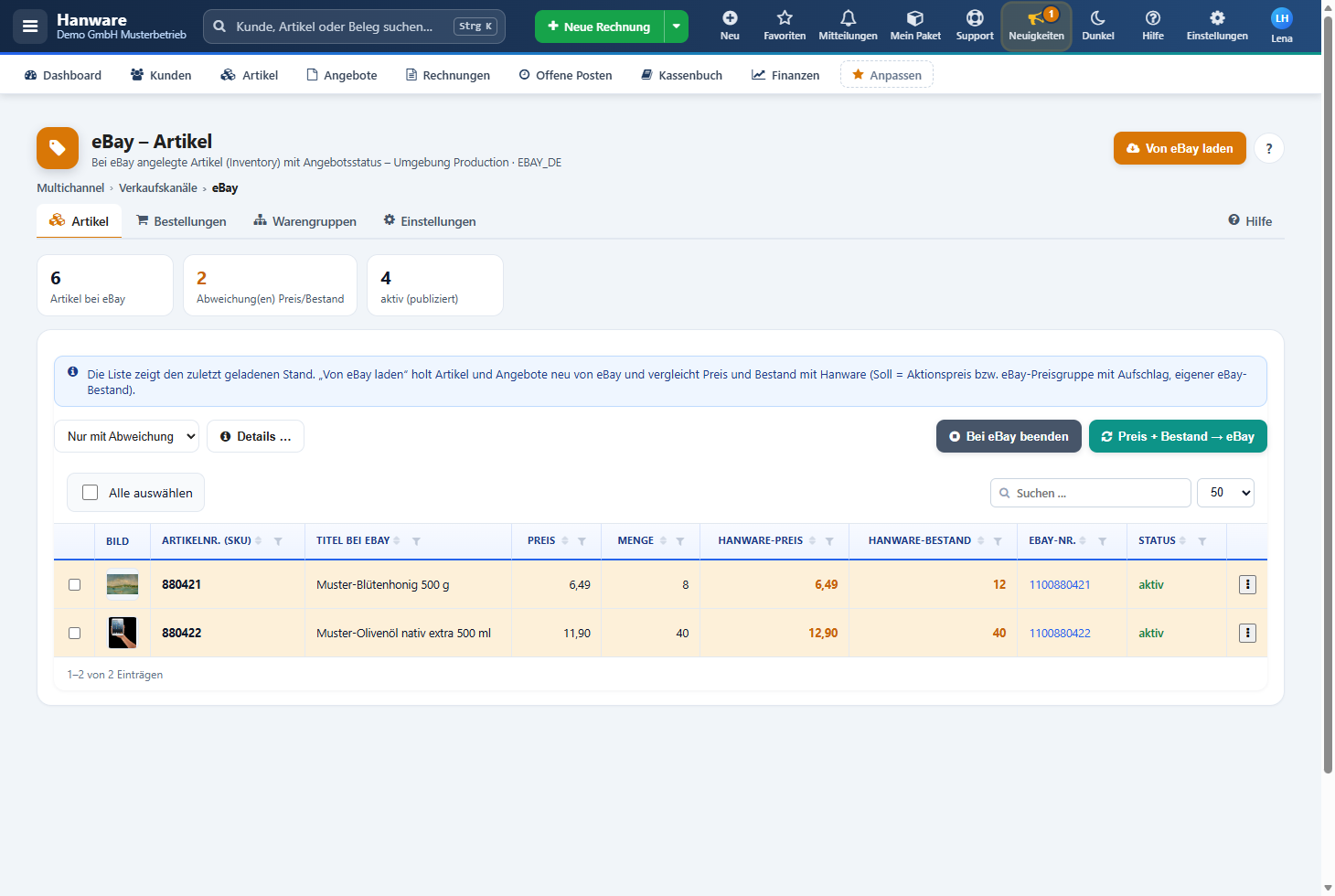
- Reiter Artikel öffnen und Von eBay laden klicken. Hanware holt den Stand von eBay und vergleicht ihn mit den eigenen Werten.
- Die Kennzahl „Abweichung(en) Preis/Bestand“ zeigt, wie viele Angebote nicht passen. In der Ansicht Nur mit Abweichung sehen Sie genau diese.
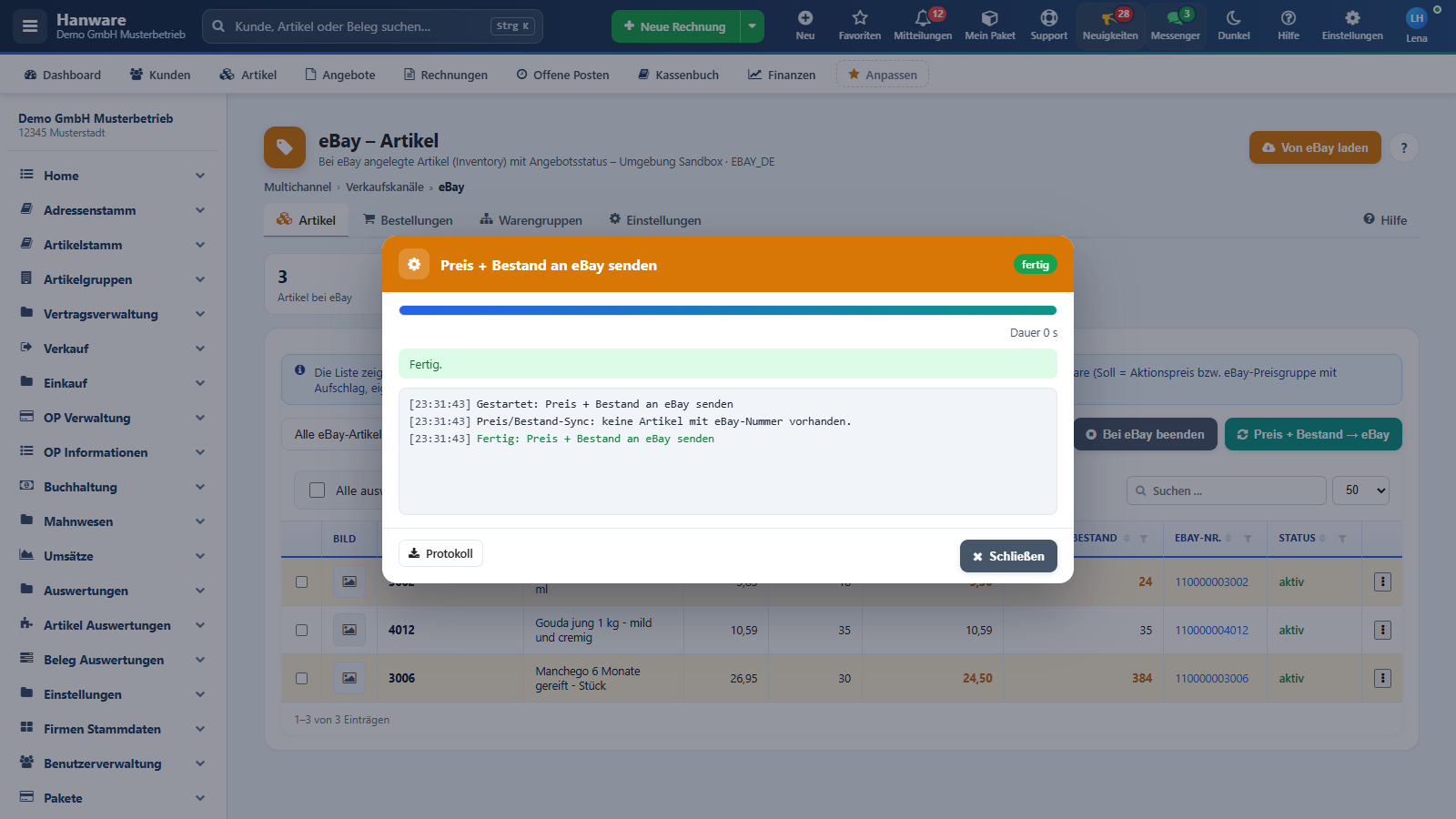
- Preis + Bestand → eBay klicken und die Rückfrage bestätigen. Hanware sendet für alle Angebote Preis und Menge in einem Schritt.
- Erneut Von eBay laden - die orangefarbenen Zeilen sind verschwunden.
e) „Ein Artikel soll bei eBay nicht mehr verkauft werden“
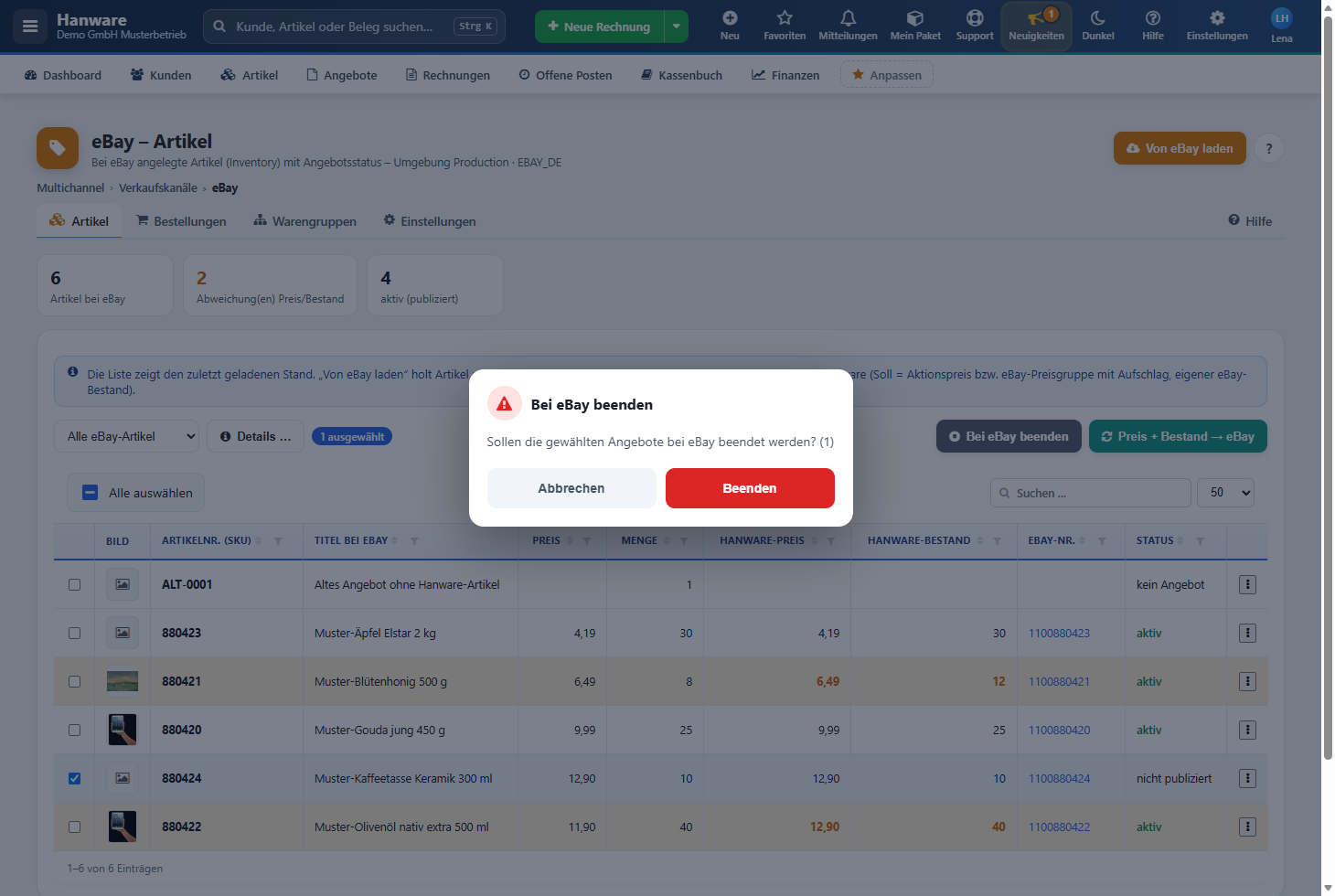
- Im Reiter Artikel den Artikel anhaken (oder mit der rechten Maustaste auf die Zeile klicken).
- Bei eBay beenden bzw. im Kontextmenü Angebot beenden wählen.
- Die Rückfrage „Sollen die gewählten Angebote bei eBay beendet werden?“ mit Beenden bestätigen.
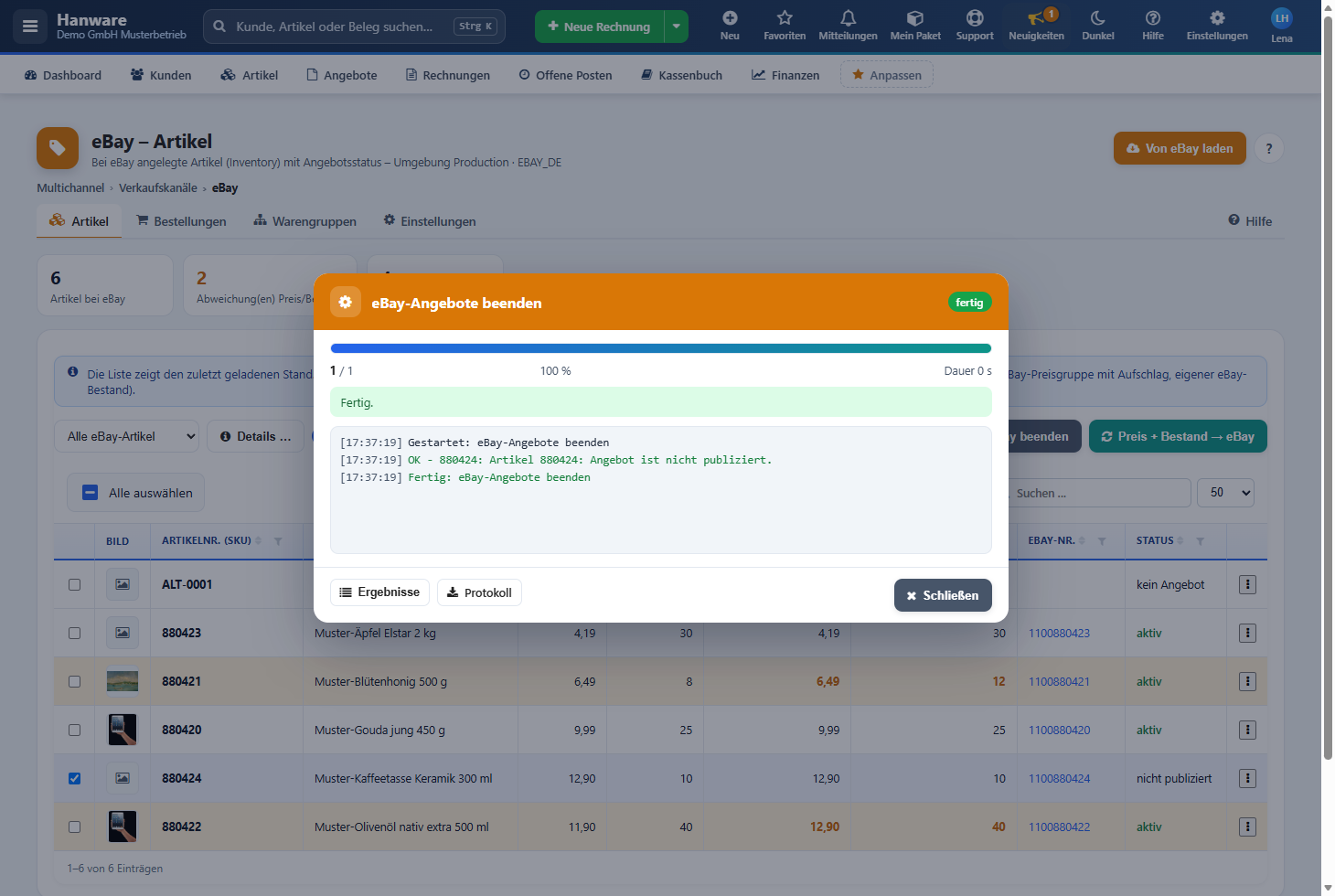
- Das Fortschrittsfenster zeigt das Ergebnis. Der Artikel bleibt in Hanware erhalten, in der Liste steht nun „nicht publiziert“.
f) „Die Verbindung zu eBay ist abgelaufen“
Der Zugriff auf Ihr Verkäuferkonto gilt etwa 18 Monate. Das Ablaufdatum steht im Reiter Einstellungen unter „Verbundenes Verkäuferkonto“. Ist es überschritten oder meldet eine Seite „Noch kein eBay-Konto verbunden“, führen Sie einfach erneut Mit eBay verbinden … aus (Kapitel 5). Ihre übrigen Einstellungen bleiben erhalten.
4. Einstellungen
Der Reiter Einstellungen ist in fünf Karten gegliedert. Die erste Karte richten Sie einmalig ein, die übrigen legen fest, wie Artikel und Bestellungen behandelt werden.
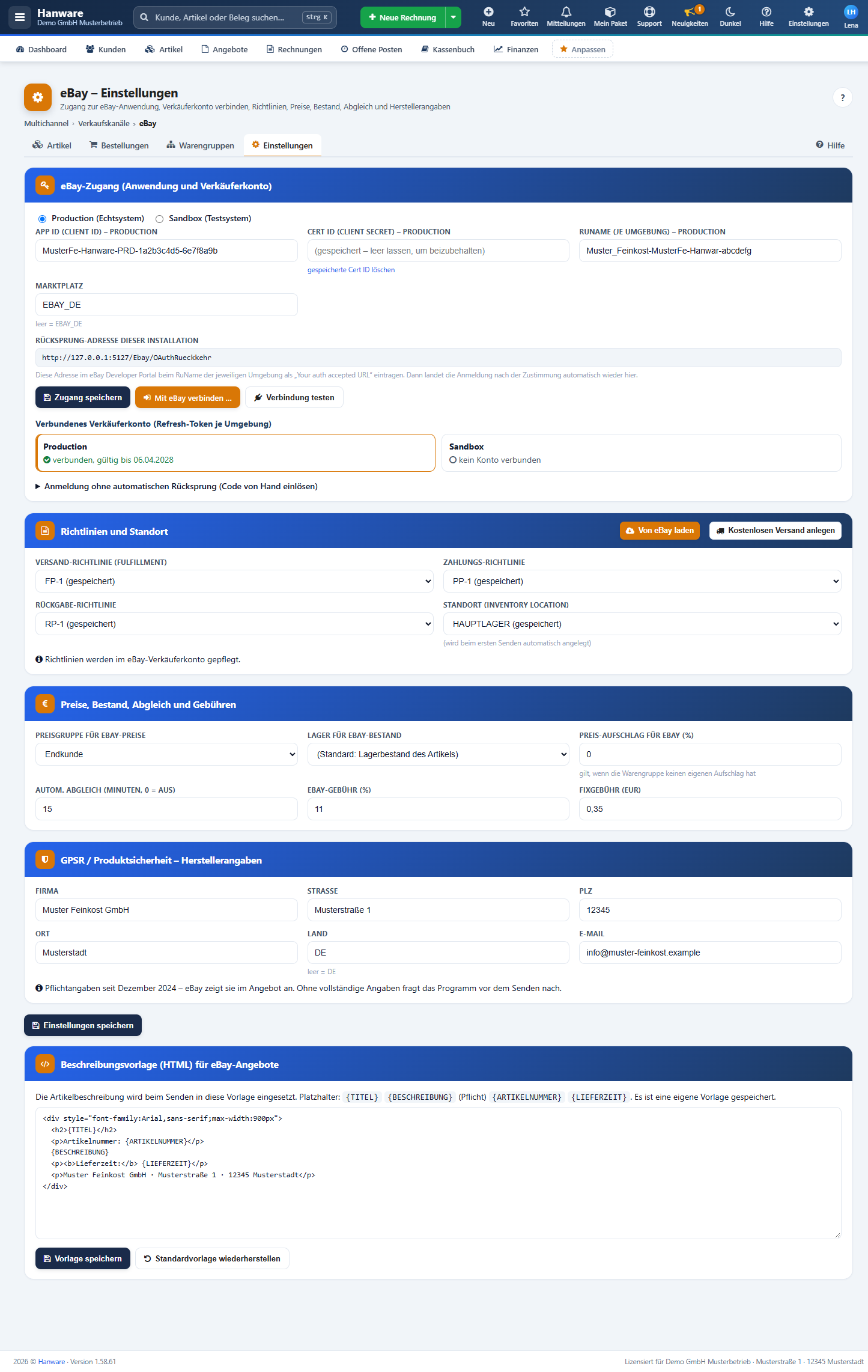
Karte „eBay-Zugang (Anwendung und Verkäuferkonto)“
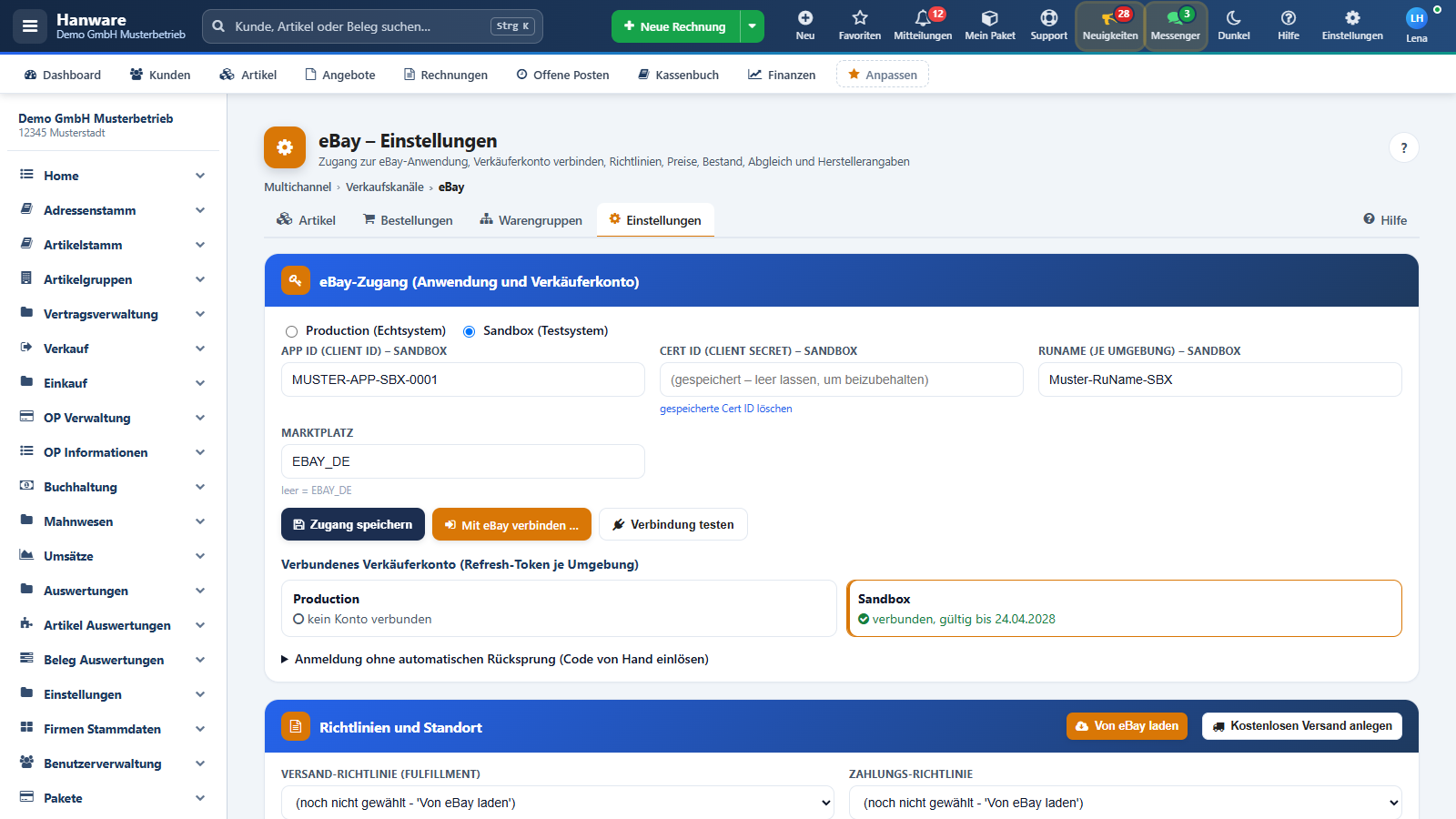
| Feld / Knopf | Bedeutung |
|---|---|
| Production (Echtsystem) / Sandbox (Testsystem) | Welche eBay-Umgebung aktiv ist. Für den echten Verkauf Production; die Sandbox ist nur zum Ausprobieren mit einem eBay-Testkonto. Beim Umschalten erscheinen die Felder der gewählten Umgebung - beide Sätze bleiben gespeichert. |
| App ID (Client ID) | Kennung Ihrer eBay-Anwendung aus dem eBay-Entwicklerzugang („Application Keys“). Für Production und Sandbox jeweils eigene Werte. |
| Cert ID (Client Secret) | Geheimer Schlüssel der Anwendung. Nach dem Speichern wird er nie wieder angezeigt; das Feld bleibt leer und zeigt „(gespeichert - leer lassen, um beizubehalten)“. Leer lassen = beibehalten, eine neue Eingabe ersetzt den alten Schlüssel. |
| gespeicherte Cert ID löschen | Kleiner Link unter dem Feld. Entfernt den Schlüssel nach einer Rückfrage. Ohne Schlüssel ist keine Verbindung zu eBay möglich. |
| RuName (je Umgebung) | Name der Rücksprung-Einstellung aus dem eBay-Entwicklerzugang („User Tokens“). Production und Sandbox haben je einen eigenen RuName. |
| Marktplatz | eBay-Seite, auf der Sie verkaufen. Leer bedeutet ebay.de (EBAY_DE). Zur Auswahl stehen auch Österreich, Schweiz, Großbritannien, Frankreich, Italien, Spanien, Niederlande und USA. |
| Rücksprung-Adresse dieser Installation | Nur zum Ablesen. Diese Adresse tragen Sie im eBay-Entwicklerzugang beim RuName als „Your auth accepted URL“ ein. Dann kehrt die Anmeldung nach Ihrer Zustimmung automatisch zu Hanware zurück. |
| Zugang speichern | Speichert Umgebung, Zugangsdaten und Marktplatz. Fehlt etwas, sagt die Statuszeile darunter, was fehlt („Gespeichert, aber unvollständig: …“). |
| Mit eBay verbinden … | Öffnet in einem neuen Tab die Anmeldung bei eBay. Sie melden sich mit Ihrem Verkäuferkonto an und erlauben Hanware den Zugriff. Danach springt eBay zurück; ein Fenster bestätigt „eBay-Konto verbunden … gültig bis …“. |
| Verbindung testen | Prüft mit den gespeicherten Daten, ob eBay erreichbar ist, ob Ihre Verkäufer-Registrierung abgeschlossen ist und bis wann der Zugriff gilt. Das Ergebnis erscheint grün (in Ordnung) oder rot (Fehler) in der Statuszeile. |
| Statuszeile | Zeigt das Ergebnis des letzten Knopfdrucks: grün = erfolgreich, rot = Fehler mit Grund, blau = Hinweis. |
| Verbundenes Verkäuferkonto | Je eine Kachel für Production und Sandbox: „verbunden, gültig bis Datum“ oder „kein Konto verbunden“. Die aktive Umgebung ist farbig umrandet. Die Verbindung gilt für alle Mitarbeiter und Arbeitsplätze. |
| Anmeldung ohne automatischen Rücksprung (Code von Hand einlösen) | Aufklappbarer Bereich für den Fall, dass eBay nach der Zustimmung nicht zu Hanware zurückkehrt. Feld Code / Redirect-Adresse: die Adresse der Bestätigungsseite von eBay einfügen (sie enthält „code=…“). Knopf Code einlösen: verbindet das Konto. Der Code gilt 5 Minuten und nur einmal. |

Karte „Richtlinien und Standort“
| Feld / Knopf | Bedeutung |
|---|---|
| Von eBay laden | Holt Versand-, Zahlungs- und Rückgabe-Richtlinien sowie Standorte aus Ihrem Verkäuferkonto in die Auswahllisten. Vorher zeigen die Listen nur „(gespeichert)“ bzw. „(noch nicht gewählt - 'Von eBay laden')“. Die Statuszeile meldet, wie viele Richtlinien geladen wurden. |
| Kostenlosen Versand anlegen | Legt nach einer Rückfrage in Ihrem eBay-Konto die Versandrichtlinie „Kostenloser Versand (DE)“ an - oder wählt sie, falls es sie schon gibt. Mit „Einstellungen speichern“ wird sie zur Vorgabe. |
| Versand-Richtlinie (Fulfillment) | Versandbedingungen, die neue Angebote erhalten (Versandart, Kosten, Bearbeitungszeit). Die Richtlinien selbst pflegen Sie in Ihrem eBay-Verkäuferkonto. |
| Zahlungs-Richtlinie | Zahlungsbedingungen für neue Angebote. |
| Rückgabe-Richtlinie | Rückgabebedingungen für neue Angebote, zum Beispiel „14 Tage Rückgabe“. |
| Standort (Inventory Location) | Lagerort, von dem eBay die Ware versendet sieht. Leer lassen ist erlaubt - beim ersten Senden legt Hanware den Standort aus Ihrer Lageradresse an. |
Karte „Preise, Bestand, Abgleich und Gebühren“

| Feld | Bedeutung |
|---|---|
| Preisgruppe für eBay-Preise | Aus welcher Preisgruppe der eBay-Preis kommt, zum Beispiel „Endkunde“. Vorgabe ist der normale Verkaufspreis des Artikels. |
| Lager für eBay-Bestand | Welches Lager den an eBay gemeldeten Bestand liefert. Vorgabe ist der gesamte Lagerbestand des Artikels. |
| Preis-Aufschlag für eBay (%) | Globaler Aufschlag auf den Preis der Preisgruppe, zum Beispiel 10 für +10 %. Er gilt nur, wenn die Warengruppe keinen eigenen Aufschlag hat. 0 = kein Aufschlag. |
| Autom. Abgleich (Minuten, 0 = aus) | Alle wie viele Minuten Hanware geänderte Artikel an eBay sendet und neue Bestellungen importiert (Kapitel 12). 0 schaltet den Abgleich aus. Empfehlung: 15 bis 30. |
| eBay-Gebühr (%) | Ihr eBay-Gebührensatz. Er wird nur für die Anzeige von Kosten und Gewinn in der Artikelliste unter Multichannel › Artikel verwendet. |
| Fixgebühr (EUR) | Feste Gebühr je Verkauf. Kosten = Bruttopreis × Gebühr % + Fixgebühr. |
Karte „GPSR / Produktsicherheit - Herstellerangaben“

| Feld / Knopf | Bedeutung |
|---|---|
| Firma, Straße, PLZ, Ort, E-Mail | Angaben zum verantwortlichen Hersteller bzw. Inverkehrbringer nach der EU-Produktsicherheitsverordnung. eBay zeigt sie in jedem Angebot an. Ohne vollständige Angaben fragt Hanware vor dem Senden nach. |
| Land | Länderkürzel, zum Beispiel DE. Leer bedeutet DE. |
| Einstellungen speichern | Der Knopf unter dieser Karte speichert die drei Karten Richtlinien, Preise/Gebühren und Herstellerangaben gemeinsam. Die Statuszeile daneben bestätigt das Speichern und - bei eingeschaltetem Abgleich - das Intervall. |
Karte „Beschreibungsvorlage (HTML) für eBay-Angebote“
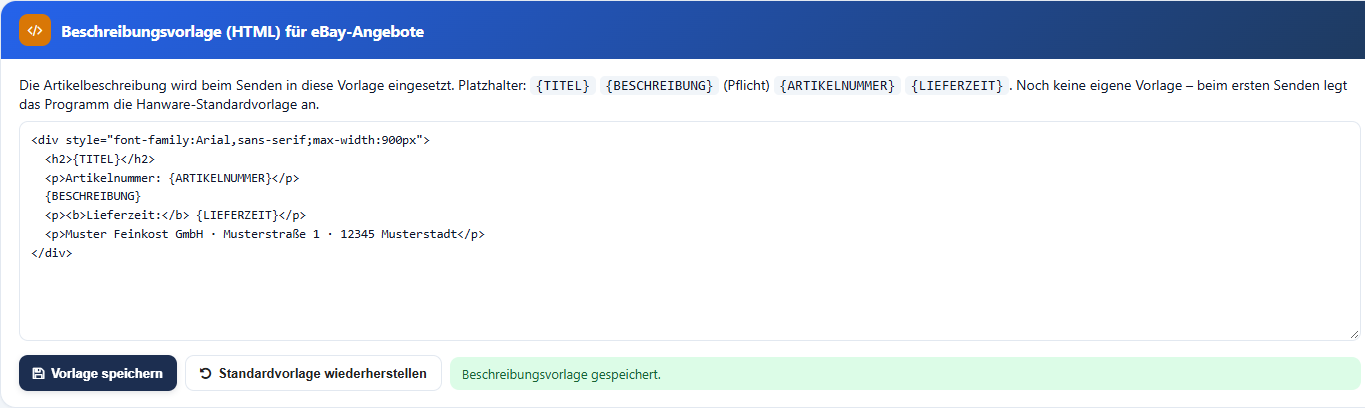
| Feld / Knopf | Bedeutung |
|---|---|
| Vorlage | Rahmen, in den die Artikelbeschreibung beim Senden eingesetzt wird - zum Beispiel mit Ihrem Firmennamen in der Fußzeile. Platzhalter: {TITEL}, {BESCHREIBUNG} (Pflicht), {ARTIKELNUMMER}, {LIEFERZEIT}. Ohne eigene Vorlage verwendet Hanware eine Standardvorlage. |
| Vorlage speichern | Übernimmt die Vorlage für alle künftigen Übertragungen. Fehlt {BESCHREIBUNG}, wird nicht gespeichert. |
| Standardvorlage wiederherstellen | Entfernt nach einer Rückfrage Ihre eigene Vorlage. Beim nächsten Senden gilt wieder die Hanware-Standardvorlage. |
5. eBay-Konto verbinden (einmalig)
- Im Reiter Einstellungen die Umgebung wählen (für den Verkauf: Production), App ID, Cert ID und RuName eintragen und Zugang speichern.
- Die angezeigte Rücksprung-Adresse im eBay-Entwicklerzugang beim RuName als „Your auth accepted URL“ hinterlegen.
- Mit eBay verbinden … klicken. Im neuen Tab mit dem eBay-Verkäuferkonto anmelden und den Zugriff bestätigen.
- eBay springt zurück. Das Fenster „Mit eBay verbinden“ meldet „OK - eBay-Konto verbunden (Production). Der Zugriff ist gültig bis …“. Die Kachel „Production“ zeigt „verbunden, gültig bis …“.
- Mit Verbindung testen gegenprüfen. Danach unter „Richtlinien und Standort“ Von eBay laden, Richtlinien wählen und Einstellungen speichern.
Hinweis: Kehrt eBay nach der Zustimmung nicht zu Hanware zurück, kopieren Sie die Adresse der dann angezeigten Seite und lösen Sie sie im Bereich „Anmeldung ohne automatischen Rücksprung“ innerhalb von 5 Minuten ein.
6. Warengruppen und Kategorien
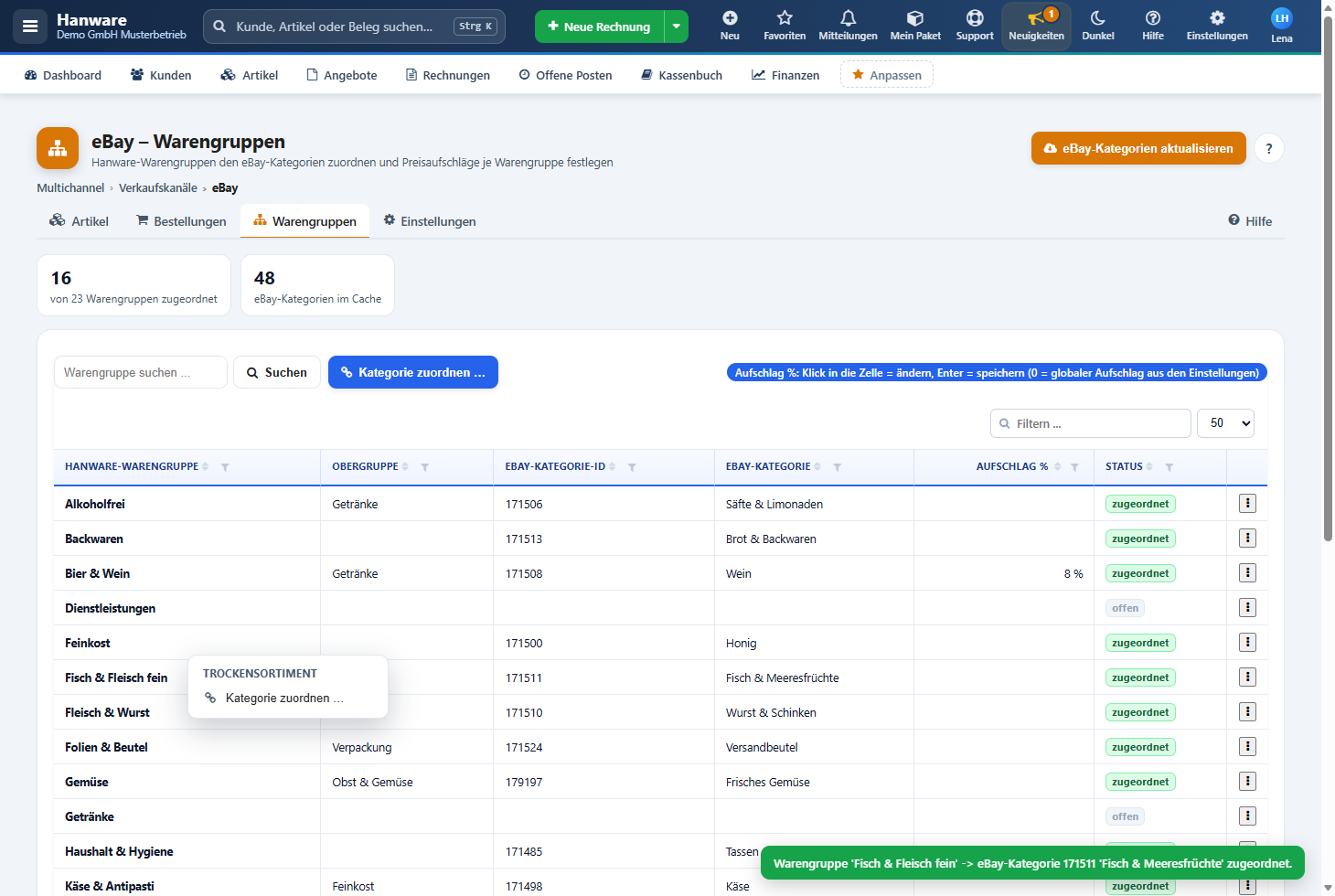
Jedes eBay-Angebot braucht eine eBay-Kategorie. Statt sie für jeden Artikel einzeln zu wählen, ordnen Sie einmal jeder Hanware-Warengruppe eine Kategorie zu. Artikel ohne eigene Kategorie übernehmen die Kategorie ihrer Warengruppe.
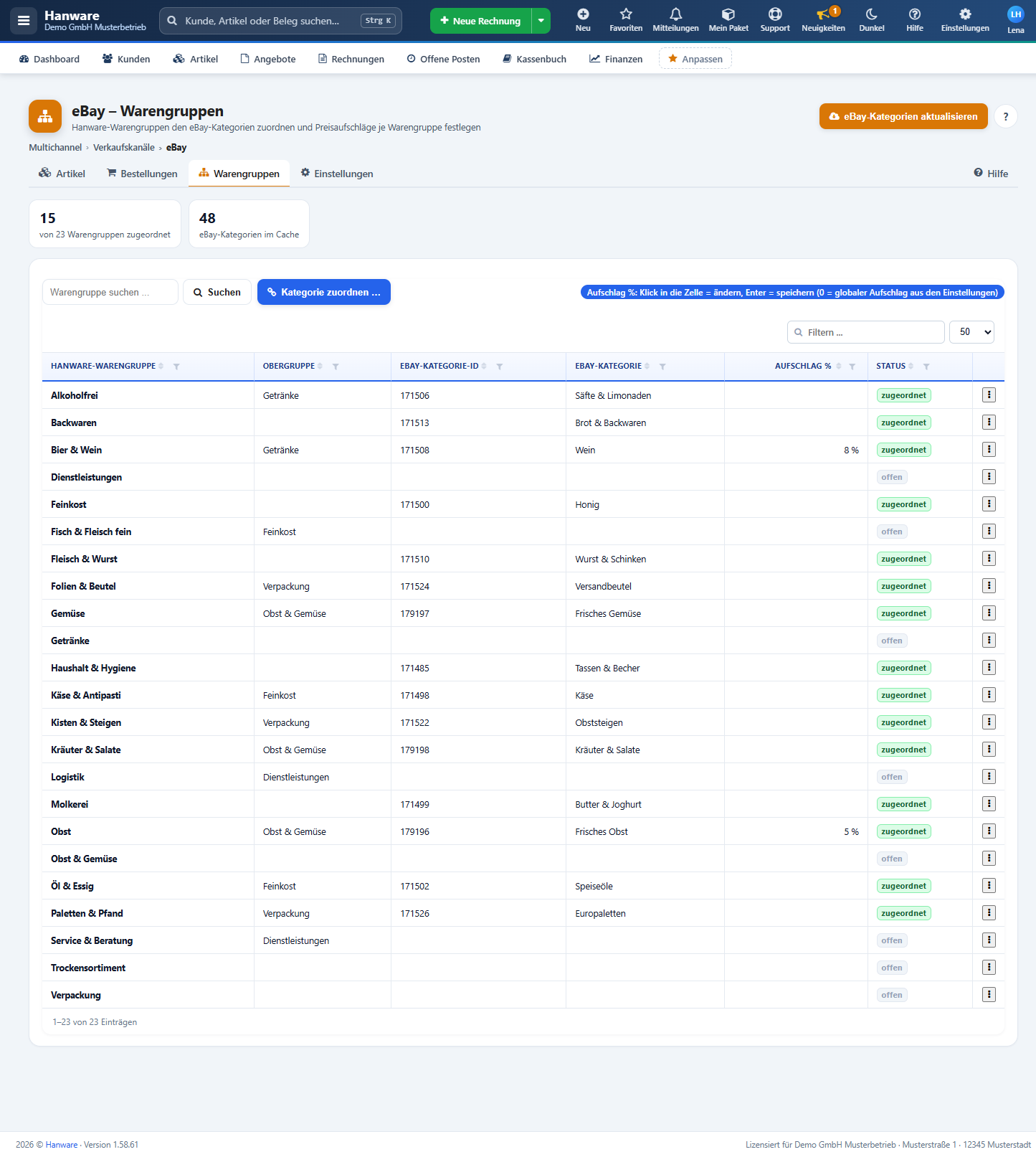
| Element | Bedeutung |
|---|---|
| Hinweis „Der Kategorie-Cache ist leer …“ | Erscheint, solange Hanware die eBay-Kategorien noch nicht geladen hat. Dann zuerst „eBay-Kategorien aktualisieren“. |
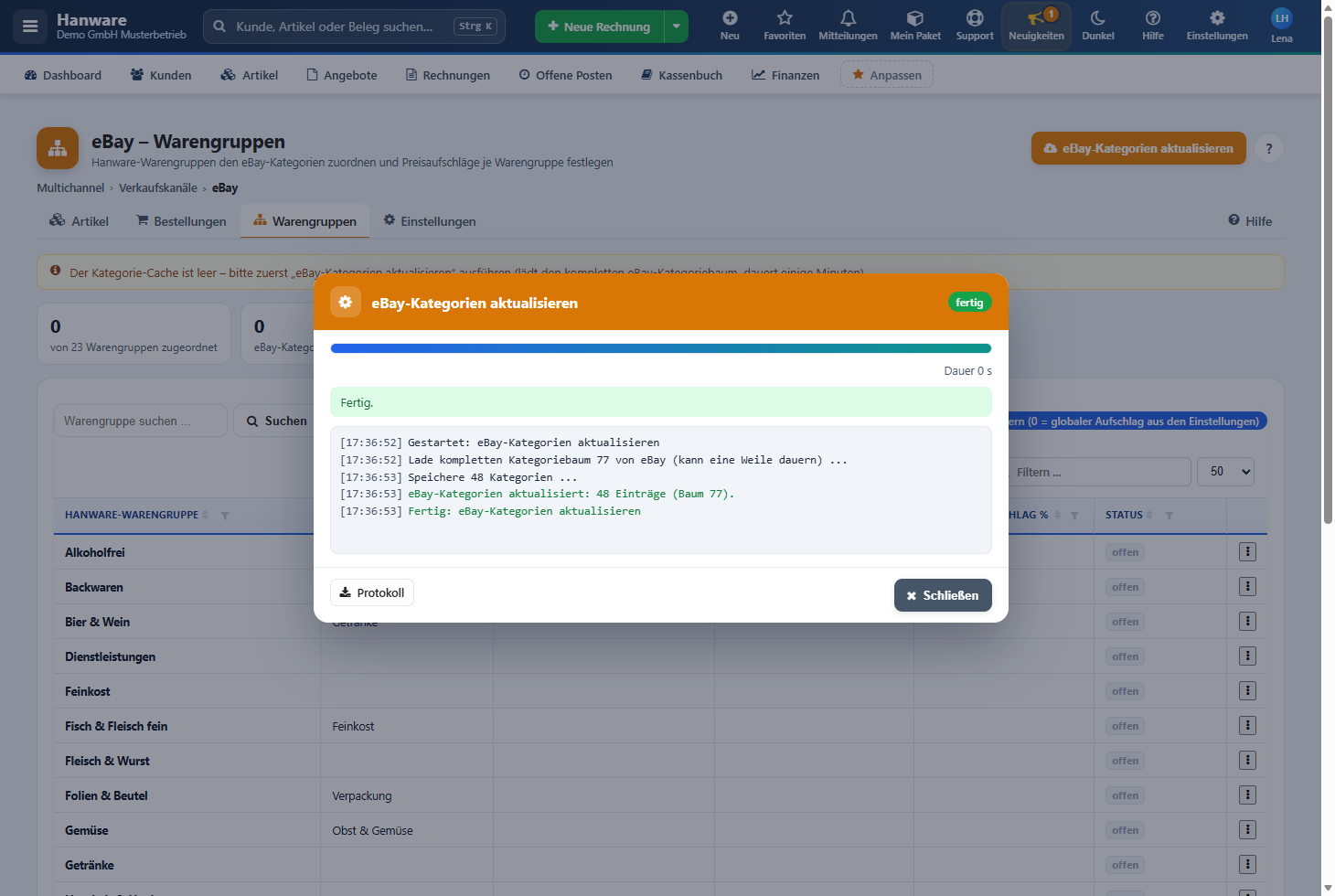
| eBay-Kategorien aktualisieren | Knopf oben rechts. Lädt den kompletten eBay-Kategoriebaum (kann einige Minuten dauern; mit Fortschrittsfenster). Nötig beim ersten Mal und wenn eBay Kategorien ändert, etwa einmal im Jahr. |
| Kennzahl „n von m Warengruppen zugeordnet“ | Wie viele Ihrer Warengruppen schon eine Kategorie haben. |
| Kennzahl „eBay-Kategorien im Cache“ | Wie viele eBay-Kategorien geladen sind und durchsucht werden können. |
| Warengruppe suchen … / Suchen | Lädt die Liste nur mit Warengruppen, deren Name oder Obergruppe den Begriff enthält (Enter oder Knopf). |
| Kategorie zuordnen … | Öffnet das Fenster „eBay-Kategorie auswählen“ für die markierte Warengruppe. Auch per Doppelklick auf die Zeile oder über das Kontextmenü. |
| Blauer Hinweis „Aufschlag %: …“ | Erinnert daran, wie der Aufschlag geändert wird. |
| Filtern … / Anzahl je Seite | Filtert die angezeigte Liste sofort (ohne neu zu laden) und legt fest, wie viele Zeilen je Seite erscheinen. |
| Spalte Hanware-Warengruppe / Obergruppe | Ihre Warengruppen und die übergeordnete Gruppe. Klick auf die Überschrift sortiert, der Trichter filtert nach Werten. |
| Spalte eBay-Kategorie-ID / eBay-Kategorie | Die zugeordnete eBay-Kategorie. Es lassen sich nur unterste Kategorien wählen, weil eBay nur dort Angebote zulässt. |
| Spalte Aufschlag % | Eigener Preisaufschlag der Warengruppe. In die Zelle klicken, Zahl eingeben (z. B. 5 oder 7,5), Enter speichert, Esc bricht ab, Tab springt zur nächsten Zelle. Leer oder 0 = globaler Aufschlag aus den Einstellungen. |
| Spalte Status | „zugeordnet“ (grün) oder „offen“ (grau). |
| Knopf ⋮ / rechte Maustaste | Öffnet das Kontextmenü mit dem Eintrag Kategorie zuordnen …. Auf dem Handy genügt langes Tippen. |
Fenster „eBay-Kategorie auswählen“
Dasselbe Fenster erscheint überall, wo in Hanware eine eBay-Kategorie gewählt wird - hier bei den Warengruppen ebenso wie im Artikeldetail unter Multichannel › Artikel.
| Element | Bedeutung |
|---|---|
| Suchfeld „Kategoriename oder Kategorie-ID …“ | Ist mit dem Namen der Warengruppe vorbelegt. Begriff oder Kategorie-ID eingeben; Enter oder Suchen startet die Suche. Mit den Pfeiltasten ↑ ↓ wechseln Sie direkt aus dem Suchfeld die markierte Zeile. |
| Liste Kategorie-ID / Kategorie / Pfad | Die Treffer mit dem vollständigen Pfad, zum Beispiel „Lebensmittel & Getränke > Fleisch, Fisch & Wurst > Fisch & Meeresfrüchte“. Klick markiert, Doppelklick übernimmt sofort. Gezeigt werden nur unterste Kategorien. |
| Trefferanzeige unten links | „n Treffer“. Bei mehr als 300 Treffern erscheint „300+ Treffer - Suche bitte eingrenzen“, ohne Treffer „Keine Kategorie gefunden.“ |
| Übernehmen | Speichert die markierte Kategorie für die Warengruppe; unten rechts bestätigt eine kurze Meldung die Zuordnung. Enter außerhalb des Suchfelds wirkt wie Übernehmen. Ist nichts markiert, erscheint ein Hinweis. |
| Abbrechen / × | Schließt das Fenster ohne Änderung. |
7. Artikel bei eBay
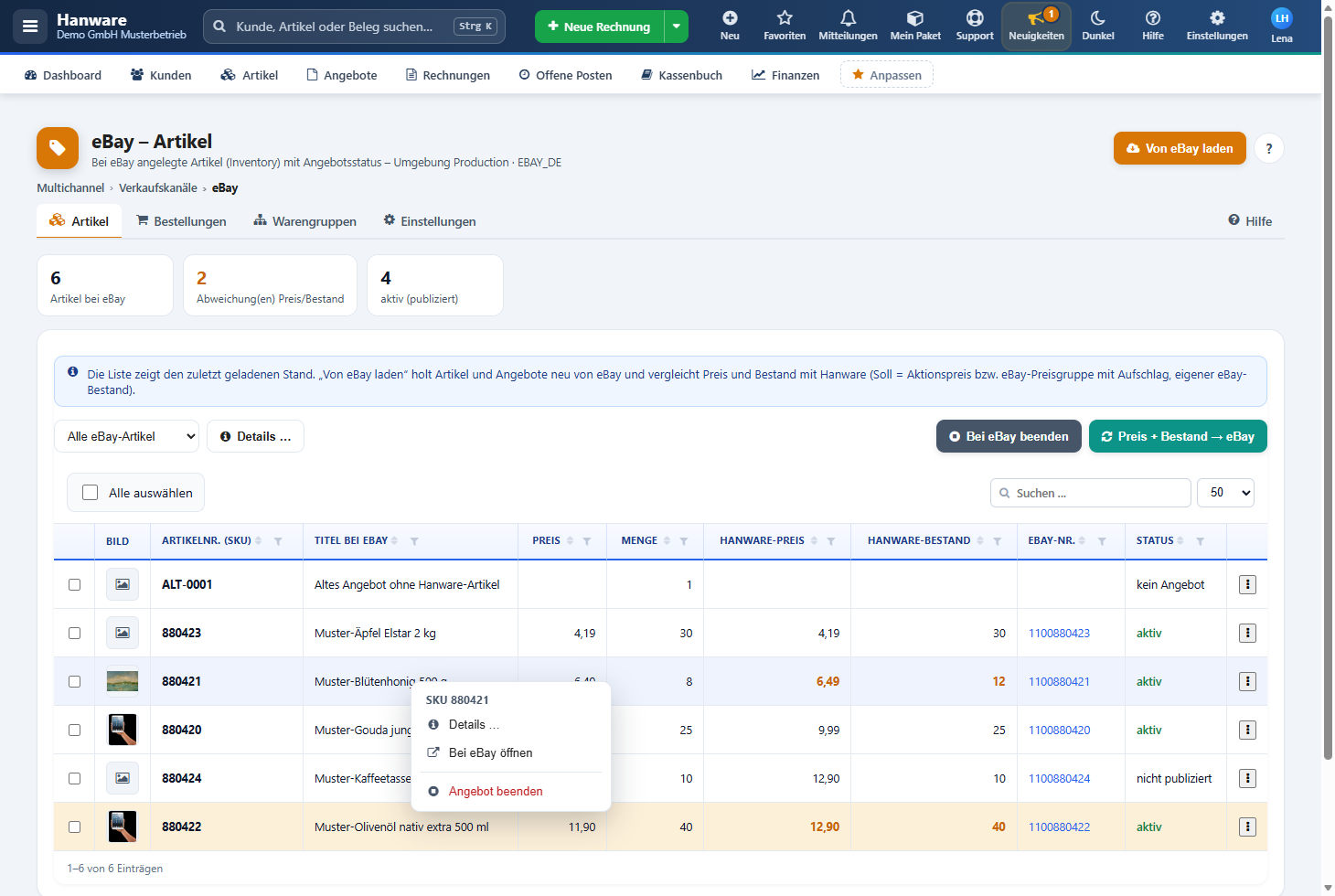
Die Seite zeigt die bei eBay angelegten Artikel aus dem letzten Abruf - beim Öffnen fragt Hanware eBay nicht neu ab. Mit Von eBay laden holen Sie den aktuellen Stand. Hanware vergleicht dabei Preis und Bestand mit den Werten, die es selbst senden würde.
| Element | Bedeutung |
|---|---|
| Von eBay laden | Knopf oben rechts. Holt alle Artikel und Angebote aus Ihrem eBay-Konto (mit Fortschrittsfenster). Danach lädt die Seite neu. |
| Kennzahl „Artikel bei eBay“ | Anzahl der bei eBay angelegten Artikel. |
| Kennzahl „Abweichung(en) Preis/Bestand“ | Wie viele Angebote im Preis (mehr als 1 Cent) oder in der Menge von Hanware abweichen. Größer 0 wird orange angezeigt. |
| Kennzahl „aktiv (publiziert)“ | Wie viele Angebote bei eBay zu kaufen sind. |
| Ansicht | Auswahlliste: Alle eBay-Artikel, Nur aktive, Nur nicht publizierte, Nur mit Abweichung. |
| Details … | Öffnet die eBay-Eigenschaften des markierten Artikels (Kapitel 8). Auch per Doppelklick auf die Zeile. |
| Anzeige „n ausgewählt“ | Erscheint, sobald Zeilen angehakt sind. |
| Bei eBay beenden | Beendet die Angebote der angehakten Artikel nach einer Rückfrage. Ist nichts angehakt, gilt die zuletzt angeklickte Zeile. Der Artikel bleibt in Hanware erhalten. |
| Preis + Bestand → eBay | Sendet nach einer Rückfrage für alle Artikel mit eBay-Angebot den aktuellen Preis und Bestand aus Hanware in einem Schritt - ohne Texte und Bilder. Ideal nach Preisänderungen oder Inventur. |
| Alle auswählen / Häkchen je Zeile | Auswahl für „Bei eBay beenden“. |
| Suchen … / Anzahl je Seite | Filtert die Liste sofort nach jedem Text in den Zeilen; legt die Zeilen je Seite fest (25, 50, 100, Alle). |
| Spalte Bild | Vorschaubild des Hanware-Artikels. Zeigen Sie mit der Maus darauf, erscheint es groß. |
| Spalte Artikelnr. (SKU) | Die Hanware-Artikelnummer, unter der eBay den Artikel führt. Fremde Nummern ohne Hanware-Artikel (z. B. aus früheren Angeboten) haben keine Hanware-Werte. |
| Spalte Titel bei eBay | Angebotstitel, wie er bei eBay steht. |
| Spalten Preis / Menge | Preis und verfügbare Menge bei eBay. |
| Spalten Hanware-Preis / Hanware-Bestand | Was Hanware senden würde (Kapitel 2). Weicht ein Wert ab, ist die Zeile hinterlegt und der Wert orange. |
| Spalte eBay-Nr. | Angebotsnummer bei eBay. Klick öffnet das Angebot auf ebay.de in einem neuen Tab. |
| Spalte Status | aktiv, nicht publiziert, kein Angebot oder Fehler (siehe Grafik in Kapitel 2). Der Trichter filtert nach Status. |
| Knopf ⋮ / rechte Maustaste | Kontextmenü der Zeile: Details …, Bei eBay öffnen (nur mit eBay-Nr.), Angebot beenden (nur diese Zeile). |
| Fußzeile | „1-6 von 6 Einträgen“ und Seitenwechsel. Ist die Liste breiter als der Bildschirm, erscheinen runde Pfeilknöpfe zum seitlichen Blättern. |
8. Details eines eBay-Angebots
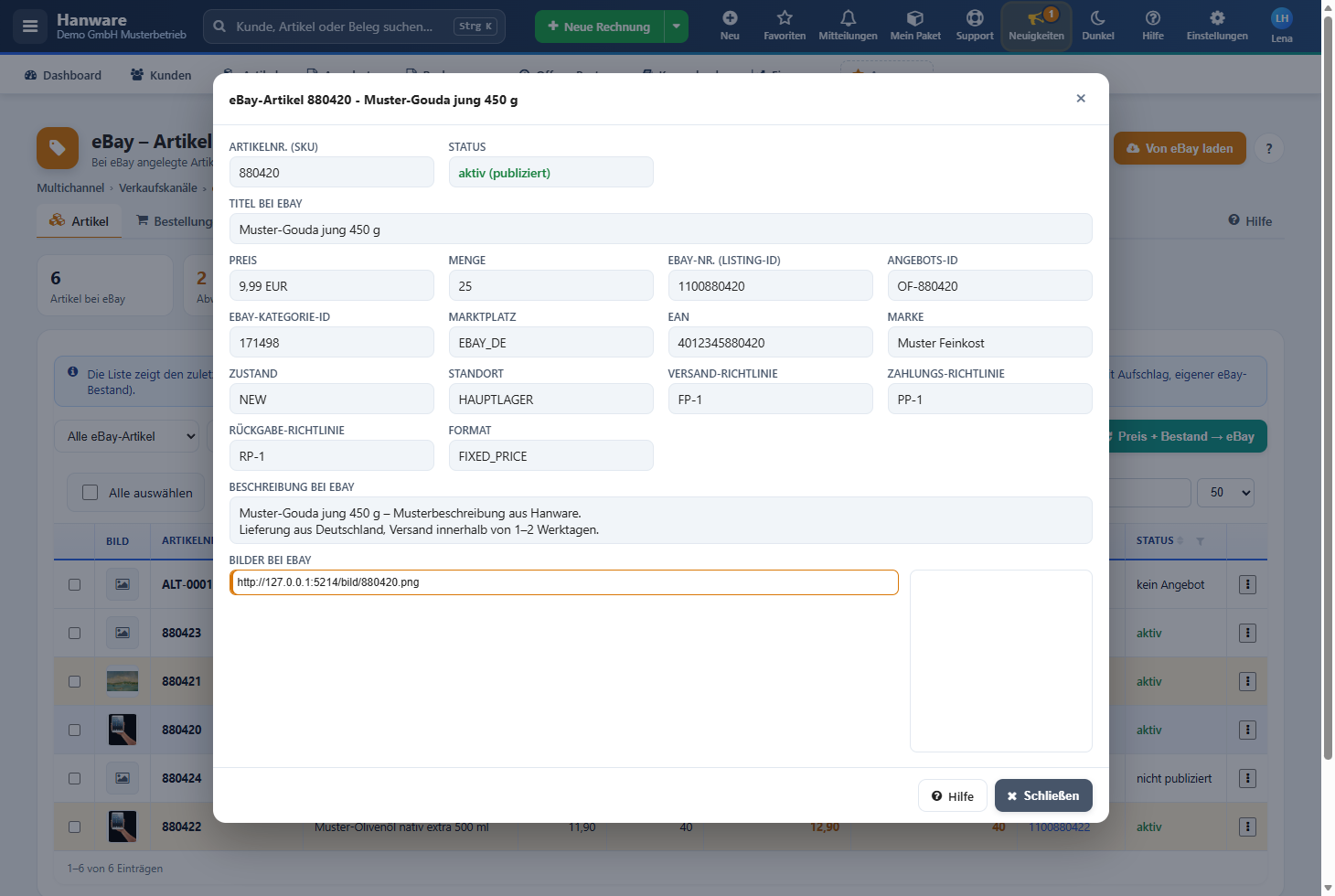
Das Fenster zeigt die Eigenschaften, wie eBay sie gespeichert hat - nur zum Nachsehen. Geändert wird in Hanware und dann erneut gesendet.
| Feld | Bedeutung |
|---|---|
| Artikelnr. (SKU), Titel bei eBay | Kennung und Titel des Angebots. |
| Status | „aktiv (publiziert)“ (grün), „nicht publiziert“ oder „kein Angebot vorhanden“. |
| Preis, Menge | Aktueller Angebotspreis mit Währung und verfügbare Menge. |
| eBay-Nr. (Listing-ID), Angebots-ID | Nummern des Angebots bei eBay - praktisch für Rückfragen beim eBay-Kundendienst. |
| eBay-Kategorie-ID, Marktplatz | Kategorie und eBay-Seite des Angebots. |
| EAN, Marke, Zustand | Produktangaben, wie sie gesendet wurden (Zustand NEW = neu). |
| Standort | Lagerort, von dem eBay die Ware versendet sieht. |
| Versand-, Zahlungs-, Rückgabe-Richtlinie | Die Richtlinien, die am Angebot hängen. |
| Format | Angebotsform; FIXED_PRICE bedeutet Festpreis („Sofort-Kaufen“). |
| Beschreibung bei eBay | Beschreibungstext ohne Formatierung. |
| Bilder bei eBay | Liste der Bildadressen; Klick auf eine Adresse zeigt das Bild rechts daneben. |
| Hilfe / Schließen / × | Öffnet dieses Kapitel bzw. schließt das Fenster. |
9. Bestellungen
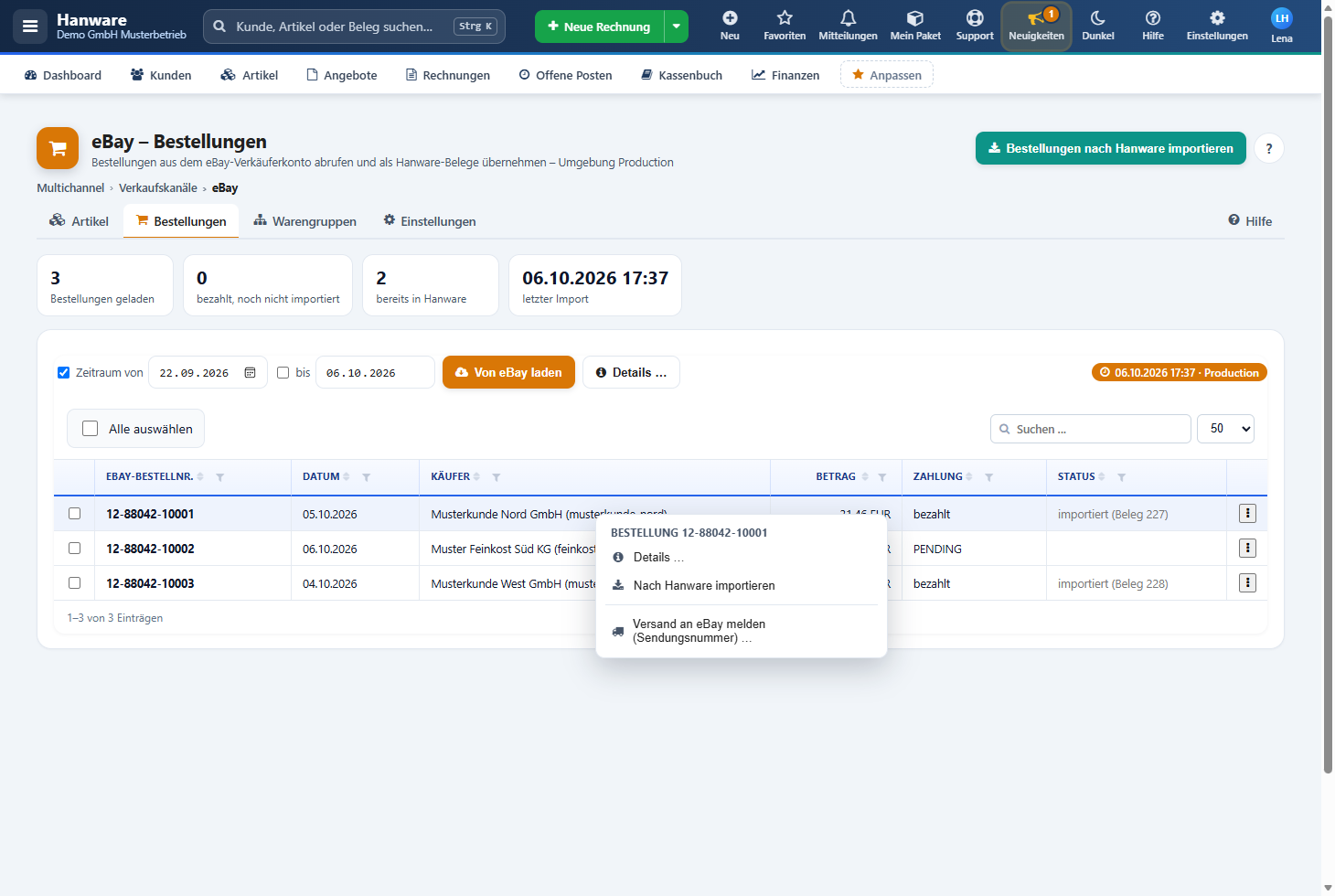
Bestellungen werden nicht automatisch beim Öffnen geladen. Wählen Sie den Zeitraum und klicken Sie Von eBay laden; die Liste bleibt bis zum nächsten Abruf erhalten, auch wenn Sie die Seite verlassen.
| Element | Bedeutung |
|---|---|
| Bestellungen nach Hanware importieren | Knopf oben rechts. Legt für jede angehakte Bestellung einen Beleg an: Kunde über den eBay-Benutzernamen suchen oder neu anlegen, Positionen über die Artikelnummer, Versandkosten, Zahlung buchen. Schon übernommene Bestellungen werden erkannt und übersprungen - es entsteht nie ein doppelter Beleg. Ist nichts angehakt, gilt die zuletzt angeklickte Zeile. |
| Kennzahlen | „Bestellungen geladen“, „bezahlt, noch nicht importiert“, „bereits in Hanware“ und „letzter Import“ (Datum und Uhrzeit). |
| Zeitraum von / bis | Von = heute minus 14 Tage (eingeschaltet), Bis = heute (zunächst ausgeschaltet). Mit dem Häkchen schalten Sie ein Datum ein oder aus. Ohne „von“ liefert eBay die letzten 90 Tage. |
| Von eBay laden | Ruft die Bestellungen im Zeitraum ab und prüft je Bestellung, ob sie schon als Beleg in Hanware steht. Das Fenster schließt sich danach selbst. |
| Details … | Öffnet die markierte Bestellung (Kapitel 10), auch per Doppelklick. |
| Anzeige „n ausgewählt“ | Zahl der angehakten Bestellungen. |
| Zeitstempel rechts | Zeitpunkt des letzten Abrufs und die Umgebung (Production oder Sandbox). |
| Alle auswählen / Häkchen je Zeile | Vorangehakt sind Bestellungen, die bezahlt und noch nicht übernommen sind. Sie können Haken setzen oder entfernen. |
| Suchen … / Anzahl je Seite | Filtert die Liste sofort; legt die Zeilen je Seite fest. |
| Spalte eBay-Bestellnr. | Bestellnummer bei eBay. Ein rotes „S“ kennzeichnet eine stornierte Bestellung. |
| Spalte Datum | Bestelldatum. |
| Spalte Käufer | Name des Käufers, in Klammern sein eBay-Benutzername. |
| Spalte Betrag | Gesamtbetrag einschließlich Versand. |
| Spalte Zahlung | „bezahlt“ oder der Zahlungsstand bei eBay, zum Beispiel PENDING (Zahlung noch offen). Offene Bestellungen übernehmen Sie erst, wenn sie bezahlt sind. |
| Spalte Status | „importiert (Beleg …)“ in Grau, sobald es den Beleg gibt; nach einem Import das Ergebnis oder ein Fehlertext in Rot. |
| Knopf ⋮ / rechte Maustaste | Kontextmenü: Details …, Nach Hanware importieren (nur diese Bestellung), Versand an eBay melden (Sendungsnummer) …. |
10. Details einer Bestellung
| Feld | Bedeutung |
|---|---|
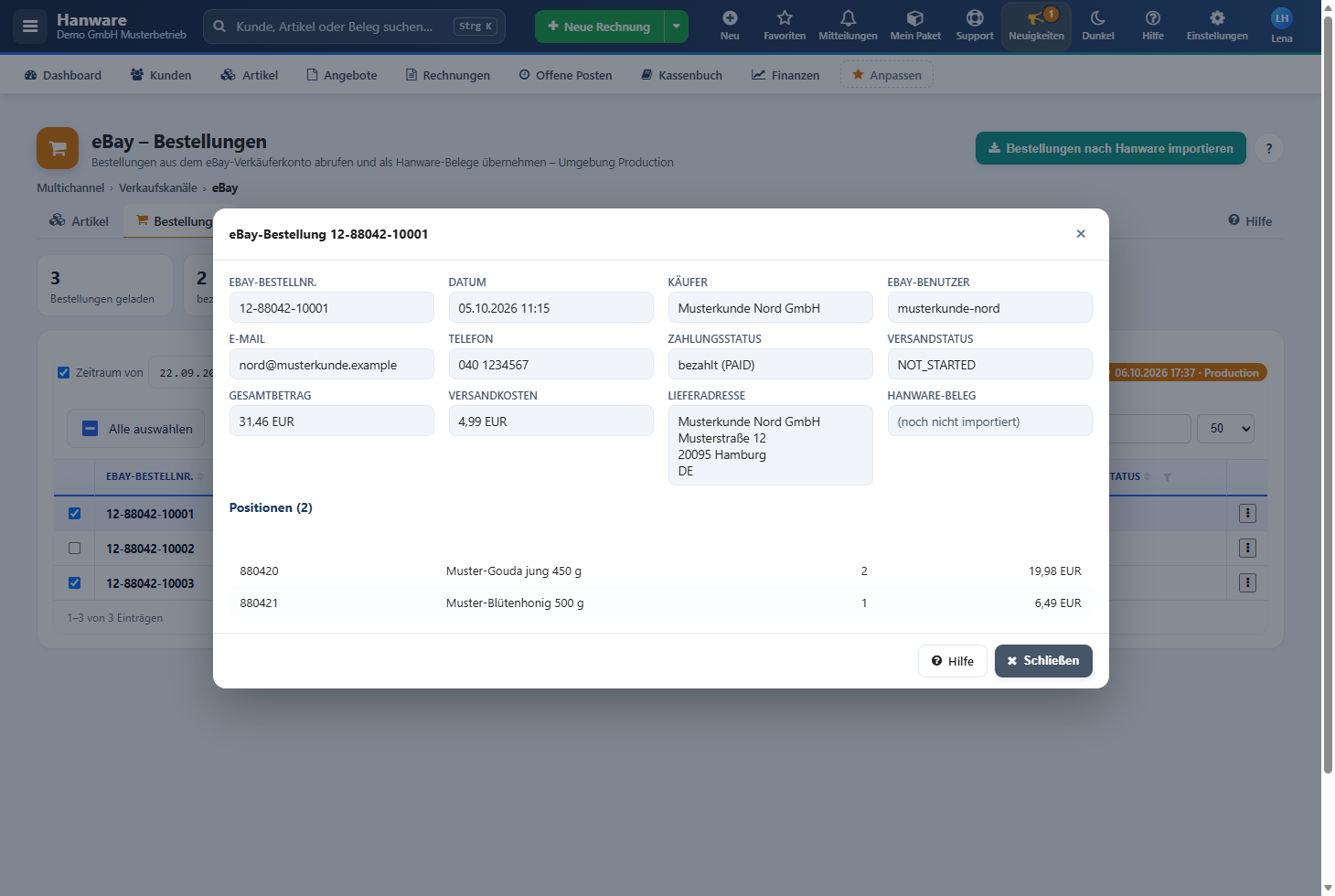
| eBay-Bestellnr., Datum | Nummer und Zeitpunkt der Bestellung. |
| Käufer, eBay-Benutzer | Name und eBay-Benutzername. Über den Benutzernamen erkennt Hanware Stammkunden wieder. |
| E-Mail, Telefon | Kontaktdaten, wie eBay sie liefert (die E-Mail ist oft eine Weiterleitungsadresse von eBay). |
| Zahlungsstatus | „bezahlt (PAID)“ oder der offene Zahlungsstand. |
| Versandstatus | NOT_STARTED = noch nicht versendet, FULFILLED = Versand gemeldet. |
| Gesamtbetrag, Versandkosten | Beträge mit Währung. |
| Lieferadresse | Name, Straße, PLZ und Ort, Land. |
| Hanware-Beleg | „Beleg …“ nach der Übernahme, sonst „(noch nicht importiert)“. |
| Positionen (n) | Je Position Artikelnummer, Artikel, Anzahl und Gesamtbetrag brutto. |
| Hilfe / Schließen / × | Öffnet dieses Kapitel bzw. schließt das Fenster. |
11. Versand melden
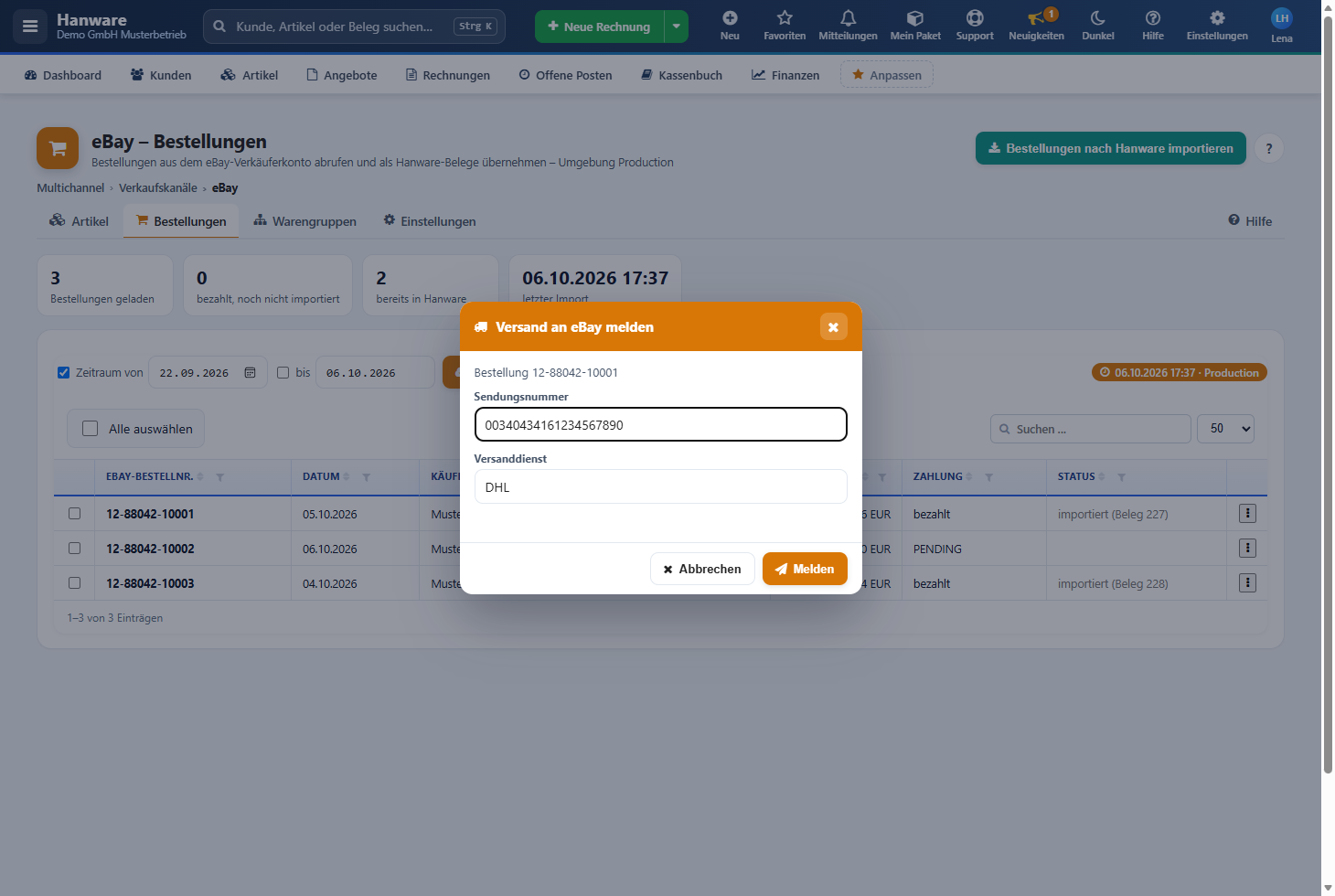
- In der Bestellliste mit der rechten Maustaste (oder ⋮) auf die Bestellung klicken und Versand an eBay melden (Sendungsnummer) … wählen.
- Im Fenster „Versand an eBay melden“ die Sendungsnummer eintragen oder mit dem Barcode-Scanner einlesen.
- Den Versanddienst prüfen: Vorgabe DHL; Deutsche Post, Hermes, DPD, GLS und UPS sind wählbar, andere Namen lassen sich eintippen.
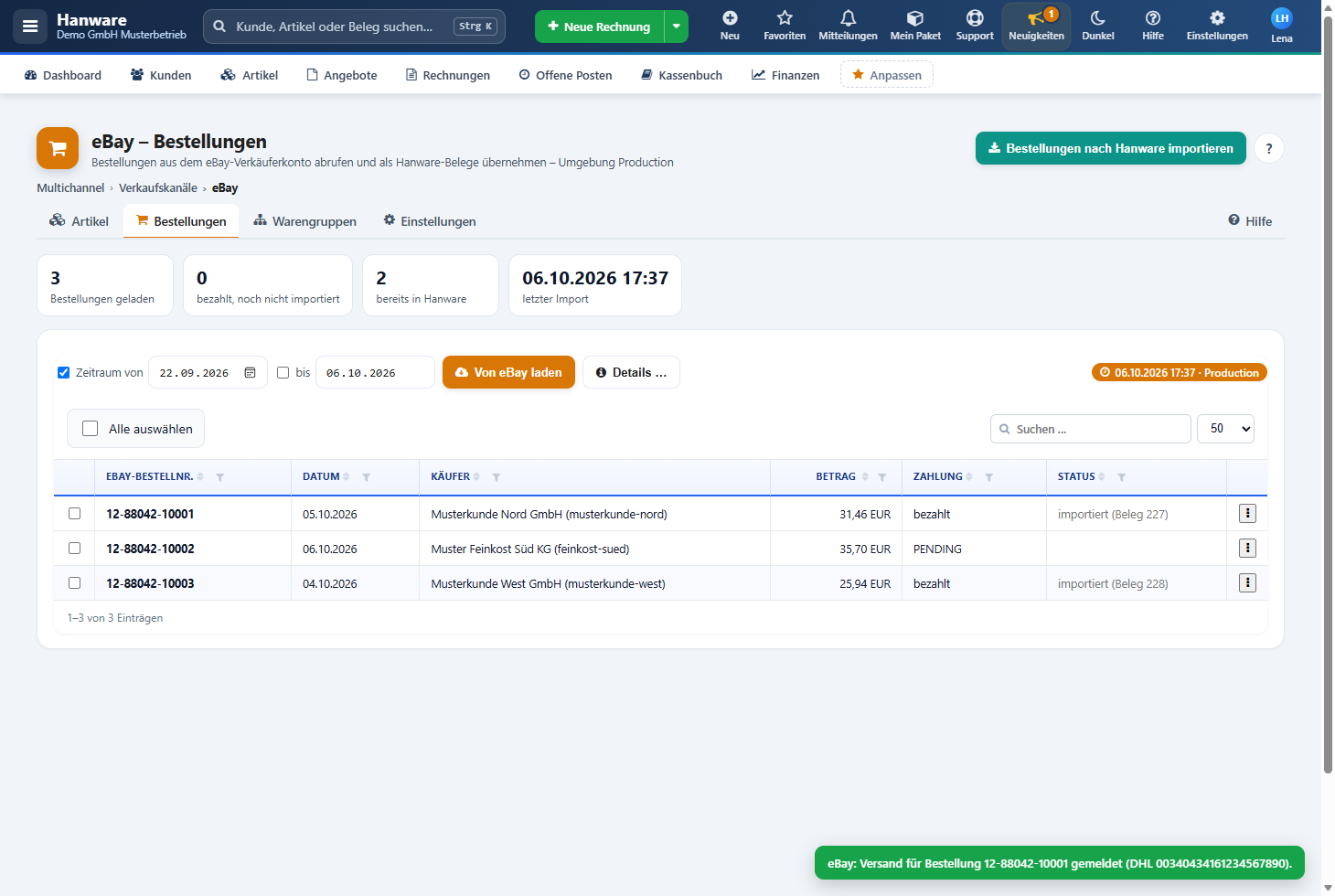
- Melden klicken oder Enter drücken. eBay erhält die Sendungsverfolgung und benachrichtigt den Käufer. Unten rechts erscheint die Bestätigung.
| Feld / Knopf | Bedeutung |
|---|---|
| Bestellung | Für welche Bestellung gemeldet wird. |
| Sendungsnummer | Sendungsnummer des Pakets. Pflichtfeld; Barcode-Scanner möglich. |
| Versanddienst | Name des Paketdienstes. Pflichtfeld; Auswahl oder freie Eingabe, Vorgabe DHL. |
| Melden | Sendet die Versandmeldung an eBay (auch mit Enter in einem der Felder). Während des Meldens steht „Versand wird gemeldet …“ im Fenster; bei einem Fehler bleibt das Fenster offen und nennt den Grund. |
| Abbrechen / × / Esc | Schließt ohne Meldung. |
Hinweis: Versenden Sie mit dem DHL-Versand von Hanware (Multichannel › Versand), können Sie den Versand auch aus der gemeinsamen Bestellliste unter Multichannel › Bestellungen melden - die Sendungsnummer ist dort schon vorbelegt.
12. Automatischer Abgleich
Ist in den Einstellungen „Autom. Abgleich (Minuten)“ größer 0, erledigt Hanware im Hintergrund alle n Minuten:
Läuft gerade ein Abgleich - von Hand oder automatisch -, wartet der nächste. Es laufen nie zwei gleichzeitig, so entstehen keine doppelten Belege.
13. Fortschrittsfenster und Protokoll
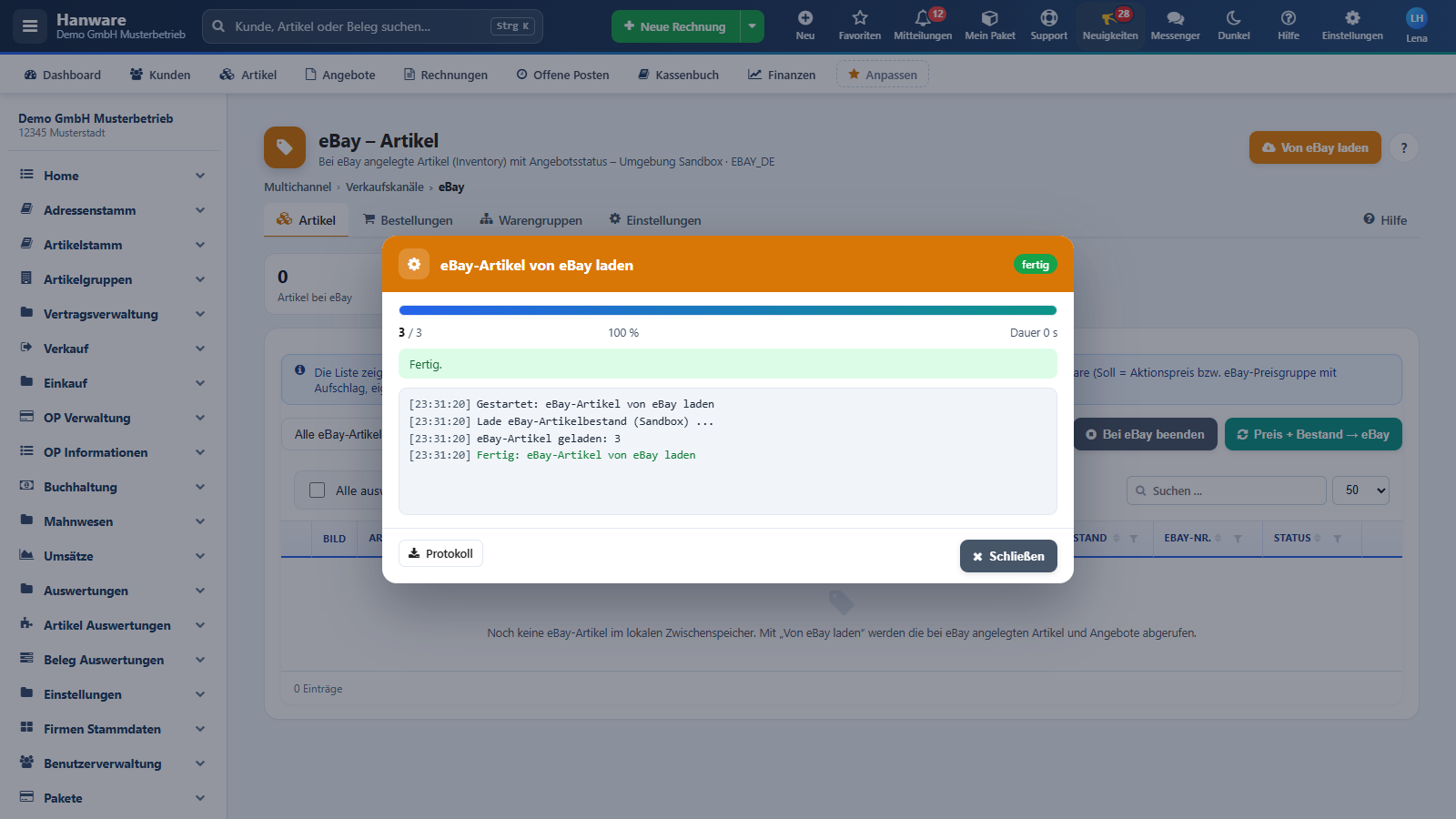
Alle längeren Vorgänge (Von eBay laden, Bei eBay beenden, Preis + Bestand → eBay, Import, Kategorien) laufen im Hintergrund. Dabei öffnet sich ein Fenster:
| Element | Bedeutung |
|---|---|
| Titel und Status | Name des Vorgangs und rechts sein Zustand: wartet, läuft, fertig (grün), Fehler (rot) oder abgebrochen. |
| Balken, Zähler, Prozent, Dauer | Wie weit der Vorgang ist, zum Beispiel „2 / 2 - 100 %“, und wie lange er dauert. |
| Meldungszeile | Kurzfassung des Ergebnisses, zum Beispiel „Fertig.“ |
| Protokoll | Jeder Schritt mit Uhrzeit. Grün = erledigt, orange = Hinweis oder übersprungen, rot = Fehler. |
| Ergebnisse | Je Artikel bzw. Bestellung eine Zeile mit grünem Haken oder rotem Kreuz und dem Ergebnis. |
| Abbrechen | Stoppt den Vorgang nach dem aktuellen Schritt. Bereits Erledigtes bleibt erhalten. |
| Protokoll (Knopf) | Lädt das Protokoll als Textdatei herunter - hilfreich bei Rückfragen an eBay oder den Hanware-Support. |
| Schließen | Schließt das Fenster; die Liste lädt danach neu. Der Vorgang läuft weiter, auch wenn Sie das Fenster vorher schließen. |
Alle Vorgänge der letzten 24 Stunden finden Sie unter Multichannel › Aufträge.
14. Zusatzpaket und Rechte
- eBay ist ein Zusatzpaket. Es kostet 15 € im Monat und lässt sich zu jedem Paket unter Mein Paket (Kopfleiste) dazubuchen. Mit dem Paket erscheint auch die Gruppe Multichannel (Übersicht, Artikel, Artikelgruppen, Bestellungen, Verkaufskanäle, Aufträge) in der Seitenleiste.
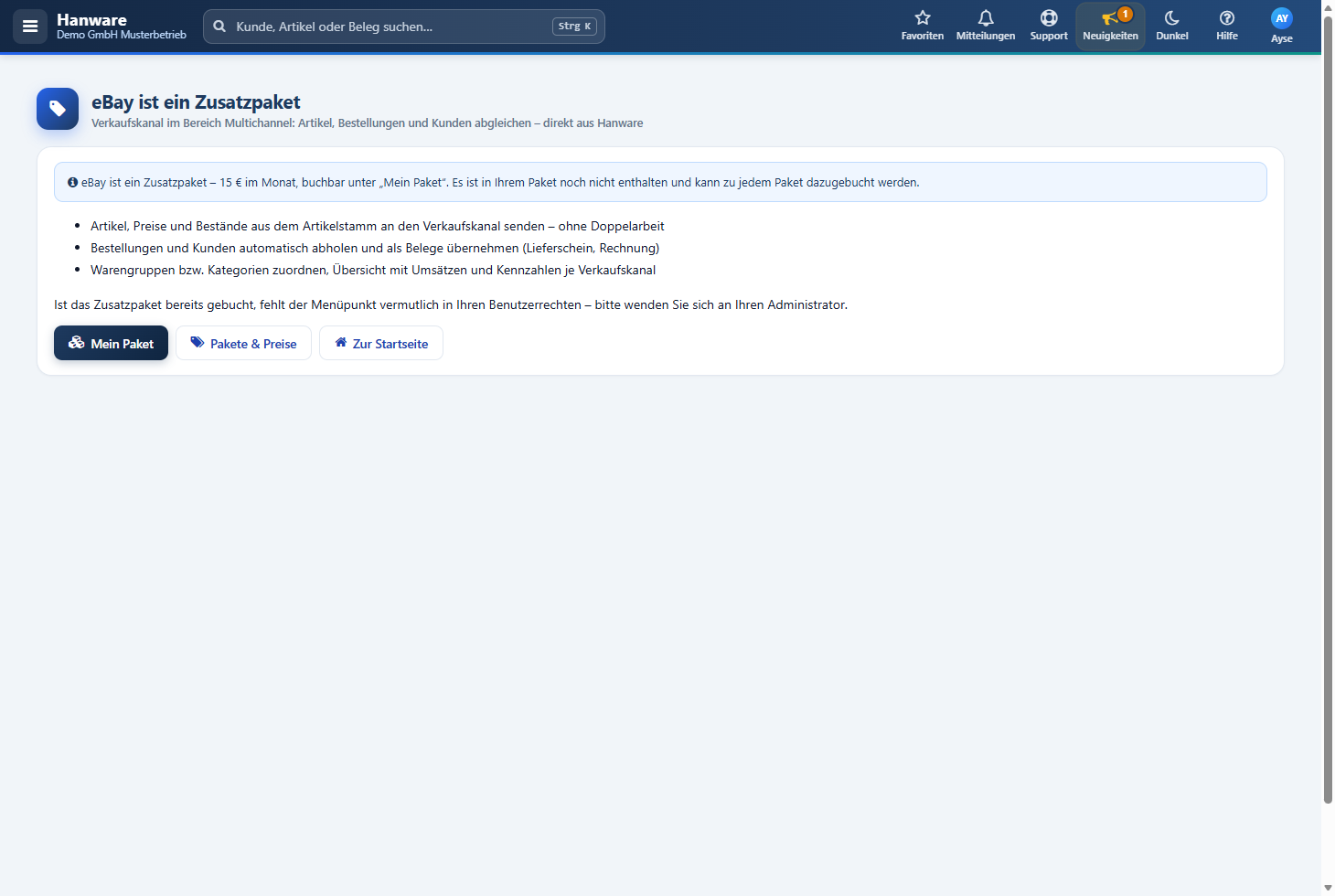
- Ohne gebuchtes Paket erscheint die Kachel eBay auf der Seite Multichannel › Verkaufskanäle grau mit dem Preis und dem Link Mein Paket. Ein Klick darauf - oder der direkte Aufruf einer eBay-Seite - zeigt die Hinweisseite „eBay ist ein Zusatzpaket“ mit den Knöpfen Mein Paket, Pakete & Preise und Zur Startseite.
- Ist das Paket gebucht, ein Mitarbeiter sieht die eBay-Kachel oder die Gruppe Multichannel aber nicht, fehlt ihm der Eintrag „Multichannel: eBay“ bzw. der Menüpunkt in seinen Benutzerrechten. Diese vergibt Ihr Administrator in der Benutzerverwaltung.
- Der Bereich steht nur Mitarbeitern zur Verfügung, nicht Kunden oder Lieferanten mit Web-Zugang.
- Die Verbindung zu eBay, die Einstellungen und die Warengruppen-Zuordnungen gelten für die ganze Firma. Änderungen werden mit Benutzer und Uhrzeit im Aktivitätsprotokoll festgehalten.
15. Meldungen und Lösungen
| Meldung | Bedeutung / Lösung |
|---|---|
| Noch kein eBay-Konto verbunden (Production) - bitte unter 'eBay > Einstellungen' -> 'Mit eBay verbinden' anmelden. | Erscheint oben auf Artikel- und Bestellseite. Gemeint ist der Reiter Einstellungen (Multichannel › Verkaufskanäle › eBay). Kapitel 5 ausführen; der Link „Zu den Einstellungen“ führt direkt hin. |
| eBay Cert ID / Client Secret (Production) fehlt. | In den Einstellungen die Cert ID der gewählten Umgebung eintragen und „Zugang speichern“. |
| Gespeichert, aber unvollständig: … | Der Zugang ist gespeichert, es fehlt aber noch ein Wert (genannt im Text). |
| Die eingefügte Adresse enthält keinen Autorisierungscode ('code=...'). | Es wurde die falsche Adresse kopiert. Nach der Zustimmung bei eBay die Adresse der danach angezeigten Seite kopieren. |
| Code konnte nicht eingelöst werden: … invalid_grant | Der Code war älter als 5 Minuten oder schon verwendet. „Mit eBay verbinden“ erneut ausführen und sofort einlösen. |
| eBay hat die Anmeldung abgelehnt: … | Bei eBay wurde die Zustimmung verweigert oder abgebrochen. Erneut verbinden und zustimmen. |
| FEHLER: … (Prüfkennung ungültig oder gehört zu einem anderen Marktplatz) | Die Rücksprung-Adresse wurde verändert oder stammt aus einer anderen Anmeldung. Anmeldung neu starten. |
| Ein Abgleich mit eBay läuft bereits. | Ein Kollege oder der automatische Abgleich arbeitet gerade. Kurz warten und erneut versuchen; den laufenden Vorgang sehen Sie unter Multichannel › Aufträge. |
| Der Kategorie-Cache ist leer - bitte zuerst 'eBay-Kategorien aktualisieren' ausführen. | Im Reiter Warengruppen „eBay-Kategorien aktualisieren“ klicken. |
| Bitte zuerst eine Warengruppe in der Liste markieren. | Erst eine Zeile anklicken, dann „Kategorie zuordnen …“. |
| Bitte eine Zahl eingeben (z. B. 5 oder 7,5). | Im Feld Aufschlag % sind nur Zahlen erlaubt. |
| HINWEIS: Fehlende Richtlinien bitte im eBay-Verkäuferkonto anlegen (Business Policies aktivieren). | In Ihrem eBay-Konto die Geschäftsrichtlinien einschalten und je eine Versand-, Zahlungs- und Rückgaberichtlinie anlegen; danach erneut „Von eBay laden“. |
| Bitte zuerst eBay-Artikel in der Liste auswählen. | Vor „Bei eBay beenden“ Artikel anhaken oder eine Zeile anklicken. |
| Artikel …: Angebot ist nicht publiziert. | Ergebnis beim Beenden: Das Angebot war schon beendet. Es ist nichts weiter zu tun. |
| Artikel …: bei eBay nicht (mehr) vorhanden. | Das Angebot wurde bei eBay gelöscht. „Von eBay laden“ aktualisiert die Liste. |
| Preis/Bestand-Sync: keine Angebote mit OfferID gefunden - Artikel zuerst über 'An eBay senden' übertragen. | Es gibt noch keine über Hanware angelegten Angebote. Artikel zuerst unter Multichannel › Artikel an eBay senden. |
| Bitte zuerst 'Von eBay laden' ausführen. | Vor dem Import müssen die Bestellungen geladen sein. |
| Bitte zuerst Bestellungen in der Liste auswählen. | Mindestens eine Bestellung anhaken oder anklicken. |
| Das Bis-Datum liegt vor dem Von-Datum. | Zeitraum korrigieren. |
| Bitte die Sendungsnummer eingeben. | Im Versandfenster die Sendungsnummer eintragen. |
| Bitte den Versanddienst eingeben. | Im Versandfenster einen Paketdienst wählen oder eintippen. |
| Bitte eine Kategorie in der Liste markieren. | Im Fenster „eBay-Kategorie auswählen“ erst einen Treffer anklicken, dann Übernehmen. |
| eBay: keine Positionen zur Bestellung gefunden. | eBay kennt zu dieser Bestellung keine Positionen mehr (z. B. storniert). Bestellung bei eBay prüfen. |
| Die Vorlage muss den Platzhalter {BESCHREIBUNG} enthalten - sonst wird sie beim Senden nicht verwendet. | {BESCHREIBUNG} in die Vorlage einfügen und erneut speichern. |
16. Tipps
- Erst Warengruppen, dann senden: Ohne Kategorie lehnt eBay ein Angebot ab.
- Abweichungen regelmäßig prüfen: „Von eBay laden“ und die Ansicht „Nur mit Abweichung“ zeigen auf einen Blick, wo eBay nicht mehr zu Hanware passt.
- Automatik nutzen: 15 bis 30 Minuten Abgleich halten Preise, Bestände und Bestellungen ohne Zutun aktuell.
- Nur bezahlte übernehmen: Offene Bestellungen (PENDING) erst übernehmen, wenn eBay die Zahlung meldet.
- Barcode-Scanner: Im Versandfenster lässt sich die Sendungsnummer direkt vom Paketaufkleber scannen.
- Tastatur in der Kategorie-Auswahl: Begriff tippen, Enter sucht, Pfeiltasten wählen, Doppelklick übernimmt.
- Sandbox zum Üben: Mit der Sandbox-Umgebung und einem eBay-Testkonto können Sie alles gefahrlos ausprobieren - Angebote erscheinen nicht auf ebay.de.
- Protokoll aufheben: Bei Rückfragen hilft das heruntergeladene Protokoll mit Bestell- und Angebotsnummern.