Ihre Kunden lesen WhatsApp meist innerhalb weniger Minuten - E-Mails oft erst Tage später. Mit dem WhatsApp-Belegversand senden Sie Belege direkt aus dem
Druckdialog als PDF mit einer kurzen, freundlichen Nachricht an die WhatsApp-Nummer Ihres Kunden. Der Versand läuft über die eigene geschäftliche
WhatsApp-Nummer Ihrer Firma, damit Ihr Kunde sofort sieht, von wem der Beleg kommt. Im Versandprotokoll sehen Sie, ob ein Beleg gesendet, zugestellt oder gelesen wurde.
Die Funktion arbeitet genauso wie in Hanware am Arbeitsplatz: Einstellungen, Kundennummern, Zustimmungen und das Versandprotokoll gelten in beiden Programmen gemeinsam.
Was Sie an einer Stelle einstellen, gilt auch an der anderen.
Begriff
Bedeutung
Verkaufsbeleg
Angebot, Auftragsbestätigung, Auftragserfassung, Lieferschein, Rechnung, Gutschrift, Stornierung, Bestellung, Reparaturauftrag. Nur diese Belege können per WhatsApp gesendet werden - Einkaufsbelege nicht.
Auftrag an Hanware
Ihre Bestellung des WhatsApp-Belegversands mit Zustimmung zu den Gebühren. Hanware prüft den Auftrag und schaltet den Versand für Ihre Firma frei.
Freischaltung
Hanware hat Ihren Auftrag angenommen. Ab dann dürfen Belege gesendet werden.
WhatsApp-Kanal
Die geschäftliche WhatsApp-Nummer Ihrer Firma beim Partner 360dialog. Hanware richtet sie gemeinsam mit Ihnen ein.
Zustimmung des Kunden
Ihr Kunde hat eingewilligt, Belege per WhatsApp zu erhalten. Hanware merkt sich die Zustimmung mit Datum und Benutzer beim Kunden.
2. Voraussetzungen
Voraussetzung
Bedeutung
So erfüllen Sie sie
Hanware-Supportvertrag bzw. Web-ERP-Miete
Der Supportvertrag stellt die Funktion bereit. Mieten Sie das Web ERP bei Hanware, gilt Ihre Miete als Supportvertrag.
Ohne Vertrag zeigt Hanware einen Hinweis mit dem Knopf Jetzt Supportvertrag beantragen.
Auftrag an Hanware und Freischaltung
Mit dem Auftrag akzeptieren Sie die Gebühren je gesendetem Beleg. Erst nach der Freischaltung durch Hanware wird gesendet - auch mit Supportvertrag.
Hanware beauftragen im Hinweis oder in den WhatsApp-Einstellungen (Kapitel 7).
Eigener WhatsApp-Kanal
Die geschäftliche WhatsApp-Nummer Ihrer Firma.
Hanware meldet sich nach der Freischaltung und richtet ihn mit Ihnen ein.
Versand eingeschaltet
Der Haken „WhatsApp-Versand im Druckformular anbieten“ in den WhatsApp-Einstellungen.
Kapitel 9.
Nummer und Zustimmung des Kunden
Die WhatsApp-Mobilnummer Ihres Kunden und - empfohlen - seine Zustimmung.
Hanware fragt beim ersten Versand danach (Kapitel 8).
3. Konditionen und Kosten
Der WhatsApp-Versand ist eine kostenpflichtige Zusatzleistung: Jeder gesendete Beleg wird gezählt und am Monatsende
zusätzlich zum Supportvertrag in Rechnung gestellt. Für Web-ERP-Mietkunden kommen die Gebühren netto zusätzlich zu den Mietkosten hinzu. Alle Beträge verstehen sich netto zuzüglich Umsatzsteuer.
Baustein
Bedeutung
Supportvertrag bzw. Miete
Voraussetzung. Daran ändert sich durch WhatsApp nichts.
Hanware WhatsApp-Belegversand
Preis je gesendetem Beleg. Die aktuellen Preise zeigt das Auftragsformular und die Seite WhatsApp-Konditionen; fehlt die Verbindung, steht dort „laut Angebot“.
Ihr WhatsApp-Kanal
Die Kosten Ihres Kanals beim Anbieter 360dialog und die Gebühren von Meta je zugestellter Nachricht. Diese rechnen 360dialog und Meta direkt mit Ihnen ab - nicht über Hanware.
Nicht berechnet
Abgelehnte Sendungen (z. B. ungültige Nummer) und Testnachrichten.
Die Konditionen öffnen Sie mit WhatsApp-Konditionen bzw. Konditionen. Die Seite erscheint in einem neuen Browser-Tab auf www.hanware.de.
4. Was beim Senden passiert
Hanware prüft erst beim Klick auf Per WhatsApp senden [F9], ob alles bereit ist. Fehlt etwas, erscheint ein Hinweis mit dem nächsten Schritt - es wird nichts gesendet und nichts berechnet.
5. Belege senden im Druckdialog
Öffnen Sie den Beleg bzw. die Belegliste und klicken Sie auf Drucken.
Wählen Sie links das Formular (z. B. Ihre Rechnungsvorlage).
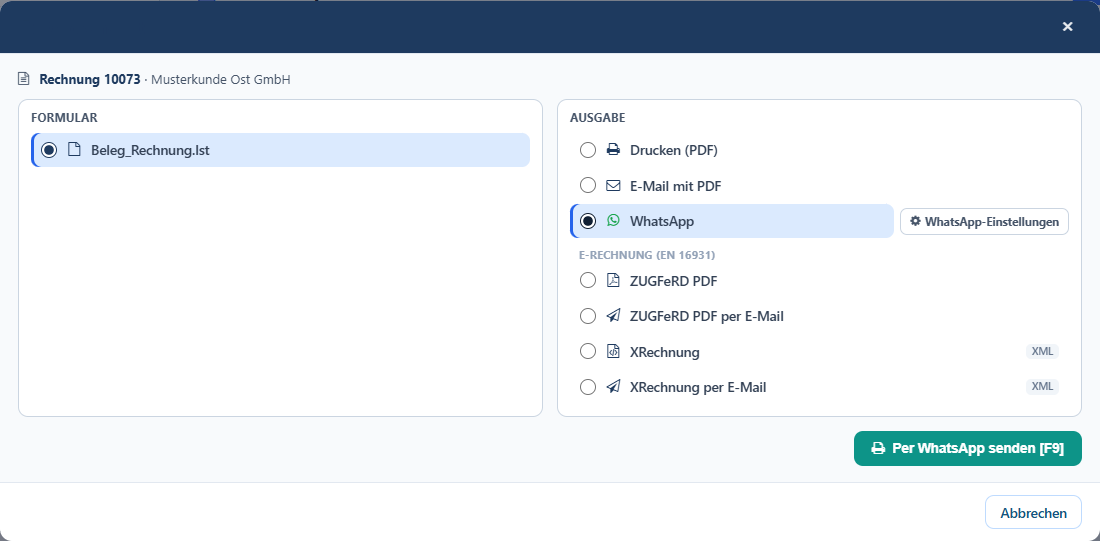
Wählen Sie rechts unter Ausgabe den Punkt WhatsApp. Der große Knopf heißt dann Per WhatsApp senden [F9].
Klicken Sie darauf oder drücken Sie F9. Hanware prüft, fragt bei Bedarf nach der Nummer des Kunden und sendet das PDF.
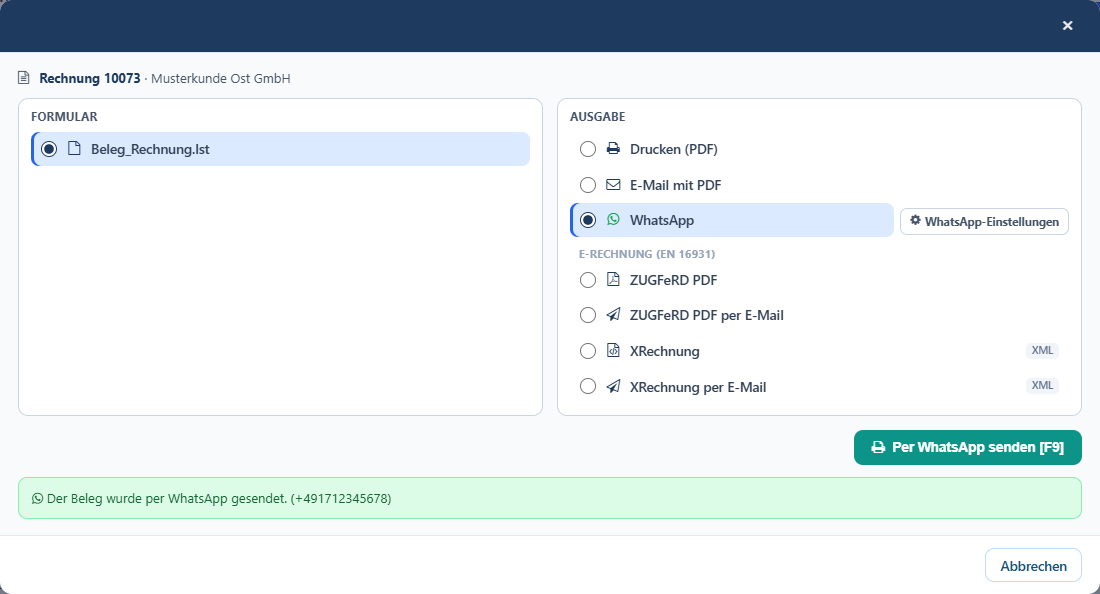
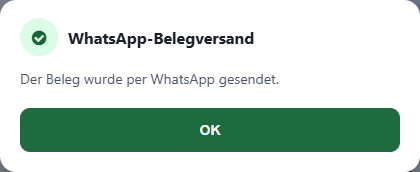
Unten im Druckdialog steht das Ergebnis, z. B. „Der Beleg wurde per WhatsApp gesendet. (+491712345678)“.
Druckdialog: Ausgabe „WhatsApp“ mit dem Knopf „WhatsApp-Einstellungen“ daneben.
Feld / Knopf
Bedeutung
Formular
Die Druckvorlage, aus der das PDF erzeugt wird - dasselbe PDF wie beim Drucken.
Ausgabe WhatsApp
Erscheint bei allen Verkaufsbelegen. Ob tatsächlich gesendet werden darf, prüft Hanware erst beim Klick auf Senden.
WhatsApp-Einstellungen
Öffnet die WhatsApp-Einstellungen in einem neuen Tab (Kapitel 9). Der Druckdialog bleibt offen.
Per WhatsApp senden [F9]
Prüft, erzeugt das PDF und sendet es an die WhatsApp-Nummer des Kunden.
Ergebniszeile
Grün = gesendet (mit Nummer), Rot = nicht gesendet mit Grund.
Nach dem Senden: grüne Ergebniszeile mit der Nummer des Kunden.
6. Das Hinweisfenster
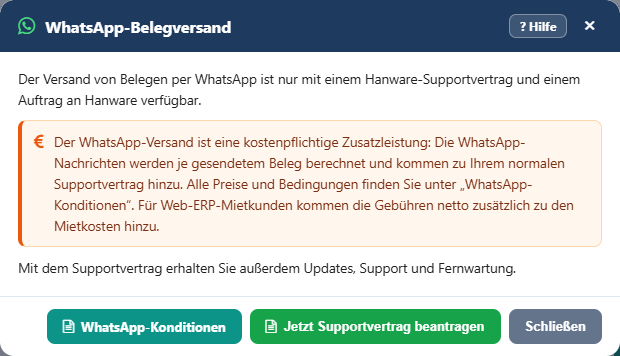
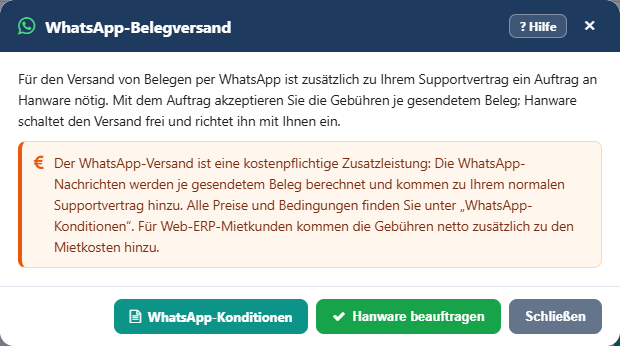
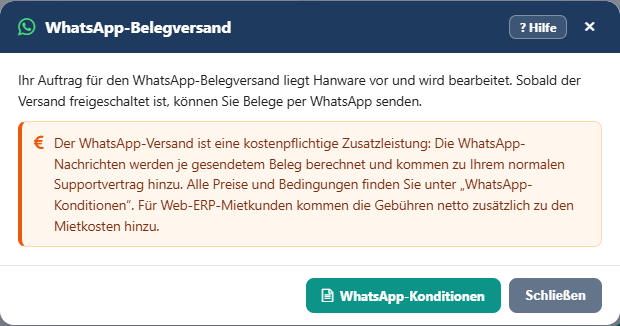
Fehlt der Supportvertrag oder die Freischaltung, zeigt Hanware statt zu senden ein Hinweisfenster. Es nennt immer die Kosten und hat drei Fassungen:
Fassung
Bedeutung
Knopf
Kein Supportvertrag
„Der Versand von Belegen per WhatsApp ist nur mit einem Hanware-Supportvertrag und einem Auftrag an Hanware verfügbar.“
Jetzt Supportvertrag beantragen öffnet den Antrag auf www.hanware.de.
Noch kein Auftrag
Supportvertrag vorhanden, aber Hanware ist noch nicht beauftragt.
Hanware beauftragen öffnet das Auftragsformular (Kapitel 7).
Auftrag liegt vor
„Ihr Auftrag für den WhatsApp-Belegversand liegt Hanware vor und wird bearbeitet.“
Kein Knopf - bitte die Freischaltung abwarten.
Hinweis ohne Supportvertrag.
Hinweis mit Supportvertrag, aber noch ohne Auftrag an Hanware.
Der Auftrag liegt Hanware vor.
Knopf
Was passiert
WhatsApp-Konditionen
Öffnet die Konditionen mit allen Preisen und Bedingungen in einem neuen Tab. Der Hinweis bleibt offen.
Schließen
Schließt den Hinweis; es wird nichts gesendet.
? Hilfe
Öffnet dieses Handbuch.
7. Hanware beauftragen
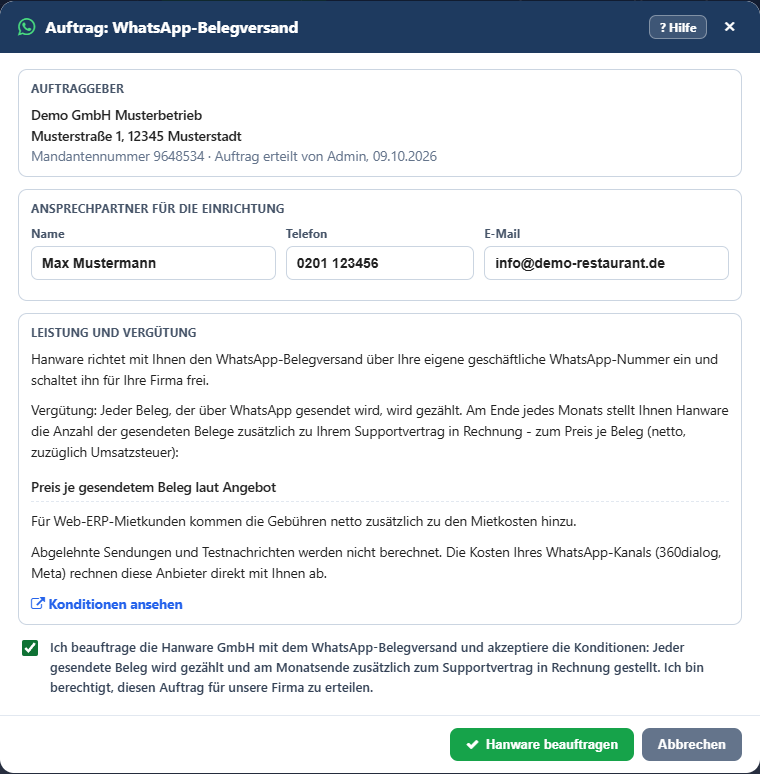
Mit dem Auftragsformular bestellen Sie den WhatsApp-Belegversand verbindlich. Hanware erhält den Auftrag sofort, schaltet den Versand frei und meldet sich zur Einrichtung Ihres WhatsApp-Kanals.
Auftragsformular mit Auftraggeber, Ansprechpartner, Leistung und Vergütung.
Feld
Bedeutung
Auftraggeber
Firmenname und Anschrift aus Ihren Firmenstammdaten, Ihre Mandantennummer sowie wer den Auftrag an welchem Tag erteilt. Stimmen die Firmendaten nicht, korrigieren Sie sie zuerst in den Firmenstammdaten.
Name
Ansprechpartner für die Einrichtung - vorbelegt mit Inhaber bzw. Geschäftsführer. Pflichtfeld.
Telefon / E-Mail
So erreicht Hanware den Ansprechpartner. Mindestens eines von beiden ist Pflicht; vorbelegt aus den Firmenstammdaten.
Leistung und Vergütung
Was Hanware leistet und wie abgerechnet wird, mit den aktuellen Preisen je Beleg (netto). Ohne Verbindung steht „Preis je gesendetem Beleg laut Angebot“.
Konditionen ansehen
Öffnet die vollständigen Konditionen in einem neuen Tab.
Zustimmung (Haken)
Bestätigt den Auftrag, die Konditionen und Ihre Berechtigung, den Auftrag für Ihre Firma zu erteilen. Ohne Haken wird nichts gesendet.
Hanware beauftragen
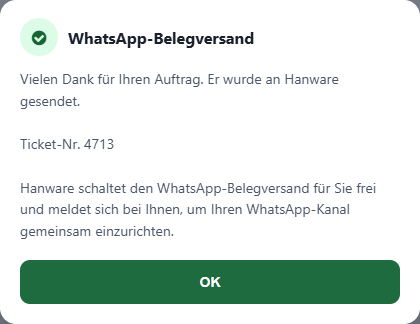
Sendet den Auftrag an Hanware. Danach erscheint eine Bestätigung mit Ticketnummer.
Abbrechen
Schließt das Formular ohne Auftrag.
Bestätigung mit Ticketnummer.
8. Nummer und Zustimmung des Kunden
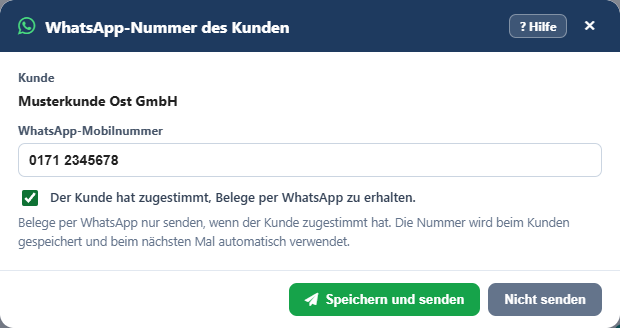
Beim ersten Versand an einen Kunden - oder wenn seine Zustimmung fehlt - fragt Hanware nach der WhatsApp-Nummer. Nummer und Zustimmung werden beim Kunden gespeichert und beim nächsten Mal automatisch verwendet.
Fenster „WhatsApp-Nummer des Kunden“.
Feld / Knopf
Bedeutung
Kunde
Der Kunde des Belegs.
WhatsApp-Mobilnummer
Vorbelegt mit der gespeicherten WhatsApp-Nummer bzw. der Mobilnummer des Kunden. Erlaubt sind Schreibweisen wie 0171 2345678, +49 171 2345678 oder 0049 171 2345678. Eine führende 0 ergänzt Hanware mit der Standard-Ländervorwahl.
Der Kunde hat zugestimmt …
Setzen Sie den Haken nur, wenn Ihr Kunde eingewilligt hat. Hanware speichert Datum und Benutzer.
Speichern und senden
Speichert Nummer und Zustimmung beim Kunden und sendet den Beleg.
Nicht senden
Dieser Beleg wird nicht gesendet; es wird nichts gespeichert.
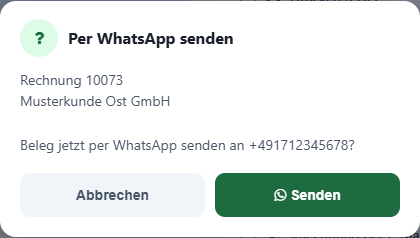
Ist „Vor dem Senden nachfragen“ eingeschaltet, fragt Hanware vor jedem Beleg mit Belegnummer, Kunde und Nummer nach:
Rückfrage und Bestätigung nach dem Senden.
9. WhatsApp-Einstellungen
Sie öffnen die Einstellungen über den Knopf WhatsApp-Einstellungen im Druckdialog oder unter Einstellungen → Beleg-Einstellungen → WhatsApp-Belegversand.
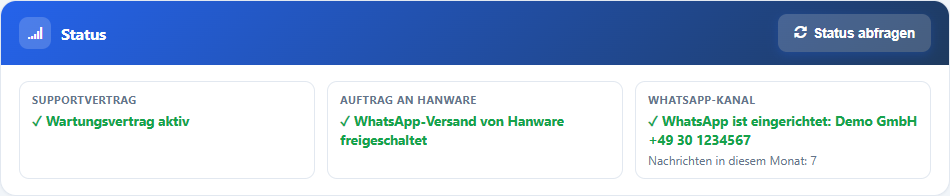
Status
Anzeige
Bedeutung
Supportvertrag
✓ Wartungsvertrag aktiv bzw. ✗ kein Wartungsvertrag (bei Web-ERP-Miete gilt die Miete).
Auftrag an Hanware
✓ WhatsApp-Versand von Hanware freigeschaltet · ● Auftrag liegt Hanware vor - wird bearbeitet · ✗ noch kein Auftrag.
WhatsApp-Kanal
Ihr eingerichteter Kanal mit Anzeigename und Absendernummer, so wie Ihre Kunden ihn sehen, und die Anzahl der Nachrichten im laufenden Monat.
Status abfragen
Fragt den aktuellen Stand neu bei Hanware ab.
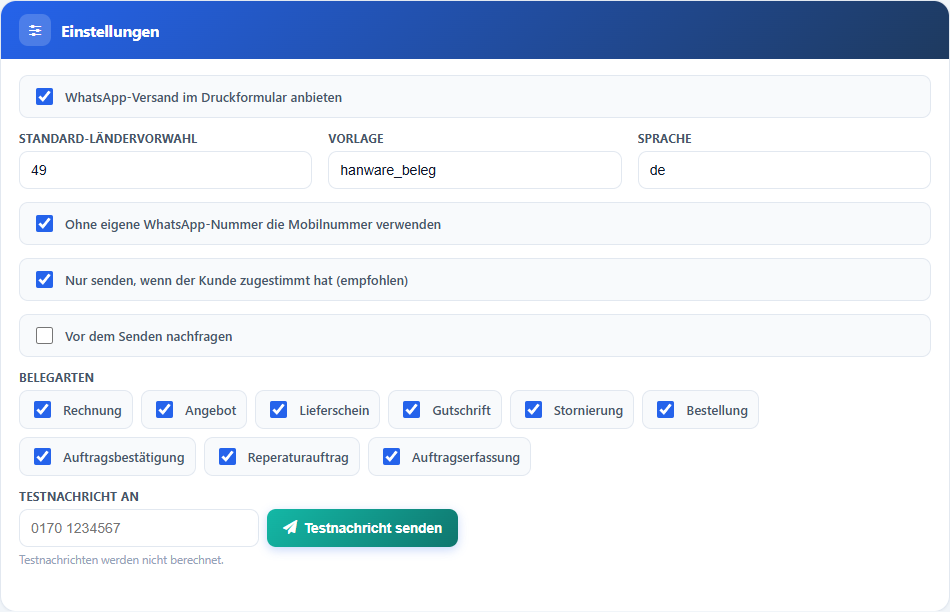
Einstellungen
Feld
Bedeutung
WhatsApp-Versand im Druckformular anbieten
Hauptschalter. Ohne Haken meldet Hanware beim Senden „noch nicht eingerichtet“ und öffnet die Einstellungen.
Standard-Ländervorwahl
Ländervorwahl ohne „+“, z. B. 49 für Deutschland, 43 für Österreich. Wird verwendet, wenn eine Nummer mit 0 beginnt (0171 … wird zu +49 171 …).
Vorlage / Sprache
Die bei WhatsApp freigegebene Nachrichtenvorlage und ihre Sprache. Nur nach Absprache mit Hanware ändern.
Ohne eigene WhatsApp-Nummer die Mobilnummer verwenden
Hat der Kunde keine eigene WhatsApp-Nummer gespeichert, schlägt Hanware seine Mobilnummer vor.
Nur senden, wenn der Kunde zugestimmt hat (empfohlen)
Hanware sendet nur an Kunden mit gespeicherter Zustimmung; sonst fragt Hanware danach. Lassen Sie diesen Haken gesetzt.
Vor dem Senden nachfragen
Vor jedem einzelnen Beleg eine Rückfrage mit Nummer.
Belegarten
Welche Belegarten per WhatsApp gesendet werden dürfen. Alle markiert = alle Verkaufsbelege.
Testnachricht an / Testnachricht senden
Sendet eine Testnachricht an die eingegebene Nummer. Testnachrichten werden nicht berechnet.
Knöpfe unten
Knopf
Was passiert
Hanware beauftragen
Ohne Supportvertrag: Hinweis mit Antrag. Ohne Auftrag: Auftragsformular. Auftrag liegt vor: Hinweis. Bereits freigeschaltet: Hanware erhält Ihre Anfrage zur Einrichtung des WhatsApp-Kanals als Ticket (mit Ticketnummer).
Konditionen
Öffnet die Konditionen in einem neuen Tab.
Speichern
Speichert die Einstellungen; sie gelten sofort, auch in Hanware am Arbeitsplatz.
Schließen
Schließt die Seite; nicht gespeicherte Änderungen gehen verloren.
10. Versandprotokoll
Spalte
Bedeutung
Gesendet
Datum und Uhrzeit des Versands.
Beleg
Belegart und Belegnummer.
Kunde / Nummer
Empfänger und WhatsApp-Nummer.
Status
gesendet = an WhatsApp übergeben · zugestellt = auf dem Handy angekommen · gelesen = vom Kunden geöffnet · fehlgeschlagen bzw. Fehler = nicht angekommen, mit Grund.
Von
Wer gesendet hat.
Status aktualisieren
Fragt den Zustellstatus der letzten Nachrichten bei Hanware ab.
Das Protokoll zeigt die letzten 100 Sendungen aus beiden Programmen. Breite Listen scrollen Sie am Handy mit den Pfeilen links und rechts.
Im Hinweis WhatsApp-Konditionen ansehen, dann Hanware beauftragen.
Ansprechpartner prüfen, Haken setzen, Hanware beauftragen - Sie erhalten eine Ticketnummer.
Hanware schaltet frei und richtet mit Ihnen den WhatsApp-Kanal ein.
In den WhatsApp-Einstellungen „WhatsApp-Versand im Druckformular anbieten“ einschalten, speichern und eine Testnachricht senden.
Rechnung an einen Kunden per WhatsApp
Rechnung drucken, Ausgabe WhatsApp, F9.
Beim ersten Mal: Nummer prüfen, Zustimmung anhaken, Speichern und senden.
Unten im Druckdialog steht „Der Beleg wurde per WhatsApp gesendet.“
Prüfen, ob der Kunde die Rechnung gelesen hat
WhatsApp-Einstellungen öffnen.
Im Versandprotokoll auf Status aktualisieren klicken - „gelesen“ zeigt, dass der Kunde den Beleg geöffnet hat.
Kunde möchte keine Belege mehr per WhatsApp
Beim nächsten Versand im Nummernfenster den Haken „Der Kunde hat zugestimmt“ entfernen und Nicht senden wählen - oder Hanware bitten, WhatsApp für den Kunden zu sperren.
Belege an diesen Kunden wie gewohnt per E-Mail senden.
12. Meldungen und Lösungen
Meldung
Bedeutung · Lösung
Kein Wartungsvertrag - WhatsApp ist nur mit Wartungsvertrag verfügbar.
Für Ihre Firma ist kein Supportvertrag hinterlegt. Über Jetzt Supportvertrag beantragen den Antrag stellen bzw. Hanware ansprechen.
Der WhatsApp-Versand ist für Ihre Firma noch nicht freigeschaltet.
Es liegt noch kein Auftrag vor oder die Freischaltung wurde beendet. Über Hanware beauftragen den Auftrag erteilen.
Ihr Auftrag … liegt Hanware vor und wird bearbeitet.
Bitte die Freischaltung abwarten; Hanware meldet sich.
Der WhatsApp-Versand ist noch nicht eingerichtet. Bitte richten Sie ihn in den folgenden Einstellungen ein.
In den Einstellungen fehlt der Haken „WhatsApp-Versand im Druckformular anbieten“. Haken setzen, speichern.
WhatsApp ist für Ihre Firma noch nicht eingerichtet.
Ihr WhatsApp-Kanal ist noch nicht fertig. In den WhatsApp-Einstellungen auf Hanware beauftragen klicken - Hanware erhält die Einrichtung als Ticket.
WhatsApp ist nur für Verkaufsbelege verfügbar …
Einkaufsbelege können nicht per WhatsApp gesendet werden.
WhatsApp ist für diese Belegart nicht freigegeben.
Die Belegart ist in den Einstellungen unter Belegarten nicht markiert.
Ohne Einwilligung des Kunden kann nicht per WhatsApp gesendet werden.
Im Nummernfenster ist der Haken „Der Kunde hat zugestimmt“ nicht gesetzt.
Bitte eine gültige Mobilnummer eingeben. / Die WhatsApp-Nummer ist ungültig.
Die Nummer ist zu kurz, zu lang oder enthält keine Ziffern. Mit Vorwahl eingeben, z. B. 0171 2345678.
Für diesen Kunden ist WhatsApp gesperrt.
Der Kunde soll keine Belege per WhatsApp erhalten. Den Beleg auf anderem Weg senden.
keine WhatsApp-Nummer bzw. Einwilligung - nicht gesendet
Im Nummernfenster wurde Nicht senden gewählt.
Der Hanware-Server ist nicht erreichbar …
Keine Internetverbindung oder der Hanware-Server ist kurz nicht erreichbar. Später erneut versuchen.
Für diesen Mandanten ist bereits ein Support-Zugang eingerichtet …
Ihr Zugang zum Hanware-Support muss einmalig von Hanware hinterlegt werden. Bitte Hanware anrufen oder eine Support-Anfrage senden.
13. Häufige Fragen
Frage
Antwort
Was kostet der Versand?
Jeder gesendete Beleg wird gezählt und monatlich zusätzlich zum Supportvertrag (bzw. netto zusätzlich zur Web-ERP-Miete) berechnet. Die Preise stehen in den WhatsApp-Konditionen. Dazu kommen die Kosten Ihres WhatsApp-Kanals, die 360dialog und Meta direkt mit Ihnen abrechnen.
Werden Testnachrichten berechnet?
Nein. Auch abgelehnte Sendungen werden nicht berechnet.
Sieht mein Kunde, von wem der Beleg kommt?
Ja. Gesendet wird über die geschäftliche WhatsApp-Nummer Ihrer Firma mit Ihrem Firmennamen.
Gilt die Einstellung auch in Hanware am Arbeitsplatz?
Ja. Einstellungen, Nummern, Zustimmungen und das Protokoll sind in beiden Programmen gemeinsam.
Kann ich mehrere Belege auf einmal senden?
Im Web ERP senden Sie jeden Beleg aus seinem Druckdialog. Den Sammelversand mehrerer markierter Belege bietet Hanware am Arbeitsplatz.
Kann ich die Nummer eines Kunden ändern?
Ja - beim nächsten Versand im Nummernfenster, falls die Zustimmung fehlt, oder über Hanware am Arbeitsplatz im Kunden.