Inhalt
1. Worum es geht
Eine E-Rechnung ist eine Rechnung in einem festen elektronischen Format, das der Empfänger ohne Abtippen in sein Programm übernehmen kann.
Für Rechnungen zwischen Unternehmen in Deutschland ist das Format seit 2025 vorgeschrieben: Jeder Betrieb muss E-Rechnungen empfangen können,
und das Versenden wird schrittweise zur Pflicht. Hanware Web ERP deckt beide Richtungen ab.
- Versenden: Jede Rechnung, Gutschrift oder Stornierung wird direkt aus der Druckansicht als E-Rechnung ausgegeben oder per E-Mail versendet - einzeln oder für einen ganzen Zeitraum im Stapel.
- Prüfen: Vor jedem Versand prüft das Programm die Rechnung nach den amtlichen Regeln. Fehlerhafte Rechnungen gehen nicht hinaus.
- Empfangen: E-Rechnungen Ihrer Lieferanten lesen Sie ein, sehen sie lesbar auf dem Bildschirm, ordnen den Lieferanten zu und übernehmen sie mit einem Klick als Rechnungseingang - auf Wunsch gleich mit Wareneingang.
- Aufbewahren: Jede eingegangene E-Rechnung wird unverändert im Belegarchiv abgelegt, so wie es die Aufbewahrungspflicht verlangt.
1Rechnung schreibenWie gewohnt in der Belegerfassung.
➜
2PrüfenDas Programm prüft Pflichtangaben und Beträge.
➜
3VersendenAls PDF mit Daten oder als Datei, einzeln oder im Stapel.
➜
4EmpfangenE-Rechnungen des Lieferanten einlesen und anzeigen.
➜
5ÜbernehmenRechnungseingang und Wareneingang ohne Abtippen.
Beim Versenden wählen Sie zwischen zwei Formaten. Beide erfüllen die gesetzlichen Anforderungen, der Unterschied liegt darin, was der Empfänger bekommt.
Die Grundfunktion - eine einzelne Rechnung als E-Rechnung ausgeben und per E-Mail senden - ist in jedem Paket enthalten. Zwei Zusatzmodule erweitern sie:
| Modul | Das kommt hinzu |
|---|
| E-Rechnung Modul Pro | Die Versandsperre (fehlerhafte E-Rechnungen gehen nicht per E-Mail hinaus), der Stapelversand für viele Belege auf einmal und der E-Rechnung Eingang zum Einlesen und Anzeigen eingehender E-Rechnungen. |
| E-Rechnung Modul Einkauf | Die Übernahme einer eingegangenen E-Rechnung als Rechnungseingang, mit Artikelzuordnung und wahlweise Wareneingang. Setzt das Modul Pro voraus. |
Ist ein Modul nicht gebucht, zeigt die jeweilige Seite oben einen gelben Hinweis mit dem Verweis auf Mein Paket. Dort buchen Sie das Modul selbst, oder Sie sprechen uns an.
3. Voraussetzungen und Stammdaten
Die Prüfung einer E-Rechnung ist streng. Die meisten Beanstandungen stammen aus unvollständigen Stammdaten. Prüfen Sie einmalig:
| Wo | Was gepflegt sein muss |
|---|
| Firma › Mandant | Firmenname, vollständige Anschrift, Umsatzsteuer-Identnummer oder Steuernummer, Bankverbindung (IBAN, möglichst BIC), E-Mail-Adresse. Ohne diese Angaben meldet die Prüfung Fehler. |
| Kunde › Adressdaten | Name und Anschrift mit Land, eine E-Mail-Adresse für den Versand (das Feld „E-Mail Rechnung“ hat Vorrang, sonst die allgemeine Adresse). Bei Unternehmen die Umsatzsteuer-Identnummer. |
| Kunde › E-Rechnung Käuferreferenz | Ein Kennzeichen, das der Kunde in seiner E-Rechnung sehen will, zum Beispiel die Nummer seines Vertragspartners oder eine Leitweg-Kennung bei Behörden. Bleibt das Feld leer, steht Ihre Kundennummer in der E-Rechnung. Große Handelsketten lehnen Rechnungen ohne die richtige Referenz ab. |
| Artikel | Für Handelskunden ist eine Artikelkennung (Barcode) je Position Pflicht. Fehlt sie, meldet die Prüfung einen Hinweis bzw. Fehler. |
| Beleg | Rechnungsdatum, Leistungs- oder Lieferdatum, Zahlungsbedingung und vollständige Positionen mit Steuersatz. |

Das Feld „E-Rechnung Käuferreferenz“ in den Adressdaten des Kunden.
4. Typische Arbeitsabläufe
Ein Kunde möchte seine Rechnung als E-Rechnung
- Die Rechnung in der Belegerfassung öffnen und auf Drucken klicken.
- In der Druckansicht unter E-Rechnung die Ausgabe ZUGFeRD PDF per E-Mail wählen und Drucken drücken.
- Das Programm prüft die Rechnung. Ohne Fehler öffnet sich das E-Mail-Fenster mit der Rechnung im Anhang - senden.
Am Monatsende alle Rechnungen als E-Rechnung versenden
- In der Belegliste der Rechnungen auf E-Rechnung Stapelversand klicken.
- Zeitraum wählen, Belege laden, Format wählen und Prüfen und versenden.
- Die Ergebnisspalte zeigt je Beleg: versendet, gesperrt (mit Prüfprotokoll) oder keine Mailadresse.
Eine E-Rechnung des Lieferanten ist per E-Mail gekommen
- Die Datei aus der E-Mail speichern und unter Einkauf › Eingangsbelege › E-Rechnung Eingang in das Ablagefeld ziehen.
- Den Eintrag öffnen: Rechnungsdaten, Positionen und Prüfung lesen. Ist der Lieferant nicht erkannt, über Zuordnen wählen.
- Als Rechnungseingang übernehmen - der Beleg steht danach in der Belegerfassung des Einkaufs zum Prüfen und Buchen.
Eine Rechnung wurde vom Kunden wegen eines Fehlers abgelehnt
- Die Rechnung in der Druckansicht noch einmal als E-Rechnung ausgeben und das Prüfprotokoll lesen.
- Die genannte Angabe im Mandanten, beim Kunden oder im Beleg ergänzen (Kapitel 3).
- Erneut ausgeben - ist die Prüfung frei von Fehlern, versenden.
5. Eine Rechnung als E-Rechnung ausgeben
Öffnen Sie den Beleg in der Belegerfassung und klicken Sie auf Drucken. In der Druckansicht steht unter der Liste der Formulare der Abschnitt E-Rechnung.
Er erscheint nur bei Belegarten, für die eine E-Rechnung möglich ist: Rechnung, Gutschrift und Stornierung.
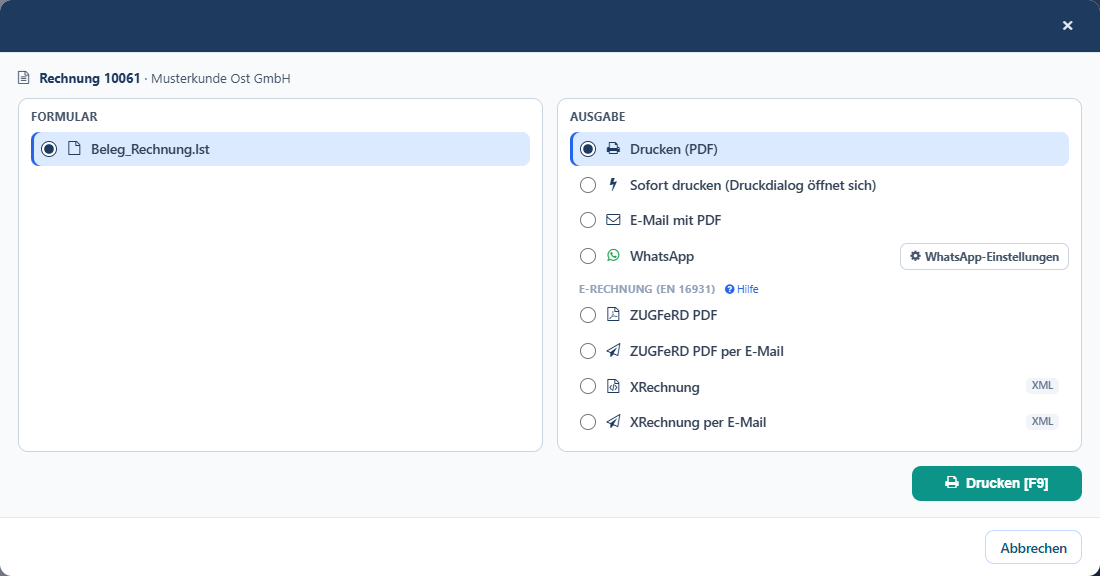
Die Druckansicht eines Belegs mit dem Abschnitt E-Rechnung.
| Ausgabe | Was passiert |
|---|
| ZUGFeRD PDF | Erstellt die Rechnung als PDF mit eingebetteten Daten und öffnet sie in einem neuen Fenster. Von dort speichern oder drucken. |
| ZUGFeRD PDF per E-Mail | Erstellt die Rechnung und öffnet das E-Mail-Fenster mit dem PDF im Anhang. Empfänger ist die Rechnungs-Mailadresse des Kunden. |
| XRechnung | Erstellt die Rechnungsdatei und lädt sie herunter, zum Beispiel zum Hochladen in ein Rechnungsportal. |
| XRechnung per E-Mail | Erstellt die Rechnungsdatei und öffnet das E-Mail-Fenster mit der Datei im Anhang. |
| Hilfe | Öffnet dieses Handbuch. |
| Drucken [F9] | Führt die gewählte Ausgabe aus. Das gewählte Formular bestimmt das Aussehen des PDF. |
Während der Erstellung steht unter dem Knopf „E-Rechnung wird erstellt und geprüft …“. Danach zeigt die Statuszeile das Ergebnis: Fertig mit Verweisen auf die Datei und das Prüfprotokoll,
oder einen Hinweis, wenn die Prüfung etwas beanstandet hat.
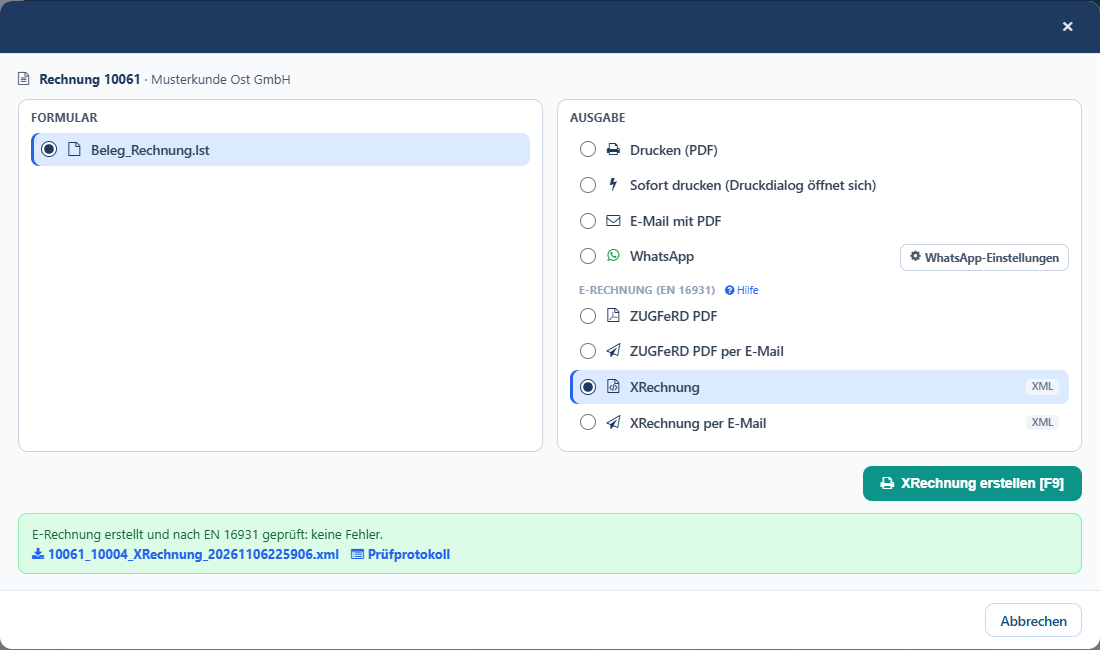
Die Statuszeile nach der Ausgabe mit Verweis auf das Prüfprotokoll.
Das Programm merkt sich die zuletzt gewählte Ausgabe je Benutzer. Wer regelmäßig E-Rechnungen versendet, findet die Auswahl beim nächsten Beleg vorbelegt.
6. Die Prüfung und die Versandsperre
Jede E-Rechnung wird nach den amtlichen Regeln geprüft, bevor sie das Haus verlässt. Das Ergebnis hat drei Stufen:
ohne BeanstandungAlles vollständig. Versand möglich.
·
HinweiseEmpfehlungen, zum Beispiel ein fehlender BIC. Versand möglich.
·
FehlerPflichtangabe fehlt oder Beträge passen nicht. Mit Modul Pro ist der E-Mail-Versand gesperrt.
| Begriff | Bedeutung |
|---|
| Prüfprotokoll | Eine Liste aller Beanstandungen mit der betroffenen Angabe. Sie öffnet sich bei Fehlern von selbst und lässt sich jederzeit über den Verweis in der Statuszeile anzeigen. |
| Versandsperre (Modul Pro) | Hat die Prüfung Fehler gefunden, wird bei den Ausgaben „per E-Mail“ kein E-Mail-Fenster geöffnet. Die Statuszeile zeigt rot „Versand gesperrt“ mit der Zahl der Fehler. Die Datei selbst können Sie weiterhin erstellen, um sie zu prüfen. Ohne Modul Pro erscheint nur der Hinweis, der Versand bleibt möglich. |
| Keine E-Rechnung nötig | Bei Belegen, für die keine E-Rechnung vorgeschrieben ist (zum Beispiel an Privatkunden), erstellt das Programm ein normales PDF und sagt das in der Statuszeile. Das ist kein Fehler. |
Fehler lassen sich nicht in der Druckansicht beheben, sondern nur an der Quelle: im Mandanten, beim Kunden, im Artikel oder im Beleg. Nach der Korrektur die Ausgabe einfach wiederholen.
7. Stapelversand - Feld für Feld
Der Stapelversand (Modul Pro) prüft und versendet viele Belege in einem Lauf. Sie erreichen ihn über den Knopf E-Rechnung Stapelversand in der Belegliste der Rechnungen, Gutschriften und Stornierungen.
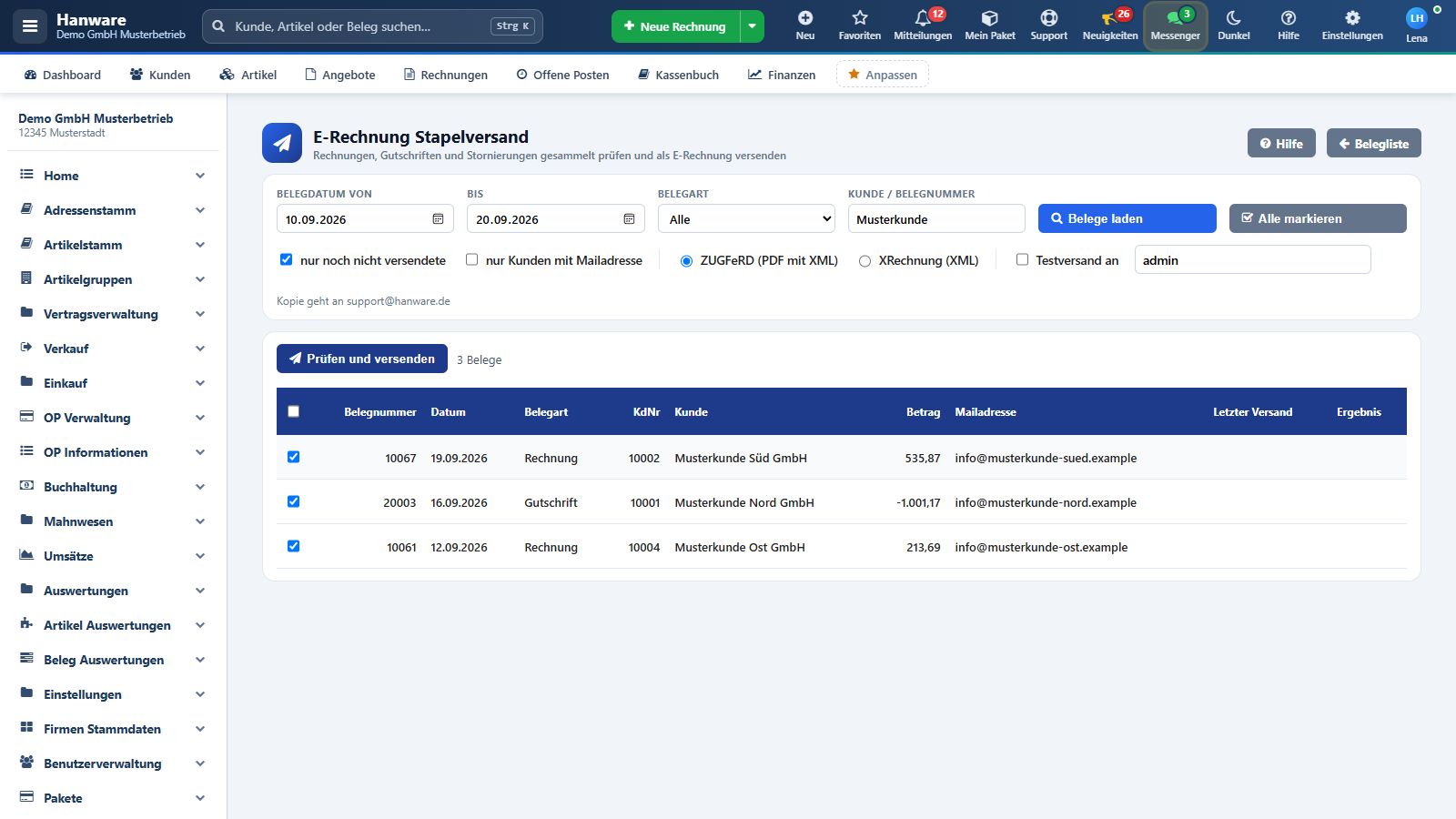
Die Seite Stapelversand mit geladenen Belegen.
Filter
| Feld | Bedeutung |
|---|
| Belegdatum von / bis | Zeitraum der Belege. Vorbelegt ist der laufende Monat. |
| Belegart | Alle, nur Rechnungen, nur Gutschriften oder nur Stornierungen. |
| Kunde / Belegnummer | Schränkt auf einen Kunden (Name oder Kundennummer) oder eine Belegnummer ein. Enter oder Belege laden startet die Suche. |
| Belege laden | Füllt die Tabelle nach den Filtern. |
| Alle markieren | Markiert alle geladenen Belege, die eine Mailadresse haben; ein zweiter Klick hebt die Markierung auf. Dasselbe tut das Häkchen im Tabellenkopf. |
| nur noch nicht versendete | Blendet Belege aus, die bereits erfolgreich als E-Rechnung versendet wurden. Für den Monatslauf eingeschaltet lassen. |
| nur Kunden mit Mailadresse | Zeigt nur Belege, bei denen eine E-Mail-Adresse hinterlegt ist. Ausgeschaltet sehen Sie auch, welchen Kunden die Adresse fehlt. |
Optionen
| Feld | Bedeutung |
|---|
| ZUGFeRD / XRechnung | Format für den gesamten Lauf (Kapitel 2). Empfehlung: ZUGFeRD, weil der Kunde zusätzlich das lesbare PDF bekommt. |
| Testversand an | Eingeschaltet gehen alle Mails des Laufs an die eingetragene Adresse statt an die Kunden; eine Kopie geht an den Hanware-Support. Vorbelegt ist Ihre eigene Mailadresse. So prüfen Sie Aussehen und Inhalt gefahrlos, bevor Sie echt versenden. Ein Testversand wird nicht als „versendet“ vermerkt. |
| Prüfen und versenden | Startet den Lauf für alle markierten Belege nach einer Rückfrage mit der Anzahl. Der Knopf ist ohne Modul Pro gesperrt. |
| Anhalten | Beendet den Lauf nach dem aktuellen Beleg. Bereits versendete Belege bleiben versendet. |
Tabelle
| Spalte | Bedeutung |
|---|
| Häkchen | Beleg im Lauf berücksichtigen. Belege ohne Mailadresse lassen sich nicht markieren. |
| Belegnummer, Datum, Belegart, KdNr, Kunde, Betrag | Angaben des Belegs. |
| Mailadresse | Empfänger: die Rechnungs-Mailadresse des Kunden, sonst die Adresse im Beleg, sonst die allgemeine Adresse. Steht hier „fehlt“, beim Kunden eine Adresse hinterlegen. |
| Letzter Versand | Ergebnis und Zeitpunkt des letzten Laufs für diesen Beleg. |
| Ergebnis | Ergebnis des aktuellen Laufs mit Verweisen auf Prüfprotokoll und Datei (siehe unten). |
Die Ergebnisse je Beleg
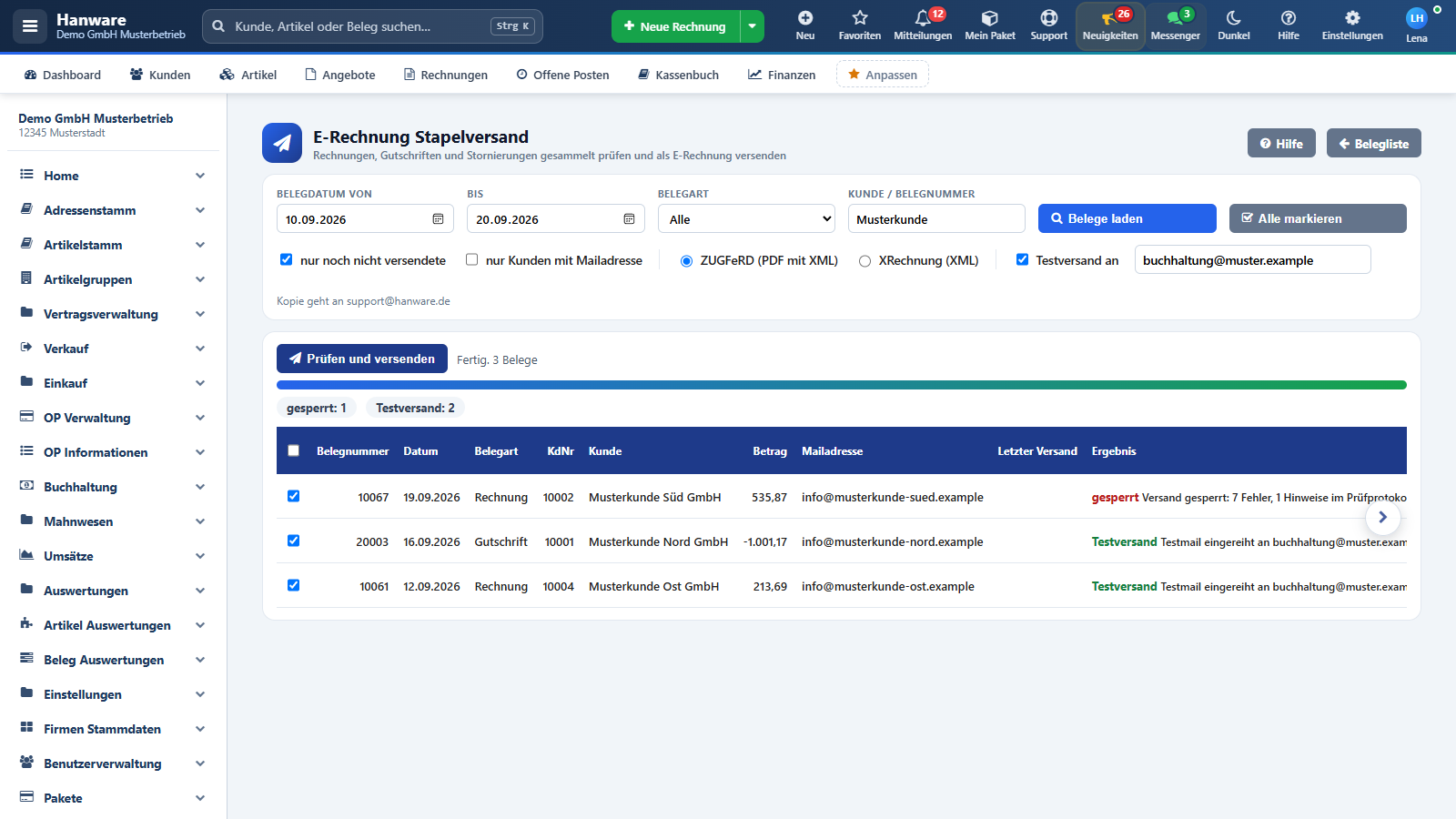
Nach dem Lauf: Ergebnis je Beleg und Zusammenfassung über der Tabelle.
| Ergebnis | Bedeutung und was zu tun ist |
|---|
| versendet | Geprüft, erstellt und an den Kunden gesendet. Der Beleg bekommt den Versandvermerk und verschwindet beim nächsten Laden mit „nur noch nicht versendete“. |
| Testversand | Wie versendet, aber an die Testadresse. Kein Versandvermerk. |
| gesperrt | Die Prüfung hat Fehler gefunden, der Beleg wurde nicht gesendet. Über das Listensymbol das Prüfprotokoll lesen, Stammdaten korrigieren, Lauf wiederholen. |
| keine Adresse | Für den Kunden gibt es keine Mailadresse. Beim Kunden eintragen. |
| übersprungen | Für den Beleg ist keine E-Rechnung nötig, zum Beispiel bei einem Privatkunden. Das normale PDF versenden Sie wie gewohnt. |
| Fehler | Die Erstellung selbst ist fehlgeschlagen, etwa weil ein Formular fehlt. Die Meldung dahinter nennt den Grund. |
Über der Tabelle laufen ein Fortschrittsbalken und ein Zähler „3 / 12“ mit, am Ende steht eine Zusammenfassung je Ergebnis. Die Mails gehen über den Mailversand des Programms hinaus; Betreff und Text stammen aus der Mailvorlage für Rechnungen bzw. Gutschriften.
8. E-Rechnung Eingang - Dateien einlesen
Unter Einkauf › Eingangsbelege und in der Liste Einkauf › Rechnungseingang führt der Knopf E-Rechnung Eingang zur Seite für eingehende E-Rechnungen (Modul Pro).
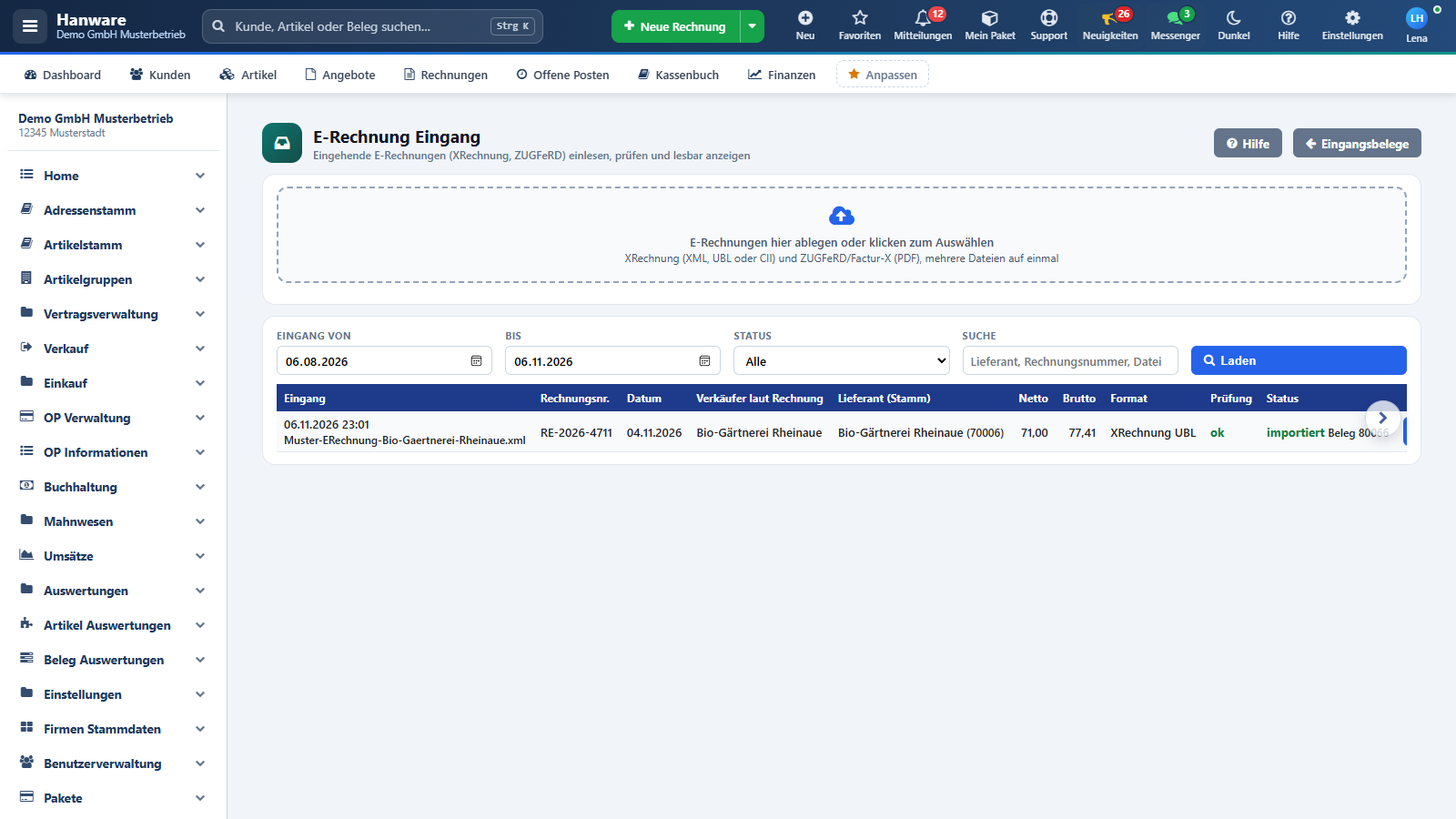
Die Seite E-Rechnung Eingang: oben das Ablagefeld, darunter die Liste.
| Element | Bedeutung |
|---|
| Ablagefeld | Ziehen Sie eine oder mehrere Dateien hinein oder klicken Sie darauf, um sie auszuwählen. Erlaubt sind Rechnungsdateien (XML in beiden gebräuchlichen Ausprägungen) und PDF mit eingebetteten Daten. Ein gewöhnliches PDF ohne Daten wird mit Meldung abgewiesen. |
| Ergebniszeilen | Unter dem Ablagefeld erscheint je Datei eine Zeile: Format, Rechnungsnummer, Verkäufer, Bruttobetrag und das Prüfergebnis, dazu Hinweise wie „Lieferant nicht zugeordnet“ oder „bereits eingegangen“. Das Auge öffnet die Ansicht. |
| Eingang von / bis | Zeitraum, in dem die Dateien eingelesen wurden (nicht das Rechnungsdatum). Vorbelegt sind die letzten drei Monate. |
| Status | Alle, neu (noch ohne Lieferant), zugeordnet (Lieferant erkannt, noch nicht übernommen), übernommen (als Beleg angelegt). |
| Suche | Lieferant, Rechnungsnummer oder Dateiname. |
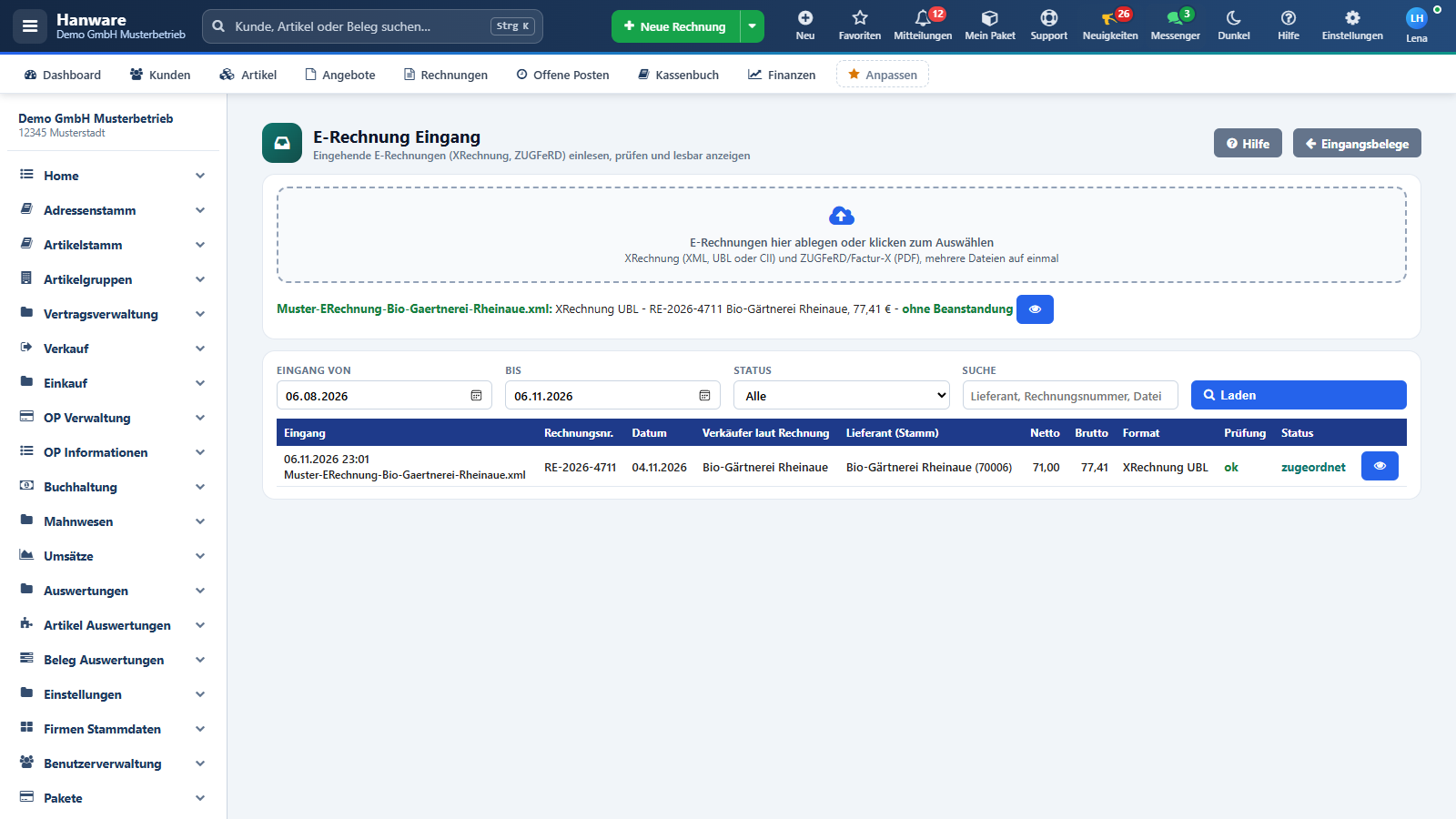
Ergebniszeile nach dem Einlesen einer Datei und der neue Eintrag in der Liste.
Spalten der Liste
| Spalte | Bedeutung |
|---|
| Eingang | Zeitpunkt des Einlesens und Dateiname. |
| Rechnungsnr., Datum | Rechnungsnummer und Rechnungsdatum des Lieferanten. |
| Verkäufer laut Rechnung | Der Firmenname, wie er in der Datei steht. |
| Lieferant (Stamm) | Der zugeordnete Lieferant aus Ihrem Adressstamm mit Nummer, sonst „nicht zugeordnet“ (Kapitel 10). |
| Netto, Brutto | Beträge laut Rechnung; bei Fremdwährung mit Währung. |
| Format | Erkanntes Format der Datei. |
| Prüfung | ok, hinweise oder fehler - Ergebnis der Prüfung der Datei (Kapitel 9). |
| Status | neu, zugeordnet, importiert (mit Belegnummer) oder abgelehnt. |
Dieselbe Rechnung zweimal einzulesen ist unschädlich: Das Programm erkennt Lieferant und Rechnungsnummer wieder und zeigt „bereits eingegangen“. Übernehmen lässt sich eine Rechnung nur einmal.
9. Die Ansicht einer eingegangenen E-Rechnung
Ein Klick auf eine Zeile oder das Auge öffnet die lesbare Ansicht. Sie zeigt alles, was in der Datei steckt - auch bei einer reinen Rechnungsdatei ohne PDF.
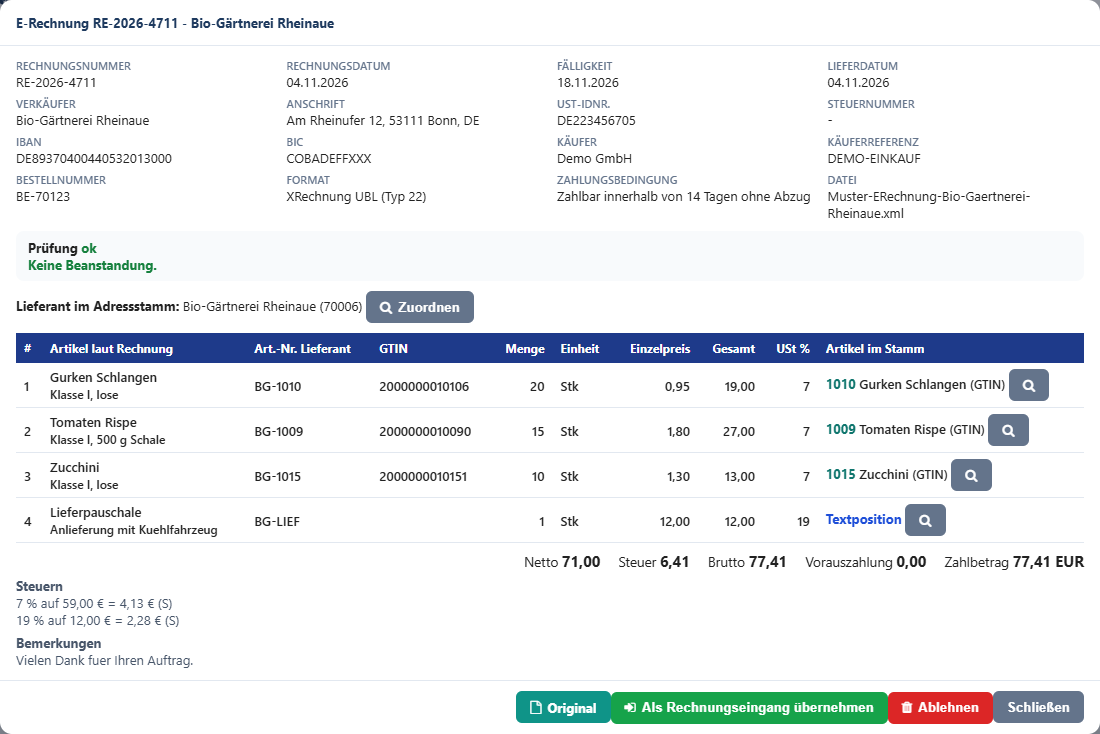
Die Ansicht: Rechnungsdaten, Prüfung, Lieferant, Positionen mit Artikelzuordnung und Summen.
| Bereich | Inhalt |
|---|
| Rechnungsdaten | Rechnungsnummer, Rechnungsdatum, Fälligkeit, Lieferdatum, Verkäufer mit Anschrift, Umsatzsteuer-Identnummer und Steuernummer, Bankverbindung (IBAN, BIC), Käufer, Käuferreferenz, Bestellnummer, Format mit Belegtyp (Rechnung oder Gutschrift), Zahlungsbedingung und Dateiname. |
| Prüfung | Das Prüfergebnis mit allen Beanstandungen. Zeilen mit FEHLER betreffen Pflichtangaben oder unstimmige Beträge, Zeilen mit HINWEIS sind Empfehlungen. Eine Rechnung mit Fehlern können Sie trotzdem ansehen und übernehmen - entscheiden Sie dann, ob Sie beim Lieferanten eine korrigierte Rechnung anfordern. |
| Lieferant im Adressstamm | Der zugeordnete Lieferant oder „nicht zugeordnet“ mit dem Knopf Zuordnen (Kapitel 10). |
| Positionen | Je Zeile: Nummer, Artikel laut Rechnung (Bezeichnung und Beschreibung), Artikelnummer des Lieferanten, GTIN, Menge, Einheit, Einzelpreis, Gesamt, Steuersatz und die Spalte Artikel im Stamm (Kapitel 11). |
| Summen | Netto, Steuer, Brutto, Vorauszahlung und Zahlbetrag mit Währung; darunter die Steuern je Steuersatz und Bemerkungen des Lieferanten. |
Knöpfe am unteren Rand
| Knopf | Wirkung |
|---|
| Original | Öffnet die unveränderte Datei aus dem Belegarchiv (Kapitel 13). |
| Als Rechnungseingang übernehmen | Legt den Beleg an (Kapitel 12). Nur mit Modul Einkauf und solange die Rechnung noch nicht übernommen ist. |
| Beleg öffnen | Erscheint nach der Übernahme und führt zum angelegten Beleg in der Belegerfassung des Einkaufs. |
| Ablehnen | Nimmt den Eintrag aus der Liste, zum Beispiel bei einer Rechnung, die nicht an Sie gerichtet ist. Das archivierte Original bleibt erhalten. Nach der Übernahme nicht mehr möglich. |
| Schließen | Schließt die Ansicht. |
10. Lieferant zuordnen
Beim Einlesen sucht das Programm den Lieferanten in Ihrem Adressstamm - zuerst über die Umsatzsteuer-Identnummer, dann über die IBAN, zuletzt über den Firmennamen.
Gelingt das, steht der Lieferant sofort in der Ansicht. Andernfalls klicken Sie auf Zuordnen: Ein Suchfenster zeigt Ihre Lieferanten mit Nummer, Name, Ort und Umsatzsteuer-Identnummer; der Name aus der Rechnung ist als Suchtext vorbelegt.
Ein Klick auf die Zeile übernimmt den Lieferanten.
Damit die Zuordnung künftig von selbst klappt, pflegen Sie beim Lieferanten die Umsatzsteuer-Identnummer (Feld „EU UStID“) in den Adressdaten. Neue Lieferanten legen Sie wie gewohnt in den Adressen an und ordnen sie danach zu.
11. Artikel zuordnen
Jede Position der Rechnung wird einem Artikel Ihres Stamms zugeordnet, damit Rechnungseingang und Wareneingang mit echten Artikeln entstehen. Das Programm versucht das in dieser Reihenfolge:
1Lieferanten-ArtikelnummerDie Artikelnummer des Lieferanten, wie sie bei Ihrem Artikel unter Lieferanten gespeichert ist.
➜
2GTINDer Barcode des Artikels (Stück- oder Kolli-Barcode).
➜
3ArtikeltextDie Bezeichnung stimmt genau mit einem Artikel überein.
➜
4TextpositionKein Treffer: Die Position wird als Textposition mit Betrag übernommen.

Die Spalte „Artikel im Stamm“: zugeordnete Artikel mit dem Weg der Zuordnung, offene Positionen als Textposition.
| Anzeige | Bedeutung |
|---|
| 1010 Gurken Schlangen (GTIN) | Zugeordnet; in Klammern der Weg (Lieferanten-Artikelnummer, GTIN, GTIN beim Lieferanten, Artikeltext). Ohne Klammer: von Ihnen gewählt. |
| Textposition | Noch kein Artikel. Wird so übernommen, wie sie in der Rechnung steht - ohne Bestandsbuchung. |
| Lupe | Öffnet die Artikelsuche (Nummer, Bezeichnung, Barcode oder Gruppe). Ein Klick auf einen Artikel ordnet ihn der Position zu; so korrigieren Sie auch eine automatische Zuordnung. |
Bei der Übernahme merkt sich das Programm je zugeordnetem Artikel die Artikelnummer und den Barcode des Lieferanten. Die nächste Rechnung desselben Lieferanten ordnet diese Artikel dann von selbst zu.
12. Als Rechnungseingang übernehmen
Mit dem Modul Einkauf legt der grüne Knopf Als Rechnungseingang übernehmen den Beleg an. Voraussetzung ist ein zugeordneter Lieferant. Ein Fenster erklärt den Schritt und bietet eine Wahl:
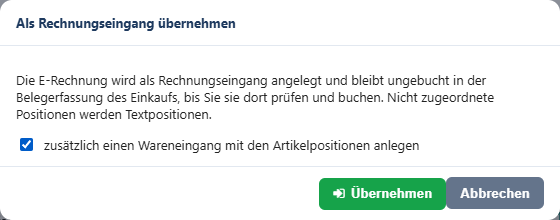
Die Rückfrage vor der Übernahme mit der Wahl „zusätzlich einen Wareneingang anlegen“.
| Feld | Bedeutung |
|---|
| zusätzlich einen Wareneingang mit den Artikelpositionen anlegen | Angehakt entsteht vor dem Rechnungseingang ein Wareneingang mit allen zugeordneten Artikelpositionen; der Rechnungseingang verweist auf ihn. Sinnvoll, wenn Lieferung und Rechnung zusammen kommen. Nicht anhaken, wenn der Wareneingang schon erfasst wurde. |
| Übernehmen | Legt den Beleg an. Danach zeigt eine Meldung die neue Belegnummer, die Zahl der Textpositionen und eventuelle Hinweise, dazu den Knopf Rechnungseingang öffnen. |
| Abbrechen | Nichts passiert. |
Was im Beleg steht
- Lieferant und Anschrift aus dem Adressstamm, Rechnungsnummer des Lieferanten, Rechnungsdatum, Bestellnummer, Lieferdatum und Zahlungsziel aus der E-Rechnung.
- Positionen mit Menge, Einheit, Einzelpreis, Gesamtbetrag und Steuersatz genau wie in der Rechnung; Artikelpositionen mit Ihrem Artikel, der Rest als Textposition.
- Summen wie beim Erfassen von Hand. Weicht der Bruttobetrag des Belegs vom Zahlbetrag der Rechnung ab (zum Beispiel durch Rundung oder Rabatte auf Belegebene), nennt die Meldung die Differenz.
- Der Beleg ist ein Entwurf: nicht gebucht, nicht festgeschrieben. Sie prüfen ihn in der Belegerfassung des Einkaufs, ergänzen Kostenstellen oder Lager und buchen wie gewohnt.
- Das Original der E-Rechnung liegt auch am neuen Beleg im Belegarchiv.
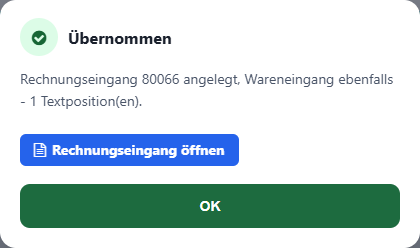
Die Meldung nach der Übernahme mit Belegnummer und dem Knopf zum Öffnen.
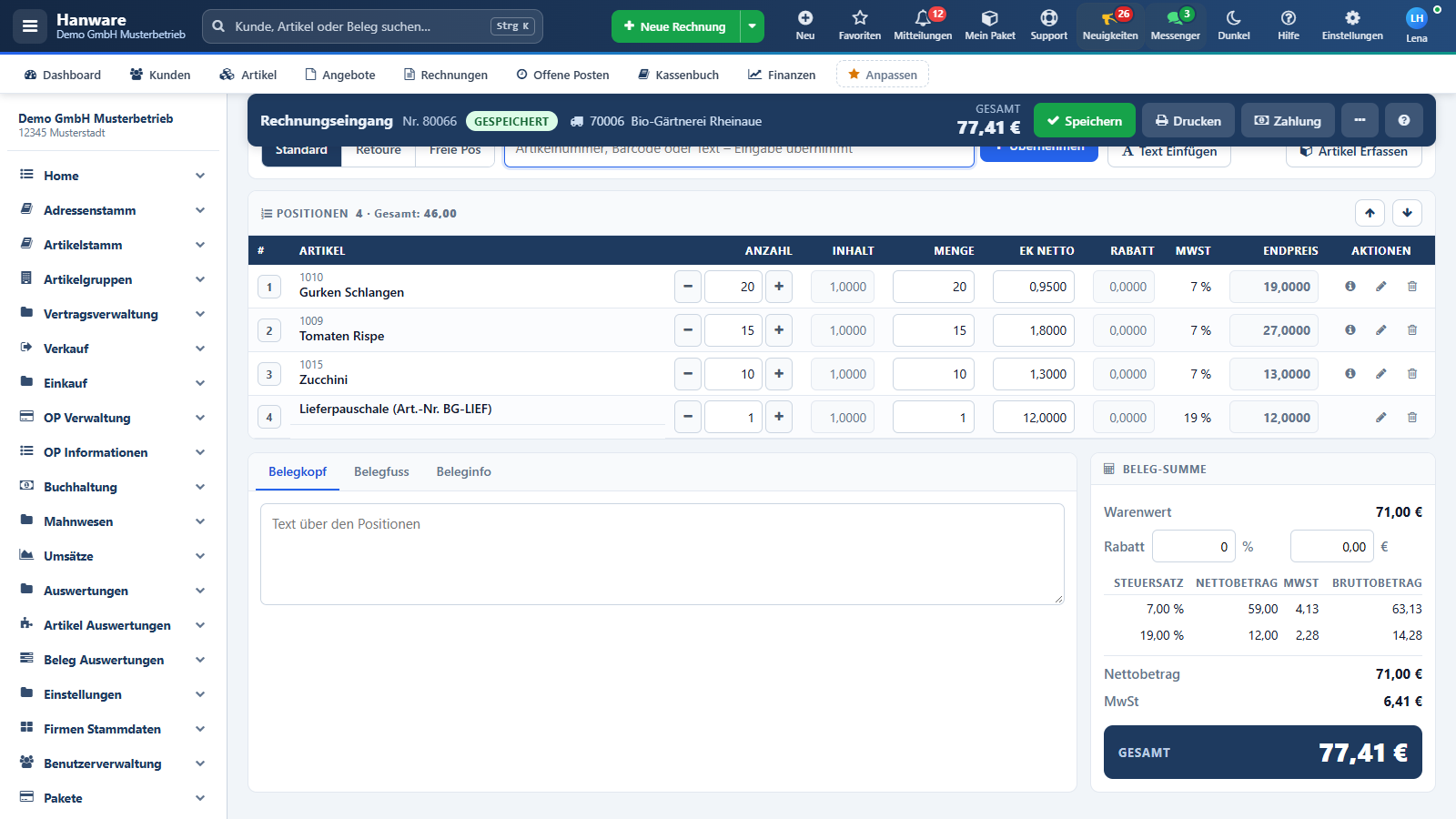
Der angelegte Rechnungseingang in der Belegerfassung des Einkaufs.
13. Archiv und Original
Jede eingelesene Datei wird unverändert im Belegarchiv abgelegt und festgeschrieben - sie kann dort weder geändert noch gelöscht werden. Das gilt auch dann, wenn Sie den Eintrag ablehnen.
Nach der Übernahme liegt das Original zusätzlich beim angelegten Beleg, sodass es bei einer Prüfung direkt am Rechnungseingang zu finden ist. Beim Versand bleibt jede erstellte E-Rechnung beim Beleg vermerkt (Format, Zeitpunkt, Empfänger, Ergebnis).
14. Rechte und Einstellungen
| Was | Wo |
|---|
| Versand aus der Druckansicht | Jeder Benutzer, der den Beleg drucken darf. |
| Stapelversand | Benutzer mit Zugriff auf die Belegliste bzw. die Rechnungen im Verkauf; Modul Pro. |
| E-Rechnung Eingang | Benutzer mit Zugriff auf die Eingangsbelege im Einkauf (Rechnungseingang, Wareneingang, Bestellung oder Archiv); Modul Pro. |
| Übernahme als Rechnungseingang | Zusätzlich Modul Einkauf. Das Buchen des Belegs richtet sich nach den gewohnten Rechten der Belegerfassung des Einkaufs. |
| Mailvorlagen | Betreff und Text der Versandmails stammen aus den Mailvorlagen für Rechnungen und Gutschriften unter den Einstellungen. |
| Formular | Das in der Druckansicht gewählte Formular bestimmt das Aussehen des PDF; der Stapelversand nimmt das Standardformular der Belegart. |
15. Meldungen und Lösungen
| Meldung | Bedeutung und Lösung |
|---|
| Versand gesperrt: … Fehler in der Prüfung. | Die E-Rechnung hat Pflichtfehler. Prüfprotokoll lesen, Angaben im Mandanten, beim Kunden, Artikel oder Beleg ergänzen, Ausgabe wiederholen. |
| Das Modul Pro ist nicht gebucht. / Modul Einkauf nicht gebucht | Das Zusatzmodul fehlt. Unter Mein Paket buchen oder uns ansprechen. |
| Bitte mindestens einen Beleg markieren. | Im Stapelversand ist kein Beleg angehakt. Belege laden und markieren. |
| Bitte eine Mailadresse für den Testversand eingeben. | Testversand ist eingeschaltet, das Adressfeld daneben ist leer oder ungültig. |
| keine Adresse | Beim Kunden fehlt die E-Mail-Adresse. In den Adressdaten eintragen (am besten im Feld „E-Mail Rechnung“). |
| übersprungen | Für diesen Beleg ist keine E-Rechnung nötig. Kein Fehler. |
| Keine E-Rechnung in der Datei gefunden. / Datei konnte nicht gelesen werden. | Die Datei ist ein gewöhnliches PDF oder kein Rechnungsformat. Beim Lieferanten die E-Rechnung anfordern. |
| bereits eingegangen | Dieselbe Rechnungsnummer dieses Lieferanten wurde schon eingelesen. Den vorhandenen Eintrag verwenden, den neuen ablehnen. |
| Lieferant nicht zugeordnet / Bitte zuerst den Lieferanten zuordnen. | Vor der Übernahme über Zuordnen den Lieferanten wählen (Kapitel 10). |
| Diese E-Rechnung wurde bereits übernommen. | Der Beleg existiert schon. Über Beleg öffnen zur Erfassung wechseln. |
| Bruttobetrag des Belegs weicht vom Zahlbetrag der Rechnung ab. | Hinweis nach der Übernahme, zum Beispiel bei Rabatten auf Belegebene. Den Beleg in der Erfassung prüfen und anpassen, bevor Sie buchen. |
| Keine Antwort vom Server. | Verbindung kurz unterbrochen. Seite neu laden und den Schritt wiederholen; bei der Übernahme vorher in der Liste prüfen, ob der Beleg schon angelegt wurde. |
