Mit dem Zusatzpaket DHL-Versand erstellen Sie das Paketetikett direkt aus einer Marktplatz-Bestellung in Hanware - ohne die Adresse noch einmal
im DHL-Portal abzutippen. Die Empfängerdaten kommen aus der Lieferadresse der Bestellung, das passende DHL-Produkt wird nach dem Gewicht vorgeschlagen,
und nach dem Erstellen erscheint das Etikett als PDF im Browser: zum Drucken, Herunterladen oder späteren Nachdruck. Jede erstellte Sendung wird mit ihrer
Sendungsnummer in der Liste DHL-Sendungen aufbewahrt. Von dort stornieren Sie eine Sendung bei DHL, solange das Paket noch nicht übergeben wurde.
Die Sendungsnummer steht anschließend in der Bestellung bereit und wird mit einem Klick an den Marktplatz gemeldet, damit der Käufer die Sendungsverfolgung erhält.
Voraussetzung: ein DHL-Geschäftskundenvertrag (Kundennummer EKP und Teilnahmen je Versandart) und ein Zugang zum DHL-Entwicklerportal (API-Key). Beides tragen Sie einmalig unter Multichannel › Versand, Reiter Einstellungen ein.
Testbetrieb: Mit dem Haken Sandbox (Test) probieren Sie alles gefahrlos aus. Die Etiketten sind dann nicht frankiert und deutlich als Test gekennzeichnet; es entstehen keine Kosten.
Wo Sie es finden: Im Menü Multichannel unter Versand (Reiter Sendungen und Einstellungen) sowie in Multichannel › Bestellungen und in der einzelnen Bestellung über die gelben Knöpfe DHL-Versandetikett, DHL-Sendungen (Beleg) und DHL-Sendungen (alle). Der Menüpunkt Versand erscheint nur, wenn das Zusatzpaket DHL-Versand gebucht ist.
Dazu gehört der Druck: Aus der Artikelliste unter Multichannel › Artikel drucken Sie Artikel-Etiketten mit Barcode und Preis (Knopf Etikett drucken), aus den Bestellungen den Beleg selbst - Bestellung, Lieferschein oder Rechnung (Knöpfe … drucken).
2. Überblick in Grafiken
Von der Bestellung zum Paket
1Bestellung wählenIn Multichannel › Bestellungen die Bestellung markieren und die Lieferadresse prüfen.
➜
2Etikett erstellenProdukt und Gewicht prüfen, „Etikett erstellen“ klicken - DHL vergibt die Sendungsnummer.
➜
3Etikett druckenDas PDF erscheint im Browser: drucken, herunterladen oder später nachdrucken.
➜
4Versand meldenDie Sendungsnummer steht in der Bestellung bereit und geht mit „Versand an … melden“ an den Marktplatz.
Was passiert, wenn Sie „Etikett erstellen“ klicken?
1PrüfenSind Zugangsdaten vollständig? Sind Name, Straße, PLZ und Ort ausgefüllt? Ist das Gewicht höchstens 31,5 kg? Bei Retoure: ist eine Retoure-Teilnahme da?
➜
2DHL beauftragenHanware übermittelt Absender, Empfänger, Produkt, Gewicht und Maße an DHL. DHL antwortet mit Sendungsnummer und Etikett.
➜
3Sendung merkenDie Sendung wird mit Sendungsnummer, Produkt, Gewicht, Empfänger und dem Etikett in der Liste DHL-Sendungen gespeichert.
➜
4AnzeigenGrün: „Sendung erstellt. Sendungsnummer: …“. Das Etikett erscheint darunter als PDF. In der Bestellung ist die Sendungsnummer vorbelegt.
Schlägt ein Schritt fehl (zum Beispiel ein unvollständiger Empfänger oder ein Hinweis von DHL), erscheint die Meldung rot unter den Knöpfen; es wird nichts gespeichert und es entsteht keine Sendung. Sie korrigieren die Angabe und klicken erneut.
Welches DHL-Produkt wird vorgeschlagen?
Die Automatik läuft bei jeder Änderung des Gewichts: Tippen Sie 0,8 kg ein, springt das Produkt auf Kleinpaket, bei 1,2 kg wieder auf Paket. Haben Sie ein
Auslandsprodukt gewählt, bleibt Ihre Wahl stehen.
Was eine Sendung in der Liste bedeutet
aktiv
Das Etikett ist bei DHL angemeldet, die Sendungsnummer gilt.
Nachdruck und Herunterladen jederzeit möglich.
Storno nur am selben Tag und bevor das Paket an DHL übergeben wurde.
➜
storniert
Bei DHL zurückgenommen, es fallen keine Kosten an.
Die Zeile wird grau, die Sendungsnummer durchgestrichen. Das alte Etikett darf nicht mehr auf ein Paket.
Für den Versand ein neues Etikett erstellen.
3. Typische Abläufe aus dem Alltag
3.1 Ein Paket zu einer Bestellung versenden (Etikett erstellen)
Beispiel: Die Musterkunde Nord GmbH hat über eBay Gouda und Blütenhonig bestellt (Beleg 999174). Das Paket wiegt 0,8 kg.
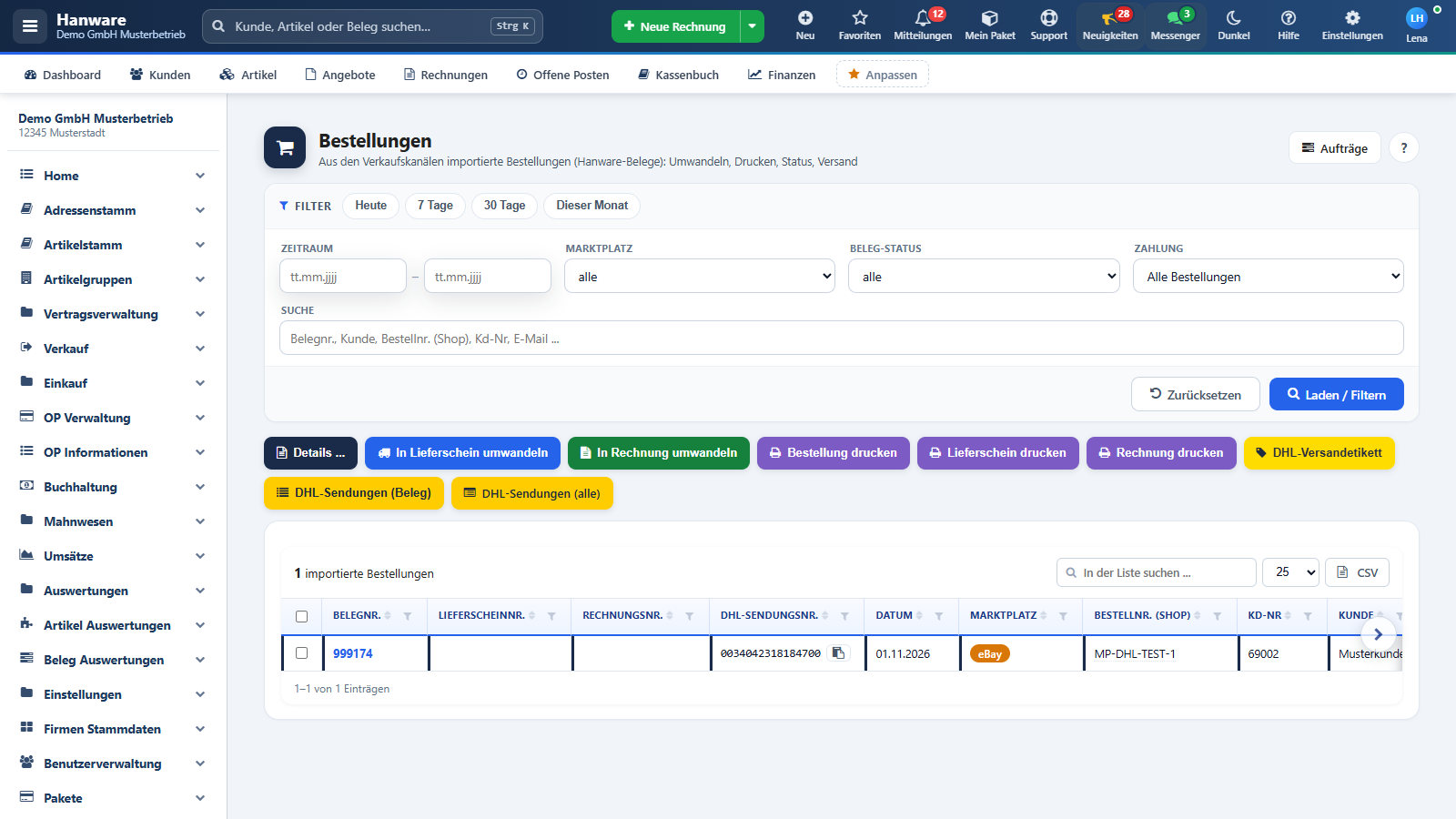
Multichannel › Bestellungen: Bestellung 880501 ist gefunden, unten die gelben DHL-Knöpfe.
Öffnen Sie Multichannel › Bestellungen und suchen Sie die Bestellung (zum Beispiel über das Feld Suche mit der Belegnummer oder dem Kundennamen, dann Laden / Filtern).
Klicken Sie die Zeile an (oder haken Sie sie an) und wählen Sie DHL-Versandetikett. Ohne markierte Zeile erscheint der Hinweis „Bitte zuerst eine Bestellung in der Liste markieren.“
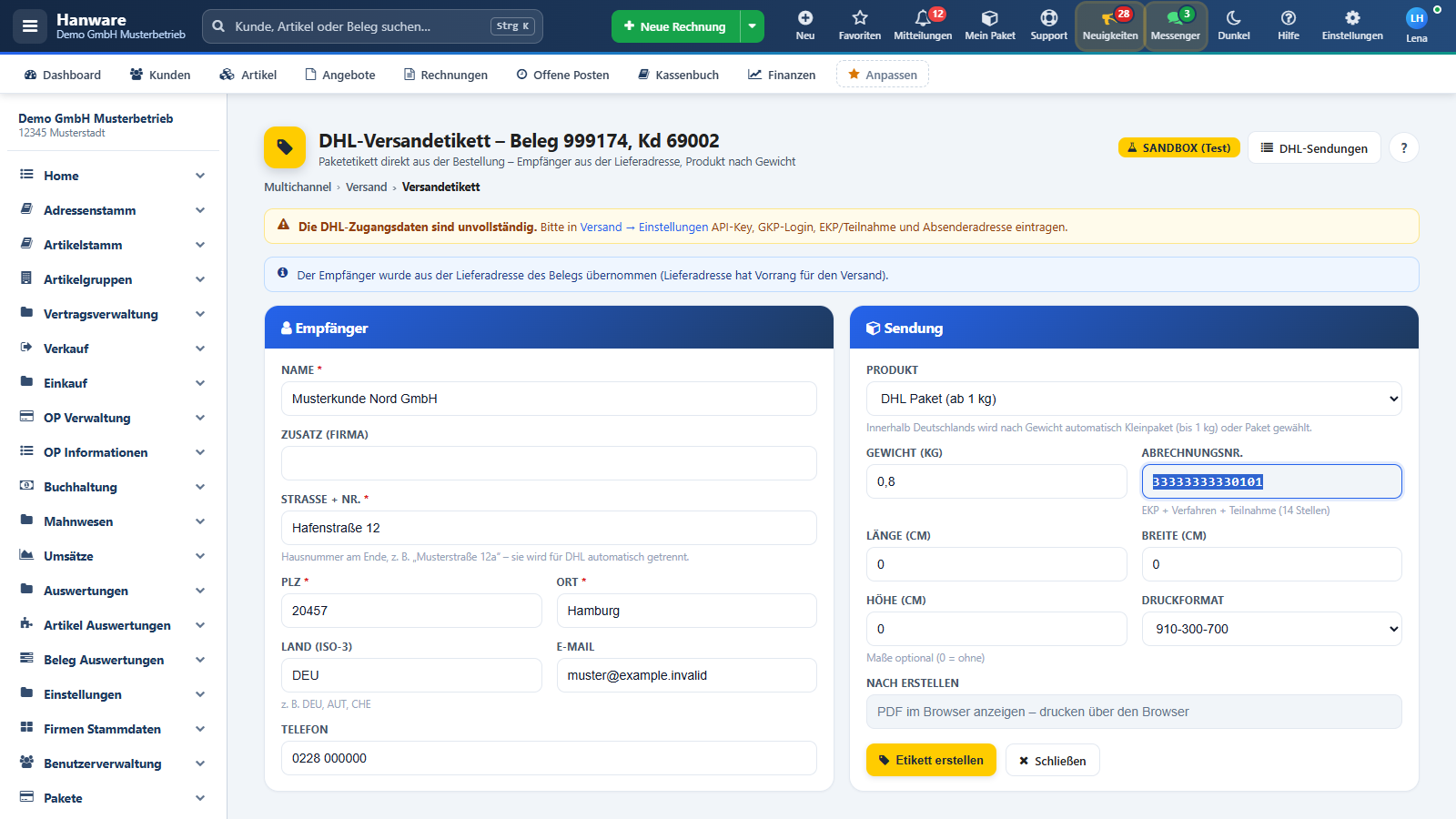
Die Seite DHL-Versandetikett öffnet sich (Brotkrumen „Multichannel › Versand › Versandetikett“). Der Empfänger ist aus der Lieferadresse der Bestellung vorbelegt - ein blauer Hinweis sagt es Ihnen. Prüfen Sie Name, Straße mit Hausnummer, PLZ und Ort.
Tragen Sie das Gewicht ein (hier 0,8). Das Produkt springt auf DHL Kleinpaket (bis 1 kg), wenn Sie dafür eine Teilnahme hinterlegt haben - sonst bleibt es beim Paket. Maße sind freiwillig.
Prüfen Sie, dass die Abrechnungsnr. schwarz ist (14 Stellen). Rot bedeutet: Für dieses Produkt fehlt die Teilnahme in den Einstellungen.
Die Seite „DHL-Versandetikett“ im Testbetrieb, darüber die Brotkrumen „Multichannel › Versand › Versandetikett“: Empfänger aus der Lieferadresse, 0,8 kg, Produkt automatisch Kleinpaket, unten die bisherigen Sendungen des Belegs.
Klicken Sie Etikett erstellen. Während DHL arbeitet, steht „Etikett wird bei DHL erstellt …“ unter den Knöpfen.
Bei Erfolg erscheint grün „Sendung erstellt. Sendungsnummer: …“ und darunter die Karte Versandetikett mit dem PDF. Drucken Sie es über Drucken (Abschnitt 6) und kleben Sie es auf das Paket.
Für ein zweites Paket derselben Bestellung klicken Sie Weiteres Etikett: Die Empfängerdaten bleiben stehen, Sie ändern nur Gewicht und Maße.
Zum Schluss melden Sie den Versand an den Marktplatz (Abschnitt 10) - die Sendungsnummer ist dort schon eingetragen.
Schon ein Etikett vorhanden? Unten auf der Seite stehen die bisherigen Sendungen zu diesem Beleg. Prüfen Sie dort zuerst, ob nicht schon ein Kollege ein Etikett erstellt hat - sonst zahlen Sie zweimal.
3.2 Ein Etikett nachdrucken (Drucker war leer, Etikett verschmiert)
Öffnen Sie Multichannel › Versand (Reiter Sendungen) oder in der Bestellung DHL-Sendungen (Beleg).
Suchen Sie die Zeile der Sendung (Suchfeld rechts über der Liste, zum Beispiel Belegnummer oder Empfängername).
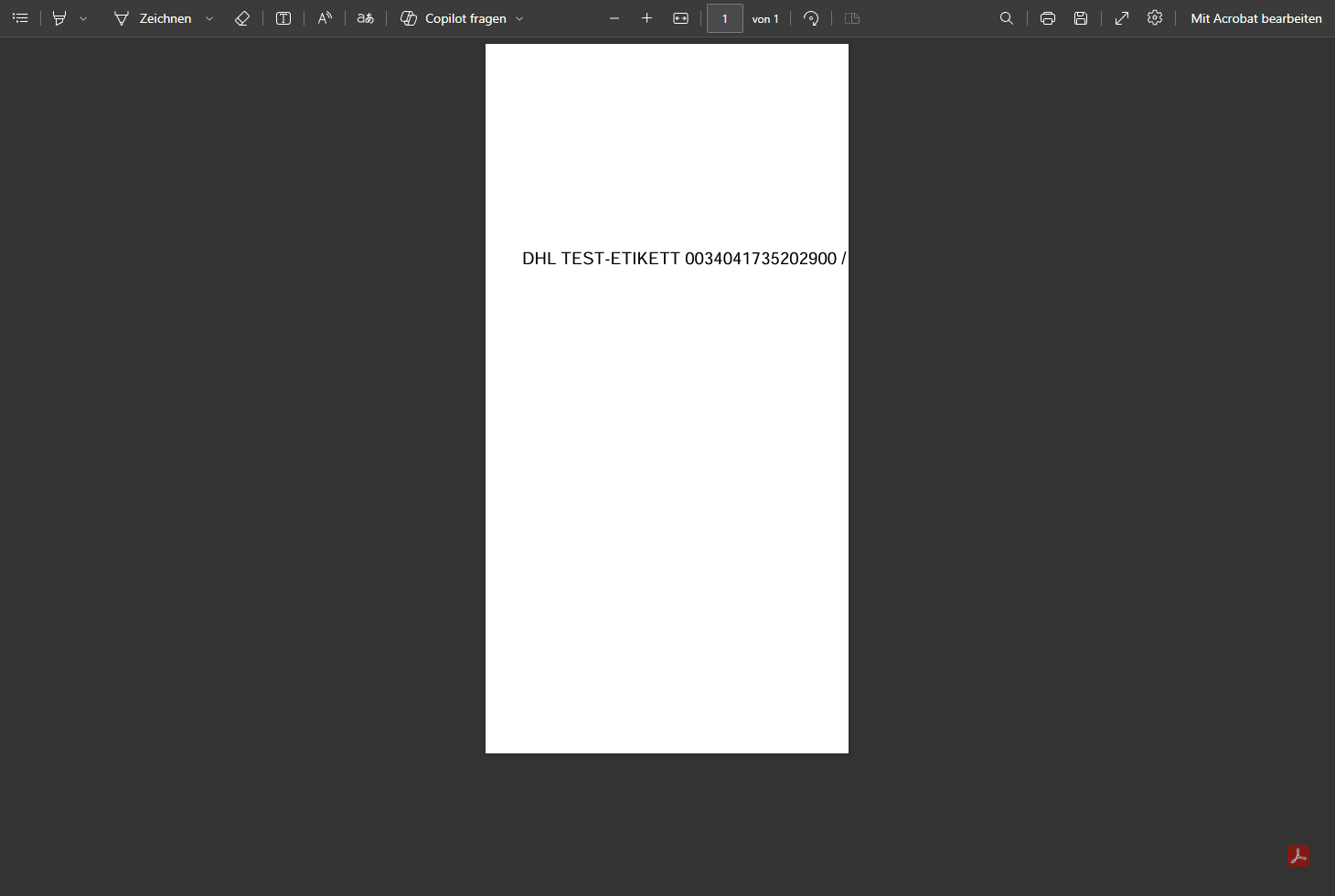
Klicken Sie Nachdruck. Das gespeicherte Etikett öffnet sich in einem neuen Browser-Tab; dort drucken Sie es über das Drucksymbol des Browsers.
Mit dem Knopf daneben speichern Sie das Etikett stattdessen als PDF-Datei.
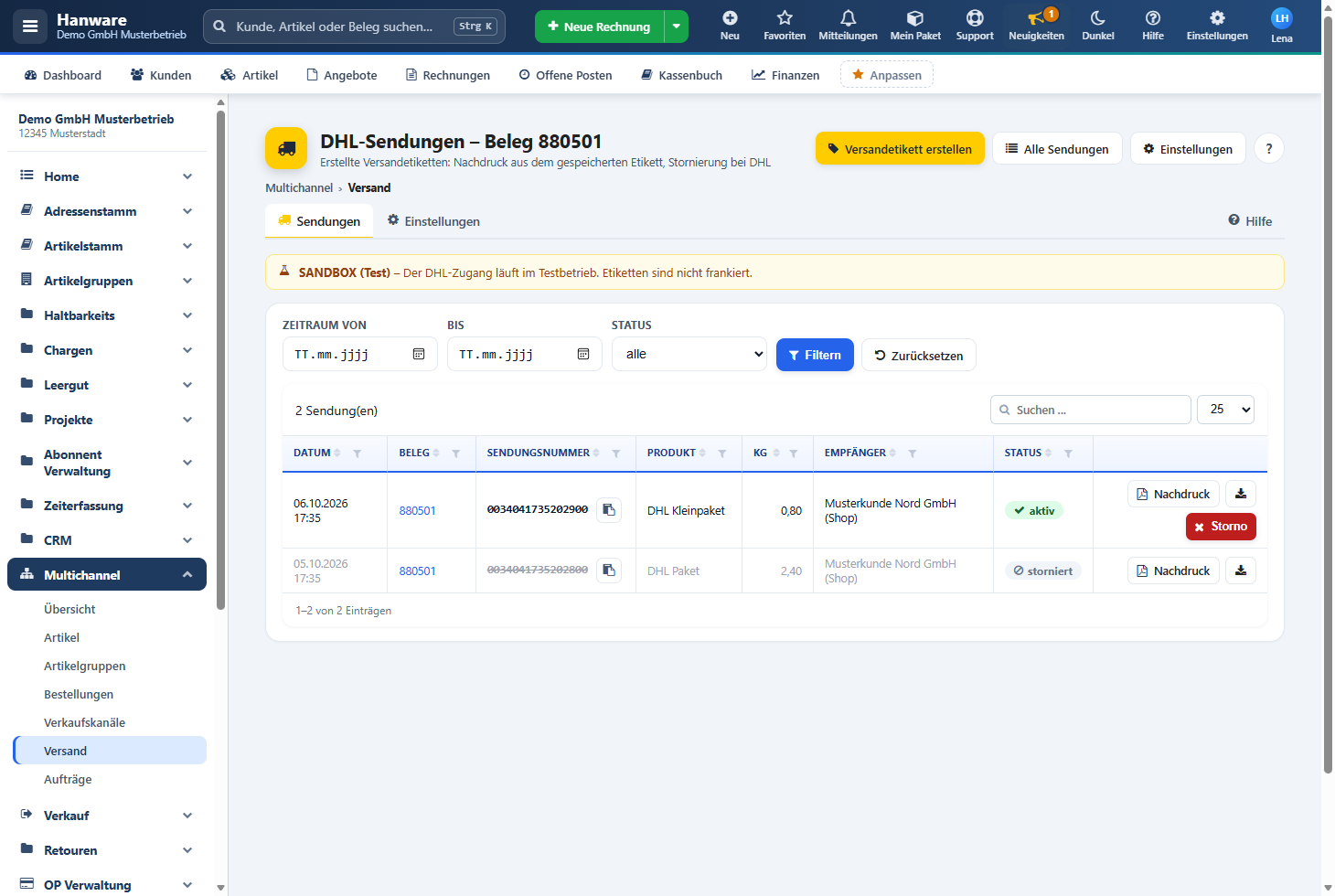
DHL-Sendungen des Belegs 880501: oben die Knöpfe „Versandetikett erstellen“ und „Alle Sendungen“, in der Zeile Nachdruck, Herunterladen und Storno.
Der Nachdruck öffnet das gespeicherte Etikett im PDF-Betrachter des Browsers (hier ein Test-Etikett aus dem Testbetrieb). Oben rechts das Drucksymbol.
Hinweis: Ein nachgedrucktes Etikett trägt dieselbe Sendungsnummer. Kleben Sie je Paket nur ein Etikett auf - zwei Pakete mit derselben Nummer werden von DHL nicht getrennt verfolgt.
3.3 Eine Sendung stornieren (falsches Gewicht, Bestellung storniert)
Öffnen Sie Multichannel › Versand, Reiter Sendungen, und suchen Sie die Sendung.
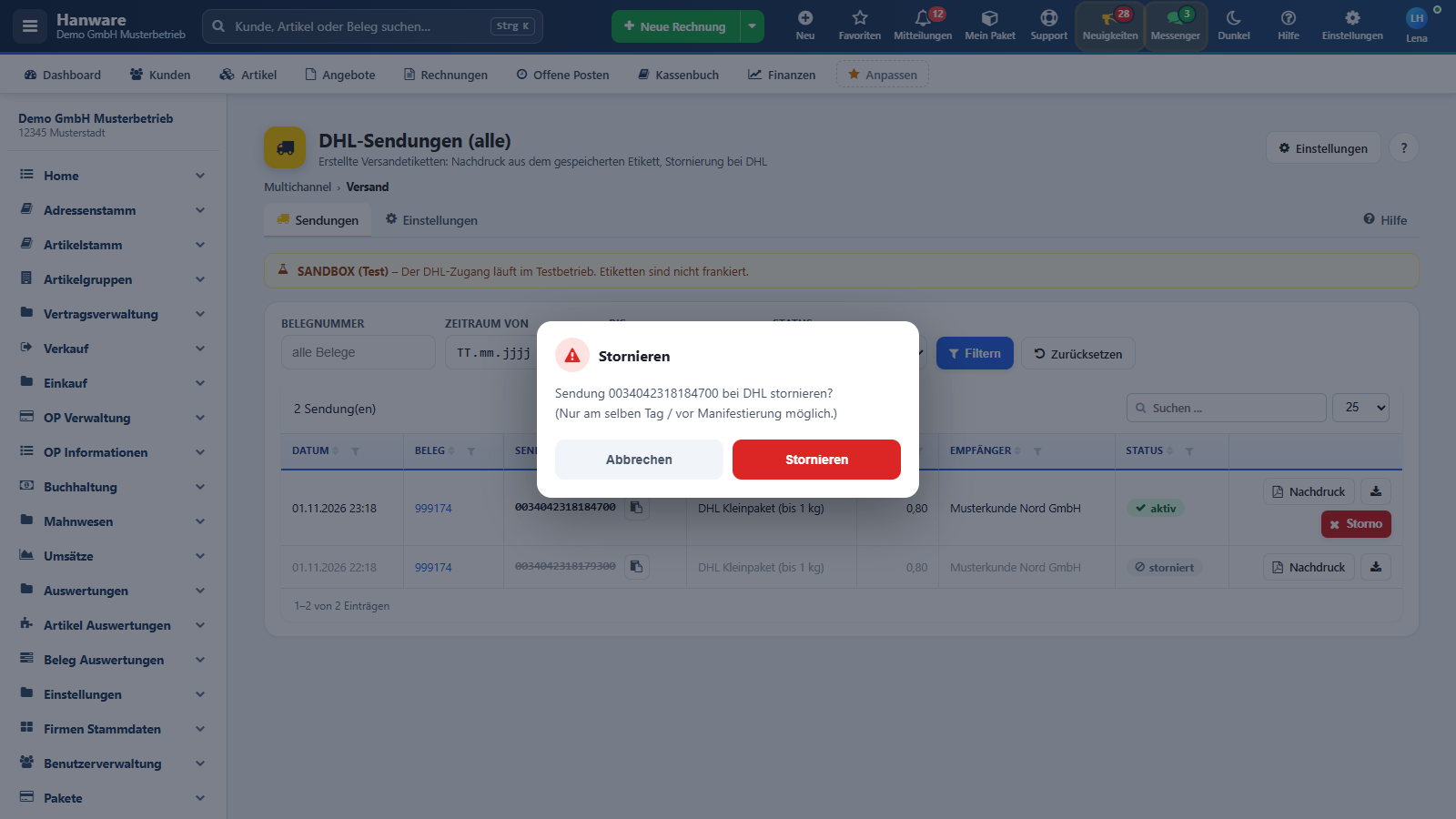
Klicken Sie in der Zeile Storno. Der Knopf erscheint nur bei aktiven Sendungen.
Bestätigen Sie die Rückfrage „Sendung … bei DHL stornieren?“ mit Stornieren (oder brechen Sie ab).
Hanware meldet „Storniert: …“, die Zeile wird grau, der Status wechselt auf storniert. Vernichten Sie das bereits gedruckte Etikett.
Brauchen Sie ein neues Etikett, klicken Sie oben Versandetikett erstellen.
Die Rückfrage vor dem Storno: „Nur am selben Tag / vor Manifestierung möglich“ - also bevor DHL das Paket angenommen hat.
Zu spät? Wurde das Paket schon an DHL übergeben oder ist der Tag vorbei, lehnt DHL den Storno ab („Storno fehlgeschlagen: …“). Die Sendung bleibt dann aktiv; das Paket holen Sie über den DHL-Kundenservice zurück.
3.4 Den DHL-Zugang einrichten und testen (einmalig)
Öffnen Sie Multichannel › Versand und wählen Sie den Reiter Einstellungen (oder den Knopf Einstellungen oben rechts).
Setzen Sie für den Anfang den Haken Sandbox (Test).
Tragen Sie in der Karte Zugang API-Key, GKP-Benutzer, GKP-Passwort und die 10-stellige EKP ein.
Klicken Sie Verbindung testen. Erscheint grün „OK - DHL Sandbox: …“, stimmen die Zugangsdaten. Rot „FEHLER: …“ nennt den Grund.
Füllen Sie die Teilnahmen laut Ihrem DHL-Vertrag aus (meist Paket 01; Kleinpaket 62, wenn Sie es gebucht haben) sowie den Absender.
Wählen Sie unter Etikett und Druck das Druckformat Ihres Etikettendruckers und ein sinnvolles Standardgewicht.
Klicken Sie Speichern. Oben erscheint „Die DHL-Einstellungen wurden gespeichert.“ und in der Karte Zugang der grüne Punkt „Status: Zugang konfiguriert“.
Erstellen Sie im Testbetrieb ein Probe-Etikett (Abschnitt 3.1) und richten Sie den Druck ein (Abschnitt 6). Danach entfernen Sie den Haken Sandbox und tragen die echten Zugangsdaten ein.
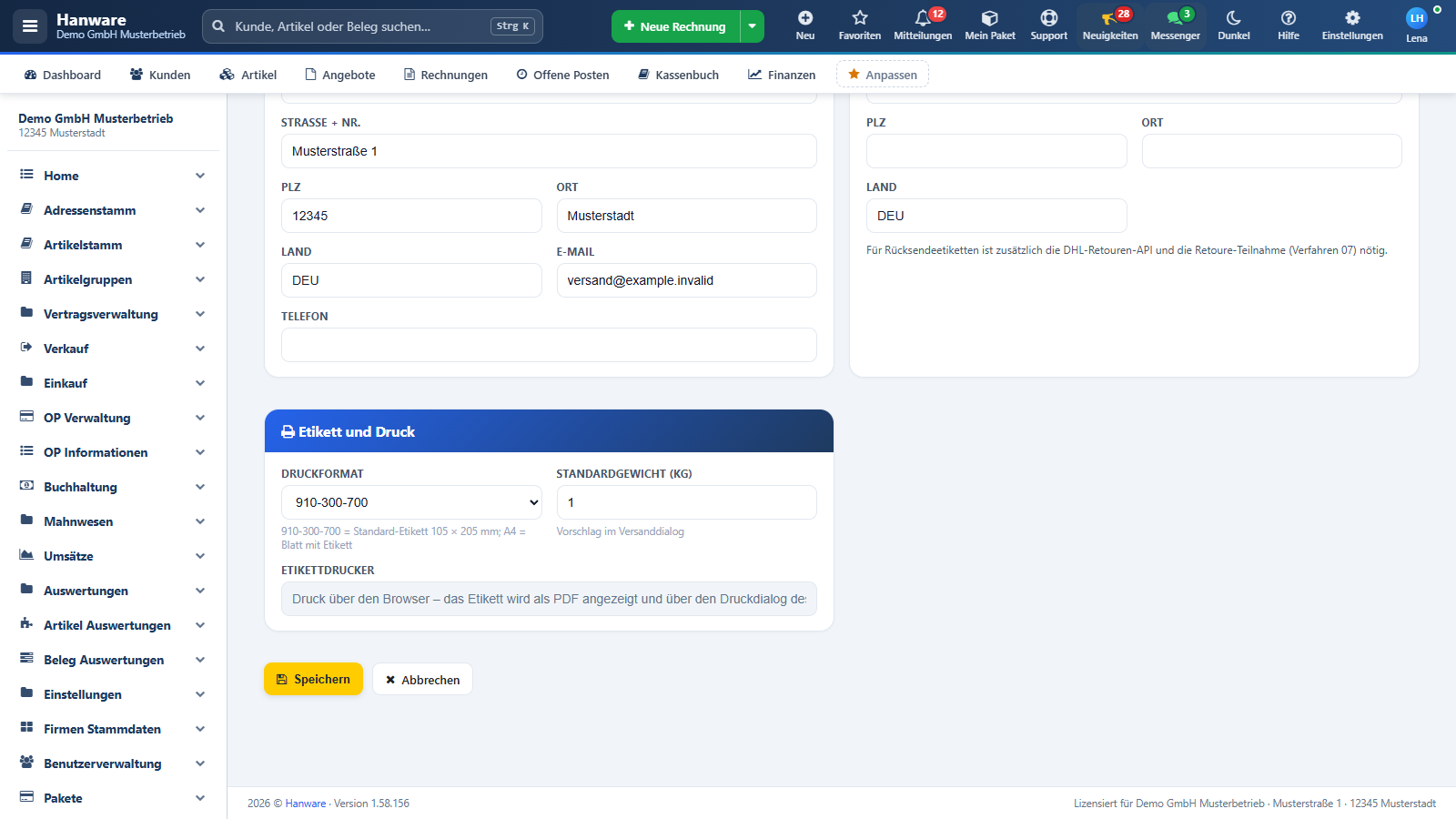
Multichannel › Versand, Reiter „Einstellungen“ mit Beispielwerten: Zugang (Schlüssel bleiben verborgen), Teilnahmen, Absender, Retourenadresse, Etikett und Druck.
3.5 Artikel-Etiketten mit Barcode und Preis drucken
Öffnen Sie Multichannel › Artikel und grenzen Sie die Liste ein (zum Beispiel Artikelnummer von - bis, Gruppe oder Suche, dann START).
Haken Sie die gewünschten Artikel an (oder klicken Sie eine Zeile an) und wählen Sie oben rechts Etikett drucken. Der Druckdialog öffnet sich in einem neuen Tab.
Wählen Sie links die Etikett-Vorlage (passend zu Ihrem Etikettenpapier) und die Kopien je Artikel.
Klicken Sie Drucken [F9] oder doppelklicken Sie die Vorlage. Unten erscheint „OK - PDF-Export ausgeführt.“ und die Karte Etiketten (PDF).
Drucken Sie die PDF über Drucken bzw. In neuem Tab öffnen auf den Etikettendrucker (Abschnitt 6). Hanware merkt sich Vorlage und Kopien für das nächste Mal.
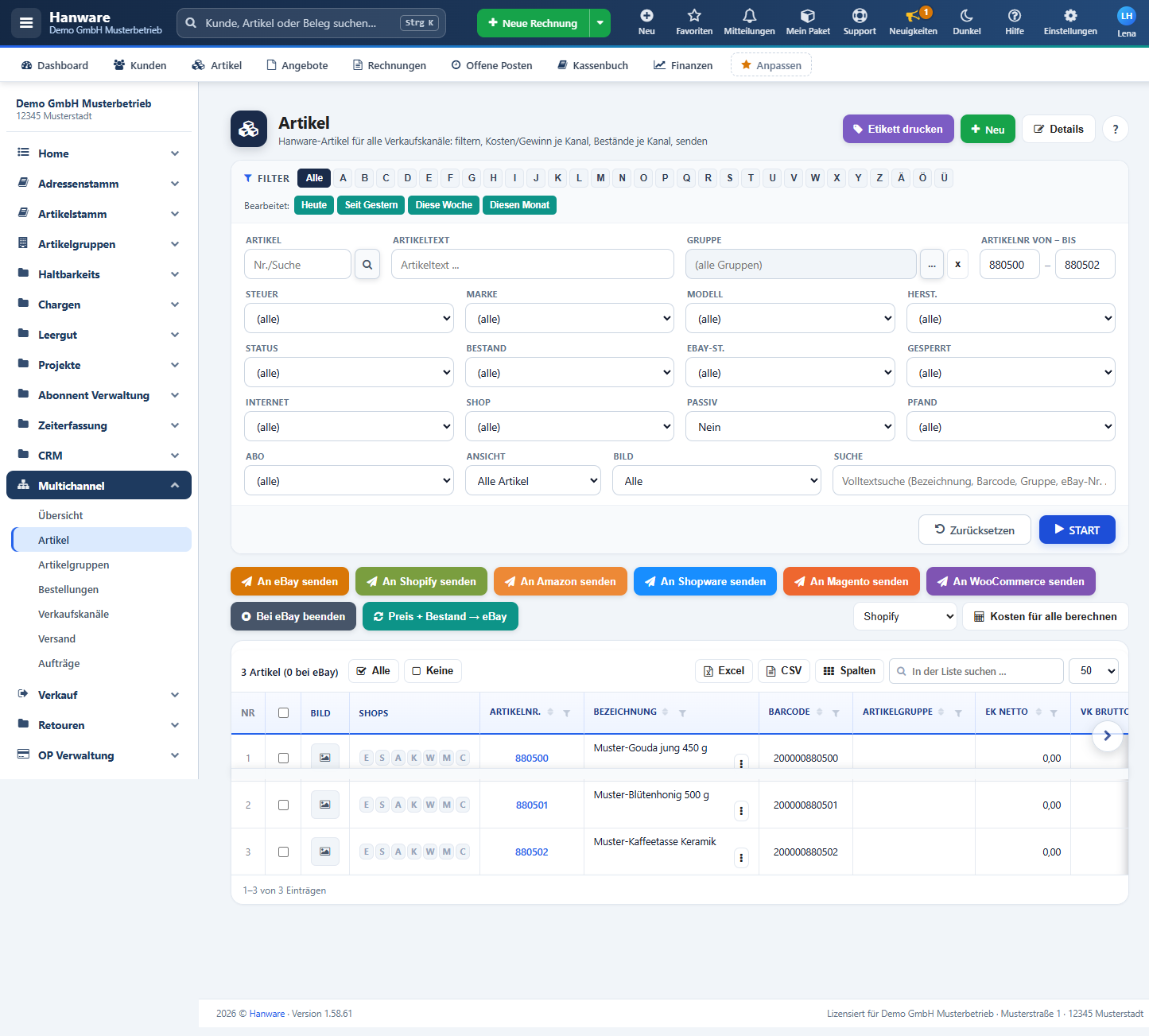
Multichannel › Artikel: Die drei Musterartikel sind gefiltert, oben rechts der Knopf „Etikett drucken“.
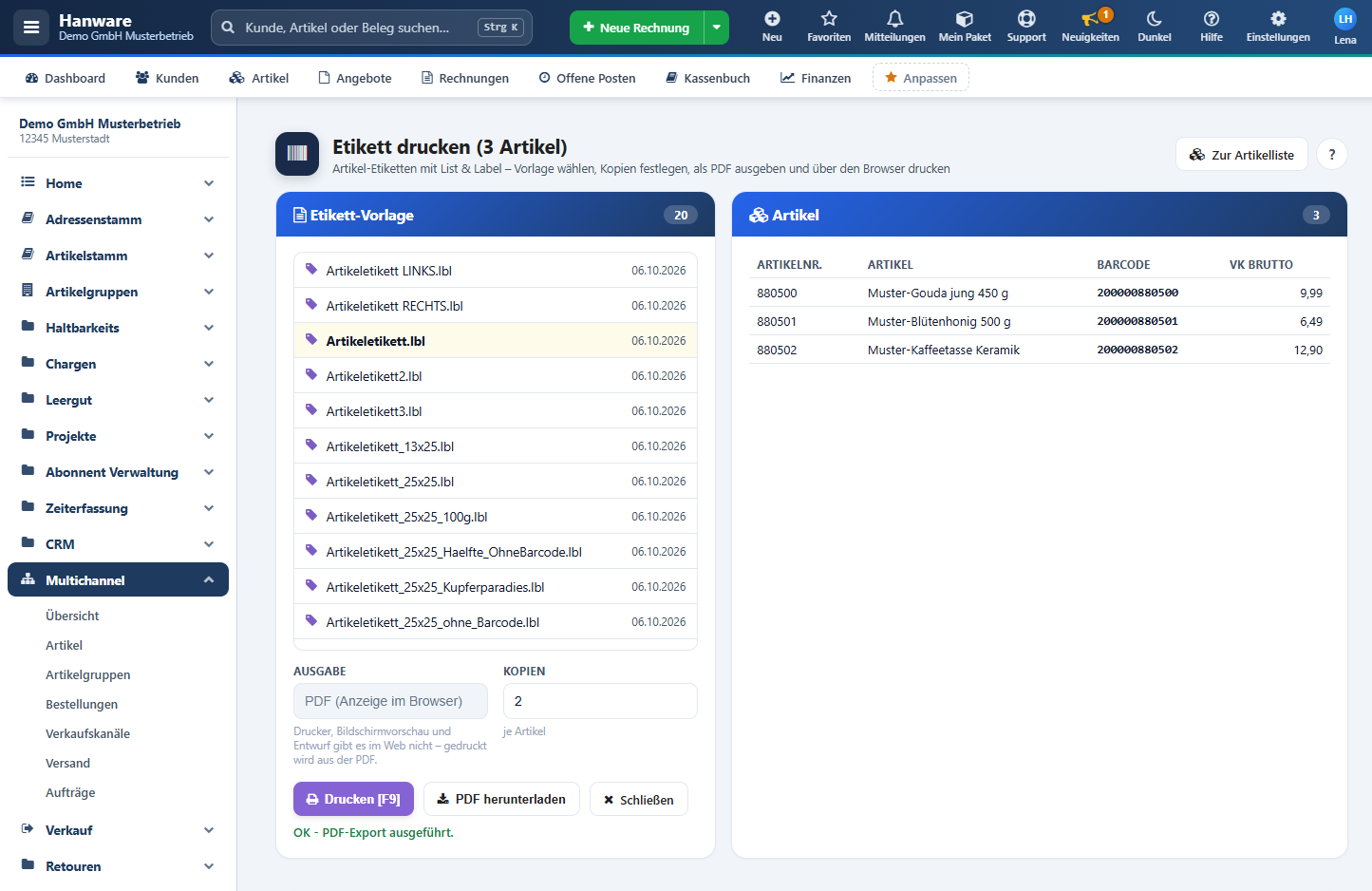
Der Druckdialog „Etikett drucken (3 Artikel)“: links Vorlage, Ausgabe und Kopien, rechts die gewählten Artikel, unten die Statuszeile.
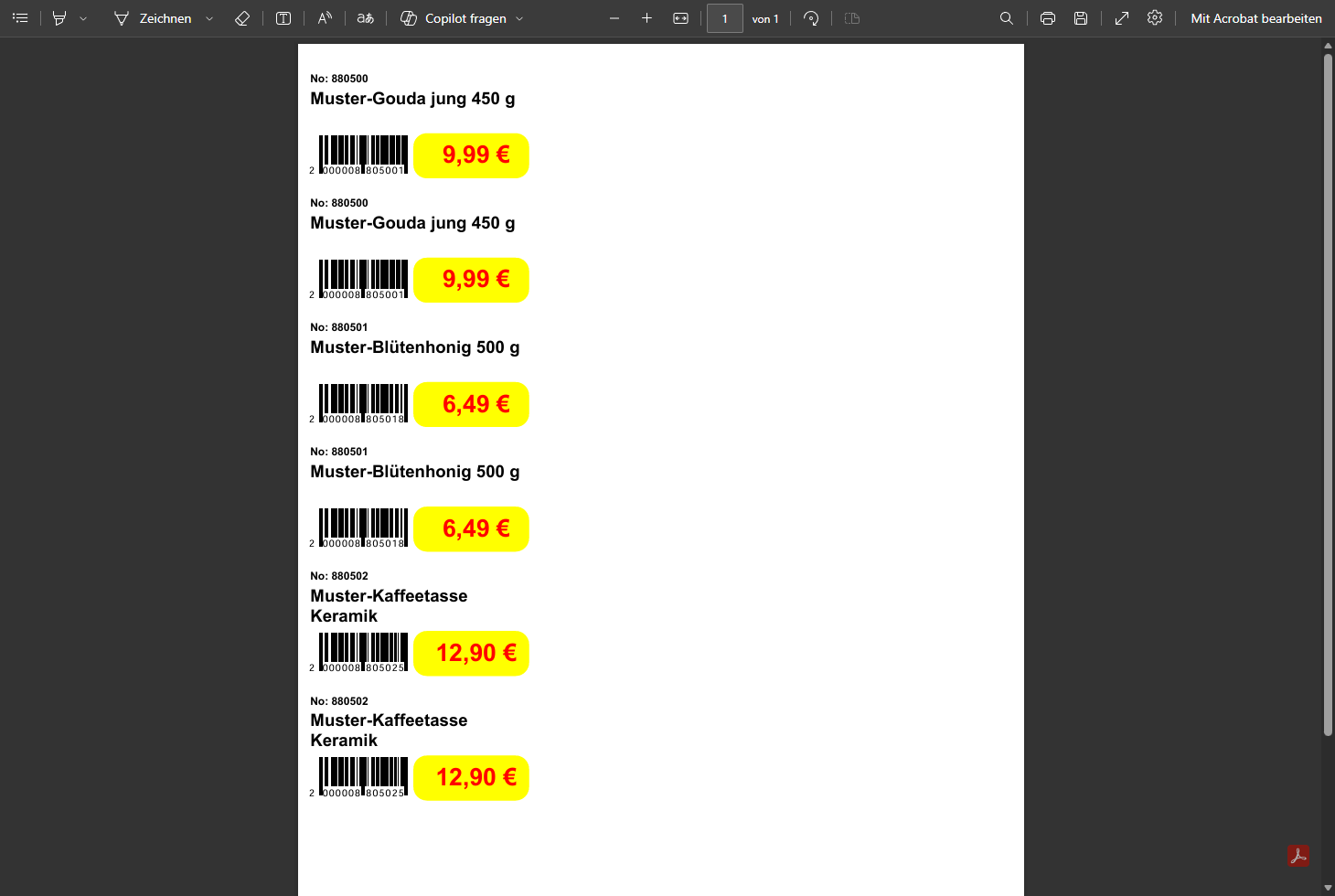
Das Ergebnis im neuen Tab: je Artikel zwei Etiketten mit Nummer, Bezeichnung, Barcode und Preis.
3.6 Bestellung, Lieferschein oder Rechnung drucken
Markieren Sie in Multichannel › Bestellungen die Bestellung.
Klicken Sie Bestellung drucken, Lieferschein drucken oder Rechnung drucken. Hanware sucht den passenden Beleg in der Belegkette der Bestellung.
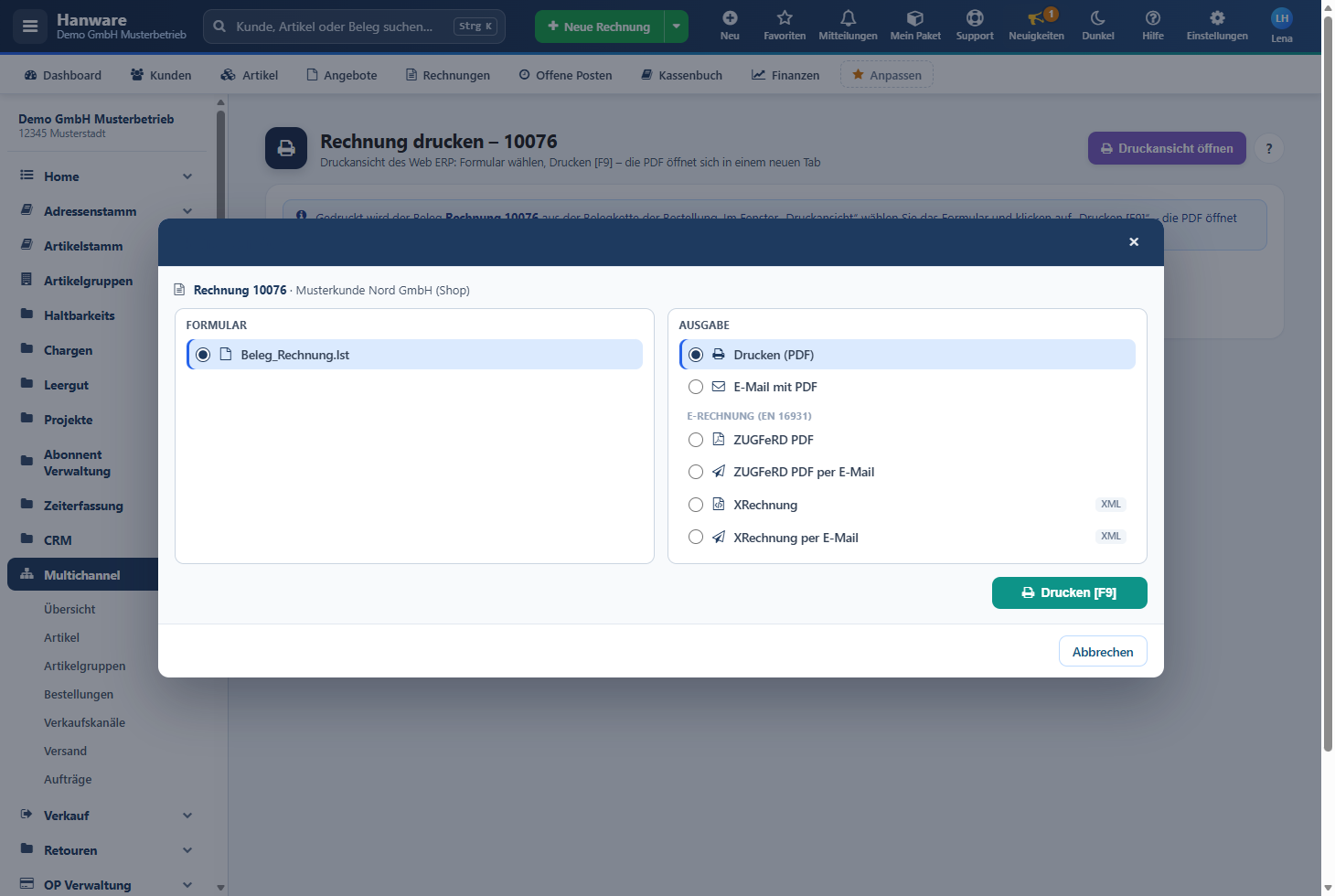
Es öffnet sich die Seite „… drucken“ mit dem Fenster Druckansicht - dasselbe Fenster wie in der Belegliste. Wählen Sie das Formular und die Ausgabe (Drucken als PDF, E-Mail mit PDF oder bei Rechnungen eine E-Rechnung).
Klicken Sie Drucken [F9]. Die PDF öffnet sich in einem neuen Tab und kann dort gedruckt oder gespeichert werden.
„Rechnung drucken“: Die Druckansicht zeigt das Formular und die Ausgabe-Arten; „Drucken [F9]“ erzeugt die PDF.
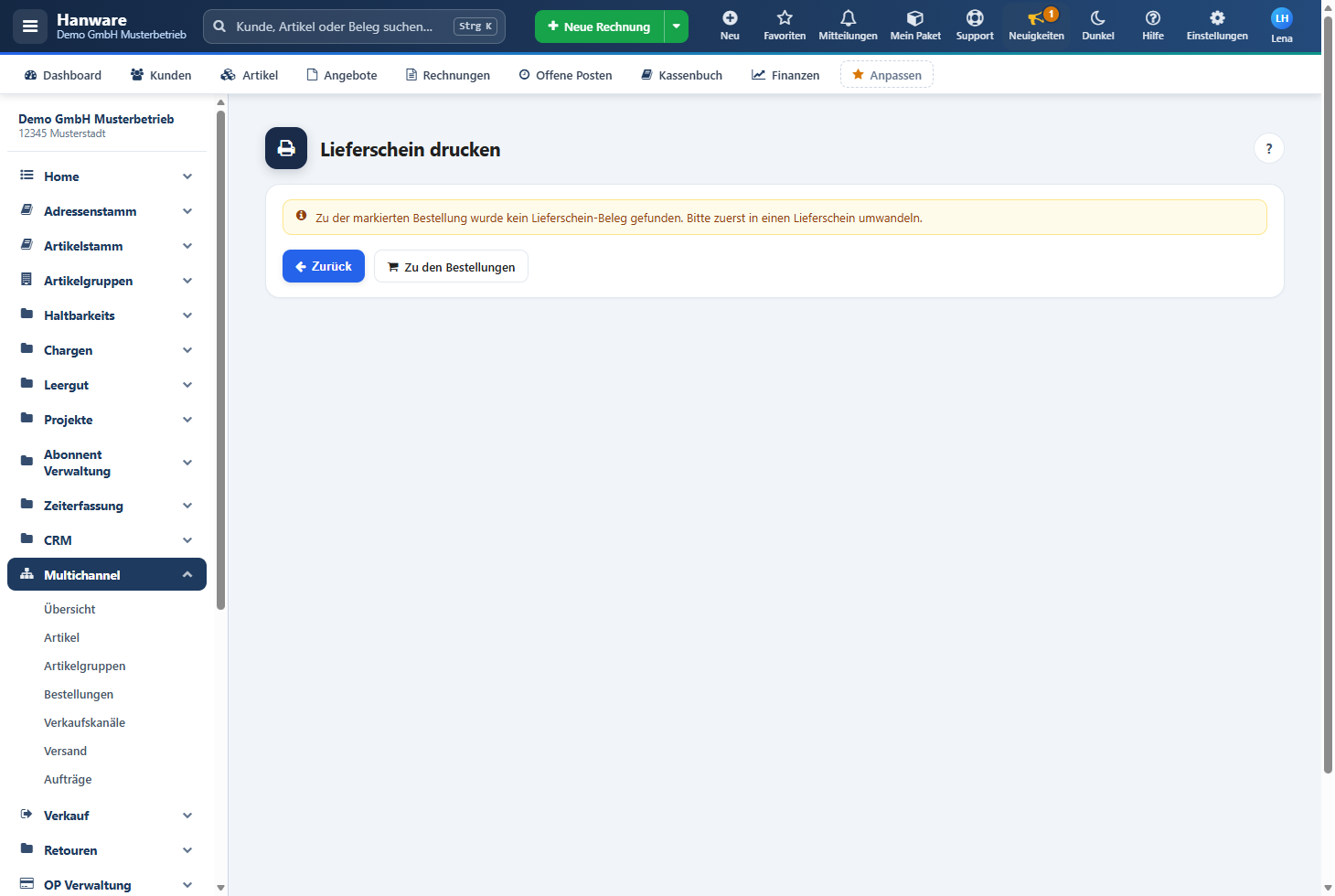
Gibt es zu der Bestellung noch keinen Lieferschein bzw. keine Rechnung, erscheint statt der Druckansicht eine Hinweisseite: „Zu der markierten Bestellung wurde kein Lieferschein-Beleg gefunden. Bitte zuerst in einen Lieferschein umwandeln.“ Wandeln Sie die Bestellung dann über
In Lieferschein umwandeln bzw. In Rechnung umwandeln um und drucken Sie danach.
Die Hinweisseite, wenn der Lieferschein noch fehlt - mit „Zurück“ und „Zu den Bestellungen“.
3.7 Sendungsnummer an den Marktplatz melden
Öffnen Sie die Bestellung (in Multichannel › Bestellungen Knopf Details … oder Doppelklick auf die Zeile; die Seite heißt „Bestellung - Beleg …“).
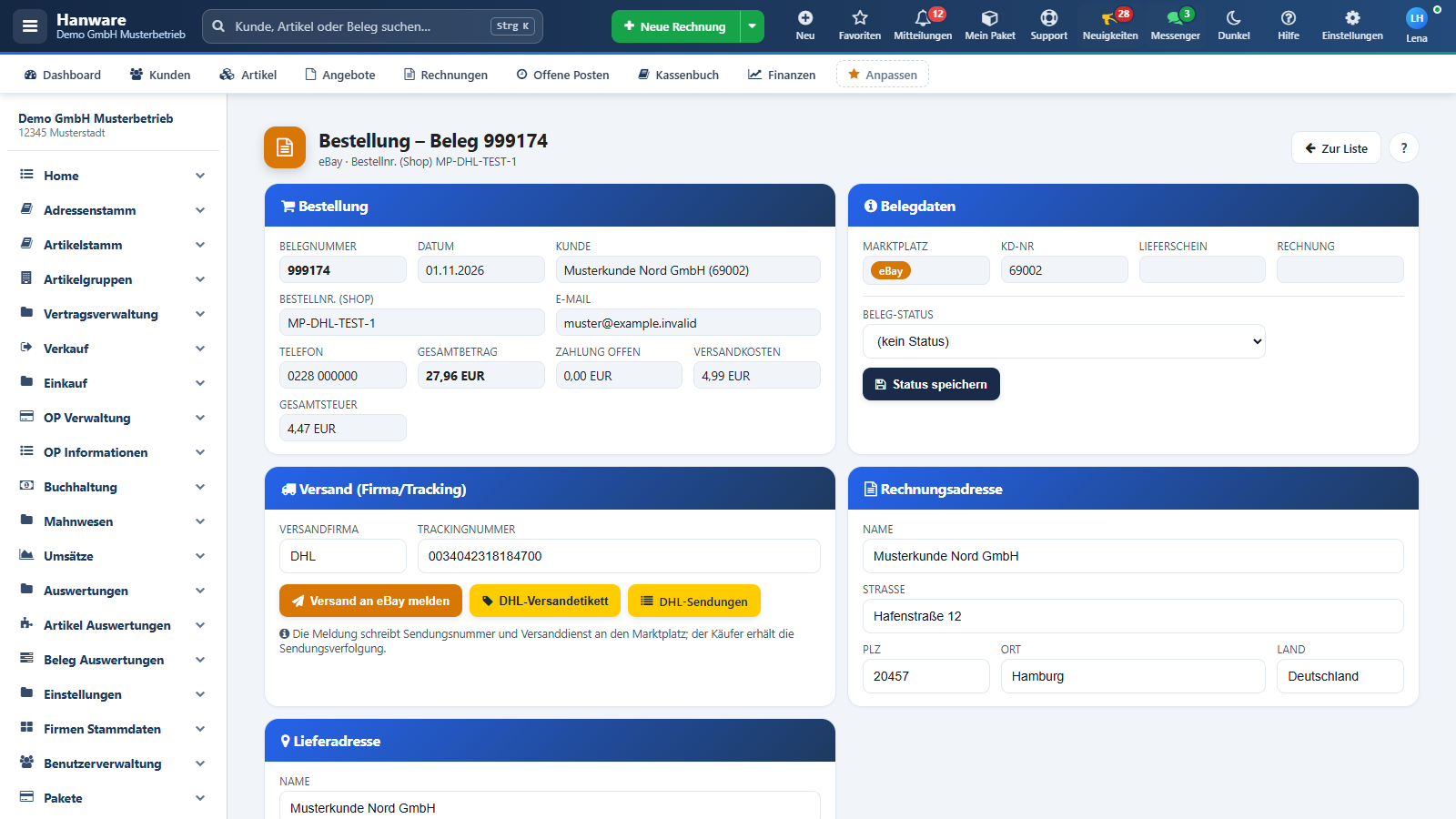
In der Karte Versand (Firma/Tracking) sind Versandfirma „DHL“ und die Trackingnummer bereits mit der neuesten aktiven Sendung vorbelegt.
Klicken Sie Versand an … melden (der Knopf trägt den Namen des Marktplatzes, zum Beispiel „Versand an eBay melden“) und bestätigen Sie die Rückfrage. Der Käufer erhält die Sendungsverfolgung.
Seite „Bestellung“, Karte „Versand (Firma/Tracking)“: Versandfirma DHL und die Sendungsnummer sind vorbelegt; daneben die DHL-Knöpfe.
4. Versand: Reiter „Sendungen“ (DHL-Sendungen)
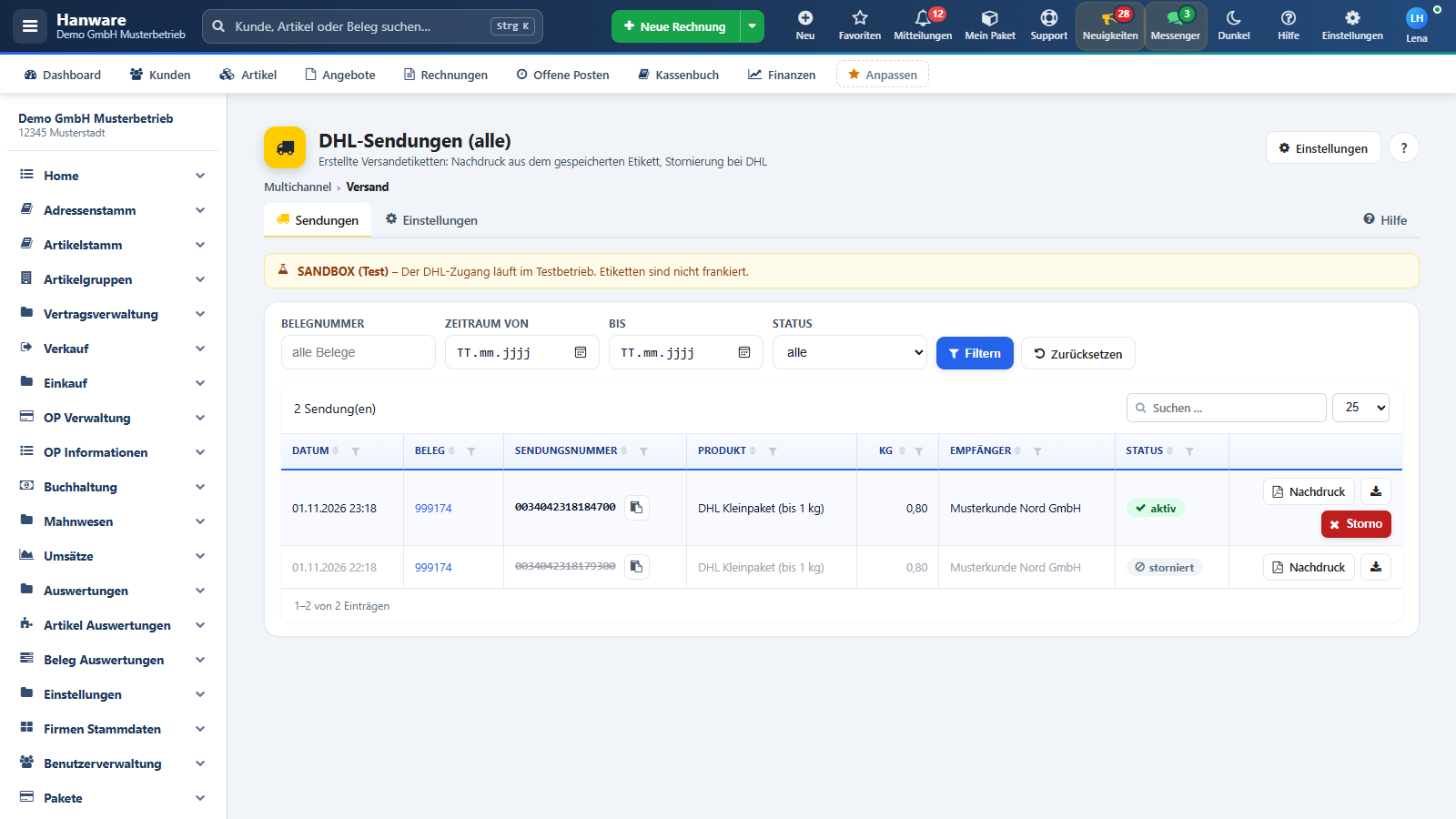
Unter Multichannel › Versand öffnet sich der Reiter Sendungen mit der Seite „DHL-Sendungen (alle)“: alle erstellten Sendungen Ihrer Firma, neueste zuerst. Über den Knopf DHL-Sendungen (Beleg) in den Bestellungen oder den Klick auf eine Belegnummer sehen Sie nur die Sendungen eines Belegs; Alle Sendungen hebt die Einschränkung wieder auf.
Multichannel › Versand, Reiter „Sendungen“: Brotkrumen und Reiter, Filterzeile, Liste mit Status und Knöpfen je Zeile; eine aktive und eine stornierte Sendung.
Kopfbereich
Feld / Knopf
Bedeutung
Titel „DHL-Sendungen (alle)“ bzw. „DHL-Sendungen - Beleg …“
Zeigt, ob Sie die Gesamtliste oder nur die Sendungen eines Belegs sehen.
Versandetikett erstellen
Nur in der Beleg-Ansicht: öffnet die Seite „DHL-Versandetikett“ für genau diesen Beleg.
Alle Sendungen
Nur in der Beleg-Ansicht: zurück zur Gesamtliste.
Einstellungen
Öffnet den Reiter „Einstellungen“ (DHL-Zugang).
?
Öffnet dieses Handbuch beim Kapitel „DHL-Sendungen“.
Gelber Streifen „SANDBOX (Test)“
Erscheint, solange der DHL-Zugang im Testbetrieb läuft. Alle neuen Etiketten sind dann nicht frankiert.
Roter Streifen „Fehler beim Laden: …“
Die Liste konnte nicht gelesen werden; der Text nennt den Grund. Seite neu laden, sonst den Administrator ansprechen.
Brotkrumen und Reiter
Element
Bedeutung
Brotkrumen „Multichannel › Versand“
Zeigen, wo Sie sind. Ein Klick auf Multichannel öffnet die Übersicht des Bereichs Multichannel.
Reiter Sendungen
Die Liste der DHL-Sendungen (diese Seite). Der aktive Reiter ist hervorgehoben.
Reiter Einstellungen
Wechselt zu den DHL-Einstellungen (Zugang, Teilnahmen, Absender, Druckformat - Abschnitt 7).
Hilfe
Rechts in der Reiterleiste: öffnet dieses Handbuch beim passenden Kapitel.
Menüpunkt „Versand“
In der Seitenleiste unter Multichannel hervorgehoben, solange Sie auf einer Versand-Seite sind (auch auf der Seite Versandetikett).
Filter
Feld
Bedeutung
Belegnummer
Nur in der Gesamtliste. Zeigt Sendungen, deren Belegnummer den eingegebenen Text enthält (auch Teile, zum Beispiel „8805“).
Zeitraum von / bis
Erstellungsdatum der Sendung. Beide Felder sind freiwillig; ein Datum allein genügt.
Status
alle, aktiv (nicht storniert) oder storniert.
Filtern
Wendet die Filter an und lädt die Liste neu.
Zurücksetzen
Leert alle Filter und zeigt wieder alles (in der Beleg-Ansicht: alles zu diesem Beleg).
„n Sendung(en)“
Anzahl der Zeilen in der Liste nach dem Filtern.
Suchen …
Sucht sofort beim Tippen in allen sichtbaren Spalten - Belegnummer, Sendungsnummer, Produkt, Empfänger, Status.
25 / 50 / 100 / Alle
Wie viele Zeilen je Seite angezeigt werden; unten blättern Sie zwischen den Seiten.
Spalten der Liste
Spalte
Bedeutung
Datum
Wann das Etikett erstellt wurde (Datum und Uhrzeit).
Beleg
Belegnummer der Bestellung. Ein Klick zeigt nur die Sendungen dieses Belegs.
Sendungsnummer
Die von DHL vergebene Nummer. Der Knopf daneben kopiert sie in die Zwischenablage (Meldung „Sendungsnummer kopiert: …“), zum Beispiel für eine E-Mail an den Kunden. Bei stornierten Sendungen ist sie durchgestrichen.
Produkt
Das gewählte DHL-Produkt, zum Beispiel DHL Paket oder DHL Kleinpaket.
kg
Das angegebene Versandgewicht.
Empfänger
Name des Empfängers laut Etikett.
Status
aktiv (grün) oder storniert (grau; die ganze Zeile ist abgeblendet).
Nachdruck
Öffnet das gespeicherte Etikett in einem neuen Tab - zum erneuten Drucken. Fehlt das Etikett, erscheint die Seite „Kein gespeichertes Etikett“.
Lädt das Etikett als PDF-Datei herunter (Dateiname mit Belegnummer und Sendungsnummer).
Storno
Storniert die Sendung bei DHL nach einer Rückfrage. Nur bei aktiven Sendungen sichtbar. Nach dem Storno wird die Zeile grau und der Knopf verschwindet.
Spaltenköpfe
Klick sortiert die Spalte auf- oder absteigend; das Trichter-Symbol öffnet einen Spaltenfilter (zum Beispiel nur ein Produkt).
Pfeile links/rechts, „1-2 von 2 Einträgen“
Mit den runden Pfeilen scrollen Sie breite Listen seitlich; unten sehen Sie die Zeilenzahl und blättern zwischen den Seiten.
Leere Liste
„Zu diesem Beleg wurde noch kein DHL-Etikett erstellt.“ bzw. „Noch keine DHL-Sendungen vorhanden. Etiketten entstehen über ‚DHL-Versandetikett‘ in Multichannel → Bestellungen.“
5. Die Seite „DHL-Versandetikett“
Diese Seite öffnen Sie aus Multichannel › Bestellungen bzw. aus der einzelnen Bestellung über DHL-Versandetikett oder aus der Sendungsliste eines Belegs über Versandetikett erstellen. Im Kopf stehen Belegnummer und Kundennummer („Beleg 880501, Kd 10024“); im Testbetrieb daneben das Kennzeichen SANDBOX (Test).
Zeigen den Weg zu dieser Seite. Versand führt zurück zur Sendungsliste, Multichannel zur Übersicht. Eine Reiterleiste gibt es auf dieser Seite nicht.
SANDBOX (Test)
Gelbes Kennzeichen: Der Zugang läuft im Testbetrieb, das Etikett wird nicht frankiert.
DHL-Sendungen
Wechselt zur Sendungsliste dieses Belegs.
?
Öffnet dieses Handbuch beim Kapitel „Versandetikett“.
„Der Empfänger wurde aus der Lieferadresse des Belegs übernommen …“
Blauer Hinweis: Die Felder sind mit der Lieferadresse vorbelegt. Fehlt sie, nimmt Hanware die Rechnungsadresse (dann ohne Hinweis).
„Die DHL-Zugangsdaten sind unvollständig.“
Gelber Hinweis mit Link „Versand → Einstellungen“. Ein Etikett ist erst möglich, wenn API-Key, GKP-Anmeldung, EKP mit Teilnahme und Absender eingetragen sind.
„Der Beleg wurde nicht gefunden.“
Roter Hinweis: Die Seite wurde ohne gültige Bestellung geöffnet. Bitte aus Multichannel › Bestellungen über „DHL-Versandetikett“ starten; der Knopf „Etikett erstellen“ ist gesperrt.
Karte „Empfänger“
Feld
Bedeutung
Name *
Empfängername, Pflicht. Vorbelegt aus der Lieferadresse der Bestellung; sonst aus der Rechnungsadresse. Bis zu 50 Zeichen.
Zusatz (Firma)
Zweite Namenszeile, zum Beispiel Firma, Abteilung oder „c/o“. Freiwillig.
Straße + Nr. *
Straße mit Hausnummer am Ende („Musterstraße 12a“), Pflicht. Hanware trennt die Hausnummer für DHL automatisch ab - schreiben Sie sie deshalb nicht in den Zusatz.
PLZ *, Ort *
Postleitzahl und Ort des Empfängers, Pflicht.
Land (ISO-3)
Dreistelliges Länderkürzel: DEU, AUT, CHE, NLD … Gebräuchliche Schreibweisen aus der Bestellung („DE“, „Deutschland“) werden beim Öffnen automatisch umgesetzt. Leer bedeutet Deutschland.
E-Mail, Telefon
Freiwillig. DHL kann den Empfänger damit über die Zustellung informieren.
Karte „Sendung“
Feld / Knopf
Bedeutung
Produkt
DHL Paket, DHL Kleinpaket (bis 1 kg), DHL Paket International, DHL Europaket, DHL Kleinpaket International oder DHL Retoure. Innerhalb Deutschlands wechselt die Auswahl beim Ändern des Gewichts automatisch zwischen Kleinpaket und Paket (Kleinpaket nur mit eingetragener Teilnahme). Ein gewähltes Auslandsprodukt bleibt stehen.
Gewicht (kg)
Versandgewicht, vorbelegt mit dem Standardgewicht aus den Einstellungen. Eingabe mit Komma oder Punkt (0,8 oder 0.8). Höchstens 31,5 kg; 0 oder leer wird durch das Standardgewicht ersetzt.
Abrechnungsnr.
Nur Anzeige: die 14-stellige Nummer für das gewählte Produkt (EKP + Verfahren + Teilnahme). Erscheint sie rot, fehlt in den Einstellungen die Teilnahme für dieses Produkt - DHL würde das Etikett ablehnen.
Länge, Breite, Höhe (cm)
Maße des Pakets, freiwillig (0 = nicht angeben). Nur wenn alle drei Werte größer als 0 sind, werden sie an DHL übergeben.
Druckformat
Etikettenformat für dieses Etikett, vorbelegt aus den Einstellungen (zum Beispiel 910-300-700 oder A4). Gilt nur für diese Sendung.
Nach Erstellen
Nur Anzeige: Im Web wird das Etikett immer als PDF auf dieser Seite gezeigt und über den Browser gedruckt.
Etikett erstellen
Beauftragt DHL (Grafik in Abschnitt 2). Bei Erfolg: grüne Meldung mit Sendungsnummer, Sendung in der Liste gespeichert, Etikett darunter. Bei Fehlern: rote Meldung, nichts gespeichert. Während der Verarbeitung ist der Knopf gesperrt.
Schließen
Zurück zur Sendungsliste dieses Belegs, ohne etwas zu erstellen.
Meldungszeile unter den Knöpfen
Blau „Etikett wird bei DHL erstellt …“, grün „Sendung erstellt. Sendungsnummer: … (Sandbox - Test-Etikett, nicht frankiert)“ oder rot mit dem Fehler.
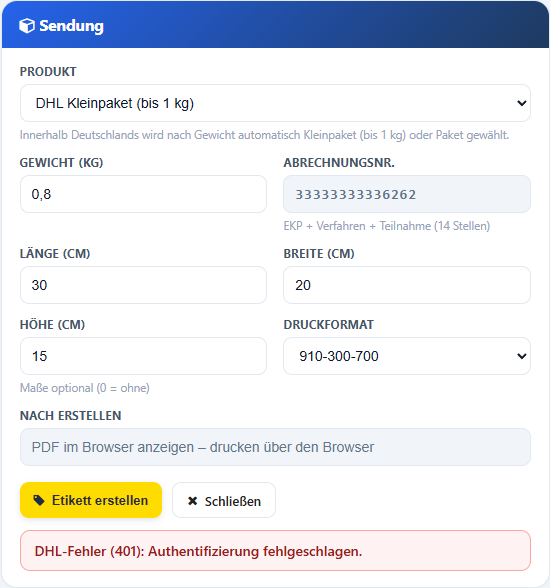
Karte „Sendung“ nach einem fehlgeschlagenen Versuch: Die Meldung von DHL steht rot unter den Knöpfen (hier ein ungültiger Schlüssel).
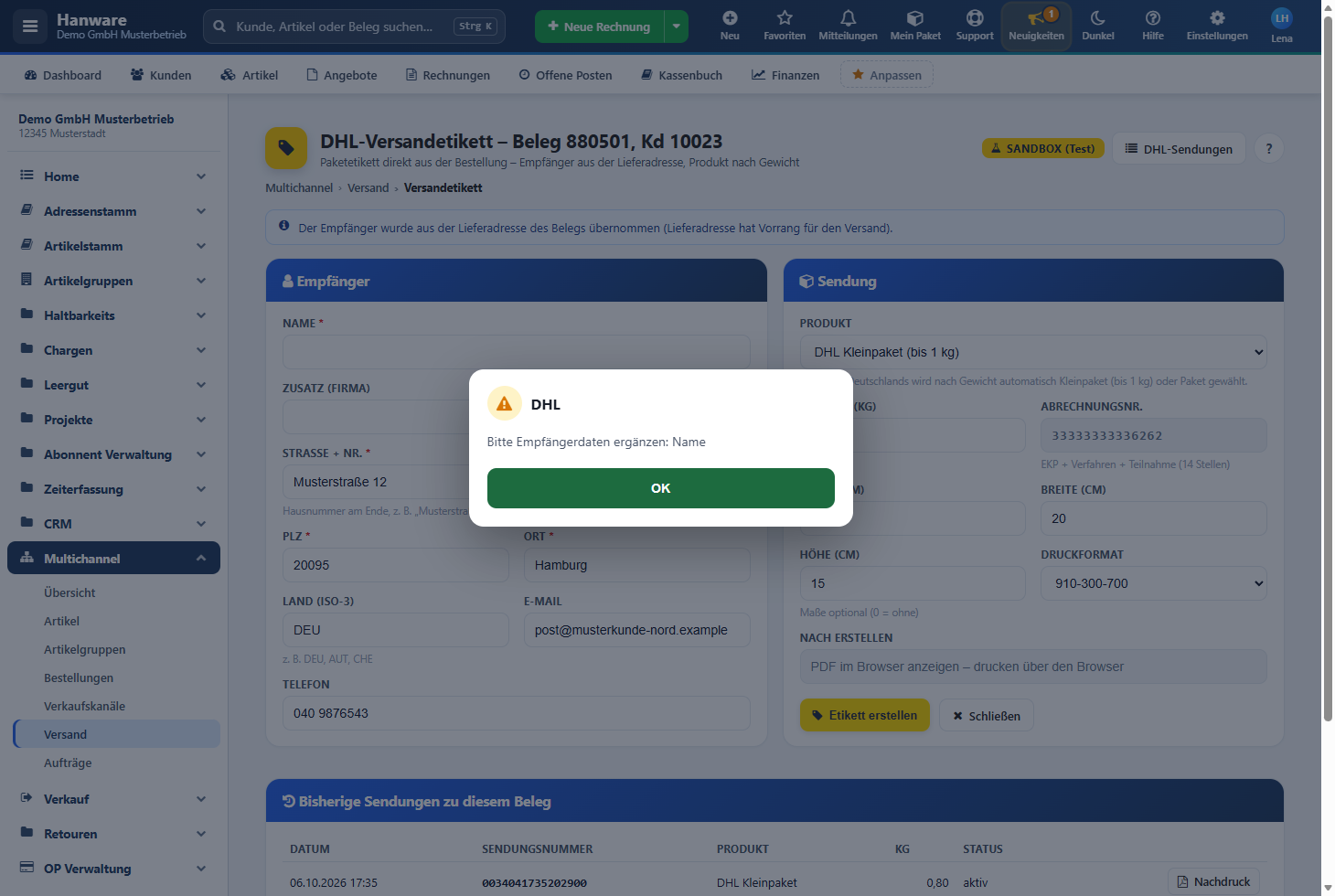
Fehlt ein Pflichtfeld, fragt Hanware vor dem Senden nach: „Bitte Empfängerdaten ergänzen: Name“.
Karte „Versandetikett“ (erscheint nach dem Erstellen)
Knopf
Bedeutung
Drucken
Öffnet den Druckdialog des Browsers für das angezeigte Etikett (Abschnitt 6).
Herunterladen
Speichert das Etikett als PDF-Datei „DHL_<Sendungsnummer>.pdf“.
In neuem Tab öffnen
Zeigt das Etikett im eigenen Browser-Tab mit dessen Drucksymbol - praktisch, wenn der Rahmen auf der Seite zu klein ist.
DHL-Sendungen des Belegs
Wechselt zur Sendungsliste dieses Belegs.
Weiteres Etikett
Blendet das Etikett aus und gibt „Etikett erstellen“ wieder frei - für ein zweites Paket derselben Bestellung. Empfängerdaten bleiben stehen.
Rahmen mit dem Etikett
Vorschau des PDF; je nach Browser mit eigener Werkzeugleiste (Zoom, Drucken, Speichern).
Karte „Bisherige Sendungen zu diesem Beleg“
Spalte / Knopf
Bedeutung
Datum, Sendungsnummer, Produkt, kg, Status
Die schon vorhandenen Sendungen dieses Belegs, wie in der Sendungsliste. Stornierte Zeilen sind grau und die Sendungsnummer durchgestrichen.
Nachdruck
Öffnet das gespeicherte Etikett in einem neuen Tab. So vermeiden Sie ein versehentliches zweites Etikett.
6. Etikett drucken über den Browser
Im Web ERP gibt es keine Druckerliste - jedes Etikett ist eine PDF, die Sie mit dem Druckdialog Ihres Browsers auf jeden installierten Drucker ausgeben. Das gilt für DHL-Etiketten, Artikel-Etiketten und Belege gleichermaßen.
Nach dem Erstellen (oder beim Nachdruck) Drucken klicken. Der Browser öffnet seinen Druckdialog.
Den Etikettendrucker wählen und die Papiergröße auf das Etikett stellen (zum Beispiel 105 × 205 mm für das Format 910-300-700).
Skalierung auf „Tatsächliche Größe“ bzw. 100 % setzen - nicht „An Seite anpassen“, sonst wird der Barcode verkleinert und ist für DHL schlechter lesbar.
Für normale Drucker in den Einstellungen das Format A4 wählen; das Etikett liegt dann auf einem A4-Blatt zum Ausschneiden.
Herunterladen speichert die PDF, In neuem Tab öffnen zeigt sie im eigenen Tab mit dessen Druckknopf. Die meisten Browser merken sich Drucker und Papiergröße für das nächste Mal.
Hinweis: Drucken Sie jedes Etikett nur einmal auf ein Paket. Ein nachgedrucktes Etikett trägt dieselbe Sendungsnummer.
7. Versand: Reiter „Einstellungen“
Die Einstellungen erreichen Sie über Multichannel › Versand, Reiter Einstellungen. Sie gelten für die ganze Firma und werden einmalig von einem Administrator eingetragen. Oben rechts in der Karte Zugang sehen Sie am farbigen Punkt, ob der Zugang vollständig ist („Status: Zugang konfiguriert“ grün bzw. „Status: nicht vollständig konfiguriert“). Schlüssel und Kennwörter werden nach dem Speichern nie wieder angezeigt.
Kopfbereich
Element
Bedeutung
Brotkrumen „Multichannel › Versand“
Zeigen, wo Sie sind; ein Klick auf Multichannel öffnet die Übersicht.
Reiter Sendungen | Einstellungen
Der Reiter Einstellungen ist aktiv; Sendungen wechselt zur Sendungsliste. Rechts der Link Hilfe.
DHL-Sendungen
Knopf oben rechts: wechselt ebenfalls zur Sendungsliste.
?
Öffnet dieses Handbuch beim Kapitel „Einstellungen“.
Grüner Streifen „Die DHL-Einstellungen wurden gespeichert.“
Bestätigung nach dem Speichern.
Roter Streifen
Prüfhinweis beim Speichern, zum Beispiel „Die EKP muss 10-stellig sein.“ oder „Teilnahmen sind 2-stellig.“ - es wurde nichts gespeichert.
Karte „Zugang“
Feld / Knopf
Bedeutung
Sandbox (Test) - Etiketten werden erstellt, aber nicht frankiert
Gesetzt = Testbetrieb mit den Testzugangsdaten von DHL. Alle Seiten zeigen dann das Kennzeichen SANDBOX. Für den echten Versand den Haken entfernen und die echten Zugangsdaten eintragen.
API-Key
Der Schlüssel Ihrer DHL-App aus dem DHL-Entwicklerportal. Nach dem Speichern bleibt das Feld leer und zeigt „(gespeichert - leer lassen, um beizubehalten)“. Neuen Schlüssel eintragen = ersetzen.
gespeicherten API-Key löschen
Haken setzen und speichern = der Schlüssel wird entfernt. Erscheint nur, wenn einer gespeichert ist.
API-Secret
Zweiter Schlüssel der DHL-App, derzeit freiwillig (für eine künftige Anmeldeart bei DHL). Gleiche Handhabung wie der API-Key, mit eigenem Lösch-Haken.
GKP-Benutzer
Ihr Benutzername im DHL-Geschäftskundenportal. Im Testbetrieb der von DHL vorgegebene Testbenutzer.
GKP-Passwort
Das zugehörige Kennwort. Wird verborgen gespeichert; leer lassen = beibehalten, Haken „gespeichertes Passwort löschen“ = entfernen.
EKP (10-stellig)
Ihre DHL-Kundennummer. Sie bildet mit Verfahren und Teilnahme die 14-stellige Abrechnungsnummer, die auf jedem Etikett steht. Genau 10 Ziffern, sonst erscheint beim Speichern ein Hinweis.
Verbindung testen
Prüft API-Key, Anmeldung und EKP mit den gerade eingetragenen Werten bei DHL, ohne eine Sendung zu erstellen und ohne zu speichern. Ergebnis rechts daneben: grün „OK - DHL Sandbox/Produktion: …“ oder rot „FEHLER: …“. Leere Schlüsselfelder werden mit den gespeicherten Werten geprüft.
Karte „Teilnahmen (2-stellig, je Verfahren)“
Feld
Bedeutung
Paket (01)
Teilnahme für DHL Paket national laut Ihrem Vertrag, meist „01“. Ohne sie ist kein nationales Paket möglich.
Internat. (53)
Teilnahme für DHL Paket International. Leer lassen, wenn nicht gebucht.
Europaket (54)
Teilnahme für das DHL Europaket (Geschäftskunden in der EU).
Kleinpaket (62)
Teilnahme für das DHL Kleinpaket (früher Warenpost). Nur mit diesem Eintrag schlägt Hanware bis 1 kg automatisch das Kleinpaket vor.
Kleinp. Int. (66)
Teilnahme für das Kleinpaket International.
Retoure (07)
Teilnahme für Rücksendeetiketten. Ohne Eintrag lässt sich kein Retouren-Etikett erstellen.
Hinweiszeile
„Abrechnungsnummer = EKP + Verfahren + Teilnahme. Ohne Kleinpaket-Teilnahme wird national automatisch das Paket verwendet.“ - jede Teilnahme hat genau 2 Zeichen.
Karte „Absender (Shipper)“
Feld
Bedeutung
Name, Zusatz
Ihre Firma (und eine zweite Zeile, zum Beispiel „Versandlager“), so wie sie als Absender auf dem Etikett steht.
Straße + Nr., PLZ, Ort
Ihre Anschrift mit Hausnummer am Ende.
Land
Dreistelliges Kürzel, Vorgabe DEU.
E-Mail, Telefon
Kontakt des Absenders für DHL, freiwillig.
Karte „Retourenadresse“
Feld
Bedeutung
Name, Straße + Nr., PLZ, Ort, Land
Anschrift, an die Rücksendungen gehen sollen. Leer = Absender. Wird nur für Retouren-Etiketten verwendet; dafür sind zusätzlich die Retouren-Schnittstelle bei DHL und die Retoure-Teilnahme (07) nötig.
Karte „Etikett und Druck“
Feld
Bedeutung
Druckformat
Format des Etiketts, das DHL liefert: 910-300-700 (Standardetikett 105 × 205 mm, Vorgabe), 910-300-710, 910-300-600, 910-300-610, 100x70mm oder A4 (Blatt mit Etikett). Für Etikettendrucker das passende 910-Format wählen, für normale Drucker A4. Je Etikett änderbar.
Standardgewicht (kg)
Gewicht, das auf der Seite Versandetikett vorgeschlagen wird (zum Beispiel 1). Sie ändern es je Sendung.
Etikettdrucker
Nur Hinweis: Im Web gibt es keine Druckerauswahl. Das Etikett wird als PDF angezeigt und über den Druckdialog des Browsers gedruckt (Abschnitt 6).
Knöpfe unten
Knopf
Bedeutung
Speichern
Übernimmt alle Angaben. Vorher prüft Hanware: EKP 10-stellig, jede eingetragene Teilnahme 2-stellig. Leere Schlüssel-/Kennwortfelder behalten den gespeicherten Wert.
Abbrechen
Verwirft die Änderungen und wechselt zur Sendungsliste.
Ablauf Einrichtung: 1. Zugangsdaten eintragen, 2. „Verbindung testen“ bis „OK“ erscheint, 3. Teilnahmen und Absender ausfüllen, 4. Speichern, 5. im Testbetrieb ein Probe-Etikett erstellen, 6. Sandbox-Haken entfernen und echte Zugangsdaten hinterlegen.
Der Dialog öffnet sich aus Multichannel › Artikel über Etikett drucken (oder im Rechtsklick-Menü einer Zeile) in einem neuen Tab. Gedruckt werden die angehakten Artikel - ohne Auswahl die angeklickte Zeile. Er gehört zum Bereich Multichannel und braucht kein DHL-Paket.
Kopfbereich
Element
Bedeutung
Titel „Etikett drucken (n Artikel)“
Wie viele Artikel gedruckt werden.
Zur Artikelliste
Zurück zu Multichannel › Artikel.
„Etikett: bitte zuerst Artikel markieren …“
Gelber Hinweis, wenn der Dialog ohne Artikel geöffnet wurde. Die Druckknöpfe sind dann gesperrt.
„Keine Vorlage … gefunden.“
Roter Hinweis: Es fehlen Etikettenvorlagen. Bitte Hanware ansprechen.
Karte „Etikett-Vorlage“
Feld / Knopf
Bedeutung
Liste der Vorlagen
Alle Etikettenvorlagen mit Änderungsdatum, zum Beispiel „Artikeletikett.lbl“ (Standard), „Artikeletikett_25x54.lbl“ (Etikettengröße im Namen), „Artikeletikett_Adressetikett.lbl“, „Artikeletikett_ZebraZT410.lbl“. Klick wählt, Doppelklick druckt sofort. Die Zahl rechts im Kopf ist die Anzahl der Vorlagen.
Ausgabe
Nur Anzeige: „PDF (Anzeige im Browser)“. Drucker, Bildschirmvorschau und Entwurf gibt es im Web nicht - gedruckt wird aus der PDF.
Kopien
Anzahl Etiketten je Artikel, 1 bis 100. Bei drei Artikeln und 2 Kopien entstehen sechs Etiketten.
Drucken [F9]
Erzeugt die PDF und zeigt sie unten in der Karte „Etiketten (PDF)“. Die Taste F9 tut dasselbe, Esc schließt den Dialog.
PDF herunterladen
Erzeugt die PDF als Datei zum Speichern statt zur Anzeige.
Schließen
Zurück zur Artikelliste.
Statuszeile
Grau „PDF wird erzeugt …“, grün „OK - PDF-Export ausgeführt.“ oder rot mit dem Grund (zum Beispiel „Bitte eine Etikett-Vorlage auswählen.“).
Gemerkte Auswahl
Vorlage und Kopien werden in Ihrem Browser gemerkt und beim nächsten Öffnen vorbelegt.
Karte „Artikel“
Spalte
Bedeutung
Artikelnr., Artikel, Barcode, VK brutto
Die gewählten Artikel mit Nummer, Bezeichnung, Barcode und Bruttoverkaufspreis - genau diese Angaben erscheinen auf dem Etikett. Die Zahl im Kopf ist die Artikelanzahl.
Karte „Etiketten (PDF)“
Knopf
Bedeutung
Drucken
Öffnet den Druckdialog des Browsers für die erzeugte PDF (Etikettendrucker und Papiergröße wählen, Abschnitt 6).
In neuem Tab öffnen
Erzeugt die PDF erneut und zeigt sie in einem eigenen Tab.
Rahmen
Vorschau der Etiketten.
9. Bestellung, Lieferschein, Rechnung drucken
Die drei Druckknöpfe in Multichannel › Bestellungen drucken nicht die Bestellliste, sondern den jeweiligen Beleg aus der Belegkette der markierten Bestellung. Hanware sucht den Beleg automatisch: Bei Lieferschein drucken den Lieferschein, der aus der Bestellung entstanden ist, bei Rechnung drucken die Rechnung. Bestellung drucken druckt die importierte Bestellung selbst.
Seite „… drucken“
Element
Bedeutung
Titel „Rechnung drucken - 10076“
Belegart und Belegnummer des gefundenen Belegs.
Druckansicht öffnen
Öffnet das Fenster „Druckansicht“ erneut, falls Sie es geschlossen haben. Beim Laden der Seite öffnet es sich von selbst.
Zurück
Zur Seite, von der Sie gekommen sind.
Zu den Bestellungen
Zur Bestellliste.
Statuszeile
„Druckansicht wird geladen …“ oder rot „Die Druckansicht konnte nicht geladen werden.“
Fenster „Druckansicht“
Feld / Knopf
Bedeutung
Kopfzeile
Belegart, Belegnummer und Kundenname des Belegs, der gedruckt wird.
Formular
Die Belegvorlagen, die für diese Belegart eingerichtet sind (zum Beispiel „Beleg_Rechnung“). Eine auswählen.
Ausgabe
Drucken (PDF): PDF im neuen Tab. E-Mail mit PDF: PDF als Anhang an den Kunden. Bei Rechnungen zusätzlich die E-Rechnung: ZUGFeRD PDF, ZUGFeRD PDF per E-Mail, XRechnung, XRechnung per E-Mail.
Drucken [F9]
Führt die gewählte Ausgabe aus.
Abbrechen / ×
Schließt das Fenster ohne Druck.
Hinweisseite
Meldung
Bedeutung
„Zu der markierten Bestellung wurde kein Lieferschein-Beleg gefunden. Bitte zuerst in einen Lieferschein umwandeln.“ (ebenso für Rechnung)
Der Beleg existiert noch nicht. Bestellung über „In Lieferschein umwandeln“ bzw. „In Rechnung umwandeln“ umwandeln, danach drucken. „Zurück“ und „Zu den Bestellungen“ führen zurück.
„Bitte zuerst mindestens eine Bestellung anhaken.“
Es war keine Bestellung markiert.
10. Sendungsnummer an den Marktplatz melden
In der einzelnen Bestellung (Seite „Bestellung - Beleg …“, geöffnet aus Multichannel › Bestellungen) finden Sie die Karte Versand (Firma/Tracking). Hanware belegt sie mit der neuesten nicht stornierten DHL-Sendung vor: Versandfirma „DHL“ und die Sendungsnummer. Kommen Sie von der Etikett-Seite zurück, wird die Vorbelegung aufgefrischt.
Feld / Knopf
Bedeutung
Versandfirma
Name des Versanddienstes, vorbelegt „DHL“. Bei eBay ist die Angabe Pflicht.
Trackingnummer
Die Sendungsnummer, vorbelegt aus der DHL-Sendung. Sie können sie ändern oder eine fremde Nummer eintragen.
Versand an … melden
Überträgt Versanddienst und Sendungsnummer an den Marktplatz der Bestellung (eBay, Shopify, Shopware, Amazon, Magento, WooCommerce) nach einer Rückfrage; der Käufer erhält die Sendungsverfolgung. Bestellungen, die Amazon selbst versendet, werden nicht gemeldet.
DHL-Versandetikett
Speichert zuerst die Lieferadresse der Bestellung (Name, Straße, PLZ und Ort müssen ausgefüllt sein) und öffnet dann die Seite „DHL-Versandetikett“.
DHL-Sendungen
Öffnet die Sendungsliste dieses Belegs.
Einzelheiten zu Status und Versandmeldung stehen im Handbuch Multichannel unter „Bestellungen“.
11. Zusatzpaket und Rechte
Einstellung / Recht
Bedeutung
Zusatzpaket „DHL-Versand“
Der Menüpunkt Multichannel › Versand und die gelben DHL-Knöpfe in den Bestellungen erscheinen nur, wenn das Zusatzpaket für Ihre Firma gebucht ist. Der DHL-Versand ist kein Verkaufskanal und erscheint deshalb nicht als Kachel auf der Seite Verkaufskanäle. Buchung unter Mein Paket in der Kopfleiste (Pakete & Preise). Ohne Paket zeigt Hanware die Hinweisseite „Zusatzpaket DHL-Versand“.
Bereich Multichannel
Artikel-Etiketten und Belegdruck gehören zum Bereich Multichannel (Artikel, Bestellungen) und sind mit jedem Multichannel-Paket verfügbar.
Menürecht „Versand“
Welche Mitarbeiter den Menüpunkt Multichannel › Versand (Sendungen und Einstellungen) sehen, legen Sie in der Benutzerverwaltung über die Menürechte fest. Die Einstellungen sollten nur Administratoren bearbeiten.
Nur für Mitarbeiter
Kunden- oder Lieferantenzugänge sehen die Marktplatz- und DHL-Seiten nicht („Die Marktplatz-Seiten sind nur für Mitarbeiter.“).
Aktivitätsprotokoll
Erstellte Etiketten, Nachdrucke, Stornos, Verbindungstests und gespeicherte Einstellungen werden mit Benutzer und Zeit festgehalten (Schlüssel nie).
12. Meldungen und Lösungen
Meldung
Lösung
Die DHL-Zugangsdaten sind unvollständig. Bitte in Versand → Einstellungen: API-Key, GKP-Login, EKP/Teilnahme und Absenderadresse eintragen.
Unter Multichannel › Versand, Reiter Einstellungen, die genannten Angaben eintragen, „Verbindung testen“ und speichern.
Bitte Empfängerdaten ergänzen: Name, Straße, PLZ, Ort
Die genannten Pflichtfelder ausfüllen - oder vorher in der Bestellung die Lieferadresse vervollständigen und speichern.
Bitte zuerst Name, Straße, PLZ und Ort ausfüllen.
In der Bestellung ist die Lieferadresse unvollständig; der Knopf DHL-Versandetikett speichert sie vorher. Felder ergänzen und erneut klicken.
Bitte zuerst eine Bestellung in der Liste markieren.
In Multichannel › Bestellungen eine Zeile anklicken oder anhaken, dann den DHL-Knopf wählen.
Das Gewicht darf höchstens 31,5 kg betragen.
Schwerere Sendungen auf mehrere Pakete verteilen (je Paket ein Etikett über „Weiteres Etikett“).
EKP (10 Stellen) und die Teilnahme des gewählten Produkts (2 Stellen) in den Einstellungen prüfen - oder ein Produkt wählen, für das eine Teilnahme eingetragen ist.
API-Key oder GKP-Anmeldung stimmen nicht, oder Testzugangsdaten werden gegen das Echtsystem verwendet (bzw. umgekehrt). Zugang prüfen, Sandbox-Haken kontrollieren, „Verbindung testen“.
DHL-Fehler (403): …
Der Zugang darf dieses Verfahren nicht nutzen - zum Beispiel keine Freigabe der Versand-Schnittstelle für die DHL-App. Im DHL-Entwicklerportal die App prüfen.
Fehler: … (Hinweis von DHL, zum Beispiel ungültige PLZ, fehlende Hausnummer)
DHL nennt das beanstandete Feld. Angabe korrigieren und erneut „Etikett erstellen“.
Für Retouren ist die DHL-Retouren-API und eine Retoure-Teilnahme (Verfahren 07) nötig. …
Retoure-Teilnahme in den Einstellungen eintragen und die Retouren-Schnittstelle bei DHL buchen - oder ein anderes Produkt wählen.
Hinweis: Die Sendung konnte nicht in der Sendungsliste gespeichert werden: …
Das Etikett wurde bei DHL erstellt und wird angezeigt - jetzt sofort drucken oder herunterladen, denn ein Nachdruck ist nicht möglich. Den Grund dem Administrator melden.
Storno fehlgeschlagen: … / Diese Sendung ist bereits storniert.
Die Sendung wurde bereits an DHL übergeben, der Tag ist vorbei oder sie ist schon storniert. Das Paket über den DHL-Kundenservice zurückholen; die Sendung bleibt in der Liste aktiv.
Kein gespeichertes Etikett - Zu dieser Sendung ist kein gespeichertes Etikett vorhanden (evtl. vor der Speicherung erstellt).
Ein Nachdruck ist nicht möglich. Neues Etikett erstellen und das alte stornieren, falls noch möglich.
Die EKP muss 10-stellig sein. / Teilnahmen sind 2-stellig.
Beim Speichern der Einstellungen: EKP auf genau 10 Ziffern und jede Teilnahme auf genau 2 Zeichen korrigieren.
FEHLER: API-Key fehlt. / FEHLER: GKP-Benutzer und -Passwort erforderlich. / FEHLER: EKP muss 10-stellig sein.
Beim Verbindungstest: das genannte Feld ausfüllen und erneut testen.
Etikett: bitte zuerst Artikel markieren (Häkchen) oder eine Zeile auswählen …
Der Etiketten-Druckdialog wurde ohne Artikel geöffnet. In Multichannel › Artikel Artikel anhaken und erneut „Etikett drucken“ klicken.
Bitte eine Etikett-Vorlage auswählen.
Links in der Liste eine Vorlage anklicken, dann Drucken [F9].
Druck/Ausgabe fehlgeschlagen: …
Die Etiketten-PDF konnte nicht erzeugt werden; den Text dem Administrator melden (meist eine beschädigte Vorlage).
Zu der markierten Bestellung wurde kein Lieferschein-/Rechnung-Beleg gefunden. Bitte zuerst in einen … umwandeln.
Bestellung zuerst umwandeln (Knöpfe in Multichannel › Bestellungen), dann drucken.
Die Druckansicht konnte nicht geladen werden.
Seite neu laden oder „Druckansicht öffnen“ erneut klicken; bleibt es dabei, den Administrator ansprechen.
Die Marktplatz-Seiten sind nur für Mitarbeiter.
Sie sind mit einem Kunden- oder Lieferantenzugang angemeldet. Mit einem Mitarbeiterzugang anmelden.
Hinweisseite „Zusatzpaket DHL-Versand“
Das Paket ist für Ihre Firma nicht gebucht oder Ihr Benutzer hat kein Recht auf den Menüpunkt Versand. Unter „Mein Paket“ buchen bzw. den Administrator ansprechen.
13. Häufige Fragen
Frage
Antwort
Warum wird Kleinpaket nicht vorgeschlagen, obwohl das Paket unter 1 kg wiegt?
In den Einstellungen fehlt die Kleinpaket-Teilnahme (62). Ohne sie verwendet Hanware immer das Paket.
Kann ich das Etikett direkt auf den Etikettendrucker schicken?
Im Web läuft der Druck über den Browser: Drucken klicken, Etikettendrucker und Papiergröße wählen. Die Wahl merkt sich der Browser meist für das nächste Mal.
Was passiert mit den Etiketten aus dem Testbetrieb?
Sie sind nicht frankiert und dürfen nicht verwendet werden. Nach dem Umschalten auf den Echtbetrieb bleiben die Test-Sendungen in der Liste stehen.
Werden Etiketten mehrerer Bestellungen auf einmal erstellt?
Nein, jedes Etikett wird einzeln aus seiner Bestellung erstellt - so bleiben Empfänger, Gewicht und Produkt je Paket nachvollziehbar.
Sehen meine Kollegen dieselben Sendungen?
Ja, die Liste gilt für die ganze Firma. Wer das Etikett erstellt hat, steht im Aktivitätsprotokoll.
Die Lieferadresse in der Bestellung ist falsch - wo ändere ich sie?
In der Bestellung (Multichannel › Bestellungen, Details) in der Karte Lieferadresse. Der Knopf DHL-Versandetikett speichert sie, bevor die Etikett-Seite öffnet. Änderungen nur auf der Etikett-Seite gelten nur für dieses Etikett.
Wie komme ich an die Zugangsdaten?
EKP, GKP-Benutzer und Teilnahmen stehen in Ihrem DHL-Geschäftskundenvertrag bzw. im Geschäftskundenportal; den API-Key legen Sie als App im DHL-Entwicklerportal an. Für den Testbetrieb stellt DHL öffentliche Testzugangsdaten bereit.
Kann ich die Etikettenvorlagen für Artikel ändern?
Im Web nicht; die Vorlagen pflegt Hanware. Wählen Sie die Vorlage, die zu Ihrem Etikettenpapier passt (Größe im Namen).
14. Tipps
Erst testen, dann umschalten: Mit Sandbox ein Etikett erstellen, drucken und im Druckdialog die passende Papiergröße einstellen - danach erst auf den Echtbetrieb wechseln.
Standardgewicht sinnvoll setzen: Wählen Sie das Gewicht Ihres typischen Pakets; dann ist meist nur noch ein Klick nötig.
Lieferadresse zuerst speichern: Änderungen am Empfänger in der Bestellung speichern, damit Etikett und spätere Belege dieselbe Adresse tragen.
Sendungsnummer kopieren: Der Kopier-Knopf in der Sendungsliste spart Tippfehler bei Kundenanfragen.
Storno rechtzeitig: Ein falsches Etikett am selben Tag stornieren - später ist nur noch der Weg über DHL möglich.
Bisherige Sendungen prüfen: Vor einem neuen Etikett unten auf der Etikett-Seite nachsehen, ob schon eines existiert.
Tastatur im Druckdialog: F9 druckt, Esc schließt, Doppelklick auf die Vorlage druckt sofort.
Filter merken: Die Sendungsliste zeigt alles; mit Status „aktiv“ und Zeitraum „heute“ sehen Sie schnell, was heute noch zur Abholung bereitsteht.