
Benutzerhandbuch: GoBD-Export (Betriebsprüfung)
Alle steuerlich relevanten Daten für den Betriebsprüfer des Finanzamts - geprüft und als ZIP-DateiInhalt
1. Worum es geht
Kündigt das Finanzamt eine Betriebsprüfung an, darf der Prüfer verlangen, dass Sie ihm Ihre steuerlich relevanten Daten auf einem Datenträger übergeben - die sogenannte Datenträgerüberlassung (in der Fachsprache „Z3-Zugriff“). Die Daten müssen dabei in einer Form vorliegen, die seine Prüfsoftware einlesen kann. Genau das erledigt der GoBD-Export: Er stellt Firmenangaben, Artikel, Kunden, Lieferanten sowie Verkaufs- und Einkaufsbelege eines frei wählbaren Zeitraums zusammen, prüft sie selbst auf Vollständigkeit und Stimmigkeit und packt alles in eine einzige ZIP-Datei, die Sie dem Prüfer übergeben.
- In allen Paketen enthalten: Jede Firma kann den GoBD-Export nutzen - unabhängig vom gebuchten Paket und ohne Zusatzmodul.
- Kein eigener Menüpunkt: Sie finden ihn über das Zahnrad Einstellungen oben rechts und als Kachel in Einstellungen & Stammdaten.
- Geschützt: Firmen-Administratoren dürfen ihn immer. Andere Mitarbeiter nur, wenn der Administrator es ausdrücklich freigibt.
- Warenwirtschaft: Exportiert werden die Daten der Warenwirtschaft. Kassendaten gehören nicht dazu - im Web gibt es keine Kasse; die Kassendaten exportieren Sie wie gewohnt in Hanware am Arbeitsplatz.
- Mit Selbsttest: Bevor Sie die Datei herausgeben, sehen Sie schwarz auf weiß, ob die Daten in Ordnung sind - und wenn nicht, welcher Beleg auffällt.
2. Überblick in Grafiken
Vom Recht bis zur Übergabe an den Prüfer
Was in der ZIP-Datei steckt
Wer darf den GoBD-Export erstellen?
3. Wo Sie den GoBD-Export finden
Der GoBD-Export hat bewusst keinen eigenen Menüpunkt im Hauptmenü. Es gibt zwei Wege:
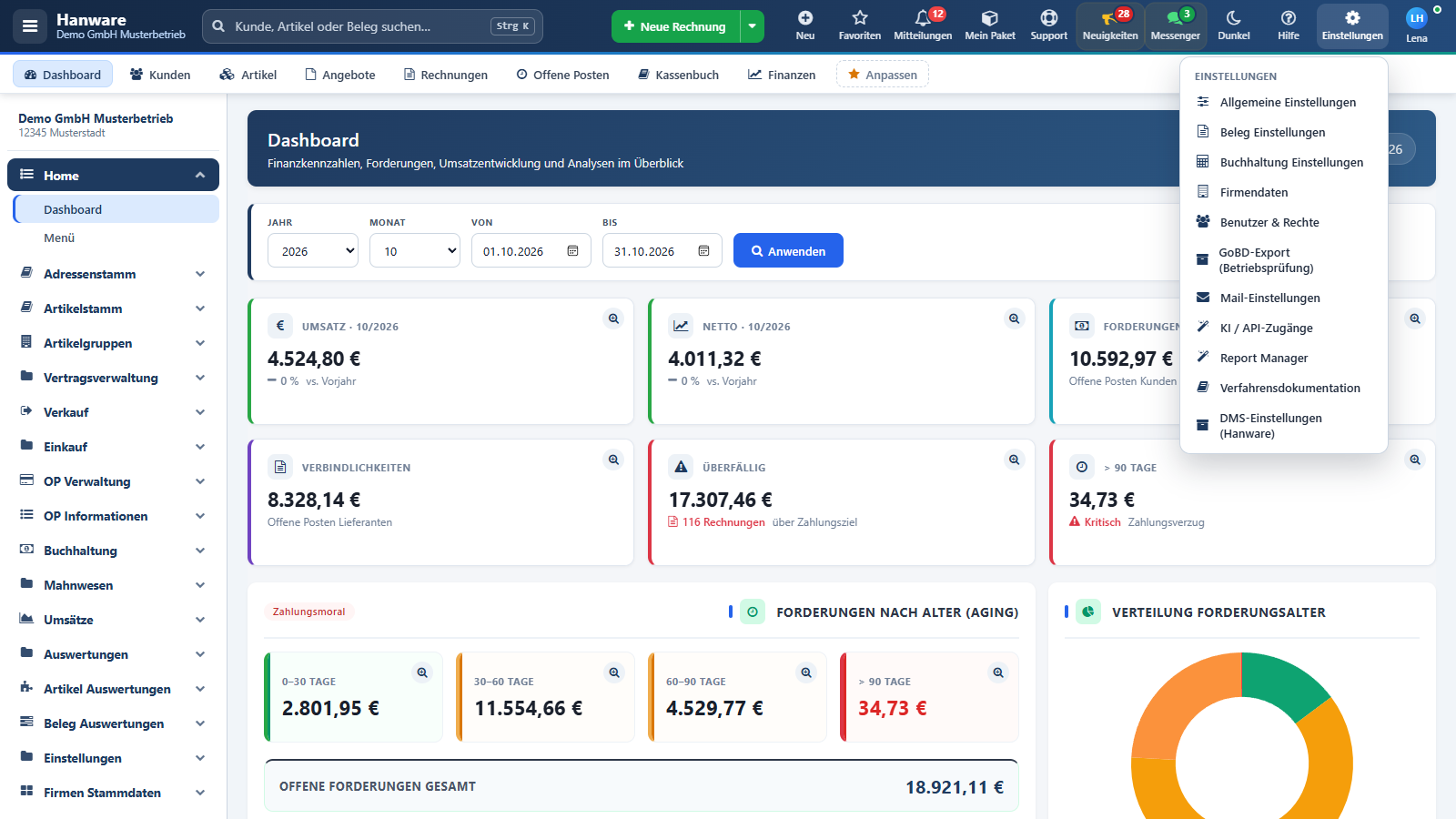
- Über das Zahnrad: Oben rechts in der Kopfleiste auf Einstellungen (Zahnrad-Symbol) klicken und GoBD-Export (Betriebsprüfung) wählen.
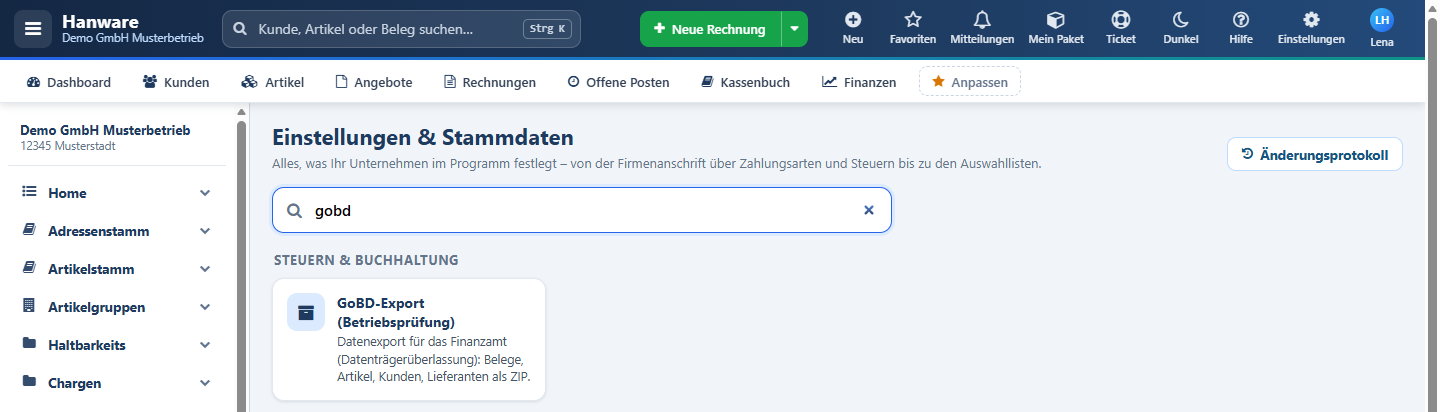
- Über die Einstellungszentrale: Im Hauptmenü Firmen Stammdaten → Einstellungen & Stammdaten öffnen, im Suchfeld „gobd“, „Betriebsprüfung“ oder „Finanzamt“ eintippen und die Kachel GoBD-Export (Betriebsprüfung) im Bereich Steuern & Buchhaltung anklicken.
4. Wer darf - und wie der Administrator das Recht vergibt
Der GoBD-Export enthält alle steuerlich relevanten Daten Ihrer Firma - Umsätze, Kunden, Lieferanten, Preise. Deshalb ist er geschützt:
| Wer | Was gilt |
|---|---|
| Firmen-Administrator (Benutzergruppe „Administrator“) | Darf den GoBD-Export immer erstellen und herunterladen. Eine Freigabe ist nicht nötig. |
| Andere Mitarbeiter | Dürfen ihn nur, wenn der Administrator ihnen das Recht „GoBD-Export für die Betriebsprüfung erstellen?“ auf Erlaubt stellt - beim einzelnen Benutzer oder als Vorgabe seiner Benutzergruppe. Vorgabe ist Verweigert. |
| Kunden mit Web-Zugang | Nie. |
Alltag: Die Buchhalterin soll den Export für den Prüfer erstellen
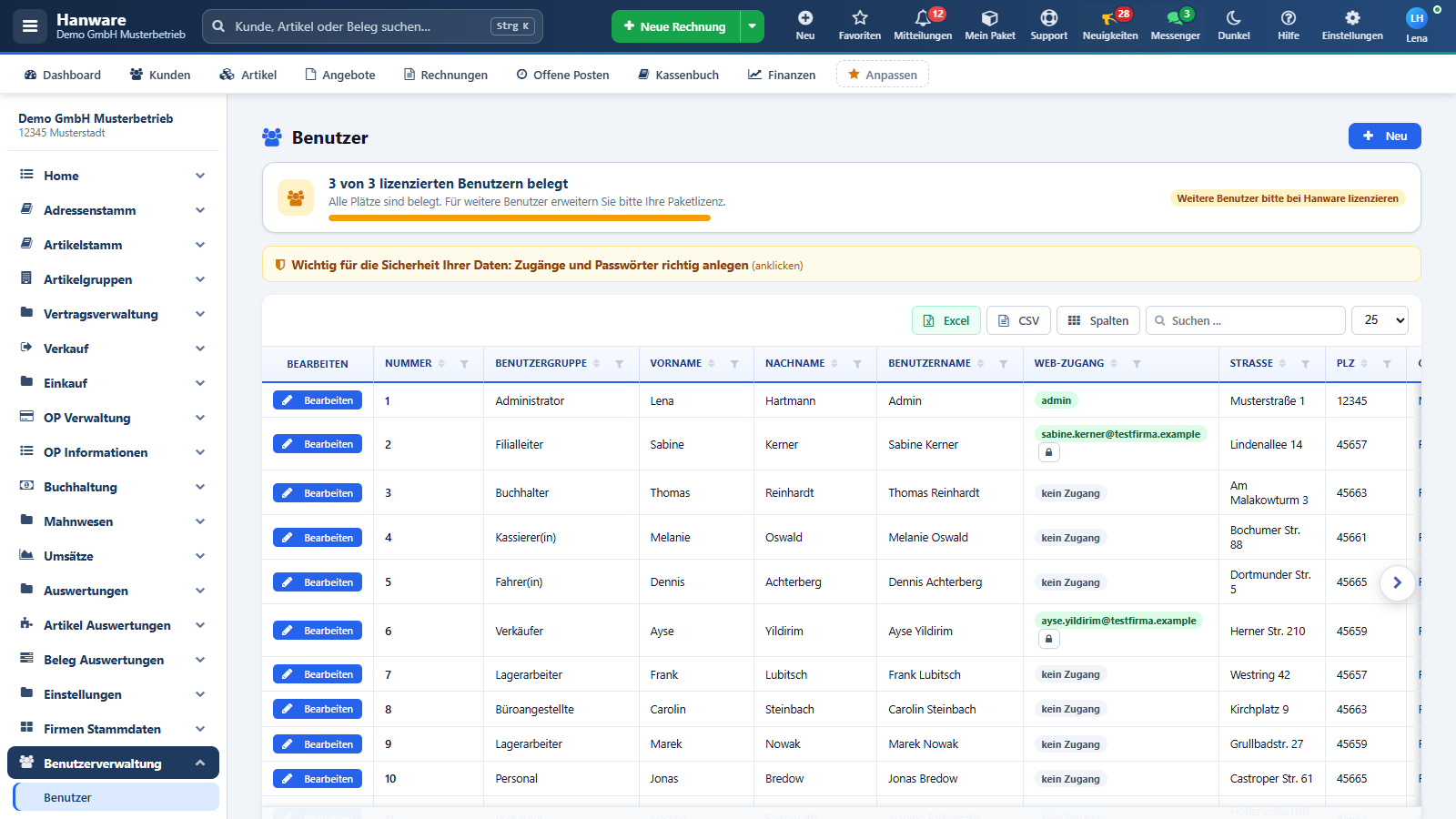
- Als Administrator oben rechts auf Einstellungen (Zahnrad) und dann auf Benutzer & Rechte klicken. Es öffnet sich die Liste Benutzer.
- In der Zeile der Mitarbeiterin auf Bearbeiten klicken.
- Oben den Reiter Rechte wählen und nach unten zur Karte Rechte nach Modul blättern.
- In das Suchfeld GoBD eintippen. Im Bereich Datenexport erscheint das Recht „GoBD-Export für die Betriebsprüfung erstellen?“ - es steht auf Gruppe.
- Rechts in der Auswahl Erlaubt wählen. Die Änderung ist sofort gespeichert, oben rechts erscheint kurz „Gespeichert“; die Zeile ist jetzt gelb markiert (eigener Wert).
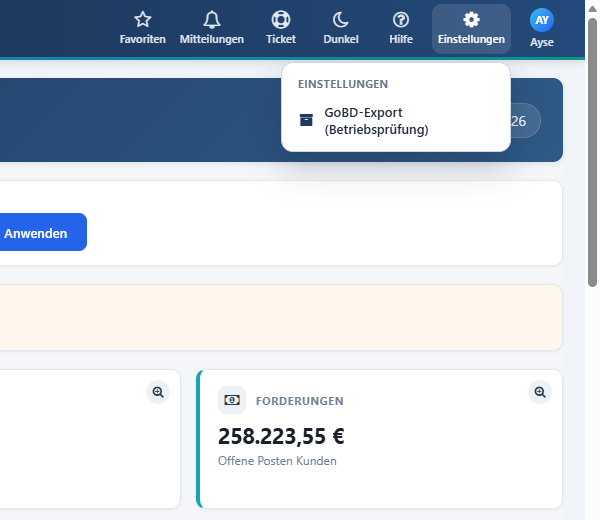
- Die Mitarbeiterin sieht den Eintrag im Zahnrad-Menü ab ihrem nächsten Seitenaufruf - ein Neuanmelden ist nicht nötig.


| Feld / Knopf (Karte „Rechte nach Modul“) | Bedeutung |
|---|---|
| Recht suchen | Filtert die Rechte nach Text oder Nummer. Für den GoBD-Export genügt „GoBD“. |
| Auswahl rechts neben dem Recht | Gruppe = es gilt die Vorgabe der Benutzergruppe bzw. der Programmstandard (für den GoBD-Export: Verweigert). Erlaubt = der Mitarbeiter darf den Export erstellen und herunterladen. Verweigert = er darf es nicht, auch wenn die Gruppe es erlaubt. Jede Änderung wird sofort gespeichert. |
| Hinweis unter dem Recht | „Standard: …“ zeigt die Vorgabe, „gilt: …“ den Wert, der für diesen Mitarbeiter tatsächlich wirkt. |
| Filter Alle / Eigener Wert / Erlaubt / Verweigert | Zeigt nur die Rechte mit dem gewählten Zustand - „Eigener Wert“ listet alle Ausnahmen dieses Mitarbeiters. |
5. Recht wieder entziehen
Ist die Prüfung vorbei oder verlässt ein Mitarbeiter die Firma, nehmen Sie das Recht wieder weg:
- Den Benutzer wie oben über Einstellungen → Benutzer & Rechte → Bearbeiten öffnen und den Reiter Rechte wählen.
- In der Karte Rechte nach Modul nach „GoBD“ suchen.
- Beim Recht „GoBD-Export für die Betriebsprüfung erstellen?“ wieder Gruppe wählen. Die Änderung ist sofort gespeichert; es gilt wieder die Vorgabe der Gruppe.
- Ab dem nächsten Seitenaufruf ist der Eintrag im Zahnrad-Menü des Mitarbeiters verschwunden.


6. Export erstellen - Schritt für Schritt
Alltag: Das Finanzamt prüft das letzte Jahr
- Oben rechts auf Einstellungen (Zahnrad) klicken und GoBD-Export (Betriebsprüfung) wählen.
- In der Karte Zeitraum den Prüfungszeitraum einstellen - am schnellsten mit der Schnellwahl Letztes Jahr, oder über Jahr (und bei Bedarf Monat), oder durch direkte Eingabe bei Von und Bis. Der Zeitraum steht in der Prüfungsanordnung des Finanzamts.
- In der Karte Exportoptionen prüfen, welche Bereiche exportiert werden. Vorgabe: alle Bereiche angehakt. Verlangt der Prüfer die Zahlungen nicht, das Häkchen bei „Buchhaltung (Zahlungen)“ herausnehmen.
- Auf GoBD Export starten klicken. Neben dem Knopf erscheint „Export läuft … bitte warten“. Je nach Datenmenge dauert das einige Sekunden bis wenige Minuten - die Seite in dieser Zeit nicht schließen.
- Oben erscheint die grüne Meldung „Export erfolgreich abgeschlossen.“ mit Zeitraum, Anzahl der Dateien, Dauer und dem Ergebnis des Selbsttests.
- Steht dort „Selbsttest bestanden“, ist alles in Ordnung. Steht dort ein roter Hinweis mit Fehlern, zuerst Abschnitt 9 lesen.
- Auf Export als ZIP klicken und die Datei speichern. Diese Datei übergeben Sie dem Prüfer (Abschnitt 11).
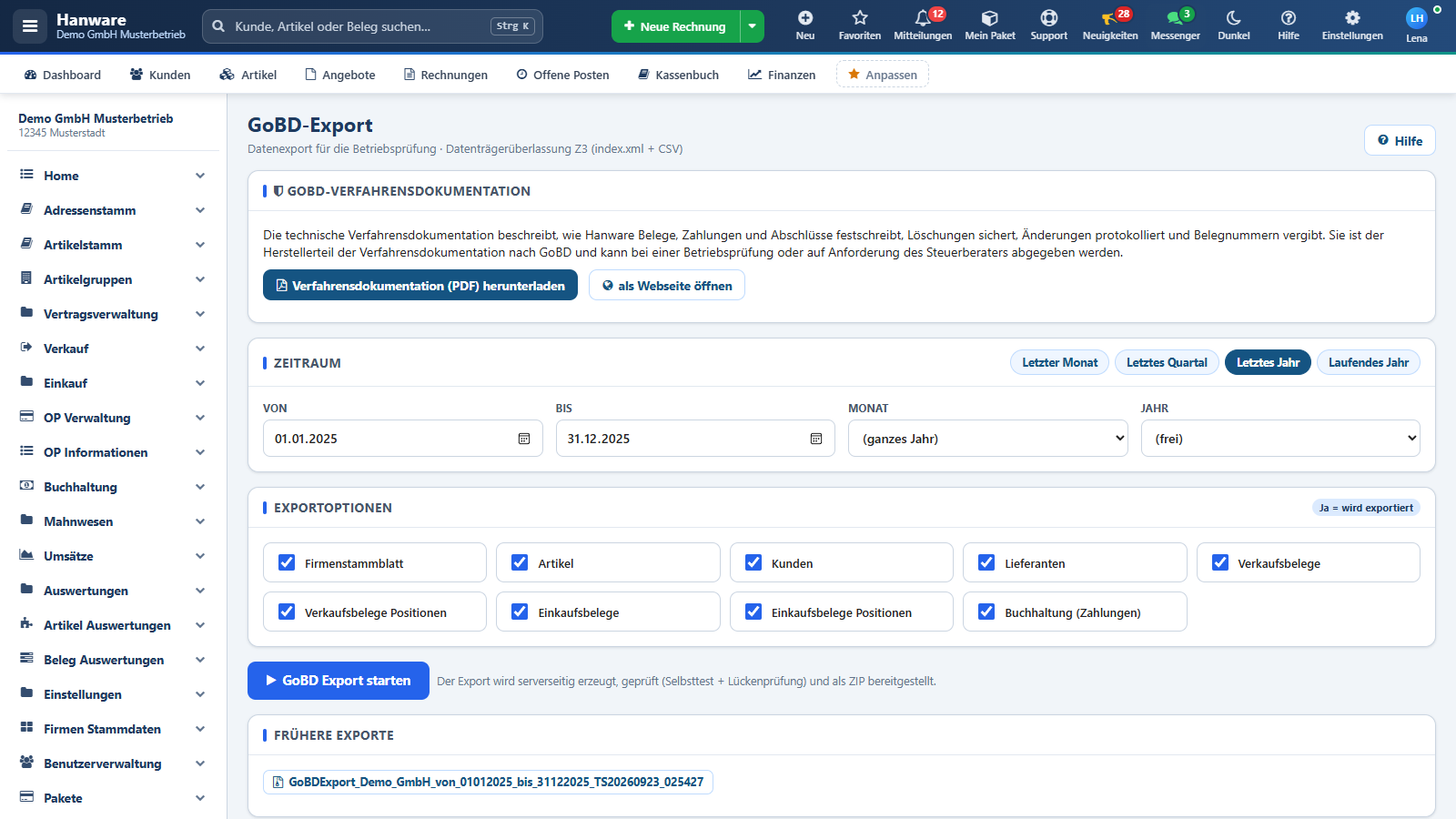
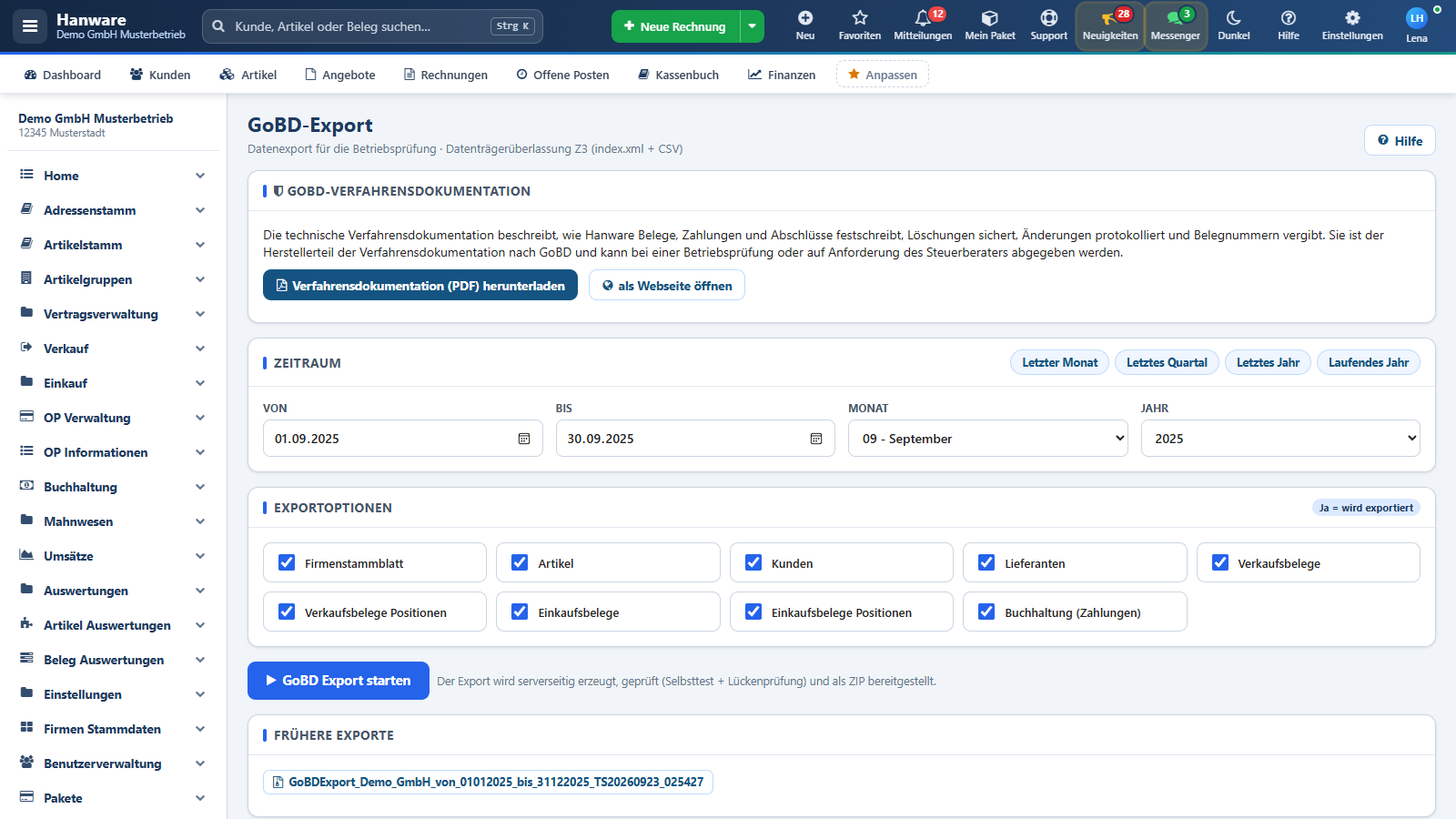
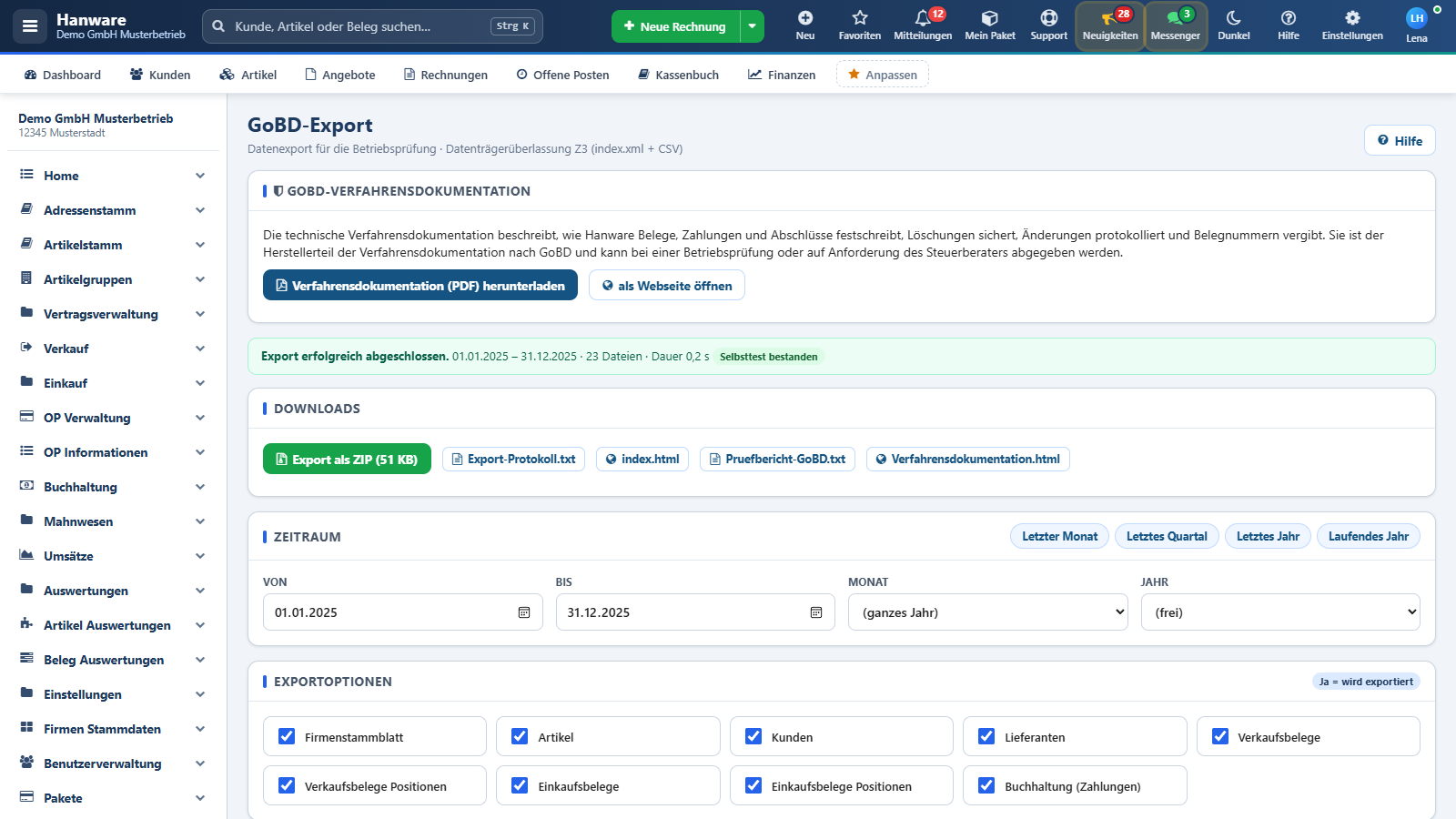
7. Die Seite im Überblick
Die Seite GoBD-Export ist von oben nach unten aufgebaut:
- Kopf mit Überschrift, Untertitel und dem Knopf Hilfe.
- Nach einem Export: die Ergebnismeldung und die Karte Downloads.
- Die Karte Zeitraum mit Schnellwahl, Von, Bis, Monat und Jahr.
- Die Karte Exportoptionen mit neun Häkchen.
- Der Knopf GoBD Export starten mit einem kurzen Hinweistext.
- Nach einem Export: die Karten Protokoll und Prüfbericht (Selbsttest).
- Die Karte Frühere Exporte, sobald es schon Exporte gibt.
8. Felder und Knöpfe
Kopf und Zeitraum
| Feld / Knopf | Bedeutung |
|---|---|
| Untertitel „Datenexport für die Betriebsprüfung · Datenträgerüberlassung Z3“ | Nur zur Information: Der Export ist für die Datenträgerüberlassung an das Finanzamt gedacht und in dem Format aufgebaut, das die Prüfsoftware der Finanzverwaltung einlesen kann. |
| Hilfe | Öffnet dieses Handbuch in einem neuen Fenster. Ihre Eingaben auf der Seite bleiben stehen. |
| Letzter Monat | Setzt Von/Bis auf den ersten und letzten Tag des Vormonats. Monat und Jahr springen auf „ganzes Jahr“ bzw. „frei“ zurück. |
| Letztes Quartal | Setzt Von/Bis auf das vorige Kalenderquartal (z. B. im Oktober: 01.07. bis 30.09.). Im ersten Quartal ist das das 4. Quartal des Vorjahres. |
| Letztes Jahr | Setzt Von/Bis auf den 01.01. bis 31.12. des Vorjahres - der häufigste Fall bei einer Betriebsprüfung. |
| Laufendes Jahr | Setzt Von auf den 01.01. des aktuellen Jahres und Bis auf heute. |
| Von | Erster Tag des Exportzeitraums (Pflichtfeld). Berücksichtigt werden Belege ab diesem Tag. Vorbelegt: 01.01. des laufenden Jahres. |
| Bis | Letzter Tag des Exportzeitraums (Pflichtfeld), einschließlich dieses Tages. Darf nicht vor „Von“ liegen. Vorbelegt: heute. |
| Monat | Zusammen mit Jahr: Wählen Sie einen Monat, setzt Hanware Von/Bis auf genau diesen Monat. „(ganzes Jahr)“ = das ganze gewählte Jahr. Ohne gewähltes Jahr hat der Monat keine Wirkung. |
| Jahr | Wählt ein Kalenderjahr (bis zu zehn Jahre zurück). Mit „(ganzes Jahr)“ bei Monat wird Von/Bis auf den 01.01. bis 31.12. dieses Jahres gesetzt. „(frei)“ = Von/Bis bleiben, wie Sie sie eingetragen haben. |
Exportoptionen
Jedes Häkchen steht für einen Bereich der ZIP-Datei. Häkchen gesetzt = wird exportiert. Stammdaten (Firmenstammblatt, Artikel, Kunden, Lieferanten) werden vollständig ausgegeben, Belege nur aus dem gewählten Zeitraum.
| Exportoption | Bedeutung |
|---|---|
| Firmenstammblatt | Ihre Firmenangaben: Name, Anschrift, Steuernummer, Umsatzsteuer-Identifikationsnummer. Daran erkennt der Prüfer, zu welchem Unternehmen die Daten gehören. Vorgabe: Ja. |
| Artikel | Ihr Artikelstamm mit Nummer, Bezeichnung und Preisangaben - damit der Prüfer die Belegpositionen zuordnen kann. Vorgabe: Ja. |
| Kunden | Ihre Kunden mit Kundennummer und Anschrift - damit jede Rechnung einem Kunden zugeordnet werden kann. Vorgabe: Ja. |
| Lieferanten | Ihre Lieferanten mit Nummer und Anschrift - damit jede Eingangsrechnung einem Lieferanten zugeordnet werden kann. Vorgabe: Ja. |
| Verkaufsbelege | Die Köpfe Ihrer Ausgangsbelege im Zeitraum (z. B. Rechnungen, Gutschriften) mit Datum, Nummer, Kunde, Netto-, Steuer- und Bruttobetrag. Vorgabe: Ja. |
| Verkaufsbelege Positionen | Jede einzelne Zeile dieser Verkaufsbelege: Artikel, Menge, Preis, Steuersatz. Vorgabe: Ja. |
| Einkaufsbelege | Die Köpfe Ihrer Eingangsrechnungen im Zeitraum mit Datum, Nummer, Lieferant und Beträgen. Vorgabe: Ja. |
| Einkaufsbelege Positionen | Jede einzelne Zeile dieser Einkaufsbelege. Vorgabe: Ja. |
| Buchhaltung (Zahlungen) | Die Zahlungen zu Ihren Belegen. Häkchen herausnehmen, wenn der Prüfer sie nicht verlangt. Vorgabe: Ja. |
| Hinweis „Ja = wird exportiert“ | Erinnert daran, dass nur angehakte Bereiche in der ZIP-Datei landen. |
Starten und Ergebnis
| Feld / Knopf | Bedeutung |
|---|---|
| GoBD Export starten | Erstellt den Export für Zeitraum und Optionen. Während der Arbeit ist der Knopf gesperrt und daneben steht „Export läuft … bitte warten“. Danach lädt die Seite neu und zeigt das Ergebnis. Jeder Export wird mit Benutzer und Uhrzeit im Aktivitätsprotokoll festgehalten. |
| Hinweistext neben dem Knopf | Erklärt kurz, was passiert: Der Export wird erzeugt, geprüft (Selbsttest und Vollständigkeitsprüfung) und als ZIP bereitgestellt. |
| Meldung „Export erfolgreich abgeschlossen.“ (grün) | Zeigt Zeitraum, Anzahl der erzeugten Dateien, Dauer und das Ergebnis des Selbsttests: grün „Selbsttest bestanden“ oder rot „Selbsttest … Fehler · … Warnungen“. |
| Export als ZIP (grün) | Lädt die komplette ZIP-Datei herunter; in Klammern steht ihre Größe. Diese Datei bekommt der Prüfer. |
| Weitere Knöpfe unter „Downloads“ | Öffnen die Berichte einzeln - zum Ansehen, bevor Sie die ZIP-Datei weitergeben (Abschnitt 9). Sie sind auch in der ZIP-Datei enthalten. |
| Protokoll | Zeigt Zeile für Zeile, was beim Export geschehen ist, mit Uhrzeit (Abschnitt 9). Rechts steht die Anzahl der Zeilen. |
| Prüfbericht (Selbsttest) | Das Ergebnis der Selbstprüfung im Wortlaut (Abschnitt 9). |
| Frühere Exporte | Die zuletzt erstellten Exporte zum erneuten Herunterladen (Abschnitt 10). |
9. Das Ergebnis: Downloads, Selbsttest, Protokoll
Die Downloads
| Download | Was darin steht |
|---|---|
| Export als ZIP | Alles zusammen: die Datendateien, die Beschreibungsdatei für die Prüfsoftware und den Ordner mit Berichten und Dokumentation. |
| index.html | Eine übersichtliche Berichtsseite zum Export: Firma, Zeitraum, wer exportiert hat, wann - und das Ergebnis des Selbsttests mit allen Prüfungen. Öffnet sich im Browser. |
| Pruefbericht-GoBD.txt | Der Prüfbericht des Selbsttests als Textdatei (gleicher Inhalt wie die Karte „Prüfbericht (Selbsttest)“). |
| Export-Protokoll.txt | Das Protokoll des Exports als Textdatei. |
| Verfahrensdokumentation.html | Beschreibt für das Finanzamt, wie der Export entstanden ist und was er enthält. Gehört zur Nachvollziehbarkeit nach den GoBD dazu. |
| Befund_… (nur bei Auffälligkeiten) | Erscheint nur, wenn der Selbsttest etwas gefunden hat. Die Datei listet genau die betroffenen Belege mit dem erwarteten Wert und der Abweichung - damit Sie sie schnell finden und prüfen können. Öffnen Sie sie z. B. mit Excel. |
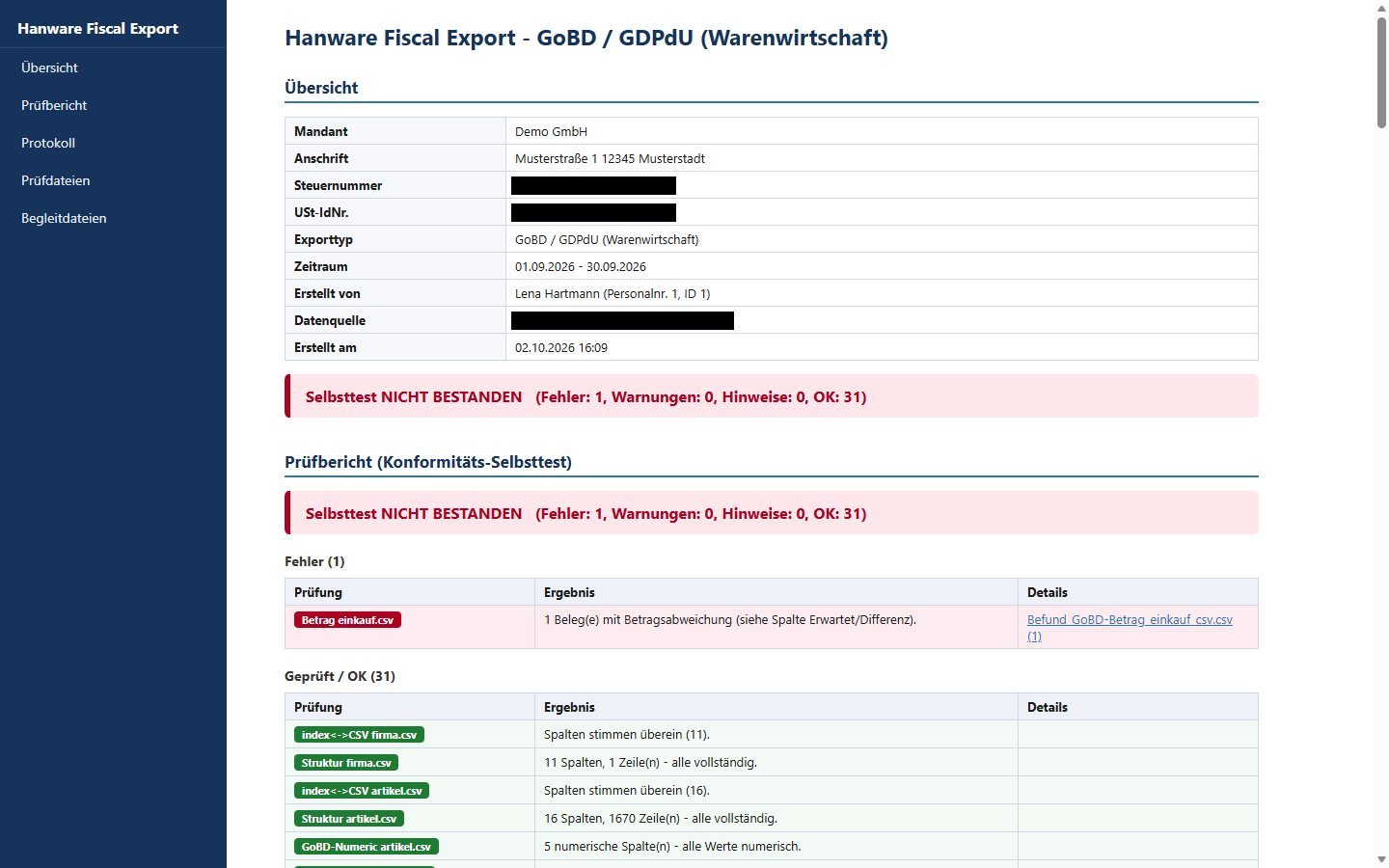
Der Selbsttest - was er prüft
Bevor Sie die Datei aus der Hand geben, prüft Hanware den Export selbst - so wie es auch die Prüfsoftware des Finanzamts tun würde:
- Passt die Beschreibung zu den Daten? Jede Datei hat genau die Spalten, die in der Beschreibungsdatei angekündigt sind.
- Ist jede Zeile vollständig? Keine Zeile hat zu wenige oder zu viele Angaben.
- Sind Zahlen und Datumsangaben richtig geschrieben? Beträge sind Zahlen, Datumsangaben haben das richtige Format.
- Gehen die Beträge auf? Bei jedem Beleg ergibt Nettobetrag plus Steuer den Gesamtbetrag.
- Passt alles zusammen? Jede Position gehört zu einem Beleg, jeder Beleg zu einem Kunden bzw. Lieferanten, jede Position zu einem Artikel.
| Ergebnis | Bedeutung und was zu tun ist |
|---|---|
| Selbsttest bestanden (grün) | Alle Prüfungen in Ordnung. Sie können die ZIP-Datei weitergeben. |
| Warnungen | Auffälligkeiten, die den Export nicht unbrauchbar machen, die Sie sich aber ansehen sollten. Im Prüfbericht stehen sie unter einer eigenen Überschrift mit Erklärung. |
| Fehler (rot) | Mindestens eine Prüfung ist nicht bestanden. Der Export ist trotzdem erstellt. Im Prüfbericht steht unter „FEHLER (müssen behoben werden)“, was genau auffällt, und welche Befund-Datei die betroffenen Belege enthält. |
Alltag: Der Selbsttest meldet „1 Fehler“
- Im Prüfbericht unter FEHLER nachlesen, zum Beispiel: „1 Beleg mit Betragsabweichung (siehe Spalte Erwartet/Differenz)“ bei den Einkaufsbelegen.
- Unter Downloads die passende Befund-Datei öffnen. Sie nennt den Beleg mit Belegnummer, den gespeicherten Gesamtbetrag, den erwarteten Betrag und die Differenz.
- Den Beleg in Hanware öffnen und prüfen - häufig wurde ein Betrag von Hand geändert, ohne dass Netto und Steuer angepasst wurden. Im Zweifel mit Ihrem Steuerberater klären.
- Nach der Korrektur den Export für denselben Zeitraum neu erstellen und erneut auf den Selbsttest achten.
- Lässt sich eine Abweichung nicht beheben (z. B. ein alter, festgeschriebener Beleg), die ZIP-Datei trotzdem übergeben und den Prüfer mit dem Prüfbericht auf die Stelle hinweisen. Offenheit ist besser, als wenn er sie selbst findet.
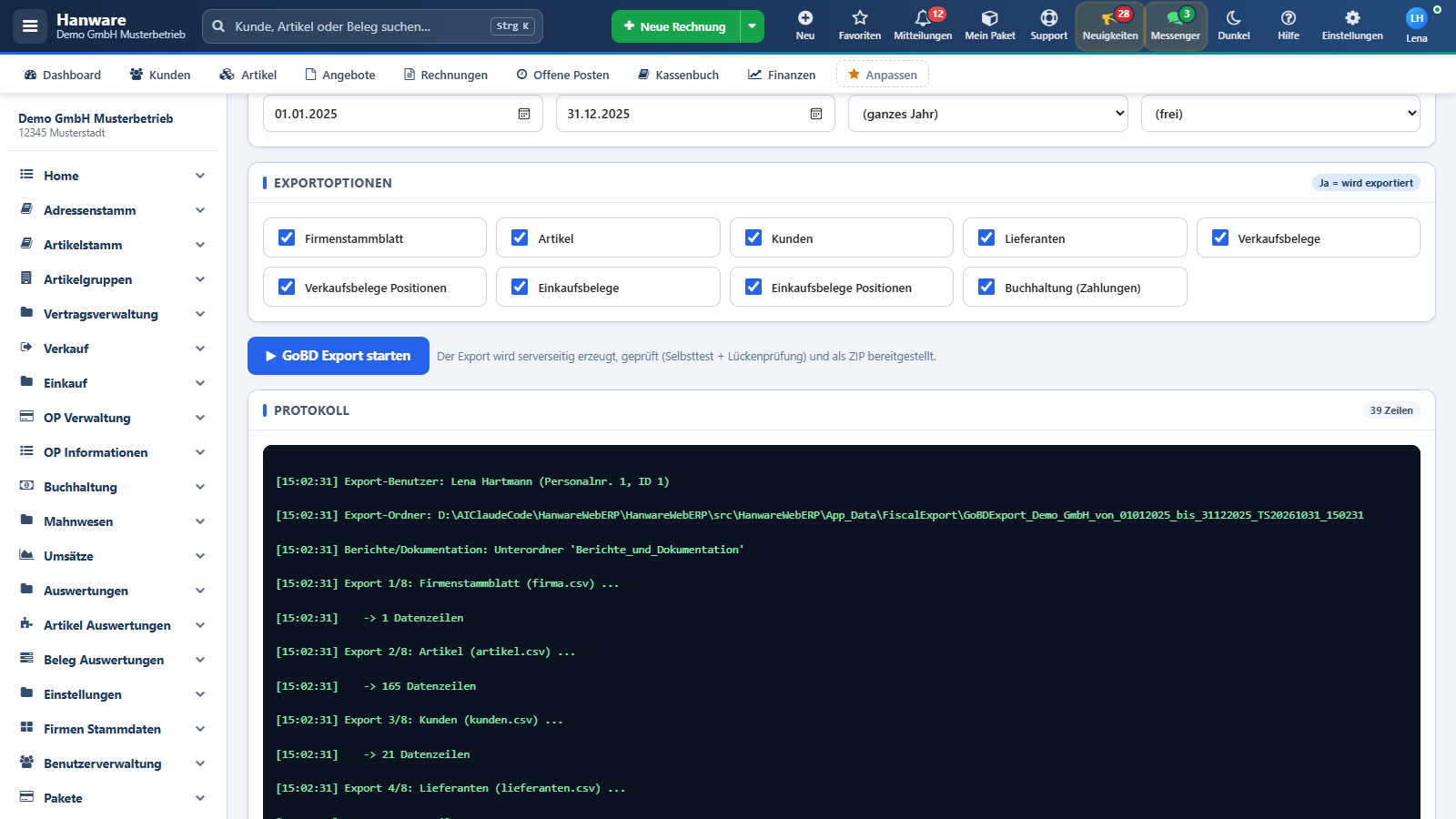
Das Protokoll
Das Protokoll zeigt mit Uhrzeit, wer den Export erstellt hat, welche Bereiche nacheinander ausgegeben wurden und wie viele Datenzeilen jeder Bereich hat (z. B. „Export 2/8: Artikel … 1670 Datenzeilen“). Fehler erscheinen rot, Warnungen gelb. Brauchen Sie Unterstützung von Hanware, hilft dieses Protokoll bei der Fehlersuche.
10. Frühere Exporte
Unten auf der Seite listet die Karte Frühere Exporte die zuletzt erstellten Exporte. Ein Klick lädt die jeweilige ZIP-Datei erneut herunter - praktisch, wenn der Prüfer die Datei noch einmal braucht oder Sie sie versehentlich gelöscht haben. Am Namen erkennen Sie Firma, Zeitraum (von/bis, Tag-Monat-Jahr) und den Zeitpunkt der Erstellung, z. B. …_von_01092026_bis_30092026_TS20261002_160904 = September 2026, erstellt am 02.10.2026 um 16:09:04 Uhr.

11. Was Sie dem Prüfer geben
- Zeitraum aus der Prüfungsanordnung übernehmen und exportieren.
- Selbsttest ansehen; Fehler wenn möglich vorher beheben und neu exportieren.
- Die ZIP-Datei auf den vereinbarten Datenträger (z. B. einen neuen USB-Stick) kopieren oder auf dem vom Finanzamt vorgegebenen Weg übermitteln.
- Notieren, wann, an wen und welche Datei Sie übergeben haben. Die ZIP-Datei selbst aufbewahren (Abschnitt 12).
12. Aufbewahrung und Datenschutz
- Nicht per normaler E-Mail verschicken. Übergeben Sie die Datei persönlich auf einem Datenträger oder über den sicheren Weg, den das Finanzamt nennt.
- Verschlüsselt speichern: Liegt die Datei auf einem USB-Stick oder Laptop, verwenden Sie einen verschlüsselten Datenträger bzw. ein ZIP mit Kennwort. Das Kennwort getrennt mitteilen.
- Keine Kopien herumliegen lassen: Löschen Sie die Datei aus dem Download-Ordner, sobald sie übergeben und an einem sicheren Ort abgelegt ist.
- Aufbewahren: Bewahren Sie die übergebene ZIP-Datei zusammen mit den Prüfungsunterlagen auf, damit Sie später nachweisen können, was genau übergeben wurde.
- Rechte sparsam vergeben und nach der Prüfung wieder entziehen (Abschnitt 5).
- Nachvollziehbar: Jeder Export wird mit Benutzer, Zeitraum und Uhrzeit im Aktivitätsprotokoll festgehalten.
13. Meldungen und Lösungen
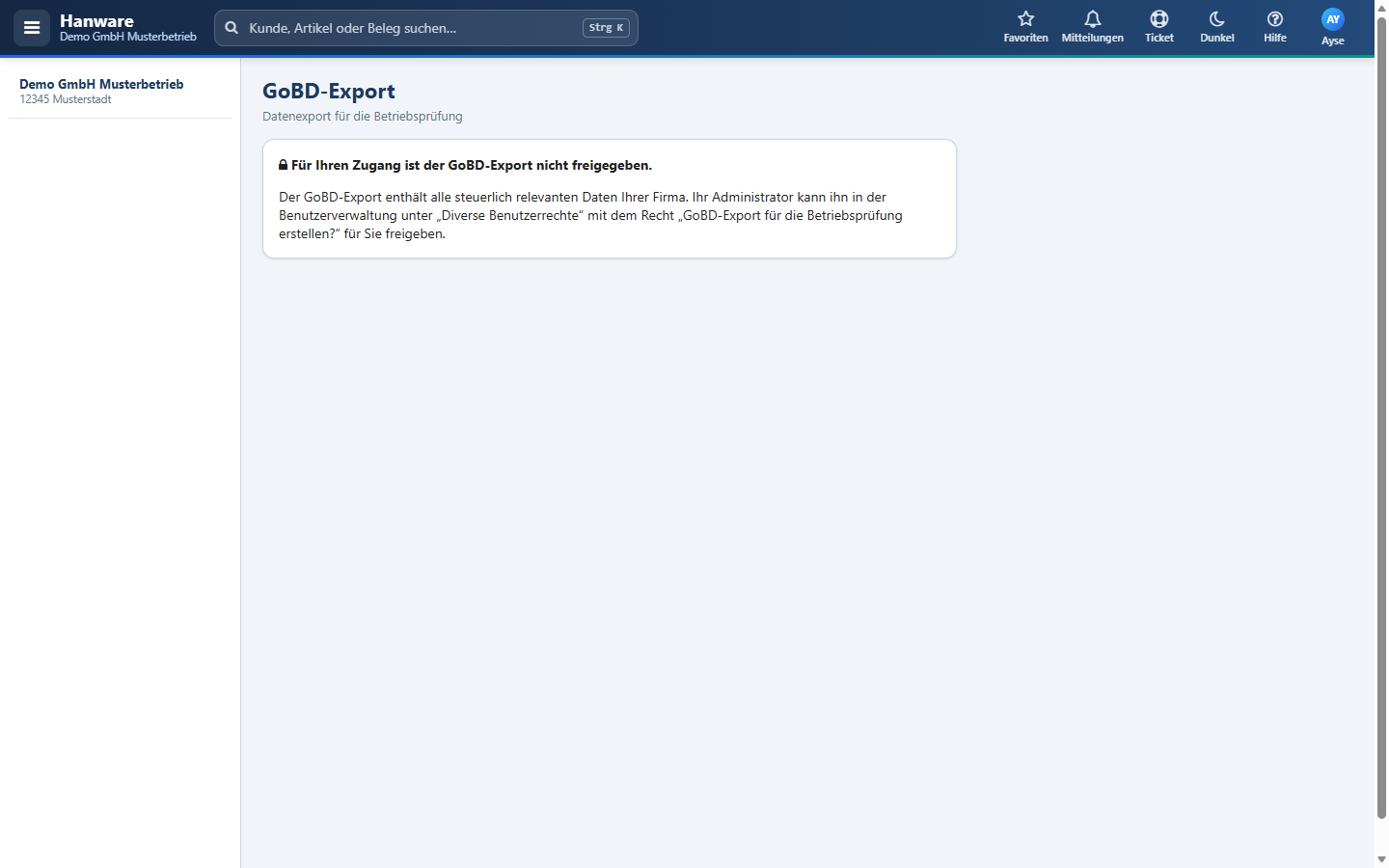
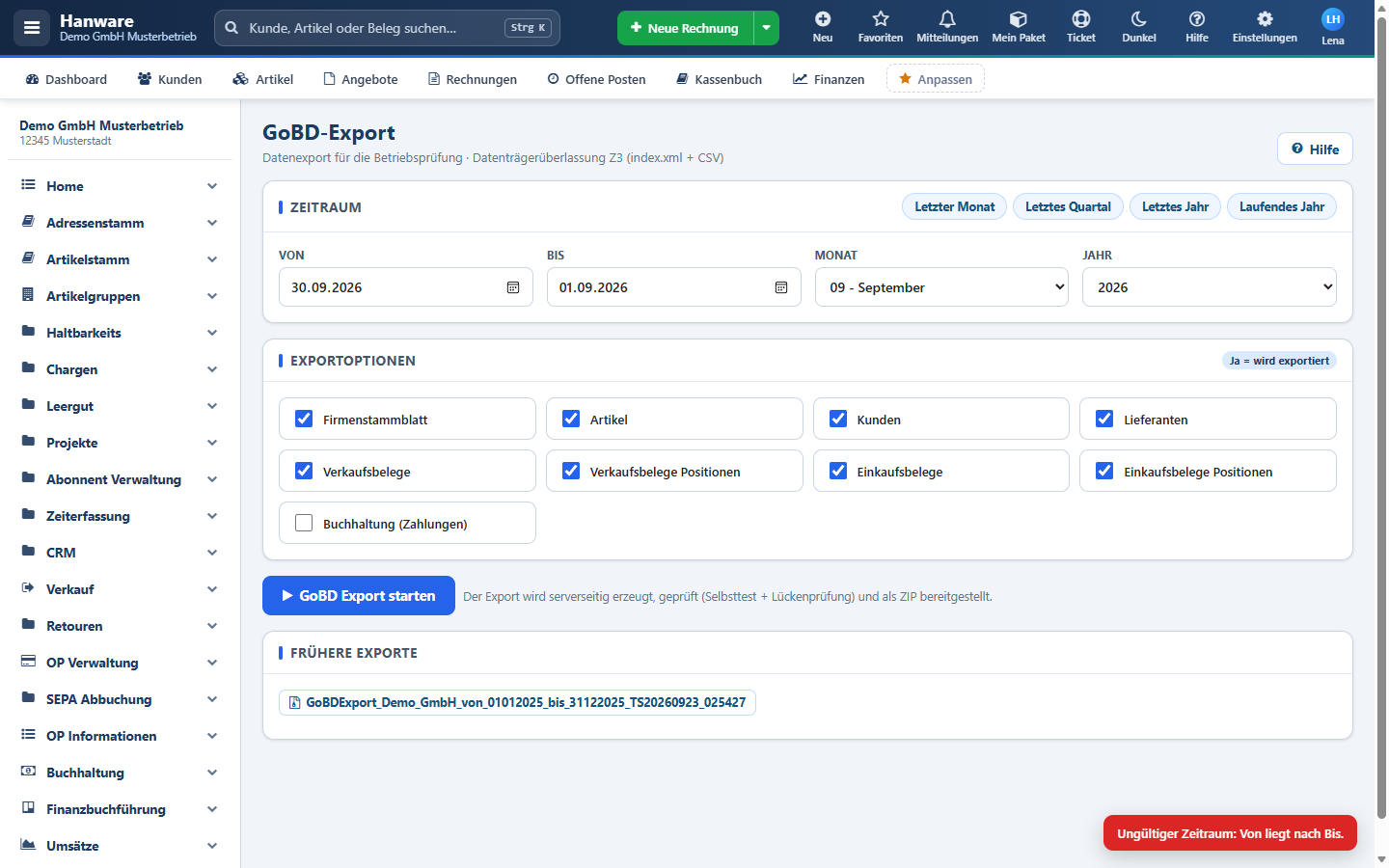
| Meldung | Ursache und Lösung |
|---|---|
| Für Ihren Zugang ist der GoBD-Export nicht freigegeben. | Sie sind kein Firmen-Administrator und wurden nicht freigegeben. Bitten Sie Ihren Administrator, Ihnen in der Benutzerverwaltung im Reiter „Rechte“ unter „Rechte nach Modul“ das Recht „GoBD-Export für die Betriebsprüfung erstellen?“ auf „Erlaubt“ zu stellen (Abschnitt 4). |
| Kein Eintrag „GoBD-Export (Betriebsprüfung)“ im Zahnrad-Menü bzw. gar kein Zahnrad | Gleiche Ursache: keine Freigabe. Nach der Freigabe die Seite neu laden. |
| Ungültiger Zeitraum: Von liegt nach Bis. | Das Von-Datum ist später als das Bis-Datum. Daten tauschen oder eine Schnellwahl benutzen. Der Export wird nicht gestartet. |
| Bitte Zeitraum angeben. | Von oder Bis ist leer. Beide Felder ausfüllen. |
| Selbsttest … Fehler · … Warnungen (rot) | Der Export ist erstellt, aber der Selbsttest hat Auffälligkeiten gefunden. Prüfbericht und Befund-Datei ansehen, Belege prüfen, ggf. korrigieren und neu exportieren (Abschnitt 9). |
| GoBD-Export fehlgeschlagen. … | Der Export konnte nicht erstellt werden; hinter der Meldung steht der Grund. Später erneut versuchen, ggf. einen kürzeren Zeitraum wählen. Bleibt der Fehler, Protokoll und Meldung an den Hanware-Support senden (Knopf „Ticket“ in der Kopfleiste). |
| Die Seite lädt lange („Export läuft … bitte warten“) | Bei vielen Belegen dauert der Export länger. Seite offen lassen und nicht erneut klicken. |
| Datei lässt sich nicht herunterladen / Seite nicht gefunden | Die Datei wurde inzwischen entfernt oder Ihre Freigabe wurde entzogen. Export neu erstellen bzw. Administrator fragen. |
14. Tipps
- Vorher einmal ausprobieren: Erstellen Sie einen Export für einen Monat, bevor der Prüfer kommt. So sehen Sie früh, ob der Selbsttest Auffälligkeiten meldet, und haben Zeit zum Korrigieren.
- Schnellwahl „Letztes Jahr“ spart Tipparbeit - Betriebsprüfungen betreffen meist ganze Kalenderjahre.
- Mehrere Jahre? Für jedes Jahr einen eigenen Export erstellen. So bleiben die Dateien übersichtlich und der Selbsttest gilt je Jahr.
- Erst ansehen, dann weitergeben: Ein Blick auf die Berichtsseite (index.html) zeigt in Sekunden, ob Firma, Zeitraum und Ergebnis stimmen.
- Steuerberater einbinden: Geben Sie ihm vorab den Prüfbericht - er kann Auffälligkeiten einordnen, bevor der Prüfer sie sieht.
- Kassendaten exportieren Sie nicht hier, sondern in Hanware am Arbeitsplatz.
15. GoBD-Sicherung im Programm
Hanware sorgt im Hintergrund dafür, dass Ihre Belege und Zahlungen den Grundsätzen ordnungsmäßiger Buchführung entsprechen. Das meiste davon merken Sie im Alltag nicht - nur dann, wenn eine Änderung nicht mehr erlaubt ist. Dann erscheint eine klare Meldung mit dem Grund und dem richtigen Weg (meist: stornieren).
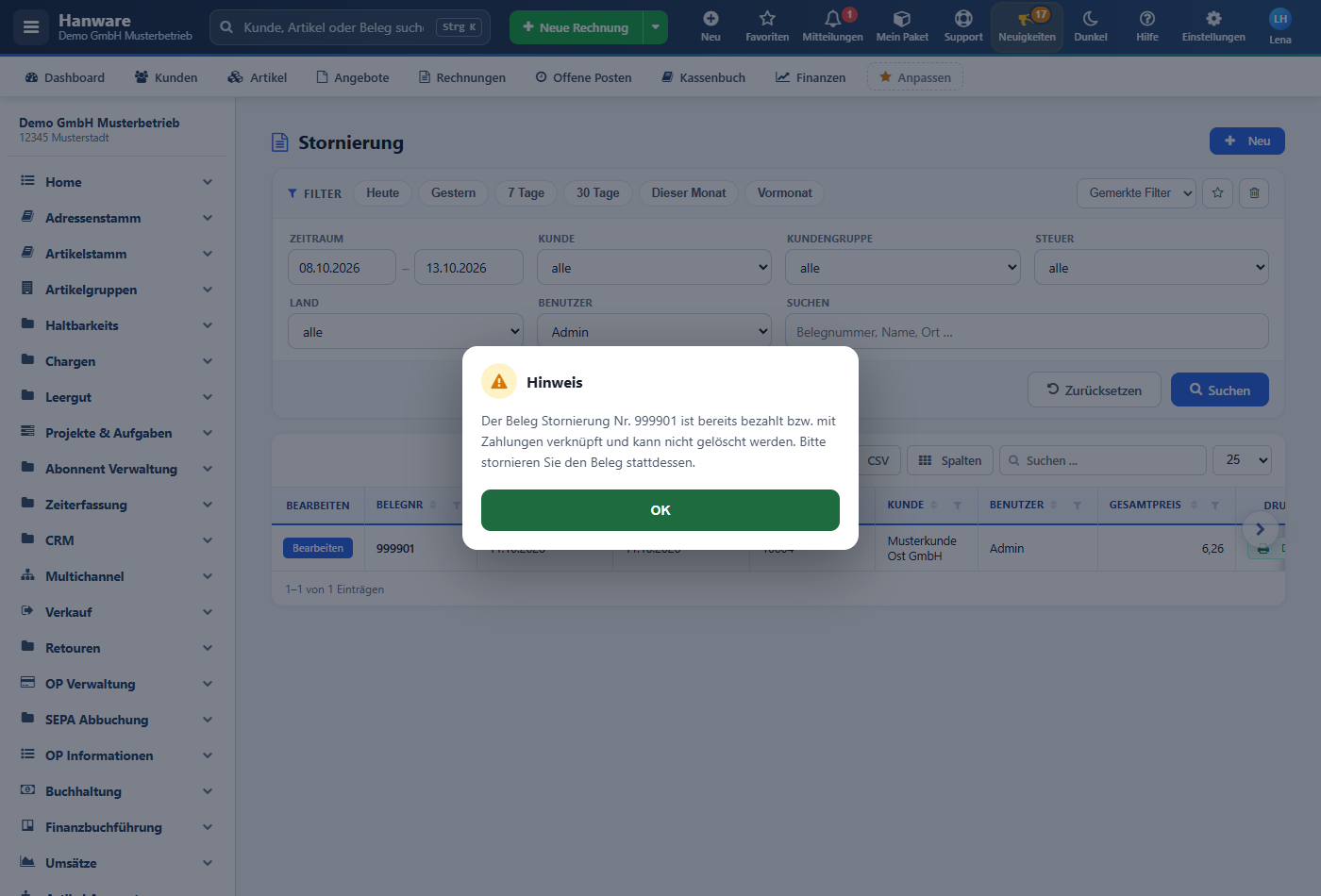
Bild 18: Ein bezahlter Beleg kann nicht gelöscht werden - die Meldung nennt den Grund und den Weg (stornieren).
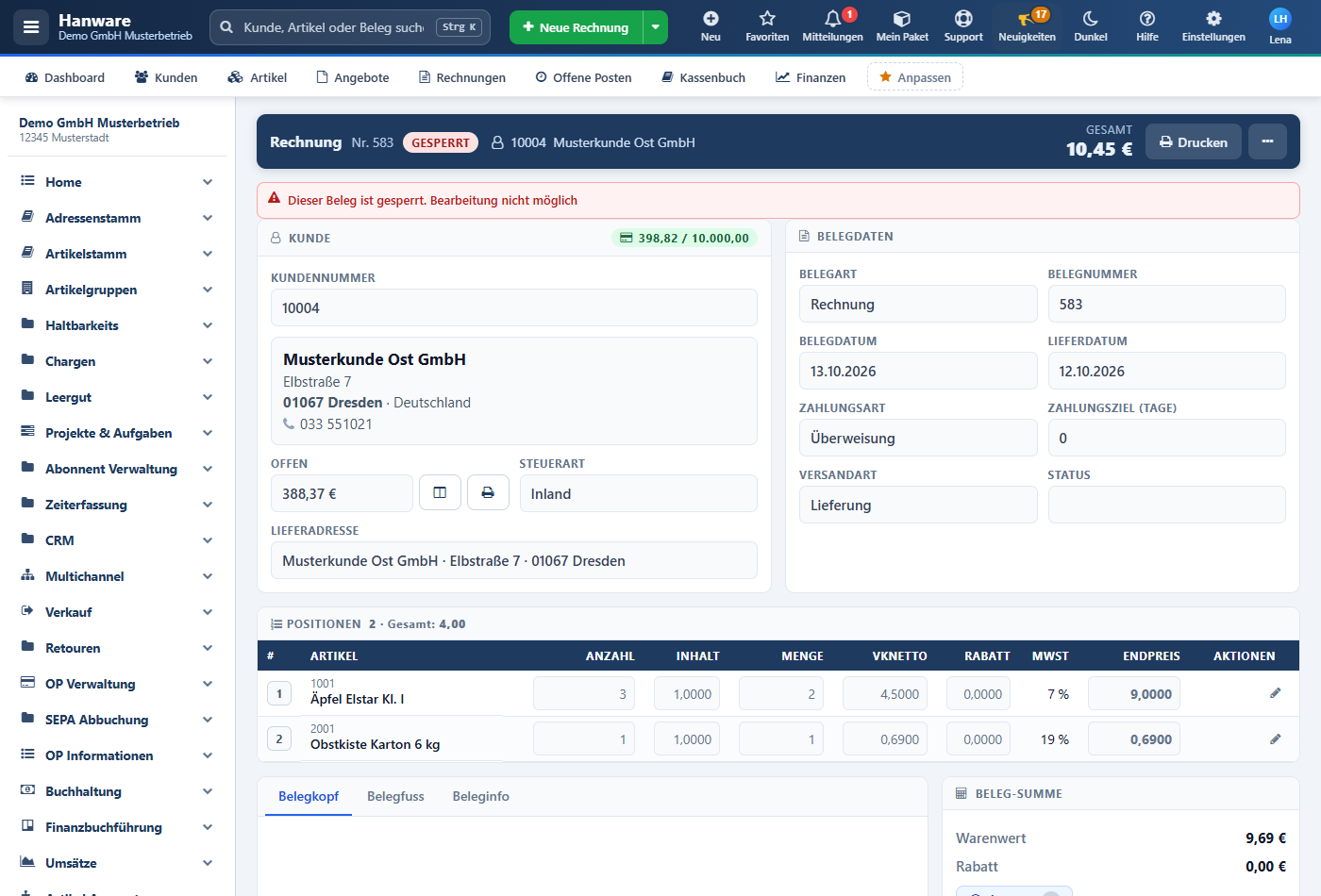
Bild 19: Nach dem Druck ist die Rechnung gesperrt. Felder und Positionen sind nur noch lesbar; Korrekturen laufen über „Stornieren“.
| Situation | Was Hanware tut | Ihr Weg |
|---|---|---|
| Rechnung mit Nummer soll weg | Löschen wird abgelehnt. | Beleg öffnen → Stornieren. Es entsteht ein Stornobeleg mit eigener Nummer und dem heutigen Datum. |
| Beleg ist bezahlt oder gedruckt | Kopf, Positionen und Datum sind gesperrt. | Stornieren und neu erstellen. Ein Berechtigter kann mit dem Recht „Gesperrte Belege entsperren“ und einem Grund entsperren - nie in abgeschlossenen Zeiträumen. |
| Zeitraum ist abgeschlossen (Kassenbuch → Abschließen) | Keine Buchung, Änderung oder Löschung mehr in diesem Zeitraum - für alle Masken, auch Automatiken. | Korrektur als Gegenbuchung oder Storno mit heutigem Datum. |
| Belegdatum ändern | Erlaubt bis zur Zahlung bzw. zum Abschluss; alt und neu werden protokolliert. | Datum im Beleg ändern - nach einer Zahlung nur per Storno. |
| Gelöschten Beleg zurückholen | Wiederherstellen prüft Recht, Nummer und Zeitraum und protokolliert. | Verkauf → Gelöschte Belege → Wiederherstellen. |
| Nummernkreis ändern | Nur mit dem Recht „Nummernkreise setzen“, nie unter die höchste vergebene Nummer. | Administrator vergibt das Recht in der Benutzerverwaltung im Reiter „Rechte“ unter „Rechte nach Modul“. |
Einstellungen → Allgemein → GoBD-Sicherung: Hier sehen Administratoren, ob Löschsicherung, Protokolldatenbank und Belegschutz vorhanden sind, und prüfen sie auf Knopfdruck. Zwei Einstellungen gibt es:
- Rechteprüfung für buchungsrelevante Aktionen: „Beobachten“ (Vorgabe) vermerkt Aktionen ohne passenden Menüpunkt im Aktivitätsprotokoll unter „GoBD-Rechte“, ohne sie zu verhindern. Wenn nach einigen Wochen keine Einträge mehr erscheinen, stellen Sie auf „Sperren“.
- Erweiterte Löschsperre: „Ein“ (Vorgabe) schützt zusätzlich Stornierungen, Rechnungseingänge, Belastungsanzeigen und A-Konto-Belege mit Nummer, sobald sie bezahlt, gesperrt oder abgeschlossen sind.
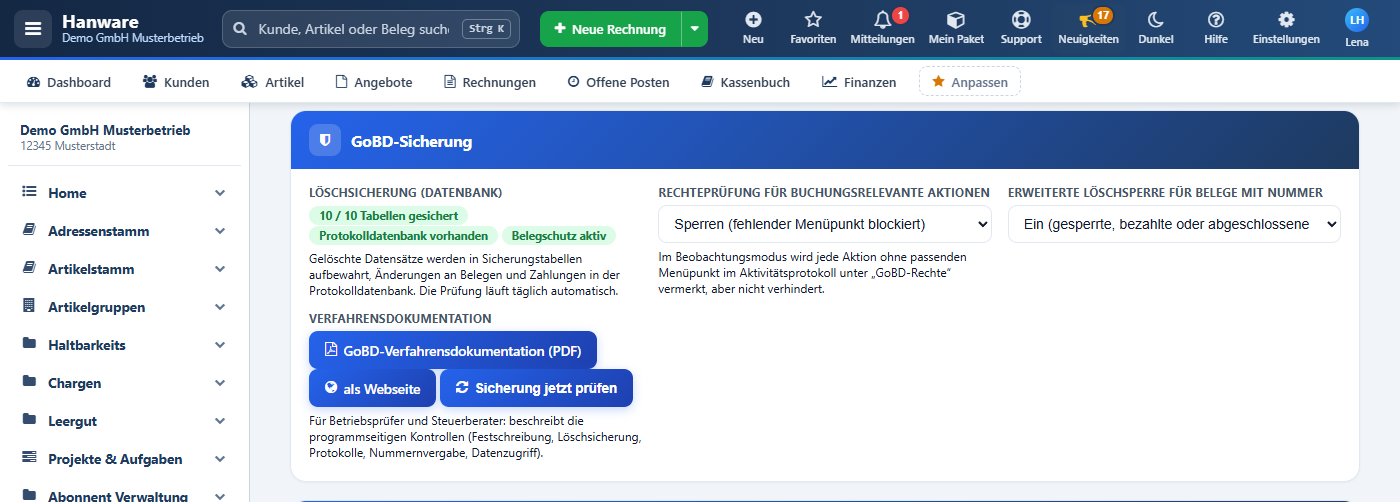
Bild 20: Die Karte „GoBD-Sicherung“ in den allgemeinen Einstellungen mit Zustand, Einstellungen und Verfahrensdokumentation.
Neue Rechte (Benutzerverwaltung → Reiter Rechte → Rechte nach Modul): „Abschluss aufheben“, „Gesperrte Belege entsperren“ und „Nummernkreise setzen“. Beim Update erhielten alle vorhandenen Benutzer diese Rechte; neue Benutzer bekommen sie nur, wenn der Administrator sie vergibt. Jede Rechteänderung wird protokolliert.
16. Verfahrensdokumentation für Prüfer und Steuerberater
Die GoBD verlangen eine Verfahrensdokumentation. Hanware liefert den Herstellerteil mit: Er beschreibt, wie das Programm Belege festschreibt, Löschungen sichert, Änderungen protokolliert, Nummern vergibt und den Datenzugriff ermöglicht. Sie ergänzen die betrieblichen Angaben (Verantwortliche, Datensicherung, Belegfluss) im letzten Kapitel.

Bild 21: Oben auf der Seite GoBD-Export laden Sie die Verfahrensdokumentation als PDF herunter oder öffnen sie als Webseite.
- Öffnen Sie den GoBD-Export (Zahnrad → GoBD-Export) oder Einstellungen → Allgemein → GoBD-Sicherung.
- Klicken Sie Verfahrensdokumentation (PDF) herunterladen. Die Datei trägt Programmversion und Stand.
- Geben Sie die PDF dem Betriebsprüfer oder Ihrem Steuerberater - zusammen mit Ihrem Anwenderteil (Kapitel 15 der Dokumentation).