
Benutzerhandbuch: Chargenverwaltung
Chargen und Mindesthaltbarkeit verfolgen - vom Wareneingang über den Verkauf bis zur Inventur und zum RückrufInhalt
1. Wofür die Chargenverwaltung da ist
Eine Charge ist eine Liefermenge eines Artikels, die gemeinsam hergestellt bzw. angeliefert wurde - zum Beispiel 120 kg Gouda aus einer Anlieferung mit derselben Lot-Nummer und demselben Mindesthaltbarkeitsdatum. Hanware führt für jede Charge den Bestand, das MHD und alle Belege, in denen sie vorkommt. So wissen Sie jederzeit, woher eine Ware kam (Lieferant, Wareneingang) und wohin sie ging (Kunden, Rechnungen, Lieferscheine) - das ist die Grundlage für Rückverfolgung, MHD-Kontrolle und Rückrufe.
| Begriff | Bedeutung |
|---|---|
| Chargenartikel | Ein Artikel, der im Artikelstamm als Chargenartikel geführt wird. Nur für diese Artikel entstehen Chargen und nur sie erscheinen in den Chargen-Seiten. |
| Charge | Entsteht automatisch mit dem Wareneingang, der Bestellung bzw. dem Rechnungseingang eines Chargenartikels. Die laufende Chargennummer vergibt Hanware; die Chargennummer (Bezeichnung) können Sie ändern, z. B. auf die Nummer des Herstellers. |
| Lot | Los- bzw. Partienummer des Herstellers, steht meist auf der Verpackung. Wichtig für Rückrufe von Lieferanten. |
| MHD | Mindesthaltbarkeitsdatum der Charge. Vorschlag beim Wareneingang: Eingangsdatum + Haltbarkeitstage des Artikels. |
| Bestand | Menge, die von der Charge noch am Lager ist. Verkäufe mindern ihn, Gutschriften und Korrekturen verändern ihn. |
| Koli / Menge | Koli = Anzahl der Gebinde (z. B. Kartons), Menge = Anzahl × Inhalt (z. B. kg). Bei Artikeln mit Inhalt 1 sind beide gleich. |
| Teilcharge | Entsteht, wenn ein Teil einer Charge in ein anderes Lager umgebucht wird (Lagerbewegung). Sie verweist auf ihre Hauptcharge. |
| Gesperrt / reklamiert | Gesperrte und reklamierte Chargen werden im Verkauf nicht mehr automatisch vorgeschlagen. |
Überblick in Grafiken
Der Weg einer Charge
Rückverfolgung - rückwärts und vorwärts
- Lieferant und Wareneingang
- Lot-Nummer, Herkunft, Einkaufspreis
- bei Teilchargen: die Hauptcharge
- alle Kunden mit Menge und Belegnummern
- alle Rechnungen, Lieferscheine, Gutschriften
- Korrekturen, Inventuren, Umlagerungen
So rechnet die Bestandsanalyse (Soll-Bestand)
Stimmen Soll und gespeichert nicht überein, zeigt die Spalte „Differenz“ den Unterschied rot. Mit „Neu berechnen“ gleichen Sie den gespeicherten Bestand an das Soll an; mit „Korrektur buchen“ halten Sie fest, was tatsächlich gezählt wurde.
Typische Arbeitsabläufe
Ware kommt an - Charge prüfen und ergänzen
- Wareneingang wie gewohnt buchen. Für jeden Chargenartikel entsteht eine Charge.
- „Nachbearbeitung“ öffnen, Artikel wählen: Chargennummer des Herstellers, MHD von der Verpackung, Marke/Klasse eintragen, mit ✓ speichern.
- Lot-Nummer bei Bedarf in der Chargenakte ergänzen (Klick auf die Charge).
Ein Kassenbon oder eine Rechnung wurde ohne Charge erfasst
- „Bestandsanalyse“ zeigt oben den gelben Hinweis „… Verkaufspositionen haben keine passende Charge“ - auf „Zur Positionierung“ klicken.
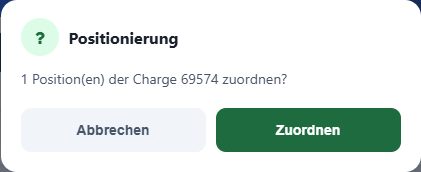
- Position(en) markieren, unten die richtige Charge wählen, „Markierte Positionen zuordnen“, Rückfrage bestätigen.
- Für Kassenbons den Haken „nur Kassenbons“ setzen - Kassenbons mindern den Chargenbestand erst mit der Zuordnung.
Monatsinventur einer Warengruppe
- „Inventur“: Artikelgruppe wählen, „Zählliste“.
- Mit dem Scanner den Chargen-Barcode ins Scanfeld scannen - Hanware springt in die Zeile; gezählte Menge eintragen.
- „Inventur buchen“ - nur ausgefüllte Zeilen werden gebucht, die Abweichung erscheint in der Chargenakte.
Bestand passt nicht - Ursache finden
- „Bestandsanalyse“, Artikel wählen.
- Zeilen mit roter Differenz ansehen: Einkauf, Verkauf und Korrektur zeigen, woraus sich das Soll ergibt.
- Stimmt das Soll (die Belege sind richtig), mit „Neu berechnen“ (↻) den gespeicherten Bestand angleichen.
- Stimmt auch das Soll nicht mit dem Lager überein, nachzählen und mit „Korrektur buchen“ (✎) die gezählte Menge eintragen.
MHD läuft ab
- „Haltbarkeit (MHD)“ → Stufe „≤ 15 Tage“ bzw. „≤ 30 Tage“: Diese Chargen bevorzugt abverkaufen oder Aktionspreise setzen (Gruppenpreise).
- Stufe „abgelaufen“: Chargen markieren und „Markierte sperren“ - sie werden im Verkauf nicht mehr vorgeschlagen.
Der Lieferant ruft eine Lot zurück
- „Rückruf“: Lot-Nummer eingeben, „Chargen suchen“.
- Chargen markieren - die betroffenen Kunden erscheinen mit Menge und Belegen.
- Grund eintragen, Text prüfen, „Chargen sperren“ angehakt lassen, bei Bedarf E-Mail an die Kunden anhaken, „Rückruf auslösen“.
- Das Protokoll als CSV-Datei für die Behörde bzw. den Lieferanten herunterladen.
2. Bedienung: Reiter, Artikelsuche, Hilfe

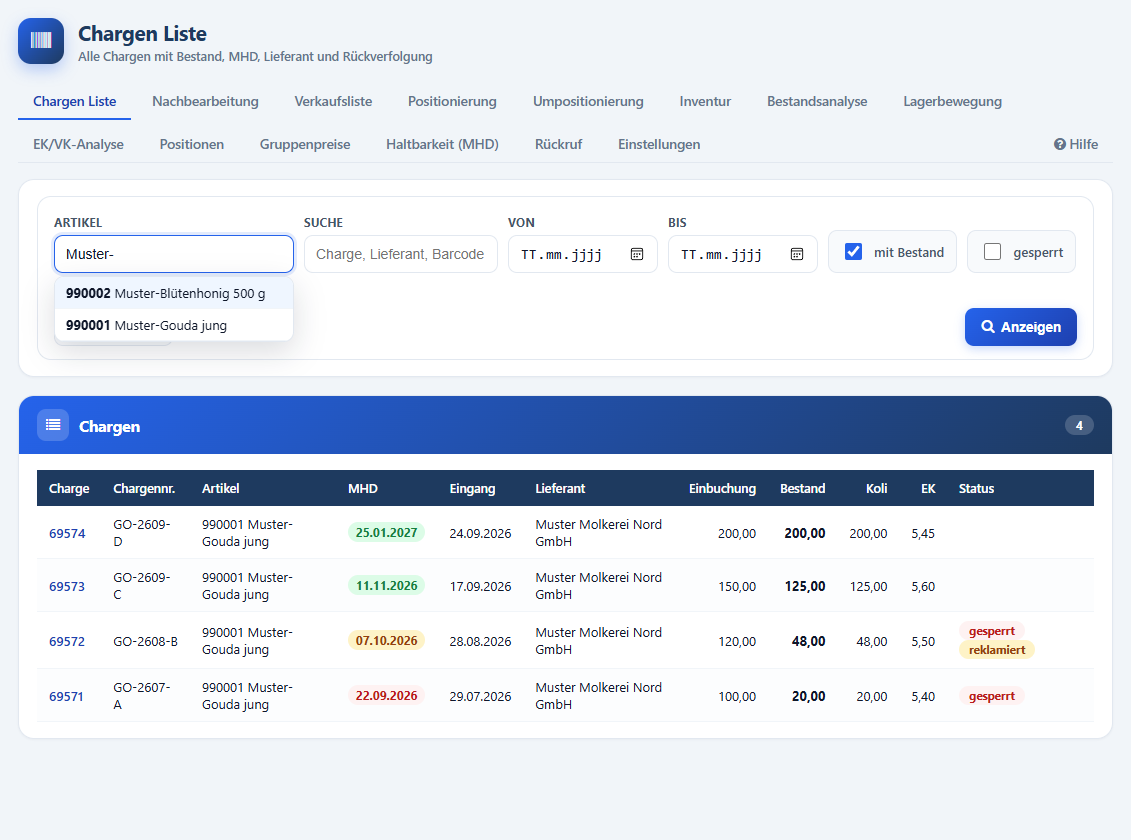
Die Chargenverwaltung besteht aus mehreren Seiten, die Sie über die Reiter oben wechseln - oder über das Seitenmenü (Gruppen „Chargen“ und „Haltbarkeit“). Die Chargenakte erreichen Sie über einen Klick auf eine Chargennummer in jeder Liste.
| Element | Bedeutung |
|---|---|
| Artikel | Tippen Sie Artikelnummer, Bezeichnung, Suchbegriff (Matchcode) oder scannen Sie den Artikel-Barcode. Es werden nur Chargenartikel angeboten. Mit Klick oder Enter übernehmen. Auf den Seiten Nachbearbeitung, Bestandsanalyse und Gruppenpreise wird die Liste sofort geladen, sonst mit „Anzeigen“. Feld leeren = alle Artikel. |
| Von / Bis | Zeitraum. Je nach Seite nach Eingangs- bzw. Belegdatum. |
| MHD-Farben | rot abgelaufen · gelb läuft in Kürze ab (Warnzeit laut Einstellungen, Standard 14 Tage) · grün in Ordnung. Mit der Maus über dem Datum sehen Sie die Resttage. |
| Hilfe | Öffnet dieses Handbuch in einem neuen Fenster, direkt beim Kapitel der aktuellen Seite. |
3. Chargen Liste
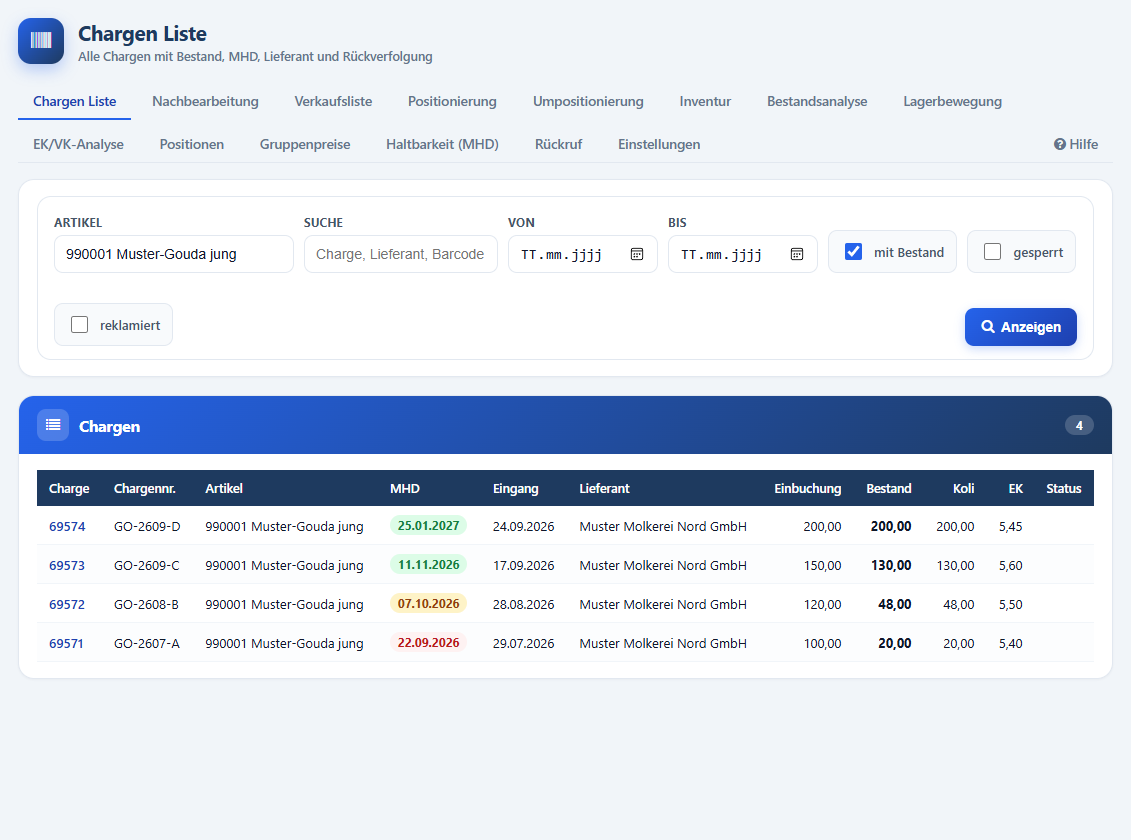
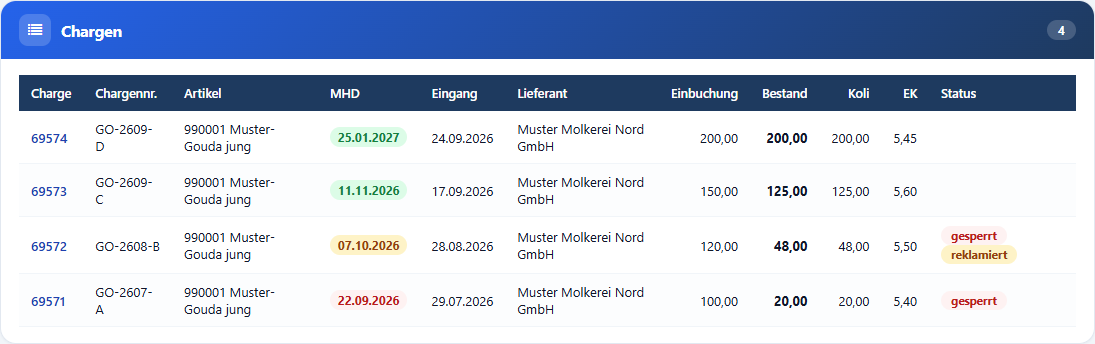
Die Übersicht aller Chargen - mit Bestand, MHD, Lieferant und Status. Ein Klick auf eine Zeile öffnet die Chargenakte.
Filter
| Feld | Bedeutung |
|---|---|
| Artikel | Nur Chargen dieses Artikels. Leer = alle Chargenartikel. |
| Suche | Chargennummer oder Teil davon, Lieferant, Artikelbezeichnung; exakt auch laufende Chargennummer, Artikelnummer, Chargen-Barcode oder Belegnummer des Wareneingangs. |
| Von / Bis | Eingangsdatum der Charge. |
| mit Bestand | Angehakt (Vorgabe): nur Chargen, von denen noch etwas da ist. Haken entfernen, um auch verkaufte bzw. leere Chargen zu sehen. |
| gesperrt | Nur Chargen, die für den Verkauf gesperrt sind. |
| reklamiert | Nur Chargen, die als reklamiert gekennzeichnet sind (z. B. nach einem Rückruf). |
| Anzeigen | Liste mit den Filtern neu laden. Es werden bis zu 1000 Chargen angezeigt; die Zahl rechts oben nennt alle Treffer. |
Spalten
| Spalte | Bedeutung |
|---|---|
| Charge | Laufende Chargennummer von Hanware - Klick öffnet die Chargenakte. |
| Chargennr. | Chargenbezeichnung (änderbar, z. B. Herstellernummer). |
| Artikel | Artikelnummer und Bezeichnung. |
| MHD | Mindesthaltbarkeitsdatum mit Farbe (siehe oben). |
| Eingang | Datum des Wareneingangs bzw. Rechnungseingangs. |
| Lieferant | Lieferant der Charge. |
| Einbuchung | Ursprünglich eingebuchte Menge. |
| Bestand | Aktuell vorhandene Menge (fett; rot, wenn negativ - dann wurde mehr verkauft als eingebucht). |
| Koli | Aktueller Bestand in Gebinden. |
| EK | Einkaufspreis je Einheit einschließlich Nebenkosten. |
| Status | „gesperrt“ (rot) bzw. „reklamiert“ (gelb). |
4. Chargenakte (Rückverfolgung)
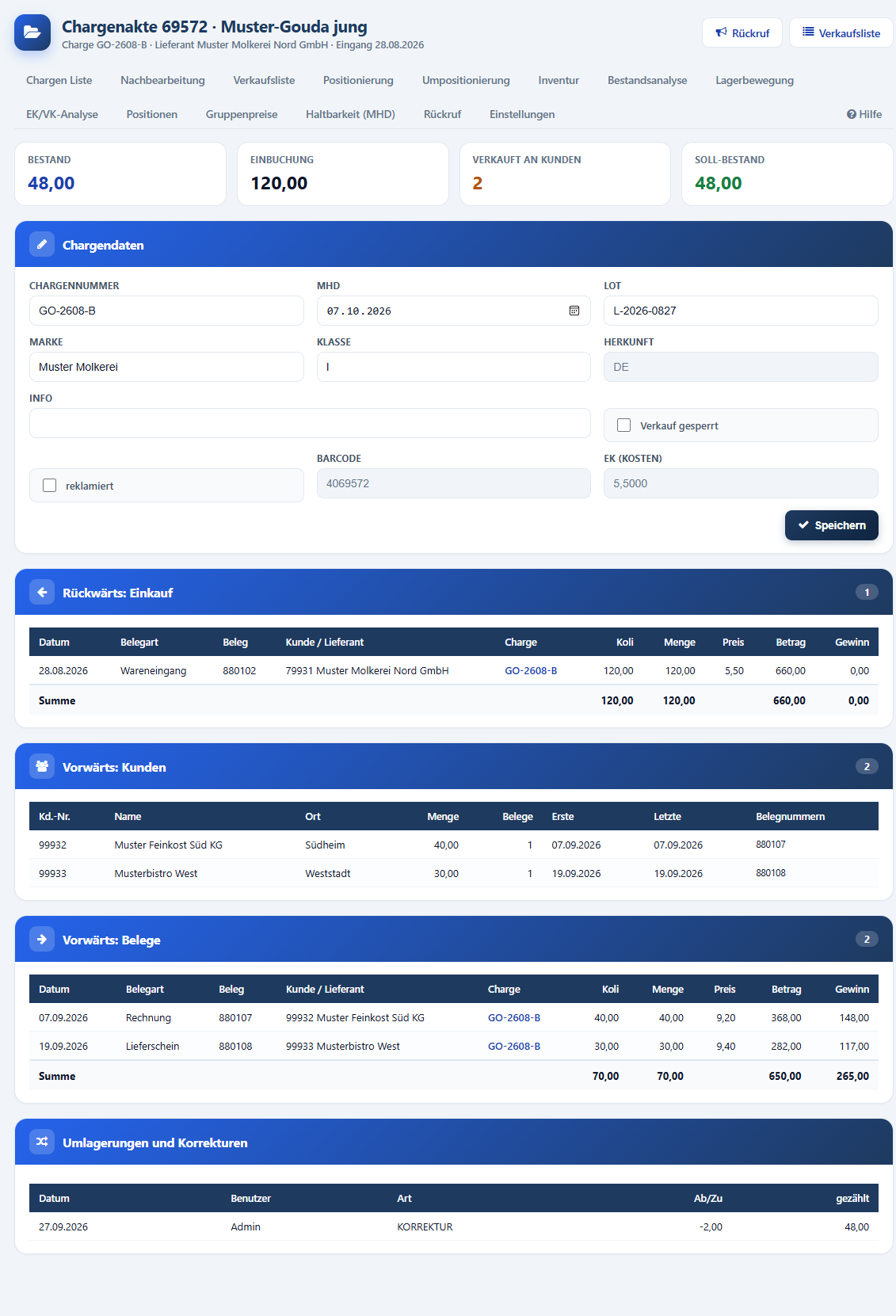
Die Akte zeigt alles zu einer Charge auf einer Seite: Kennzahlen, Stammdaten, woher sie kam und wohin sie ging. Sie öffnen sie mit einem Klick auf eine Chargennummer.
| Bereich / Feld | Bedeutung |
|---|---|
| Rückruf / Verkaufsliste | Knöpfe oben rechts: Rückruf-Assistent mit dieser Charge bzw. alle Verkäufe dieser Charge seit Beginn. |
| Bestand | Aktueller Bestand. |
| Einbuchung | Ursprünglich eingebuchte Menge. |
| Verkauft an Kunden | Anzahl verschiedener Kunden, die Ware aus dieser Charge erhalten haben. |
| Soll-Bestand | Berechneter Bestand aus allen Belegen und Korrekturen (siehe Bestandsanalyse). Grün = stimmt mit dem Bestand überein, rot = Abweichung. |
| Chargennummer | Bezeichnung der Charge; leer = laufende Nummer. |
| MHD | Mindesthaltbarkeitsdatum. |
| Lot | Los-/Partienummer des Herstellers - danach sucht der Rückruf-Assistent. |
| Marke / Klasse | Zusatzangaben, z. B. Herstellermarke oder Handelsklasse; sie erscheinen auch in den Belegpositionen. |
| Herkunft | Herkunftsland (nur Anzeige). |
| Info | Freier Hinweis, z. B. „Kühlkette geprüft“. |
| Verkauf gesperrt | Die Charge wird im Verkauf nicht mehr automatisch gewählt. |
| reklamiert | Kennzeichen für beanstandete Ware; wird ebenfalls nicht mehr automatisch gewählt. |
| Barcode / EK (Kosten) | Chargen-Barcode (für Scanner, z. B. in Inventur und Lagerbewegung) und Einkaufspreis - nur Anzeige. |
| Speichern | Speichert die Chargendaten. Chargennummer, MHD, Marke und Klasse werden in alle Belegpositionen dieser Charge übernommen, damit Lieferscheine und Rechnungen dieselben Angaben zeigen. |
| Rückwärts: Einkauf | Der Wareneingang bzw. Rechnungseingang mit Lieferant, Menge und Preis. Bei Teilchargen steht darüber „Entstanden aus Charge …“ mit Link zur Hauptcharge. |
| Vorwärts: Kunden | Je Kunde: Menge, Anzahl Belege, erste und letzte Lieferung, Belegnummern. |
| Vorwärts: Belege | Jede Verkaufsposition mit Datum, Belegart, Beleg, Kunde, Menge, Preis, Betrag und Gewinn. |
| Umlagerungen und Korrekturen | Teilchargen in anderen Lagern sowie alle Korrekturen und Inventuren mit Datum, Benutzer, Art, Ab/Zu (Veränderung) und gezählter Menge. |
5. Nachbearbeitung
Hier bearbeiten Sie die Chargen eines Artikels in einer Tabelle - ideal direkt nach dem Wareneingang.
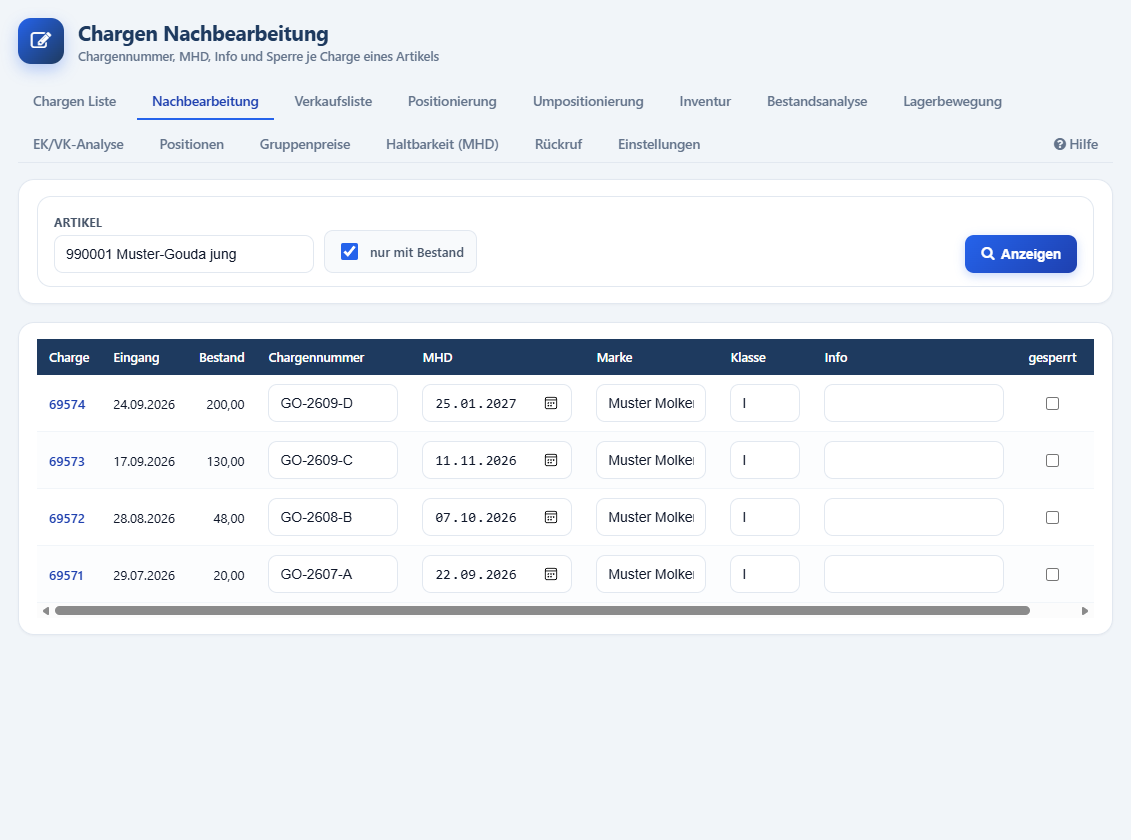
| Feld / Spalte | Bedeutung |
|---|---|
| Artikel | Chargenartikel wählen - die Liste erscheint sofort. |
| nur mit Bestand | Angehakt: nur Chargen mit Bestand; ohne Haken auch leere Chargen (z. B. um alte Einträge zu korrigieren). |
| Charge / Eingang / Bestand | Laufende Nummer (Link zur Akte), Eingangsdatum, aktueller Bestand - nur Anzeige. |
| Chargennummer, MHD, Marke, Klasse, Info | Eingabefelder, Bedeutung wie in der Chargenakte. |
| gesperrt | Haken = Verkauf gesperrt. |
| ✓ (grün) | Speichert diese Zeile. Das Symbol wird kurz zum Häkchen im Kreis. Die Angaben werden in alle Positionen der Charge übernommen; ein Reklamiert-Kennzeichen bleibt erhalten. |
6. Verkaufsliste
Alle Verkaufspositionen mit Charge in einem Zeitraum - für einen Artikel oder eine einzelne Charge.
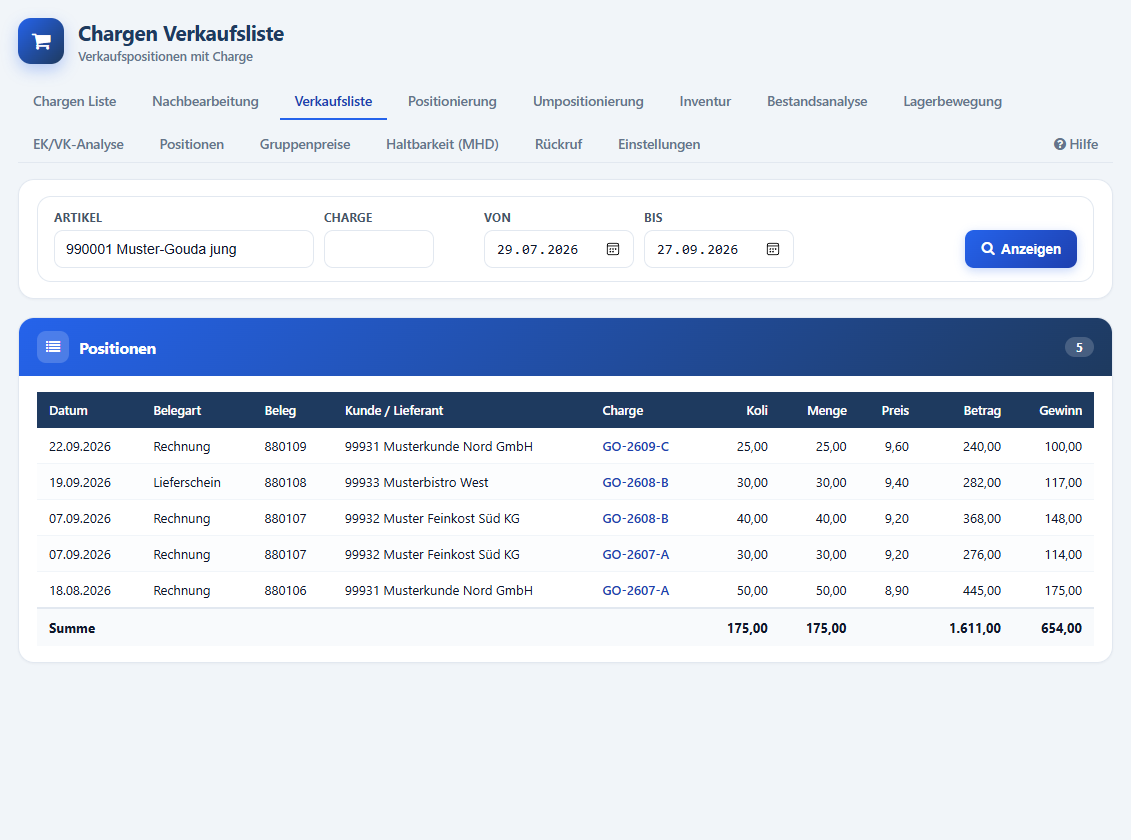
| Feld / Spalte | Bedeutung |
|---|---|
| Artikel | Nur Verkäufe dieses Artikels mit Charge. |
| Charge | Laufende Chargennummer - dann nur Verkäufe dieser Charge (hat Vorrang vor dem Artikel). |
| Von / Bis | Belegdatum; Vorgabe: der letzte Monat bis heute. |
| Datum, Belegart, Beleg | Rechnungen, Lieferscheine, Gutschriften, Stornierungen, interne Lieferscheine, Kassenbons und Gutschrift-Lieferscheine. |
| Kunde / Lieferant | Kundennummer und Name. |
| Artikel | Erscheint, wenn mehrere Artikel in der Liste stehen. |
| Charge | Chargennummer (Link zur Akte). „ohne“ = Position ohne Charge. |
| Koli, Menge, Preis, Betrag | Gebinde, Menge, Einzelpreis und Positionsbetrag. |
| Gewinn | Betrag abzüglich Einkaufspreis der verkauften Menge; negativ = rot. |
| Summe | Summen von Koli, Menge, Betrag und Gewinn. |
7. Positionierung
Verkaufspositionen eines Chargenartikels, die keine oder eine falsche Charge haben (z. B. Charge eines anderen Artikels), ordnen Sie hier nachträglich einer Charge zu. Erst dann mindern sie deren Bestand und erscheinen in Rückverfolgung und Rückruf.
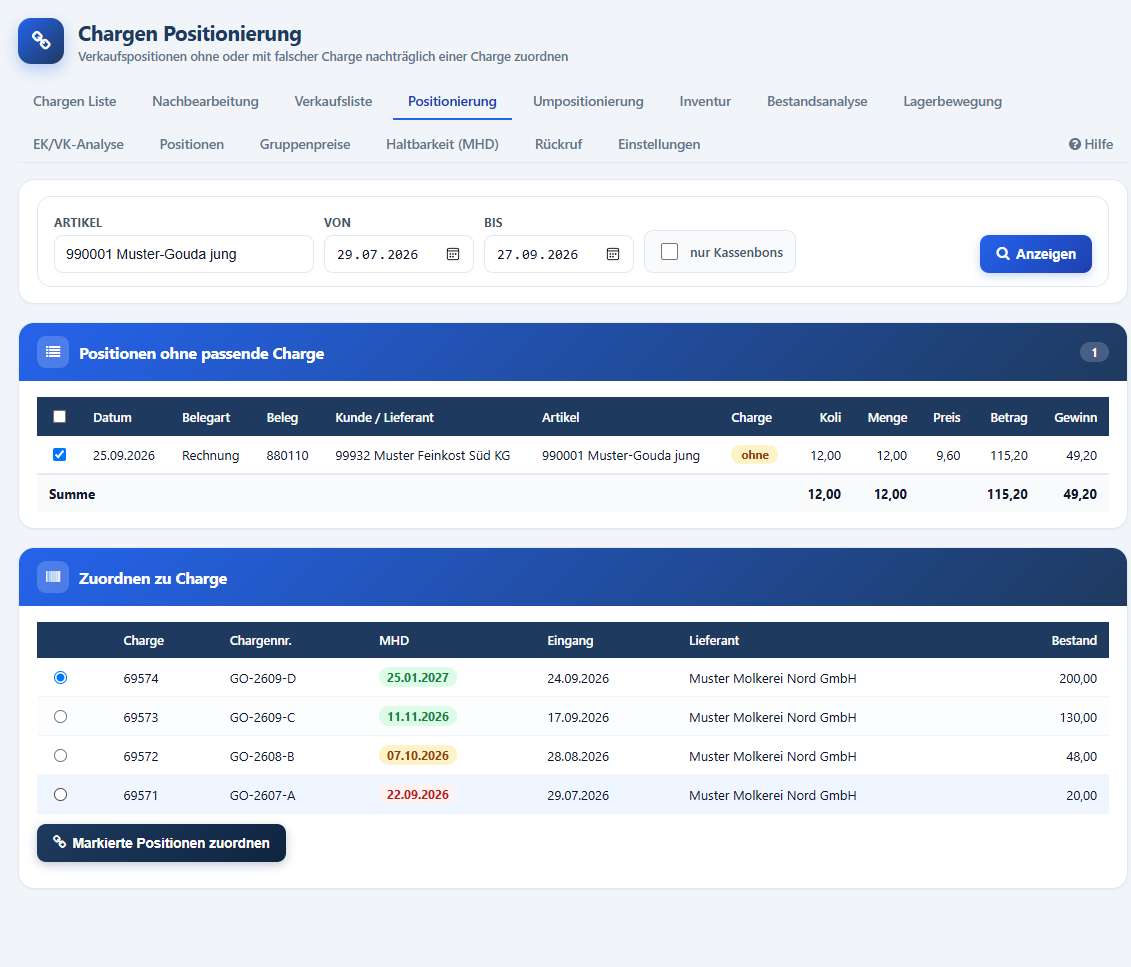
| Feld / Spalte | Bedeutung |
|---|---|
| Artikel | Chargenartikel. Ohne Artikel werden Positionen aller Chargenartikel gezeigt, die Zuordnung ist aber erst mit gewähltem Artikel möglich. |
| Von / Bis | Belegdatum; Vorgabe: der letzte Monat. |
| nur Kassenbons | Zeigt nur Kassenbons. Kassenbons mindern den Chargenbestand nicht automatisch und werden hier nachträglich zugeordnet. Ohne Haken: Rechnungen, Lieferscheine, Gutschriften, Stornierungen, interne und Gutschrift-Lieferscheine. |
| Positionen ohne passende Charge | Liste wie in der Verkaufsliste, mit Kästchen zum Markieren (Kopfzeile = alle). |
| Zuordnen zu Charge | Alle Chargen des Artikels mit MHD, Eingang, Lieferant und Bestand - die gewünschte per Optionsfeld wählen. |
| Markierte Positionen zuordnen | Nach Rückfrage bekommen die markierten Positionen die gewählte Charge (mit Chargennummer und MHD). Die Bestände der neuen und einer bisherigen Charge werden neu berechnet. |

8. Umpositionierung
Wurde im Verkauf die falsche Charge gewählt, hängen Sie die Positionen hier von einer Charge auf eine andere um.
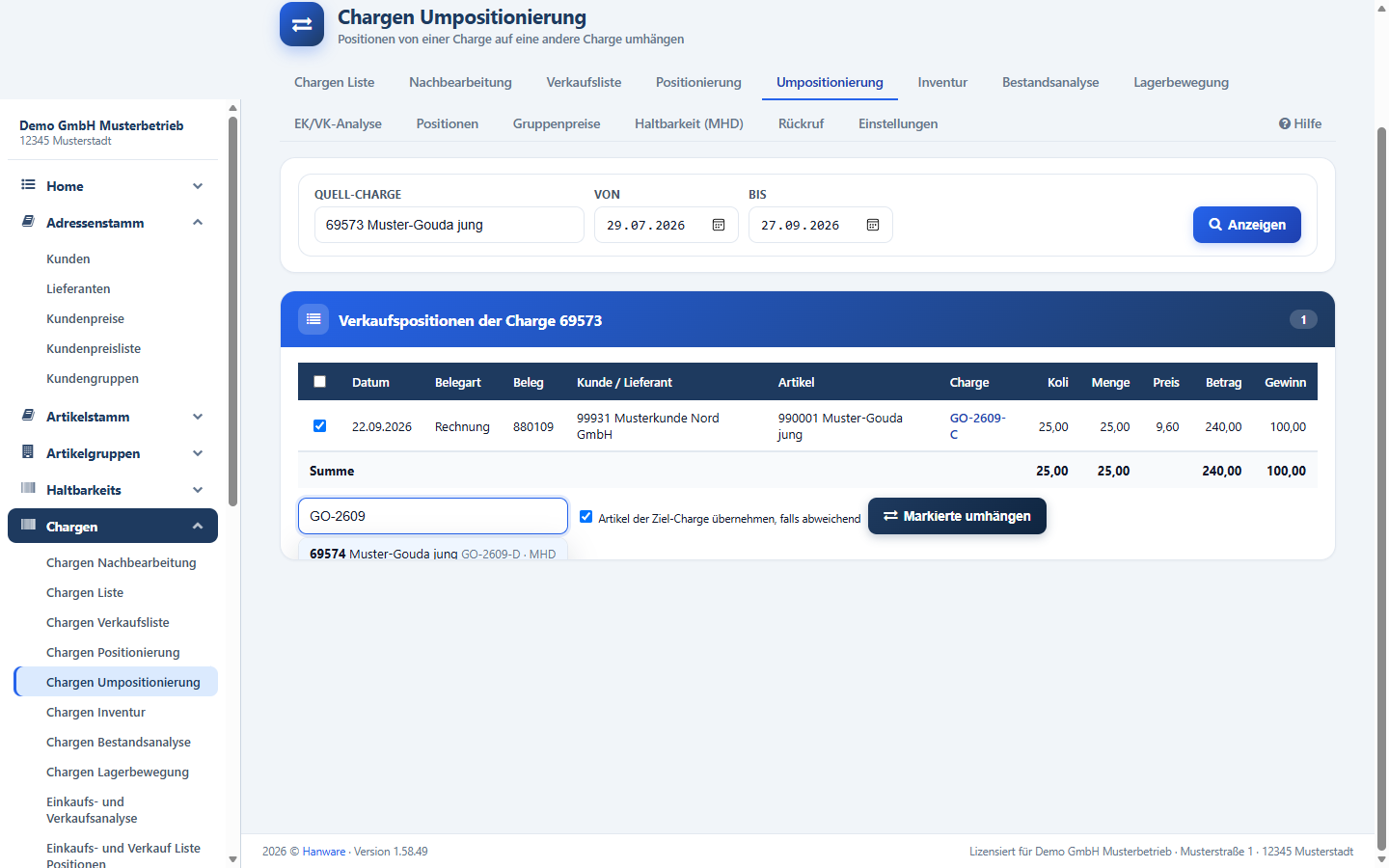
| Feld | Bedeutung |
|---|---|
| Quell-Charge | Charge suchen (Nummer, Artikel, Lieferant) und wählen - die Liste lädt sofort. |
| Von / Bis | Belegdatum der Verkäufe; Vorgabe: das letzte Jahr. |
| Verkaufspositionen der Charge | Alle Verkäufe der Quell-Charge im Zeitraum; gewünschte markieren. |
| Ziel-Charge suchen | Neue Charge suchen; die Vorschläge zeigen Artikel, Chargennummer, MHD und Bestand. |
| Artikel der Ziel-Charge übernehmen, falls abweichend | Gehört die Ziel-Charge zu einem anderen Artikel, wird die Position auf diesen Artikel umgestellt (z. B. wenn im Verkauf der falsche Artikel erfasst wurde). Ohne Haken werden solche Positionen übersprungen. |
| Markierte umhängen | Nach Rückfrage umhängen; beide Chargenbestände werden neu berechnet. |
9. Inventur
Zählen Sie den Bestand je Charge und buchen Sie die Abweichung als Inventur.
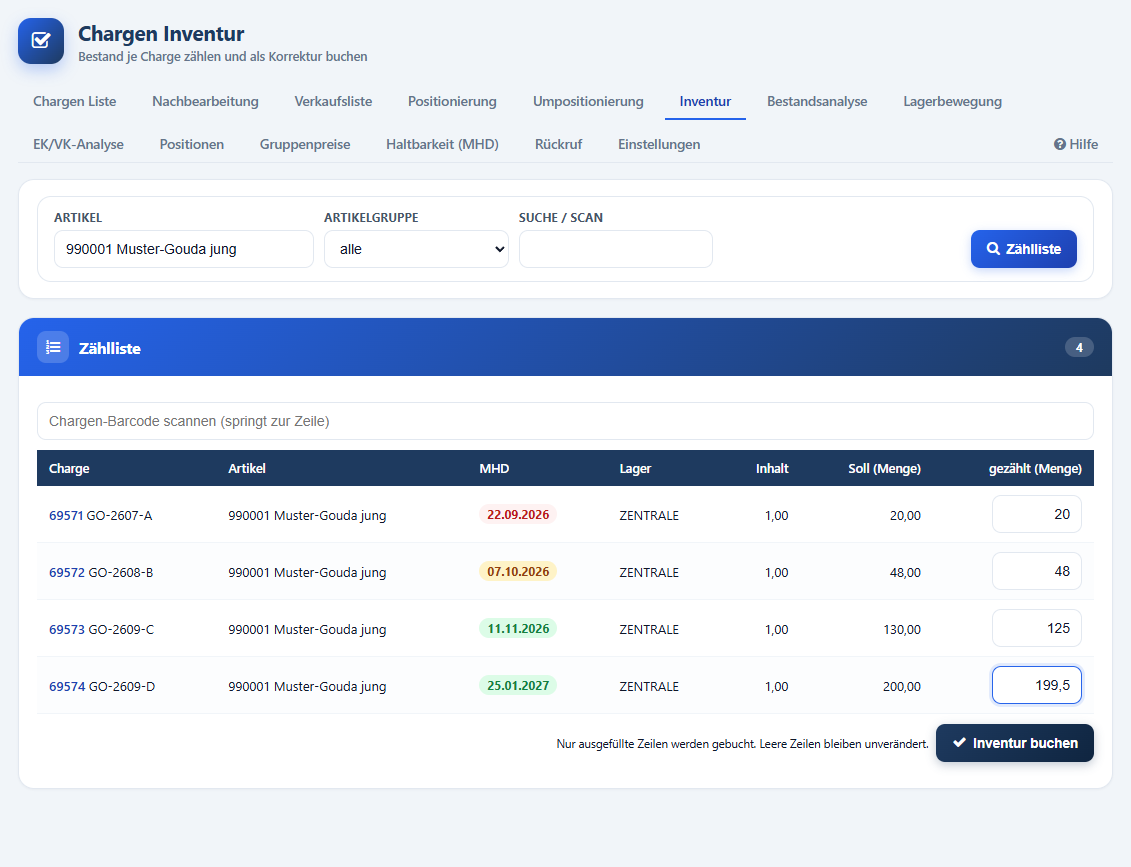
| Feld / Spalte | Bedeutung |
|---|---|
| Artikel / Artikelgruppe / Suche / Scan | Mindestens eines davon wählen, dann „Zählliste“. Die Liste enthält alle Chargen mit Bestand; bei einer Artikelgruppe alle Chargenartikel dieser Gruppe. |
| Chargen-Barcode scannen | Barcode (oder laufende Chargennummer) scannen und Enter - Hanware springt in die Zeile und markiert das Eingabefeld. Nicht gefunden: Hinweis „Charge nicht in der Zählliste“. |
| Charge, Artikel, MHD, Lager, Inhalt | Angaben zur Charge. |
| Soll (Menge) | Der Bestand, den Hanware derzeit führt. |
| gezählt (Menge) | Tatsächlich gezählte Menge (Komma erlaubt). Leer lassen = Charge nicht gezählt, bleibt unverändert. |
| Inventur buchen | Nach Rückfrage wird für jede ausgefüllte Zeile die Differenz zum berechneten Soll als Inventur gebucht; der Bestand entspricht danach der gezählten Menge. Die Buchung erscheint in der Chargenakte unter „Umlagerungen und Korrekturen“. |
10. Bestandsanalyse
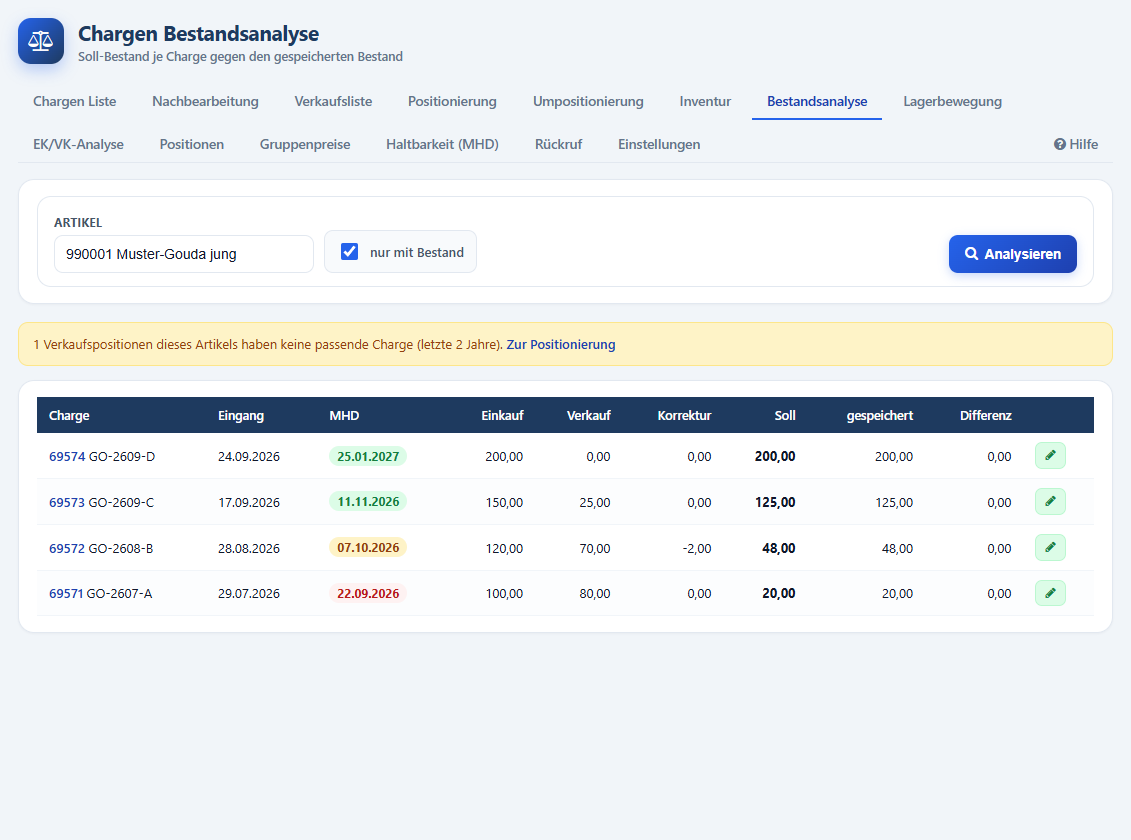
Die Bestandsanalyse beantwortet die Frage: Stimmt der Bestand jeder Charge mit den Belegen überein? Sie rechnet für jede Charge eines Artikels aus Einkauf, Verkauf und Korrekturen den Soll-Bestand und stellt ihn dem gespeicherten Bestand gegenüber, den Hanware in allen Listen und bei der Chargenwahl im Verkauf verwendet. Es wird dabei nichts gebucht - erst Ihre Knöpfe ändern etwas.
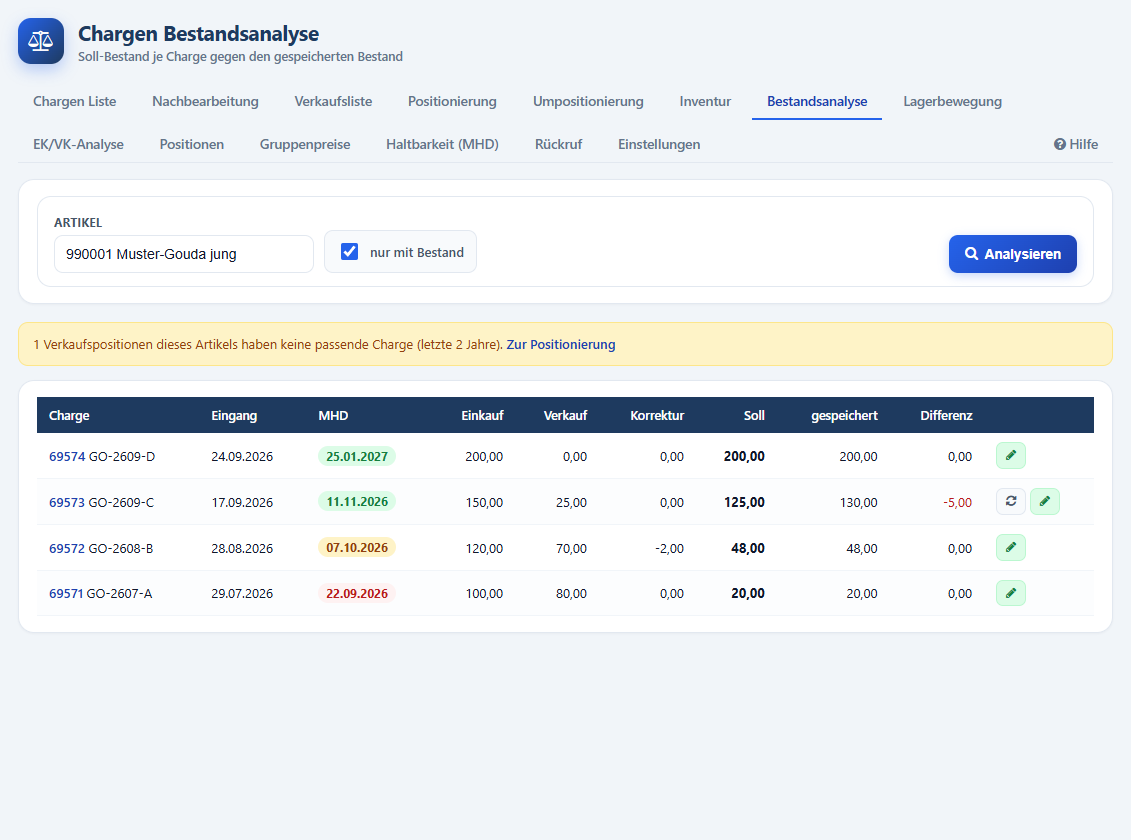
Filter und Hinweis
| Feld | Bedeutung |
|---|---|
| Artikel | Chargenartikel wählen - die Analyse startet sofort. Ohne Artikel bleibt die Liste leer („Bitte einen Chargenartikel wählen“). |
| nur mit Bestand | Angehakt (Vorgabe): nur Chargen, deren gespeicherter Bestand nicht null ist. Haken entfernen, um alle Chargen des Artikels zu prüfen - auch solche, die auf 0 stehen, obwohl laut Belegen noch etwas da sein müsste. |
| Analysieren | Analyse mit den Filtern neu starten. |
| Gelber Hinweis | „X Verkaufspositionen dieses Artikels haben keine passende Charge (letzte 2 Jahre)“: Diese Verkäufe mindern keine Charge - die Chargenbestände sind deshalb zu hoch. „Zur Positionierung“ öffnet die Positionierung mit Artikel und Zeitraum, dort ordnen Sie sie zu. |
Spalten
| Spalte | Bedeutung |
|---|---|
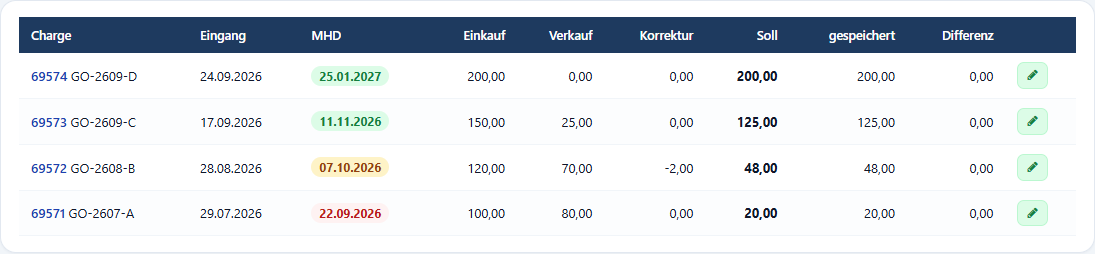
| Charge | Laufende Nummer (Link zur Akte) und Chargennummer. |
| Eingang / MHD | Eingangsdatum und Mindesthaltbarkeit (mit Farbe). |
| Einkauf | Menge aus Wareneingängen, Rechnungseingängen, internen Wareneingängen und Belastungsanzeigen dieser Charge. |
| Verkauf | Menge aus Rechnungen, Lieferscheinen, Gutschriften, Stornierungen, internen und Gutschrift-Lieferscheinen dieser Charge. Gutschriften und Stornierungen verrechnen sich mit den Verkäufen. |
| Korrektur | Summe aller Inventuren und Korrekturbuchungen (Zu- und Abgänge, z. B. −2 = zwei kg weniger gezählt). |
| Soll | So viel müsste laut Belegen vorhanden sein: Einkauf − Verkauf ± Korrektur. Mengen, die für einen Beleg noch nicht vom Lager abgebucht werden (z. B. Positionen, die den Bestand nicht mindern) oder über Rezeptur- bzw. Mischartikel verkauft wurden, fließen ebenfalls ein - das Soll kann daher von der einfachen Rechnung der drei Spalten abweichen. |
| gespeichert | Der Bestand, den Hanware an der Charge führt und überall anzeigt. |
| Differenz | Soll minus gespeichert; rot, wenn nicht 0. Beispiel: −5 = Hanware führt 5 kg mehr, als laut Belegen vorhanden sein dürften; +5 = es werden 5 kg zu wenig geführt. |
| ↻ Neu berechnen | Nur bei einer Differenz sichtbar. Setzt den gespeicherten Bestand auf das Soll. Es entsteht keine Buchung - die Belege gelten als richtig, nur die gespeicherte Zahl wird korrigiert. |
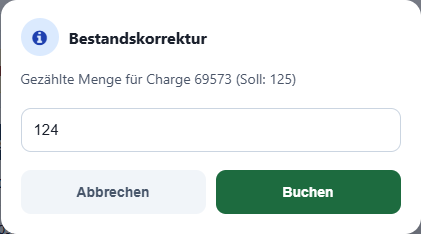
| ✎ Korrektur buchen | Öffnet ein Eingabefenster „Gezählte Menge für Charge … (Soll: …)“. Geben Sie ein, was tatsächlich am Lager ist, und klicken Sie „Buchen“. Hanware bucht die Differenz zum Soll als Korrektur (in der Akte mit Datum und Benutzer sichtbar); Soll und gespeicherter Bestand entsprechen danach der gezählten Menge. Stimmt die gezählte Menge mit dem Soll überein, wird nichts gebucht, aber der gespeicherte Bestand angeglichen. |
Welcher Knopf wann?
- Die Belege stimmen, nur die angezeigte Zahl ist falsch (z. B. nach einem Abbruch oder einer nachträglichen Belegänderung).
- Keine Buchung, nichts in der Akte.
- Am Lager liegt tatsächlich eine andere Menge (Bruch, Schwund, Zählfehler).
- Buchung mit Datum und Benutzer, in der Akte nachvollziehbar.
11. Lagerbewegung
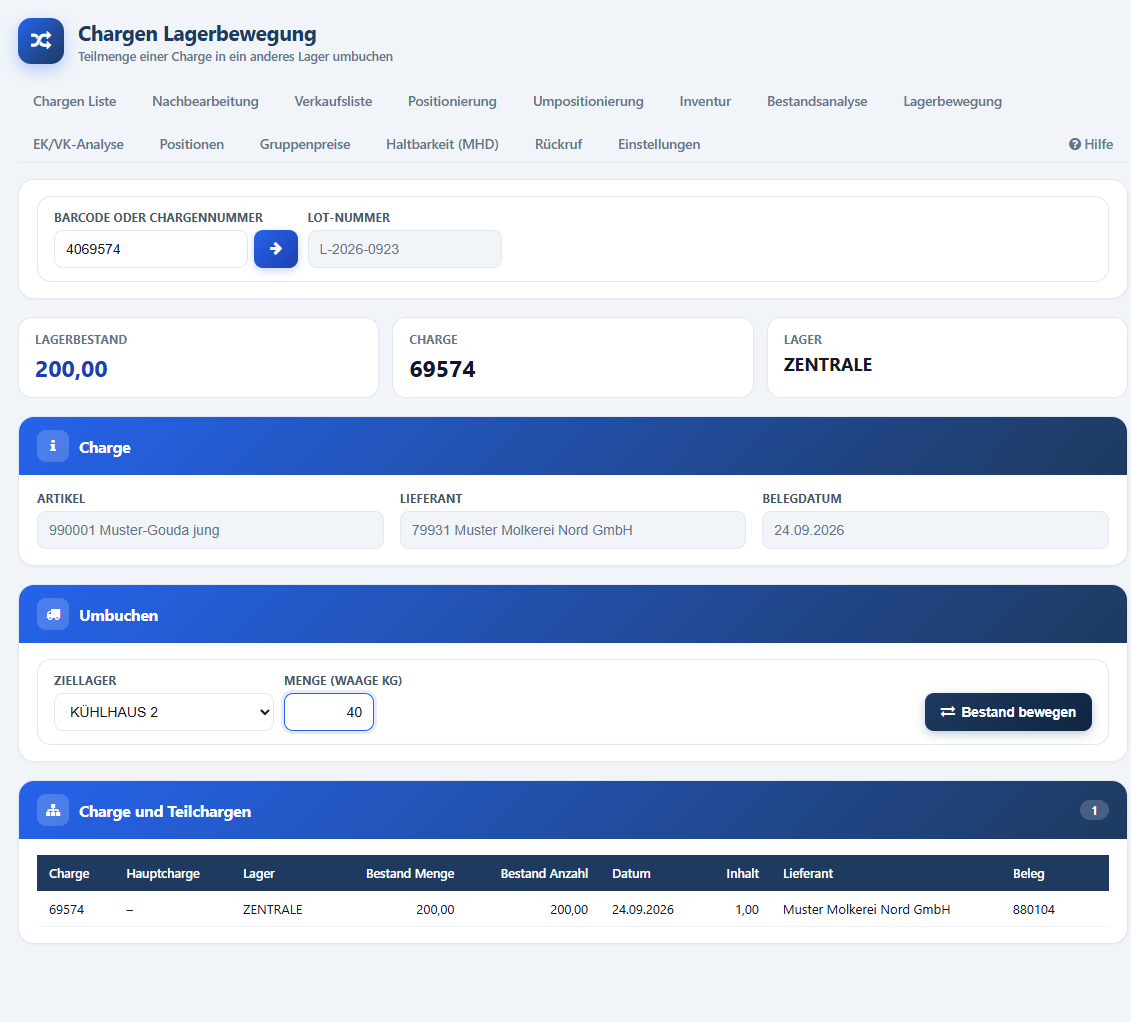
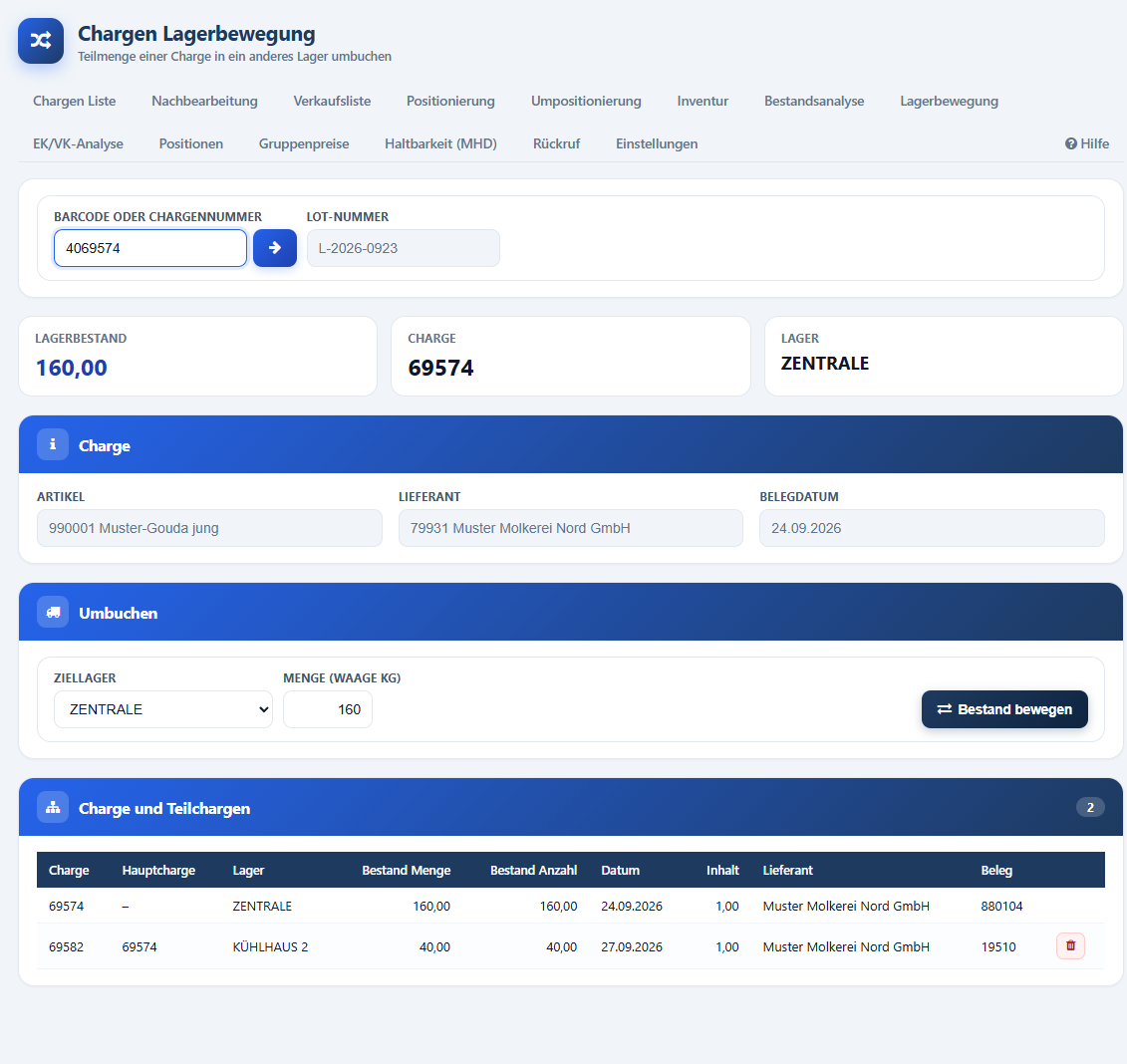
Mit der Lagerbewegung buchen Sie eine Teilmenge einer Charge in ein anderes Lager um - etwa 40 kg vom Hauptlager ins Kühlhaus. Dabei entsteht im Ziellager eine Teilcharge, die auf die Hauptcharge verweist; Rückverfolgung und MHD bleiben erhalten.
| Feld | Bedeutung |
|---|---|
| Barcode oder Chargennummer | Chargen-Barcode scannen oder die laufende Chargennummer eingeben, Enter bzw. Pfeil - die Charge wird geladen. |
| Lot-Nummer | Lot der Charge (nur Anzeige). |
| Lagerbestand / Charge / Lager | Aktueller Bestand, laufende Nummer und Lager der geladenen Charge. |
| Artikel, Lieferant, Belegdatum | Angaben zur Charge. |
| Ziellager | Lager, in das umgebucht wird. |
| Menge (Waage kg) | Umzubuchende Menge, z. B. von der Waage. Vorgabe ist der ganze Bestand. |
| Bestand bewegen | Bucht die Menge von der Charge ab und legt im Ziellager eine Teilcharge mit dieser Menge an (mit einem Beleg „Lagerbewegung“). |
| Charge und Teilchargen | Hauptcharge und alle Teilchargen: Lager, Bestand Menge, Bestand Anzahl (Koli), Datum, Inhalt, Lieferant, Beleg. |
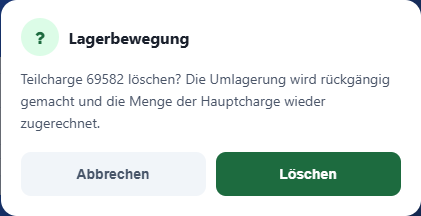
| 🗑 (bei Teilchargen) | Löscht nach Rückfrage die Teilcharge: Die Umlagerung wird rückgängig gemacht, die Menge der Hauptcharge wieder zugerechnet. Die Hauptcharge selbst kann hier nicht gelöscht werden. |
12. Einkaufs- und Verkaufsanalyse
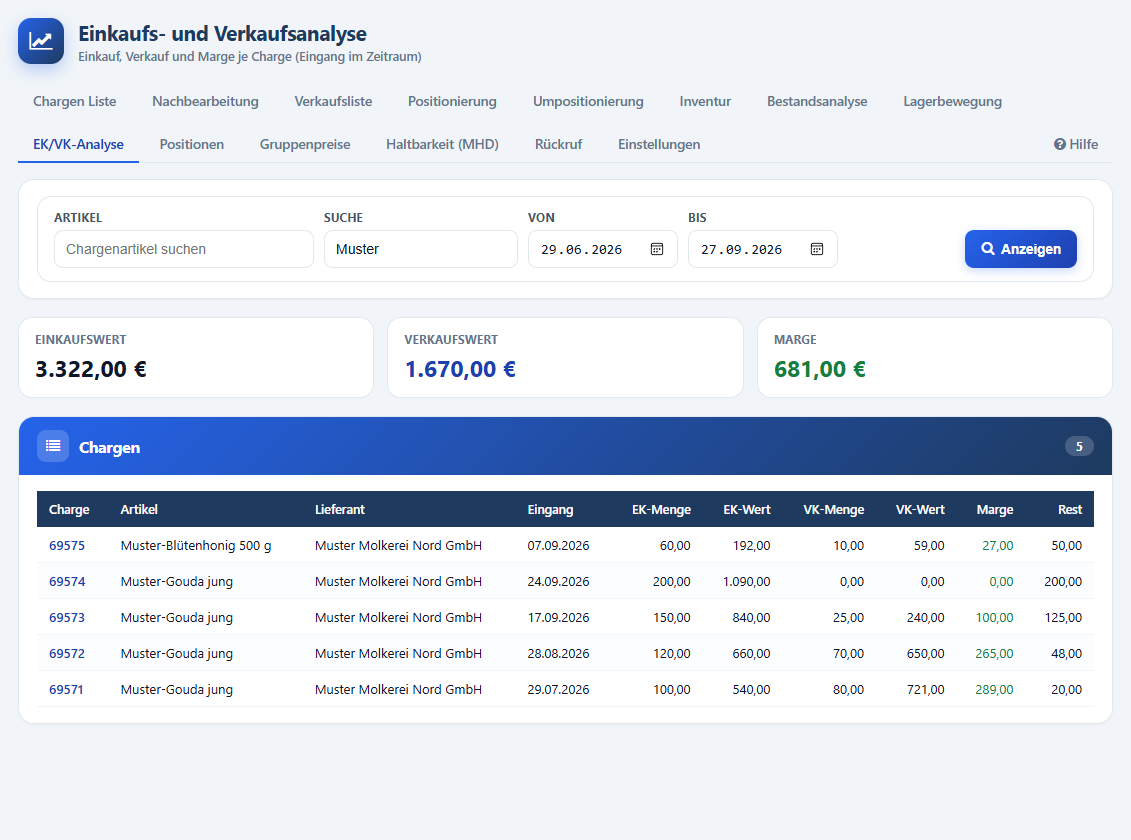
Wie gut hat sich eine Charge verkauft, welche Marge hat sie gebracht und wie viel ist noch da? Die Analyse zeigt alle Chargen mit Eingang im Zeitraum.
| Feld / Spalte | Bedeutung |
|---|---|
| Artikel / Suche | Ein Artikel bzw. Suchbegriff (Artikel, Lieferant, Chargennummer). |
| Von / Bis | Eingangsdatum der Charge; Vorgabe: der letzte Monat. |
| Einkaufswert / Verkaufswert / Marge | Summen über alle angezeigten Chargen. |
| EK-Menge / EK-Wert | Eingebuchte Menge und deren Einkaufswert. |
| VK-Menge / VK-Wert | Verkaufte Menge und Verkaufserlös (netto) aus allen Verkaufsbelegen einschließlich Kassenbons. |
| Marge | Verkaufserlös minus Einkaufswert der verkauften Menge (grün, bei Verlust rot). |
| Rest | Aktueller Bestand der Charge. |
13. Positionen (Einkauf und Verkauf)
Die vollständige Bewegungsliste: alle Einkaufs- und Verkaufspositionen mit Charge im Zeitraum, chronologisch - für einen Artikel oder eine Charge.
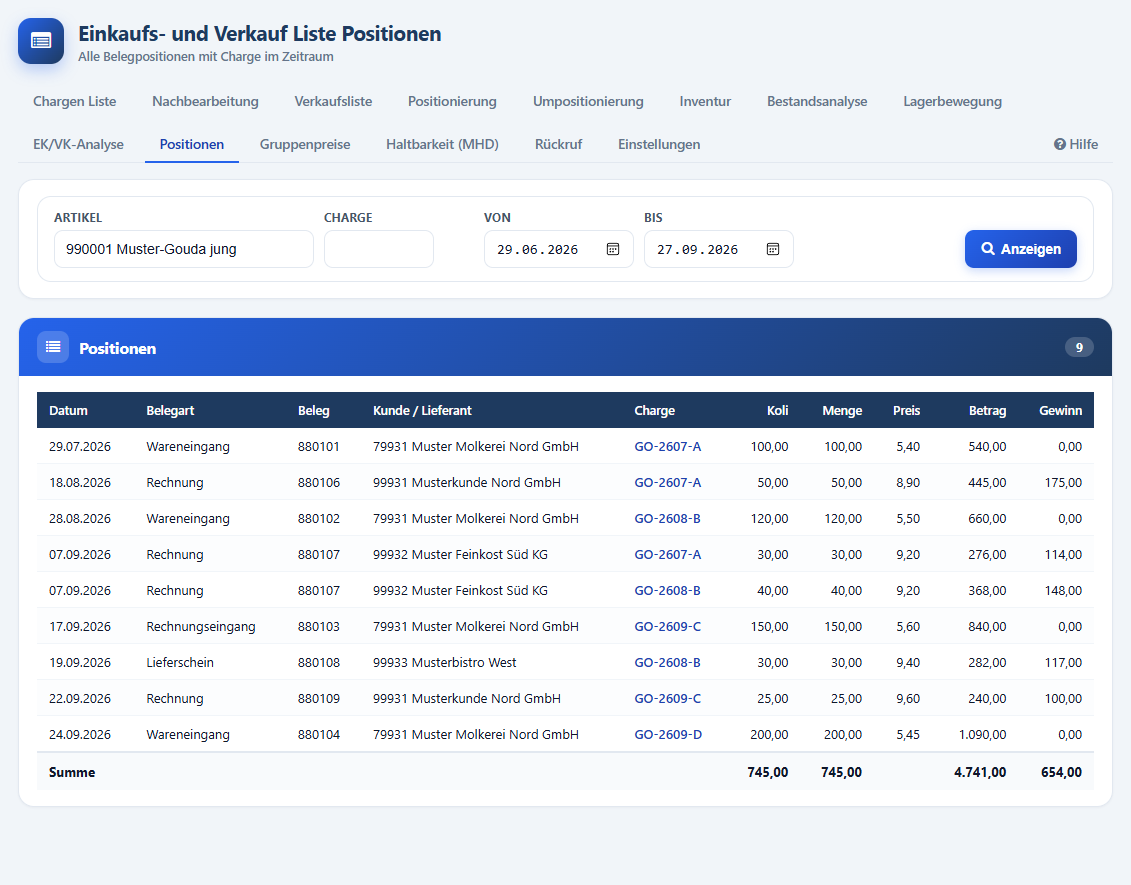
Filter und Spalten wie in der Verkaufsliste; zusätzlich erscheinen Wareneingänge, Bestellungen, Rechnungseingänge, interne Wareneingänge und Belastungsanzeigen (Gewinn dort 0).
14. Gruppenpreise
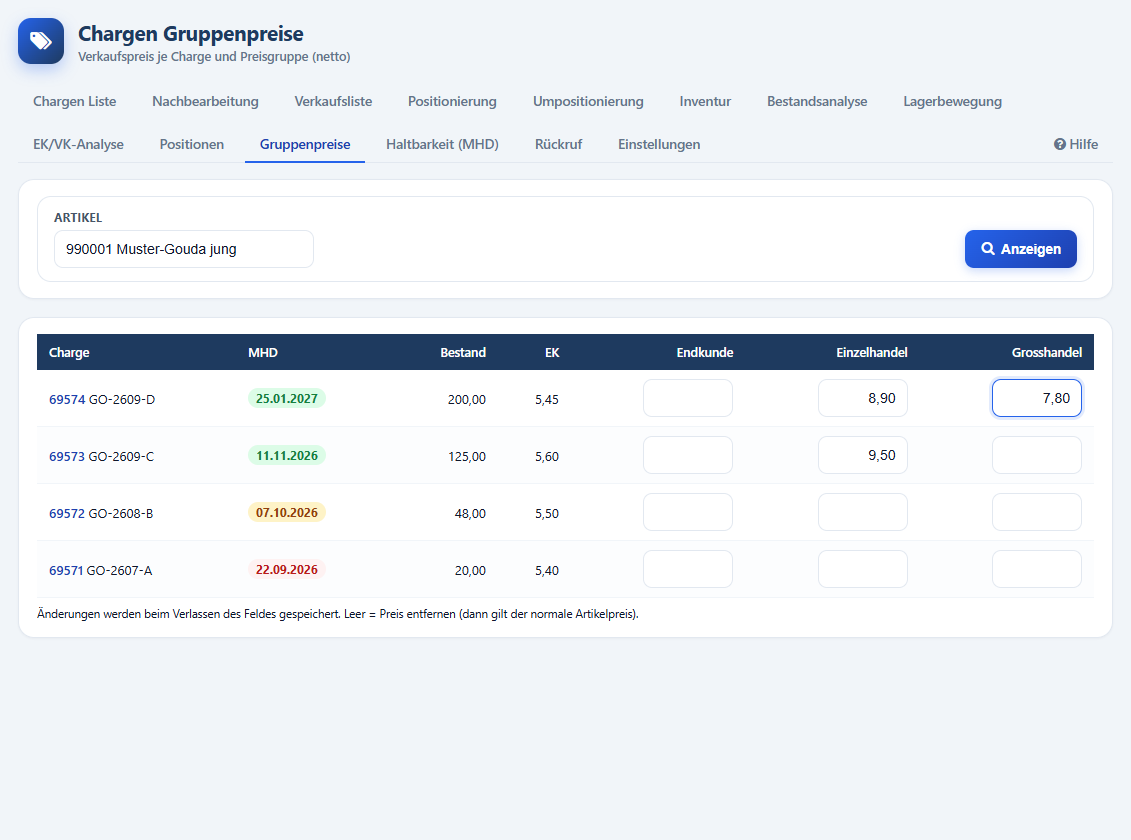
Verkaufspreise je Charge und Preisgruppe - z. B. ein günstigerer Preis für eine Charge mit kurzem MHD. Der Preis gilt im Verkauf, wenn diese Charge gewählt wird und der Kunde zur Preisgruppe gehört.
| Feld / Spalte | Bedeutung |
|---|---|
| Artikel | Chargenartikel wählen - es erscheinen seine Chargen mit Bestand. |
| Charge, MHD, Bestand, EK | Angaben zur Charge; der EK hilft bei der Preisfindung. |
| je Preisgruppe (z. B. Endkunde, Einzelhandel, Großhandel) | Netto-Verkaufspreis dieser Charge für die Preisgruppe. Wird beim Verlassen des Feldes gespeichert (kurz grüner Rahmen). Feld leeren = Preis entfernen, dann gilt wieder der normale Artikelpreis. |
| Hinweis „Chargenpreise nicht aktiviert“ | Erscheint, wenn beim Artikel im Artikelstamm „Chargenpreise“ nicht eingeschaltet ist - die Preise werden dann im Verkauf nicht verwendet. |
15. Haltbarkeit (MHD)
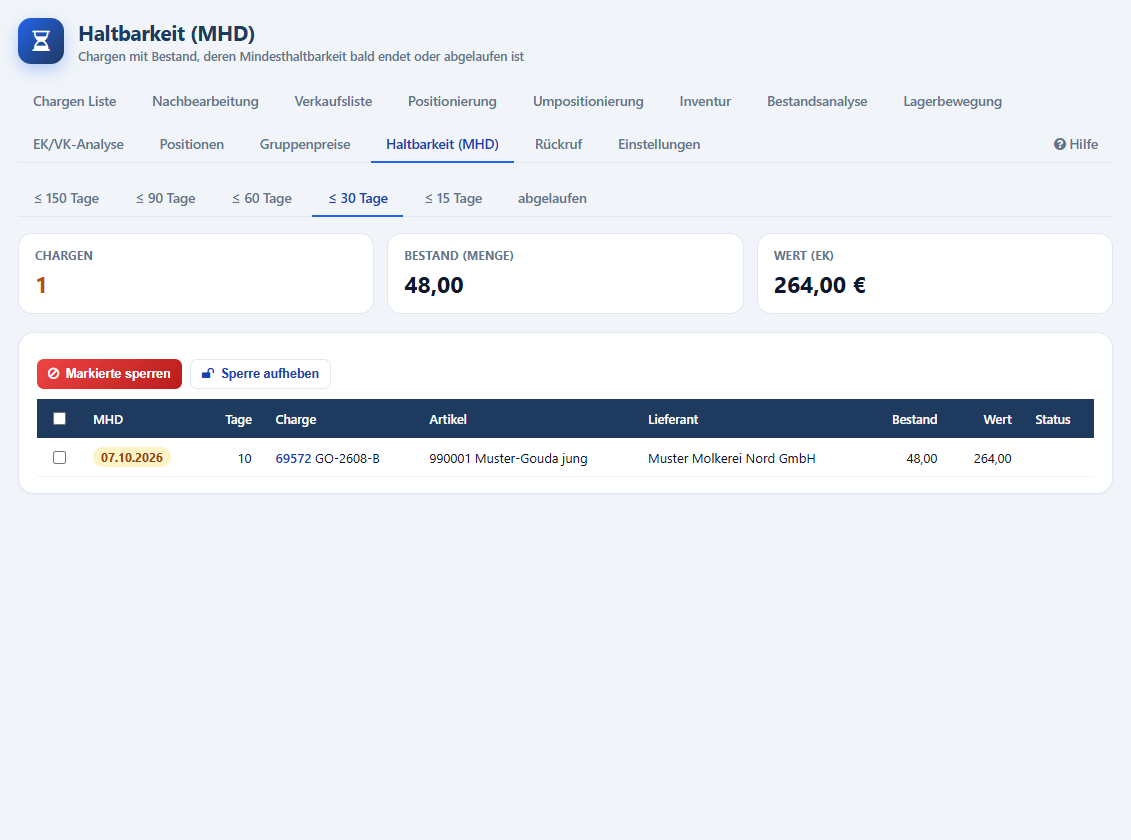
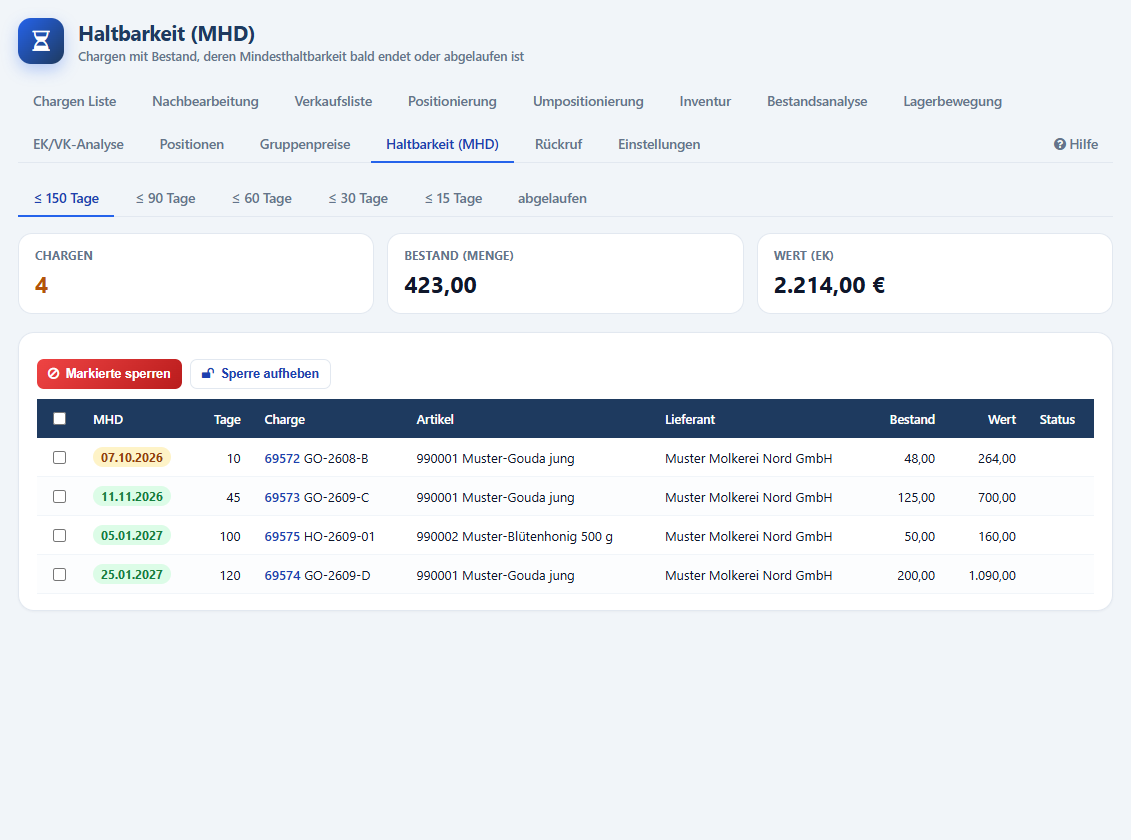
Welche Chargen mit Bestand laufen bald ab oder sind abgelaufen? Die Stufen entsprechen den Menüpunkten „Haltbarkeit Maximal 150/90/60/30/15 Tage“ und „Haltbarkeit Abgelaufen“.
| Element | Bedeutung |
|---|---|
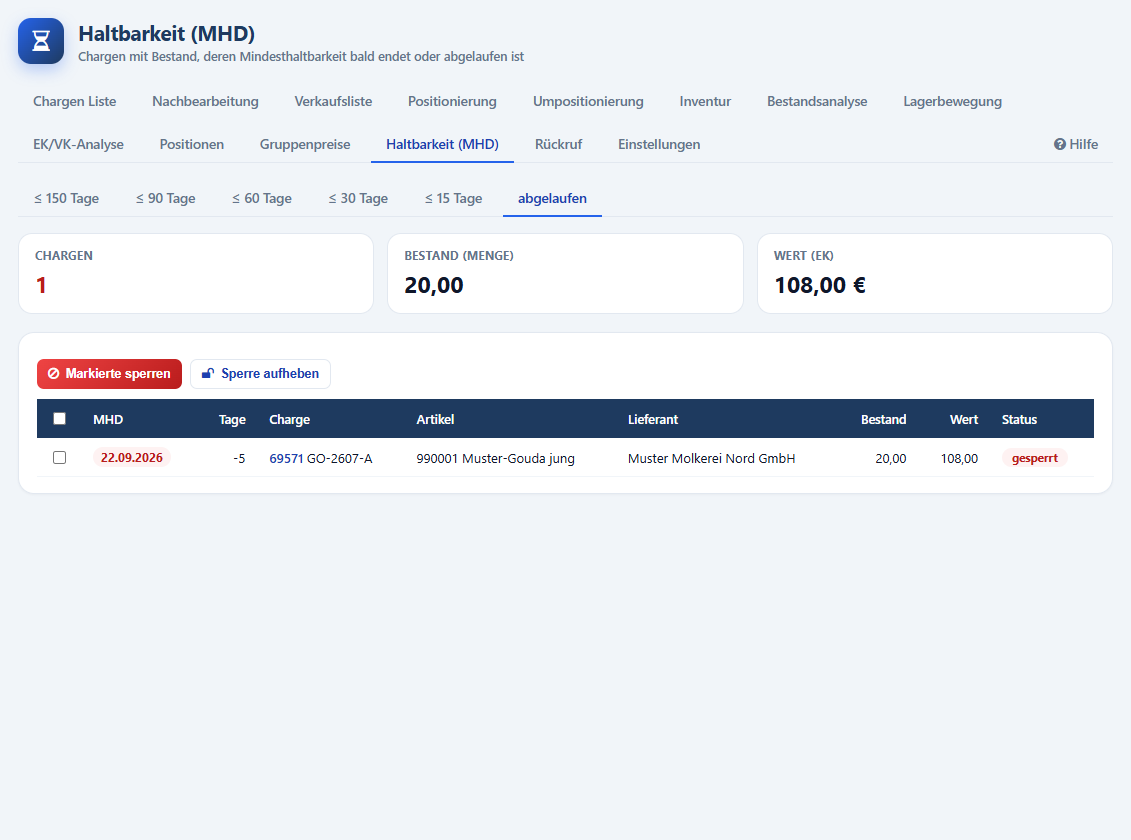
| Stufen | ≤ 150 / 90 / 60 / 30 / 15 Tage: MHD zwischen heute und heute + Tage. „abgelaufen“: MHD vor heute. Nur Chargen mit Bestand und eingetragenem MHD. |
| Chargen / Bestand (Menge) / Wert (EK) | Anzahl, Gesamtmenge und Einkaufswert der Chargen in der Stufe - so sehen Sie, wie viel Ware gefährdet ist. |
| Markierte sperren | Markierte Chargen für den Verkauf sperren. |
| Sperre aufheben | Sperre der markierten Chargen aufheben. |
| MHD / Tage | Datum und verbleibende Tage (negativ = seit so vielen Tagen abgelaufen). |
| Charge, Artikel, Lieferant, Bestand, Wert, Status | Angaben zur Charge; Wert = Bestand × EK; Status „gesperrt“. |
16. Rückruf-Assistent
Muss Ware zurückgerufen werden, führt der Assistent in drei Schritten durch den Ablauf und legt ein Protokoll an.
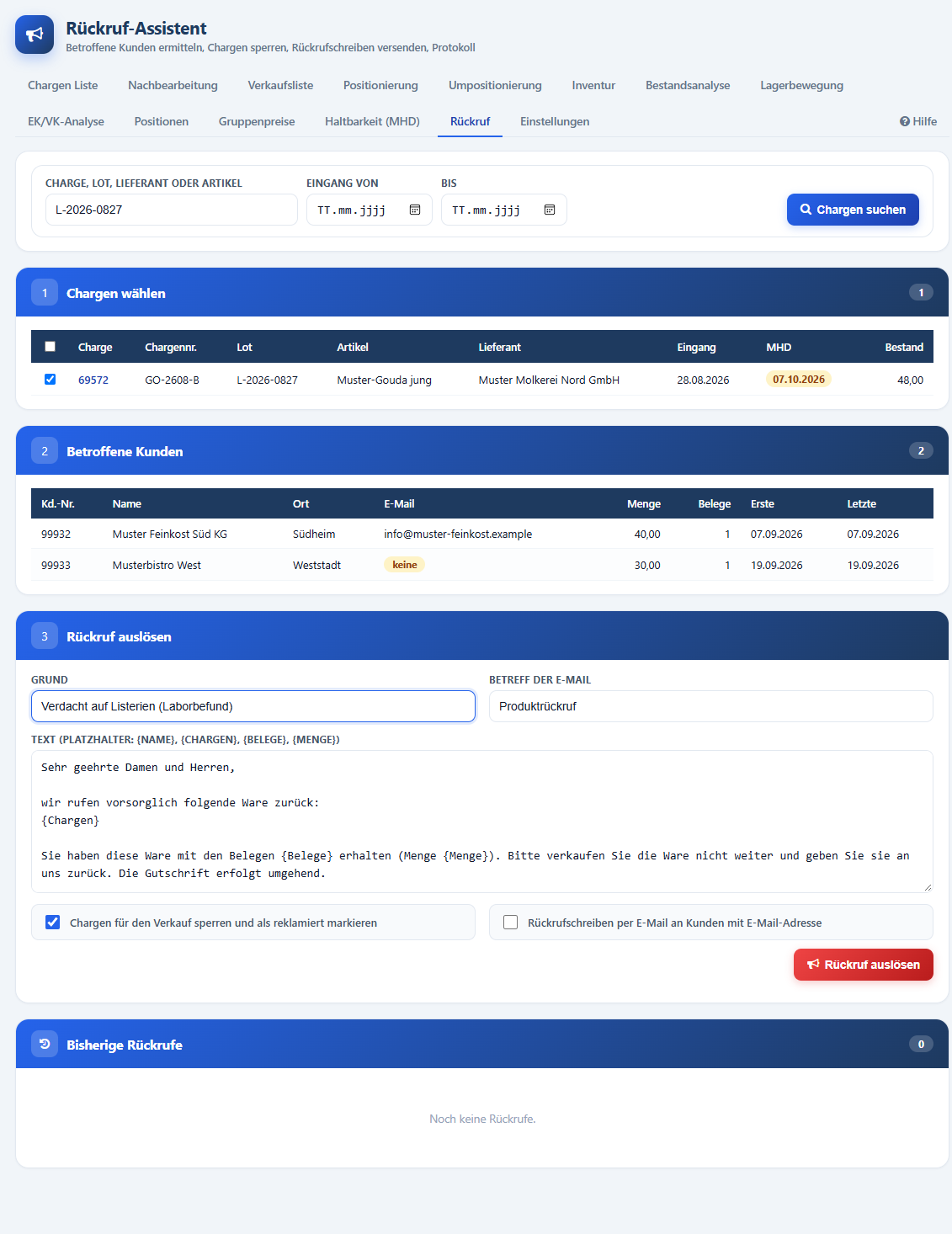
| Schritt / Feld | Bedeutung |
|---|---|
| Charge, Lot, Lieferant oder Artikel | Suchbegriff, z. B. die vom Lieferanten gemeldete Lot-Nummer. |
| Eingang von / bis | Eingrenzung nach Eingangsdatum (z. B. „alle Lieferungen im August“). |
| Chargen suchen | Zeigt die passenden Chargen. Gibt es nur eine, ist sie schon markiert. |
| 1 Chargen wählen | Betroffene Chargen markieren (Kopfzeile = alle). Spalten: Charge, Chargennummer, Lot, Artikel, Lieferant, Eingang, MHD, Bestand. |
| 2 Betroffene Kunden | Wird bei jeder Markierung sofort ermittelt: alle Kunden, die Ware aus den markierten Chargen erhalten haben - mit Ort, E-Mail („keine“ = keine Adresse hinterlegt, bitte anrufen), Menge, Anzahl Belege, erster und letzter Lieferung. |
| Grund | Anlass des Rückrufs, erscheint im Protokoll. |
| Betreff der E-Mail | Betreff des Rückrufschreibens. |
| Text | Rückrufschreiben. Platzhalter werden je Kunde ersetzt: {Name} = Kundenname, {Chargen} = Artikel und Chargen, {Belege} = Belegnummern, {Menge} = gelieferte Menge. |
| Chargen sperren und als reklamiert markieren | Empfohlen: Die Chargen werden sofort für den Verkauf gesperrt und als reklamiert gekennzeichnet. |
| Rückrufschreiben per E-Mail | Schickt das Schreiben an alle Kunden mit E-Mail-Adresse (über den normalen Mailversand von Hanware). |
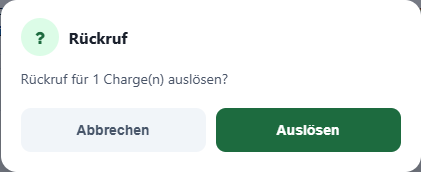
| Rückruf auslösen | Nach Rückfrage wird der Rückruf angelegt und das Protokoll angezeigt. |
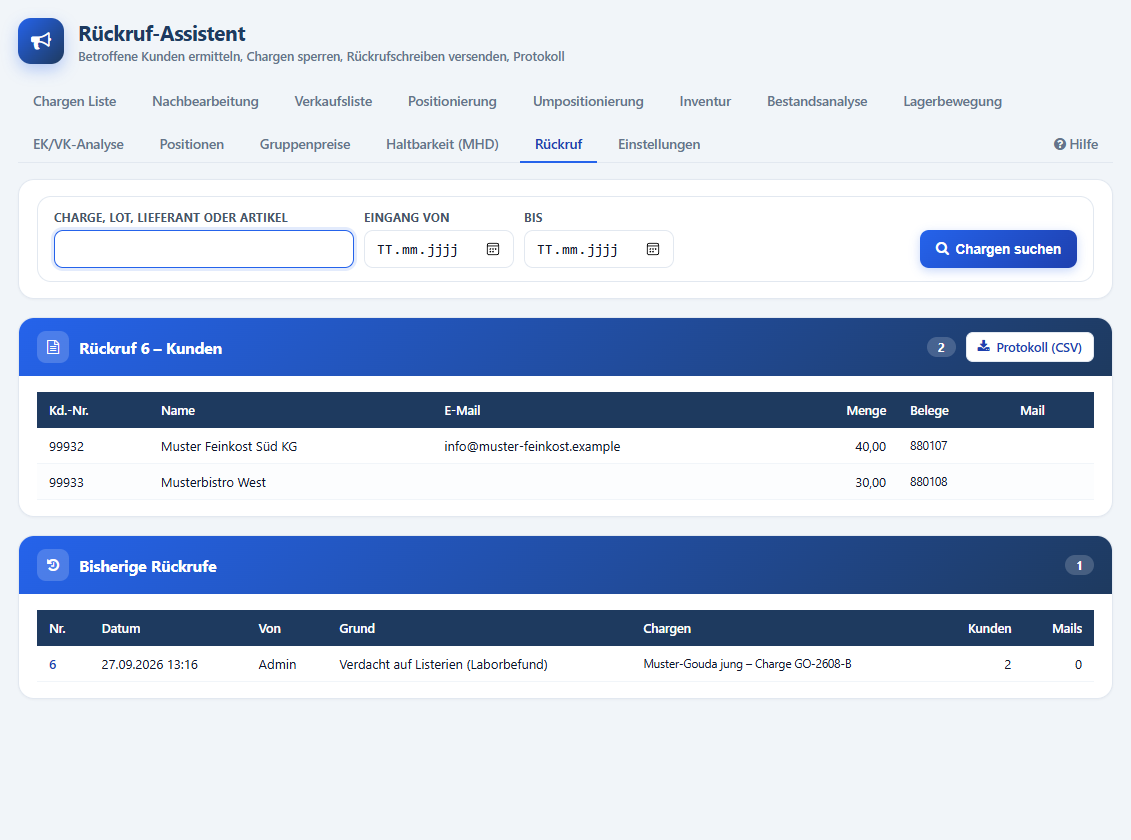
| Element | Bedeutung |
|---|---|
| Rückruf … - Kunden | Kunden des Rückrufs mit E-Mail, Menge, Belegen und „Mail“ (✓ = Schreiben verschickt). |
| Protokoll (CSV) | Lädt das Protokoll als Datei für Excel herunter - z. B. für Lebensmittelüberwachung, Lieferant oder Versicherung. |
| Bisherige Rückrufe | Alle Rückrufe mit Nummer (Link zum Protokoll), Datum, Benutzer, Grund, Chargen, Anzahl Kunden und versandten Mails. |
17. Einstellungen
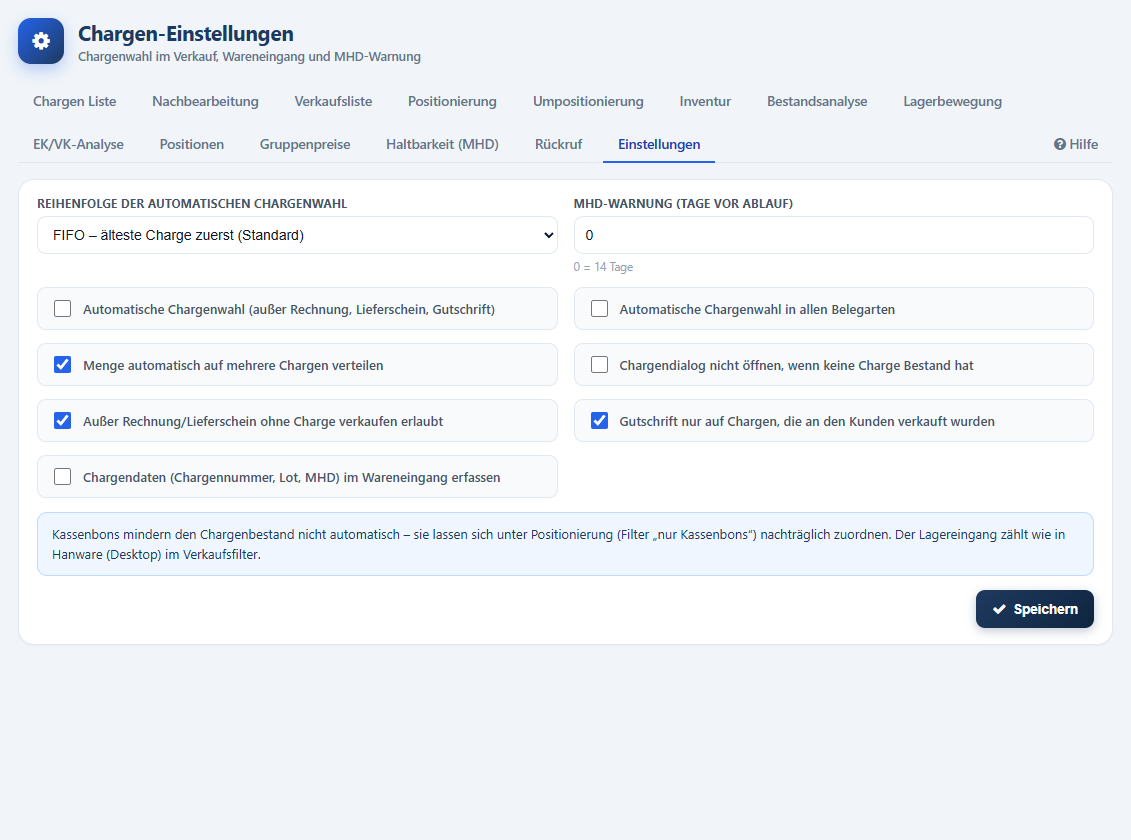
| Einstellung | Bedeutung |
|---|---|
| Reihenfolge der automatischen Chargenwahl | FIFO (Standard): Die älteste Charge wird zuerst verkauft. FEFO: Die Charge mit dem kürzesten MHD wird zuerst verkauft (Chargen ohne MHD zuletzt). Gesperrte und reklamierte Chargen werden nie gewählt. |
| MHD-Warnung (Tage vor Ablauf) | Ab wie vielen Tagen vor Ablauf das MHD gelb angezeigt wird. 0 = 14 Tage. |
| Automatische Chargenwahl (außer Rechnung, Lieferschein, Gutschrift) | In den übrigen Verkaufsbelegen (z. B. Aufträge) wählt Hanware die Charge selbst; in Rechnung, Lieferschein und Gutschrift wählen Sie. |
| Automatische Chargenwahl in allen Belegarten | Hanware wählt die Charge in allen Verkaufsbelegen selbst. |
| Menge automatisch auf mehrere Chargen verteilen | Reicht eine Charge nicht, wird die Menge auf mehrere Positionen mit verschiedenen Chargen verteilt (Standard an). |
| Chargendialog nicht öffnen, wenn keine Charge Bestand hat | Ist nichts auf Lager, erscheint beim Erfassen kein Chargenfenster. |
| Außer Rechnung/Lieferschein ohne Charge verkaufen erlaubt | In anderen Belegarten darf eine Position ohne Charge gespeichert werden. |
| Gutschrift nur auf Chargen, die an den Kunden verkauft wurden | Bei Gutschriften werden nur Chargen angeboten, die dieser Kunde tatsächlich erhalten hat. |
| Chargendaten (Chargennummer, Lot, MHD) im Wareneingang erfassen | Im Wareneingang öffnet sich die Erfassung der Chargendaten, damit Nummer, Lot und MHD gleich beim Eingang eingetragen werden. |
| Speichern | Übernimmt alle Einstellungen; sie gelten für alle Benutzer. |
18. Meldungen und Lösungen
| Meldung | Lösung |
|---|---|
| Bitte einen Chargenartikel wählen. | Im Feld „Artikel“ einen Artikel suchen und übernehmen. Erscheint Ihr Artikel nicht, ist er im Artikelstamm nicht als Chargenartikel angelegt. |
| … Verkaufspositionen dieses Artikels haben keine passende Charge | „Zur Positionierung“ und die Positionen zuordnen (Kapitel 7). |
| Bitte Positionen und eine Charge markieren. | In der Positionierung mindestens eine Position anhaken und unten eine Charge wählen. |
| Bitte Positionen markieren und eine Ziel-Charge wählen. | In der Umpositionierung Positionen anhaken und im Feld „Ziel-Charge suchen“ eine Charge aus den Vorschlägen übernehmen. |
| Keine gezählten Mengen eingetragen. | In der Inventur mindestens eine Zeile „gezählt“ ausfüllen. |
| Charge nicht in der Zählliste | Die gescannte Charge gehört nicht zur Auswahl oder hat keinen Bestand - Filter anpassen. |
| Keine Charge ausgewählt! (Lagerbewegung) | Zuerst Barcode bzw. Chargennummer eingeben und die Charge laden. |
| Die Hauptcharge kann hier nicht gelöscht werden! | Löschen ist nur für Teilchargen möglich. |
| Keine Charge gefunden. (Rückruf) | Suchbegriff kürzen (z. B. nur Teil der Lot) oder den Eingangszeitraum leeren. |
| Diese Chargen wurden noch nicht an Kunden geliefert. | Es gibt keine betroffenen Kunden - sperren Sie die Chargen trotzdem, damit sie nicht mehr verkauft werden. |
| Beim Artikel ist „Chargenpreise“ nicht aktiviert | Im Artikelstamm beim Artikel „Chargenpreise“ einschalten. |
19. Freischaltung und Rechte
Die Chargenverwaltung (mit der Haltbarkeitsverwaltung) ist ein Zusatzmodul. Ist sie nicht gebucht, erscheint statt der Seiten ein Hinweis mit dem Weg zu „Pakete & Preise“. Welche Chargen-Seiten ein Mitarbeiter sieht, legen Sie in der Benutzerverwaltung über die Menüpunkte der Gruppen „Chargen“ und „Haltbarkeit“ fest. Die Chargenakte, der Rückruf-Assistent, die Einstellungen und dieses Handbuch sind über die Reiter erreichbar, sobald das Modul freigeschaltet ist.
Die Chargendaten sind dieselben wie in Hanware (Desktop): Chargen und Korrekturen, die Sie hier bearbeiten, sehen Sie auch dort - und umgekehrt.