
Benutzerhandbuch: Bedarfsplanung
Einkaufsliste (was wurde eingekauft?) und Lieferantenbestellung (was soll bestellt werden?)Inhalt
A. Einkaufsliste
A1. Worum es geht
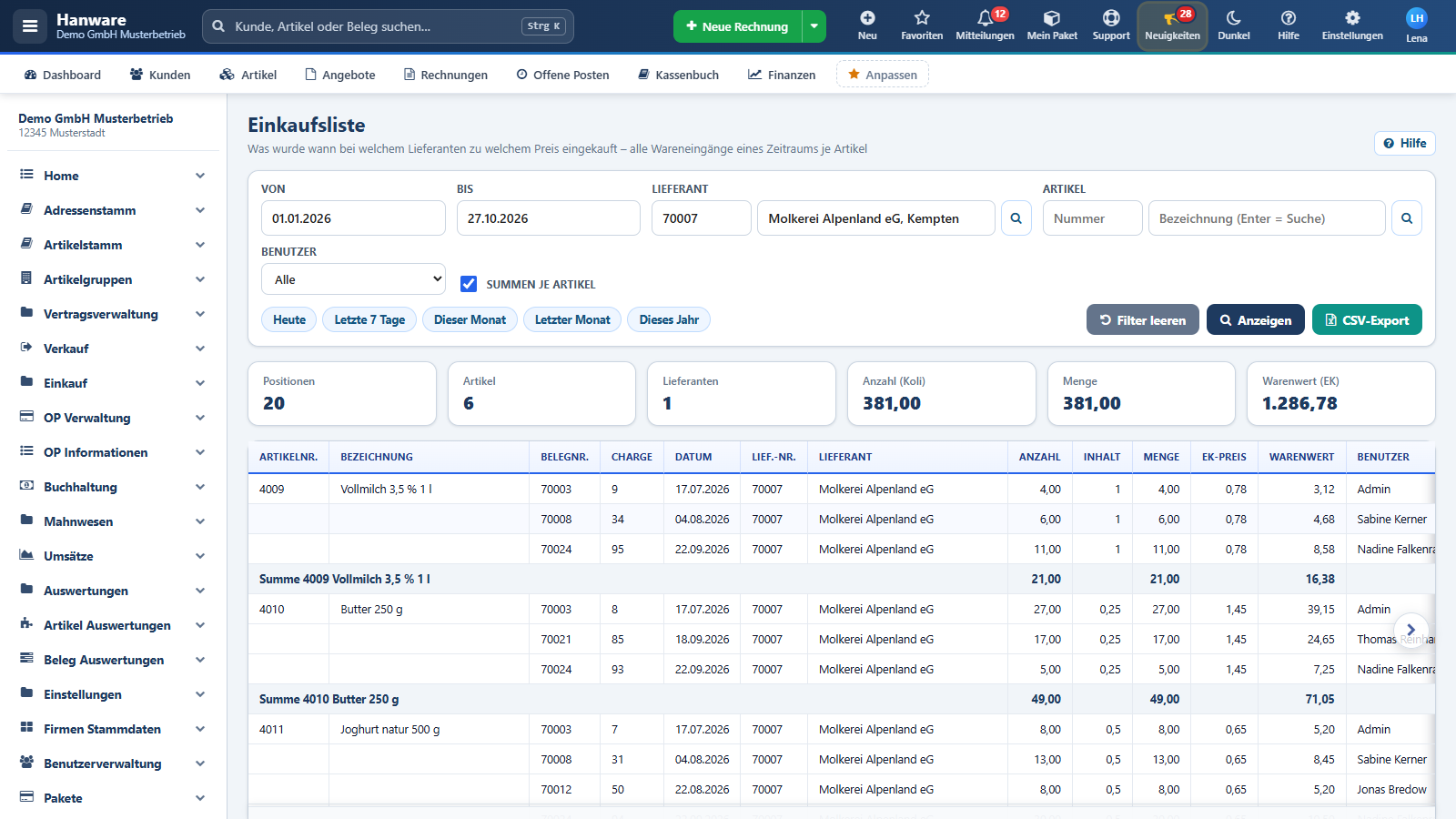
Die Einkaufsliste beantwortet die Frage: Was haben wir wann, bei welchem Lieferanten, in welcher Menge und zu welchem Preis eingekauft? Sie zeigt alle Positionen aus den Wareneingängen eines Zeitraums - sortiert nach Artikel, darin nach Lieferant und Datum. Die Liste ändert nichts, sie dient zum Nachschlagen, zum Preisvergleich und als Grundlage für die nächste Bestellung.
A2. Typische Arbeitsabläufe
Was wurde heute angeliefert?
- Im Menü Bedarfsplanung die Einkaufsliste öffnen - sie zeigt beim Öffnen automatisch den heutigen Tag.
- Bei Bedarf bei Benutzer den Mitarbeiter wählen, der die Wareneingänge erfasst hat.
Einkaufspreise eines Artikels über das Jahr vergleichen
- Auf Dieses Jahr klicken.
- Im Feld Artikel die Artikelnummer eintippen und Enter drücken (oder die Artikelsuche verwenden).
- Anzeigen klicken. In der Spalte EK-Preis sehen Sie jeden Einkauf mit Datum und Lieferant - die Summenzeile zeigt die eingekaufte Gesamtmenge.
Alle Einkäufe bei einem Lieferanten im letzten Monat für das Jahresgespräch
- Auf Letzter Monat klicken und den Lieferanten wählen.
- Anzeigen klicken und mit CSV-Export die Liste für Excel speichern.
Den zugehörigen Wareneingang ansehen
Eine Zeile der Liste anklicken - der Wareneingang öffnet sich in einem neuen Fenster in der Einkaufs-Belegerfassung.
A3. Filter und Knöpfe
| Feld / Knopf | Bedeutung |
|---|---|
| Von / Bis | Zeitraum nach Datum des Wareneingangs (beide Tage eingeschlossen). Vorgabe beim Öffnen: heute. Mit Enter im Feld wird sofort angezeigt. |
| Lieferant | Nur Wareneingänge dieses Lieferanten. Leer = alle Lieferanten. Auswahl siehe A4. |
| Artikel | Nur Positionen dieses Artikels. Leer = alle Artikel. Auswahl siehe A4. |
| Benutzer | Nur Wareneingänge, die dieser Benutzer erfasst hat. „Alle“ = keine Einschränkung. Die Liste lädt beim Ändern sofort neu. |
| Summen je Artikel | Eingeschaltet: nach jedem Artikel eine graue Summenzeile mit Anzahl, Menge und Warenwert; Nummer und Bezeichnung stehen nur in der ersten Zeile des Artikels. Ausgeschaltet: jede Zeile vollständig, ohne Zwischensummen. |
| Heute / Letzte 7 Tage / Dieser Monat / Letzter Monat / Dieses Jahr | Setzen Von und Bis mit einem Klick und zeigen die Liste sofort an. |
| Filter leeren | Entfernt Lieferant, Artikel und Benutzer (der Zeitraum bleibt) und lädt neu. |
| Anzeigen | Lädt die Liste mit den gewählten Filtern. |
| CSV-Export | Speichert die Liste mit denselben Filtern als CSV-Datei (siehe A7). |
A4. Lieferant und Artikel wählen
Lieferant und Artikel haben jeweils ein Nummernfeld, ein Textfeld und eine Lupe:
- Nummer bekannt: Lieferantennummer bzw. Artikelnummer (auch Barcode oder Matchcode) eintippen und Enter drücken - der Name erscheint sofort im Textfeld.
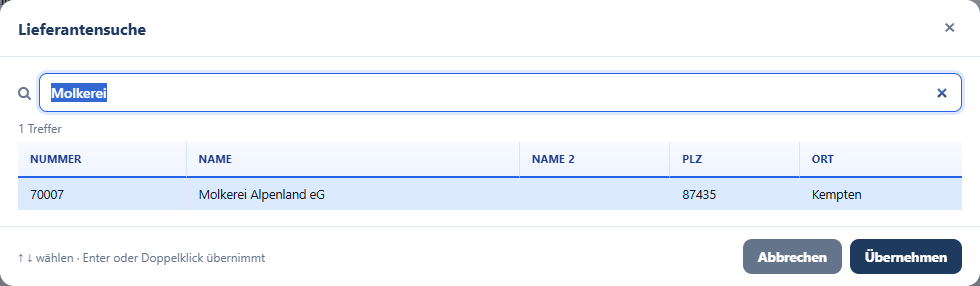
- Nummer unbekannt: Ist die Nummer nicht vorhanden, öffnet sich die Suche. Ebenso mit Enter im Textfeld (z. B. „Getränke“), mit F1 oder über die Lupe.
- In der Suche: oben Begriffe eintippen (jedes Wort muss vorkommen), mit ↑ ↓ oder per Klick wählen, mit Enter, Doppelklick oder Übernehmen übernehmen. Esc schließt ohne Auswahl.
- Auswahl aufheben: das Nummernfeld leeren oder Filter leeren klicken.
A5. Kennzahlen
| Kennzahl | Bedeutung |
|---|---|
| Positionen | Anzahl der gefundenen Wareneingangspositionen. |
| Artikel / Lieferanten | Wie viele verschiedene Artikel bzw. Lieferanten in der Liste vorkommen. |
| Anzahl (Koli) | Summe der eingekauften Gebinde. |
| Menge | Summe der eingekauften Menge (z. B. Stück, Flaschen, kg). |
| Warenwert (EK) | Summe des Einkaufswerts (netto). |
A6. Die Liste - Spalte für Spalte
| Spalte | Bedeutung |
|---|---|
| Artikelnr. / Bezeichnung | Der eingekaufte Artikel. |
| Belegnr. | Nummer des Wareneingangs. |
| Charge | Chargennummer, falls der Artikel chargengeführt ist. |
| Datum | Datum des Wareneingangs. |
| Lief.-Nr. / Lieferant | Nummer und Name des Lieferanten. |
| Anzahl / Inhalt / Menge | Eingekaufte Gebinde, Inhalt je Gebinde, eingekaufte Menge. Negative Werte (rot) sind Rücksendungen bzw. Korrekturen. |
| EK-Preis | Einkaufspreis je Mengeneinheit in diesem Wareneingang. |
| Warenwert | Menge × EK-Preis. |
| Benutzer | Wer den Wareneingang erfasst hat. |
| Summe … / Gesamtsumme | Zwischensumme je Artikel (wenn eingeschaltet) und Summe über die ganze Liste. |
A7. CSV-Export
CSV-Export speichert die Liste mit allen gewählten Filtern als Datei „Einkaufsliste_JJJJMMTT-JJJJMMTT.csv“. Die Datei ist mit Semikolon getrennt und öffnet sich mit Doppelklick direkt in Excel - Umlaute und Zahlen werden richtig angezeigt. Zwischensummen sind in der Datei nicht enthalten; in Excel lassen sie sich z. B. mit „Teilergebnis“ bilden.
B. Lieferantenbestellung
B1. Worum es geht
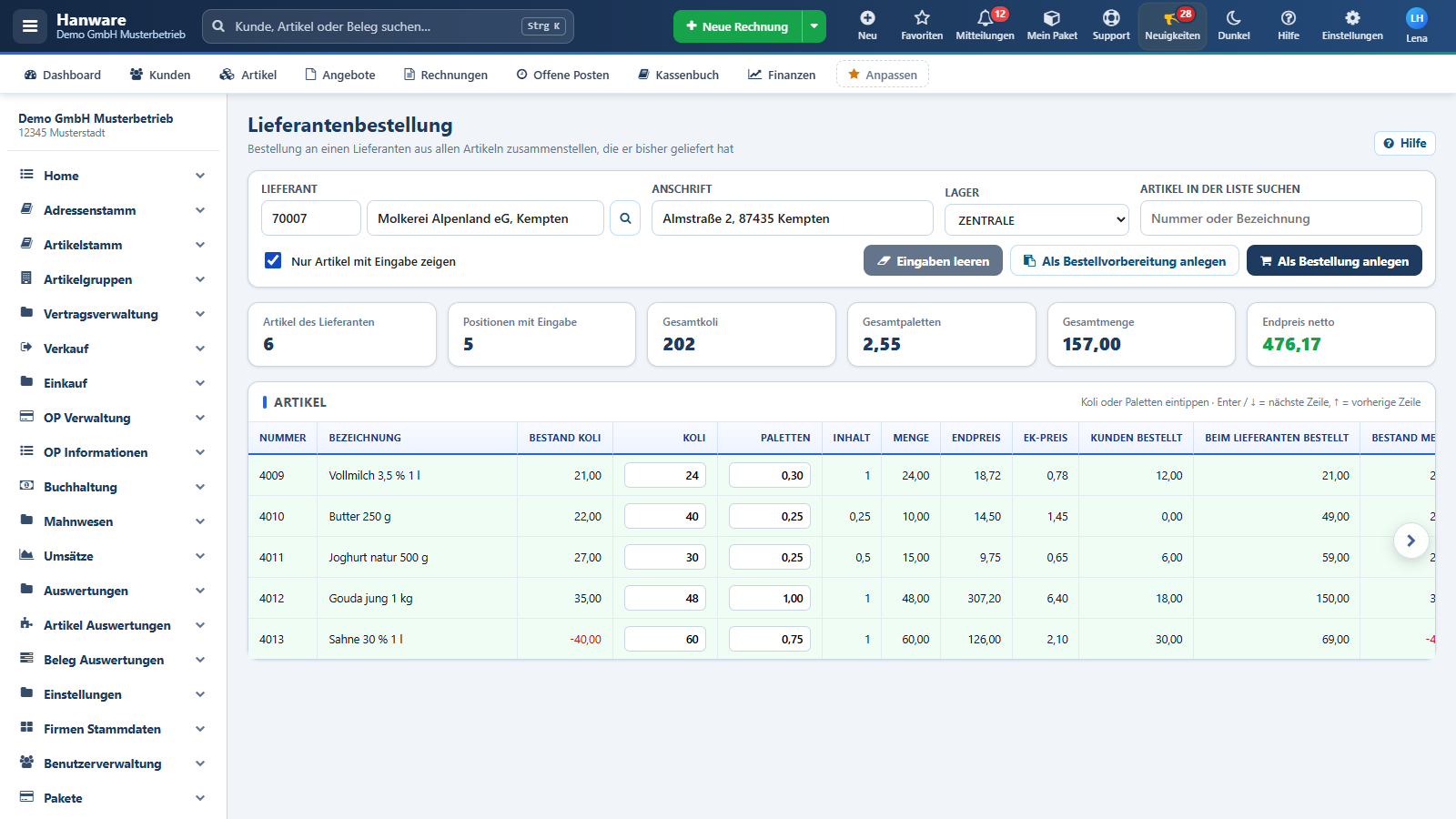
Mit der Lieferantenbestellung stellen Sie eine Bestellung an einen Lieferanten schnell zusammen: Nach Auswahl des Lieferanten zeigt Hanware alle Artikel, die dieser Lieferant bisher geliefert hat - mit aktuellem Bestand, bereits offenen Bestellungen und dem Datum der letzten Lieferung. Sie tippen nur noch die gewünschten Kartons oder Paletten ein; Hanware rechnet Menge und Wert mit und legt daraus mit einem Klick eine Bestellung oder eine Bestellvorbereitung an.
B2. Überblick in Grafiken
So rechnet Hanware
B3. Typische Arbeitsabläufe
Wöchentliche Bestellung beim Stammlieferanten
- Im Menü Bedarfsplanung die Lieferantenbestellung öffnen.
- Die Lieferantennummer eintippen und Enter drücken. Die Liste zeigt alle Artikel, die der Lieferant je geliefert hat.
- Zeile für Zeile Bestand und Bestellmengen prüfen und in der Spalte Koli die gewünschte Anzahl eintippen; Enter springt in die nächste Zeile.
- Zur Kontrolle Nur Artikel mit Eingabe zeigen einschalten.
- Als Bestellung anlegen klicken, die Rückfrage mit Anlegen bestätigen und die Bestellung mit Öffnen in der Belegerfassung prüfen, drucken oder per E-Mail senden.
Ganze Paletten bestellen
In der Spalte Paletten die Anzahl Paletten eintippen (z. B. 1 oder 0,5) - Hanware rechnet die Koli aus. Das Feld ist nur aktiv, wenn im Artikelstamm „Koli je Palette“ gepflegt ist.
Bestellung erst vorbereiten und später abstimmen
Statt „Als Bestellung anlegen“ den Knopf Als Bestellvorbereitung anlegen verwenden. Die Bestellvorbereitung kann in der Belegerfassung noch geändert und später in eine Bestellung umgewandelt werden; sie zählt noch nicht als bestellte Menge.
Einen bestimmten Artikel in einer langen Liste finden
Im Feld Artikel in der Liste suchen einen Teil der Nummer oder Bezeichnung eintippen - die Liste filtert sofort. Bereits eingetippte Mengen bleiben erhalten.
B4. Lieferant, Lager, Suche und Knöpfe
| Feld / Knopf | Bedeutung |
|---|---|
| Lieferant | Nummer, Name und Lupe - Bedienung wie bei der Einkaufsliste (siehe A4). Bei Kurzeingabe einer bis zu vierstelligen Nummer ergänzt Hanware je nach Einstellung die vollständige Lieferantennummer. Wechseln Sie den Lieferanten, obwohl schon Mengen eingetippt sind, fragt Hanware nach - die Eingaben gehen sonst verloren. |
| Anschrift | Straße, PLZ und Ort des gewählten Lieferanten (nur Anzeige). |
| Lager | Lager, für das bestellt wird. Vorgabe: das Lager des angemeldeten Mitarbeiters bzw. das Hauptlager. Alle Positionen der Bestellung erhalten dieses Lager. |
| Artikel in der Liste suchen | Filtert die angezeigte Artikelliste nach Nummer oder Bezeichnung. |
| Nur Artikel mit Eingabe zeigen | Zeigt nur Artikel, bei denen eine Menge eingetippt ist - zur Kontrolle vor dem Anlegen. |
| Eingaben leeren | Entfernt nach Rückfrage alle eingetippten Mengen. |
| Als Bestellvorbereitung anlegen | Legt aus allen Artikeln mit Eingabe eine Bestellvorbereitung an. |
| Als Bestellung anlegen | Legt aus allen Artikeln mit Eingabe eine Bestellung an den Lieferanten an. |
B5. Kennzahlen
| Kennzahl | Bedeutung |
|---|---|
| Artikel des Lieferanten | Wie viele Artikel der Lieferant bisher geliefert hat (= Zeilen der Liste ohne Filter). |
| Positionen mit Eingabe | Wie viele Artikel bestellt werden sollen. |
| Gesamtkoli / Gesamtpaletten / Gesamtmenge | Summen über alle Artikel mit Eingabe - praktisch, um eine LKW-Ladung zu planen. |
| Endpreis netto | Voraussichtlicher Bestellwert ohne Umsatzsteuer. |
B6. Die Artikelliste - Spalte für Spalte
| Spalte | Bedeutung |
|---|---|
| Nummer / Bezeichnung | Der Artikel. |
| Bestand Koli | Aktueller Lagerbestand in Gebinden (rot, wenn negativ). |
| Koli | Eingabe: wie viele Gebinde bestellt werden sollen. Leer = nicht bestellen. Zeilen mit Eingabe werden grün hinterlegt. |
| Paletten | Eingabe: alternativ die Anzahl Paletten; Koli werden daraus berechnet (und umgekehrt). |
| Inhalt | Inhalt je Gebinde laut Artikelstamm. |
| Menge | Bestellmenge (siehe „So rechnet Hanware“). |
| Endpreis | Menge × EK-Preis. |
| EK-Preis | Einkaufspreis aus dem Artikelstamm - er wird in die Bestellung übernommen und kann dort bei Bedarf angepasst werden. |
| Kunden bestellt | Gebinde, die Kunden bestellt haben und die noch nicht geliefert sind - zeigt den kommenden Bedarf. |
| Beim Lieferanten bestellt | Gebinde, die bereits bei Lieferanten bestellt und noch nicht eingegangen sind - verhindert Doppelbestellungen. |
| Bestand Menge | Aktueller Lagerbestand als Menge. |
| Letzte Lieferung | Datum des letzten Wareneingangs dieses Artikels von diesem Lieferanten. |
B7. Eingeben mit der Tastatur
| Taste | Wirkung |
|---|---|
| Enter oder ↓ | Nächste Zeile, gleiche Spalte (Koli bzw. Paletten). |
| ↑ | Vorherige Zeile, gleiche Spalte. |
| Klick ins Feld | Markiert den vorhandenen Wert - einfach überschreiben. |
| Zahlen | Mit Komma eingeben, z. B. 0,5 Paletten. Ein leeres Feld oder 0 bedeutet „nicht bestellen“. |
B8. Bestellung bzw. Bestellvorbereitung anlegen
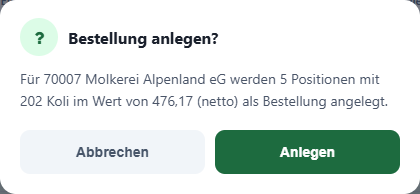
- Als Bestellung anlegen (oder Als Bestellvorbereitung anlegen) klicken.
- Die Rückfrage zeigt Lieferant, Anzahl der Positionen, Koli und Nettowert. Mit Anlegen bestätigen.
- Hanware legt den Beleg mit der nächsten freien Nummer an - Lieferant, Datum heute, alle Artikel mit Eingabe, Menge, EK-Preis und Lager. Die Umsatzsteuer richtet sich nach den Einstellungen des Lieferanten.
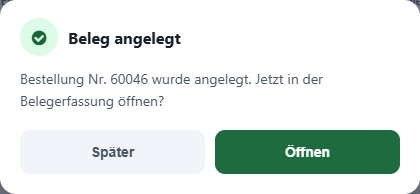
- Es erscheint „Beleg angelegt“. Öffnen wechselt in die Einkaufs-Belegerfassung, Später bleibt auf der Seite; die Liste ist dann leer und zeigt die neuen Bestellt-Mengen.
B9. Was danach passiert
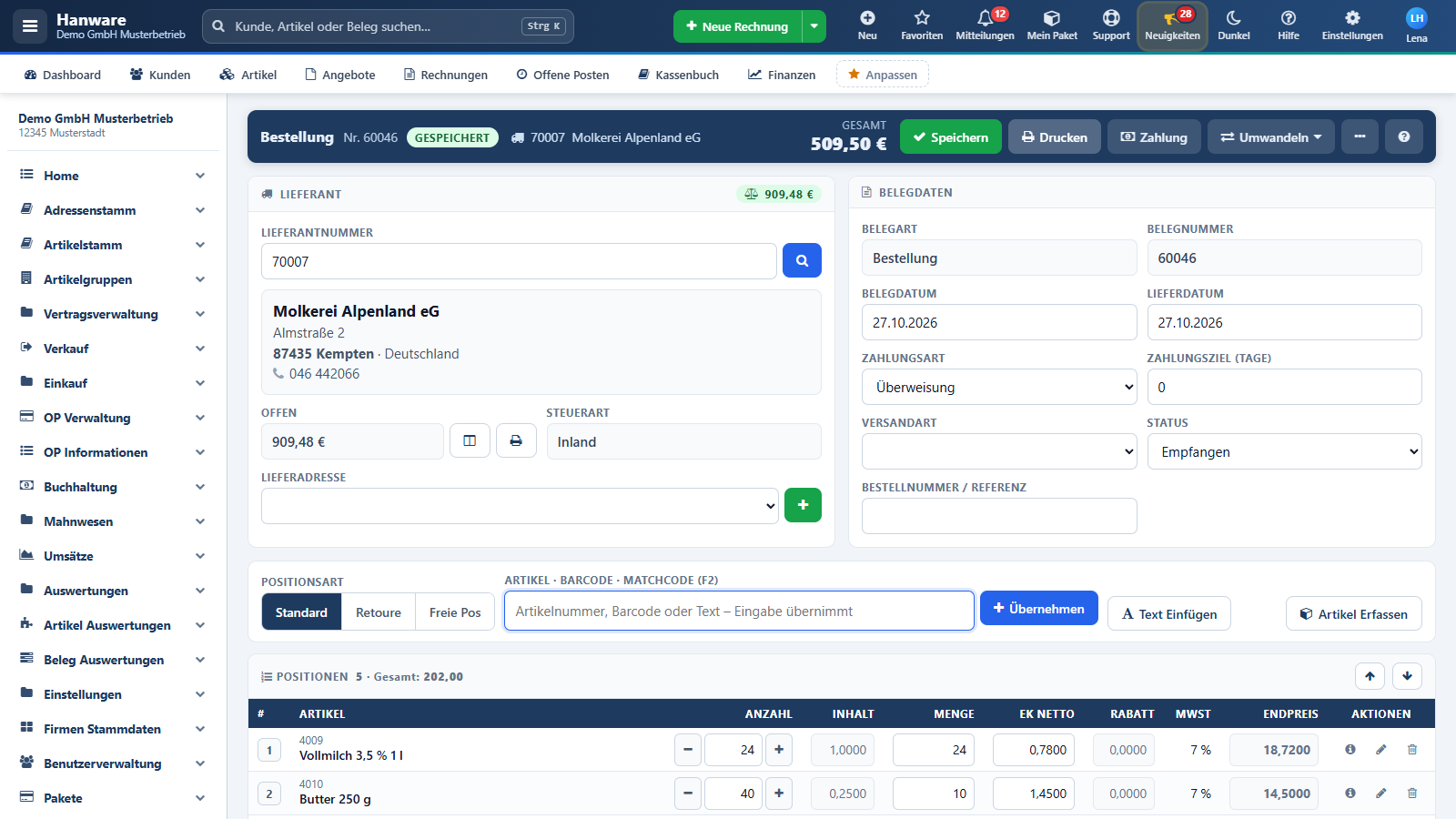
- Die Bestellung steht in der Einkaufs-Belegliste „Bestellung“ und kann dort wie jede Bestellung geändert, gedruckt, per E-Mail gesendet und später in einen Wareneingang umgewandelt werden.
- Die bestellten Mengen erscheinen sofort bei den Artikeln als „beim Lieferanten bestellt“ und erhöhen den verfügbaren Bestand.
- Eine Bestellvorbereitung ändert die Bestellt-Mengen noch nicht - erst die daraus erzeugte Bestellung.
- Der Lagerbestand selbst ändert sich erst mit dem Wareneingang.
C. Meldungen und Lösungen
| Meldung | Ursache und Lösung |
|---|---|
| Keine Wareneingänge im gewählten Zeitraum. | Einkaufsliste: Zeitraum vergrößern oder Filter (Lieferant, Artikel, Benutzer) leeren. |
| Es werden nur die ersten 5000 Positionen angezeigt … | Einkaufsliste: Zeitraum verkleinern oder nach Lieferant/Artikel filtern. |
| Bitte zuerst einen Lieferanten wählen. | Lieferantenbestellung: Lieferantennummer eintippen oder die Lieferantensuche verwenden. |
| Dieser Lieferant hat bisher keine Artikel geliefert (keine Wareneingänge). | Für diesen Lieferanten gibt es noch keinen Wareneingang. Die erste Bestellung direkt in der Einkaufs-Belegerfassung anlegen. |
| Kein Artikel entspricht dem Filter. | Suchfeld „Artikel in der Liste suchen“ leeren oder „Nur Artikel mit Eingabe zeigen“ ausschalten. |
| Sie müssen einen Lieferanten auswählen! | Vor dem Anlegen einen Lieferanten wählen. |
| Keine Positionen ausgewählt - bitte bei mindestens einem Artikel eine Anzahl (Koli) eingeben. | Es ist noch keine Menge eingetippt. |
| Sie müssen ein Lager auswählen! | Im Feld Lager ein Lager wählen. |
| Lieferant wechseln? | Es sind schon Mengen eingetippt. Wechseln verwirft sie, Abbrechen behält den bisherigen Lieferanten. |
| Die Verbindung zum Server ist fehlgeschlagen. | Internet- oder Serververbindung prüfen und erneut versuchen. Eingetippte Mengen bleiben auf der Seite stehen. |