
Benutzerhandbuch: Projekte & Aufgaben
Arbeit planen, an das Personal verteilen und verfolgen - Pläne, Board, Aufgaben, Zeiten, BerichteInhalt
1. Wofür Projekte & Aufgaben da sind
Mit Projekte & Aufgaben organisieren Sie die Arbeit Ihres Teams direkt in Hanware: eine Messe vorbereiten, ein Kundenprojekt einführen, den Monatsabschluss abarbeiten oder einfach die täglichen To-dos im Büro. Jede Arbeit ist eine Aufgabe mit Zuständigen aus Ihrem Personal, Termin, Priorität, Checkliste, Kommentaren, Dateien und gebuchter Zeit. Aufgaben liegen in Plänen, die als Board mit Spalten (Offen, In Arbeit, Prüfung, Erledigt) dargestellt werden. Jeder Mitarbeiter sieht unter Mein Tag, was heute für ihn anliegt.
| Begriff | Bedeutung |
|---|---|
| Plan | Ein Board für ein Thema, Team oder Projekt - z. B. „Messe Frühjahr 2027“, „Kundenprojekt Sonnenhof“, „Verwaltung & Büro“. Ein Plan hat Spalten, Etiketten, Mitglieder und optional Sprints und Ziele. |
| Aufgabe | Eine Karte im Plan: Titel, Beschreibung, Zuständige, Start und Fälligkeit, Priorität, Etiketten, Checkliste, Unteraufgaben, Kommentare, Dateien, Zeiten, Abhängigkeiten. |
| Persönliche Aufgabe | Eine Aufgabe ohne Plan - nur Sie sehen sie (unter Mein Tag und Meine Aufgaben). |
| Spalte | Der Stand der Arbeit. Eine Spalte kann als „erledigt“ gekennzeichnet sein; wer eine Karte dorthin zieht, erledigt die Aufgabe. |
| Etikett | Farbige Markierung je Plan (z. B. Marketing, Technik, Dringend) zum Filtern und Erkennen. |
| Zuständige | Ein oder mehrere Mitarbeiter aus dem Personal. Sie werden benachrichtigt und sehen die Aufgabe unter Mein Tag. |
| Rolle im Plan | Eigentümer, Bearbeiter, Nur lesen oder Gast - bestimmt, was jemand im Plan darf (Kapitel 20). |
| Sprint | Ein fester Zeitabschnitt (z. B. zwei Wochen) mit Ziel und Kapazität, dem Aufgaben zugeordnet werden. |
| Ziel / Meilenstein | Ein Ergebnis, auf das mehrere Aufgaben hinarbeiten (z. B. „Messestand steht“). |
| Portfolio | Mehrere Pläne zusammengefasst (z. B. „Kundenprojekte“) - für die Leitung. |
| Abhängigkeit | „Aufgabe B kann erst beginnen, wenn A fertig ist.“ Sichtbar in der Zeitleiste; Termine können danach ausgerichtet werden. |
2. Überblick in Grafiken
Der Weg einer Aufgabe über das Board
Was beim Erledigen einer Aufgabe passiert
Rollen in einem Plan
Sichtbarkeit: Bei „Alle Mitarbeiter“ darf jeder im Personal mitarbeiten (wie ein Bearbeiter); Mitglieder bekommen zusätzlich Benachrichtigungen. Bei „Nur Mitglieder“ sehen den Plan ausschließlich die eingetragenen Personen. Administratoren sehen immer alles.
3. Typische Arbeitsabläufe
Morgens: Was liegt heute an?
- Mein Tag öffnen - oben steht, wie viele Aufgaben heute fällig oder überfällig sind.
- Überfällige Aufgaben zuerst: Zeile anklicken, im Detailfenster neuen Termin setzen oder erledigen.
- Mit dem Kreis links eine Aufgabe abhaken, sobald sie fertig ist.
- Neue Idee? Oben eintippen, Plan wählen, Enter - die Aufgabe ist Ihnen zugewiesen und heute 17 Uhr fällig.
Ein Projekt planen und an das Personal verteilen
- Pläne › Neuer Plan: Name, Farbe, Symbol, Sichtbarkeit (z. B. „Nur Mitglieder“), Portfolio, Zeitraum.
- Unter Einstellungen die Mitglieder mit ihren Rollen eintragen und Etiketten anlegen.
- Im Board unter „Offen“ die Aufgaben eintippen (Enter nach jeder), dann je Karte im Detailfenster Zuständige, Fälligkeit, Priorität, Aufwand setzen.
- Reihenfolgen als Abhängigkeiten festlegen und in der Zeitleiste prüfen (roter Rand = kritischer Pfad).
- Ein Ziel wie „Messestand steht“ anlegen und die Aufgaben zuordnen - der Fortschritt zeigt, wie weit das Ziel ist.
- Fortschritt im Board, unter Personen (Auslastung) und in den Berichten verfolgen.
Ein Mitarbeiter bekommt eine Aufgabe
- Der Mitarbeiter erhält eine Benachrichtigung über die Glocke (und per E-Mail, wenn eingeschaltet).
- Die Aufgabe erscheint bei ihm unter Mein Tag und Meine Aufgaben.
- Er arbeitet die Checkliste ab, kommentiert Fragen mit @Name an Kollegen, bucht Zeit mit Start/Stopp und hakt am Ende ab.
Wiederkehrende Arbeit (Monatsabschluss, Bestellungen)
- Einzelne Aufgabe: im Detailfenster Wiederholen auf monatlich setzen - beim Erledigen entsteht automatisch die nächste.
- Ganzer Ablauf: Plan einmal aufbauen, unter Einstellungen Als Planvorlage speichern, unter Vorlagen eine Serie (monatlich/quartalsweise/jährlich) einstellen - Hanware legt den Plan zum Termin neu an.
Etwas wurde versehentlich gelöscht
- Papierkorb öffnen, Aufgabe oder Plan mit „Wiederherstellen“ zurückholen - innerhalb der eingestellten Frist (Standard 30 Tage).
4. Navigation und Hilfe
Im Hauptmenü finden Sie die Gruppe Projekte & Aufgaben mit Dashboard, Mein Tag, Meine Aufgaben, Pläne, Gesamtübersicht, Zeiterfassung, Kosten, Berichte, Vorlagen und Papierkorb. Oben auf jeder Seite des Moduls liegt zusätzlich eine Modulleiste mit denselben Einträgen; ganz rechts öffnet der kleine Knopf mit dem Fragezeichen dieses Handbuch am passenden Kapitel. Gesamtübersicht und Portfolios erscheinen nur für Administratoren und Benutzer mit dem Leitungsrecht.
4a. Dashboard
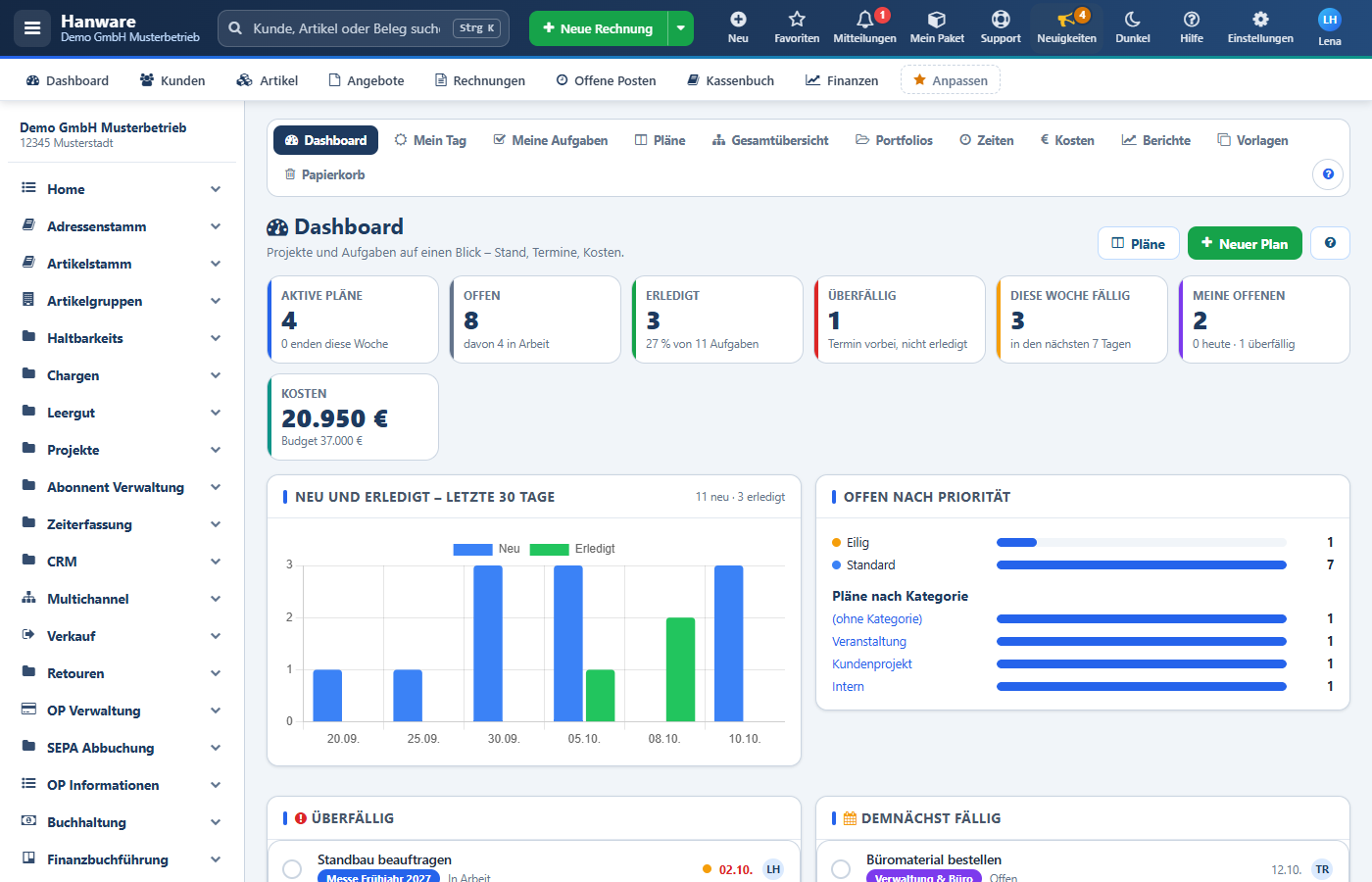
Das Dashboard ist die Startseite des Moduls und zeigt Ihre Projekte und Aufgaben auf einen Blick - so wie es die frühere Projektverwaltung mit ihrem Projekt-Dashboard getan hat. Es berücksichtigt alle Pläne, die Sie sehen dürfen.
| Kennzahl / Bereich | Bedeutung |
|---|---|
| Aktive Pläne | Anzahl der laufenden Pläne (ohne Archiv und Vorlagen); darunter, wie viele diese Woche enden und wie viele über ihr Ende hinaus noch offene Aufgaben haben. |
| Offen / in Arbeit | Offene Hauptaufgaben; „in Arbeit“ = Aufgaben, die nicht mehr in der ersten Spalte stehen. |
| Erledigt | Erledigte Aufgaben mit Anteil an allen Aufgaben. |
| Überfällig / Diese Woche fällig | Offene Aufgaben, deren Termin vorbei ist bzw. in den nächsten 7 Tagen liegt. |
| Meine offenen | Ihre eigenen offenen Aufgaben, davon heute fällig und überfällig. |
| Kosten | Summe aller erfassten Kosten der aktiven Pläne gegenüber der Summe der Budgets (rot, wenn das Budget überschritten ist). Erscheint nur, wenn Kosten oder Budgets gepflegt sind. |
| Neu und erledigt - letzte 30 Tage | Balken je Tag: neu angelegte und erledigte Aufgaben. |
| Offen nach Priorität / Pläne nach Kategorie | Verteilung der offenen Aufgaben nach Priorität; darunter die Pläne je Kategorie (Klick filtert die Planübersicht). |
| Überfällig / Demnächst fällig / Neueste Aufgaben | Je die ersten fünf Aufgaben; ein Klick öffnet das Detailfenster. |
| Neueste Pläne | Die zuletzt angelegten Pläne mit Fortschritt und Kategorie. |
| Budget und Kosten je Plan | Budget, bisherige Kosten und Ausschöpfung je Plan; der Link führt zur Kostenliste. |
5. Mein Tag
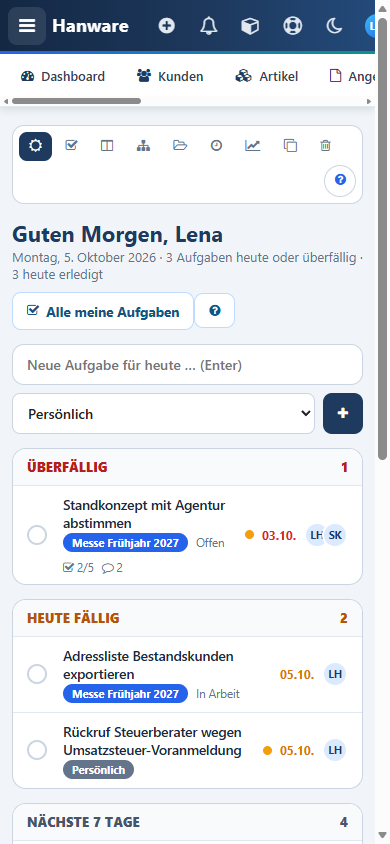
Ihre Startseite für den Arbeitstag: alles, was Ihnen zugewiesen ist, nach Fälligkeit sortiert - aus allen Plänen und Ihre persönlichen Aufgaben.
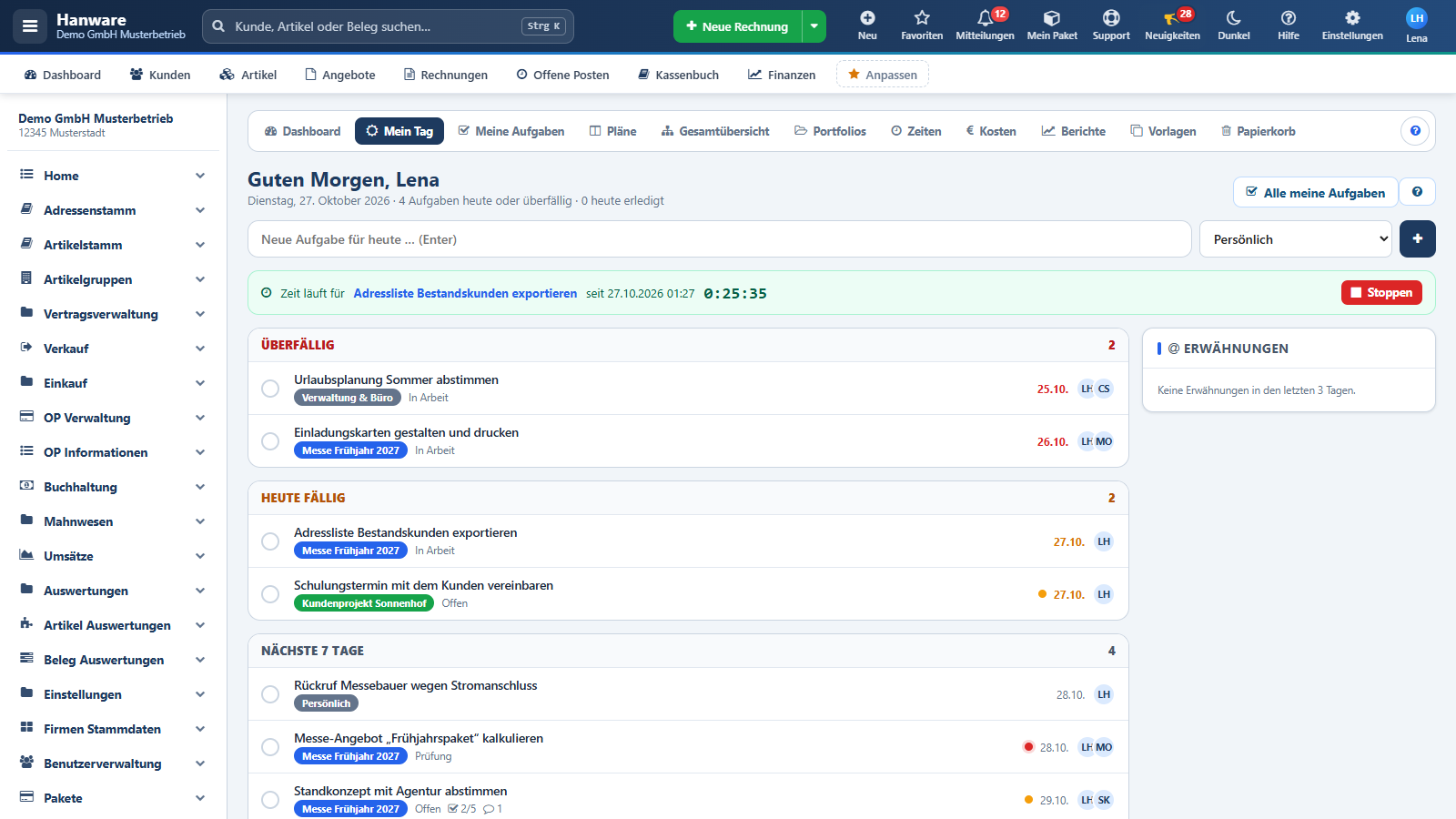
| Bereich | Bedeutung |
|---|---|
| Begrüßung | Datum, Anzahl der heute fälligen und überfälligen Aufgaben und wie viele Sie heute schon erledigt haben. |
| Alle meine Aufgaben | Wechselt zur Seite Meine Aufgaben (Kapitel 6). |
| Neue Aufgabe für heute … | Titel eintippen, rechts „Persönlich“ oder einen Plan wählen, Enter oder +. Die Aufgabe ist Ihnen zugewiesen und heute 17:00 Uhr fällig. Im Plan landet sie in der ersten Spalte. |
| Zeit läuft für … | Grüne Leiste mit laufender Uhr, wenn Sie bei einer Aufgabe die Zeitmessung gestartet haben. Stoppen beendet sie und bucht die Minuten. |
| Überfällig (rot) | Fälligkeit liegt in der Vergangenheit und die Aufgabe ist noch offen. |
| Heute fällig (orange) | Fällig bis heute 24 Uhr. Ist nichts fällig, steht hier „Nichts für heute - gut gemacht.“ |
| Nächste 7 Tage / Ohne Termin | Was demnächst anliegt bzw. Aufgaben ohne Fälligkeit. Leere Listen werden ausgeblendet. |
| Zeile einer Aufgabe | Kreis links = abhaken; Titel; darunter Plan (farbig), Spalte, Etiketten, Checklistenstand, Kommentare; rechts Priorität, Fälligkeit und die Zuständigen als Kreise mit Initialen. Klick auf die Zeile öffnet das Detailfenster. |
| Erwähnungen | Kommentare der letzten drei Tage, in denen Sie mit @Name genannt wurden - Klick springt zur Aufgabe. |
6. Meine Aufgaben
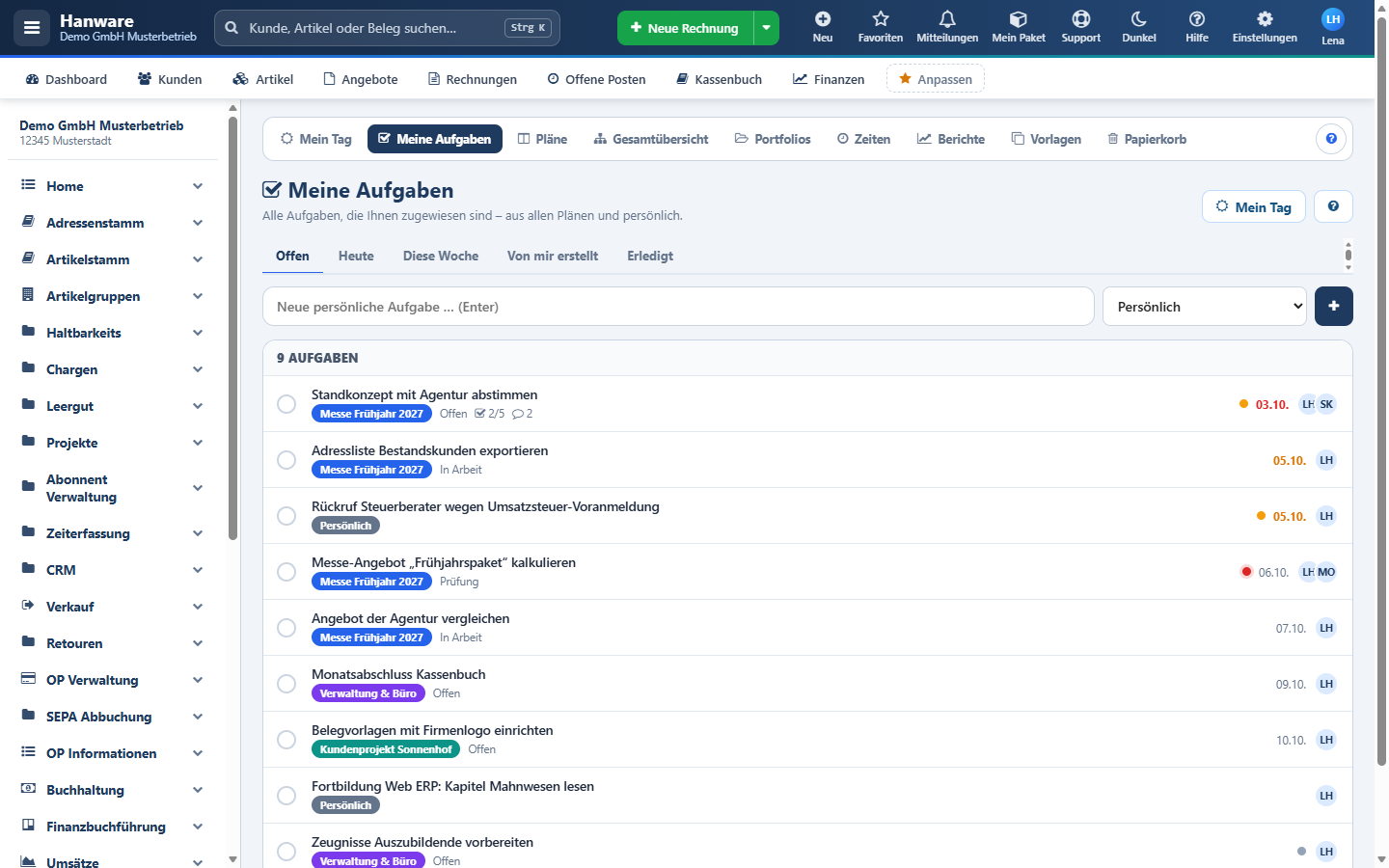
| Reiter / Feld | Bedeutung |
|---|---|
| Offen | Alle offenen Aufgaben, die Ihnen zugewiesen sind - überfällige zuerst. |
| Heute / Diese Woche | Nur Aufgaben mit Fälligkeit heute bzw. bis Sonntag. |
| Von mir erstellt | Aufgaben, die Sie angelegt und anderen gegeben haben - zum Nachhalten. |
| Erledigt | Ihre erledigten Aufgaben der letzten 14 Tage. |
| Neue persönliche Aufgabe … | Wie auf Mein Tag, aber ohne automatische Fälligkeit. |
7. Pläne - Übersicht und neuer Plan
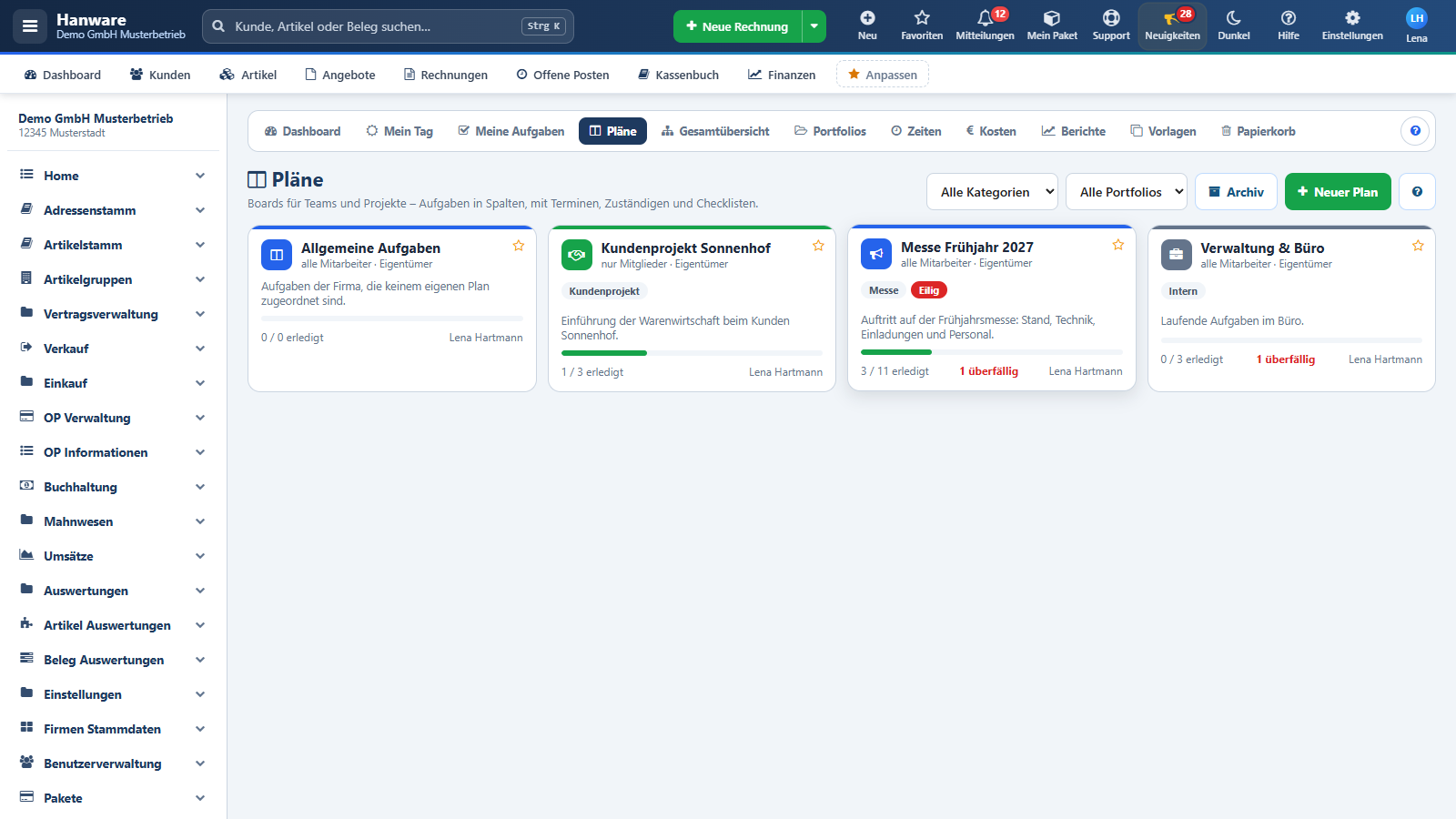
| Element | Bedeutung |
|---|---|
| Alle Portfolios (Auswahl) | Zeigt nur die Pläne eines Portfolios. |
| Archiv / Aktive Pläne | Wechselt zwischen laufenden und archivierten Plänen. Archivierte Pläne bleiben mit allen Aufgaben erhalten. |
| Neuer Plan | Öffnet das Fenster für einen leeren Plan oder einen Plan aus einer Planvorlage. |
| Stern | Favorit - Favoriten stehen in der Übersicht oben. |
| Karte | Symbol und Farbe, Name, Portfolio, Sichtbarkeit („alle Mitarbeiter“ oder „nur Mitglieder“) und Ihre Rolle, Beschreibung, Fortschritt (erledigt von gesamt), Anzahl überfälliger Aufgaben in Rot, Eigentümer. Klick öffnet das Board. |
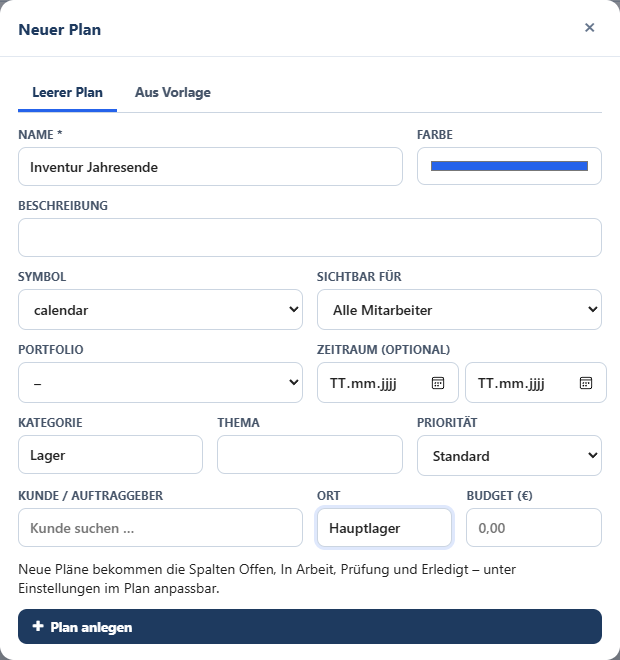
| Feld | Bedeutung / erlaubte Eingaben |
|---|---|
| Name * | Pflicht, bis 150 Zeichen - z. B. „Messe Frühjahr 2027“. |
| Farbe | Farbe der Karte, der Kopfleiste und der Markierung in Listen. |
| Beschreibung | Kurztext, erscheint auf der Karte (bis 500 Zeichen). |
| Symbol | Sinnbild des Plans (Spalten, Lautsprecher, Handschlag, Koffer, Lkw, Kalender, Stern …). |
| Sichtbar für | Alle Mitarbeiter: jeder sieht den Plan und darf mitarbeiten. Nur Mitglieder: nur eingetragene Personen (Kapitel 12). |
| Portfolio | Zuordnung zu einem Portfolio (Kapitel 14) oder „-“. |
| Zeitraum | Optionaler Start und Ende des Plans - erscheint im Kopf des Boards. |
| Plan anlegen | Legt den Plan mit den Spalten Offen, In Arbeit, Prüfung und Erledigt an und öffnet das Board. Sie sind Eigentümer. |
| Aus Vorlage: Vorlage, Name, Start | Kopiert Spalten, Etiketten und Aufgaben der gewählten Planvorlage; alle Termine werden auf das gewählte Startdatum verschoben. |
Projekt-Felder: Kategorie, Thema, Priorität, Kunde, Ort, Budget
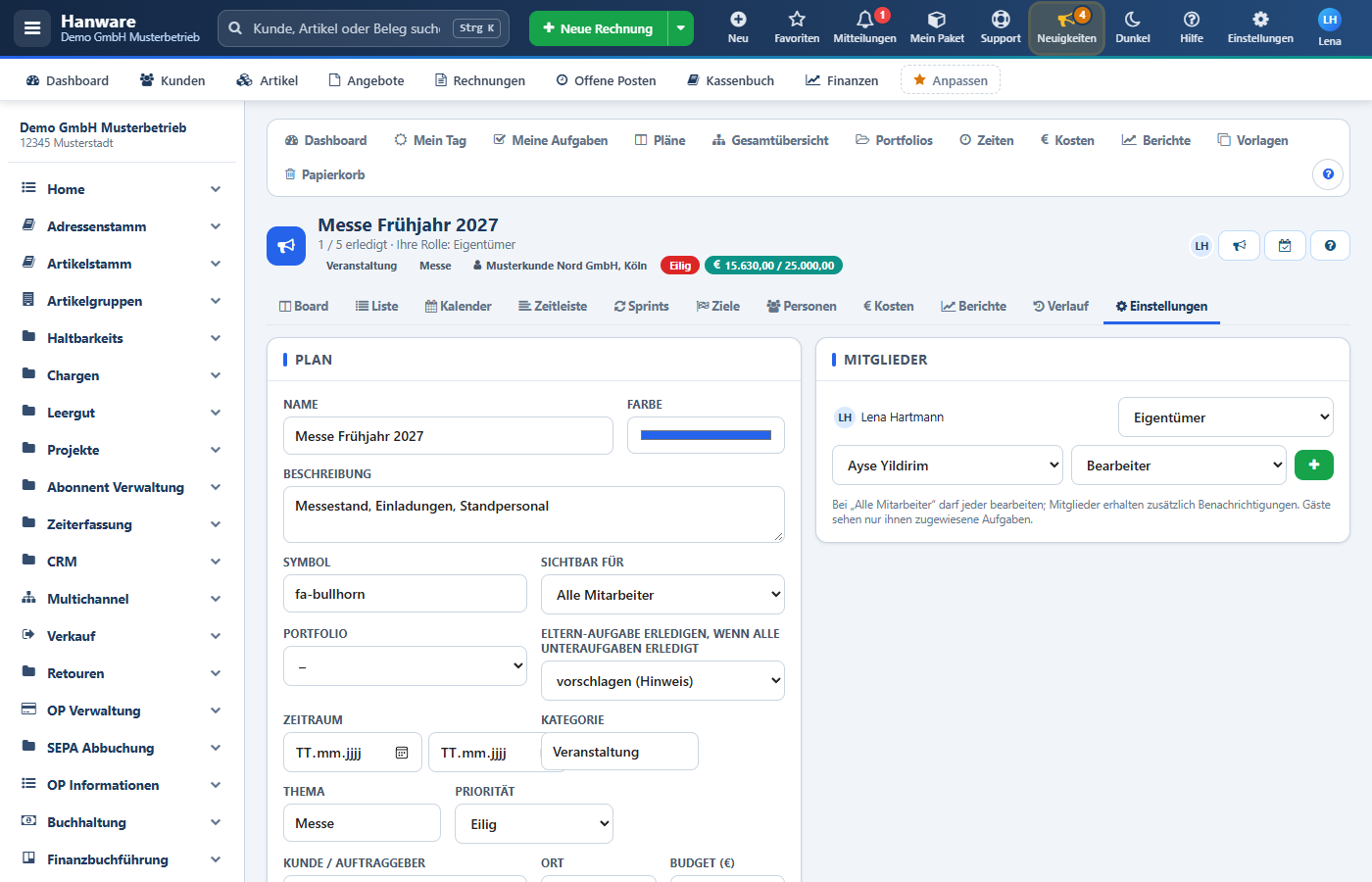
Ein Plan ist zugleich Ihr Projekt. Beim Anlegen und unter Einstellungen können Sie es wie in der früheren Projektverwaltung einordnen:
| Feld | Bedeutung |
|---|---|
| Kategorie | Projektart, z. B. „Kundenprojekt“, „Einzelprojekt“, „Gruppenprojekt“. Bereits verwendete Kategorien werden vorgeschlagen; die Planübersicht und das Dashboard lassen sich danach filtern. |
| Thema | Freies Thema, z. B. „Messe“, „Einkauf“, „Verkauf“. |
| Priorität | Wichtigkeit des ganzen Plans (Niedrig, Standard, Eilig, Kritisch). Eilig und Kritisch werden rot auf der Plankarte und im Plankopf angezeigt. |
| Kunde / Auftraggeber | Der Kunde aus dem Adressenstamm, für den das Projekt läuft - über die Suche (Name, Kundennummer, Ort) auswählen. Der Kunde erscheint auf der Plankarte, im Plankopf, in der Kostenliste und wird beim Einsatz planen übernommen. |
| Ort | Projektort, z. B. die Baustelle oder der Messestandort. |
| Budget (€) | Kostenrahmen des Projekts. Die erfassten Kosten werden dagegen gerechnet (siehe Kapitel 15a). |
Im Plankopf stehen diese Angaben als kleine Marken; die Kostenmarke zeigt „Kosten / Budget“ und wird rot, sobald das Budget überschritten ist.
Mitteilung an alle Mitglieder
Der Knopf im Plankopf sendet eine Mitteilung an alle Mitglieder des Plans - als Hinweis in der Glocke und mit Häkchen „auch per E-Mail senden“ zusätzlich per E-Mail (bei Plänen „Alle Mitarbeiter“ ohne weitere Mitglieder an alle, denen eine Aufgabe zugewiesen ist). Betreff und Text erscheinen auch im Verlauf des Plans. Eine Kopie an den Kunden gibt es nicht.
Einsatz planen
Der Knopf öffnet die Einsatzplanung mit einem neuen Einsatz, der bereits mit diesem Plan und seinem Kunden vorbelegt ist (nur mit dem Modul Einsatzplanung). Umgekehrt findet der Einsatz-Dialog über „Projekt suchen“ Ihre Pläne.
8. Das Board
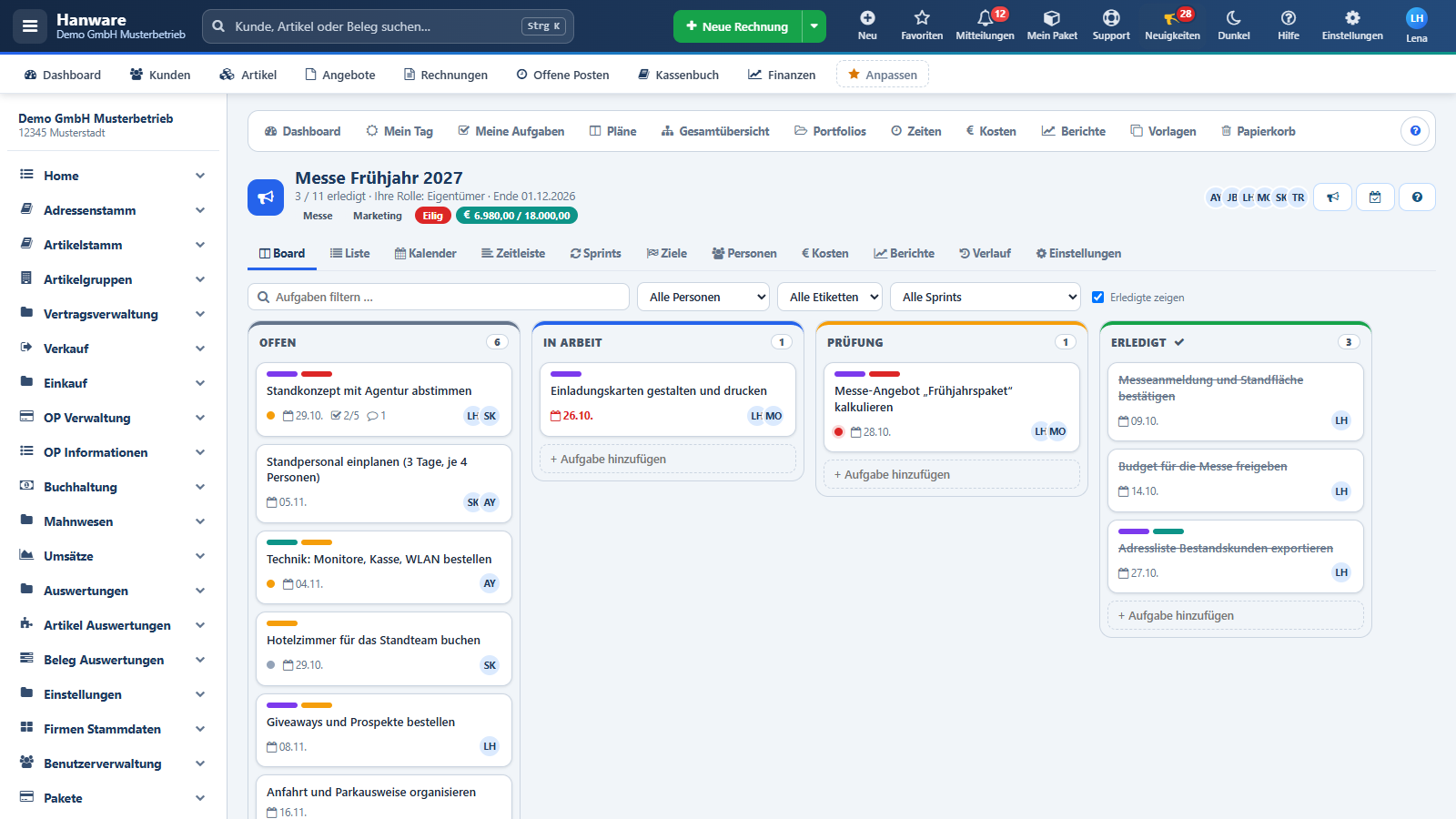
| Element | Bedeutung |
|---|---|
| Kopf | Symbol, Name, Portfolio, erledigt/gesamt, Ihre Rolle, Ende des Plans. Rechts: die Mitglieder als Kreise (Initialen), „Aufgabe aus Vorlage“ (nur mit Vorlagen) und der Hilfe-Knopf. |
| Ansichten | Board, Liste, Kalender, Zeitleiste, Sprints, Ziele, Personen, Berichte, Verlauf - und für den Eigentümer Einstellungen. |
| Aufgaben filtern … | Sucht im Titel, während Sie tippen. |
| Alle Personen / Mir zugewiesen / Name | Zeigt nur Aufgaben einer Person. |
| Alle Etiketten / Alle Sprints | Filter nach Etikett bzw. Sprint („ohne Sprint“ zeigt nicht zugeordnete). |
| Erledigte zeigen | Haken weg = erledigte Karten ausblenden. |
| Spaltenkopf | Name und Anzahl der Karten. Mit WIP-Grenze steht „3/4“; sind mehr Karten in der Spalte als erlaubt, wird die Zahl rot. Ein Häkchen kennzeichnet die Erledigt-Spalte. |
| Karte | Farbbalken der Etiketten, Titel, Prioritätspunkt (nur wenn nicht Standard), Fälligkeit (rot = überfällig, orange = heute), Checkliste „2/5“, Unteraufgaben, Kommentare, Dateien, Wiederholungs-Symbol, Zuständige. |
| + Aufgabe hinzufügen | Unter jeder Spalte: Titel eintippen, Enter - die Aufgabe entsteht in dieser Spalte (und im gefilterten Sprint). Die Taste N springt in das Feld der ersten Spalte. |
- Ziehen: Karten mit der Maus zwischen Spalten und innerhalb einer Spalte verschieben - die Reihenfolge wird gespeichert. In die Erledigt-Spalte gezogen gilt die Aufgabe als erledigt, aus ihr heraus wieder als offen.
- Klick auf eine Karte öffnet rechts das Detailfenster (Kapitel 9).
- Arbeiten mehrere Kollegen gleichzeitig im Plan, holt sich das Board regelmäßig die Änderungen der anderen.
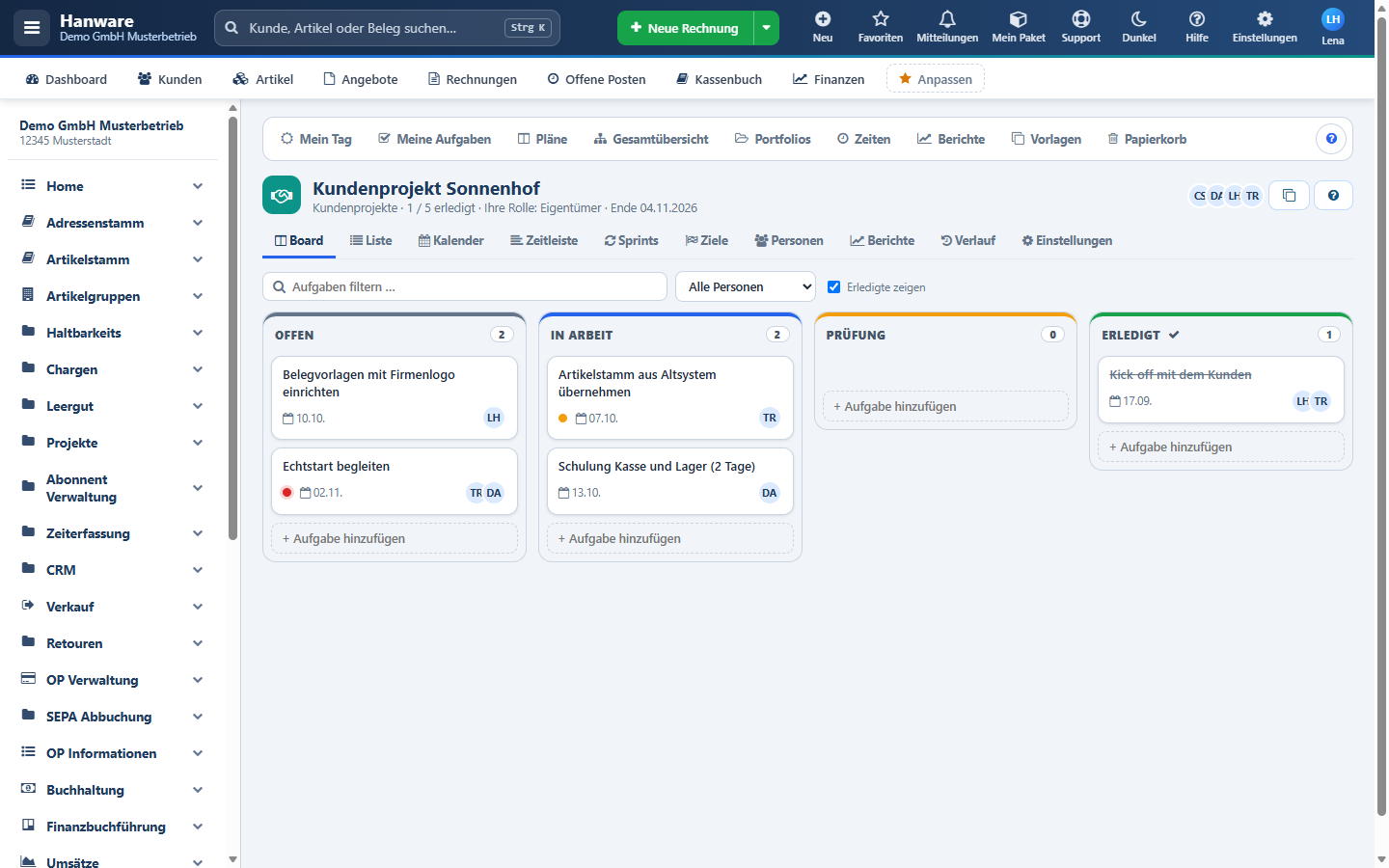
9. Das Detailfenster einer Aufgabe - Feld für Feld
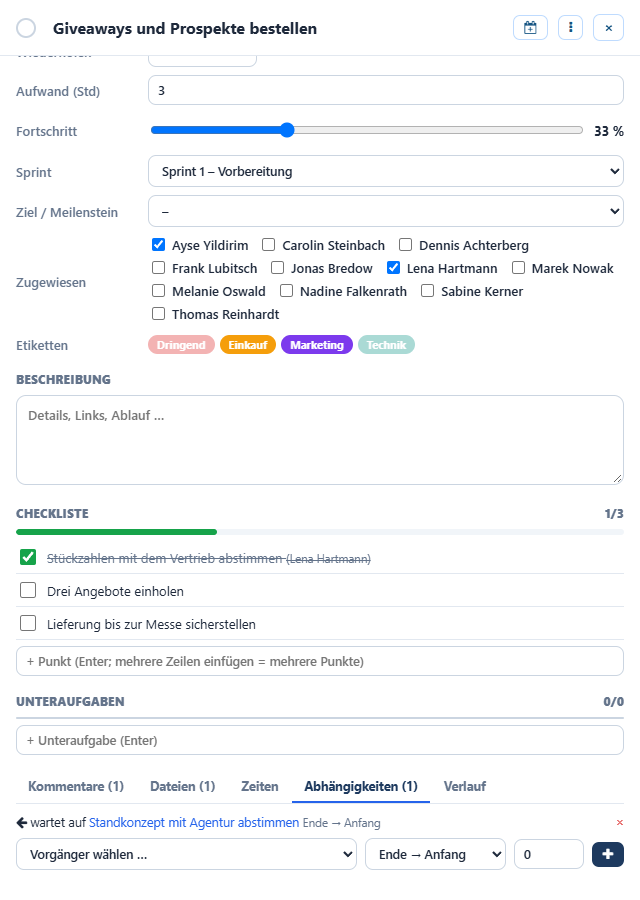
Ein Klick auf eine Aufgabe (im Board, in einer Liste, im Kalender oder in der Zeitleiste) öffnet rechts das Detailfenster. Jede Änderung wird sofort gespeichert - es gibt keinen Speichern-Knopf. Esc oder × schließt das Fenster. Wer die Aufgabe nicht bearbeiten darf, sieht die Felder gesperrt.
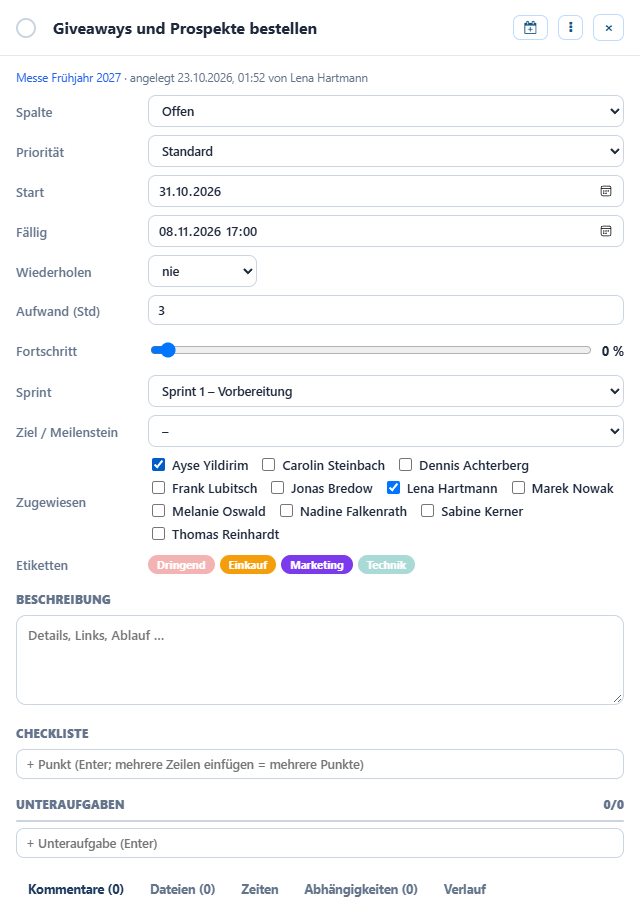
| Feld | Bedeutung / erlaubte Eingaben |
|---|---|
| Kreis vor dem Titel | Abhaken (grün) bzw. wieder öffnen. |
| Titel | Direkt im Fenster änderbar; Enter übernimmt. |
| ⋮ (Menü) | Beobachten (Sie werden über alles informiert, ohne zuständig zu sein), Link kopieren (Verweis für Chat oder E-Mail), Als Vorlage speichern, Löschen (in den Papierkorb). |
| Infozeile | Plan (Klick öffnet ihn) oder „Persönliche Aufgabe“, angelegt wann und von wem, erledigt wann und von wem, zugeordneter Kunde. |
| Spalte | Stand der Aufgabe - Auswahl der Spalten des Plans; entspricht dem Ziehen im Board. |
| Priorität | Kritisch, Eilig, Standard, Niedrig. Standard wird auf der Karte nicht gezeigt. |
| Start | Geplanter Beginn (Datum). Zusammen mit Fällig ergibt sich der Balken in der Zeitleiste. |
| Fällig | Datum mit Uhrzeit; ohne Uhrzeit gilt 17:00 Uhr. Hängen andere Aufgaben von dieser ab, werden deren Termine mitgeschoben und Zuständige benachrichtigt. |
| Wiederholen | nie, täglich, wöchentlich, monatlich, jährlich - mit „alle N“ (z. B. alle 2 Wochen). Beim Erledigen entsteht die nächste Aufgabe mit verschobenen Terminen. |
| Aufwand (Std) | Geplante Stunden, auch mit Komma (1,5). Fließt in Personen- und Sprint-Auswertungen ein. |
| Fortschritt | Schieberegler 0-100 % in Zehnerschritten; wird beim Erledigen auf 100 gesetzt. |
| Sprint | Ordnet die Aufgabe einem Sprint des Plans zu (nur wenn Sprints bestehen). |
| Ziel / Meilenstein | Ordnet die Aufgabe einem Ziel zu - der Zielbalken zeigt den Anteil erledigter Aufgaben. |
| Zugewiesen | Haken bei einer oder mehreren Personen aus dem Personal. Neue Zuständige werden benachrichtigt. |
| Etiketten | Anklicken schaltet ein Etikett ein (kräftig) oder aus (blass). |
| Beschreibung | Freitext für Details, Ablauf, Links; wird kurz nach dem Tippen automatisch gespeichert. |
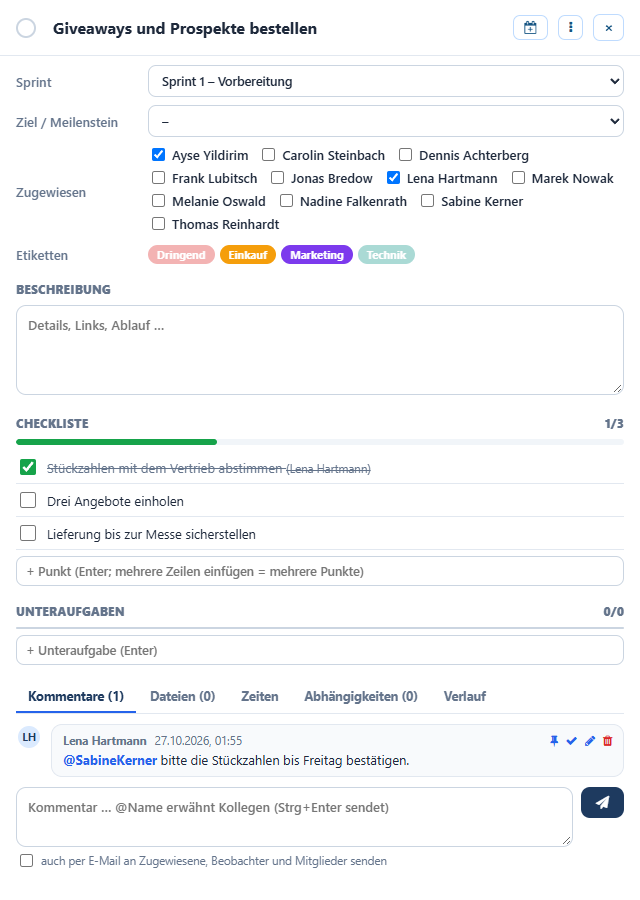
| Bereich | Bedeutung |
|---|---|
| Checkliste | Punkte abhaken (wer, steht dahinter). Neuer Punkt: Text eintippen, Enter. Mehrere Zeilen einfügen (Strg+V) ergibt mehrere Punkte. Beim Zeigen auf einen Punkt erscheinen „Zur Unteraufgabe machen“ und „Löschen“. Der Balken zeigt den Stand. |
| Unteraufgaben | Eigene Aufgaben unter dieser Aufgabe, mit eigenen Zuständigen und Terminen. Abhaken oder anklicken zum Öffnen. Neue Unteraufgabe: Titel, Enter. Sind alle erledigt, wird die Hauptaufgabe je nach Planregel vorgeschlagen oder automatisch erledigt. |
| Kommentare | Austausch zur Aufgabe. @Name erwähnt einen Kollegen (Auswahlliste beim Tippen) - er wird benachrichtigt. Strg+Enter sendet. Je Kommentar: anheften (gelber Rand, bleibt oben), als gelöst markieren, eigene bearbeiten oder löschen. Mit dem Häkchen auch per E-Mail senden unter dem Kommentarfeld geht der Kommentar zusätzlich per E-Mail an Zugewiesene, Beobachter und Mitglieder - auch wenn die E-Mail-Benachrichtigung sonst ausgeschaltet ist (ersetzt die „Mitteilung“ der früheren Projektverwaltung). |
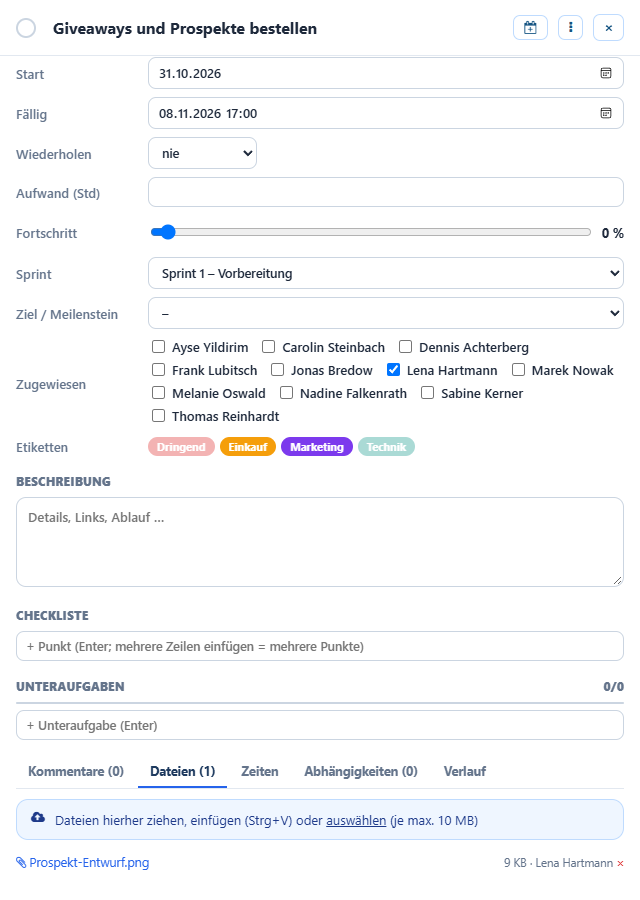
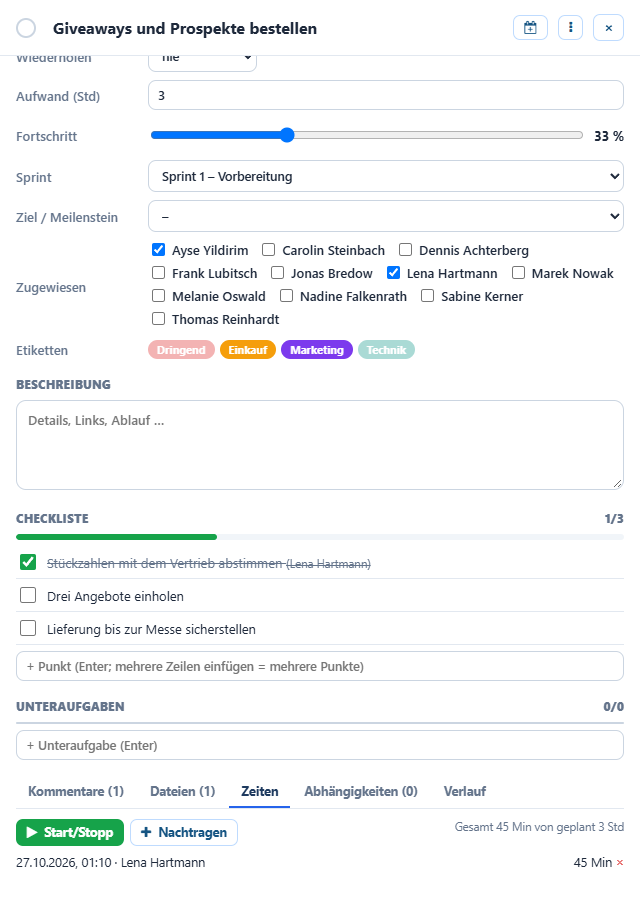
| Reiter | Bedeutung |
|---|---|
| Dateien | Dateien hierher ziehen, aus der Zwischenablage einfügen (Strg+V, z. B. ein Bildschirmfoto) oder auswählen - je Datei bis 10 MB; Bilder, PDF, Office-Dateien, Texte, ZIP. Bilder zeigen eine Vorschau; Klick lädt die Datei herunter; × löscht sie. |
| Zeiten | Start/Stopp startet die Zeitmessung (läuft auch, wenn Sie das Fenster schließen - sichtbar auf Mein Tag) bzw. beendet sie und bucht die Minuten. Nachtragen bucht Minuten für heute. Darunter alle Buchungen mit Datum, Person und Tätigkeit; eigene Einträge lassen sich mit × entfernen. Oben rechts die Summe gegenüber dem geplanten Aufwand. |
| Abhängigkeiten | Vorgänger wählen, Art (Ende → Anfang: B beginnt, wenn A endet; Anfang → Anfang; Ende → Ende; Anfang → Ende) und Versatz in Tagen. „wartet auf“ = diese Aufgabe hängt an einer anderen, „blockiert“ = andere warten auf diese. Kreise (A wartet auf B wartet auf A) werden abgelehnt. |
| Verlauf | Alle Änderungen der Aufgabe mit Zeit und Person: angelegt, verschoben, zugewiesen, Termin geändert, erledigt … |
10. Liste, Kalender, Zeitleiste
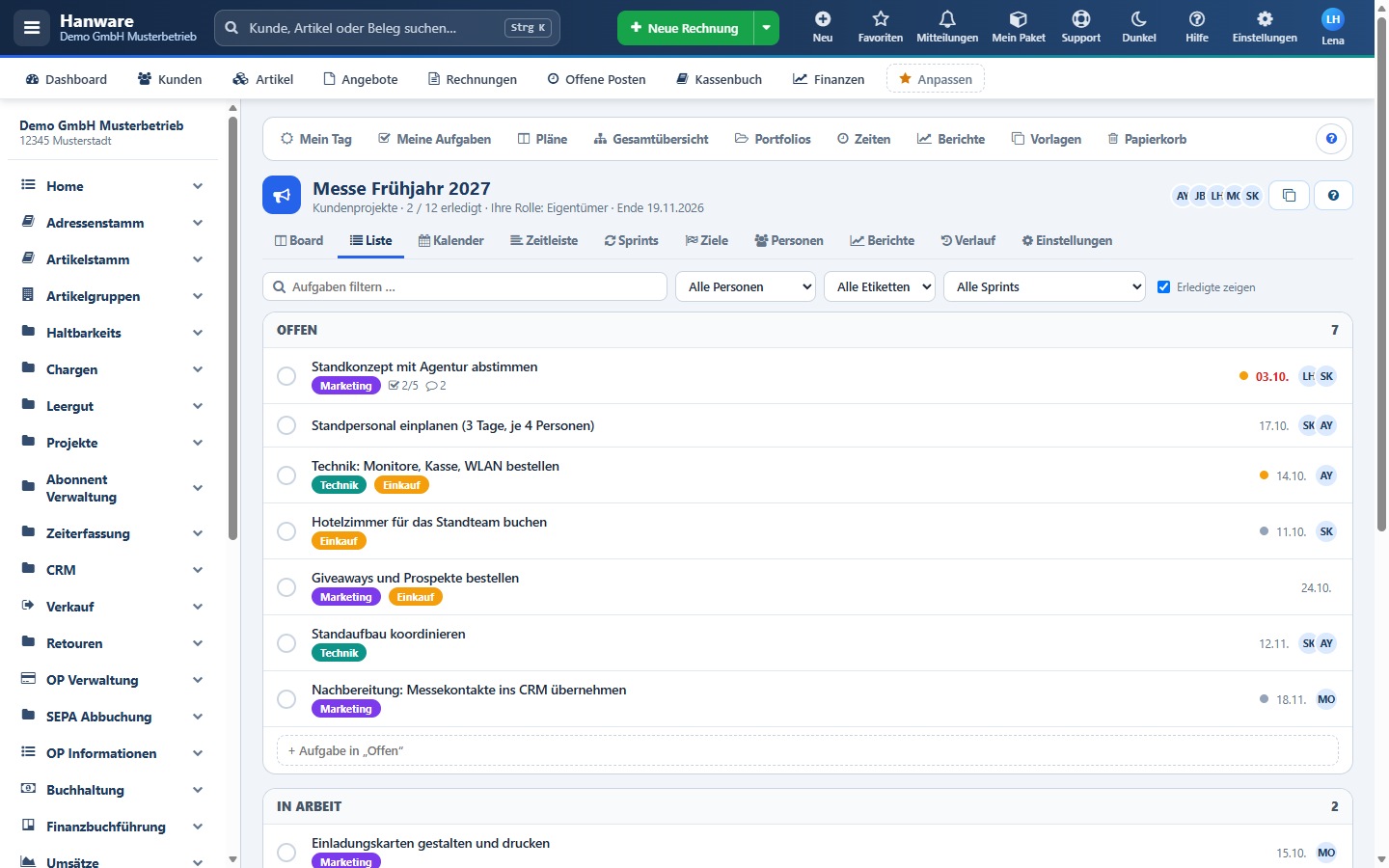
Liste: die Aufgaben jeder Spalte als Zeilen mit Abhaken und Schnell-Anlage am Ende jeder Spalte - übersichtlich bei vielen Aufgaben und gut auf dem Handy.
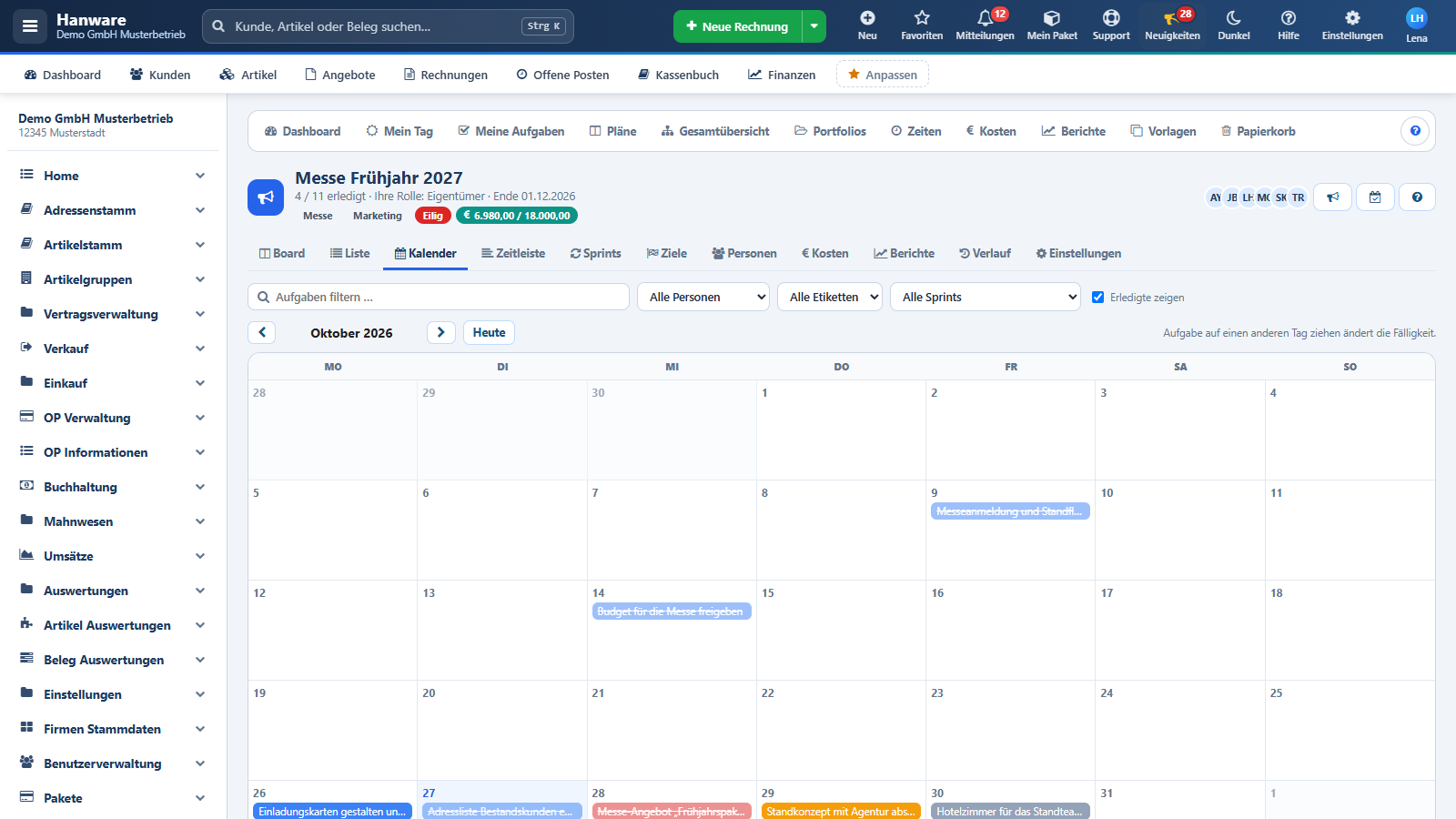
Kalender: Monatsansicht mit den Aufgaben am Fälligkeitstag; die Farbe entspricht der Priorität, erledigte sind blass und durchgestrichen. Pfeile blättern die Monate, „Heute“ springt zurück. Eine Aufgabe auf einen anderen Tag ziehen verschiebt die Fälligkeit (die Uhrzeit bleibt).
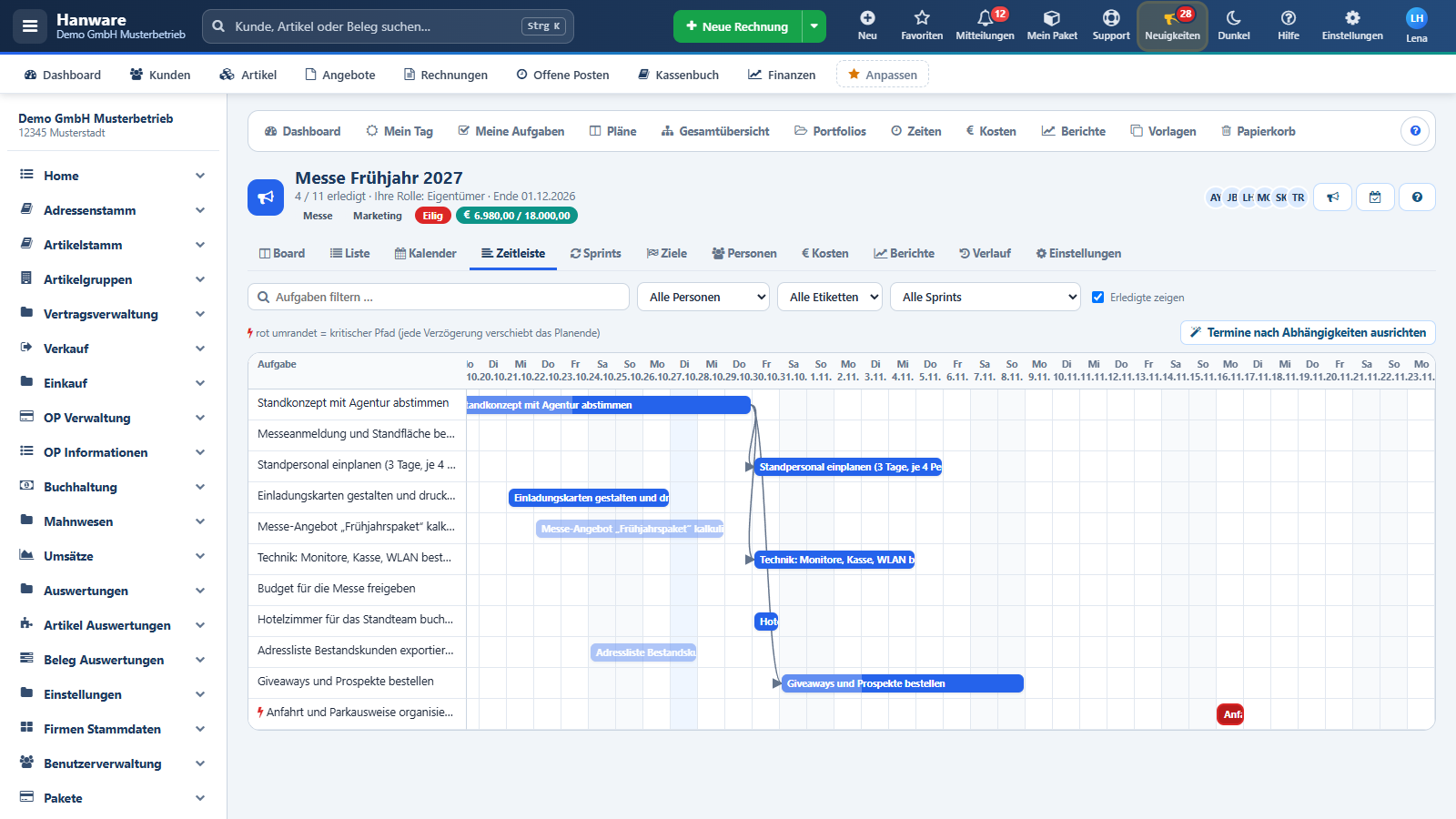
Zeitleiste: jede Aufgabe mit Start oder Fälligkeit als Balken; die Füllung zeigt den Fortschritt, Pfeile die Abhängigkeiten, Wochenenden sind grau, heute ist blau markiert. Rot umrandet ist der kritische Pfad - jede Verzögerung dort verschiebt das Ende des Plans; andere Balken zeigen beim Zeigen mit der Maus ihren Puffer in Tagen. Termine nach Abhängigkeiten ausrichten verschiebt alle Nachfolger so, dass sie frühestens nach ihren Vorgängern beginnen. Klick auf Balken oder Namen öffnet die Aufgabe.
11. Sprints, Ziele, Personen, Berichte, Verlauf
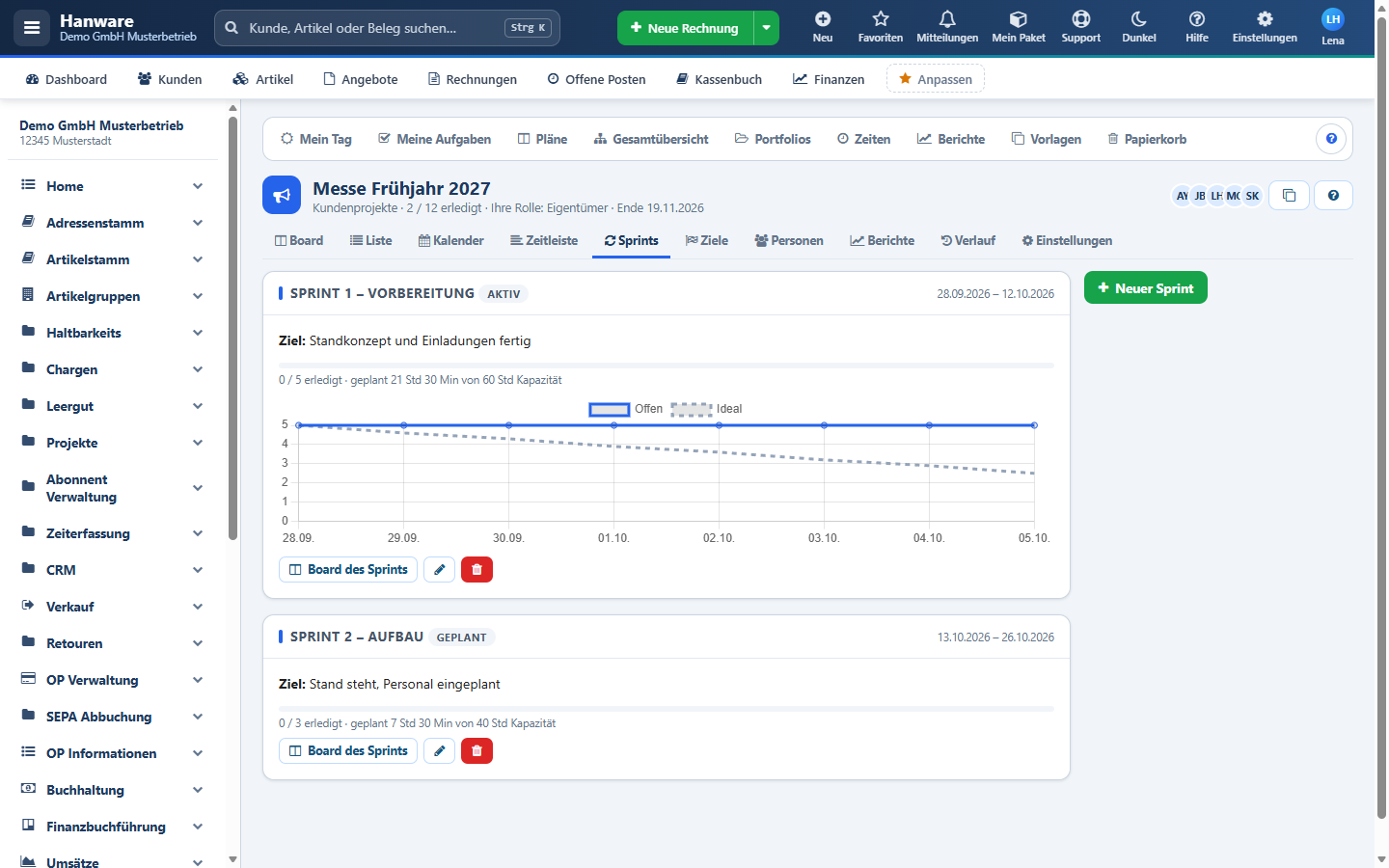
| Sprint - Feld | Bedeutung |
|---|---|
| Name, Status | Bezeichnung (z. B. „Sprint 1 - Vorbereitung“) und Stand: geplant, aktiv, abgeschlossen. |
| Ziel | Was am Ende des Sprints erreicht sein soll. |
| Start, Ende | Zeitraum des Sprints (Vorgabe zwei Wochen). |
| Kapazität (Std) | Verfügbare Stunden des Teams; die Karte vergleicht den geplanten Aufwand damit. |
| Burndown | Kurve der offenen Aufgaben je Tag gegen die gestrichelte Ideallinie - liegt die Kurve darüber, ist das Team hinter dem Plan. |
| Board des Sprints | Öffnet das Board mit Filter auf diesen Sprint. |
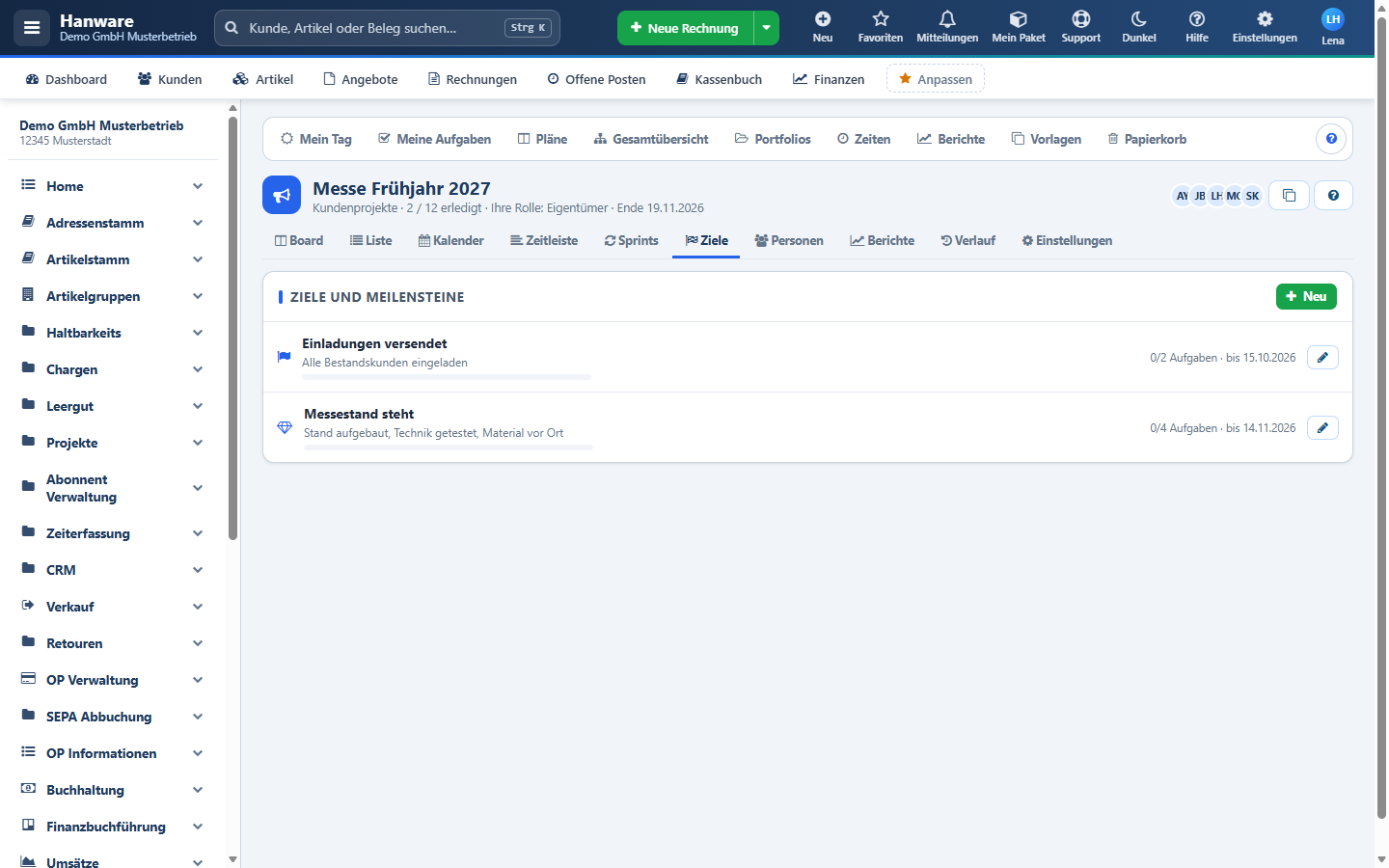
Ziele fassen Aufgaben zu einem Ergebnis zusammen: Titel, Beschreibung, bis wann, Meilenstein (Raute statt Fahne) und erreicht. Der Balken zeigt den Anteil erledigter Aufgaben.
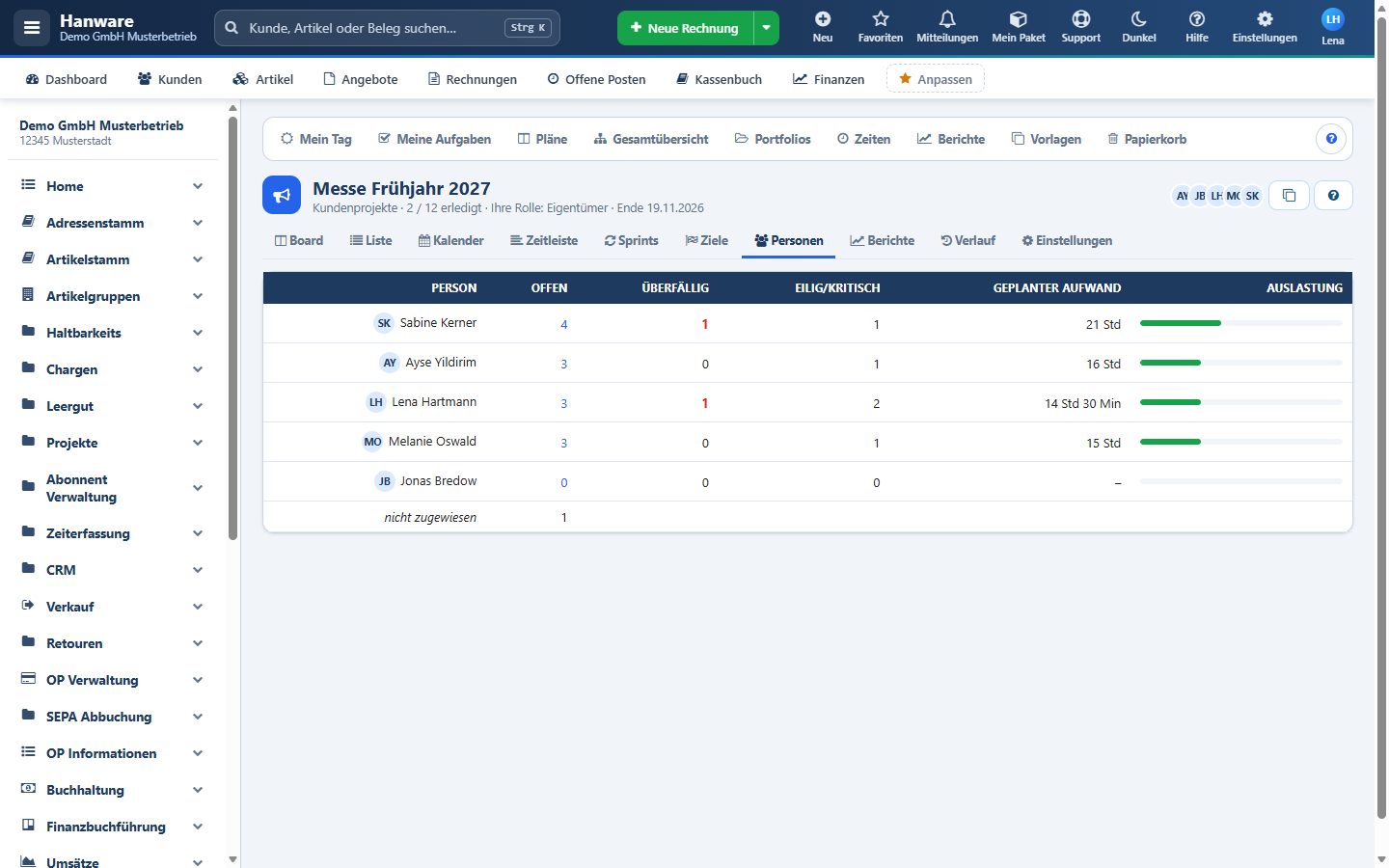
Personen: je Mitglied und zugewiesener Person die offenen, überfälligen und eiligen/kritischen Aufgaben, der geplante Aufwand und eine Ampel (grün bis 5 offene Aufgaben, orange bis 8, rot darüber). Die Zahl der offenen Aufgaben öffnet die gefilterte Liste; „nicht zugewiesen“ zeigt, was noch niemand übernommen hat.
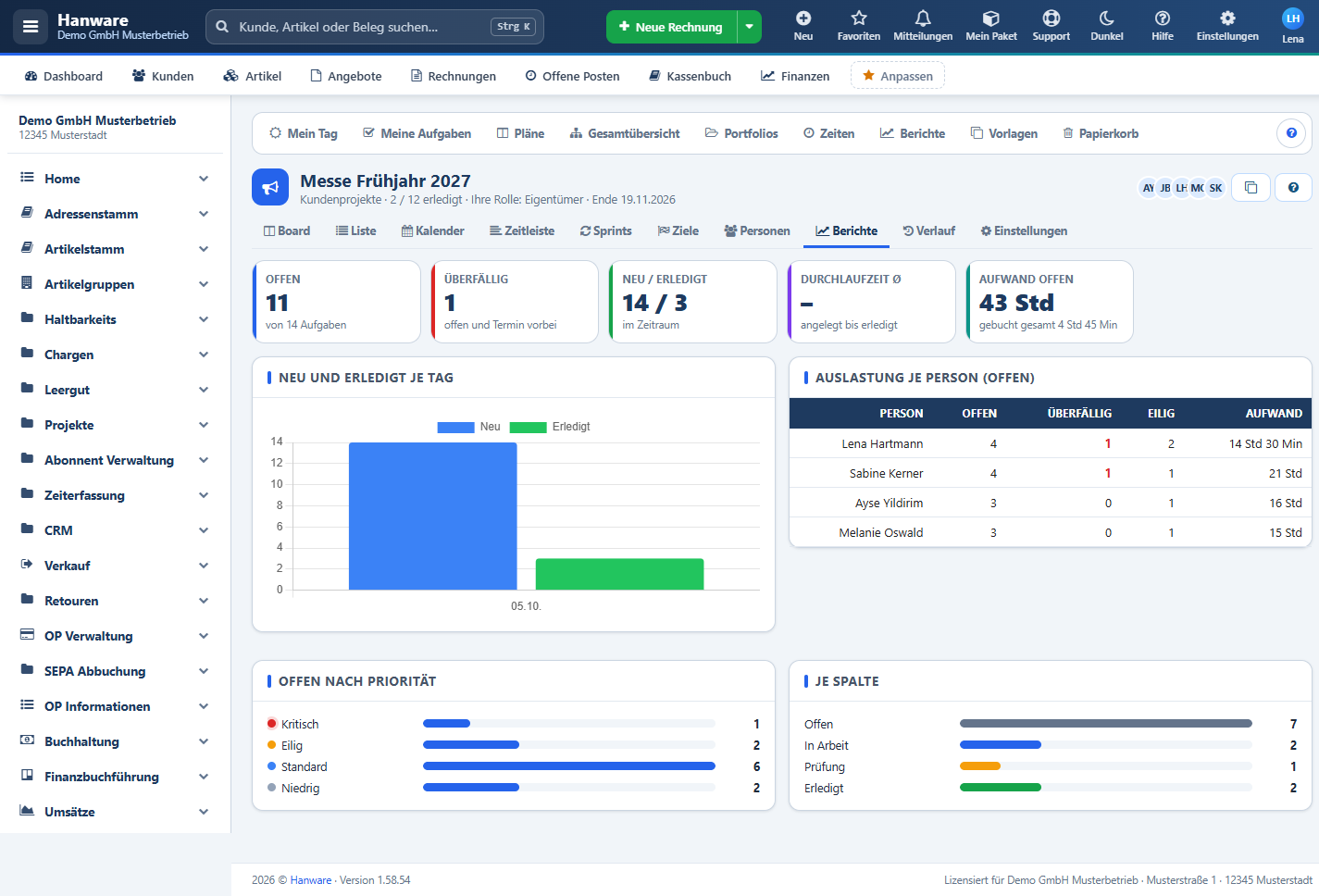
Berichte im Plan entsprechen den Berichten in Kapitel 16, eingeschränkt auf diesen Plan.
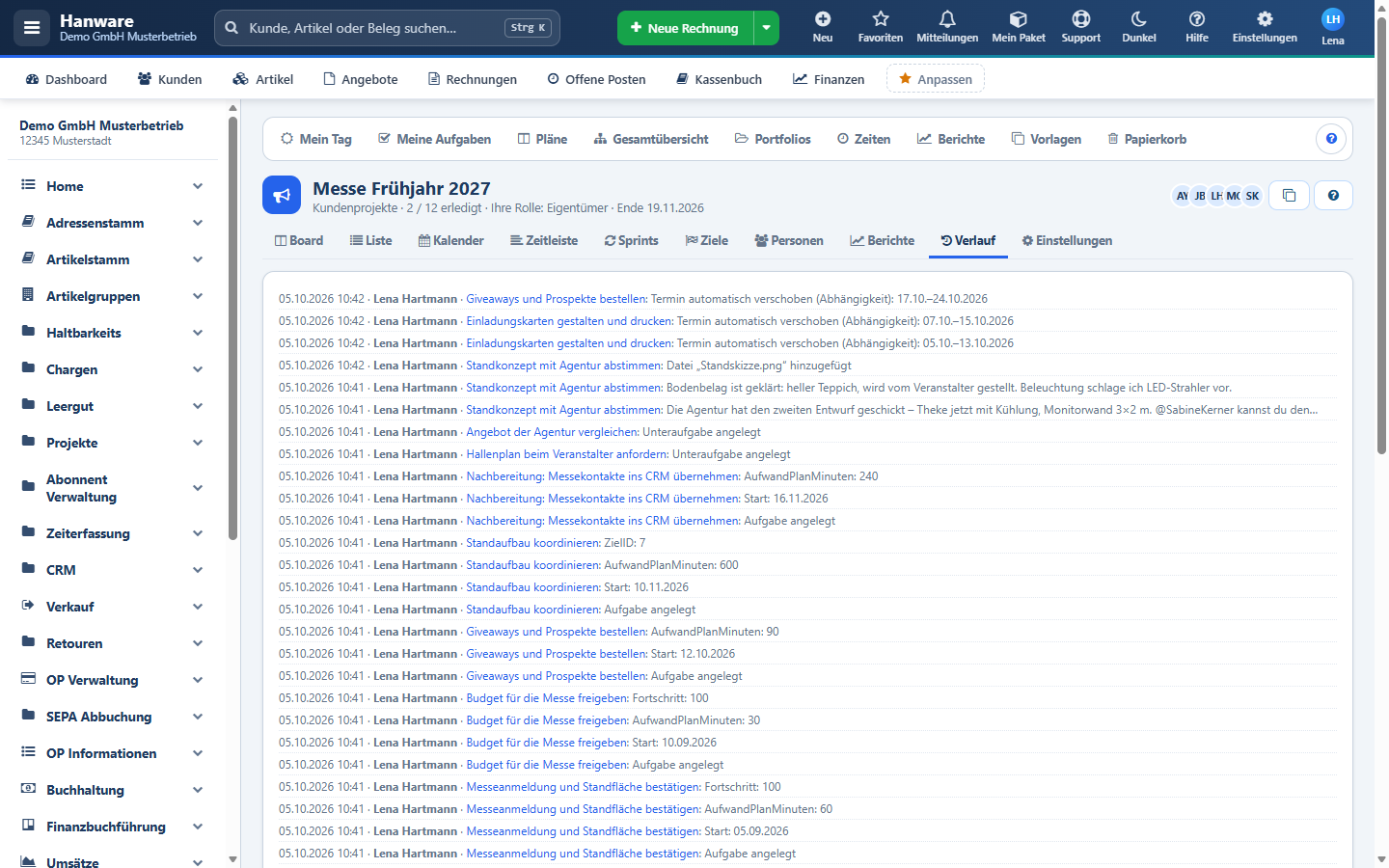
Verlauf: die letzten 200 Änderungen im Plan; der Aufgabenname öffnet die Aufgabe.
12. Plan einrichten (Eigentümer)
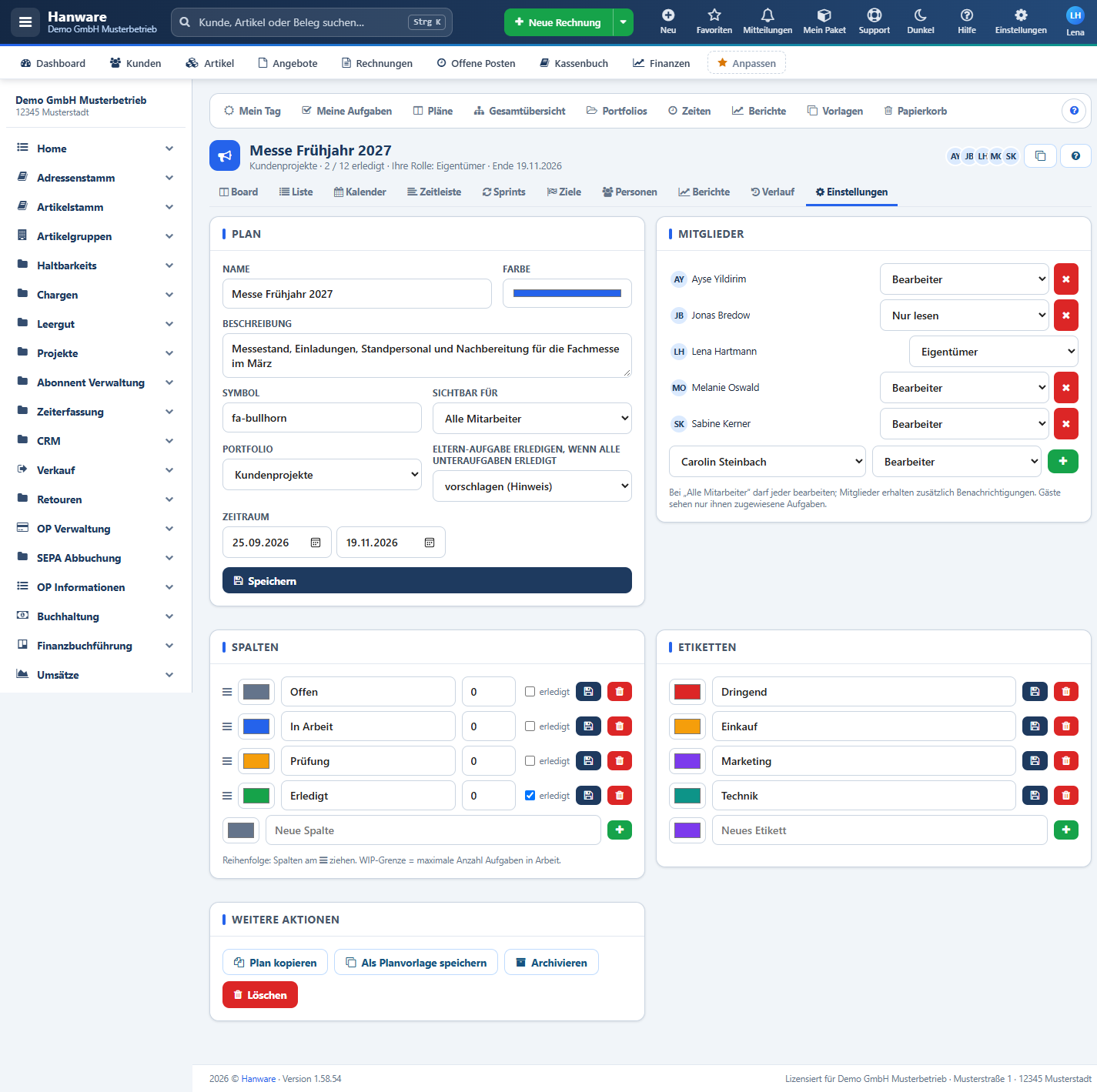
| Bereich / Feld | Bedeutung |
|---|---|
| Plan: Name, Farbe, Beschreibung, Symbol, Sichtbar für, Portfolio, Zeitraum | Wie beim Anlegen (Kapitel 7). Speichern übernimmt. |
| Eltern-Aufgabe erledigen, wenn alle Unteraufgaben erledigt | vorschlagen: der Ersteller bekommt einen Hinweis; automatisch: die Hauptaufgabe wird erledigt; nie. |
| Mitglieder | Liste mit Rolle je Person (Eigentümer, Bearbeiter, Nur lesen, Gast - Kapitel 20); × entfernt. Unten eine Person aus dem Personal mit Rolle hinzufügen. |
| Spalten | Je Spalte: Farbe, Name, WIP-Grenze (höchstens so viele Aufgaben, 0 = keine Grenze), Haken erledigt (Aufgaben in dieser Spalte gelten als erledigt), Speichern, Löschen (Aufgaben wandern in die erste Spalte). Reihenfolge: am Griff ≡ ziehen. Unten eine neue Spalte anlegen. |
| Etiketten | Farbe und Name je Etikett; neue Etiketten unten anlegen. Löschen entfernt das Etikett von allen Aufgaben. |
| Plan kopieren | Legt eine Kopie mit allen Spalten, Etiketten und Aufgaben an (Name wird abgefragt). |
| Als Planvorlage speichern | Erzeugt eine Vorlage für neue Pläne (Kapitel 17). |
| Archivieren / Aus dem Archiv holen | Archivierte Pläne verschwinden aus der Übersicht, bleiben aber erhalten. |
| Löschen | Plan in den Papierkorb legen - wiederherstellbar innerhalb der Frist. |
13. Gesamtübersicht (Leitung)
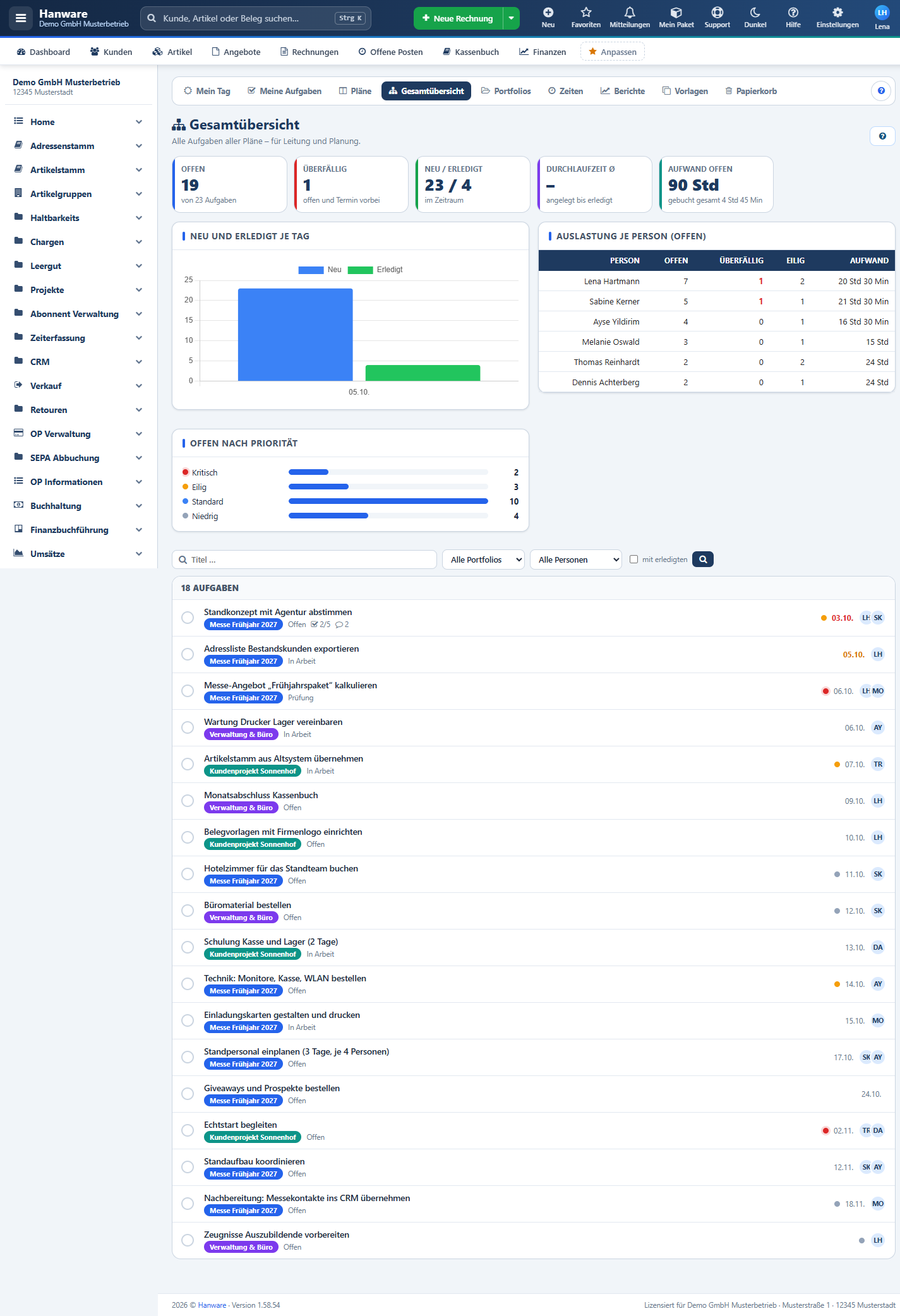
Für Administratoren und Benutzer mit dem Recht „Aufgaben: Gesamtübersicht, Portfolios und Zeiten aller Mitarbeiter sehen (Leitung)“: alle Aufgaben aller Pläne mit den Kennzahlen aus Kapitel 16 oben. Filter: Titel, Portfolio, Person, „mit erledigten“. Klick auf eine Zeile öffnet die Aufgabe.
14. Portfolios (Leitung)
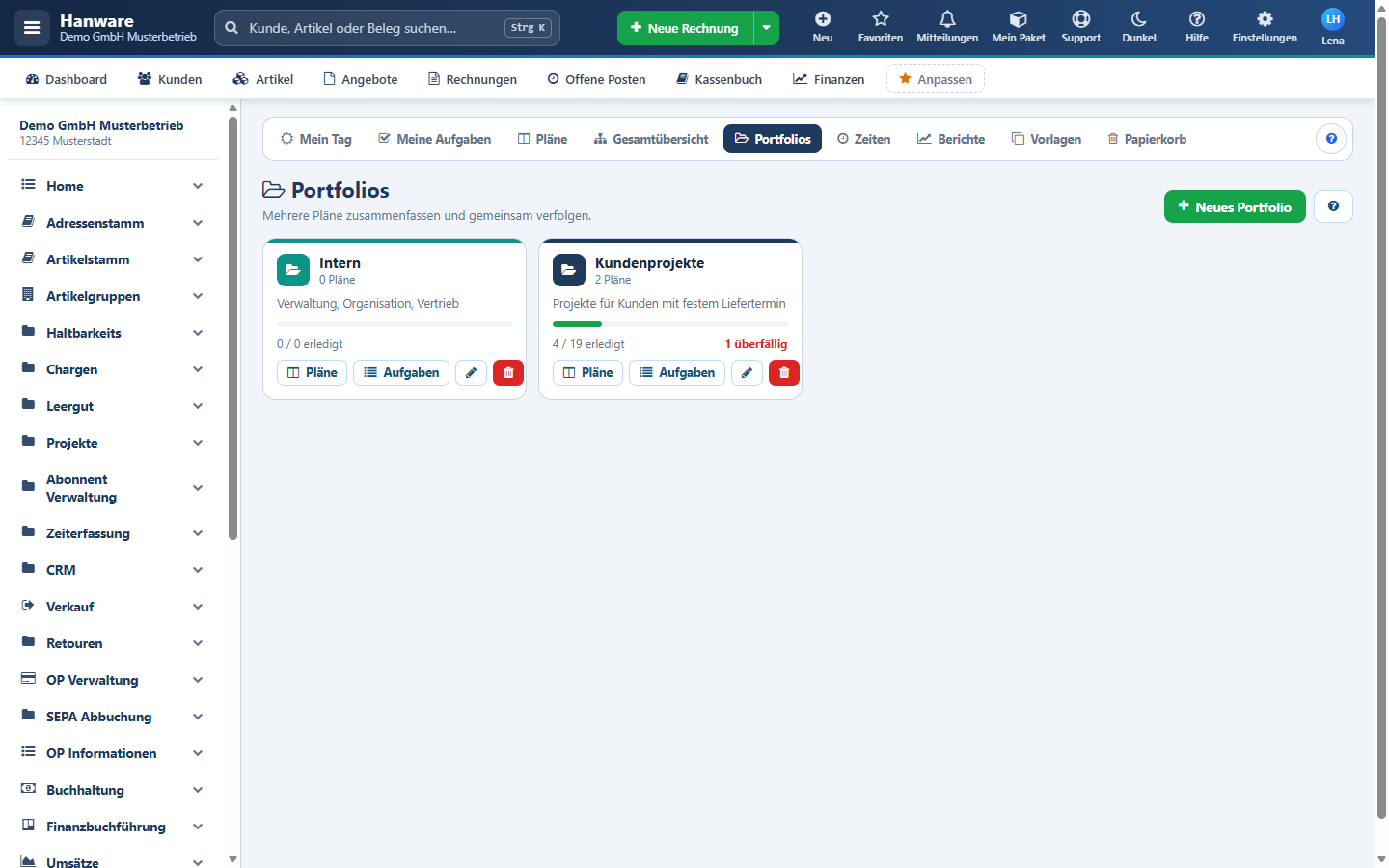
| Feld / Knopf | Bedeutung |
|---|---|
| Neues Portfolio | Name, Farbe, Beschreibung und Haken bei den Plänen, die dazugehören. |
| Karte | Anzahl Pläne, Beschreibung, Fortschritt (erledigt/gesamt), überfällige Aufgaben; Pläne öffnet die gefilterte Planübersicht, Aufgaben die Gesamtübersicht des Portfolios; Stift bearbeitet, Papierkorb löscht (die Pläne bleiben). |
15. Zeiterfassung
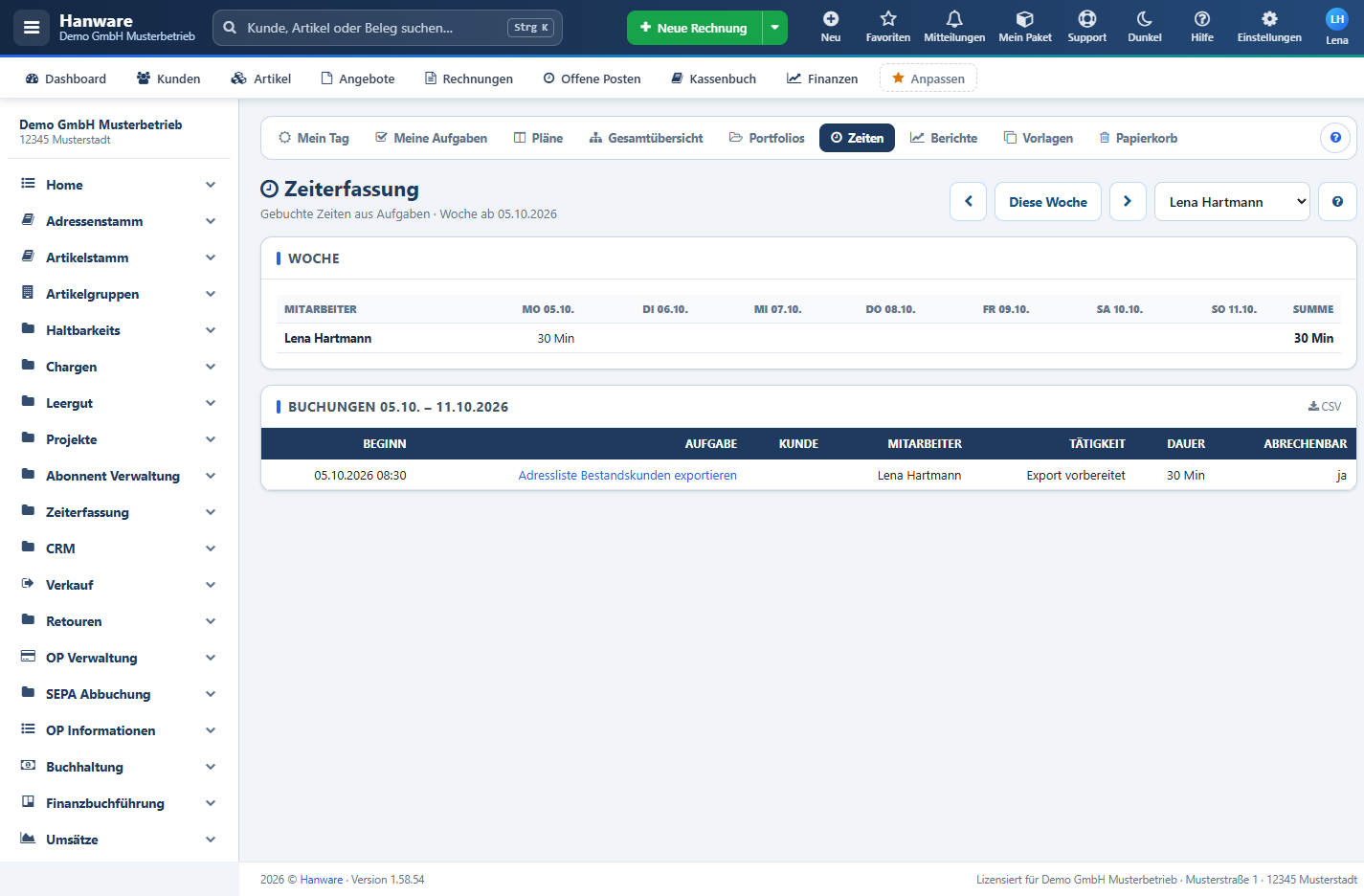
| Element | Bedeutung |
|---|---|
| Pfeile / Diese Woche | Woche zurück oder vor; „Diese Woche“ springt auf die aktuelle. |
| Alle Mitarbeiter / Name | Nur für die Leitung: Zeiten eines anderen Mitarbeiters oder aller ansehen. Ohne das Recht sehen Sie nur Ihre eigenen Zeiten. |
| Läuft: … | Ihre aktuell laufende Zeitmessung mit Stopp-Knopf. |
| Woche | Je Person und Tag die gebuchten Stunden (Minuten werden zu „1 Std 30 Min“), rechts die Wochensumme. Beim Zeigen auf eine Zelle erscheint die Aufgabe. |
| Buchungen | Jede einzelne Buchung: Beginn, Aufgabe (Klick öffnet sie), Kunde, Mitarbeiter, Tätigkeit, Dauer, abrechenbar ja/nein. |
| CSV | Lädt die Buchungen des Zeitraums als Datei für Excel herunter. |
15a. Kosten und Budget
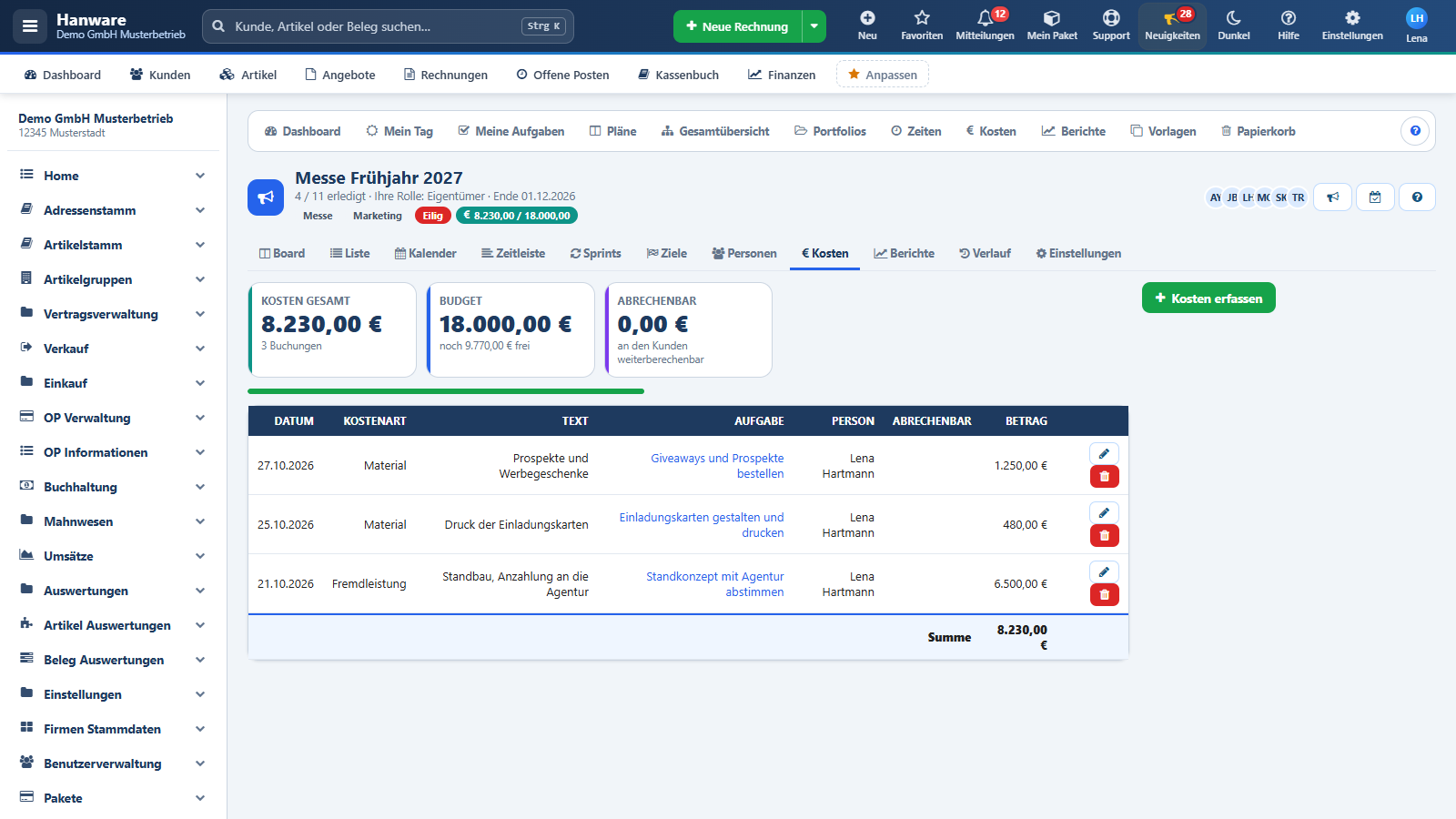
In jedem Plan gibt es die Ansicht Kosten. Dort erfassen Sie Material, Fremdleistungen, Reisen, Personal- oder sonstige Kosten des Projekts und sehen sie gegen das Budget.
| Feld / Knopf | Bedeutung |
|---|---|
| Kosten erfassen | Öffnet das Fenster für eine neue Buchung (Bearbeiter und Eigentümer). |
| Kostenart | Material, Fremdleistung, Personal, Reise, Software, Sonstiges - oder ein eigener Begriff. |
| Betrag (€) | Betrag netto; Komma oder Punkt sind erlaubt (3.250,50 oder 3250.50). Ohne Betrag wird nicht gespeichert. |
| Datum | Datum der Kosten (vorbelegt mit heute); danach filtert die Kostenliste. |
| Text | Wofür, z. B. „Standbauer, Rechnung 4711“. |
| Aufgabe (optional) | Ordnet die Kosten einer Aufgabe des Plans zu; in der Liste führt der Klick zur Aufgabe. |
| Person | Wer die Kosten verursacht bzw. erfasst hat (vorbelegt mit Ihnen). |
| an den Kunden abrechenbar | Markiert Kosten, die Sie dem Kunden weiterberechnen; die Summe steht oben als „Abrechenbar“. |
| Kosten gesamt / Budget / Abrechenbar | Die drei Kennzahlen oben; das Budget pflegen Sie unter Einstellungen. Der Balken darunter zeigt die Ausschöpfung (rot bei Überschreitung). |
| / | Buchung ändern bzw. löschen (gelöschte Buchungen bleiben im Hintergrund erhalten und erscheinen im Verlauf). |
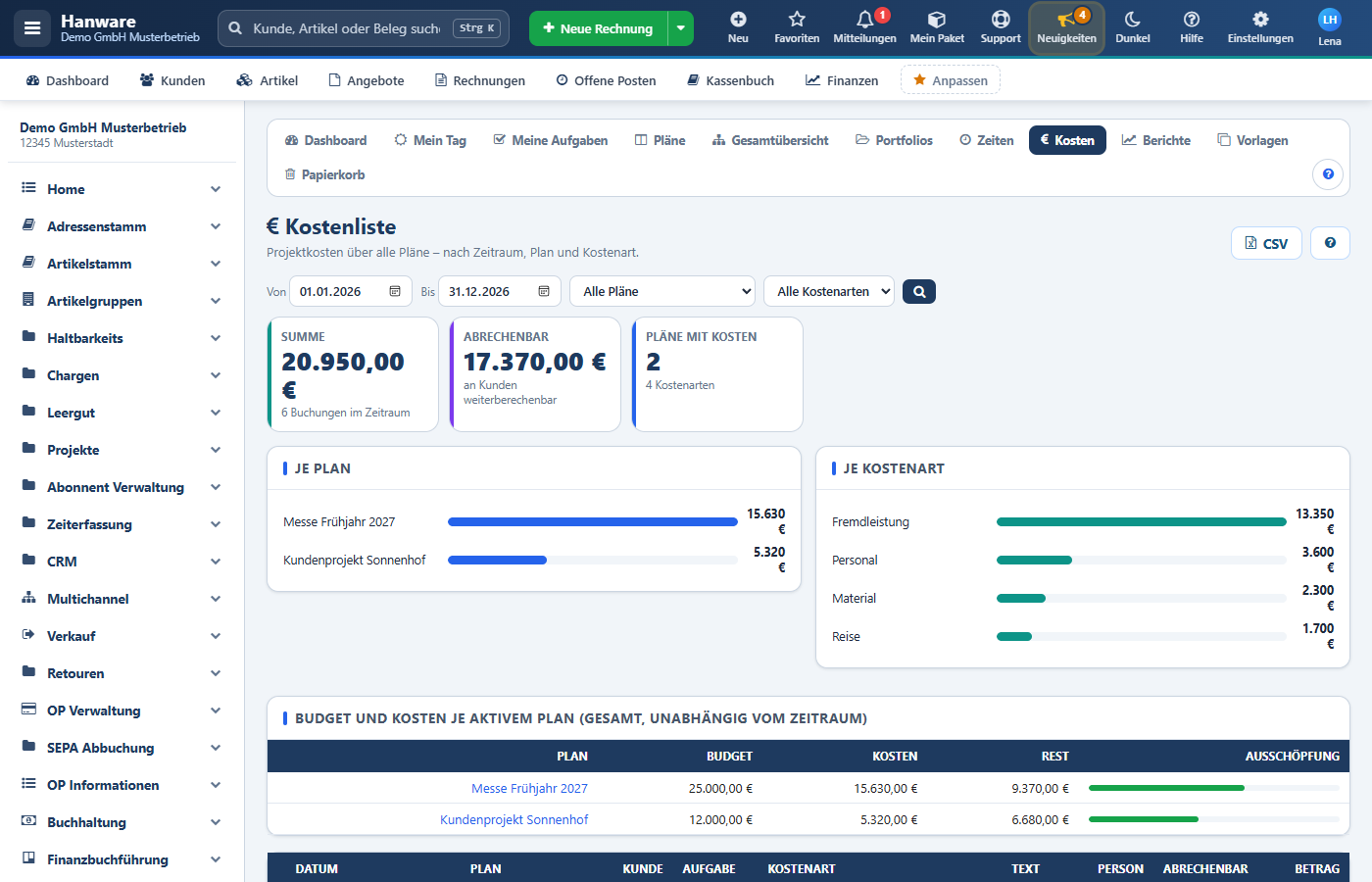
Die Kostenliste in der Modulnavigation zeigt die Kosten aller Pläne, die Sie sehen dürfen (Leitung: alle Pläne): nach Zeitraum, Plan und Kostenart filterbar, mit Summen je Plan und Kostenart, dem Budgetvergleich der aktiven Pläne und einem CSV-Export für die Weiterverarbeitung in Excel.
16. Berichte
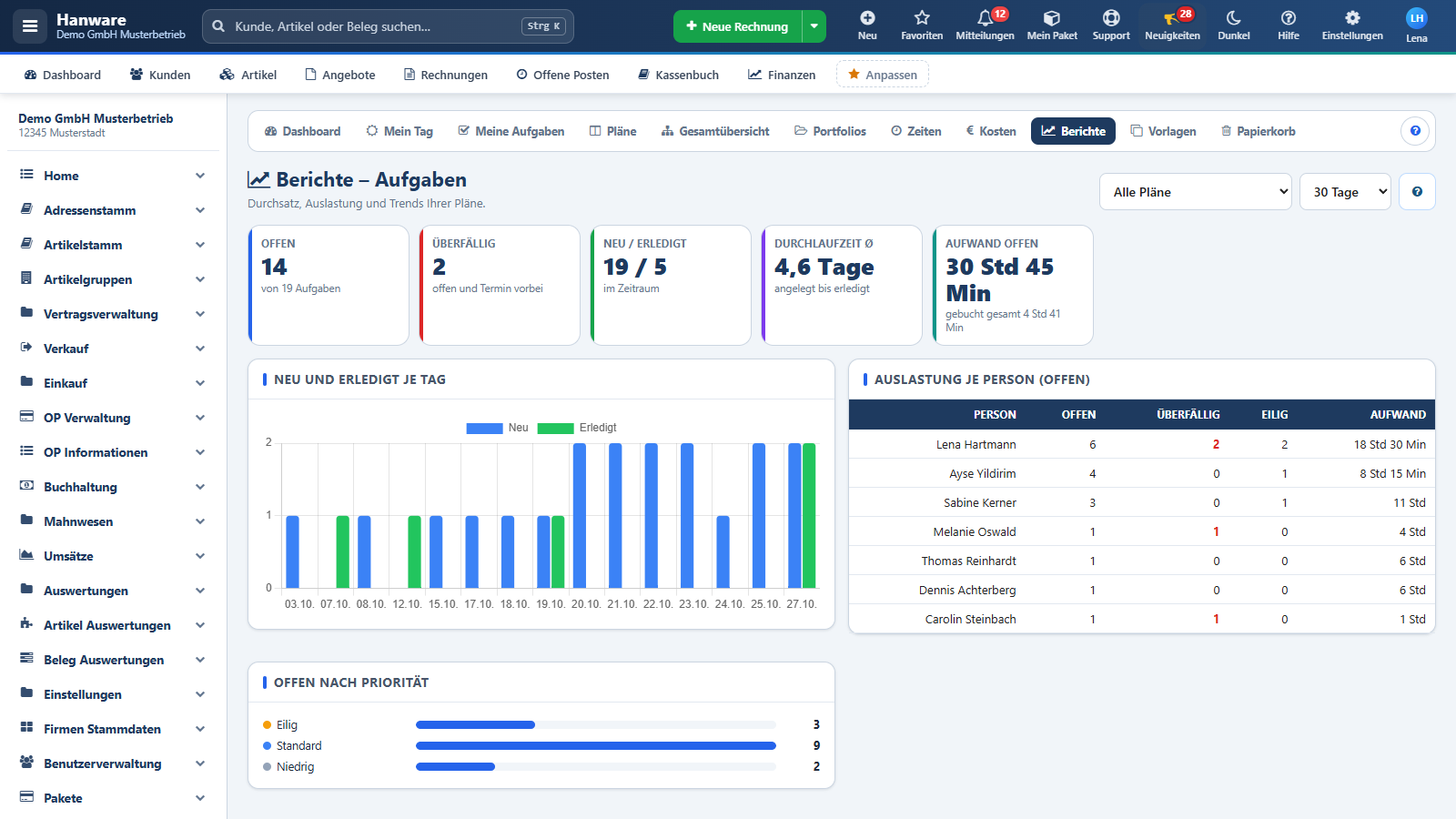
| Kennzahl / Diagramm | Bedeutung |
|---|---|
| Alle Pläne / Plan, Zeitraum | Auswahl des Plans und des Zeitraums (7, 30, 90 oder 365 Tage). |
| Offen | Offene Aufgaben von allen Aufgaben (ohne Papierkorb). |
| Überfällig | Offene Aufgaben, deren Termin vorbei ist. |
| Neu / erledigt | Wie viele Aufgaben im Zeitraum angelegt und erledigt wurden. |
| Durchlaufzeit Ø | Durchschnitt von „angelegt“ bis „erledigt“ in Stunden oder Tagen. |
| Aufwand offen | Summe des geplanten Aufwands aller offenen Aufgaben; darunter die insgesamt gebuchte Zeit. |
| Neu und erledigt je Tag | Balken pro Tag: blau neu, grün erledigt. Mehr grün als blau = der Berg wird kleiner. |
| Auslastung je Person (offen) | Offene, überfällige, eilige Aufgaben und geplanter Aufwand je zugewiesener Person. |
| Offen nach Priorität / Je Spalte | Verteilung der offenen Aufgaben. |
| Trend (90 Tage) | Offen, erledigt gesamt und überfällig je Woche - aus den täglich gespeicherten Werten. |
17. Vorlagen und Serien
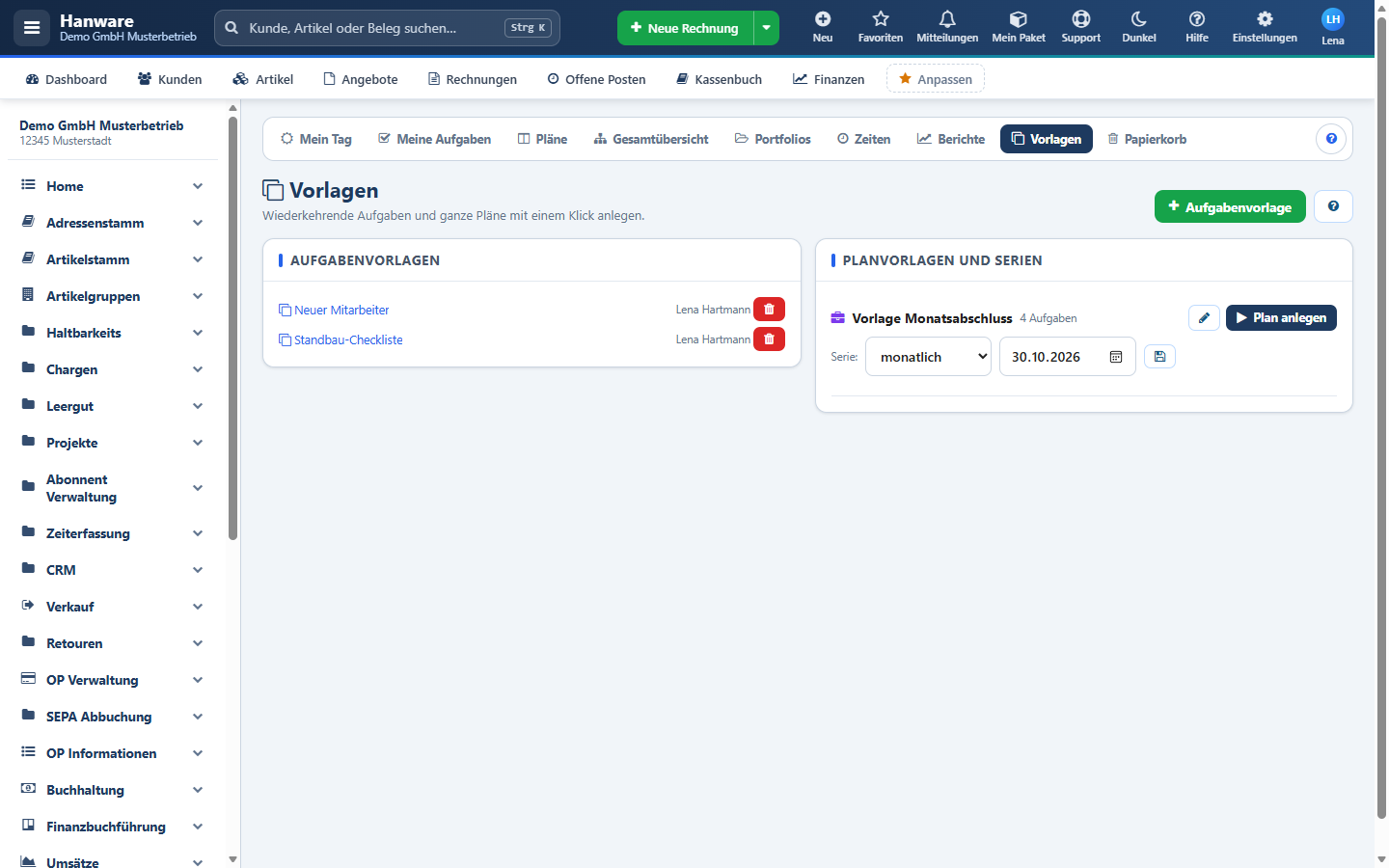
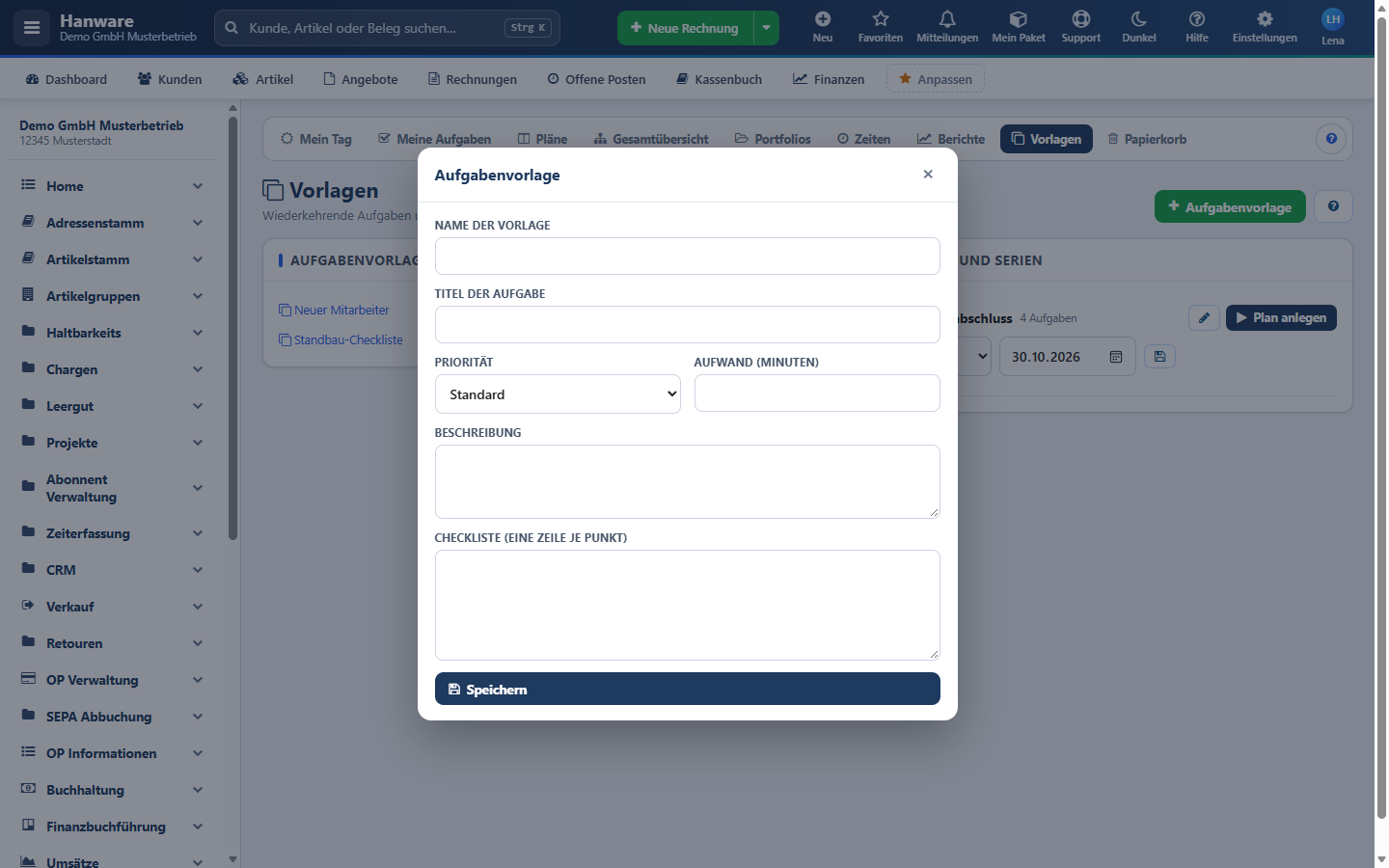
| Feld | Bedeutung |
|---|---|
| Aufgabenvorlage: Name der Vorlage | So heißt sie in der Auswahl „Aufgabe aus Vorlage“ im Board. |
| Titel der Aufgabe, Priorität, Aufwand (Minuten), Beschreibung | Werte, die jede daraus angelegte Aufgabe erhält. |
| Checkliste | Eine Zeile je Punkt - wird als Checkliste der neuen Aufgabe angelegt. |
| Aus einer Aufgabe | Im Detailfenster über ⋮ „Als Vorlage speichern“ - übernimmt Titel, Beschreibung, Priorität, Aufwand und Checkliste. |
| Planvorlage | Entsteht in den Plan-Einstellungen („Als Planvorlage speichern“). Der Stift öffnet die Vorlage zum Bearbeiten, Plan anlegen erzeugt daraus einen neuen Plan (Name wird abgefragt). |
| Serie | keine, monatlich, quartalsweise, jährlich - mit Datum der nächsten Anlage. Hanware legt den Plan zum Datum automatisch neu an (Name mit Monat/Jahr) und setzt das nächste Datum. |
18. Papierkorb
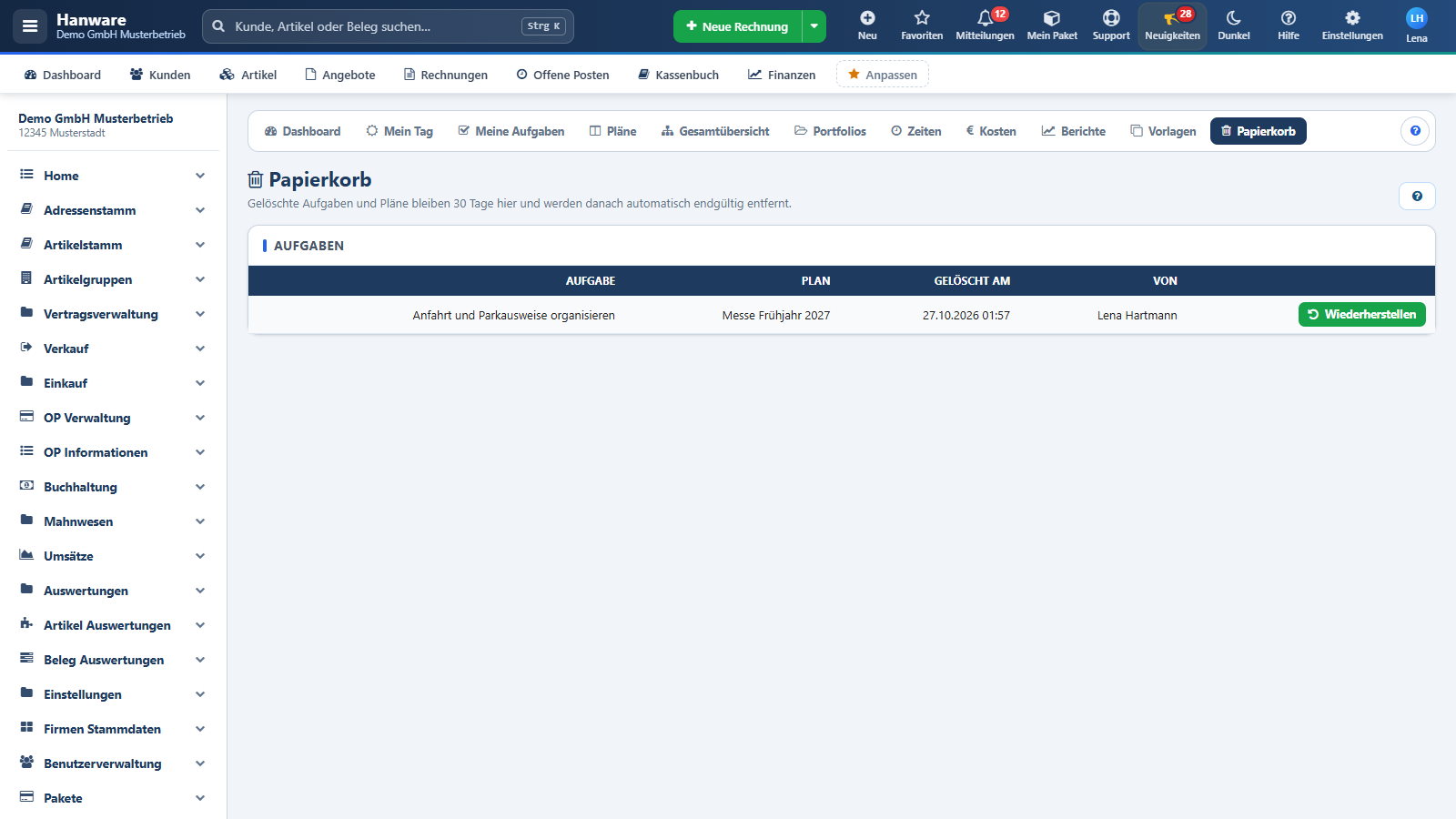
Gelöschte Aufgaben und Pläne liegen hier mit Datum und Person. Wiederherstellen holt sie zurück - Aufgaben in ihren Plan, Pläne in die Übersicht. Nach der eingestellten Frist (Standard 30 Tage) werden sie automatisch endgültig entfernt.
19. Benachrichtigungen
Hanware informiert über die Glocke in der Kopfzeile - und zusätzlich per E-Mail an die im Personal hinterlegte Adresse, wenn die E-Mail-Benachrichtigung eingeschaltet ist:
- Sie wurden einer Aufgabe zugewiesen oder in einem Kommentar erwähnt.
- Eine Aufgabe, die Sie erstellt haben, beobachten oder an der Sie beteiligt sind, wurde kommentiert, erledigt oder ihr Termin verschoben.
- Morgens: Ihre heute fälligen und überfälligen Aufgaben (Tageshinweis).
- Alle Unteraufgaben einer Ihrer Aufgaben sind erledigt (bei Planregel „vorschlagen“).
Klick auf eine Benachrichtigung öffnet die Aufgabe direkt im Plan.
20. Rechte, Rollen und Zusatzpaket
| Wer | Darf |
|---|---|
| Jeder Mitarbeiter mit Zugang | Mein Tag, Meine Aufgaben, persönliche Aufgaben, alle Pläne mit Sichtbarkeit „Alle Mitarbeiter“ (als Bearbeiter), eigene Zeiten, Berichte und Vorlagen, Papierkorb seiner Aufgaben. |
| Mitglied eines Plans | Je Rolle: Eigentümer (alles), Bearbeiter (Aufgaben bearbeiten), Nur lesen (sehen und kommentieren), Gast (nur eigene zugewiesene Aufgaben). Ein Plan „Nur Mitglieder“ ist für alle anderen unsichtbar. |
| Recht „Aufgaben: Gesamtübersicht, Portfolios und Zeiten aller Mitarbeiter sehen (Leitung)“ | Gesamtübersicht, Portfolios, Zeiten anderer Mitarbeiter. |
| Administrator | Sieht und darf alles, auch in Plänen, deren Mitglied er nicht ist. |
Zusatzpaket: „Projekte & Aufgaben“ ist ein Zusatzpaket zu jedem Hanware-Paket (12 € im Monat) und ersetzt die bisherige „Projektverwaltung“ und „Aufgaben & Pläne“ (eine Buchung, alles enthalten). Ohne Buchung sind die Menüpunkte gesperrt; die Buchung erfolgt über die Paketverwaltung bzw. Hanware. Der Zuständige für die E-Mail-Benachrichtigung und die Frist des Papierkorbs wird in den Einstellungen festgelegt.
21. Meldungen und Lösungen
| Meldung | Bedeutung / Lösung |
|---|---|
| Für diesen Plan fehlt Ihnen das Recht zum Bearbeiten. | Sie sind Leser oder Gast. Den Eigentümer bitten, Ihre Rolle unter Einstellungen › Mitglieder zu ändern. |
| Plan nicht gefunden oder keine Berechtigung. | Der Plan ist gelöscht/archiviert oder „Nur Mitglieder“ ohne Sie. Papierkorb bzw. Archiv prüfen oder den Eigentümer fragen. |
| Nur der Eigentümer darf den Plan ändern / das. | Einstellungen, Archivieren, Löschen, Serien sind Eigentümern (und Administratoren) vorbehalten. |
| Diese Abhängigkeit würde einen Kreis bilden. | A wartet auf B und B auf A ist nicht möglich. Reihenfolge prüfen. |
| Die Vorgänger-Aufgabe muss im selben Plan liegen. | Abhängigkeiten gelten nur innerhalb eines Plans. |
| … ist größer als 10 MB. | Datei verkleinern (Bild komprimieren, PDF verkleinern) oder aufteilen. |
| Dateityp nicht erlaubt. | Zulässig sind Bilder, PDF, Office- und Textdateien, ZIP. Programme und Skripte werden abgelehnt. |
| Bitte die Minuten angeben. | Beim Nachtragen eine Zahl größer 0 eingeben. |
| Die Tabellen des Moduls sind in dieser Datenbank noch nicht eingerichtet. | Das aktuelle Update einspielen bzw. Hanware kontaktieren. |
| Die Gesamtübersicht sehen Administratoren und Benutzer mit dem Recht … | Das Leitungsrecht in der Benutzerverwaltung vergeben lassen. |
22. Auf dem Handy
Mein Tag und die Listen sind für kleine Bildschirme ausgelegt; das Board scrollt waagerecht, das Detailfenster füllt den Bildschirm. Als App installiert (Hanware-Symbol auf dem Startbildschirm) haben Sie Ihre Aufgaben immer dabei.
23. Übernahme aus der Projektverwaltung (Administrator)
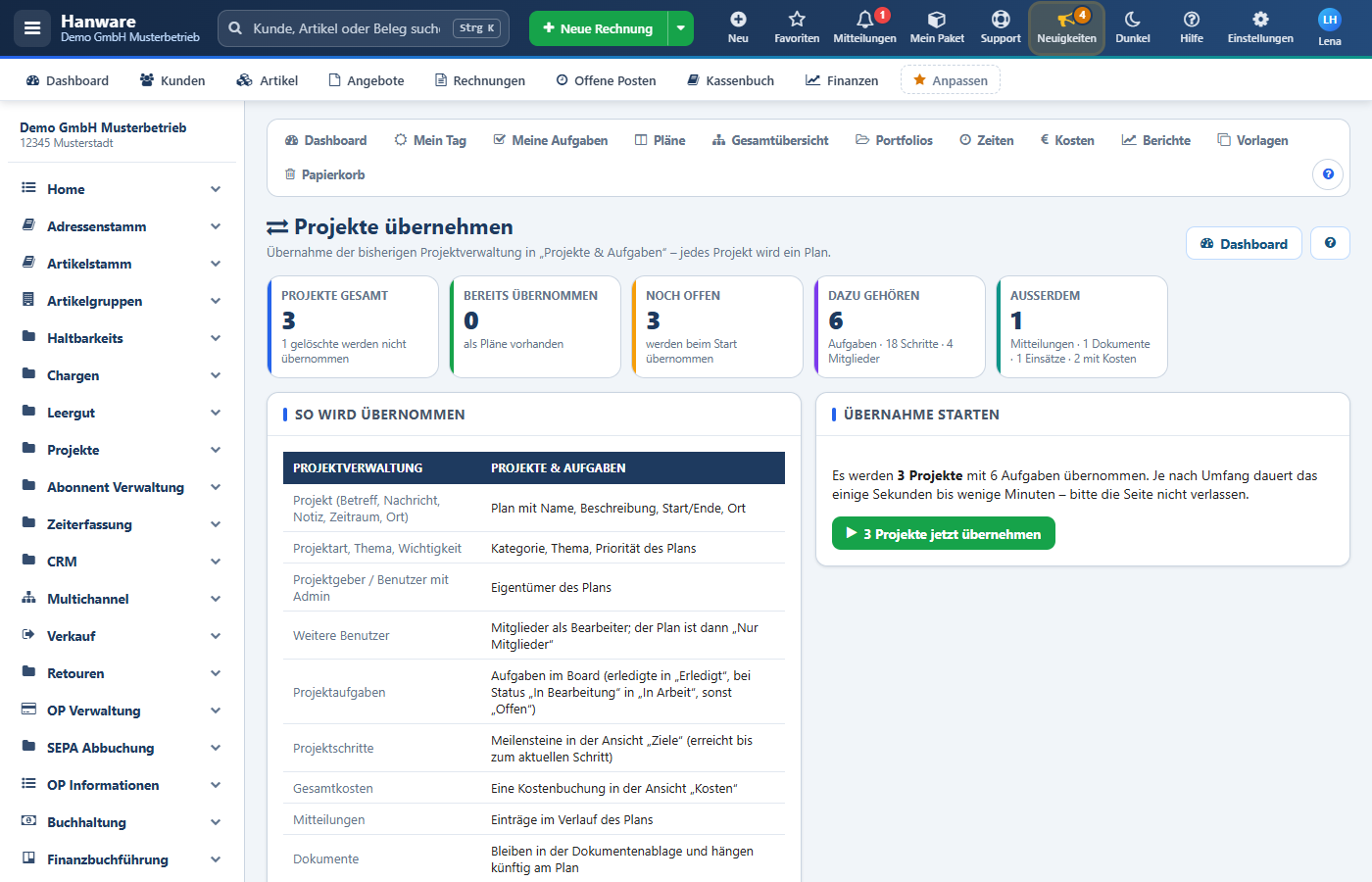
Die bisherige Projektverwaltung (Menü „Projekte“) geht in „Projekte & Aufgaben“ auf. Damit nichts verloren geht, übernimmt ein Administrator die vorhandenen Projekte mit einem Klick - jedes Projekt wird ein Plan. Solange Projekte noch nicht übernommen sind, zeigt das Dashboard oben einen gelben Hinweis mit dem Knopf Projekte übernehmen.
| Bisher (Projektverwaltung) | Danach (Projekte & Aufgaben) |
|---|---|
| Projekt mit Betreff, Nachricht, Notiz, Zeitraum, Ort | Plan mit Name, Beschreibung, Start/Ende und Ort; Symbol Ordner |
| Projektart, Thema, Wichtigkeit | Kategorie, Thema und Priorität des Plans (Normal → Standard, Wichtig → Eilig, Sehr wichtig → Kritisch) |
| Projektgeber, Benutzer mit „Admin“ | Eigentümer des Plans |
| Weitere Projektbenutzer | Mitglieder als Bearbeiter; der Plan ist dann „Nur Mitglieder“ - wie bisher sehen ihn nur die Beteiligten (und Administratoren) |
| Projektaufgaben | Aufgaben im Board: erledigte in der Spalte „Erledigt“, bei Projektstatus „In Bearbeitung“ in „In Arbeit“, sonst in „Offen“; Von/Bis werden Start und Fälligkeit |
| Projektschritte (Projekteinrichtung … Abschluss) | Meilensteine in der Ansicht „Ziele“; erreicht bis zum aktuellen Schritt, bei abgeschlossenen Projekten alle |
| Gesamtkosten des Projekts | Eine Buchung „Gesamtkosten aus der Projektverwaltung“ in der Ansicht „Kosten“ |
| Mitteilungen | Einträge im Verlauf des Plans |
| Dokumente | Bleiben in der Dokumentenablage und hängen am Plan; im Plankopf erscheint eine Büroklammer mit der Anzahl |
| Einsätze der Einsatzplanung mit Projekt | Zeigen auf den neuen Plan |
| Archivierte Projekte | Archivierte Pläne (Knopf „Archiv“ in der Planübersicht) |
Ablauf
- Als Administrator Dashboard öffnen und im gelben Hinweis auf Projekte übernehmen klicken (oder in der Modulnavigation die Seite direkt aufrufen).
- Die Seite zeigt, wie viele Projekte, Aufgaben, Schritte, Mitglieder, Mitteilungen, Dokumente und Einsätze übernommen werden, und darunter die Liste der noch offenen Projekte. Prüfen Sie die Liste kurz.
- Auf … Projekte jetzt übernehmen klicken und die Rückfrage bestätigen. Je nach Umfang dauert es einige Sekunden bis wenige Minuten; die Seite bitte nicht verlassen.
- Danach erscheinen die Zähler und ein Protokoll mit einer Zeile je Projekt („Projekt 12 „Messe“ → Plan 48 …“). Fehlerzeilen sind rot - das betroffene Projekt bleibt offen und wird beim nächsten Lauf erneut versucht.
- Mit Zu den Plänen die übernommenen Pläne ansehen. Im Verlauf jedes Plans steht „Übernommen aus der Projektverwaltung (Projekt Nr. …)“.