Mit den Artikelgruppen ordnen Sie Ihr Sortiment übersichtlich, zum Beispiel Obst & Gemüse › Gemüse. Die Gruppen helfen überall im Programm:
bei der Artikelsuche und den Filtern, in Auswertungen nach Warengruppen, im Online-Shop, in der Kasse und bei Rabatten.
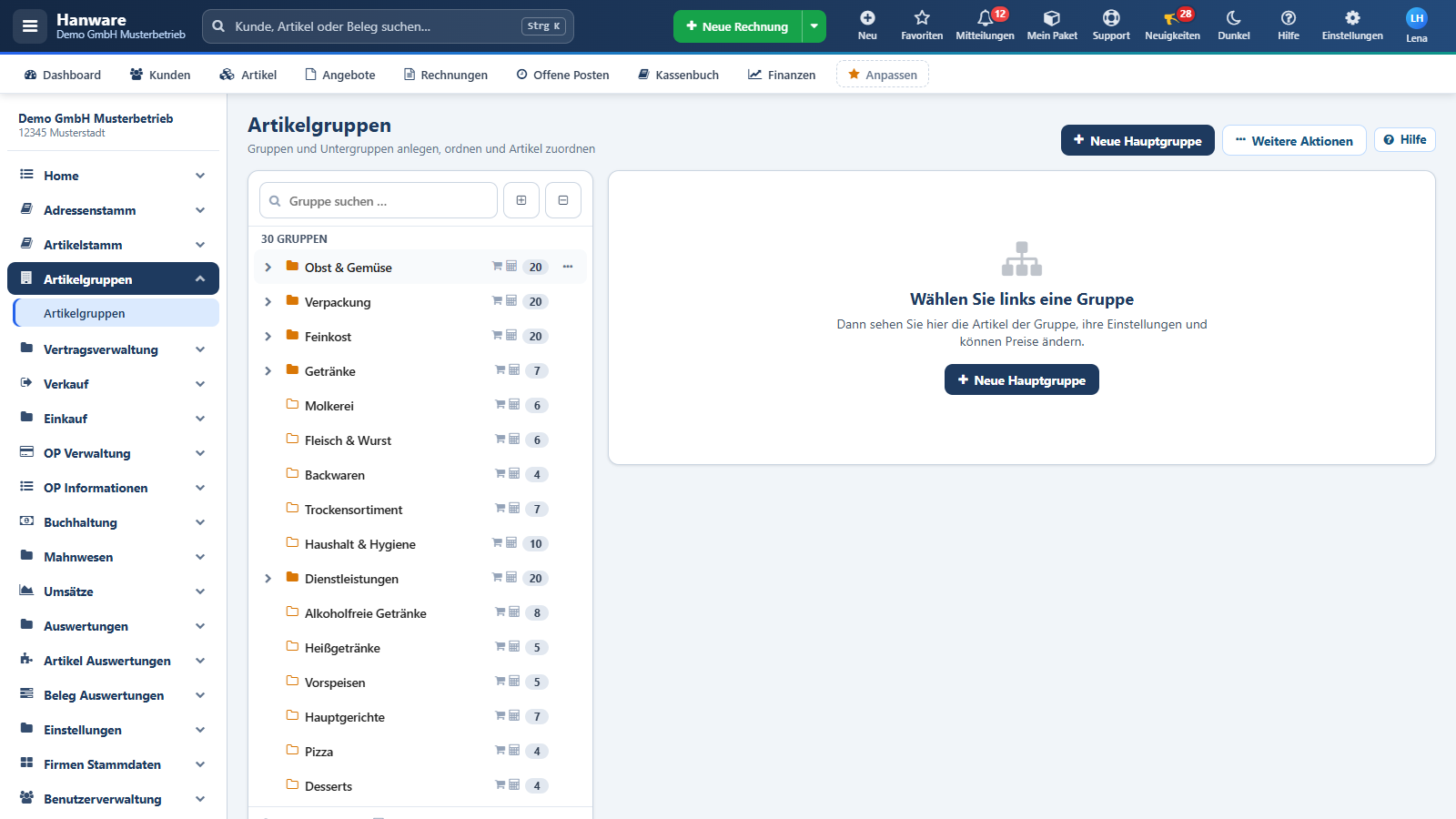
Alles auf einer Seite: links alle Gruppen als Baum, rechts die gewählte Gruppe mit ihren Artikeln, Einstellungen und Preisen.
Ohne Neuladen: Jede Änderung wirkt sofort, die Artikelzahlen im Baum stimmen gleich.
Mit der Maus ordnen: Gruppen per Ziehen umhängen oder sortieren - jede Änderung wird vorher bestätigt.
Sicher: Gruppen mit Untergruppen lassen sich nicht löschen; Preisänderungen gibt es nur nach einer Vorschau.
Die Seite Artikelgruppen: links der Gruppenbaum mit Artikelzahlen.
2. Aufbau der Seite
1GruppenbaumAlle Gruppen mit Artikelzahl, Suche, Auf- und Zuklappen.
➜
2Gruppe wählenKlick auf eine Gruppe öffnet sie rechts.
➜
3ArtikelArtikel der Gruppe suchen, zuordnen, verschieben, entfernen.
➜
4EinstellungenName, Sichtbarkeit, Rabattgruppe.
➜
5Preise ändernPreise der Gruppe in Prozent anpassen - mit Vorschau.
Bereich
Bedeutung
Neue Hauptgruppe (oben rechts)
Legt eine Gruppe auf der obersten Ebene an.
Weitere Aktionen
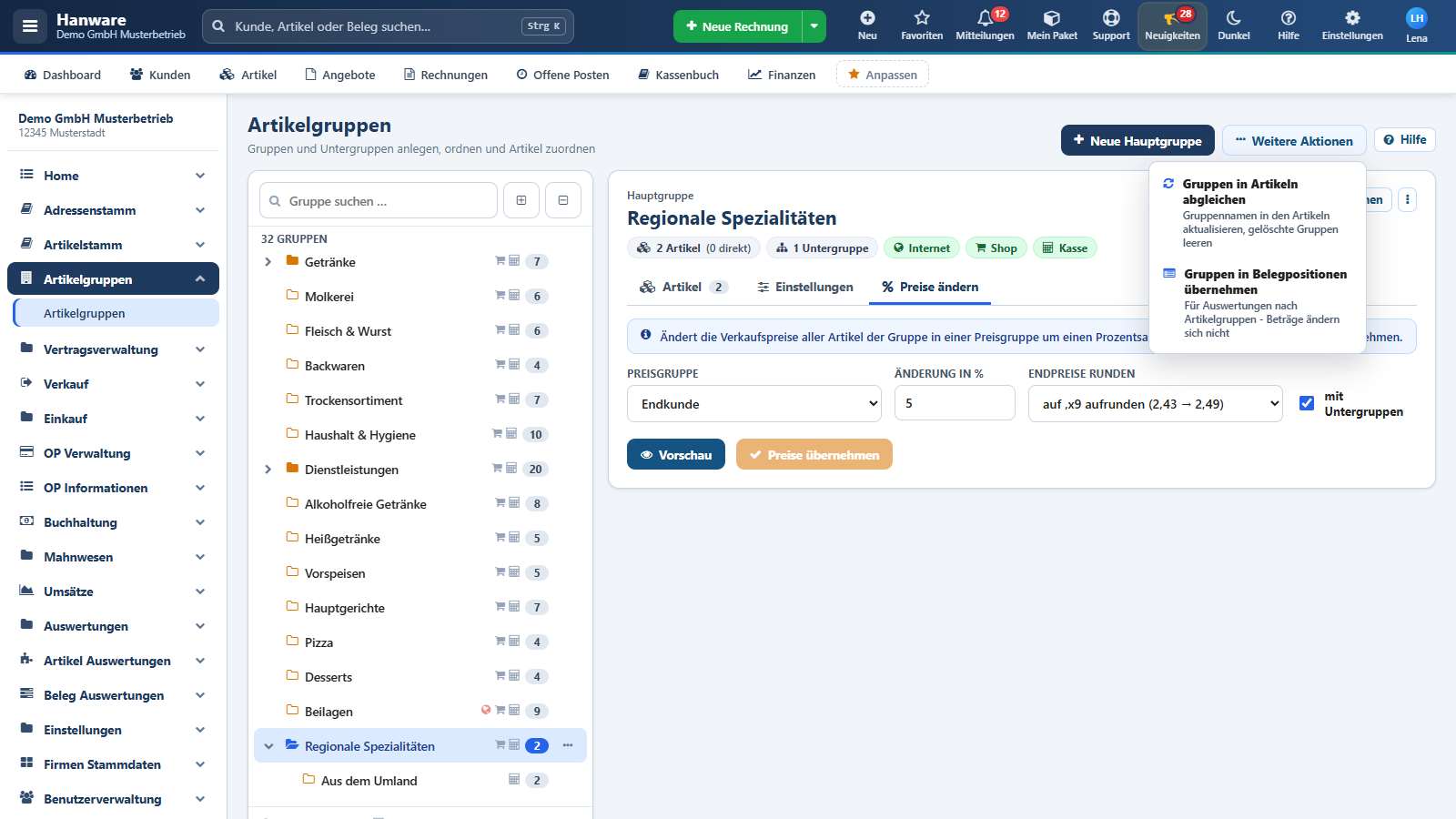
Abgleich der Gruppen in den Artikeln und in den Belegpositionen (Kapitel 13).
Hilfe
Öffnet dieses Handbuch.
Gruppenbaum (links)
Alle Gruppen und Untergruppen, Kapitel 4.
Gewählte Gruppe (rechts)
Kopf mit Pfad und Kennzahlen, darunter die Reiter Artikel, Einstellungen und Preise ändern.
3. Typische Arbeitsabläufe
Ein neues Sortiment aufnehmen
Auf Neue Hauptgruppe klicken, einen Namen eingeben (zum Beispiel „Regionale Spezialitäten“) und Anlegen.
Mit dem grünen Knopf Untergruppe die Untergruppen anlegen.
In der Untergruppe Artikel zuordnen wählen, Artikel suchen, anhaken und Zuordnen.
Im Reiter Einstellungen festlegen, ob die Gruppe im Shop, im Internet und in der Kasse erscheint.
Artikel liegen in der falschen Gruppe
Die Gruppe wählen und im Reiter Artikel die betroffenen Artikel anhaken.
In der Leiste über der Liste auf Verschieben nach … klicken, die richtige Gruppe wählen und bestätigen.
Preiserhöhung des Lieferanten für eine ganze Warengruppe
Die Gruppe wählen und den Reiter Preise ändern öffnen.
Preisgruppe wählen, zum Beispiel 4 % eintragen und die Rundung wählen.
Vorschau prüfen, dann Preise übernehmen und die Rückfrage bestätigen.
4. Der Gruppenbaum
Element
Bedeutung
Gruppe suchen
Zeigt nur Gruppen, deren Name den Suchtext enthält, samt ihrer übergeordneten Gruppen. Der Treffer ist gelb markiert. Feld leeren = alle Gruppen.
Alle aufklappen / Alle zuklappen
Die beiden Knöpfe neben der Suche öffnen bzw. schließen alle Gruppen. Das Programm merkt sich, welche Gruppen Sie geöffnet haben.
Pfeil vor der Gruppe
Klappt die Untergruppen auf oder zu. Ein Doppelklick auf den Namen tut dasselbe.
Name
Ein Klick wählt die Gruppe und zeigt sie rechts.
Symbole
Einkaufswagen = Shopgruppe, Rechner = Kassengruppe. Ein blasser roter Globus bedeutet: Die Gruppe ist keine Internetgruppe.
17Zahl
Anzahl der aktiven Artikel in der Gruppe und allen Untergruppen. Eine gestrichelte 0 heißt: noch keine Artikel.
⋯ (drei Punkte)
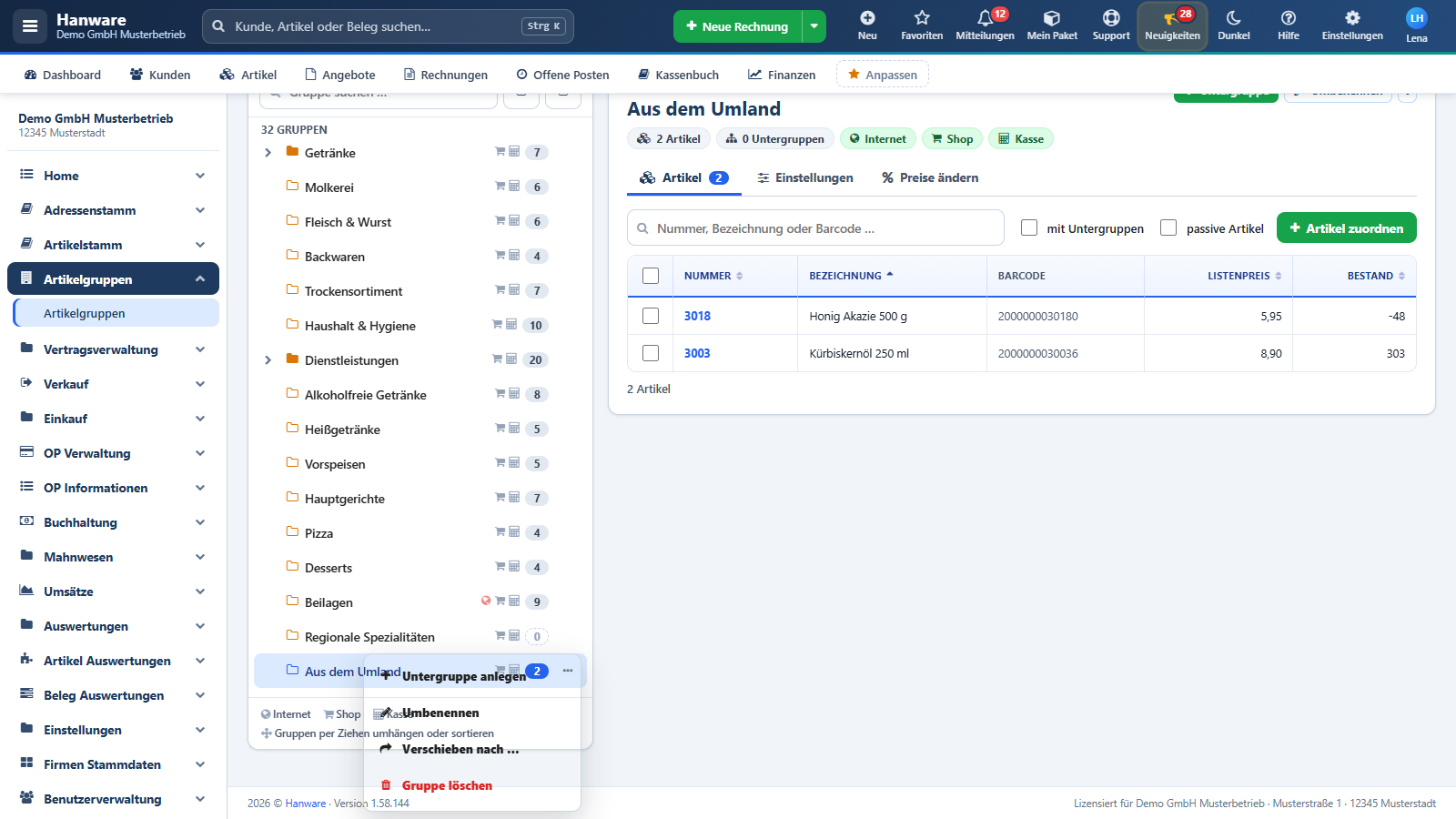
Menü der Gruppe: Untergruppe anlegen, Umbenennen, Verschieben nach …, Gruppe löschen.
Das Menü einer Gruppe im Baum.
5. Die gewählte Gruppe
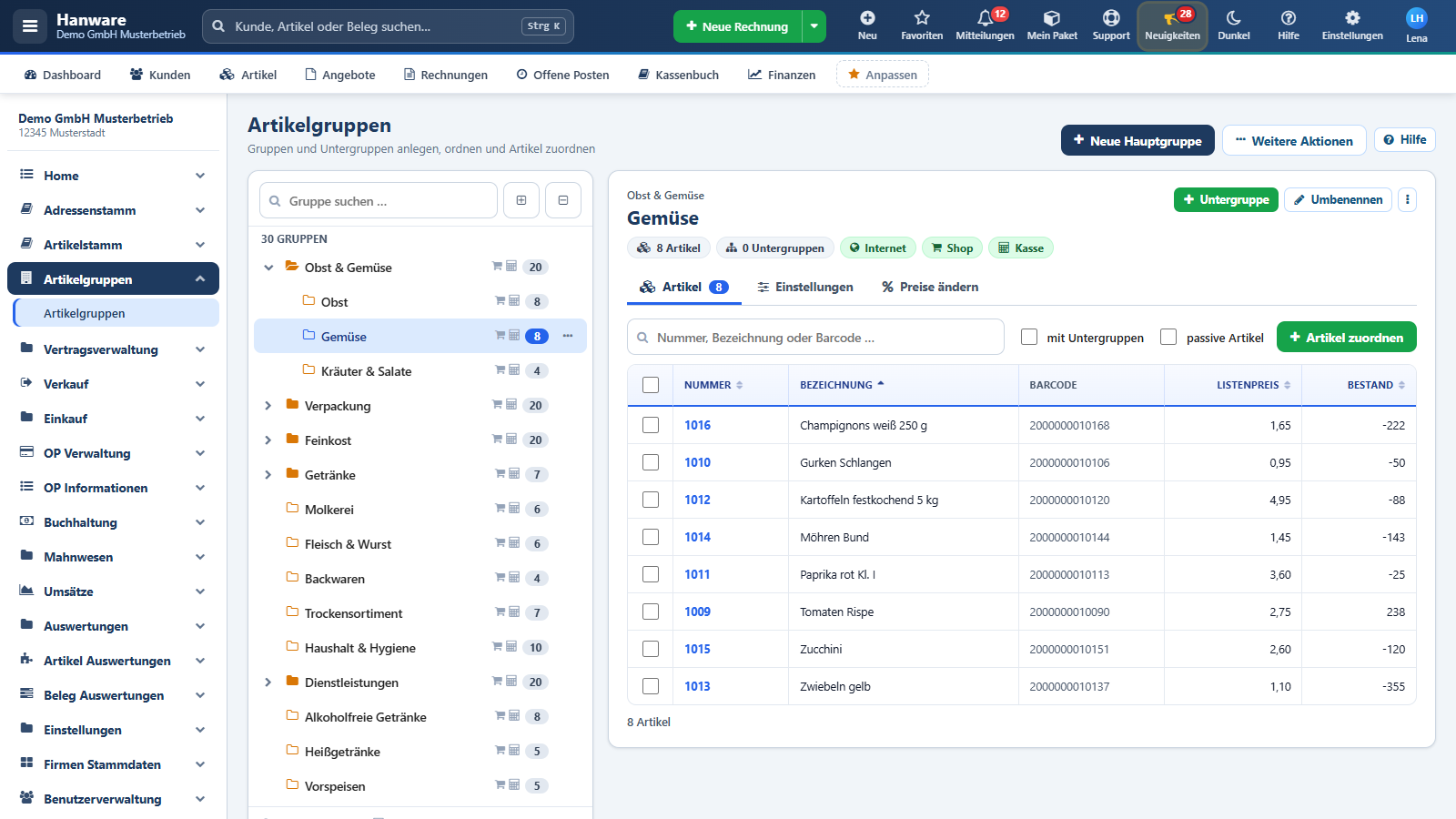
Kopf der Gruppe mit Pfad, Kennzahlen und Sichtbarkeit.
Feld
Bedeutung
Pfad (klein über dem Namen)
Die übergeordneten Gruppen, zum Beispiel „Obst & Gemüse“. Bei einer Hauptgruppe steht „Hauptgruppe“.
Name
Name der Gruppe.
Artikel
Aktive Artikel einschließlich Untergruppen; in Klammern die Artikel direkt in dieser Gruppe.
Untergruppen
Anzahl aller Untergruppen auf allen Ebenen.
InternetShopKasse
Grün = eingeschaltet, durchgestrichen = ausgeschaltet. Geändert wird das im Reiter Einstellungen.
Untergruppe (grün)
Legt eine neue Untergruppe unter dieser Gruppe an.
Umbenennen
Neuer Name für die Gruppe. Der neue Name erscheint sofort auch bei allen Artikeln der Gruppe.
⋮
Verschieben nach … und Gruppe löschen.
6. Gruppen anlegen und umbenennen
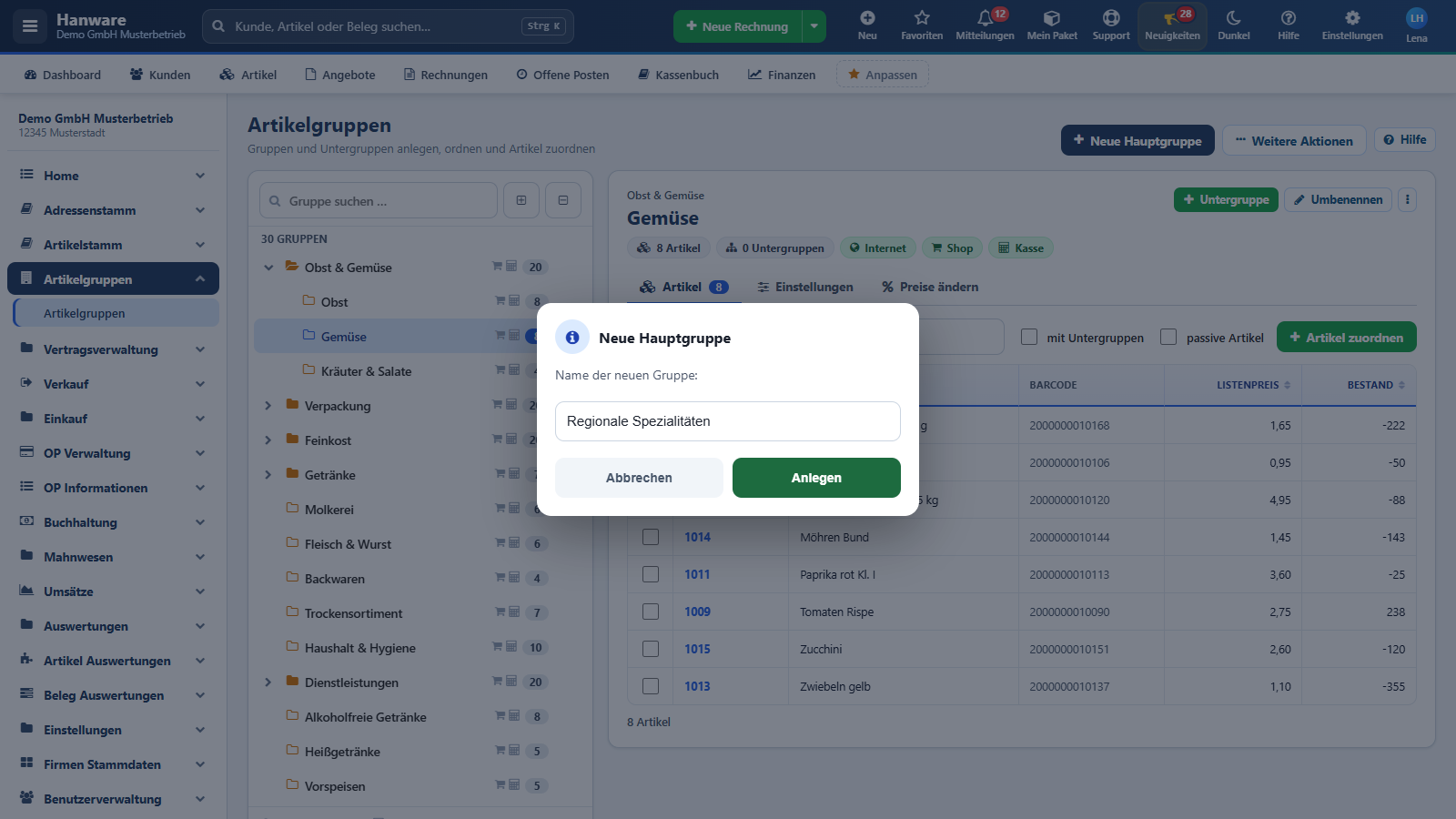
Eingabefenster für eine neue Gruppe.
Neue Hauptgruppe (oben) oder Untergruppe (bei der gewählten Gruppe bzw. im Menü ⋯) wählen.
Namen eingeben - höchstens 50 Zeichen; Zeichen wie &, # oder Umlaute sind erlaubt.
Anlegen. Die neue Gruppe ist sofort ausgewählt. Neue Gruppen sind automatisch Internet- und Shopgruppe.
Derselbe Name darf an derselben Stelle nur einmal vorkommen. Unter verschiedenen Hauptgruppen ist er erlaubt, zum Beispiel „Bio“ unter Obst und unter Molkerei.
7. Gruppen ordnen und verschieben
Ziehen auf die obere oder untere KanteDie Gruppe wird davor bzw. dahinter einsortiert (blaue Linie). Die Reihenfolge wird gespeichert.
Ziehen auf die Mitte einer GruppeDie Gruppe wird zur Untergruppe dieser Gruppe (gestrichelter Rahmen).
Ziehen auf „Hier ablegen: Hauptgruppe“Der Bereich erscheint oben im Baum, sobald Sie ziehen. Die Gruppe wird zur Hauptgruppe.
Vor jedem Umhängen fragt das Programm nach. Alternativ: Menü ⋯ > Verschieben nach … - es öffnet sich eine Liste aller Gruppen mit Suche;
die Gruppe selbst und ihre eigenen Untergruppen sind ausgegraut, denn eine Gruppe kann nicht in sich selbst liegen. Die Artikel ziehen beim Verschieben mit.
8. Reiter Artikel
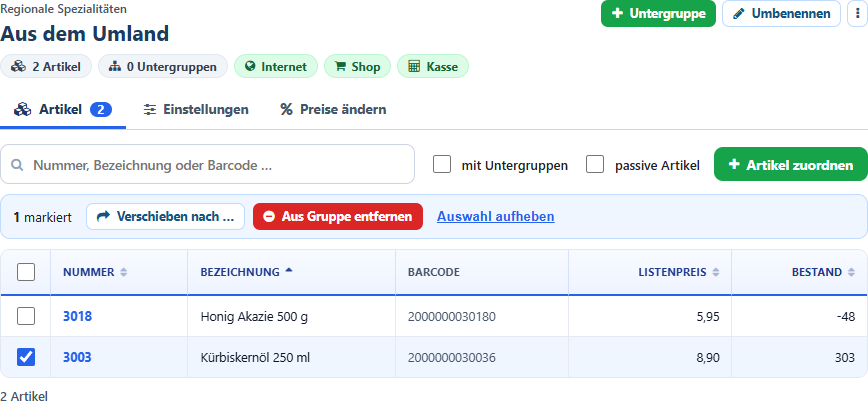
Artikelliste mit markiertem Artikel und Aktionsleiste.
Feld / Knopf
Bedeutung
Suchfeld
Sucht in der Gruppe nach Artikelnummer, Bezeichnung, Suchbegriff oder Barcode. Mehrere Wörter grenzen weiter ein.
mit Untergruppen
Zeigt auch die Artikel aller Untergruppen; dann erscheint zusätzlich die Spalte Gruppe. Bei einer Gruppe ohne eigene Artikel ist der Haken schon gesetzt.
passive Artikel
Zeigt auch Artikel, die auf passiv gesetzt sind (grau mit Kennzeichen „passiv“).
Artikel zuordnen
Öffnet die Artikelsuche, Kapitel 9.
Spalten
Nummer (Klick öffnet den Artikel in einem neuen Fenster), Bezeichnung, Barcode, Gruppe, Listenpreis, Bestand. Ein Klick auf die Spaltenüberschrift sortiert, ein zweiter Klick dreht die Reihenfolge um.
Haken
Markiert Artikel; der Haken in der Überschrift markiert alle Artikel der Seite. Ein Klick in die Zeile setzt den Haken ebenfalls.
Verschieben nach …
Legt die markierten Artikel in eine andere Gruppe (Auswahl in einer Liste).
Aus Gruppe entfernen
Die markierten Artikel sind danach ohne Gruppe. Die Artikel selbst bleiben erhalten.
Auswahl aufheben
Entfernt alle Haken.
Seiten
Bei mehr als 50 Artikeln blättern Sie unten mit den Pfeilen.
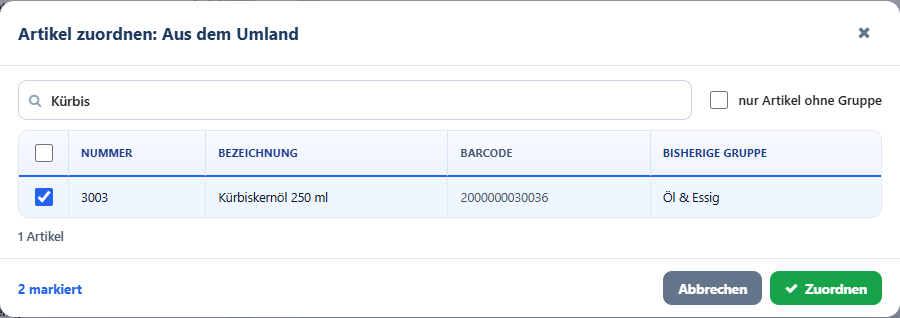
Nummer, Bezeichnung oder Barcode eingeben. Die Spalte Bisherige Gruppe zeigt, wo der Artikel heute liegt.
Artikel anhaken. Die Auswahl bleibt erhalten, auch wenn Sie danach etwas anderes suchen - unten steht, wie viele markiert sind.
Mit nur Artikel ohne Gruppe finden Sie schnell Artikel, die noch nirgends einsortiert sind.
Zuordnen legt alle markierten Artikel in die Gruppe.
10. Reiter Einstellungen - Feld für Feld
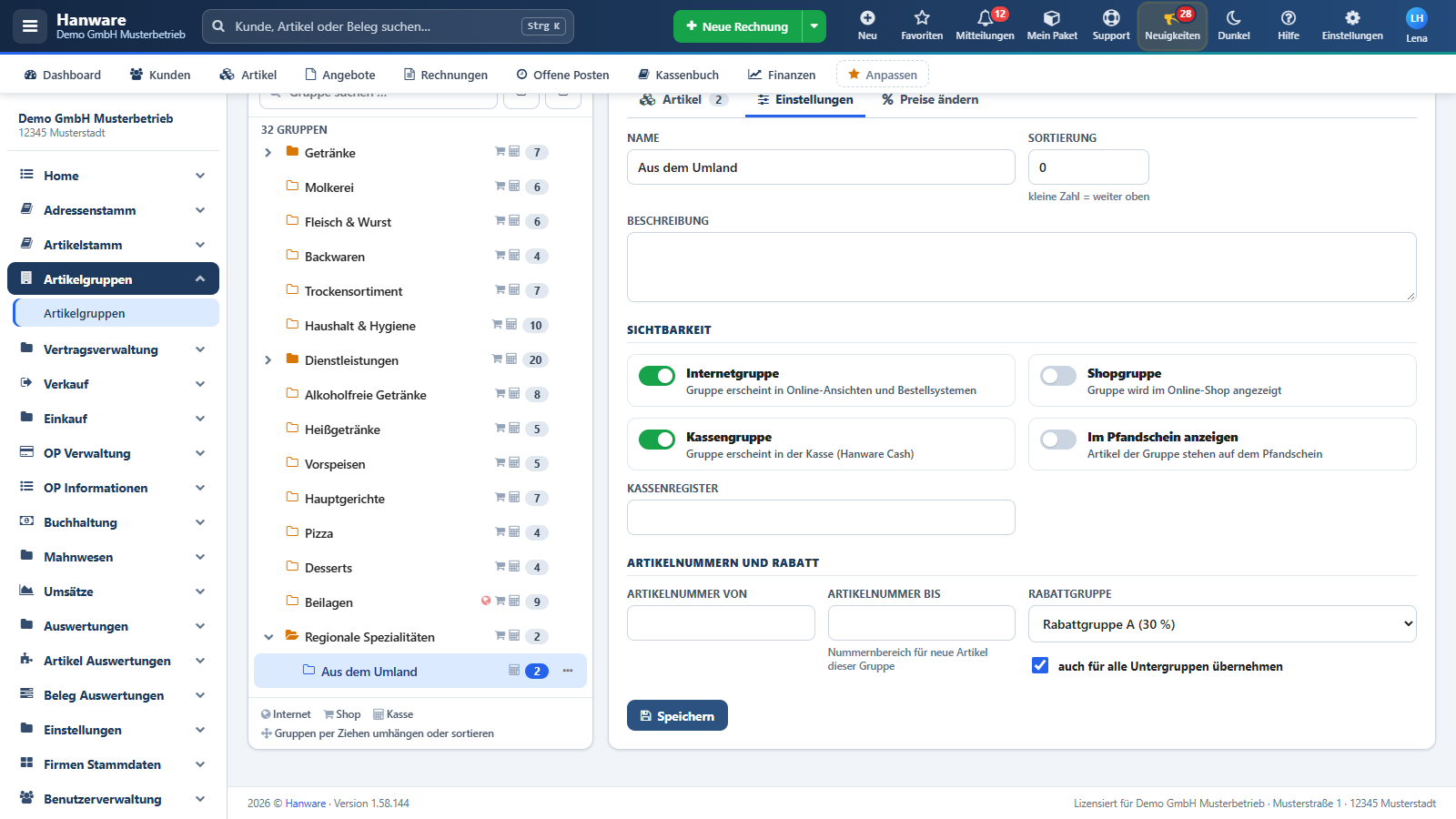
Einstellungen: Name, Sichtbarkeit, Nummernbereich und Rabattgruppe.
Feld
Bedeutung
Name
Name der Gruppe (höchstens 50 Zeichen). Ein geänderter Name gilt auch für alle Artikel der Gruppe.
Sortierung
Reihenfolge innerhalb der übergeordneten Gruppe: kleine Zahl = weiter oben. Bei gleicher Zahl nach Namen. Einfacher geht es per Ziehen im Baum.
Beschreibung
Freier Text zur Gruppe, zum Beispiel für den Online-Shop.
Internetgruppe
Die Gruppe erscheint in Online-Ansichten und Bestellsystemen.
Shopgruppe
Die Gruppe wird im Online-Shop angezeigt.
Kassengruppe
Die Gruppe erscheint in der Kasse (Hanware Cash).
Im Pfandschein anzeigen
Artikel dieser Gruppe stehen auf dem Pfandschein.
Kassenregister
Name des Registers bzw. der Taste, unter der die Gruppe in der Kasse erscheint.
Artikelnummer von / bis
Nummernbereich für neue Artikel dieser Gruppe. „Von“ darf nicht größer als „bis“ sein; leer = kein Bereich.
Rabattgruppe
Rabattgruppe für alle Artikel der Gruppe. Kunden mit dieser Rabattgruppe erhalten den hinterlegten Rabatt.
auch für alle Untergruppen übernehmen
Gibt die Rabattgruppe an alle Untergruppen weiter (Vorgabe: ein).
Speichern
Speichert alles; „Gespeichert.“ erscheint kurz neben dem Knopf.
11. Reiter Preise ändern
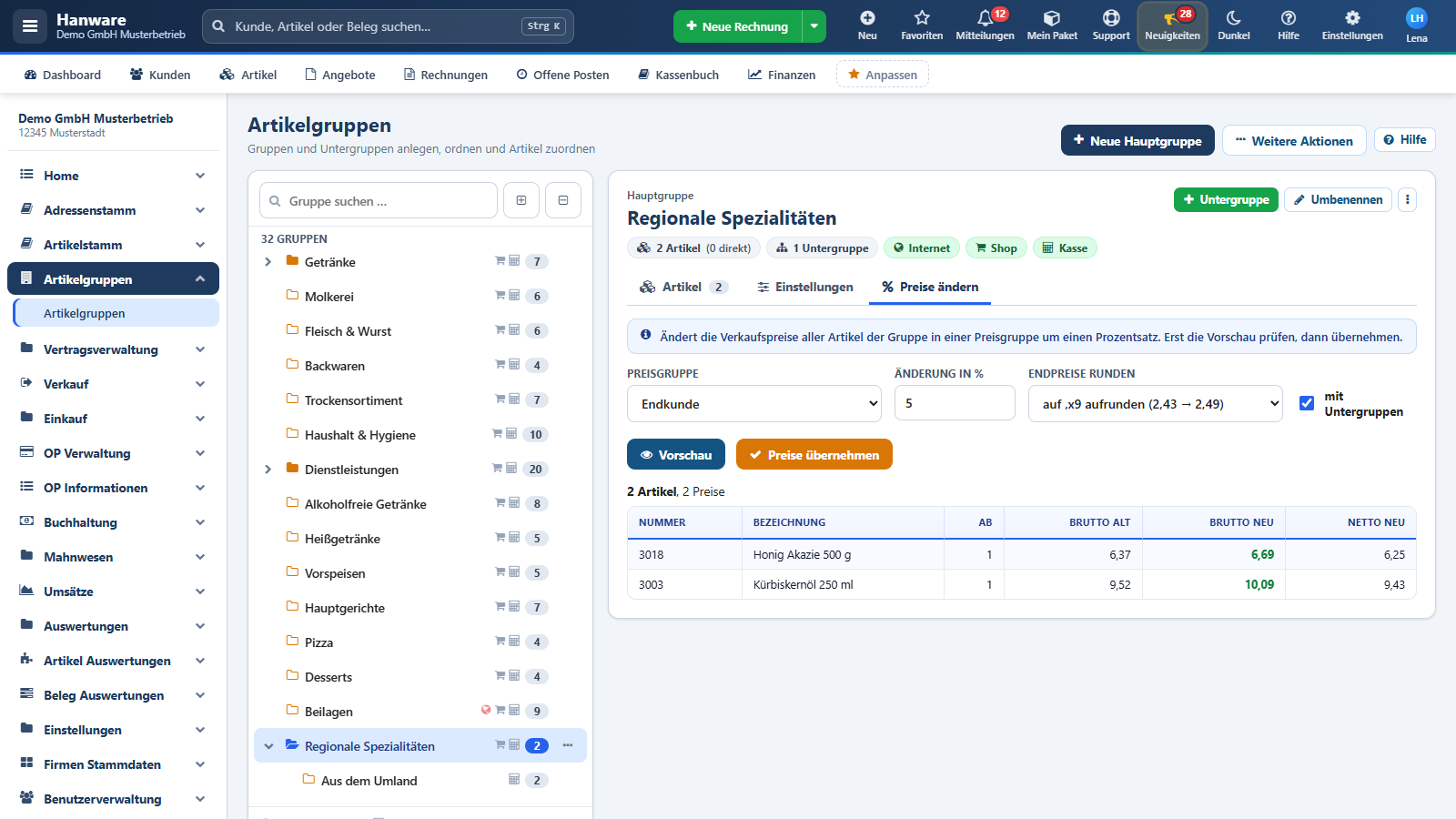
Preisvorschau: alte und neue Preise vor dem Speichern.
Feld
Bedeutung
Preisgruppe
Welche Verkaufspreise geändert werden, zum Beispiel Endkunde oder Großhandel.
Änderung in %
Prozentsatz, zum Beispiel 3 für eine Erhöhung oder -2,5 für eine Senkung (zwischen -90 und +500).
Endpreise runden
nicht runden = auf den Cent; auf 5 Cent; auf ,x9 aufrunden (2,43 wird 2,49); auf ,99 aufrunden (2,43 wird 2,99). Gerundet wird der Bruttopreis, der Nettopreis wird daraus berechnet.
mit Untergruppen
Ändert auch die Preise aller Artikel in den Untergruppen (Vorgabe: ein).
Vorschau
Zeigt je Artikel und Staffel (Ab) den Bruttopreis alt und neu sowie den neuen Nettopreis. Grün = höher, rot = niedriger.
Preise übernehmen
Erst nach einer Vorschau aktiv. Nach der Rückfrage werden die Preise gespeichert, der Gewinn neu berechnet und die Änderung im Preisverlauf vermerkt. Wird danach ein Feld geändert, ist wieder eine Vorschau nötig.
Artikel ohne Preis in der gewählten Preisgruppe bleiben unverändert. Eine Preisänderung lässt sich nicht automatisch rückgängig machen - im Zweifel mit dem umgekehrten Prozentsatz korrigieren und die Vorschau prüfen.
12. Gruppe löschen
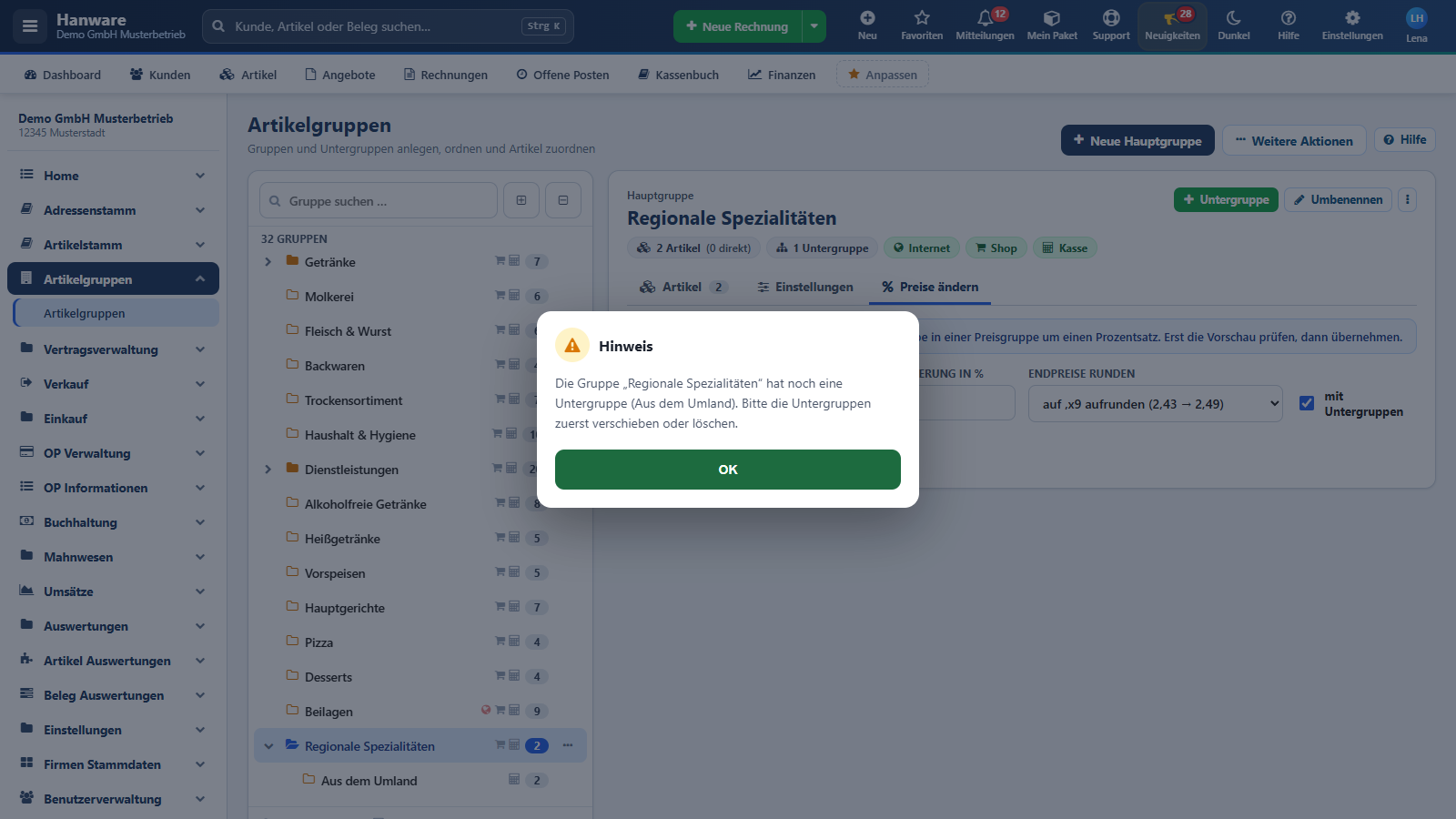
Eine Gruppe mit Untergruppen lässt sich nicht löschen.
Löschen über ⋯ oder ⋮ > Gruppe löschen. Die Rückfrage nennt, wie viele Artikel danach ohne Gruppe sind; die Artikel selbst bleiben erhalten.
Hat die Gruppe Untergruppen, erscheint ein Hinweis mit deren Namen. Verschieben oder löschen Sie zuerst die Untergruppen - so geht nie ein ganzer Zweig aus Versehen verloren.
13. Weitere Aktionen
Menü Weitere Aktionen.
Aktion
Wann nutzen?
Gruppen in Artikeln abgleichen
Nach Übernahmen oder Importen: trägt bei allen Artikeln den aktuellen Gruppennamen ein und nimmt Artikel aus gelöschten Gruppen heraus. Am Ende steht die Zahl der Änderungen.
Gruppen in Belegpositionen übernehmen
Wenn Auswertungen nach Artikelgruppen alte Gruppen zeigen: überträgt die heutige Gruppe jedes Artikels in die Positionen auch älterer Belege. Beträge, Mengen und Belegnummern ändern sich nicht.
14. Arbeiten mit Handy und Tablet
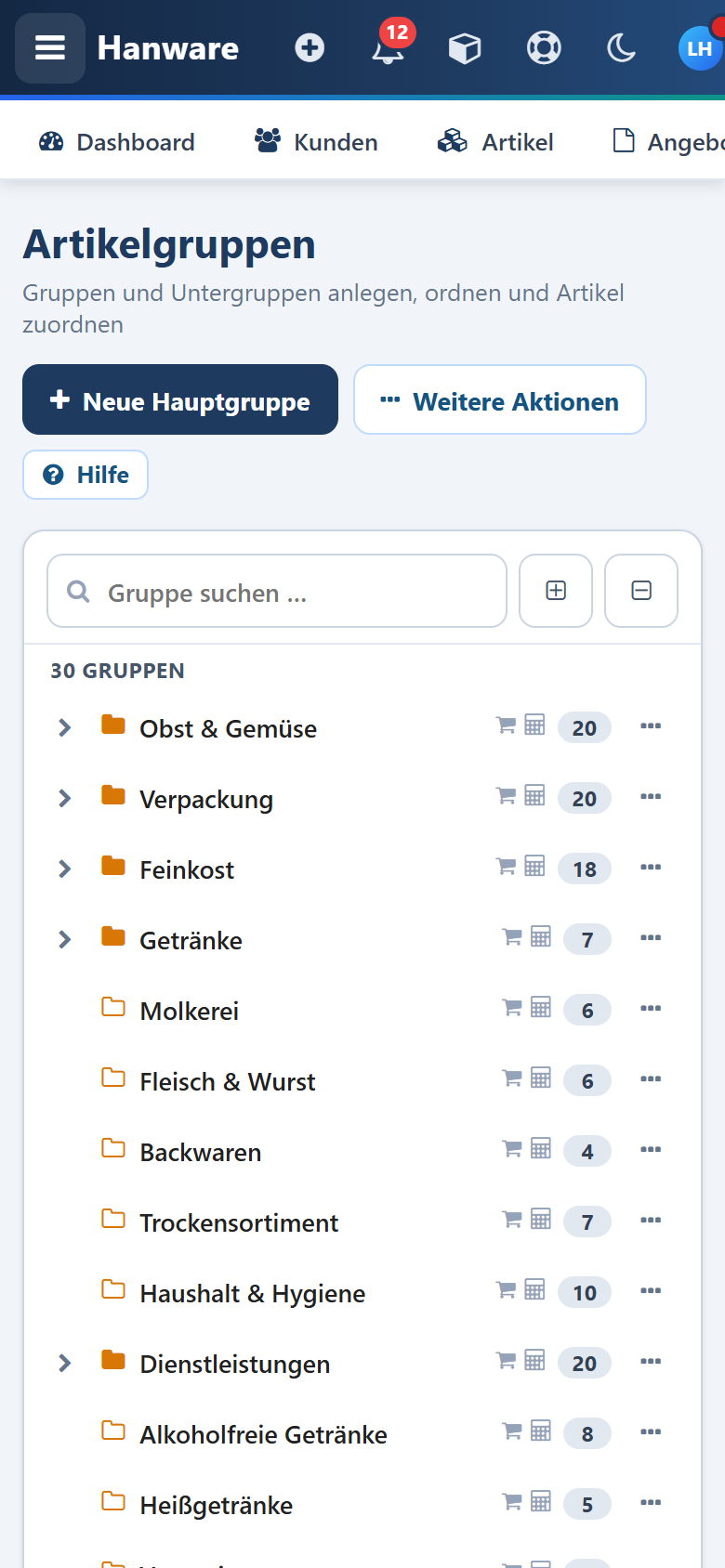
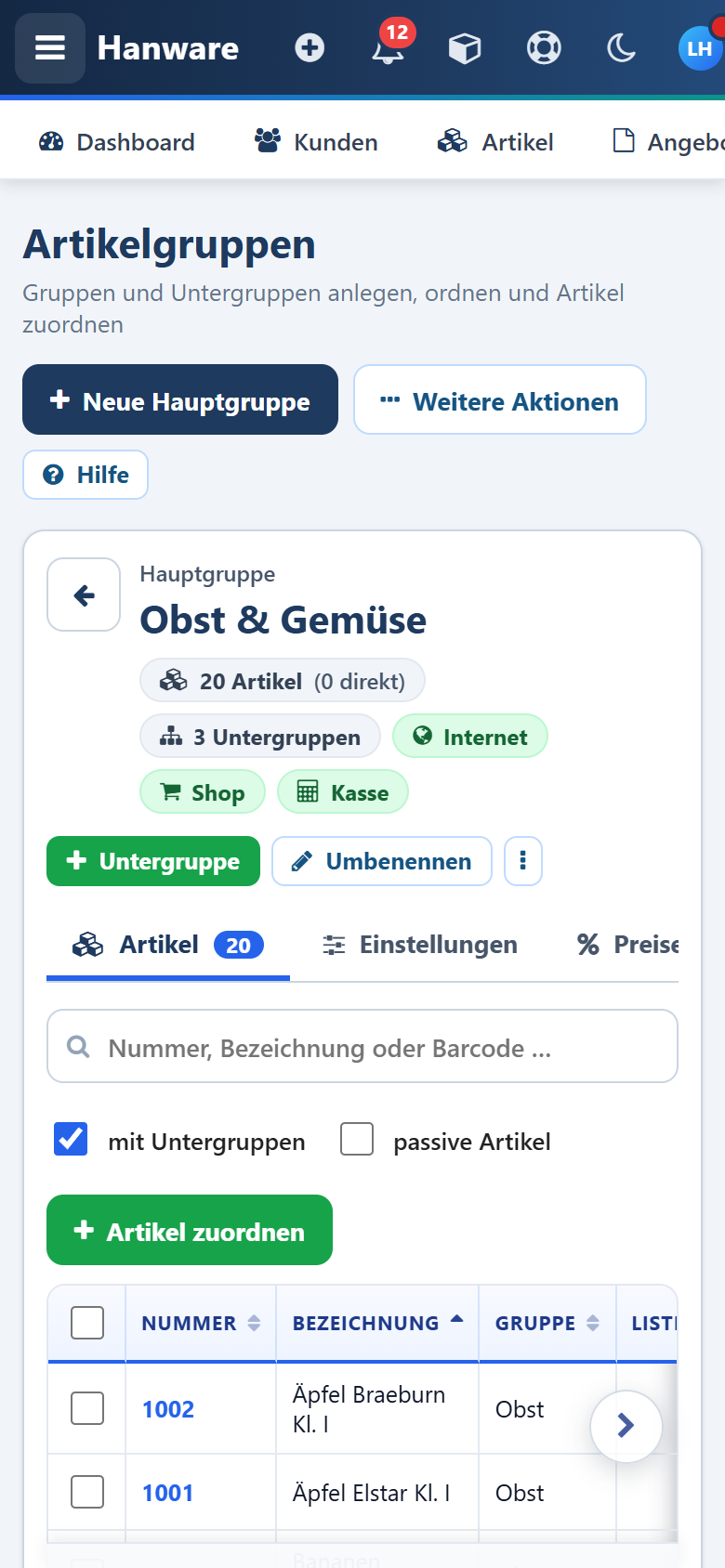
Auf kleinen Bildschirmen stehen Gruppenbaum und Gruppe nacheinander: erst die Gruppe antippen, mit dem Pfeil oben links geht es zurück zum Baum.
Das Menü ⋯ ist auf Touch-Geräten immer sichtbar. Breite Listen lassen sich seitlich wischen oder mit den runden Pfeilknöpfen verschieben.
Gruppenbaum auf dem Handy.
Gewählte Gruppe auf dem Handy.
15. Tastatur
Taste
Wirkung im Gruppenbaum
Pfeil hoch / runter
Zur vorigen bzw. nächsten Gruppe.
Pfeil rechts / links
Untergruppen aufklappen bzw. zuklappen oder zur übergeordneten Gruppe.
Enter oder Leertaste
Gruppe wählen.
F2
Gruppe umbenennen.
Entf
Gruppe löschen (mit Rückfrage).
Esc
Menü oder Fenster schließen.
16. Meldungen und Lösungen
Meldung
Bedeutung und Lösung
Bitte einen Namen für die Gruppe eingeben. / Der Name darf höchstens 50 Zeichen lang sein.
Namen eingeben bzw. kürzen.
Die Gruppe „…“ gibt es an dieser Stelle schon.
Unter derselben übergeordneten Gruppe ist der Name bereits vergeben. Anderen Namen wählen oder die vorhandene Gruppe nutzen.
Eine Gruppe kann nicht in sich selbst oder in eine eigene Untergruppe verschoben werden.
Ziel ist die Gruppe selbst oder liegt unter ihr. Andere Zielgruppe wählen.
Die Gruppe „…“ hat noch Untergruppen (…).
Erst die genannten Untergruppen verschieben oder löschen, dann die Gruppe löschen.
Der Artikelnummernbereich ist ungültig.
„Von“ ist größer als „bis“. Werte tauschen oder korrigieren.
Bitte die Änderung in Prozent eingeben …
Im Feld steht keine Zahl oder 0. Zum Beispiel 3 oder -2,5 eingeben.
Bitte eine Änderung zwischen -90 % und +500 % eingeben.
Der Prozentsatz ist zu groß oder zu klein.
keine Preise in dieser Preisgruppe
Die Artikel der Gruppe haben in der gewählten Preisgruppe keinen Preis. Andere Preisgruppe wählen oder Preise im Artikel pflegen.
Die Gruppe gibt es nicht mehr.
Ein anderer Benutzer hat die Gruppe inzwischen gelöscht. Seite neu öffnen.
Die Verbindung zum Server ist fehlgeschlagen.
Keine Verbindung. Kurz warten und erneut versuchen.