Inhalt
1. Worum es geht
Die Premium-Analysen zeigen Ihnen in 13 übersichtlichen Auswertungen, wie Ihre Firma dasteht: Verkauf, Einkauf, Kunden, Lieferanten, Artikel, Buchhaltung, Liquidität,
Gesundheitscheck, Mitarbeiter und Kasse, Touren und Regionen, Preise und Margen, Lager und Bestellung sowie Kennzahlen und Ziele.
Jede Auswertung vergleicht den gewählten Zeitraum automatisch mit demselben Zeitraum des Vorjahres, hebt Veränderungen farbig hervor und schreibt Ihnen unter
„Die wichtigsten Erkenntnisse“ in klaren Sätzen auf, was auffällt - zum Beispiel überfällige Forderungen, Ladenhüter oder die Abhängigkeit von wenigen Kunden.
Sie müssen dafür nichts einrichten. Die Zahlen kommen direkt aus Ihren Belegen, Zahlungen und Artikeln in Hanware. Alle Beträge sind netto.
2. Wer die Premium-Analysen bekommt
MietkundenDie Premium-Analysen sind in Ihrer Hanware-Miete enthalten - ohne Aufpreis, ohne Freischaltung.
Kaufkunden mit SupportvertragDie Premium-Analysen sind im Hanware-Supportvertrag enthalten - ohne zusätzliche Kosten.
Kaufkunden ohne SupportvertragDer Knopf erscheint nicht. Wer die Seite trotzdem aufruft, sieht einen Hinweis und den Knopf „Supportvertrag ansehen“.
Wer in der Firma?Alle Mitarbeiter mit eigenem Zugang. Zugänge von Kunden oder Lieferanten (zum Beispiel für den Bestellshop) sehen die Analysen nie.
Einzelne Auswertungen abschaltenDer Administrator kann in den Einstellungen der Premium-Analysen am Arbeitsplatzprogramm von Hanware einzelne Auswertungen für alle abschalten oder für einzelne Mitarbeiter sperren. Deren Kacheln erscheinen dann hier nicht.
Tipp: Ob Ihre Firma freigeschaltet ist, prüft Hanware automatisch im Hintergrund. Der goldene Knopf erscheint, sobald das feststeht - meist schon beim ersten Seitenaufruf.
3. So arbeiten Sie damit
1Knopf klickenOben in der Kopfleiste auf den goldenen Knopf „Premium-Analysen“.
➜
2Zeitraum und FilterJahr und Monat oder einen freien Zeitraum wählen, bei Bedarf filtern.
➜
3Auswertung öffnenEine der sechs Kacheln anklicken. Die Auswertung öffnet sich in einem neuen Fenster.
➜
4Lesen, drucken, handelnErkenntnisse lesen, als PDF speichern, Maßnahmen ableiten.
Was bedeuten die Farben?
Im Kennzahlenfeld- grün = besser als im Vorjahreszeitraum
- rot = schlechter als im Vorjahreszeitraum
- „Vorjahr: keine Werte“ = im Vorjahr gab es noch keine Belege
⇄
„Besser“ hängt von der Kennzahl ab- Umsatz, Rohertrag, Neukunden: höher ist besser
- Überfällige Beträge, Ladenhüter, Zahlungsdauer: niedriger ist besser
4. Typische Anwendungsfälle
Am Monatsanfang: Wie lief der letzte Monat?
- Premium-Analysen öffnen, beim Monat den Vormonat wählen.
- Kachel Verkauf öffnen: Umsatz, Rohertrag und Marge mit dem Vorjahresmonat vergleichen.
- Kachel Buchhaltung öffnen: überfällige Forderungen ansehen und gezielt mahnen.
Gespräch mit dem Steuerberater oder der Bank
- Monat „Ganzes Jahr“ wählen.
- Verkauf, Einkauf und Buchhaltung nacheinander öffnen und jeweils Drucken / als PDF speichern.
- Die PDFs mitnehmen oder per E-Mail weitergeben.
Lager aufräumen: Wo steckt Geld fest?
- Kachel Artikel öffnen.
- Unter Ladenhüter und Lagerwert nach Artikelgruppe sehen Sie, welche Ware sich nicht bewegt.
- Aktionen planen oder weniger nachbestellen; Unter Mindestbestand zeigt, was nachbestellt werden muss.
Welche Kunden kaufen weniger?
- Kachel Kunden öffnen.
- Unter Größte Umsatzrückgänge und Verlorene Kunden stehen die Kunden, bei denen sich ein Anruf lohnt.
5. Der Knopf in der Kopfleiste

Der goldene Knopf „Premium-Analysen“ steht in der Kopfleiste neben „Support“.
| Element | Bedeutung |
|---|
| Goldener Knopf „Premium-Analysen“ | Öffnet die Übersichtsseite mit Zeitraum und den sechs Auswertungen. Er erscheint nur, wenn Ihre Firma freigeschaltet ist (Miete oder Supportvertrag) und Sie mit einem Mitarbeiterzugang angemeldet sind. |
| Auf dem Handy | Die Kopfleiste ist dort schmal. Den Eintrag „Premium-Analysen“ finden Sie im Menü hinter Ihren Initialen oben rechts. |
6. Die Übersichtsseite
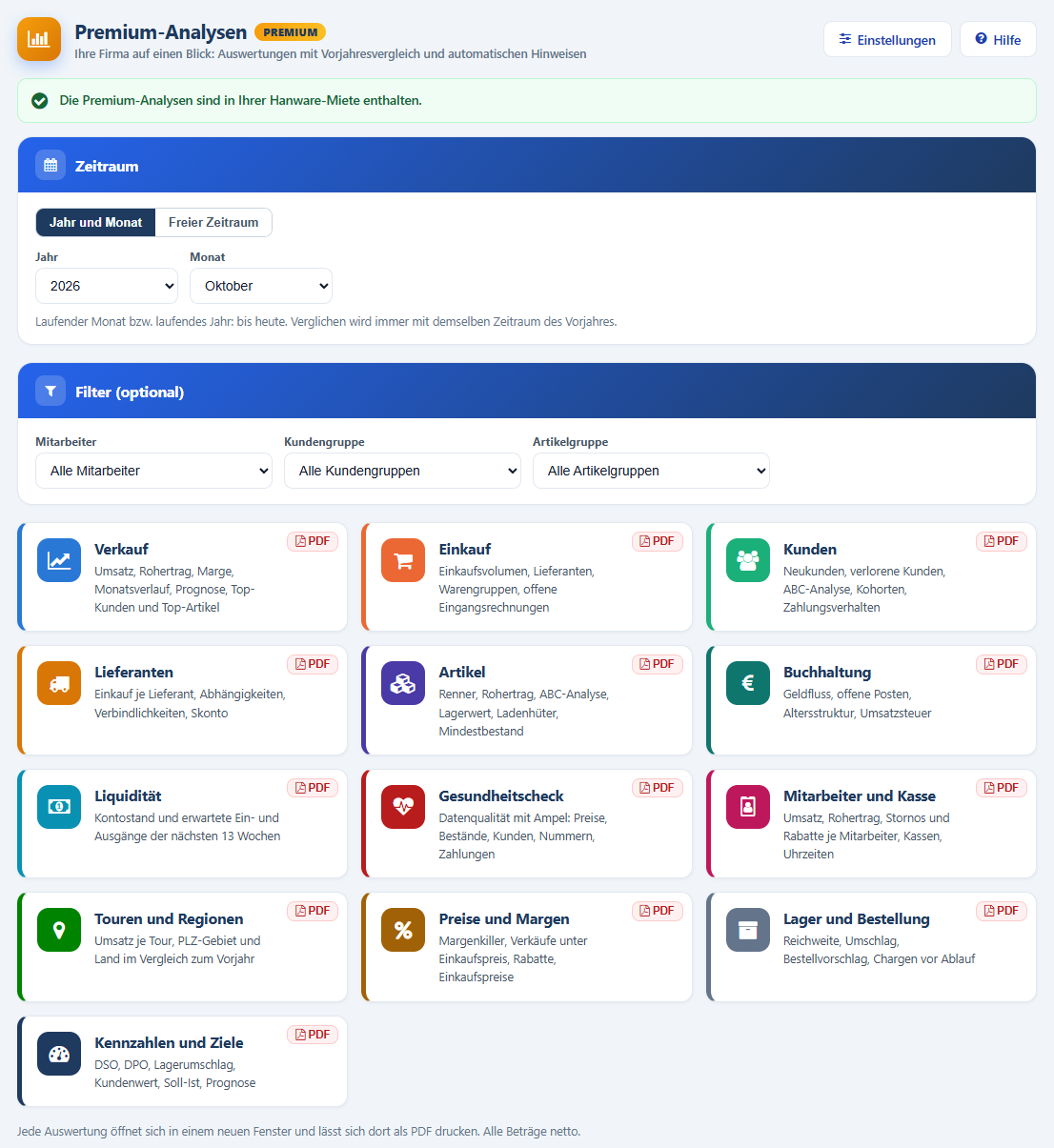
Übersicht mit Freischaltung, Zeitraum, Filtern und den Kacheln der Auswertungen.
| Feld / Knopf | Bedeutung |
|---|
| Hilfe (oben rechts) | Öffnet dieses Handbuch in einem neuen Fenster. |
| Grüne Zeile | Ihre Firma ist freigeschaltet. Der Text nennt, ob über die Miete oder den Supportvertrag. |
| Gelbe Zeile mit Schloss | Die Auswertungen sind gerade nicht verfügbar. Der Text nennt den Grund, siehe Abschnitt 27. Je nach Grund erscheint daneben „Supportvertrag ansehen“ oder „Erneut prüfen“. |
| Jahr | Das Jahr der Auswertung. Zur Auswahl stehen das laufende Jahr und die sechs Jahre davor. Vorgabe: das laufende Jahr. |
| Monat | Ein einzelner Monat oder „Ganzes Jahr“. Vorgabe: der laufende Monat. Beim laufenden Monat bzw. Jahr zählt alles bis heute; verglichen wird mit demselben Zeitraum des Vorjahres bis zum selben Tag. |
| Jahr und Monat / Freier Zeitraum | Umschalter für die Art des Zeitraums. „Jahr und Monat“ wählt einen Kalendermonat oder ein ganzes Jahr, „Freier Zeitraum“ beliebige Tage von - bis. |
| Schnellwahl (nur „Freier Zeitraum“) | Dieser Monat, Vormonat, Dieses Quartal (bis heute), Dieses Jahr (bis heute), Vorjahr und Letzte 12 Monate setzen Von und Bis mit einem Klick. |
| Von / Bis | Erster und letzter Tag des freien Zeitraums. „Bis“ darf nicht vor „Von“ liegen. Ab zwölf Monaten zeigen die Monatsgrafiken den ganzen Zeitraum. |
| Mitarbeiter | Nur Belege, die dieser Benutzer geschrieben hat. „Alle Mitarbeiter“ = kein Filter. |
| Kundengruppe | Nur Kunden dieser Kundengruppe. |
| Artikelgruppe | Nur Positionen und Artikel dieser Artikelgruppe. |
| Kacheln | Ein Klick öffnet die Auswertung für den gewählten Zeitraum und die Filter in einem neuen Fenster. So können Sie mehrere Auswertungen nebeneinander offen halten. Die Filter stehen dort im Kopf. |
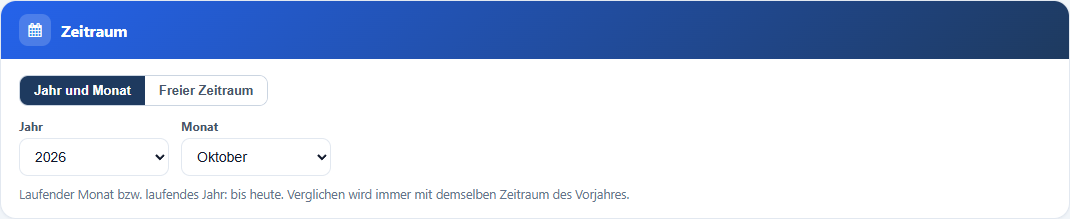
Zeitraum nach Jahr und Monat.
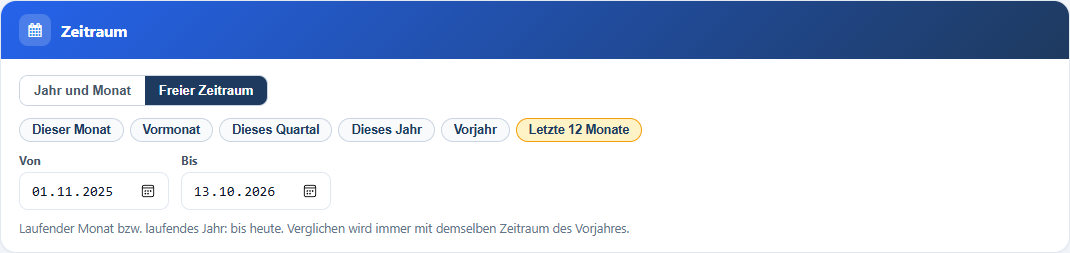
Freier Zeitraum mit Schnellwahl „Letzte 12 Monate“.

Die Filter Mitarbeiter, Kundengruppe und Artikelgruppe.
7. So ist jede Auswertung aufgebaut
Alle sechs Auswertungen sind gleich aufgebaut - wer eine kennt, findet sich in allen zurecht.
| Bereich | Bedeutung |
|---|
| Leiste oben | Drucken / als PDF speichern druckt die Auswertung im A4-Format mit Deckblatt, Inhaltsverzeichnis und Seitenzahlen. Dunkel schaltet die Anzeige auf dunklen Hintergrund (nur Bildschirm, der Ausdruck bleibt hell). Handbuch öffnet dieses Handbuch, Video das Schulungsvideo. |
| Kopf | Ihr Firmenname, Titel der Auswertung, der Zeitraum, der Vergleichszeitraum im Vorjahr sowie Datum, Uhrzeit und Name der Person, die die Auswertung erstellt hat. |
| Blauer Kasten | Kurze Erklärung, welche Belege die Auswertung berücksichtigt. |
| Kennzahlen (acht Felder) | Großer Wert = gewählter Zeitraum. Darunter der Vorjahreswert mit der Veränderung in Prozent (grün/rot). Die graue Zeile erklärt die Kennzahl, das Fragezeichen zeigt eine ausführlichere Erklärung. |
| Die wichtigsten Erkenntnisse | Von Hanware automatisch geschriebene Hinweise in ganzen Sätzen (höchstens fünf): zuerst Warnungen (orange), dann gute Nachrichten (grün), dann Informationen. |
| Prognose | In Verkauf und Einkauf zeigen schraffierte Balken die Hochrechnung der nächsten drei Monate aus dem bisherigen Verlauf. |
| Abschnitte | Grafiken, Ranglisten und Tabellen. Jeder Abschnitt hat Excel (Tabelle als Excel-Datei speichern), ? (Erklärung) und × (Abschnitt für diesen Ausdruck ausblenden). |
| „Keine Daten im Zeitraum“ | Für diesen Abschnitt gibt es im gewählten Zeitraum keine passenden Belege - das ist kein Fehler. |
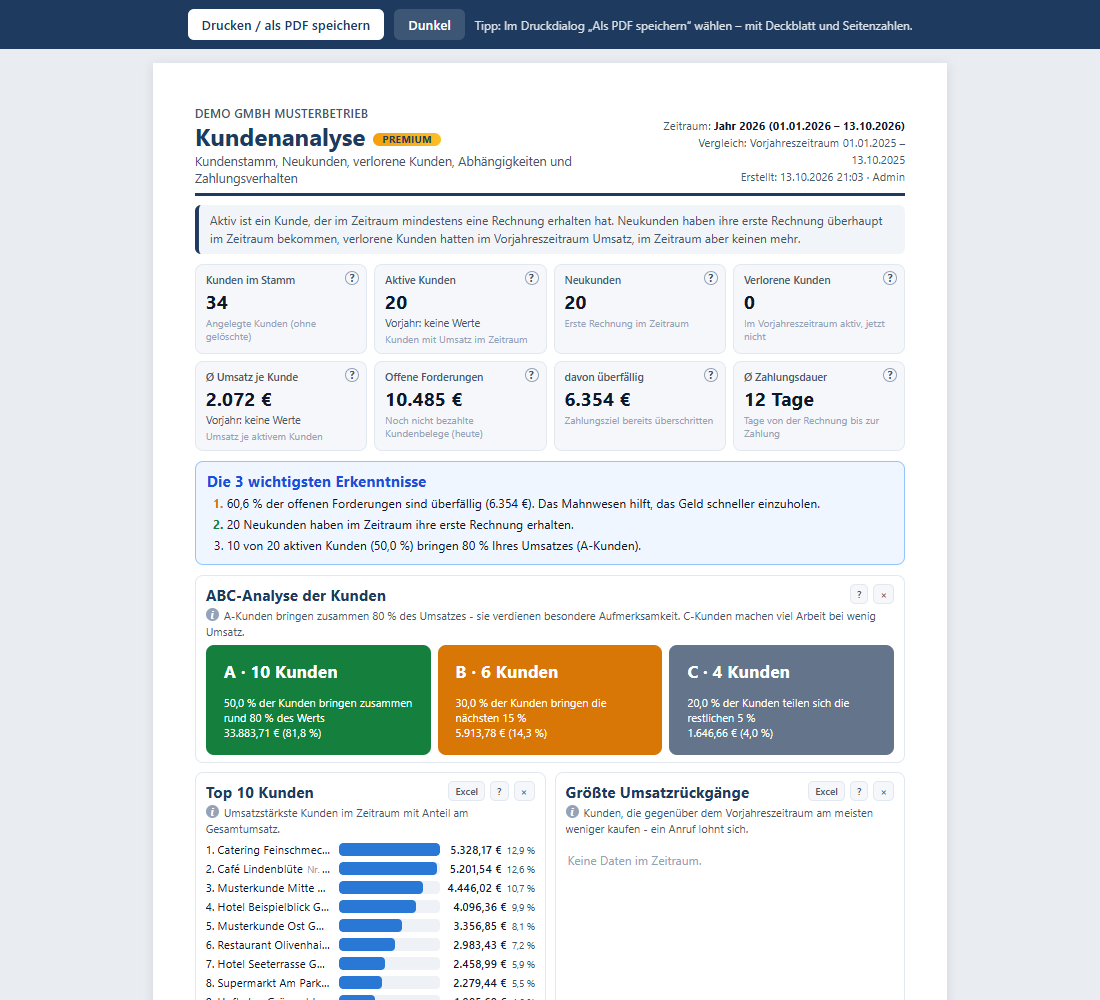
Aufbau am Beispiel der Kundenanalyse: Kopf, Erklärung, Kennzahlen, Erkenntnisse, Abschnitte.
8. Verkauf
Grundlage sind alle Rechnungen und Gutschriften ohne Stornierungen.
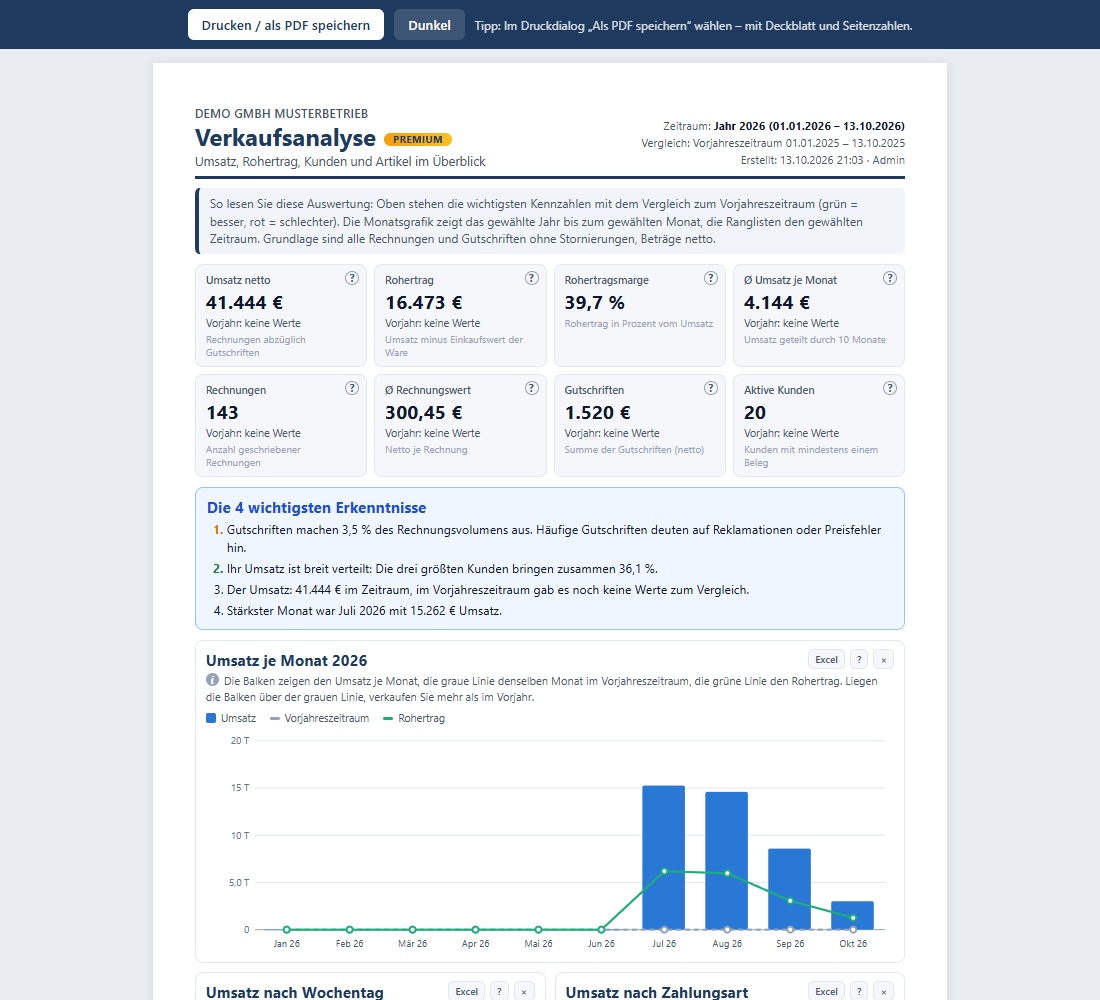
Verkaufsanalyse mit Kennzahlen, Erkenntnissen und Monatsverlauf.
| Kennzahl | Bedeutung |
|---|
| Umsatz netto | Rechnungen abzüglich Gutschriften im Zeitraum. |
| Rohertrag | Umsatz minus Einkaufswert der verkauften Ware - das, was Ihnen vor Kosten bleibt. |
| Rohertragsmarge | Rohertrag in Prozent vom Umsatz. |
| Ø Umsatz je Monat | Umsatz geteilt durch die Zahl der Monate im Zeitraum. |
| Rechnungen | Anzahl der geschriebenen Rechnungen. |
| Ø Rechnungswert | Durchschnittlicher Nettobetrag je Rechnung. |
| Gutschriften | Summe der Gutschriften. Viele Gutschriften deuten auf Reklamationen oder Preisfehler hin. |
| Aktive Kunden | Kunden mit mindestens einem Beleg im Zeitraum. |
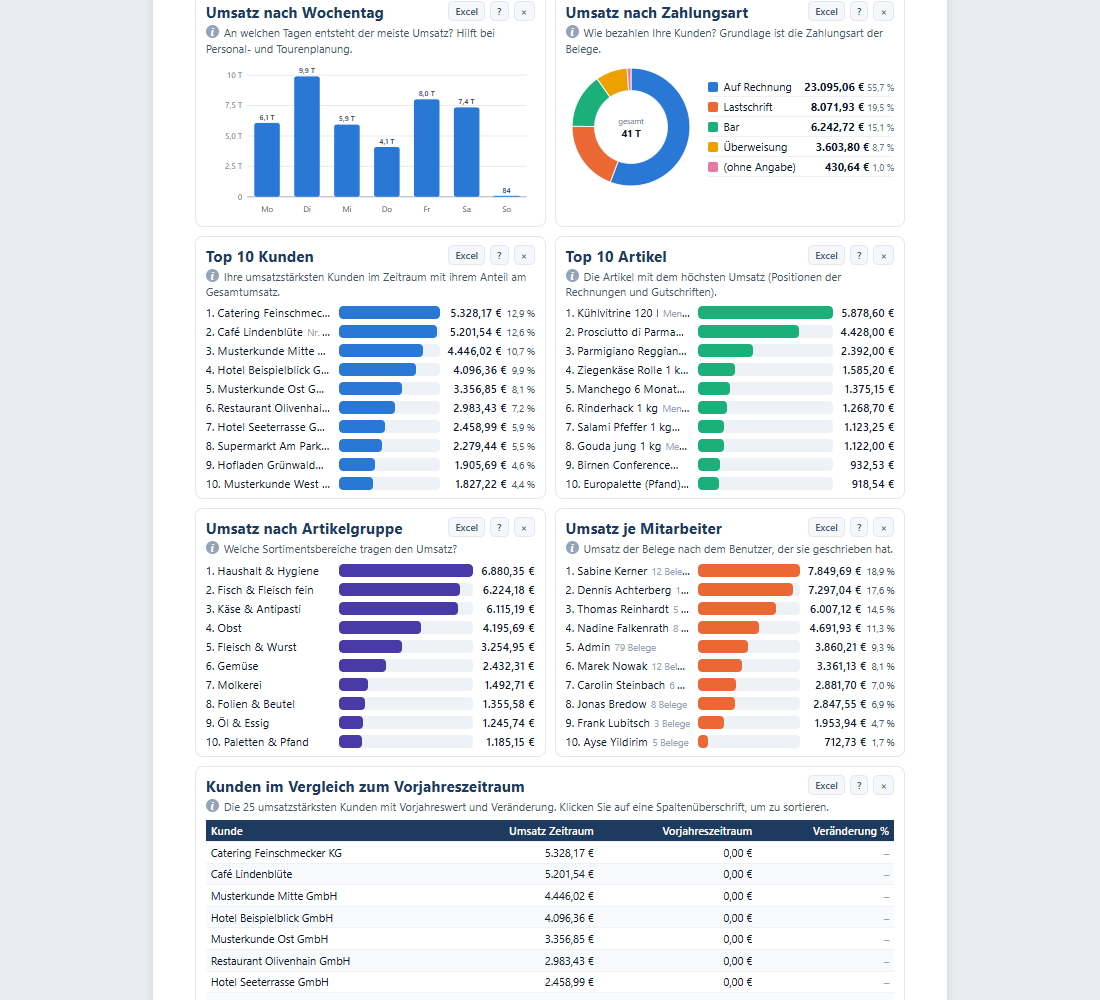
Ranglisten und Verteilungen der Verkaufsanalyse.
| Abschnitt | Was Sie daraus lesen |
|---|
| Umsatz je Monat | Balken = Umsatz je Monat des gewählten Jahres, graue Linie = derselbe Monat im Vorjahr, grüne Linie = Rohertrag. Balken über der grauen Linie: Sie verkaufen mehr als im Vorjahr. |
| Umsatz nach Wochentag | An welchen Tagen Sie den meisten Umsatz machen - hilfreich für Personaleinsatz und Öffnungszeiten. |
| Umsatz nach Zahlungsart | Anteil von Bar, Überweisung, Lastschrift usw. |
| Top 10 Kunden / Top 10 Artikel | Die umsatzstärksten Kunden und Artikel im Zeitraum mit Anteil am Gesamtumsatz. |
| Umsatz nach Artikelgruppe | Welche Warengruppen den Umsatz tragen. |
| Umsatz je Mitarbeiter | Umsatz der Belege nach dem Benutzer, der sie geschrieben hat. |
| Kunden im Vergleich zum Vorjahreszeitraum | Die 25 umsatzstärksten Kunden mit Vorjahreswert und Veränderung. Ein Klick auf eine Spaltenüberschrift sortiert die Tabelle. |
9. Einkauf
Grundlage sind Eingangsrechnungen, Belastungsanzeigen und Wareneingänge, die noch nicht in eine Rechnung umgewandelt wurden. Umgewandelte Wareneingänge zählen nur einmal.
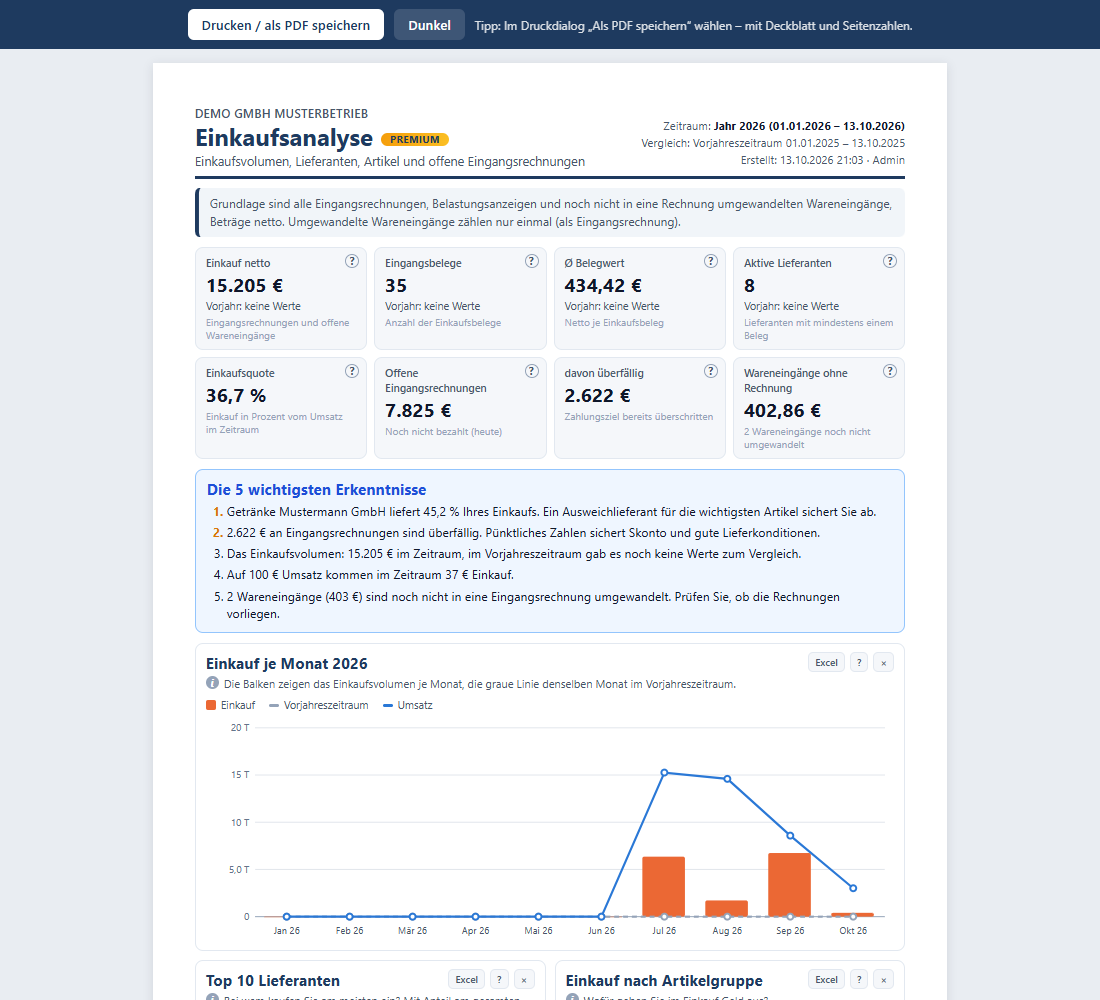
Einkaufsanalyse.
| Kennzahl | Bedeutung |
|---|
| Einkauf netto | Summe der Eingangsrechnungen und offenen Wareneingänge. |
| Eingangsbelege | Anzahl der Einkaufsbelege. |
| Ø Belegwert | Durchschnittlicher Nettobetrag je Einkaufsbeleg. |
| Aktive Lieferanten | Lieferanten mit mindestens einem Beleg im Zeitraum. |
| Einkaufsquote | Einkauf in Prozent vom Umsatz im selben Zeitraum. |
| Offene Eingangsrechnungen | Heute noch nicht bezahlte Eingangsrechnungen. |
| davon überfällig | Der Teil, dessen Zahlungsziel schon überschritten ist. |
| Wareneingänge ohne Rechnung | Wareneingänge, zu denen noch keine Rechnung erfasst ist - Rechnung anfordern oder erfassen. |
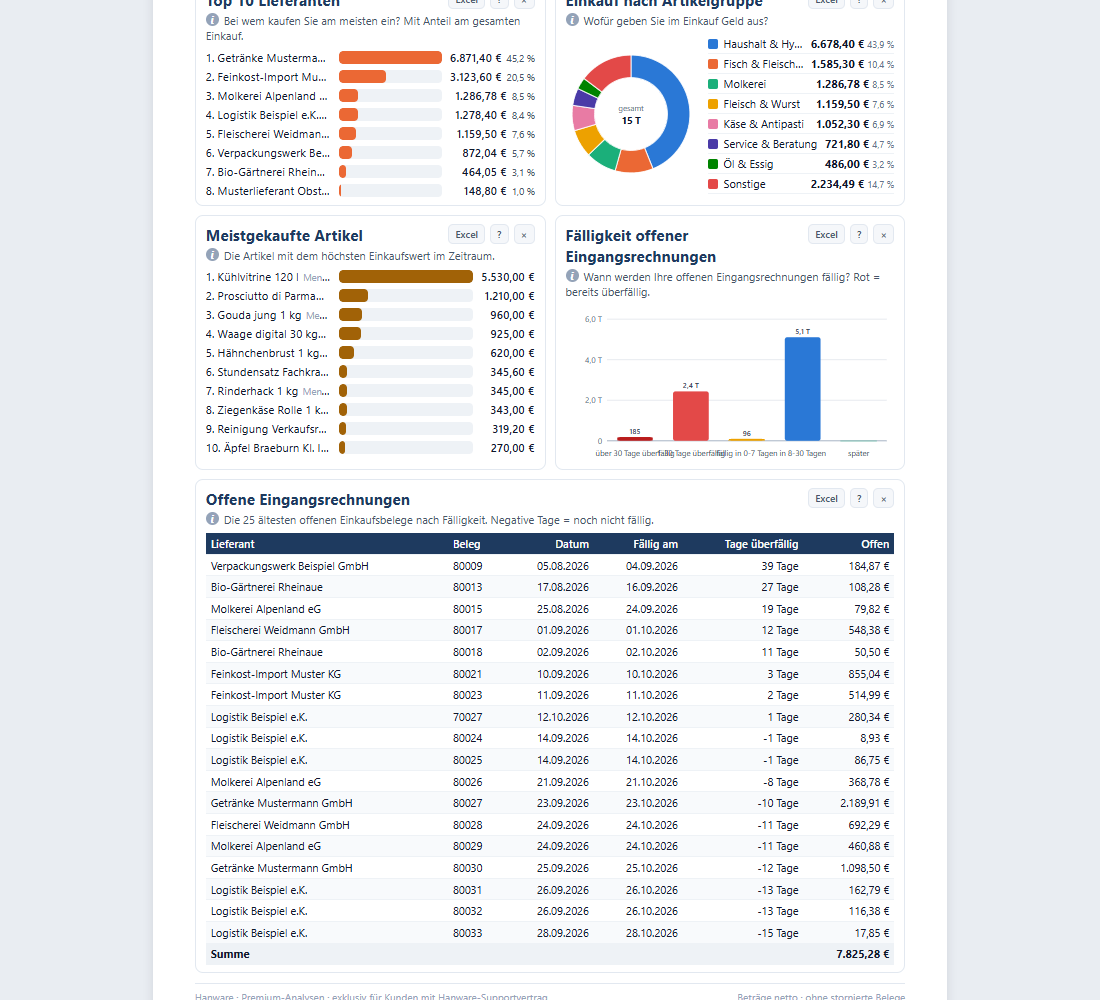
Lieferanten, Warengruppen und Fälligkeiten.
| Abschnitt | Was Sie daraus lesen |
|---|
| Einkauf je Monat | Einkaufsvolumen je Monat mit Vorjahresvergleich. |
| Top 10 Lieferanten | Bei wem Sie am meisten einkaufen. |
| Einkauf nach Artikelgruppe / Meistgekaufte Artikel | Wofür das Geld ausgegeben wird. |
| Fälligkeit offener Eingangsrechnungen | Wie viel in den nächsten Tagen und Wochen zu zahlen ist - gut für die Planung. |
| Offene Eingangsrechnungen | Liste der unbezahlten Eingangsrechnungen mit Fälligkeit. |
10. Kunden
Aktiv ist ein Kunde, der im Zeitraum mindestens eine Rechnung bekommen hat. Neukunden haben ihre allererste Rechnung im Zeitraum bekommen, verlorene Kunden hatten im Vorjahreszeitraum Umsatz, jetzt aber keinen.
| Kennzahl | Bedeutung |
|---|
| Kunden im Stamm | Alle angelegten Kunden, ohne gelöschte. |
| Aktive Kunden | Kunden mit Umsatz im Zeitraum. |
| Neukunden / Verlorene Kunden | Siehe Erklärung oben. |
| Ø Umsatz je Kunde | Umsatz geteilt durch die aktiven Kunden. |
| Offene Forderungen | Heute noch nicht bezahlte Kundenbelege. |
| davon überfällig | Der Teil, dessen Zahlungsziel schon überschritten ist. |
| Ø Zahlungsdauer | Durchschnittliche Tage von der Rechnung bis zur Zahlung. |
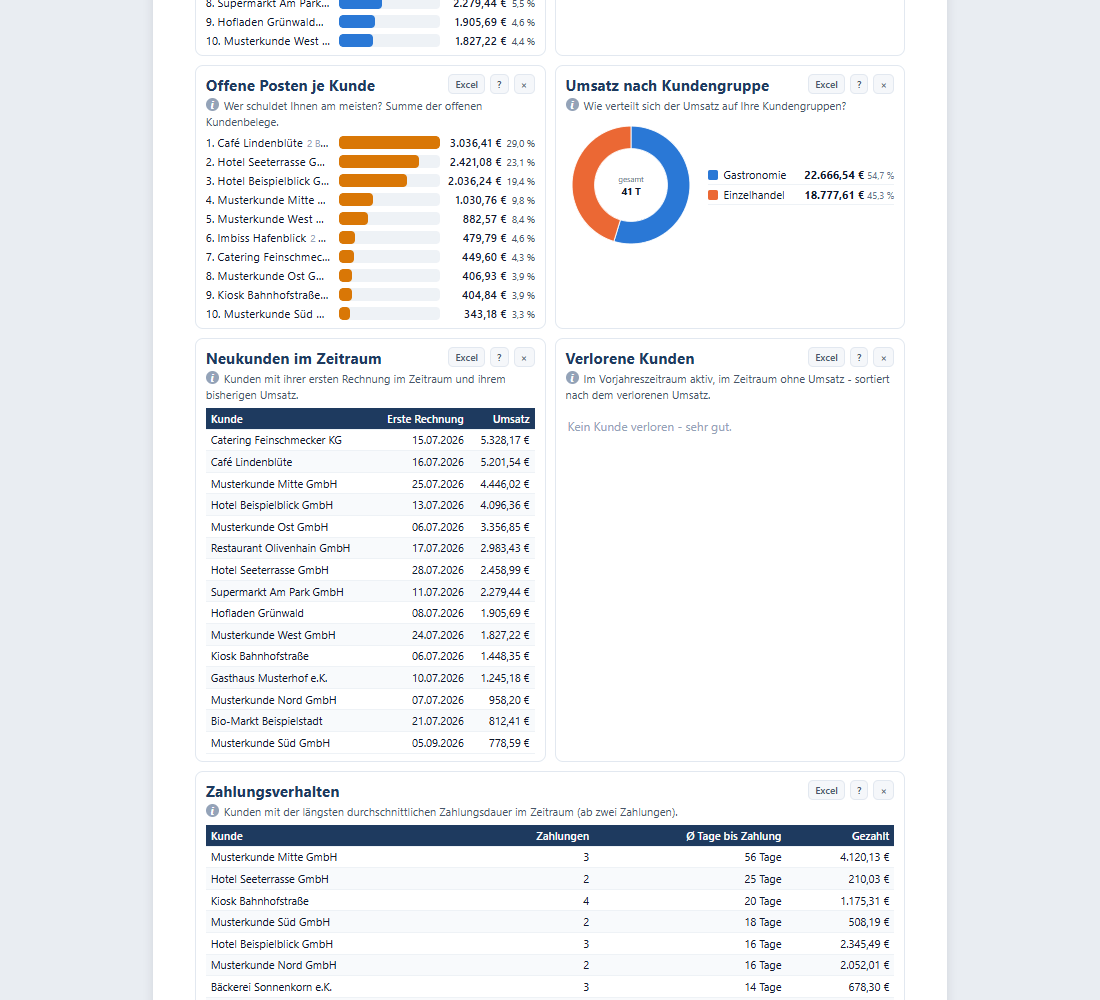
Ranglisten, offene Posten und Zahlungsverhalten.
| Abschnitt | Was Sie daraus lesen |
|---|
| ABC-Analyse der Kunden | A-Kunden bringen zusammen rund 80 % des Umsatzes und verdienen besondere Aufmerksamkeit, B die nächsten 15 %, C den Rest - viel Arbeit bei wenig Umsatz. |
| Top 10 Kunden | Umsatzstärkste Kunden mit Anteil am Gesamtumsatz. |
| Größte Umsatzrückgänge | Kunden, die gegenüber dem Vorjahreszeitraum am meisten weniger kaufen - ein Anruf lohnt sich. |
| Offene Posten je Kunde | Wer Ihnen wie viel schuldet, davon überfällig. |
| Umsatz nach Kundengruppe | Verteilung auf Ihre Kundengruppen. |
| Neukunden im Zeitraum / Verlorene Kunden | Die Kunden hinter den beiden Kennzahlen, mit Umsatz. |
| Zahlungsverhalten | Wie schnell Ihre Kunden zahlen. Kunden mit der längsten durchschnittlichen Zahlungsdauer stehen oben; berücksichtigt werden Kunden mit mindestens zwei Zahlungen im Zeitraum. |
11. Lieferanten
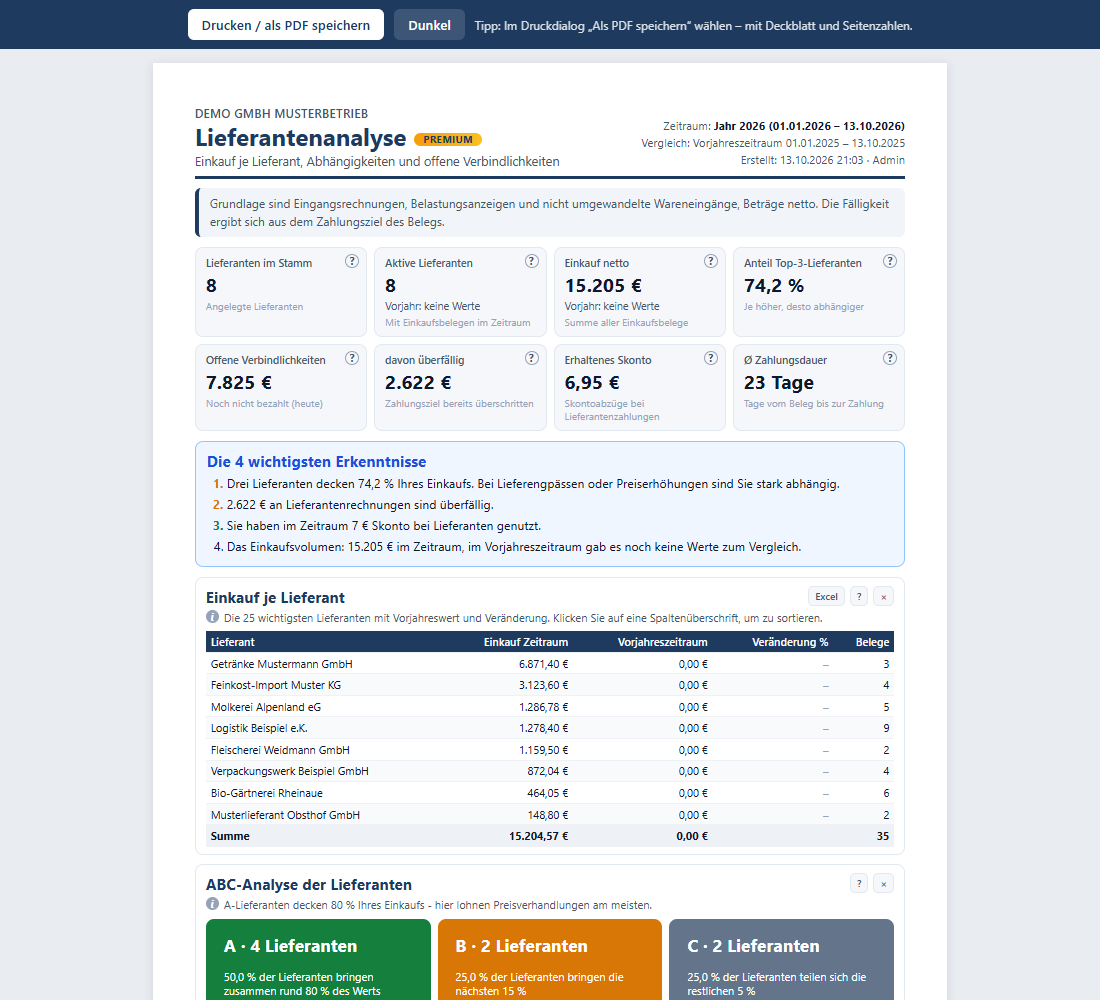
Lieferantenanalyse.
| Kennzahl | Bedeutung |
|---|
| Lieferanten im Stamm / Aktive Lieferanten | Alle angelegten Lieferanten bzw. die mit Einkaufsbelegen im Zeitraum. |
| Einkauf netto | Summe aller Einkaufsbelege im Zeitraum. |
| Anteil Top-3-Lieferanten | Wie viel Prozent Ihres Einkaufs auf die drei größten Lieferanten entfällt. Je höher, desto abhängiger sind Sie. |
| Offene Verbindlichkeiten / davon überfällig | Was Sie Lieferanten heute noch schulden und was davon schon fällig war. |
| Erhaltenes Skonto | Skontoabzüge, die Sie bei Lieferantenzahlungen genutzt haben. |
| Ø Zahlungsdauer | Durchschnittliche Tage vom Beleg bis zu Ihrer Zahlung. |
| Abschnitt | Was Sie daraus lesen |
|---|
| Einkauf je Lieferant | Einkauf je Lieferant jetzt und im Vorjahr. |
| ABC-Analyse der Lieferanten | Wie bei den Kunden: A-Lieferanten tragen rund 80 % des Einkaufs. |
| Offene Verbindlichkeiten je Lieferant / Fälligkeiten | Wem Sie wann wie viel zahlen müssen. |
12. Artikel
Umsatz und Rohertrag stammen aus den Positionen der Rechnungen und Gutschriften. Lagerwert = Bestand mal Einkaufspreis aus dem Artikel. Ladenhüter sind Artikel mit Bestand, die im Zeitraum weder geliefert noch berechnet wurden.
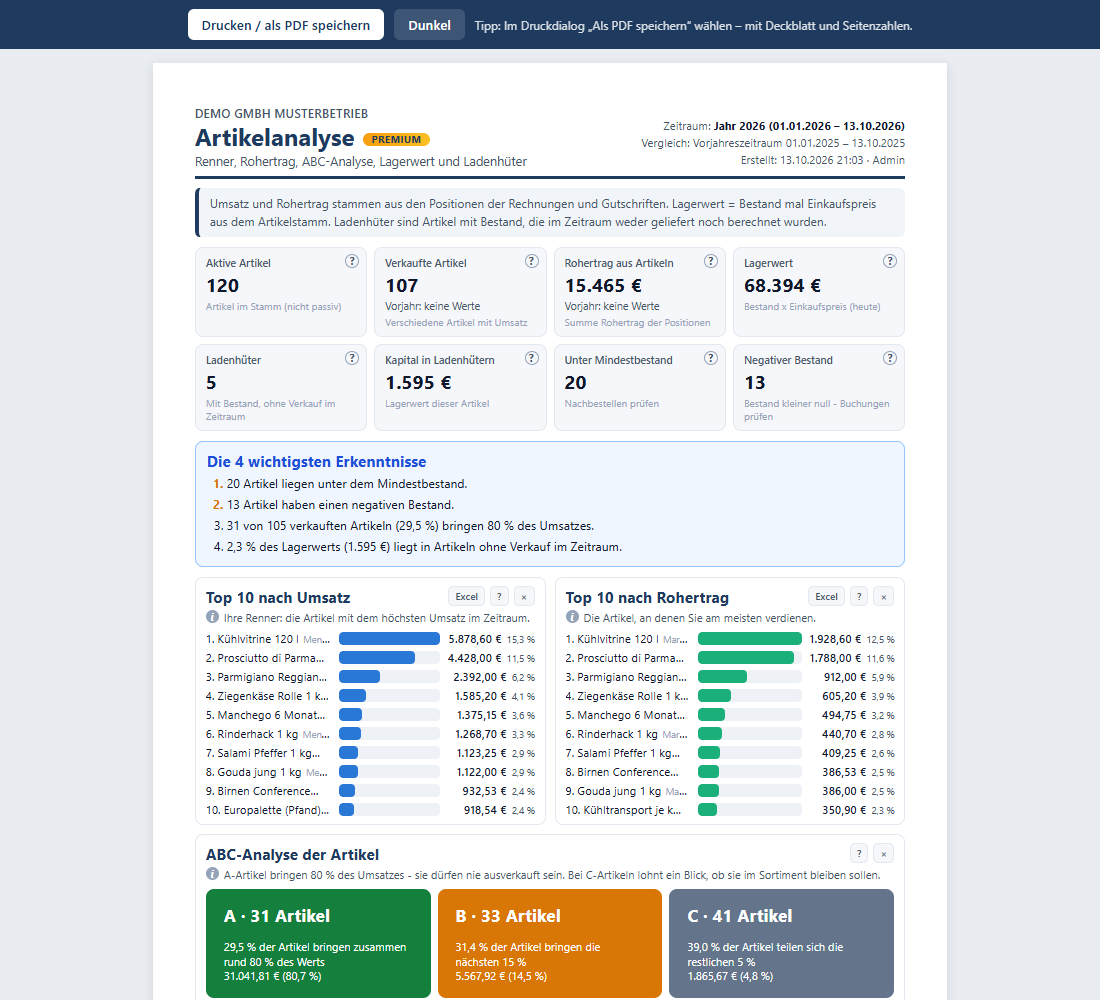
Artikelanalyse.
| Kennzahl | Bedeutung |
|---|
| Aktive Artikel | Artikel im Stamm, die nicht auf passiv stehen. |
| Verkaufte Artikel | Anzahl verschiedener Artikel mit Umsatz im Zeitraum. |
| Rohertrag aus Artikeln | Summe des Rohertrags aller Positionen. |
| Lagerwert | Bestand mal Einkaufspreis, Stand heute. |
| Ladenhüter / Kapital in Ladenhütern | Wie viele Artikel sich nicht bewegen und wie viel Geld darin steckt. |
| Unter Mindestbestand | Artikel, deren Bestand unter dem Mindestbestand liegt - Nachbestellung prüfen. |
| Negativer Bestand | Bestand kleiner null - hier fehlen meist Wareneingänge oder eine Inventur. |
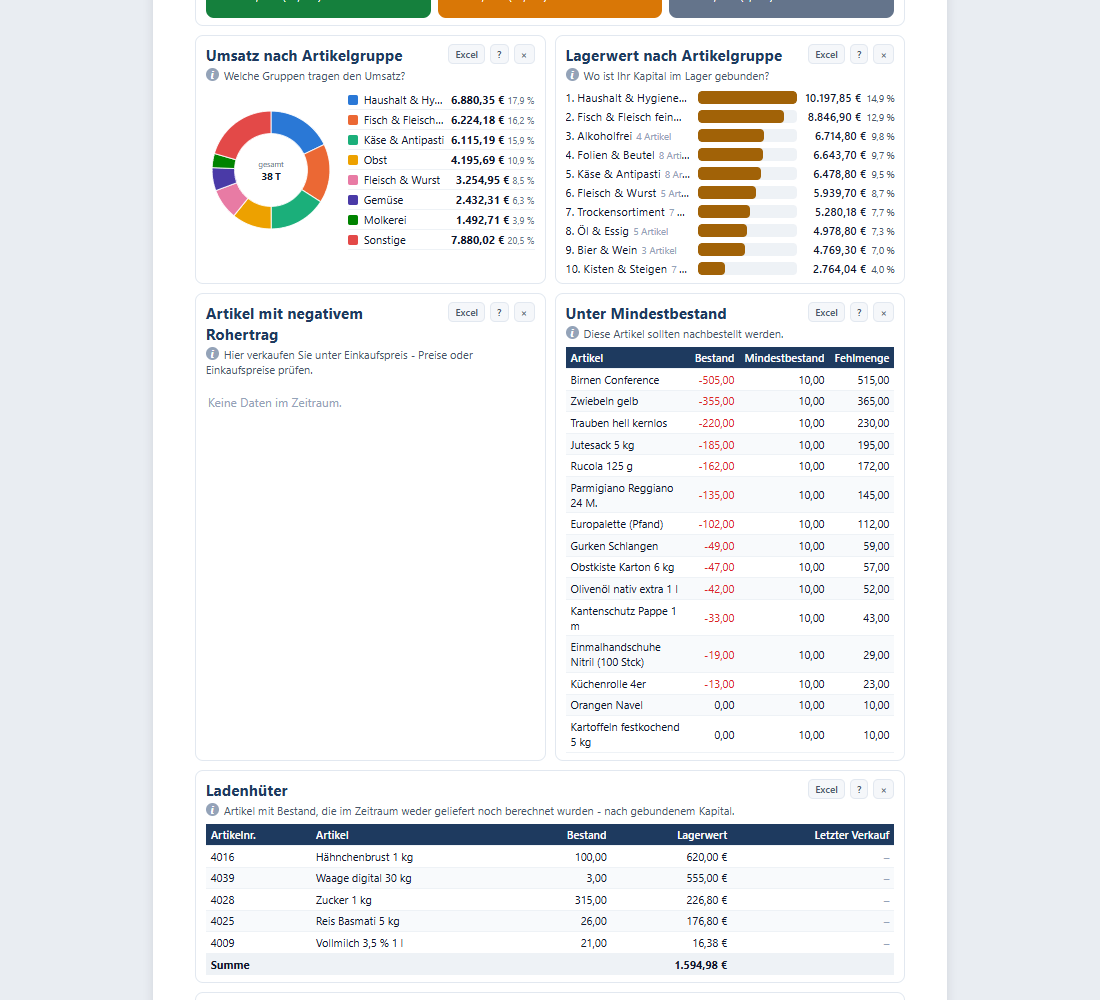
Warengruppen, Lagerwert, Mindestbestand und Ladenhüter.
| Abschnitt | Was Sie daraus lesen |
|---|
| Top 10 nach Umsatz / nach Rohertrag | Ihre Renner - einmal nach Umsatz, einmal nach dem, was wirklich übrig bleibt. |
| ABC-Analyse der Artikel | A-Artikel bringen rund 80 % des Umsatzes - diese dürfen nie ausgehen. |
| Umsatz / Lagerwert nach Artikelgruppe | Welche Gruppen verkaufen und wo Kapital im Lager gebunden ist. |
| Artikel mit negativem Rohertrag | Hier verkaufen Sie unter Einkaufspreis - Verkaufs- oder Einkaufspreise prüfen. |
| Unter Mindestbestand | Bestand, Mindestbestand und die Fehlmenge bis zum Mindestbestand. |
| Ladenhüter | Artikel mit Bestand ohne Bewegung, sortiert nach gebundenem Kapital, mit dem letzten Verkauf. |
| Negative Bestände | Artikel mit Bestand unter null. |
13. Buchhaltung
Zahlungseingänge und -ausgänge stammen aus den gebuchten Zahlungen (ohne Skonto). Offene Posten sind alle nicht ausgeglichenen Rechnungen. Die Umsatzsteuer ist eine Übersicht und ersetzt nicht die Umsatzsteuer-Voranmeldung.
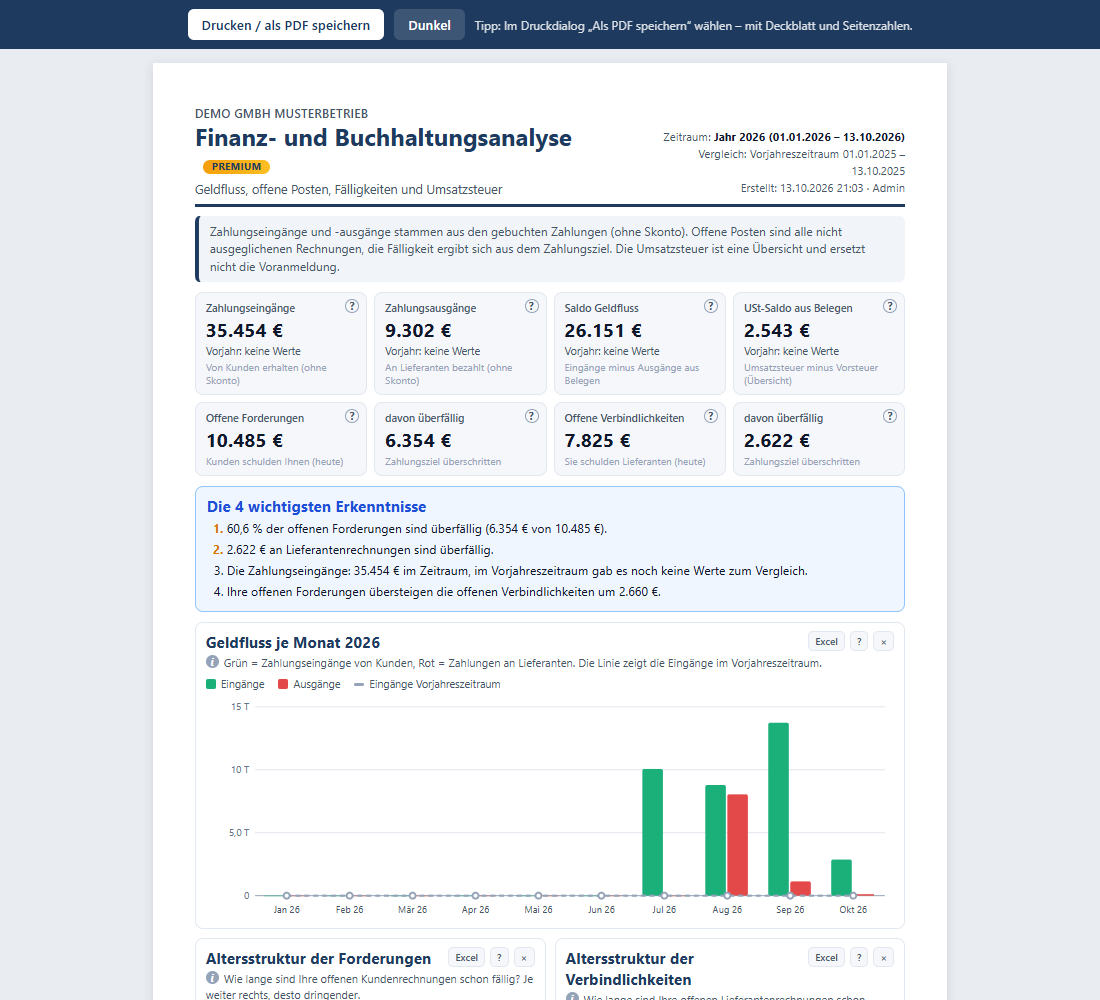
Finanz- und Buchhaltungsanalyse.
| Kennzahl | Bedeutung |
|---|
| Zahlungseingänge | Was Kunden im Zeitraum gezahlt haben. |
| Zahlungsausgänge | Was Sie Lieferanten im Zeitraum gezahlt haben. |
| Saldo Geldfluss | Eingänge minus Ausgänge - positiv heißt: mehr Geld kam herein als hinausging. |
| USt-Saldo aus Belegen | Umsatzsteuer aus Ihren Verkäufen minus Vorsteuer aus Ihren Einkäufen, als Übersicht. |
| Offene Forderungen / davon überfällig | Was Kunden Ihnen heute schulden und was davon schon fällig war. |
| Offene Verbindlichkeiten / davon überfällig | Was Sie Lieferanten heute schulden und was davon schon fällig war. |
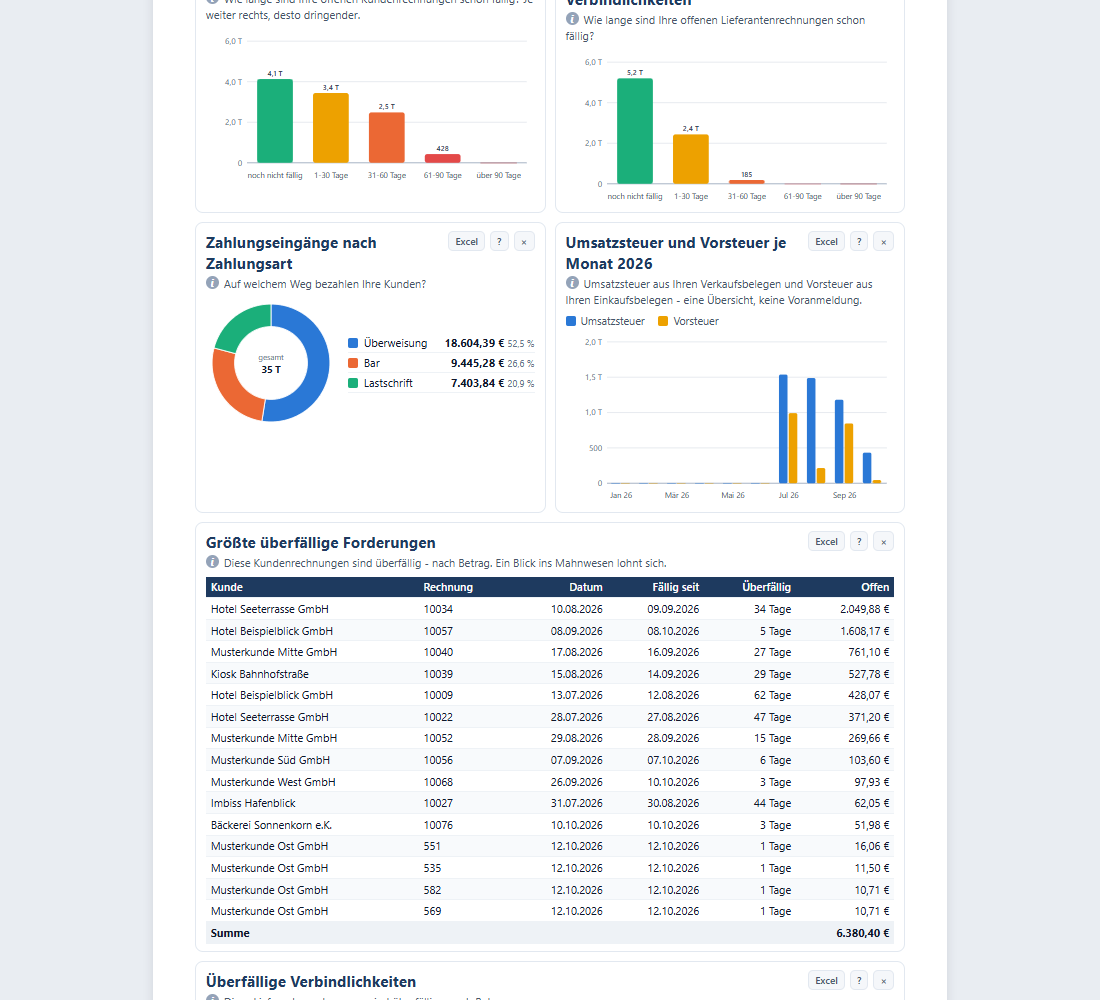
Altersstruktur, Zahlungsarten und Umsatzsteuer je Monat.
| Abschnitt | Was Sie daraus lesen |
|---|
| Geldfluss je Monat | Eingänge und Ausgänge je Monat des gewählten Jahres. |
| Altersstruktur der Forderungen / Verbindlichkeiten | Offene Beträge nach Alter: noch nicht fällig, bis 30, bis 60, bis 90 und über 90 Tage überfällig. |
| Zahlungseingänge nach Zahlungsart | Wie Ihre Kunden zahlen. |
| Umsatzsteuer und Vorsteuer je Monat | Monatliche Übersicht als Plausibilitätskontrolle. |
| Größte überfällige Forderungen / Überfällige Verbindlichkeiten | Die Belege, um die Sie sich zuerst kümmern sollten. |
14. Liquidität
Ausgangspunkt ist der heutige Bestand Ihrer Bank- und Kassenkonten. Dazu kommen die offenen Kunden- und Lieferantenrechnungen nach ihrer Fälligkeit; bereits überfällige Posten stehen in der ersten Woche. Neue Umsätze und laufende Kosten (Miete, Löhne) sind nicht enthalten. Die Vorschau gilt immer ab heute - der gewählte Zeitraum spielt hier keine Rolle.
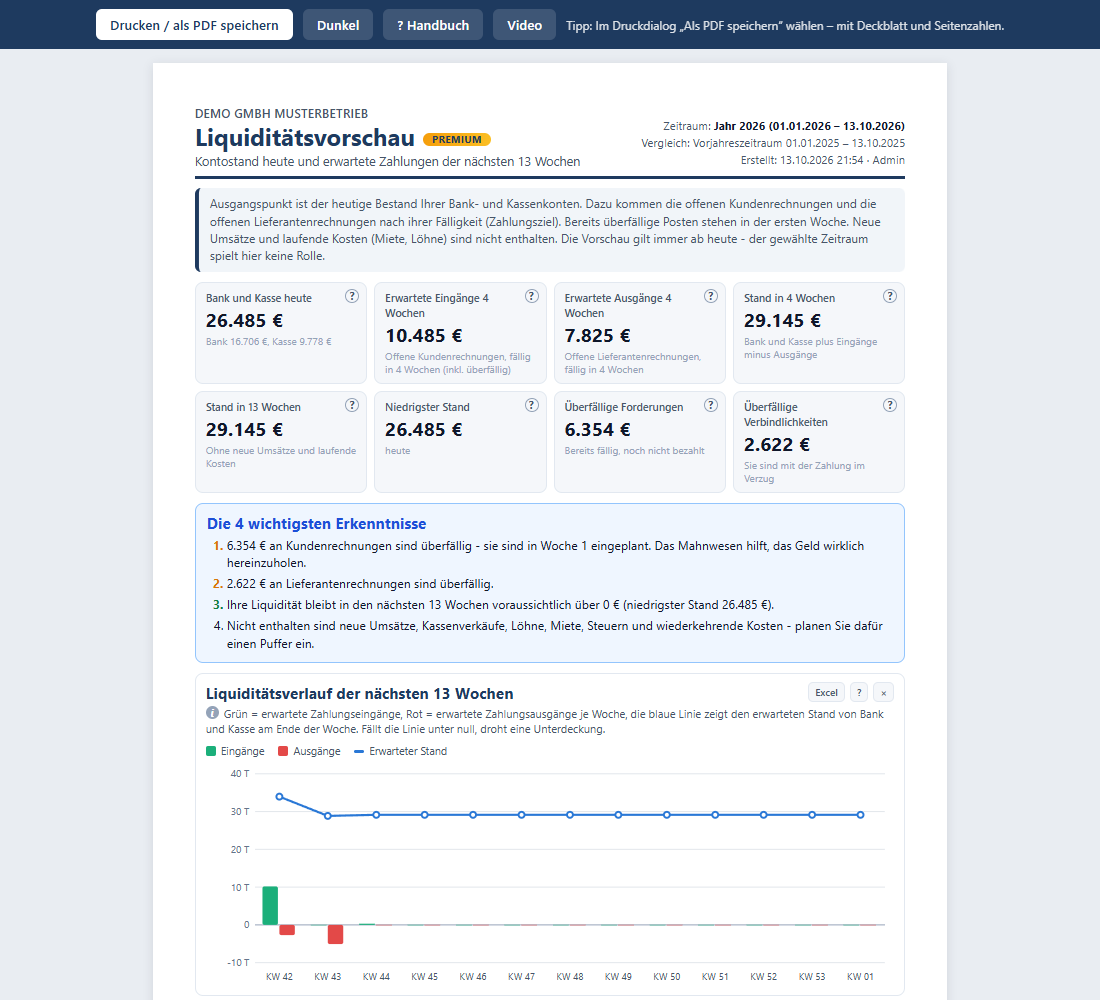
Liquiditätsvorschau für die nächsten 13 Wochen.
| Kennzahl / Abschnitt | Bedeutung |
|---|
| Bank und Kasse heute | Heutiger Bestand aller Bank- und Kassenkonten, darunter getrennt nach Bank und Kasse. |
| Erwartete Eingänge / Ausgänge 4 Wochen | Offene Kunden- bzw. Lieferantenrechnungen, die in den nächsten vier Wochen fällig werden (Eingänge einschließlich überfälliger). |
| Stand in 4 Wochen / in 13 Wochen | Bank und Kasse plus erwartete Eingänge minus erwartete Ausgänge. |
| Niedrigster Stand | Der tiefste erwartete Stand in den 13 Wochen und wann er erreicht wird. |
| Überfällige Forderungen / Verbindlichkeiten | Bereits fällige, noch nicht bezahlte Beträge auf beiden Seiten. |
| Liquiditätsverlauf der nächsten 13 Wochen | Grün = erwartete Eingänge je Woche, Rot = Ausgänge, blaue Linie = erwarteter Stand. Fällt die Linie unter null, droht eine Unterdeckung. |
| Größte erwartete Zahlungseingänge / -ausgänge | Die Rechnungen mit den höchsten Beträgen der nächsten vier Wochen - hier lohnt sich Nachfassen bzw. Planen. |
15. Gesundheitscheck
Der Gesundheitscheck prüft Ihre Daten auf typische Fehler. Jeder Prüfpunkt hat eine Ampel: Grün = in Ordnung, Gelb = ansehen, Rot = bitte beheben. Ein Klick auf einen Prüfpunkt zeigt die betroffenen Datensätze und eine Anleitung, wie Sie den Fehler beheben.
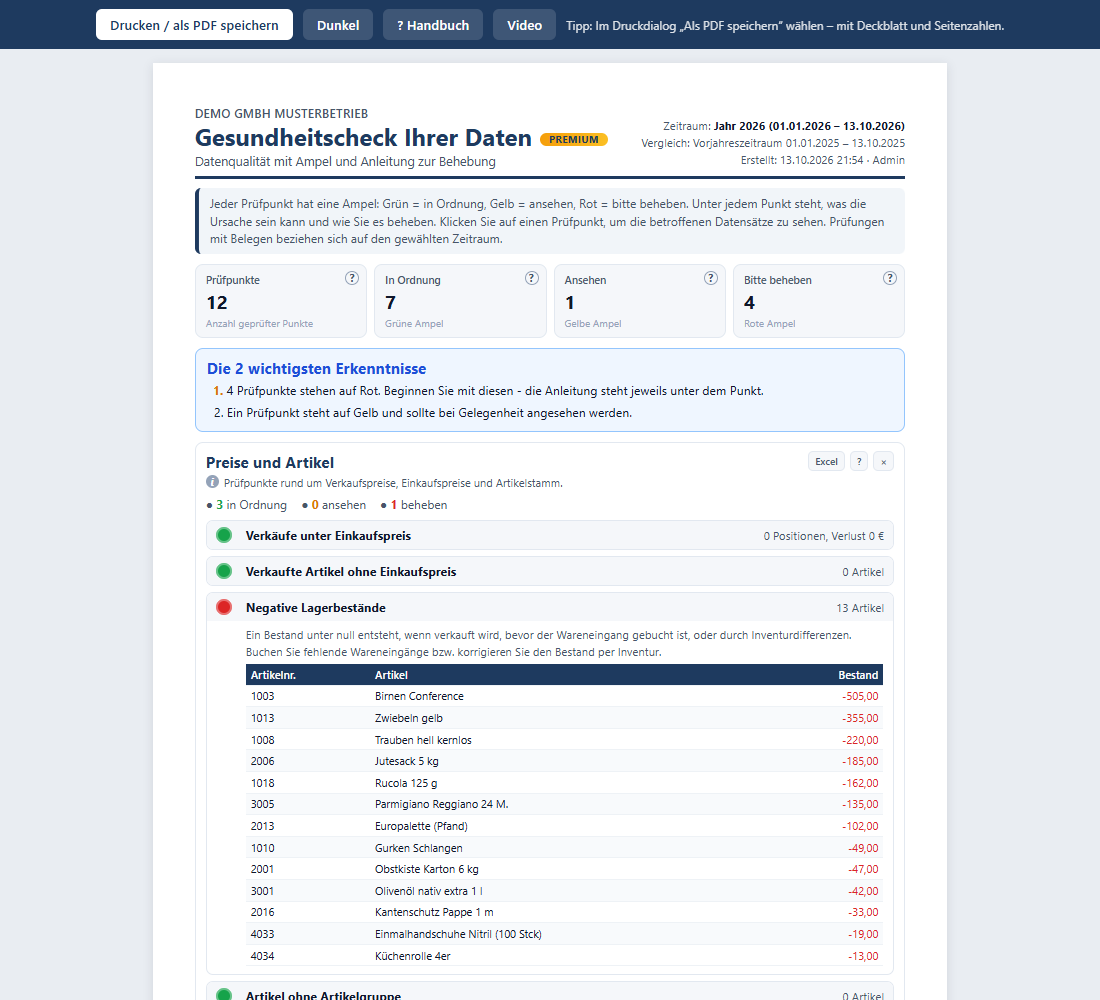
Gesundheitscheck mit Ampeln und aufgeklapptem Prüfpunkt.
| Bereich | Bedeutung |
|---|
| Prüfpunkte / In Ordnung / Ansehen / Bitte beheben | Anzahl aller Prüfpunkte und wie viele davon grün, gelb oder rot sind. |
| Preise und Artikel | Verkäufe unter Einkaufspreis, verkaufte Artikel ohne Einkaufspreis, negative Lagerbestände, Artikel ohne Artikelgruppe. |
| Kundenstamm | Doppelte Kunden (gleicher Name und gleiche Postleitzahl), aktive Kunden ohne E-Mail-Adresse, Kunden im EU-Ausland ohne Umsatzsteuer-Identifikationsnummer. |
| Belege und Zahlungen | Lücken in den Rechnungsnummern, Belege ohne Positionen, Lieferscheine älter als 30 Tage ohne Rechnung, Zahlungen ohne Belegzuordnung, Rechnungen mit Cent-Restbeträgen. |
Tipp: Arbeiten Sie die roten Punkte zuerst ab und lassen Sie den Gesundheitscheck danach erneut laufen.
16. Mitarbeiter und Kasse
Zugeordnet wird nach dem Benutzer, der den Beleg geschrieben hat. Kassenbelege sind Belege, die an einer Kasse entstanden sind.
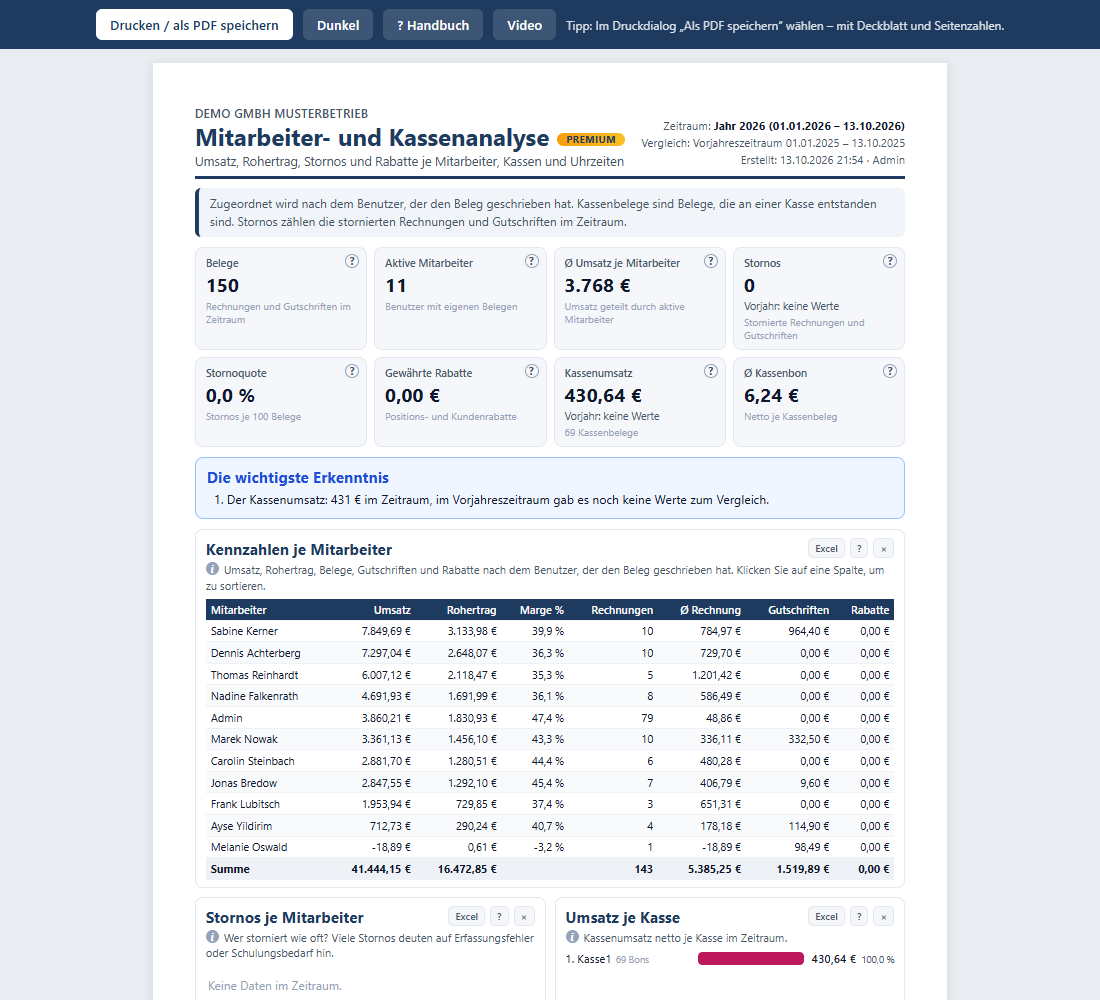
Mitarbeiter- und Kassenanalyse.
| Kennzahl / Abschnitt | Bedeutung |
|---|
| Belege / Aktive Mitarbeiter | Rechnungen und Gutschriften im Zeitraum und die Zahl der Benutzer mit eigenen Belegen. |
| Ø Umsatz je Mitarbeiter | Umsatz geteilt durch die aktiven Mitarbeiter. |
| Stornos / Stornoquote | Stornierte Rechnungen und Gutschriften und wie viele auf 100 Belege kommen. |
| Gewährte Rabatte | Summe der Positions- und Kundenrabatte. |
| Kassenumsatz / Ø Kassenbon | Umsatz aus Kassenbelegen und der durchschnittliche Nettobetrag je Kassenbeleg. |
| Kennzahlen je Mitarbeiter / Stornos je Mitarbeiter | Umsatz, Rohertrag, Rabatte und Stornos je Benutzer im Vergleich. |
| Umsatz je Kasse / nach Uhrzeit | Welche Kasse wie viel umsetzt und zu welchen Tageszeiten am meisten verkauft wird. |
17. Touren und Regionen
Grundlage sind Tour, Postleitzahl und Land aus den Belegen. Postleitzahlgebiete fassen die ersten ein bzw. zwei Ziffern zusammen.
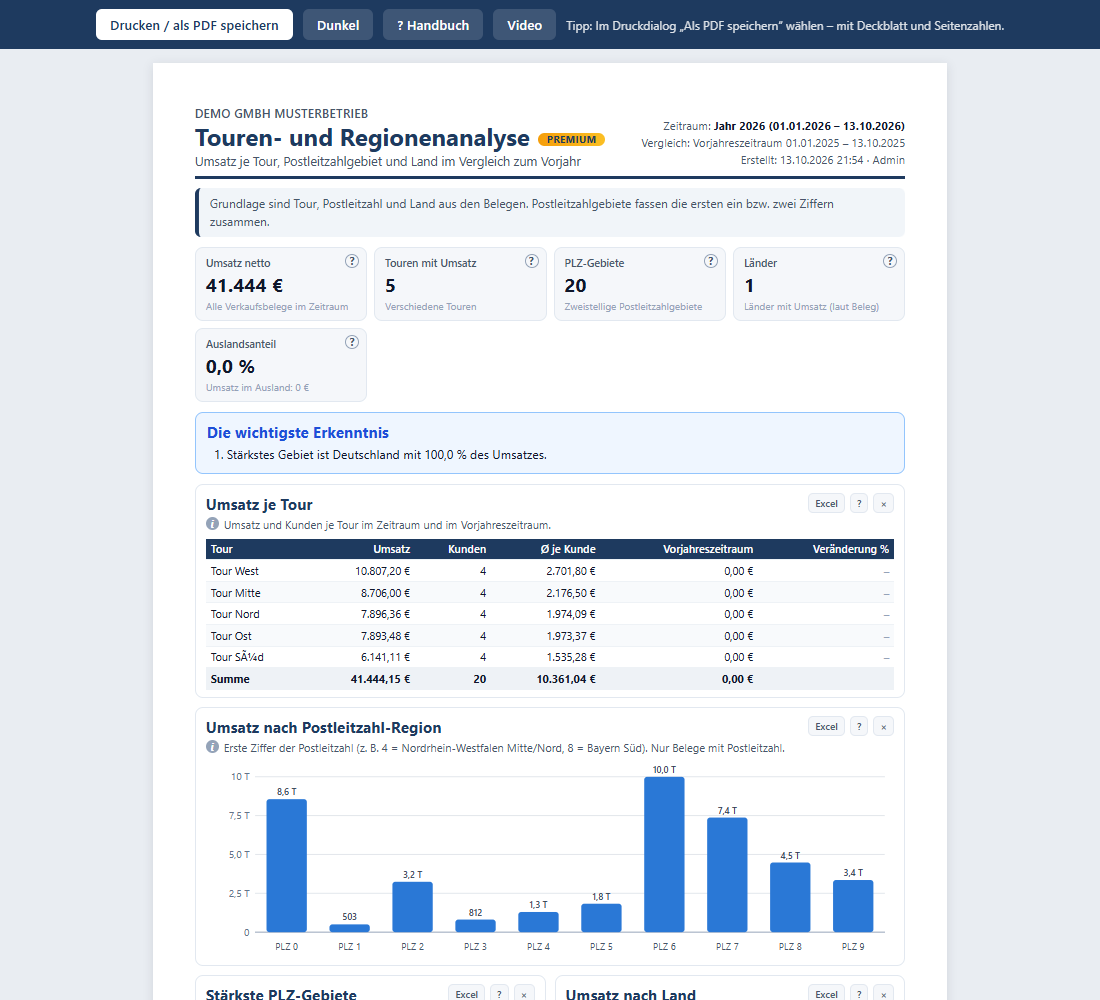
Touren- und Regionenanalyse.
| Kennzahl / Abschnitt | Bedeutung |
|---|
| Umsatz netto | Alle Verkaufsbelege im Zeitraum. |
| Touren mit Umsatz / PLZ-Gebiete / Länder | Wie viele verschiedene Touren, zweistellige Postleitzahlgebiete und Länder Umsatz hatten. |
| Auslandsanteil | Anteil des Umsatzes außerhalb Deutschlands. |
| Umsatz je Tour | Umsatz jeder Tour jetzt und im Vorjahr - für die Tourenplanung. |
| Umsatz nach Postleitzahl-Region / Stärkste PLZ-Gebiete / Umsatz nach Land | Wo Ihre Kunden sitzen und wo der Umsatz entsteht. |
18. Preise und Margen
Die Marge ist der Rohertrag in Prozent vom Umsatz. Margenkiller sind Artikel, deren Marge gegenüber dem Vorjahreszeitraum um mindestens zwei Prozentpunkte gesunken ist (nur Artikel mit mindestens 100 € Umsatz in beiden Zeiträumen).
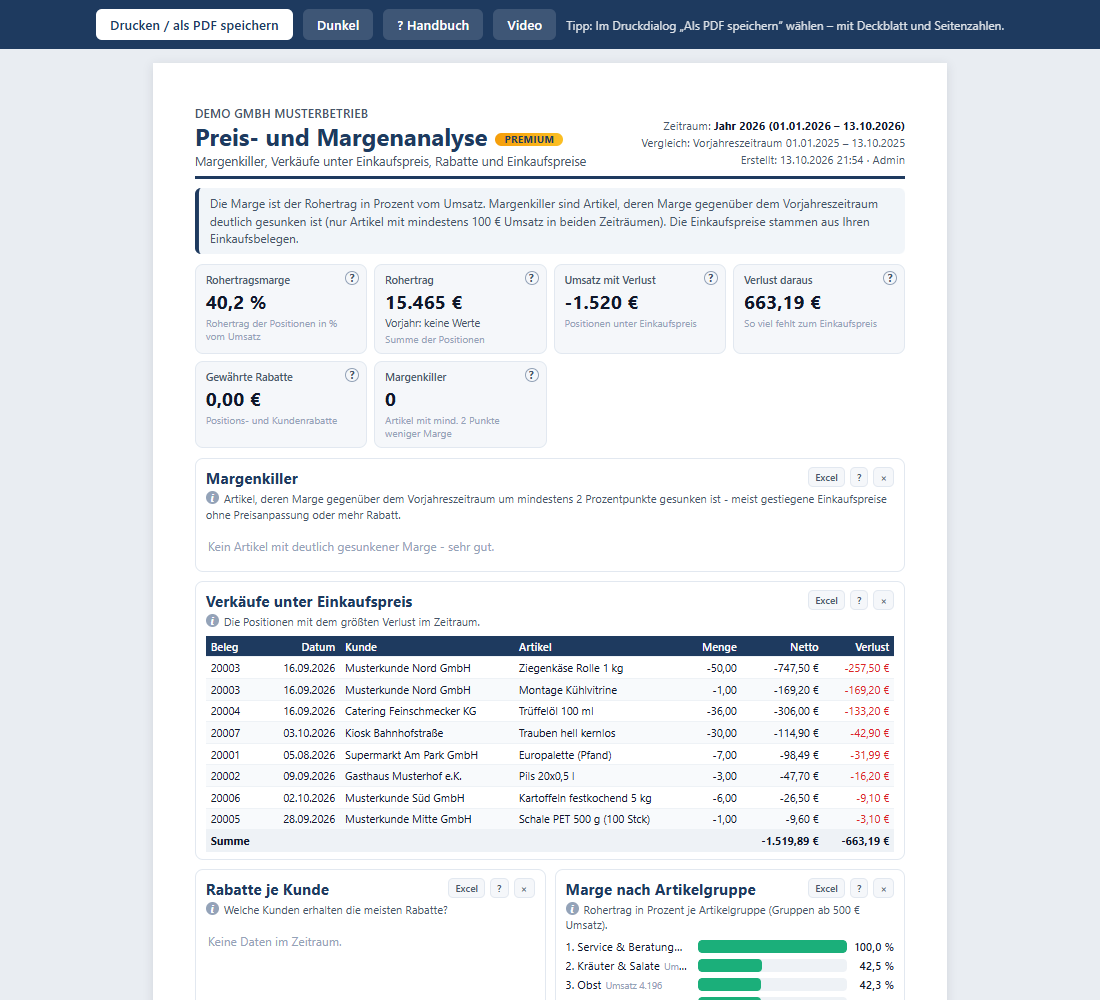
Preis- und Margenanalyse.
| Kennzahl / Abschnitt | Bedeutung |
|---|
| Rohertragsmarge / Rohertrag | Marge und Rohertrag aus den Positionen. |
| Umsatz mit Verlust / Verlust daraus | Umsatz aus Positionen unter Einkaufspreis und wie viel zum Einkaufspreis fehlt. |
| Gewährte Rabatte | Summe der Positions- und Kundenrabatte. |
| Margenkiller | Anzahl und Liste der Artikel mit deutlich gesunkener Marge. |
| Verkäufe unter Einkaufspreis | Die einzelnen Positionen mit Verlust - Preise oder Einkaufspreise prüfen. |
| Rabatte je Kunde / Marge nach Artikelgruppe | Wer die meisten Rabatte bekommt und welche Gruppen gut oder schlecht verdienen. |
| Entwicklung der Einkaufspreise | Wie sich Ihre Einkaufspreise laut Einkaufsbelegen verändert haben. |
19. Lager und Bestellung
Der Verbrauch je Tag ergibt sich aus den berechneten Mengen der letzten 90 Tage. Reichweite = Bestand geteilt durch den Verbrauch je Tag. Der Bestellvorschlag deckt die Lieferzeit plus 30 Tage ab (ohne Lieferzeit im Artikel: 14 Tage) und berücksichtigt bereits Bestelltes.
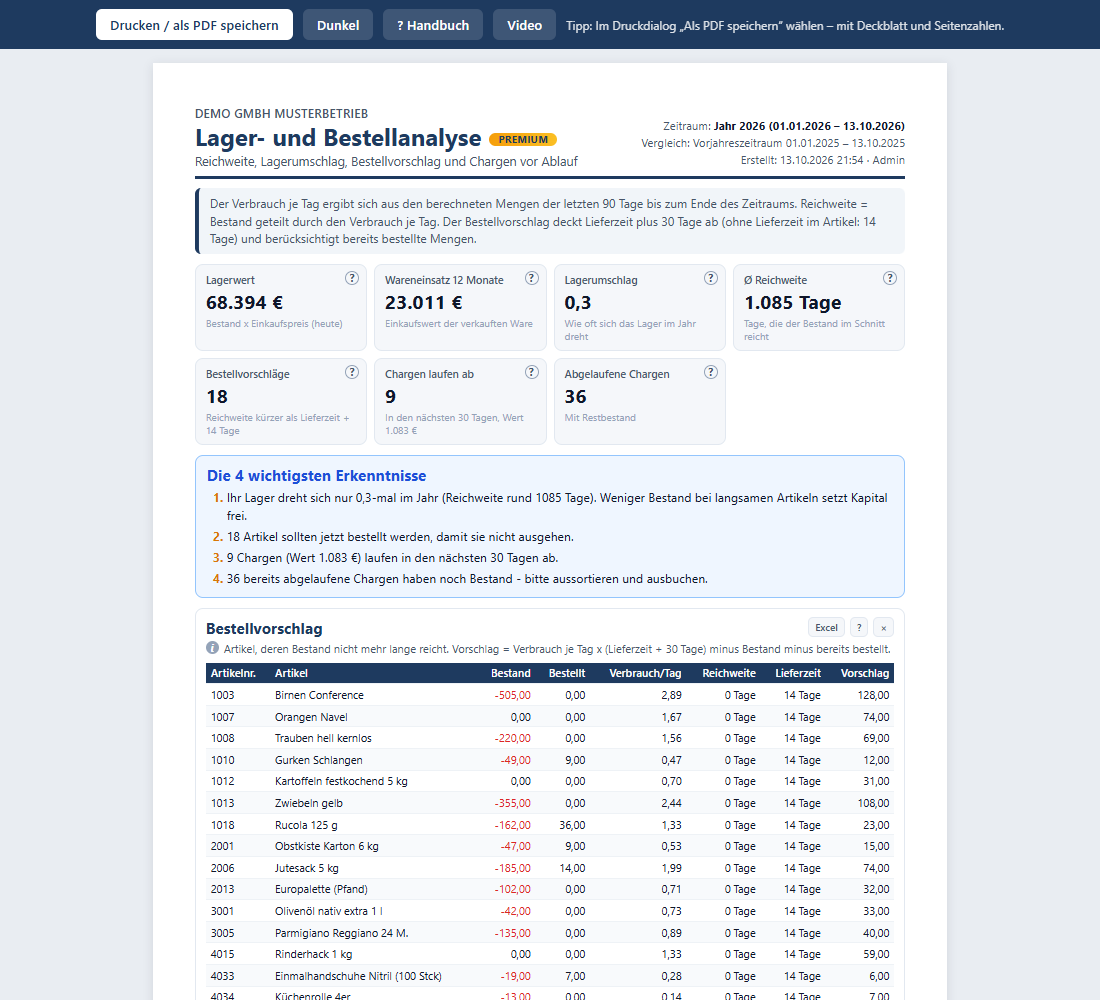
Lager- und Bestellanalyse.
| Kennzahl / Abschnitt | Bedeutung |
|---|
| Lagerwert / Wareneinsatz 12 Monate | Bestand mal Einkaufspreis heute und der Einkaufswert der in zwölf Monaten verkauften Ware. |
| Lagerumschlag / Ø Reichweite | Wie oft sich das Lager im Jahr dreht und wie viele Tage der Bestand im Schnitt reicht. |
| Bestellvorschläge | Artikel, deren Reichweite kürzer als Lieferzeit plus 14 Tage ist - mit vorgeschlagener Menge im Abschnitt Bestellvorschlag. |
| Chargen laufen ab / Abgelaufene Chargen | Chargen, die in 30 Tagen ablaufen (mit Wert), und abgelaufene mit Restbestand - im Abschnitt Chargen vor Ablauf. |
| Reichweite über ein Jahr / Kürzeste Reichweite | Überbestände und Artikel, die als Erstes ausgehen. |
20. Kennzahlen und Ziele
Hier finden Sie die Kennzahlen, mit denen Banken, Steuerberater und Unternehmensberater Ihr Unternehmen beurteilen - jeweils mit Erklärung und Faustregel im Abschnitt So berechnen sich die Kennzahlen.
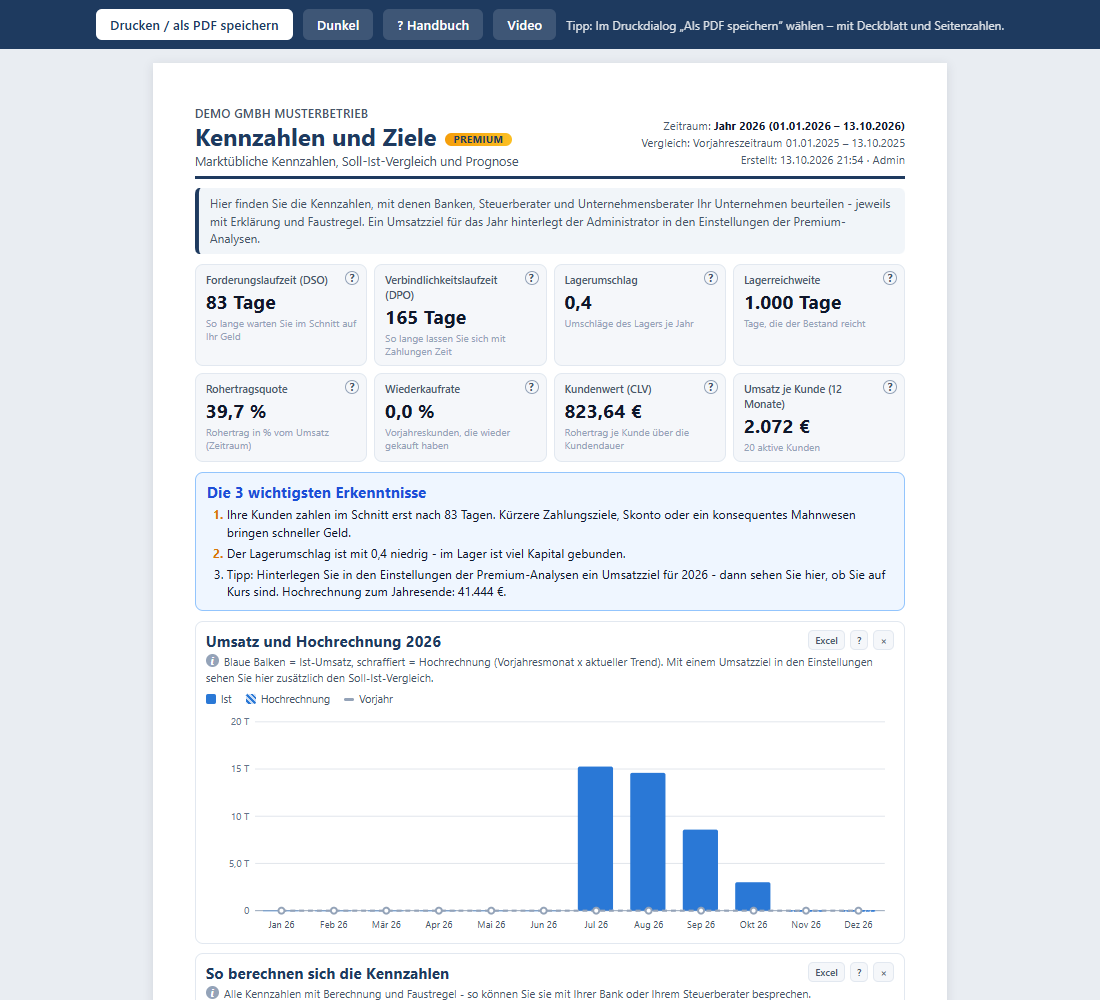
Kennzahlen und Ziele.
| Kennzahl / Abschnitt | Bedeutung |
|---|
| Forderungslaufzeit (DSO) | So viele Tage warten Sie im Schnitt auf Ihr Geld. |
| Verbindlichkeitslaufzeit (DPO) | So viele Tage lassen Sie sich mit Zahlungen an Lieferanten Zeit. |
| Lagerumschlag / Lagerreichweite | Umschläge des Lagers je Jahr und Tage, die der Bestand reicht. |
| Rohertragsquote | Rohertrag in Prozent vom Umsatz im Zeitraum. |
| Wiederkaufrate | Anteil der Vorjahreskunden, die wieder gekauft haben. |
| Kundenwert (CLV) / Umsatz je Kunde (12 Monate) | Rohertrag je Kunde über die Kundendauer und Umsatz je aktivem Kunden. |
| Umsatz und Hochrechnung | Umsatz des Jahres bisher, hochgerechnet aufs Jahr - mit Umsatzziel, wenn eines hinterlegt ist (Soll-Ist). |
| Umsatzprognose für die nächsten 3 Monate | Erwarteter Umsatz aus dem bisherigen Verlauf. |
Umsatzziel: Das Jahresziel hinterlegt der Administrator in den
Einstellungen der Premium-Analysen (Feld „Umsatzziel“). Ohne Ziel zeigt die Auswertung nur die Hochrechnung.
21. Drucken und PDF
Eine Auswertung bekommen Sie auf zwei Wegen als PDF:
| Weg | So geht es |
|---|
| Knopf PDF auf der Kachel | Auf der Übersichtsseite steht oben rechts in jeder Kachel ein kleiner roter Knopf PDF. Ein Klick erstellt die Auswertung für den eingestellten Zeitraum und die Filter und lädt sie als PDF-Datei herunter - ohne Druckfenster. Der Dateiname nennt Auswertung und Zeitraum, zum Beispiel „Hanware-Analyse-Verkauf-2026-09.pdf“. Das Erstellen dauert einige Sekunden; solange ist der Knopf blass. |
| Drucken / als PDF speichern in der Auswertung | Druckt die geöffnete Auswertung über das Druckfenster. Vorteil: Abschnitte, die Sie nicht brauchen, blenden Sie vorher mit × aus - sie fehlen dann nur in diesem Ausdruck. |
- In der Auswertung oben auf Drucken / als PDF speichern klicken.
- Im Druckfenster als Drucker „Als PDF speichern“ wählen, A4 Hochformat, und die Option für Hintergrundgrafiken einschalten.
- Abschnitte, die Sie nicht brauchen, vorher mit × ausblenden.
Tipp: Einzelne Tabellen speichern Sie mit Excel direkt als Excel-Datei - praktisch für die Weiterarbeit oder für den Steuerberater.
22. Einstellungen
Der Administrator legt hier fest, wie die Premium-Analysen für die ganze Firma arbeiten. Sie öffnen die Seite auf der Übersichtsseite mit dem Knopf Einstellungen (oben rechts, nur für Administratoren sichtbar). Die Einstellungen gelten für alle Benutzer und ebenso im Arbeitsplatzprogramm von Hanware - Sie pflegen sie nur einmal. Änderungen wirken sofort nach Speichern.
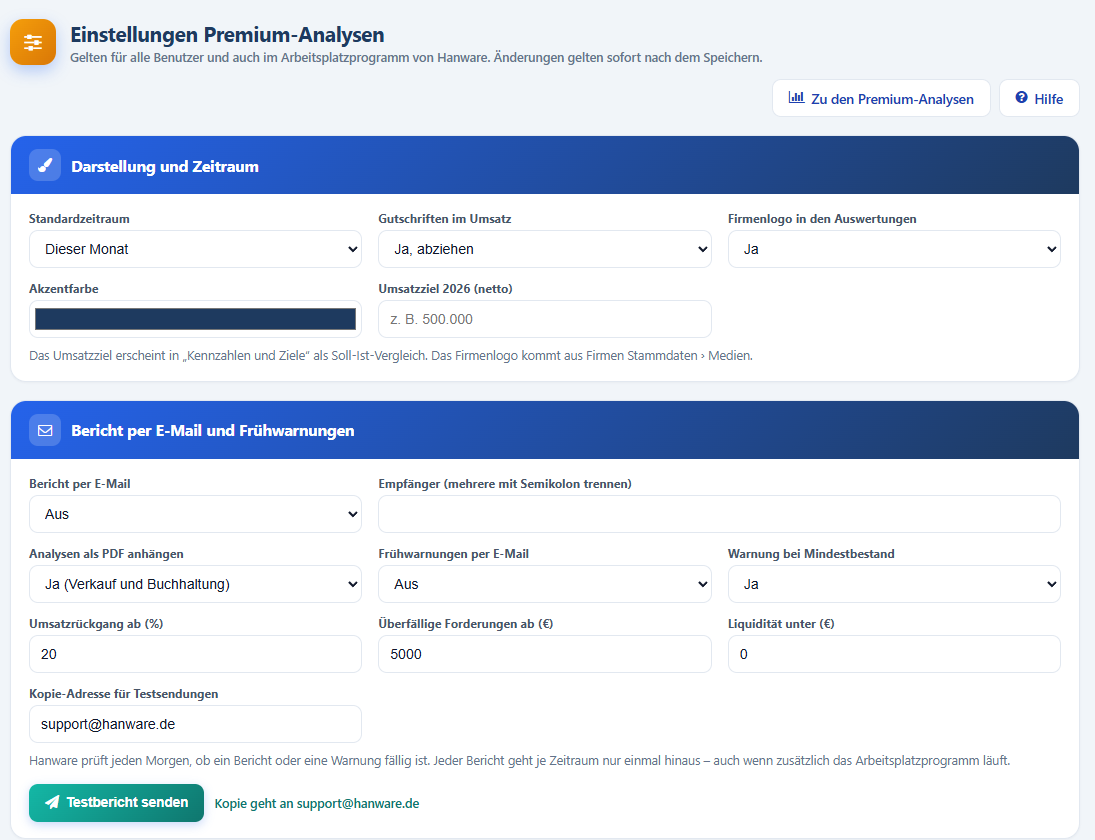
Einstellungen: Darstellung und Zeitraum sowie Bericht per E-Mail und Frühwarnungen.
Darstellung und Zeitraum
| Feld | Bedeutung |
|---|
| Standardzeitraum | Mit diesem Zeitraum öffnet sich die Übersichtsseite: Dieser Monat, Vormonat, Dieses Quartal, Dieses Jahr, Vorjahr oder Letzte 12 Monate. Jeder Benutzer kann den Zeitraum danach wie gewohnt ändern. |
| Gutschriften im Umsatz | Ja, abziehen: Gutschriften mindern den Umsatz (empfohlen, so stimmt der Umsatz mit der Buchhaltung überein). Nein, nur Rechnungen: Es zählen nur Rechnungen. |
| Firmenlogo in den Auswertungen | Ja zeigt Ihr Firmenlogo oben in jeder Auswertung und auf dem Deckblatt des Ausdrucks. Das Logo kommt aus Firmen Stammdaten › Medien (Medienart Firmenlogo). Ist dort keines hinterlegt, bleibt der Platz leer. |
| Akzentfarbe | Farbe der Überschriften und Balken in den Auswertungen, zum Beispiel Ihre Hausfarbe. Klick auf das Farbfeld öffnet die Farbauswahl. |
| Umsatzziel (netto) | Ihr Umsatzziel für das laufende Jahr ohne Mehrwertsteuer, zum Beispiel 500.000. Es erscheint in „Kennzahlen und Ziele“ als Soll-Ist-Vergleich. Leer lassen, wenn Sie kein Ziel vergleichen möchten. |
Auswertungen ein- und ausschalten
Jede der 13 Auswertungen hat ein Häkchen. Ohne Häkchen erscheint die Auswertung für niemanden mehr - weder auf der Übersichtsseite noch im Arbeitsplatzprogramm. Praktisch, wenn Sie etwa kein Lager führen: Dann schalten Sie „Lager und Bestellung“ einfach aus.
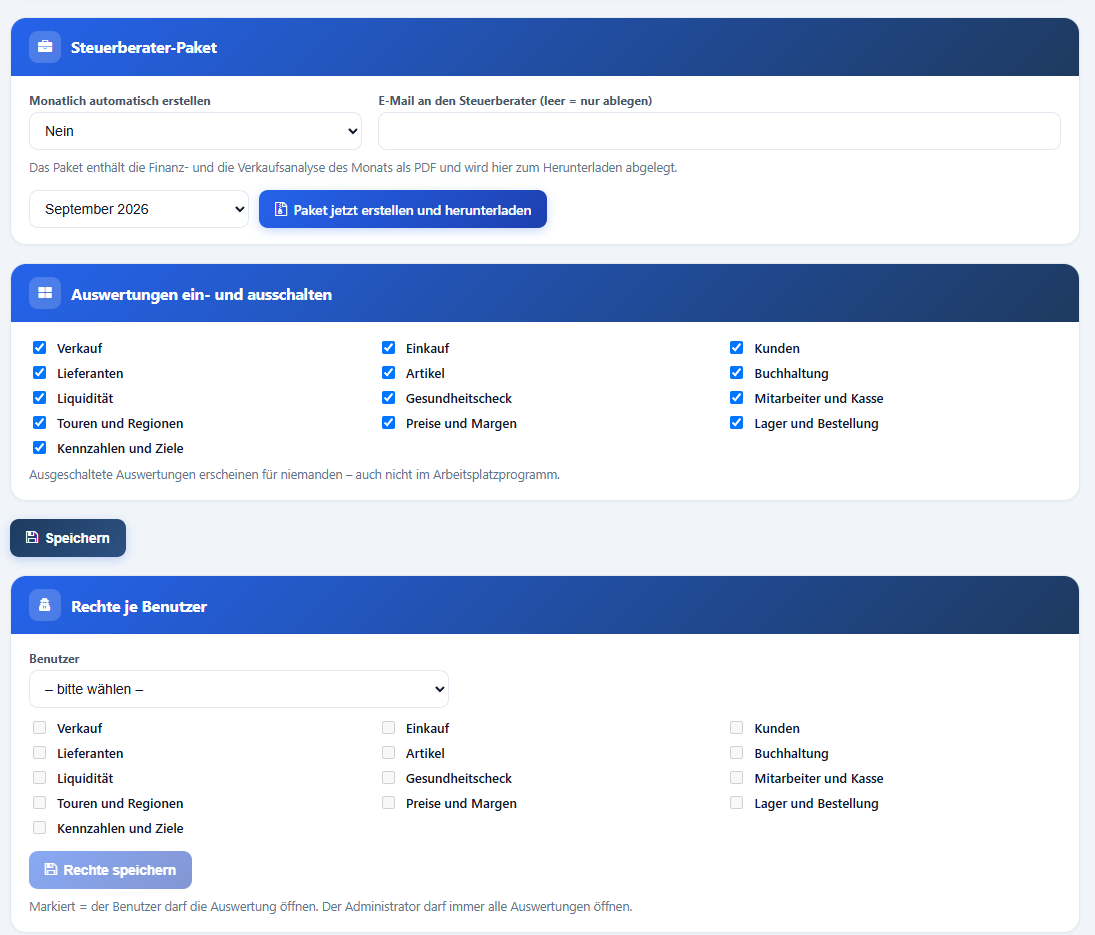
Steuerberater-Paket, Auswertungen ein- und ausschalten und Rechte je Benutzer.
23. Bericht per E-Mail und Frühwarnungen
Hanware schickt Ihnen auf Wunsch regelmäßig einen kurzen Bericht und meldet sich von selbst, wenn etwas Aufmerksamkeit braucht. Hanware prüft dafür jeden Morgen, ob ein Bericht oder eine Warnung fällig ist.
| Feld | Bedeutung |
|---|
| Bericht per E-Mail | Aus, Wöchentlich (Vorwoche) - kommt Anfang der Woche mit den Zahlen von Montag bis Sonntag der Vorwoche - oder Monatlich (Vormonat) - kommt Anfang des Monats mit den Zahlen des Vormonats. Der Bericht enthält Umsatz, Rohertrag und Einkauf mit Vorjahresvergleich, offene Posten, die erwartete Liquidität und eventuelle Frühwarnungen. |
| Empfänger | E-Mail-Adresse(n), an die Bericht und Frühwarnungen gehen. Mehrere Adressen mit Semikolon trennen, zum Beispiel „chef@firma.de; buchhaltung@firma.de“. Ohne Empfänger wird nichts verschickt. |
| Analysen als PDF anhängen | Ja hängt dem Bericht die Verkaufs- und die Buchhaltungsanalyse für den Berichtszeitraum als PDF an. |
| Frühwarnungen per E-Mail | Ein: Hanware prüft täglich die Schwellen unten und schickt höchstens einmal am Tag eine Warnung - nur wenn es wirklich etwas zu melden gibt. |
| Warnung bei Mindestbestand | Ja: Die Warnung nennt, wie viele Artikel unter ihrem Mindestbestand liegen. |
| Umsatzrückgang ab (%) | Warnt, wenn der Umsatz der letzten 30 Tage um mindestens diesen Prozentsatz unter denselben 30 Tagen des Vorjahres liegt. Vorgabe 20. Mit 0 ist diese Warnung aus. |
| Überfällige Forderungen ab (€) | Warnt, wenn überfällige offene Rechnungen Ihrer Kunden zusammen diesen Betrag übersteigen. Vorgabe 5.000. Mit 0 ist diese Warnung aus. |
| Liquidität unter (€) | Warnt, wenn der erwartete Stand von Bank und Kasse in den nächsten 13 Wochen unter diesen Betrag sinkt. Vorgabe 0, also eine Warnung, sobald ein Minus droht. |
| Kopie-Adresse für Testsendungen | An diese Adresse geht beim Testbericht zusätzlich eine Kopie. Vorgabe ist support@hanware.de - so kann der Hanware-Support bei Fragen sehen, was angekommen ist. Echte Berichte bekommen keine Kopie. |
Testbericht senden
- Empfänger eintragen und Speichern klicken.
- Auf Testbericht senden klicken. Daneben steht, an welche Adresse die Kopie geht.
- Hanware stellt den Bericht für den letzten Monat zusammen (mit PDF-Anhängen, wenn eingestellt) und meldet „Der Testbericht ist zum Versand eingereiht an: …“ mit allen Empfängern und der Kopie-Adresse. Der Betreff beginnt mit „[TEST]“.
- Nach wenigen Minuten liegt die Mail im Postfach.
Kein doppelter Versand: Jeder Bericht und jede Warnung geht je Zeitraum nur einmal hinaus - auch wenn zusätzlich das Arbeitsplatzprogramm von Hanware läuft. Versendet wird über das Mailkonto, das in Hanware für den Mailversand eingerichtet ist.
24. Steuerberater-Paket
Das Paket fasst die Finanz- und die Verkaufsanalyse eines Monats als PDF in einer ZIP-Datei zusammen - ideal für die monatlichen Unterlagen an den Steuerberater.
| Feld / Knopf | Bedeutung |
|---|
| Monatlich automatisch erstellen | Ja (Vormonat, Anfang des Monats): Hanware erstellt zu Monatsbeginn das Paket für den Vormonat und legt es hier zum Herunterladen ab. |
| E-Mail an den Steuerberater | Ist eine Adresse eingetragen, schickt Hanware die beiden PDFs des automatisch erstellten Pakets auch per Mail dorthin. Leer = nur ablegen. |
| Monatsauswahl + Paket jetzt erstellen und herunterladen | Erstellt das Paket für den gewählten Monat sofort und lädt die ZIP-Datei herunter, zum Beispiel „Hanware-Monatsunterlagen-2026-09.zip“. Das dauert etwa eine halbe Minute. |
| Liste der Pakete | Bereits erstellte Pakete stehen darunter und lassen sich erneut herunterladen. |
25. Rechte je Benutzer
Nicht jeder Mitarbeiter soll alles sehen - zum Beispiel Margen oder die Liquidität. Diese Einstellung ist getrennt von den übrigen Einstellungen und wird mit eigenem Knopf gespeichert.
- Unter Rechte je Benutzer den Benutzer auswählen. Hanware zeigt, welche Auswertungen er öffnen darf (Häkchen).
- Häkchen bei den Auswertungen entfernen, die der Benutzer nicht sehen soll.
- Rechte speichern klicken.
Der Benutzer sieht die gesperrten Auswertungen danach nicht mehr als Kachel. Der Administrator darf immer alle Auswertungen öffnen; die Seite Einstellungen ist nur für Administratoren erreichbar.
26. Premium-Kennzahlen auf dem Dashboard
Ist Ihre Firma für die Premium-Analysen freigeschaltet, zeigt das Dashboard eine Leiste Premium-Kennzahlen für den laufenden Monat:

Die sechs Premium-Kennzahlen auf dem Dashboard.
| Kennzahl | Bedeutung |
|---|
| Umsatz netto | Umsatz des laufenden Monats ohne Mehrwertsteuer, darunter der Vorjahresmonat. |
| Rohertrag | Umsatz abzüglich Wareneinsatz, darunter die Marge in Prozent. |
| Offene Forderungen | Was Ihre Kunden Ihnen heute insgesamt noch schulden. |
| davon überfällig | Anteil der offenen Forderungen, deren Zahlungsziel überschritten ist - rot mit Prozentangabe. |
| Einkauf netto | Einkäufe des laufenden Monats ohne Mehrwertsteuer, mit Vorjahresmonat. |
| Lagerwert | Aktueller Lagerbestand mal Einkaufspreis. |
Ein Klick auf eine Kennzahl öffnet die passende Auswertung, Alle Premium-Analysen rechts oben die Übersichtsseite.
27. Meldungen und Lösungen
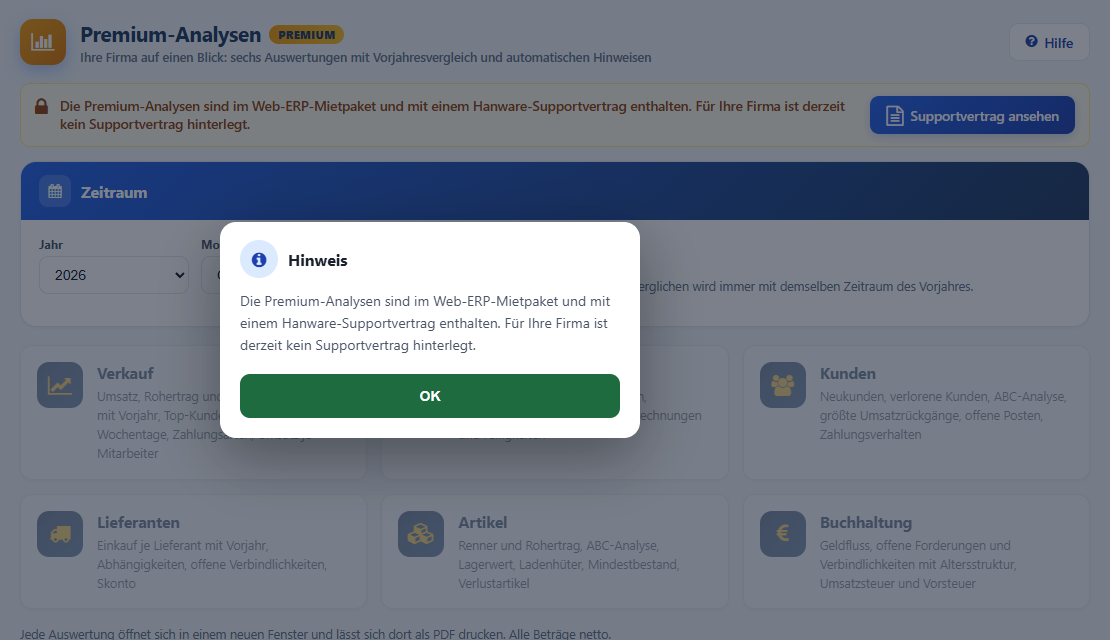
Ohne Supportvertrag: gelbe Zeile mit Schloss, Knopf „Supportvertrag ansehen“ und ein Hinweis beim Klick auf eine Kachel.
| Meldung | Bedeutung und Lösung |
|---|
| „Die Premium-Analysen sind im Web-ERP-Mietpaket und mit einem Hanware-Supportvertrag enthalten …“ | Für Ihre Firma ist kein Supportvertrag hinterlegt. Mit Supportvertrag ansehen sehen Sie die Leistungen und können den Vertrag online abschließen. |
| „Die Freischaltung konnte gerade nicht bei Hanware geprüft werden …“ | Die Verbindung zu Hanware war kurz nicht möglich. Nach einigen Minuten Erneut prüfen klicken. Bleibt es dabei, bitte den Hanware-Support informieren. |
| „Ihre Firma ist bei Hanware noch keinem Kundenkonto zugeordnet …“ | Hanware kann Ihre Installation noch keinem Kunden zuordnen. Bitte den Hanware-Support informieren - die Zuordnung ist schnell erledigt. |
| „Die Vorlage für die Premium-Analysen fehlt in Ihrer Datenbank …“ | Ein Teil der Programmaktualisierung fehlt. Bitte den Hanware-Support informieren. |
| Nach dem Klick auf eine Kachel öffnet sich nichts | Ihr Browser blockiert neue Fenster. Erlauben Sie für Hanware das Öffnen neuer Fenster (Symbol in der Adresszeile) und klicken Sie erneut. |
| „Diese Auswertung ist für Sie nicht freigegeben …“ | Der Administrator hat diese Auswertung für Sie gesperrt oder für alle abgeschaltet. Bei Bedarf beim Administrator nachfragen. |
| „Bitte einen gültigen Zeitraum wählen …“ | Beim freien Zeitraum liegt „Bis“ vor „Von“ oder ein Datum fehlt. Datum korrigieren oder die Schnellwahl nutzen. |
| „Keine Daten im Zeitraum“ in einem Abschnitt | Im gewählten Zeitraum gibt es dafür keine Belege. Einen längeren Zeitraum wählen, zum Beispiel „Ganzes Jahr“. |
| „Bitte tragen Sie zuerst einen Empfänger für den Bericht ein und speichern Sie.“ | Für den Testbericht fehlt der Empfänger. Adresse eintragen, Speichern klicken und erneut senden. |
| „Der Testbericht konnte nicht eingereiht werden …“ | Der Bericht ließ sich nicht zum Versand vormerken. Später erneut versuchen; bleibt es dabei, bitte den Hanware-Support informieren. |
| Bericht oder Warnung kommt nicht an | Prüfen Sie Empfänger und Spam-Ordner. Warnungen kommen nur, wenn eine Schwelle überschritten ist. Kommt auch der Testbericht nicht an, ist meist das Mailkonto in Hanware nicht eingerichtet - bitte den Hanware-Support informieren. |
| „Die PDF-Datei konnte auf dem Server nicht erzeugt werden …“ | Öffnen Sie die Auswertung und speichern Sie sie über Drucken / als PDF speichern. Tritt die Meldung immer wieder auf, bitte den Hanware-Support informieren. |
| Die Premium-Kennzahlen fehlen auf dem Dashboard | Die Leiste erscheint nur, wenn Ihre Firma für die Premium-Analysen freigeschaltet ist (siehe Abschnitt 2). |
| Der goldene Knopf fehlt | Sie sind nicht mit einem Mitarbeiterzugang angemeldet, oder Ihre Firma ist nicht freigeschaltet (siehe Abschnitt 2). |
