
Benutzerhandbuch: Amazon
Verkäuferkonto verbinden, Artikel für Amazon vorbereiten, Bestellungen übernehmenInhalt
1. Worum es geht
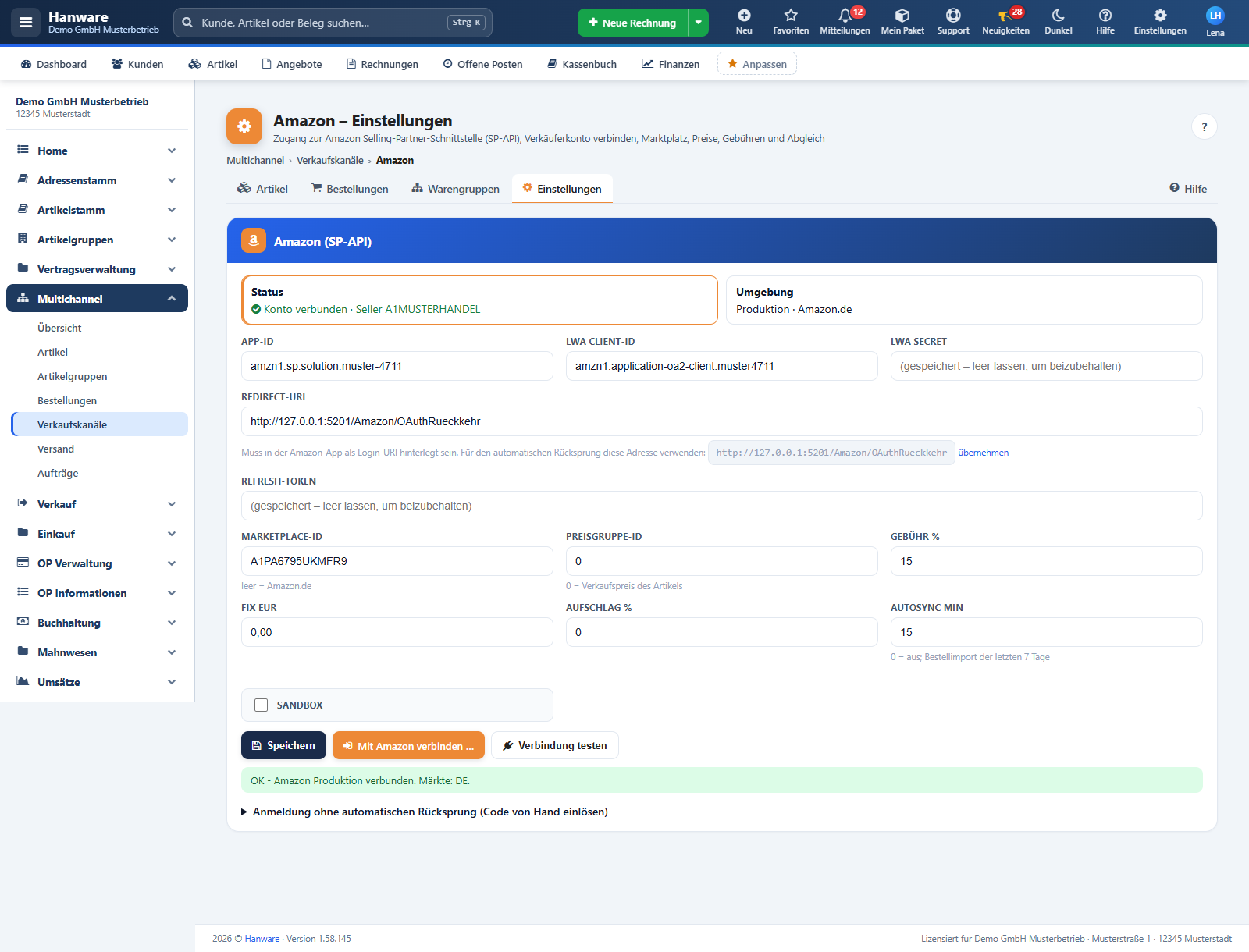
Der Bereich Amazon verbindet Hanware mit Ihrem Amazon-Verkäuferkonto (Seller Central). Artikel werden für Amazon vorbereitet (ASIN, Produkttyp, Zustand) und als Angebot an Amazon gesendet; Bestellungen holt Hanware aus Seller Central und legt bezahlte als Belege an - mit Kunde, Positionen und gebuchter Zahlung.
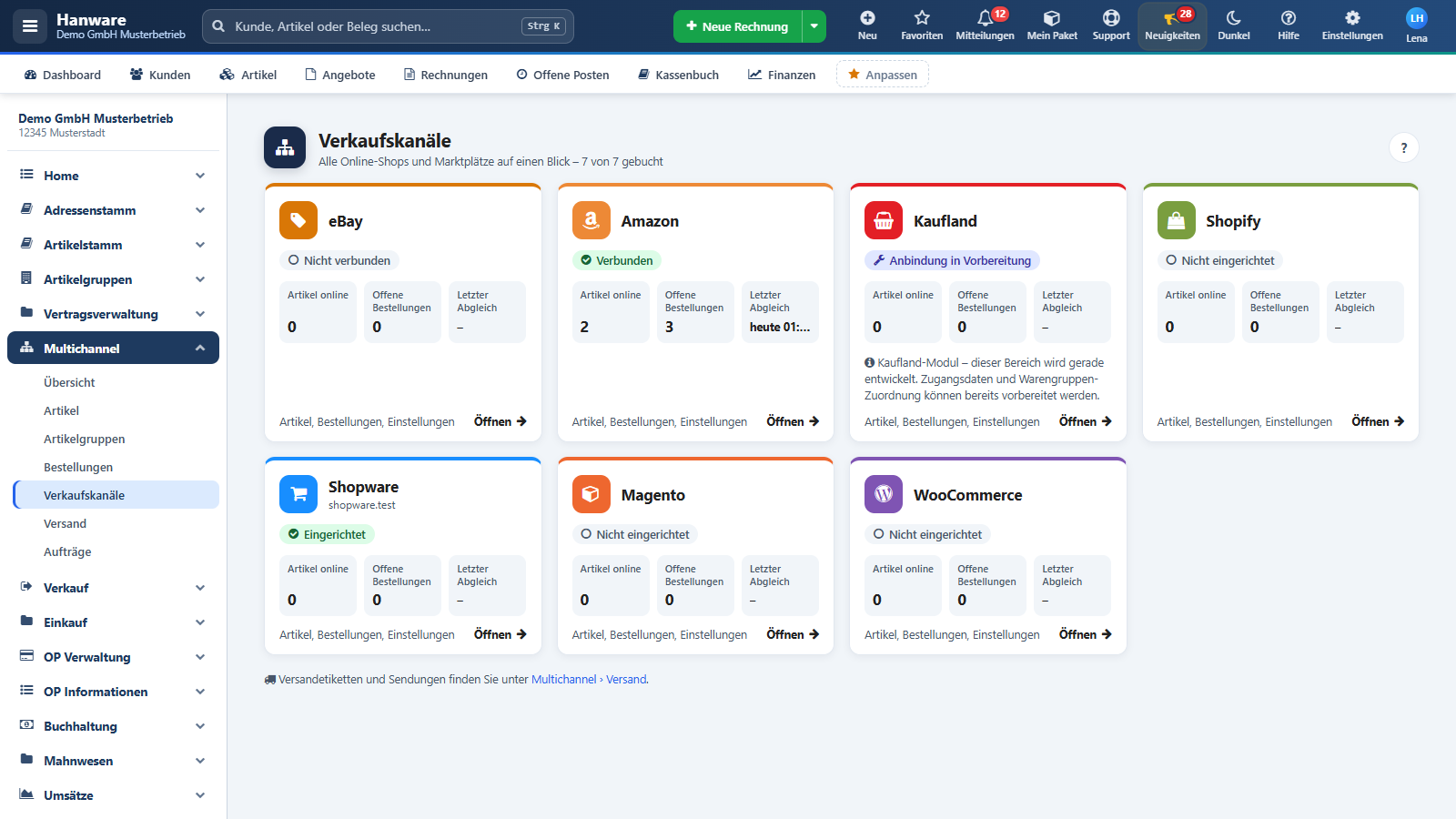
Sie öffnen Amazon über die Seitenleiste: Multichannel › Verkaufskanäle und dort die Kachel Amazon. Die Kachel zeigt schon vorab, ob das Konto verbunden ist, wie viele Artikel online sind, wie viele Bestellungen offen sind und wann zuletzt abgeglichen wurde. Ein Klick auf die Kachel öffnet die Amazon-Seiten mit vier Reitern:
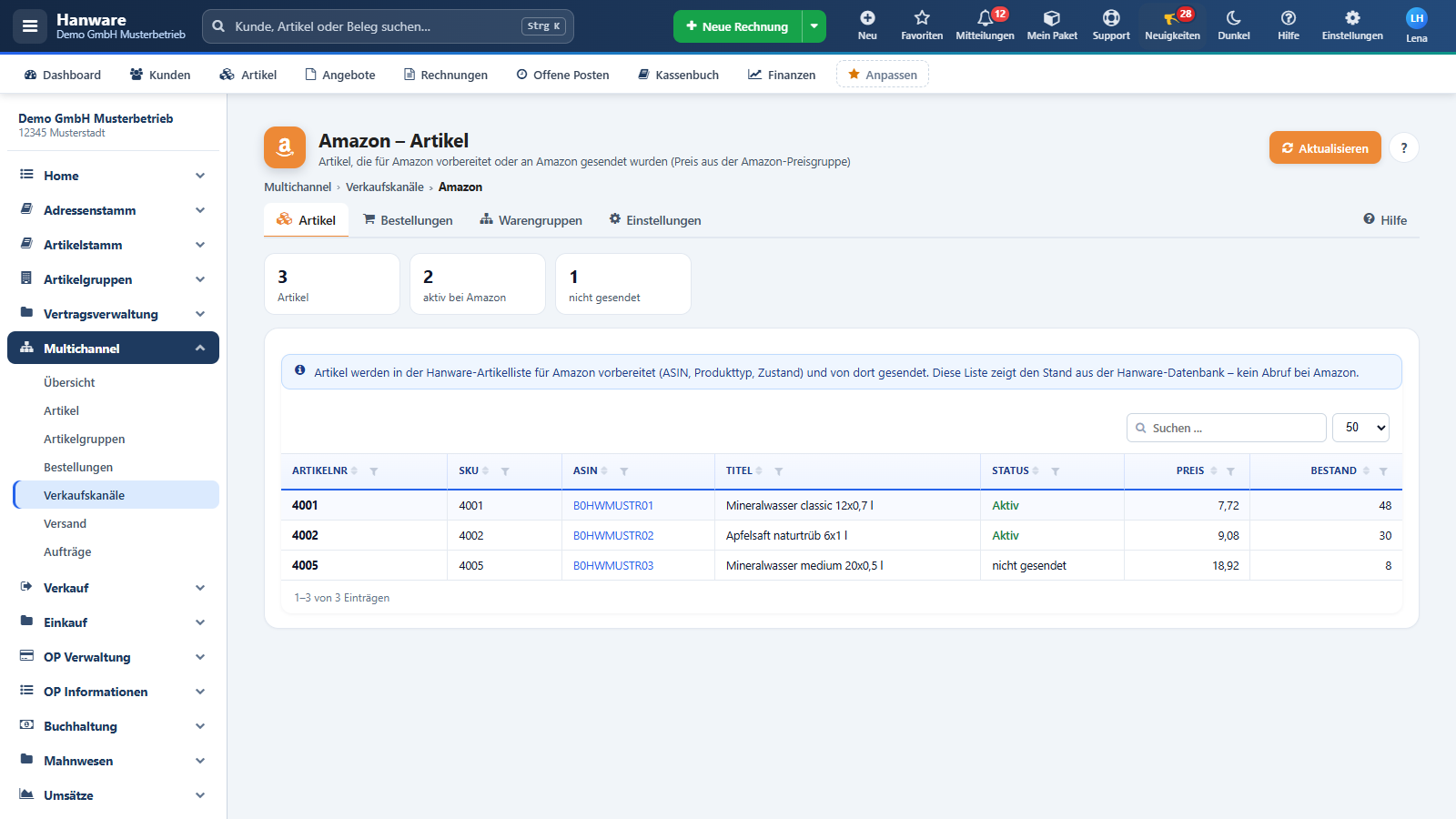
- Artikel - zeigt die Artikel, die für Amazon vorbereitet oder gesendet wurden, mit Preis und Bestand für Amazon.
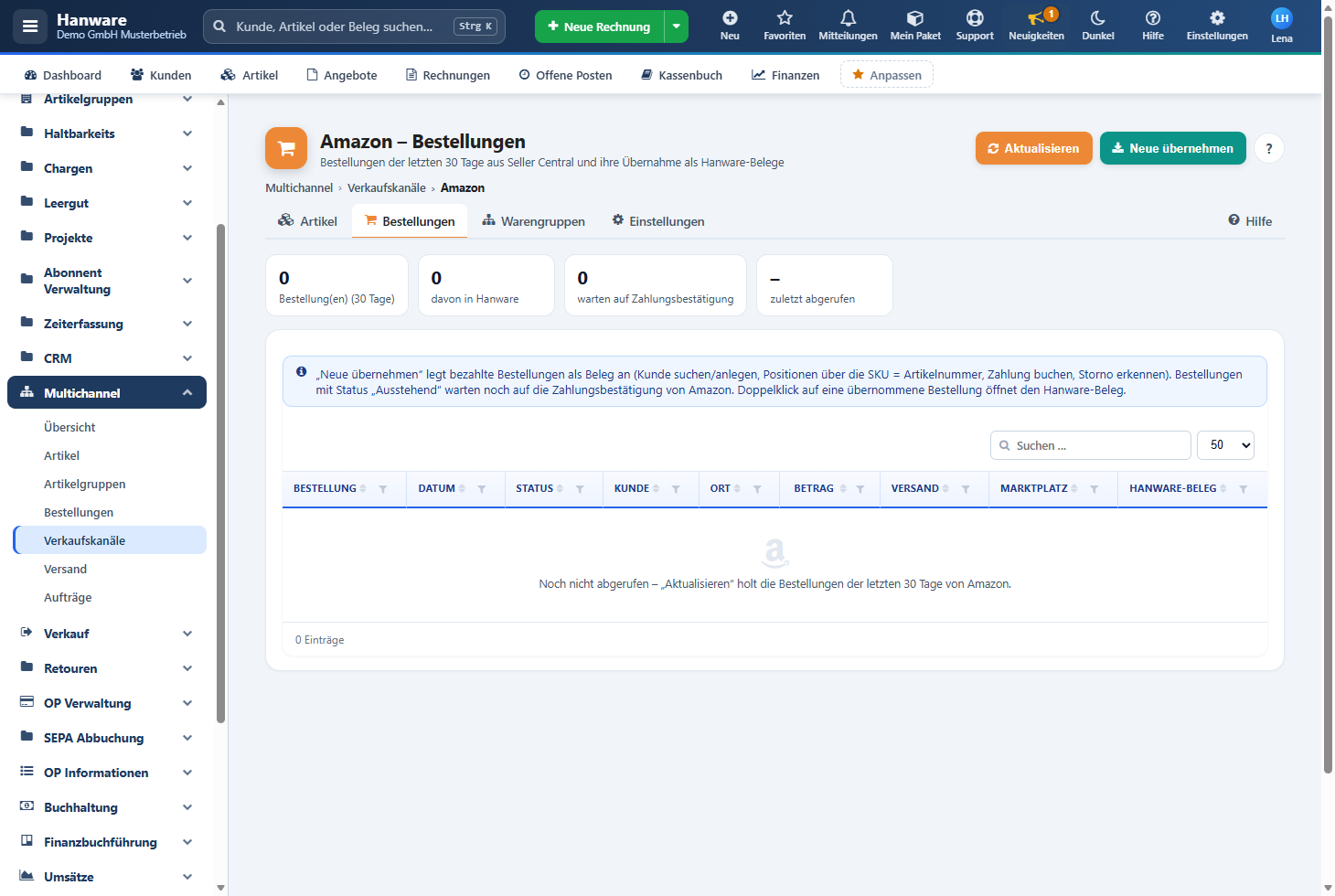
- Bestellungen - ruft die Bestellungen der letzten 30 Tage ab und übernimmt bezahlte als Hanware-Belege.
- Warengruppen - ordnet jeder Warengruppe Amazon-Produkttyp, Kategorie und Preisaufschlag zu.
- Einstellungen - Zugang zu Amazon, Verbindung des Verkäuferkontos, Marktplatz, Preisgruppe, Gebühren und automatischer Abgleich.
Das Vorbereiten einzelner Artikel (ASIN, Produkttyp, Zustand, Versandart) und „An Amazon senden“ erfolgen in der gemeinsamen Artikelliste unter Multichannel › Artikel.
Hilfe-Knopf: Der runde Knopf ? oben rechts und der Link Hilfe in der Reiterleiste öffnen dieses Handbuch beim passenden Kapitel.
1a. Aufbau der Seiten
Alle Amazon-Seiten sind gleich aufgebaut:
| Element | Bedeutung |
|---|---|
| Seitenkopf | Symbol in der Farbe von Amazon, Titel der Seite (zum Beispiel „Amazon - Artikel“), darunter eine kurze Beschreibung. Rechts die Knöpfe der Seite und der runde Knopf ?, der dieses Handbuch beim passenden Kapitel öffnet. |
| Brotkrumen „Multichannel › Verkaufskanäle › Amazon“ | Zeigt, wo Sie sind. Multichannel führt zur Übersicht, Verkaufskanäle zurück zur Kachelseite aller Kanäle. |
| Reiterleiste | Artikel, Bestellungen, Warengruppen und Einstellungen - ein Klick wechselt zur jeweiligen Seite. Der aktive Reiter ist farbig unterstrichen. Auf dem Handy lässt sich die Leiste seitlich wischen. |
| Hilfe (rechts in der Reiterleiste) | Öffnet dieses Handbuch beim Kapitel der aktuellen Seite. |
| Seitenleiste | Während Sie in Amazon arbeiten, ist in der Gruppe Multichannel der Eintrag Verkaufskanäle hervorgehoben. |
2. Überblick in Grafiken
Einmal einrichten - dann läuft es
Was wohin übertragen wird
Was bei der Übernahme passiert
Der Bestellstatus von Amazon
So entsteht der Amazon-Preis
3. Typische Arbeitsabläufe aus dem Alltag
a) Erstmalige Einrichtung: „Wir verkaufen ab heute auch bei Amazon“
- Multichannel › Verkaufskanäle › Amazon, Reiter Einstellungen öffnen. App-ID, LWA Client-ID und LWA Secret Ihrer Amazon-Anwendung eintragen.
- Neben „Redirect-URI“ auf übernehmen klicken. Dieselbe Adresse muss in Ihrer Amazon-Anwendung als Login-Adresse hinterlegt sein.
- Preisgruppe, Gebühren und Autosync festlegen und Speichern.
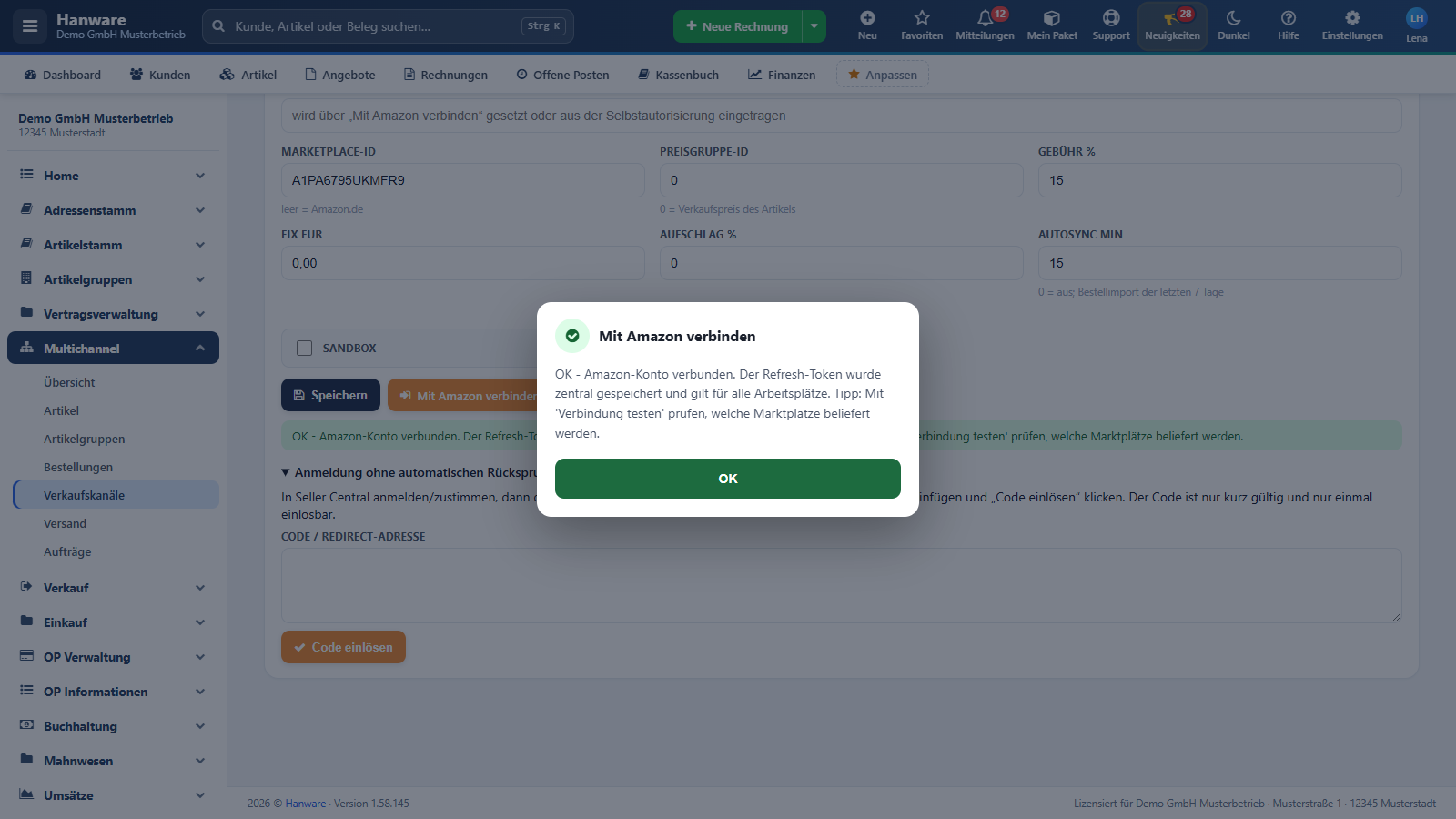
- Mit Amazon verbinden … klicken, in Seller Central anmelden und der Anwendung zustimmen. Zurück in Hanware bestätigt ein Fenster die Verbindung.
- Verbindung testen - die Meldung nennt die Länder, die Ihr Konto beliefert.
b) Jeden Morgen: „Neue Amazon-Bestellungen übernehmen“
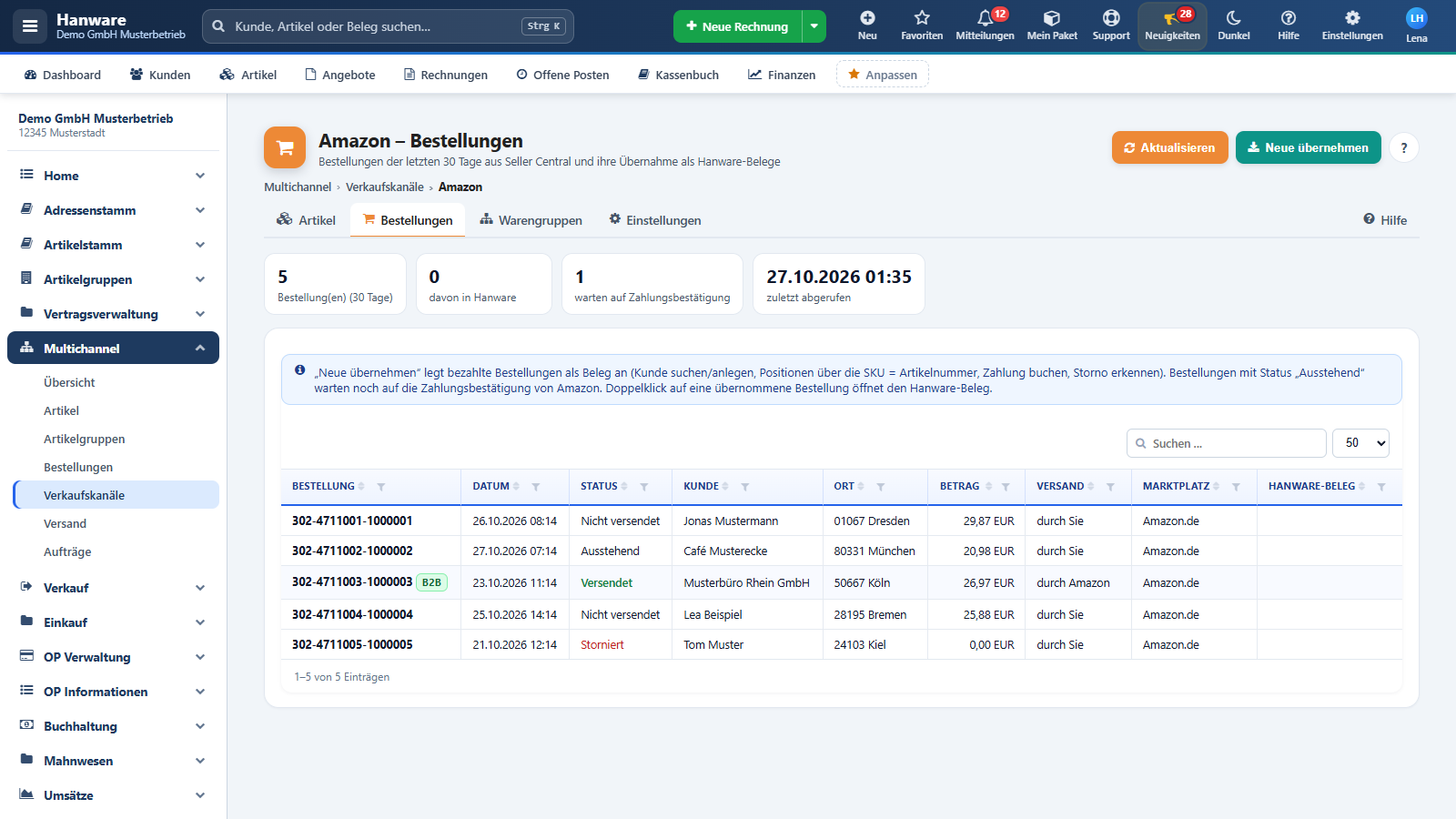
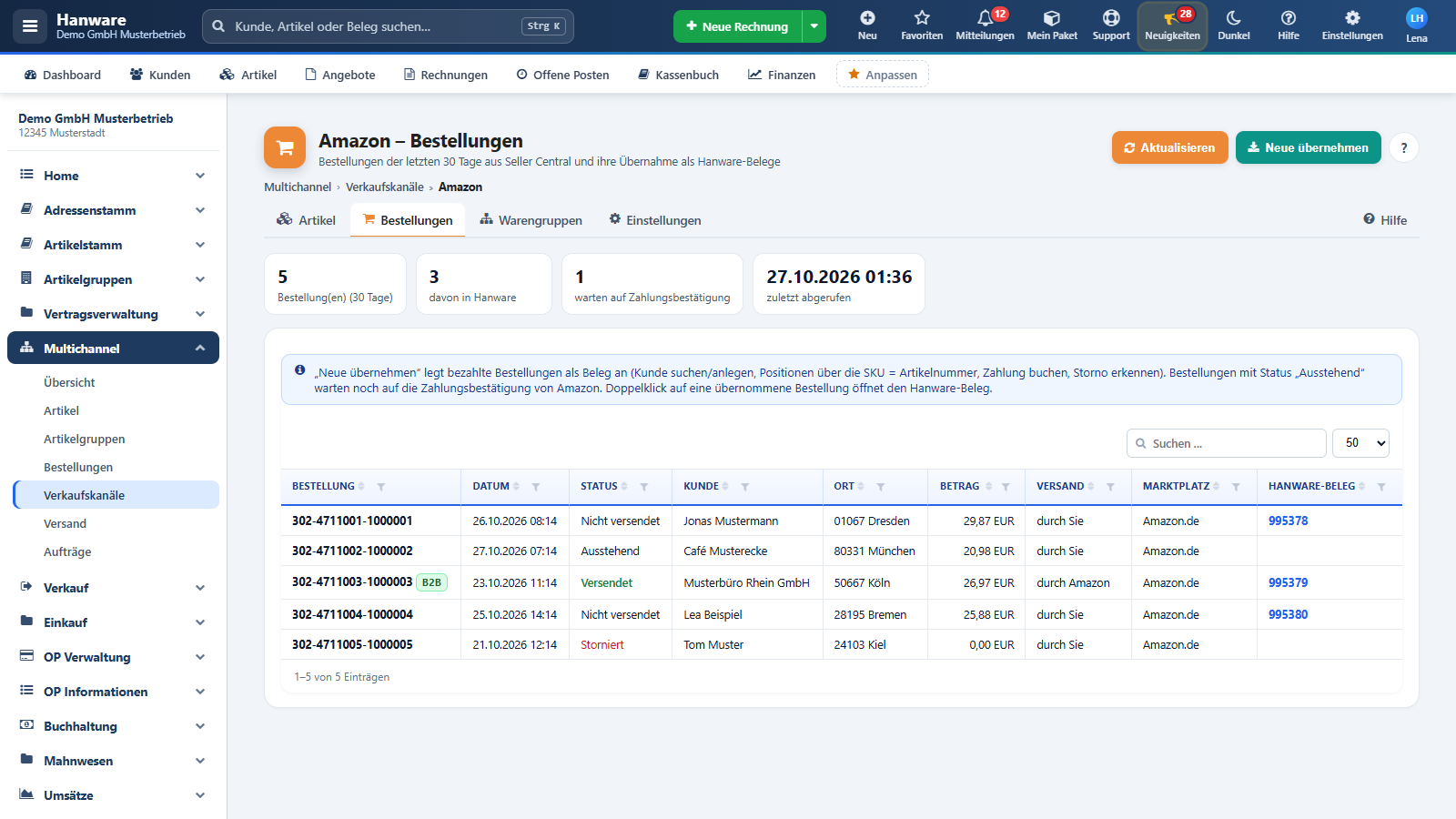
- Reiter Bestellungen öffnen und Aktualisieren klicken. Hanware holt die Bestellungen der letzten 30 Tage.
- Die Kennzahlen zeigen, wie viele schon in Hanware sind und wie viele noch auf die Zahlungsbestätigung warten.
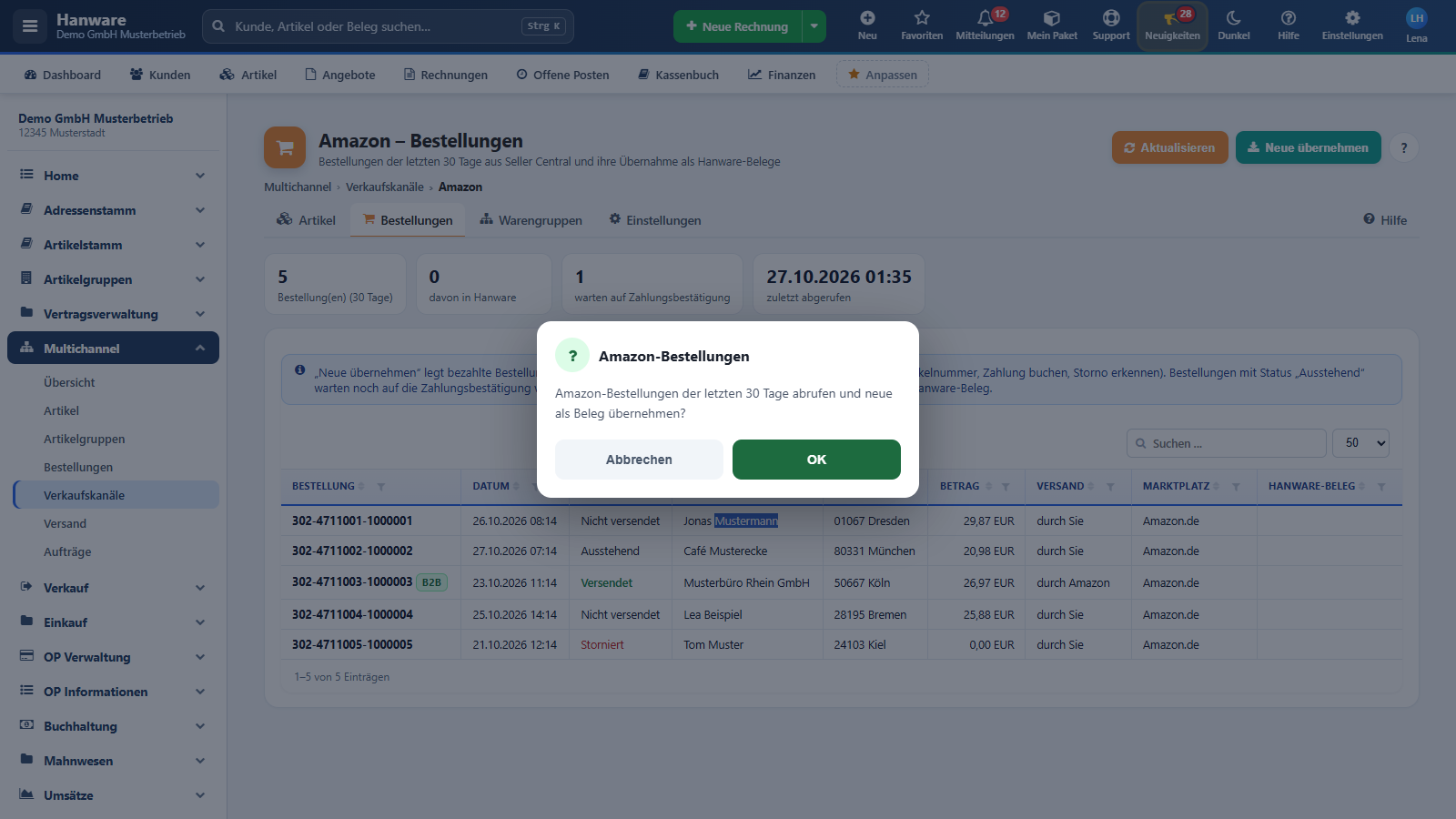
- Neue übernehmen klicken und die Rückfrage mit OK bestätigen.
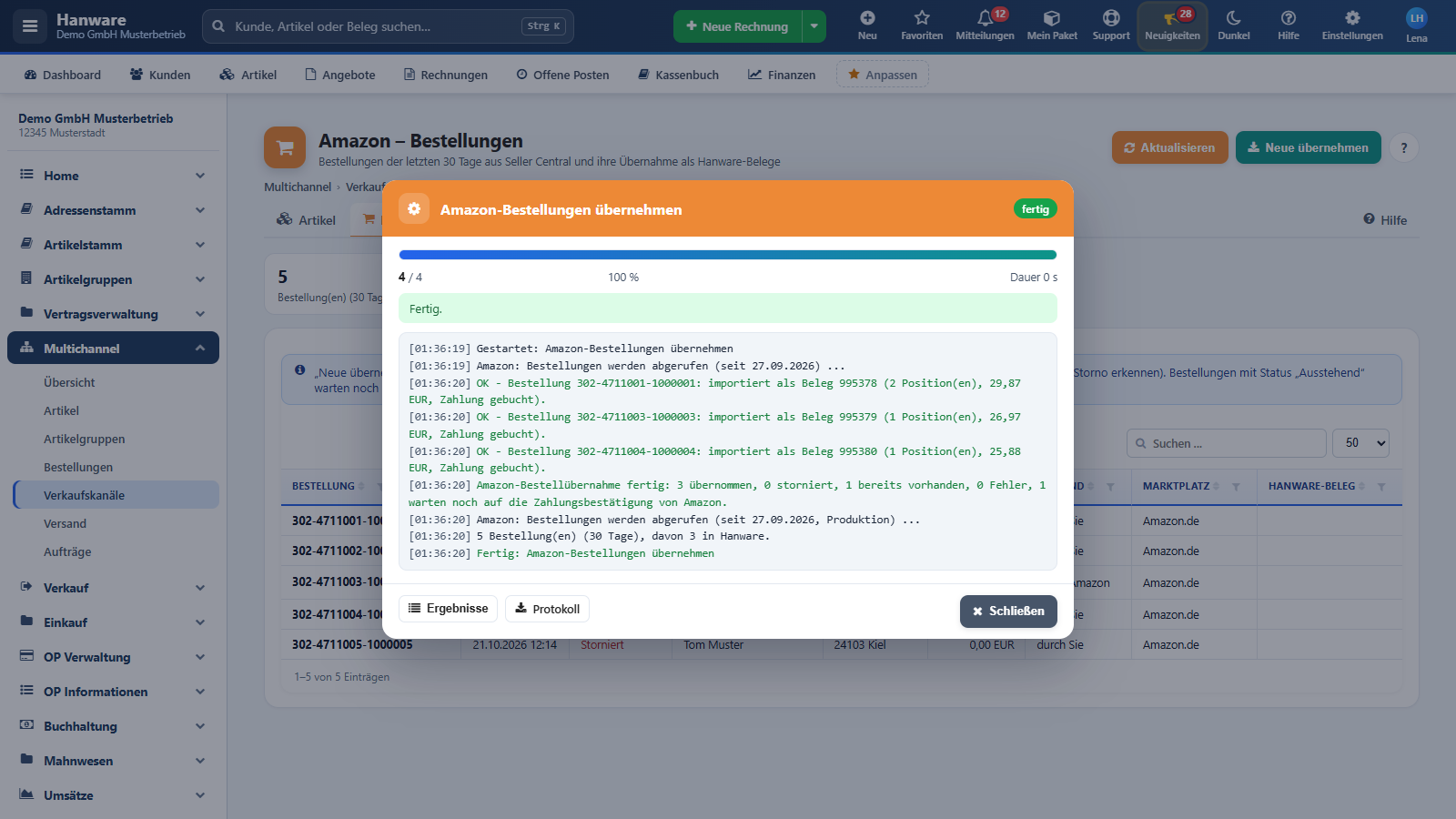
- Das Fortschrittsfenster zeigt je Bestellung den angelegten Beleg und eine Zusammenfassung („2 übernommen, 0 storniert, 1 bereits vorhanden …“).
- Nach dem Schließen steht in der Spalte Hanware-Beleg die Belegnummer. Ein Klick darauf öffnet den Beleg unter Multichannel › Bestellungen.
c) Warengruppen zuordnen: „Unser Käse soll als Lebensmittel gelistet werden“
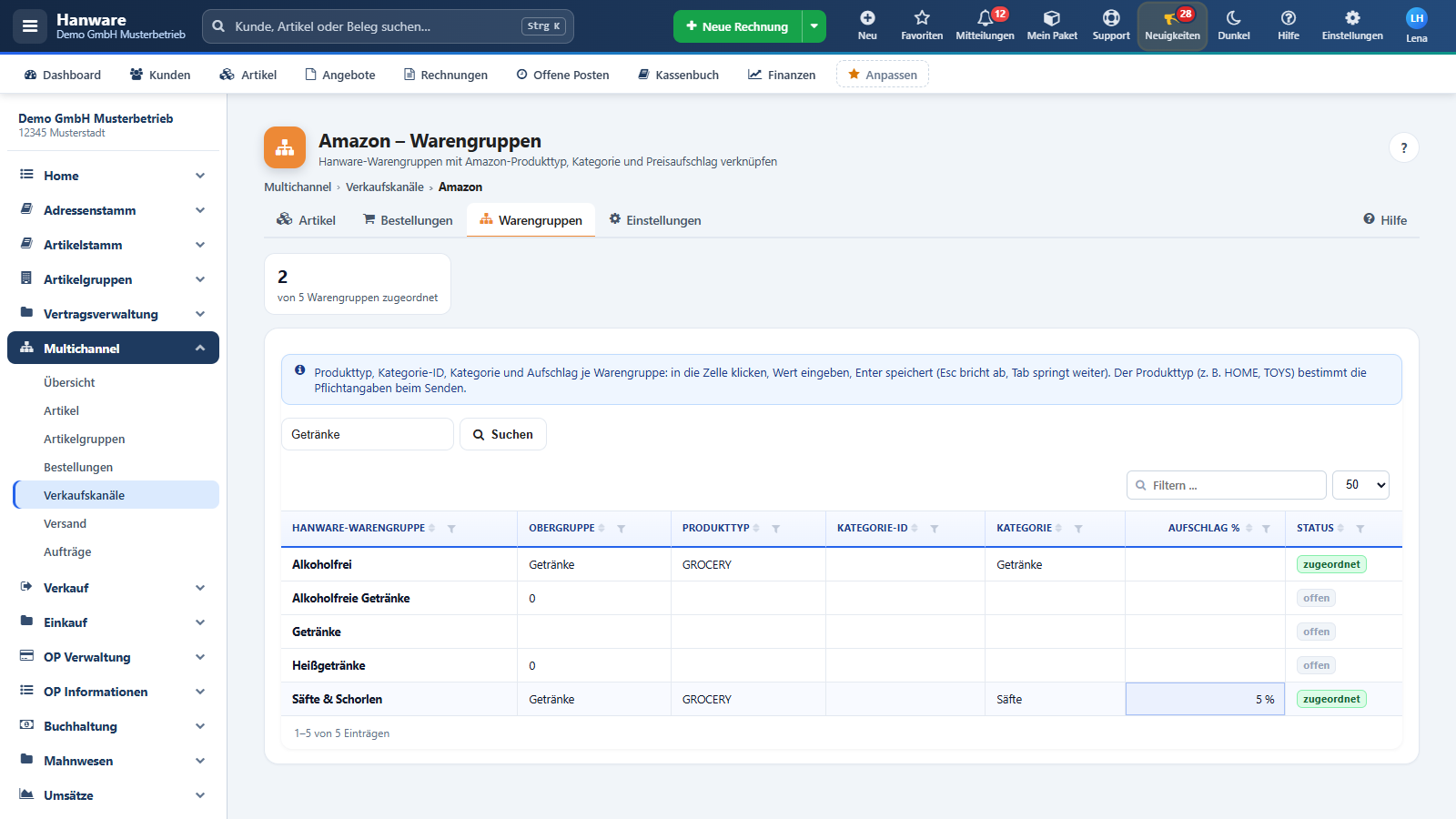
- Reiter Warengruppen öffnen.
- In der Zeile „Käse & Antipasti“ in die Zelle Produkttyp klicken, GROCERY eintippen und Enter drücken.
- Ebenso Kategorie (zum Beispiel „Käse“) und auf Wunsch Aufschlag % eintragen. Der Status wechselt auf „zugeordnet“.
d) „Die Verbindung zu Amazon funktioniert nicht mehr“
Meldet eine Seite „Amazon: nicht verbunden“ oder schlägt „Verbindung testen“ fehl, führen Sie Mit Amazon verbinden … erneut aus (Kapitel 5). Wurde in Seller Central das Secret Ihrer Anwendung erneuert, tragen Sie zuerst das neue LWA Secret ein und speichern.
4. Einstellungen
| Feld / Knopf | Bedeutung |
|---|---|
| Status | „Konto verbunden“ mit Ihrer Verkäufer-Kennung oder „kein Konto verbunden“. |
| Umgebung | „Produktion“ oder „Sandbox“ und der gewählte Amazon-Marktplatz, zum Beispiel Amazon.de. |
| App-ID | Kennung Ihrer Anwendung aus Seller Central („Entwicklerprofil › Apps“); beginnt mit amzn1.sp.solution. |
| LWA Client-ID | Anmeldekennung („Login with Amazon“) Ihrer Anwendung. |
| LWA Secret | Geheimer Schlüssel der Anwendung. Nach dem Speichern wird er nicht mehr angezeigt. Leer lassen = beibehalten. |
| Redirect-URI | Adresse, zu der Amazon nach Ihrer Zustimmung zurückkehrt. Sie muss in der Amazon-Anwendung als Login-Adresse hinterlegt sein. Der Link übernehmen setzt die Adresse dieser Installation ein. |
| Refresh-Token | Dauerhafter Zugriffsschlüssel Ihres Verkäuferkontos. Wird über „Mit Amazon verbinden“ gesetzt; alternativ aus der Selbstautorisierung in Seller Central einfügen. Leer lassen = beibehalten. |
| Marketplace-ID | Amazon-Marktplatz. Leer = Amazon.de. Zur Auswahl stehen weitere EU-Marktplätze (Frankreich, Italien, Spanien, Großbritannien, Niederlande, Belgien, Schweden, Polen). |
| Preisgruppe-ID | Nummer der Preisgruppe, aus der der Amazon-Preis kommt; 0 = Verkaufspreis des Artikels. |
| Gebühr % / Fix EUR | Ihre Amazon-Gebühren (Vorgabe 15 %). Sie dienen nur der Anzeige von Kosten und Gewinn in der Artikelliste unter Multichannel › Artikel. |
| Aufschlag % | Globaler Preisaufschlag, wenn die Warengruppe keinen eigenen hat. 0 = kein Aufschlag. |
| Autosync Min | Alle wie viele Minuten Hanware neue Bestellungen der letzten 7 Tage automatisch übernimmt; 0 = aus. |
| Sandbox | Häkchen = Testumgebung von Amazon statt Produktion. |
| Speichern | Speichert alle Felder. Secret und Refresh-Token nur, wenn etwas eingetragen ist. |
| Mit Amazon verbinden … | Speichert zuerst und öffnet dann Seller Central in einem neuen Tab. Nach Ihrer Zustimmung kehrt Amazon zurück und Hanware speichert den Zugriffsschlüssel. |
| Verbindung testen | Prüft die gespeicherten Daten und nennt die Länder, die Ihr Konto beliefert. |
| Statuszeile | Ergebnis des letzten Knopfdrucks: grün = in Ordnung, rot = Fehler mit Grund. |
| Anmeldung ohne automatischen Rücksprung (Code von Hand einlösen) | Aufklappbarer Rückfallweg: Code / Redirect-Adresse - die Adresse der Bestätigungsseite (mit „spapi_oauth_code=…“) einfügen; Code einlösen - verbindet das Konto. Der Code gilt nur kurz und nur einmal. |

5. Amazon-Konto verbinden (einmalig)
- App-ID, LWA Client-ID und LWA Secret eintragen; bei Redirect-URI übernehmen klicken (oder die in der Anwendung hinterlegte Adresse eintragen) und Speichern.
- Mit Amazon verbinden … - im neuen Tab bei Seller Central anmelden und der Anwendung zustimmen.
- Amazon springt zurück. Das Fenster „Mit Amazon verbinden“ meldet „OK - Amazon-Konto verbunden …“. Der Zugriff gilt für alle Mitarbeiter und Arbeitsplätze.
- Verbindung testen - die Meldung zeigt „verbunden. Märkte: DE …“.
Hinweis: Damit Name und Anschrift der Käufer übernommen werden, muss Ihre Anwendung bei Amazon für Kundendaten freigegeben sein. Ohne Freigabe legt Hanware die Belege mit Ersatzname an und weist beim Abruf darauf hin.
6. Warengruppen
| Element | Bedeutung |
|---|---|
| Kennzahl „n von m Warengruppen zugeordnet“ | Wie viele Warengruppen schon einen Produkttyp oder eine Kategorie haben. |
| Warengruppe suchen … / Suchen | Lädt die Liste nur mit passenden Warengruppen bzw. Obergruppen. |
| Filtern … / Anzahl je Seite | Filtert die angezeigte Liste sofort; legt die Zeilen je Seite fest. |
| Spalte Hanware-Warengruppe / Obergruppe | Ihre Warengruppen. Klick auf die Überschrift sortiert, der Trichter filtert. |
| Spalte Produkttyp | Amazon-Produkttyp, zum Beispiel GROCERY (Lebensmittel), HOME (Haushalt) oder TOYS (Spielzeug). Er bestimmt, welche Angaben Amazon beim Senden verlangt. |
| Spalten Kategorie-ID / Kategorie | Freie Angabe der Amazon-Kategorie zur Orientierung. |
| Spalte Aufschlag % | Eigener Preisaufschlag der Warengruppe; leer oder 0 = globaler Aufschlag. |
| Spalte Status | „zugeordnet“ (grün), sobald Produkttyp oder Kategorie gesetzt ist, sonst „offen“. |
| Bearbeiten in der Zelle | In eine Zelle klicken, Wert eingeben: Enter speichert sofort, Esc bricht ab, Tab springt zur nächsten Zelle. |
7. Artikel
| Element | Bedeutung |
|---|---|
| Aktualisieren | Lädt die Liste neu aus Hanware (kein Abruf bei Amazon). |
| Hinweis „Amazon ist noch nicht verbunden …“ | Erscheint ohne verbundenes Konto. Die Liste zeigt trotzdem die vorbereiteten Artikel. |
| Kennzahlen | „Artikel“ (gesamt), „aktiv bei Amazon“, „nicht gesendet“. |
| Suchen … / Anzahl je Seite | Filtert die Liste sofort; legt die Zeilen je Seite fest. |
| Spalte Artikelnr | Hanware-Artikelnummer. |
| Spalte SKU | Die Nummer, unter der Amazon den Artikel in Ihrem Konto führt. Über sie ordnet Hanware Bestellpositionen dem Artikel zu. |
| Spalte ASIN | Amazon-Katalognummer des Produkts. Klick öffnet die Produktseite auf amazon.de. |
| Spalte Titel | Artikelbezeichnung aus Hanware. |
| Spalte Status | „Aktiv“ = Angebot gesendet, „nicht gesendet“ = nur vorbereitet, „Gelöscht“ = Angebot entfernt. |
| Spalten Preis / Bestand | Preis für Amazon (eigener Amazon-Preis oder Preis der Amazon-Preisgruppe) und gemeldeter Bestand (eigener Amazon-Bestand oder Lagerbestand). |
Vorbereiten und Senden erfolgen unter Multichannel › Artikel: im Artikeldetail auf dem Register Amazon ASIN, Produkttyp, Zustand und Versandart eintragen und „An Amazon senden“ klicken.
8. Bestellungen
| Element | Bedeutung |
|---|---|
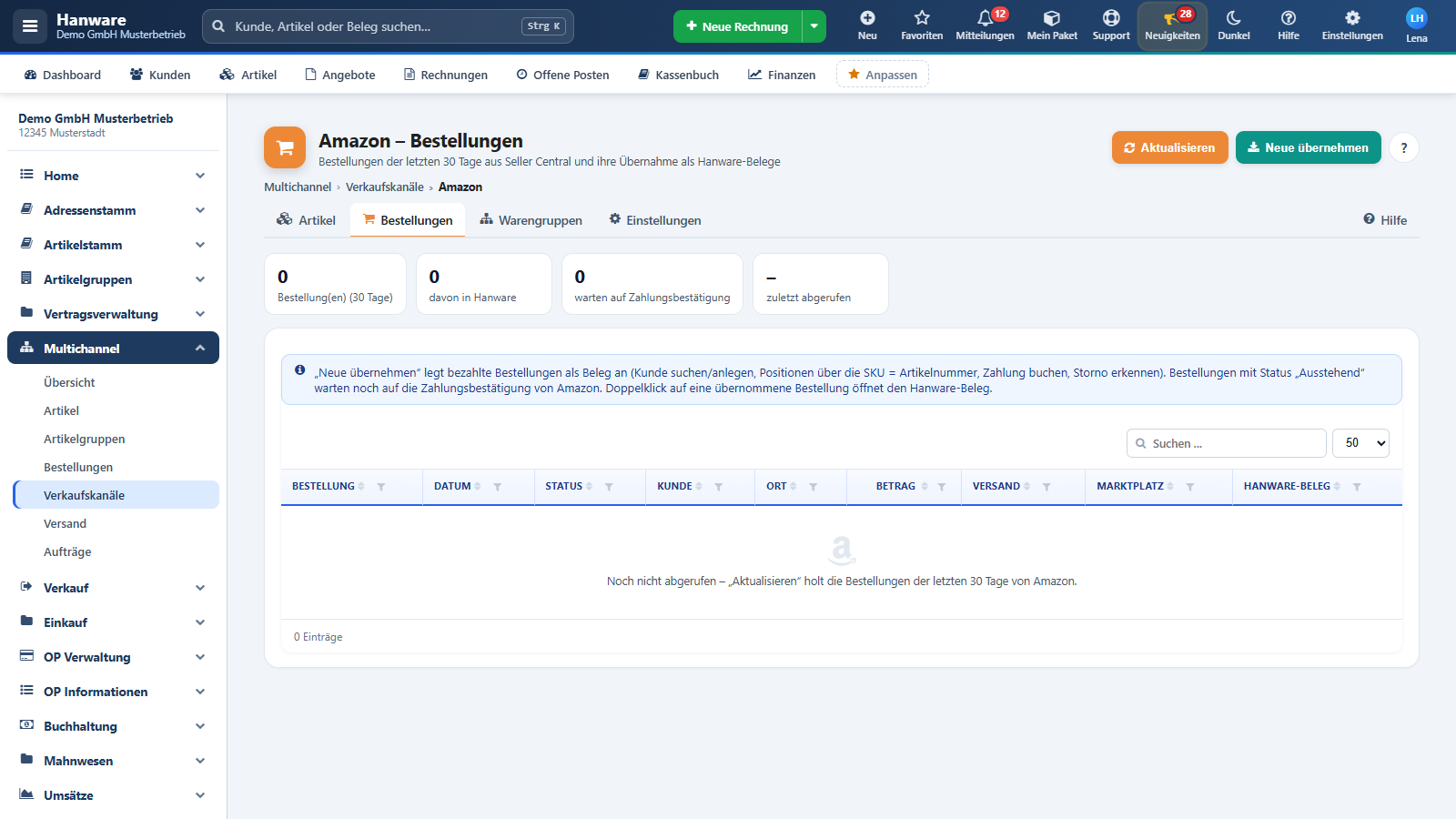
| Aktualisieren | Ruft die Bestellungen der letzten 30 Tage von Amazon ab (Fortschrittsfenster, schließt sich danach selbst). Ohne verbundenes Konto erscheint ein Hinweis. |
| Neue übernehmen | Nach einer Rückfrage: ruft die Bestellungen ab und legt alle bezahlten, noch nicht vorhandenen als Beleg an; stornierte werden erkannt. Danach wird die Liste neu geladen. |
| Kennzahlen | „Bestellung(en) (30 Tage)“, „davon in Hanware“, „warten auf Zahlungsbestätigung“, „zuletzt abgerufen“. |
| Blauer Hinweis | Fasst zusammen, was „Neue übernehmen“ tut. |
| Suchen … / Anzahl je Seite | Filtert die Liste sofort; legt die Zeilen je Seite fest. |
| Spalte Bestellung | Amazon-Bestellnummer; „B2B“ kennzeichnet Geschäftskunden. |
| Spalte Datum | Kaufzeitpunkt. |
| Spalte Status | Ausstehend, Vorbestellung, Nicht versendet, Teilweise versendet, Versendet (grün), Rechnung offen, Storniert (rot), Nicht lieferbar. |
| Spalten Kunde / Ort | Liefername sowie PLZ und Ort (Name nur mit Freigabe für Kundendaten). |
| Spalte Betrag | Gesamtbetrag der Bestellung. |
| Spalte Versand | „durch Amazon“ = Amazon versendet aus seinem Lager; „durch Sie“ = Sie versenden selbst. |
| Spalte Marktplatz | Amazon.de, Amazon.fr … |
| Spalte Hanware-Beleg | Belegnummer, wenn übernommen. Klick oder Doppelklick auf die Zeile öffnet den Beleg unter Multichannel › Bestellungen. |
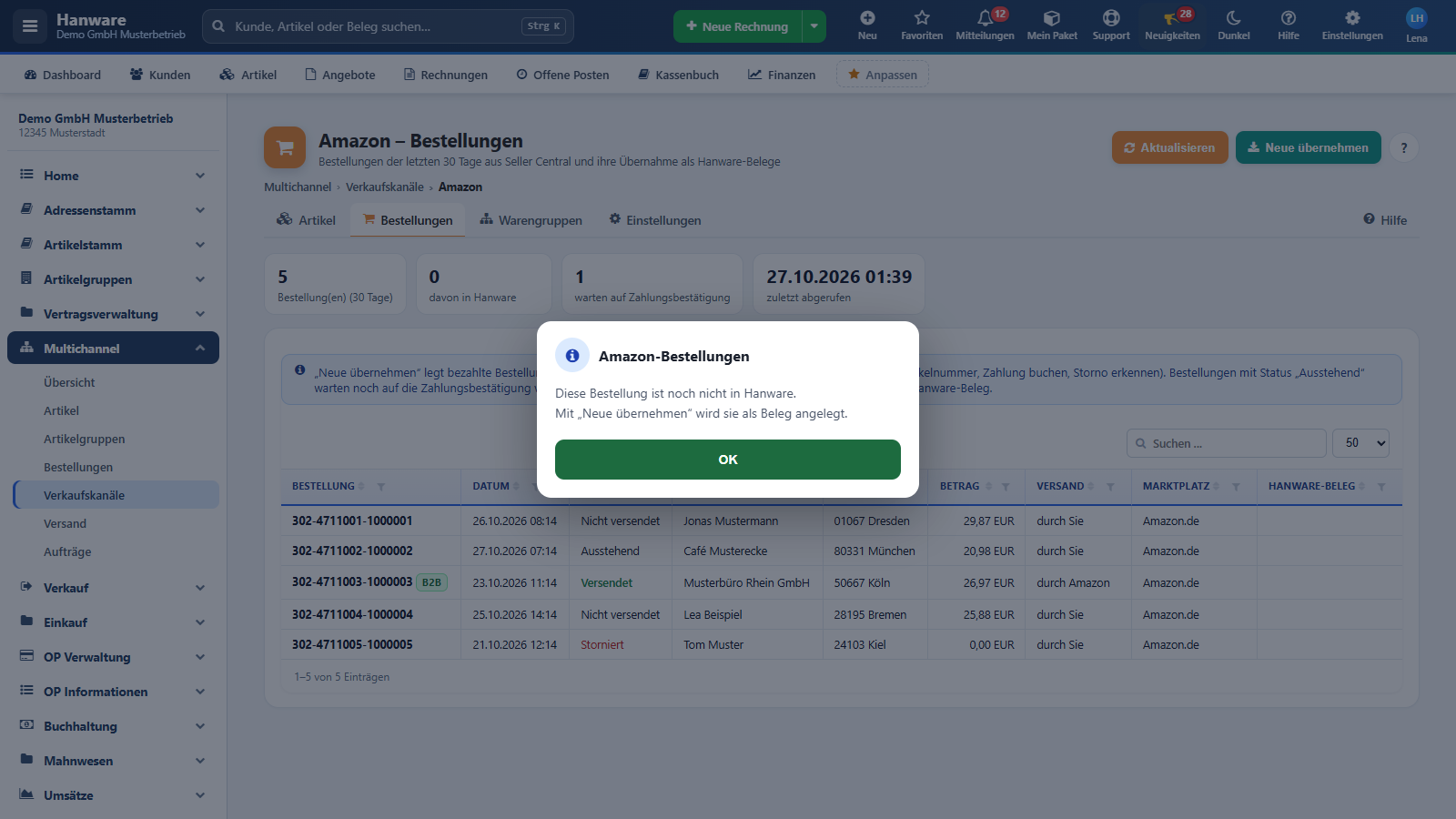
| Doppelklick auf eine nicht übernommene Bestellung | Zeigt den Hinweis „Diese Bestellung ist noch nicht in Hanware. Mit „Neue übernehmen“ wird sie als Beleg angelegt.“ |
9. Automatischer Abgleich
Ist „Autosync Min“ größer 0, übernimmt Hanware alle n Minuten die Bestellungen der letzten 7 Tage im Hintergrund - mit denselben Regeln wie „Neue übernehmen“. Jeder Lauf erscheint unter Multichannel › Aufträge als „Autosync Amazon“. Läuft gerade ein Abruf von Hand, wartet der automatische; es entstehen keine doppelten Belege.
10. Fortschrittsfenster
| Element | Bedeutung |
|---|---|
| Titel und Status | Name des Vorgangs und sein Zustand: wartet, läuft, fertig (grün), Fehler (rot), abgebrochen. |
| Balken, Zähler, Prozent, Dauer | Wie weit der Vorgang ist und wie lange er dauert. |
| Protokoll | Jeder Schritt mit Uhrzeit: grün = erledigt, orange = Hinweis, rot = Fehler. |
| Ergebnisse | Je Bestellung eine Zeile mit Haken oder Kreuz und dem angelegten Beleg. |
| Abbrechen | Stoppt nach dem aktuellen Schritt; bereits übernommene Belege bleiben. |
| Protokoll (Knopf) | Lädt das Protokoll als Textdatei herunter. |
| Schließen | Schließt das Fenster; die Liste lädt neu. |
11. Zusatzpaket und Rechte
- Amazon ist ein Zusatzpaket für 15 € im Monat, buchbar unter Mein Paket (Kopfleiste). Mit dem Paket erscheint auch die Gruppe Multichannel (Übersicht, Artikel, Artikelgruppen, Bestellungen, Verkaufskanäle, Aufträge) in der Seitenleiste.
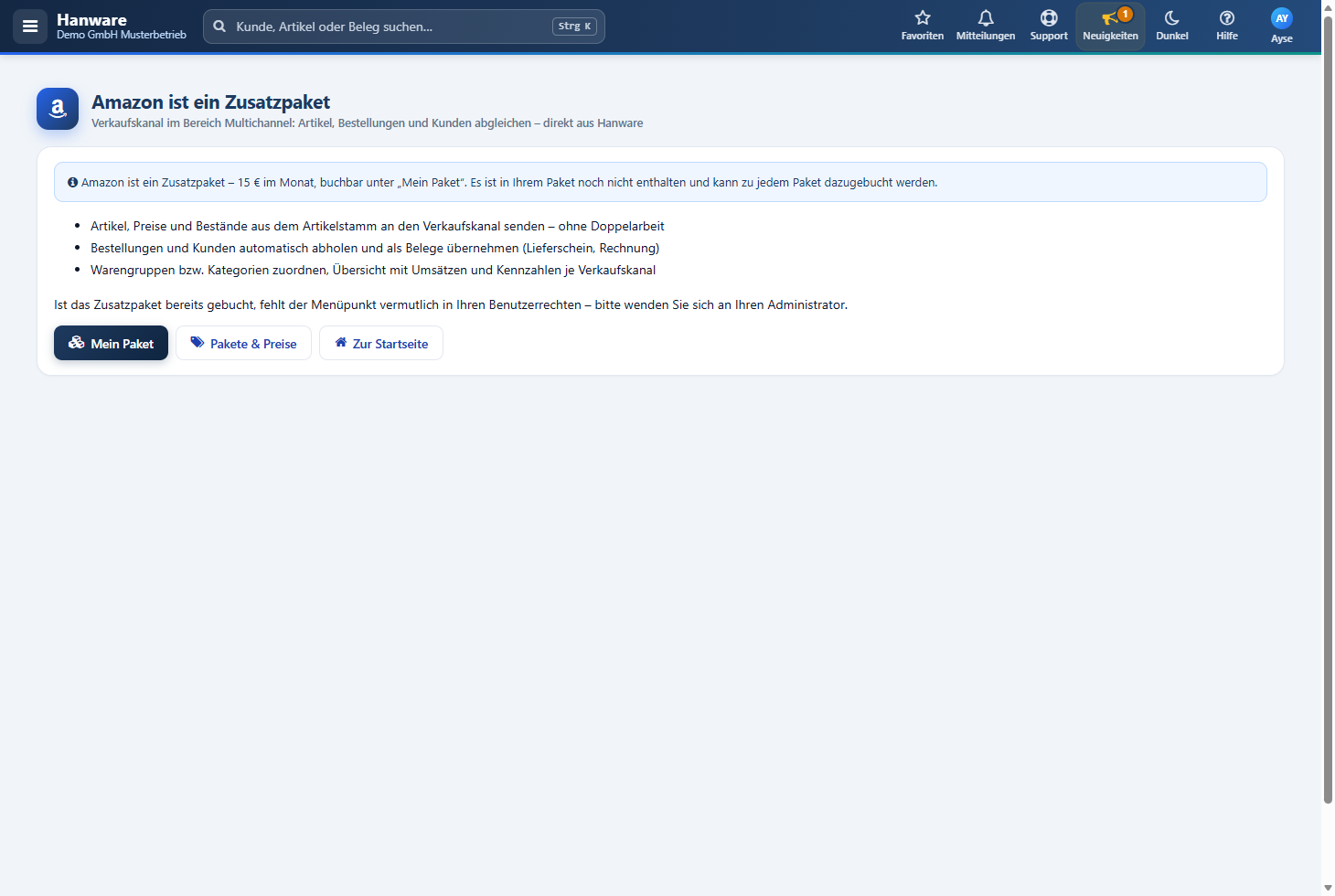
- Ohne gebuchtes Paket erscheint die Kachel Amazon auf der Seite Multichannel › Verkaufskanäle grau mit dem Preis und dem Link Mein Paket. Ein Klick darauf - oder der direkte Aufruf einer Amazon-Seite - zeigt die Hinweisseite „Amazon ist ein Zusatzpaket“ mit den Knöpfen Mein Paket, Pakete & Preise und Zur Startseite.
- Fehlen einem Mitarbeiter die Amazon-Kachel oder die Gruppe Multichannel trotz gebuchtem Paket, gibt Ihr Administrator ihm in der Benutzerverwaltung den Eintrag „Multichannel: Amazon“ bzw. die Menüpunkte frei.
- Der Bereich steht nur Mitarbeitern zur Verfügung. Verbindung und Einstellungen gelten für die ganze Firma; Änderungen stehen mit Benutzer und Uhrzeit im Aktivitätsprotokoll.
12. Meldungen und Lösungen
| Meldung | Bedeutung / Lösung |
|---|---|
| Amazon: nicht verbunden - bitte in den Einstellungen 'Mit Amazon verbinden'. | Gemeint ist der Reiter Einstellungen (Multichannel › Verkaufskanäle › Amazon). Es fehlen Client-ID, Secret oder der Zugriffsschlüssel. Kapitel 5 ausführen. |
| FEHLER: App-ID (amzn1.sp.solution...) erforderlich. | Vor „Mit Amazon verbinden“ die App-ID eintragen und speichern. |
| FEHLER: Redirect-URI erforderlich (muss in der App als Login-URI hinterlegt sein). | Bei Redirect-URI „übernehmen“ klicken und speichern. |
| FEHLER: LWA Client-ID und Secret erforderlich. | Beide Werte eintragen und speichern, dann erneut verbinden. |
| Bitte zuerst die Redirect-Adresse bzw. den Code einfügen. | Im Rückfallweg ist das Feld leer. |
| Die Rücksprung-Adresse enthält keinen Autorisierungscode (spapi_oauth_code). | Es wurde die falsche Adresse kopiert - die Adresse der Seite nach der Zustimmung verwenden. |
| Code konnte nicht eingelöst werden: … invalid_grant | Der Code ist abgelaufen oder schon verwendet. „Mit Amazon verbinden“ erneut ausführen. |
| Amazon hat die Anmeldung abgelehnt: … | Die Zustimmung in Seller Central wurde abgebrochen. Erneut verbinden und zustimmen. |
| Amazon: Keine Freigabe für Käuferdaten … | Ihre Anwendung darf keine Kundendaten lesen. Belege entstehen mit Ersatzname; Freigabe bei Amazon beantragen. |
| … warten noch auf die Zahlungsbestätigung von Amazon | Normal: Amazon bestätigt Zahlungen oft erst nach einigen Stunden. Beim nächsten Lauf werden sie übernommen. |
| Ein Abgleich mit Amazon läuft bereits. | Ein Kollege oder der automatische Abgleich arbeitet gerade. Kurz warten; den laufenden Vorgang sehen Sie unter Multichannel › Aufträge. |
| Achtung: gewählter Marktplatz nicht in der Teilnahme-Liste | Ihr Konto ist für den eingestellten Marktplatz nicht freigeschaltet. Marktplatz prüfen. |
13. Tipps
- Artikelnummer als SKU: Bestellpositionen werden über die SKU dem Hanware-Artikel zugeordnet. Unbekannte SKUs landen als Textposition im Beleg.
- Versand durch Amazon: Bestellungen mit „durch Amazon“ versendet Amazon selbst - Sie müssen nichts verschicken.
- Automatik: 15 Minuten Abgleich reichen, Amazon bestätigt Zahlungen ohnehin verzögert.
- Erst Warengruppen, dann senden: Ohne Produkttyp lehnt Amazon Angebote häufig ab.