
Benutzerhandbuch: Shopzugang des Kunden
Zugang zum Online-Shop einrichten, Passwort vergeben oder per E-Mail festlegen lassen, sperren und löschenInhalt
1. Worum es geht
Im Reiter Shopzugang der Kundenmaske richten Sie für einen Kunden den Zugang zu Ihrem Online-Shop ein - genauso wie im Kundenstamm von Hanware. Mit diesem Zugang meldet sich der Kunde im Shop an, sieht seine Preise und bestellt rund um die Uhr. Hier verwalten Sie alles an einer Stelle:
- Zugang anlegen mit einem Anmeldenamen - am einfachsten der E-Mail-Adresse des Kunden.
- Einladung per E-Mail: Der Kunde erhält eine E-Mail mit Ihrem Firmenlogo und dem Knopf Passwort festlegen und vergibt sein Passwort selbst. Sie müssen kein Passwort weitergeben.
- Passwort selbst setzen, zum Beispiel wenn der Kunde am Telefon darum bittet - mit Vorschlag für ein sicheres Passwort.
- Anmeldenamen ändern, sperren, entsperren, Passwort entfernen, Zugang löschen.
- Shop-Einstellungen des Kunden: Internet-Shopkunde, Shop-Typ, Shop-Preisgruppe, Kreditlimit-Sperre und eine zeitlich begrenzte Verkaufssperre.
Kein Passwort wird jemals angezeigt oder per E-Mail verschickt. Jede Änderung wird mit Benutzer und Uhrzeit im Aktivitätsprotokoll festgehalten.
2. Überblick in Grafiken
Der empfohlene Weg: Einladung per E-Mail
Einladung oder Passwort selbst vergeben?
- Der Kunde wählt sein Passwort selbst - nur er kennt es.
- Kein Passwort am Telefon oder auf Papier.
- Sie sehen im Reiter, wann die E-Mail ging und bis wann der Link gilt.
- Sofort nutzbar, wenn der Kunde gerade am Telefon ist.
- Sie müssen das Passwort sicher übermitteln (nicht per E-Mail).
- Tipp: Danach trotzdem den Link senden - dann ersetzt der Kunde es durch sein eigenes.
3. Den Reiter öffnen
- Menü Kunden öffnen und den Kunden in der Liste anklicken.
- In der Kundenmaske oben auf den Reiter Shopzugang klicken (neben „Diverse“).
- Der Reiter lädt den aktuellen Stand. Bei einem neuen, noch nicht gespeicherten Kunden erscheint der Hinweis, ihn zuerst zu speichern.
Hinweis: Der Reiter steht nur bei Kunden zur Verfügung, nicht bei Lieferanten. Mitarbeiter-Zugänge verwalten Sie weiterhin in der Benutzerverwaltung.
4. Zugang anlegen - Schritt für Schritt
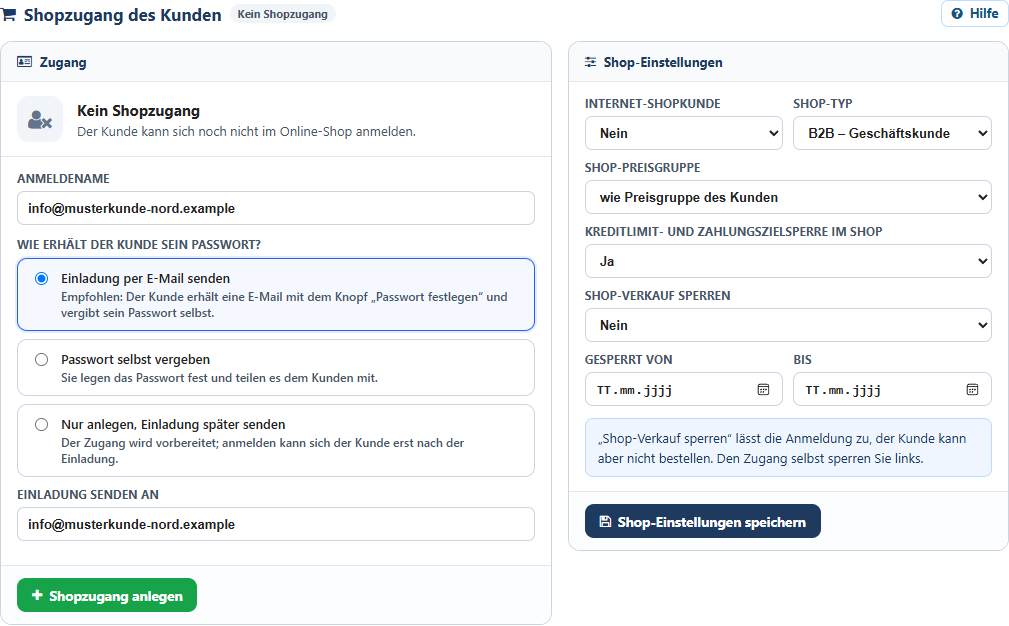
- Anmeldename prüfen. Vorgeschlagen wird der bisher hinterlegte Anmeldename, sonst die E-Mail-Adresse aus den Adressdaten. Sie können jeden eindeutigen Namen ohne Leerzeichen eintragen; am einfachsten ist die E-Mail-Adresse.
- Wählen, wie der Kunde sein Passwort erhält:
- Einladung per E-Mail senden (empfohlen) - unten die Zieladresse prüfen.
- Passwort selbst vergeben - Passwort zweimal eingeben oder Sicheres Passwort vorschlagen klicken.
- Nur anlegen, Einladung später senden - der Zugang wird vorbereitet, der Kunde kann sich aber erst nach der Einladung anmelden.
- Shopzugang anlegen (grün) klicken. Oben rechts erscheint eine kurze Bestätigung, der Reiter zeigt den neuen Stand.
- Zusätzlich wird der Kunde automatisch als Internet-Shopkunde markiert.
5. So sieht es für Ihren Kunden aus
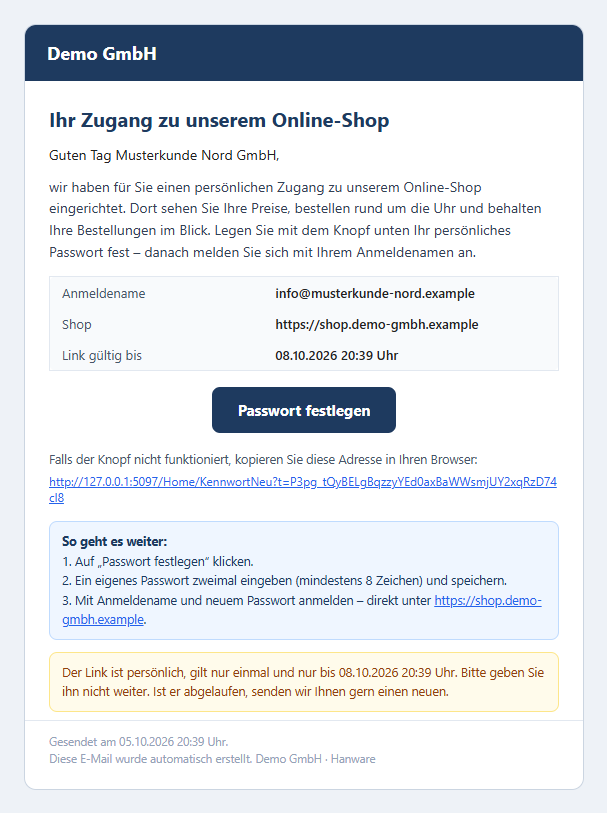
Der Kunde erhält eine E-Mail mit Ihrem Firmenlogo (aus Firmen Stammdaten > Medien), seinem Anmeldenamen, der Adresse Ihres Shops und dem Knopf Passwort festlegen. Der Link ist persönlich, gilt 3 Tage und nur einmal.
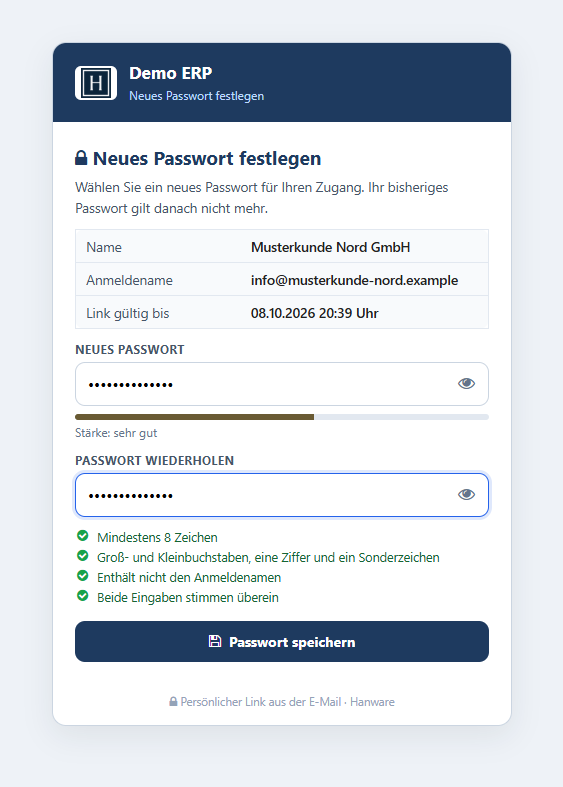
Ein Klick auf den Knopf öffnet die Seite Neues Passwort festlegen. Dort gibt der Kunde sein Passwort zweimal ein. Die Stärke-Anzeige hilft beim Wählen: mindestens 8 Zeichen und drei der vier Zeichenarten (kleine und große Buchstaben, Ziffern, Sonderzeichen).
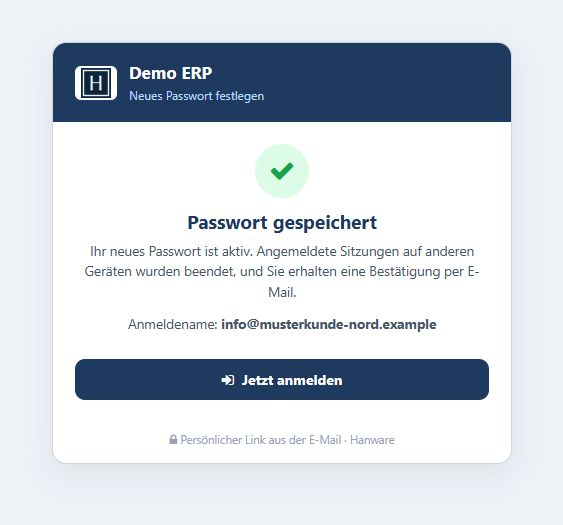
Ist im Web ERP die Weiterleitung in den Hanware Shop eingeschaltet, landet der Kunde nach der Anmeldung direkt im Shop - ohne zweite Anmeldung.
6. Der Reiter im Überblick
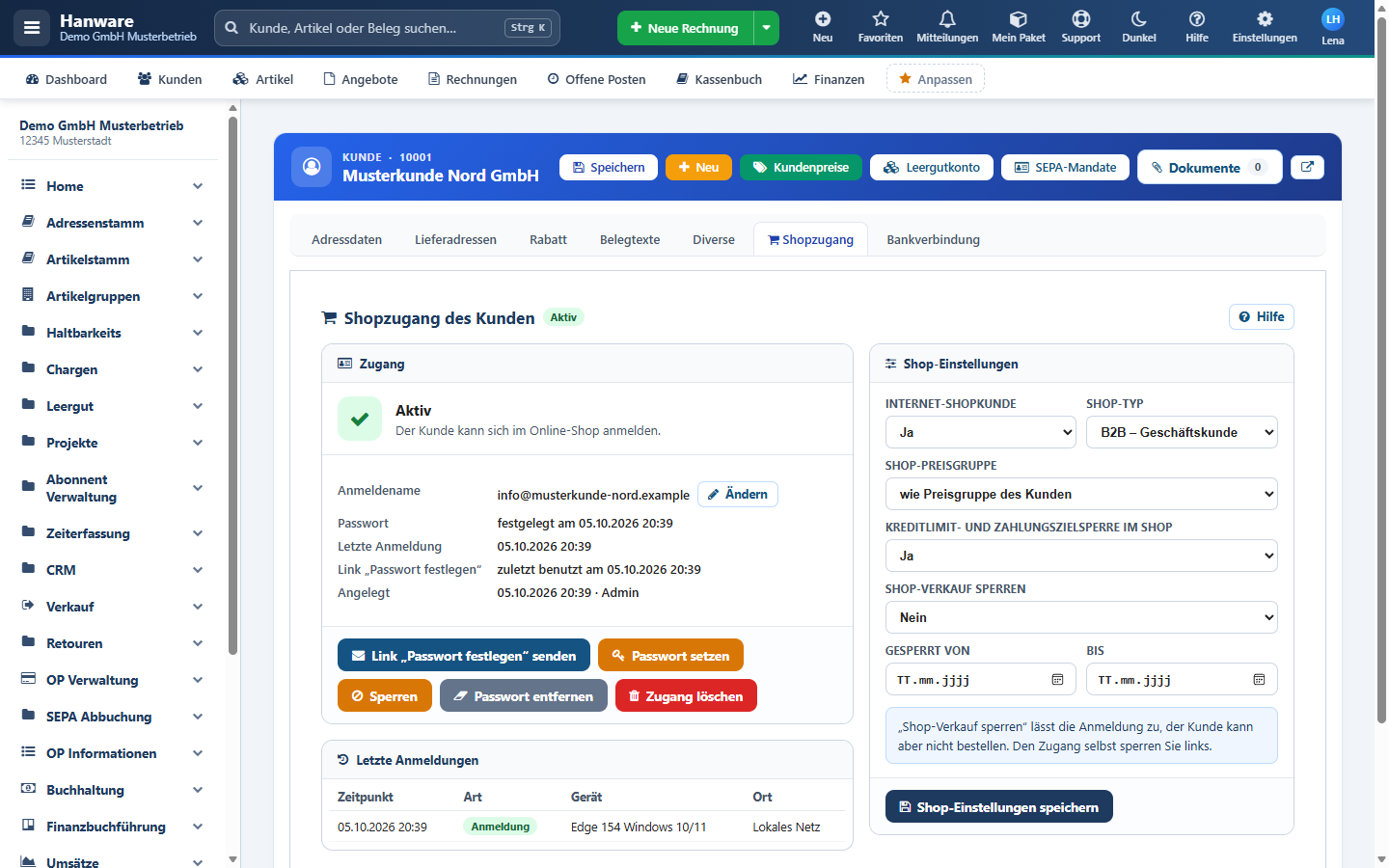
Der Reiter besteht aus vier Bereichen:
- Kopf mit Überschrift, farbiger Statusanzeige und dem Knopf Hilfe.
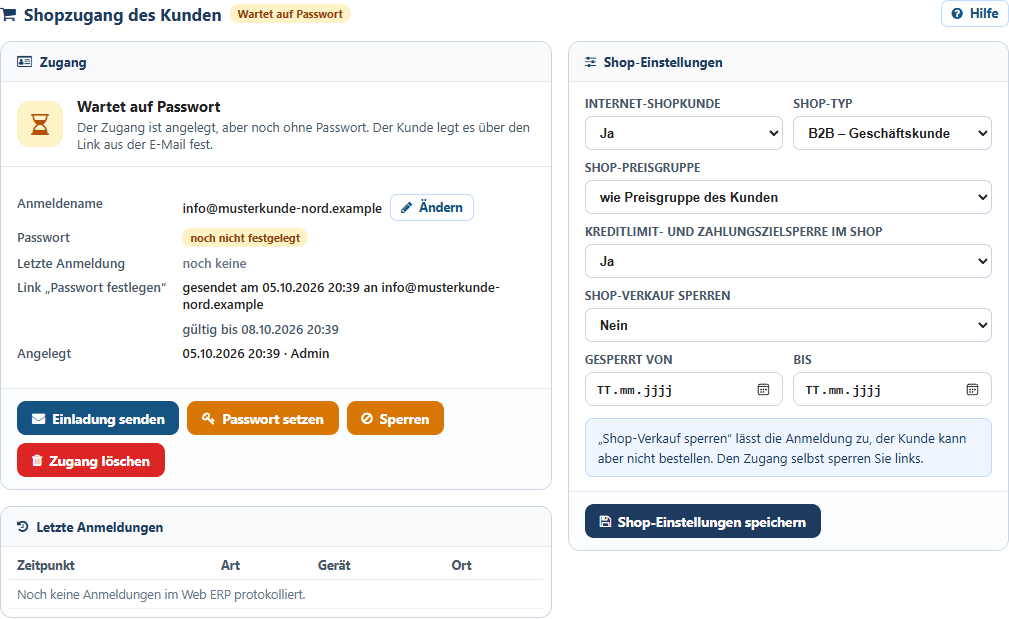
- Karte „Zugang“ (links): Status mit Symbol, die Angaben zum Zugang und darunter die Knöpfe für alle Aktionen.
- Karte „Letzte Anmeldungen“ (links unten): die letzten Anmeldungen und Fehlversuche mit Zeitpunkt, Gerät und Ort.
- Karte „Shop-Einstellungen“ (rechts): Einstellungen, die bestimmen, wie der Kunde im Shop behandelt wird.
7. Felder und Knöpfe
Zugang anlegen (solange noch kein Zugang besteht)
| Feld / Knopf | Bedeutung |
|---|---|
| Anmeldename | Name, mit dem sich der Kunde anmeldet. Muss eindeutig sein - kein anderer Kunde und kein Mitarbeiter darf ihn bereits verwenden. Ohne Leerzeichen, mindestens 3 Zeichen. Empfohlen: die E-Mail-Adresse des Kunden. |
| Einladung per E-Mail senden | Legt den Zugang ohne Passwort an und sendet sofort die Einladung mit dem Knopf Passwort festlegen. |
| Einladung senden an | E-Mail-Adresse, an die die Einladung geht. Vorbelegt mit der E-Mail-Adresse aus den Adressdaten; Sie können eine andere eintragen, z. B. die des Einkäufers. |
| Passwort selbst vergeben | Sie geben das Passwort ein (zweimal). Es gelten dieselben Regeln wie überall in Hanware: mindestens 8 Zeichen, drei der vier Zeichenarten, nicht der Anmeldename, kein bekanntes Passwort. Der Balken zeigt die Stärke. |
| Sicheres Passwort vorschlagen | Erzeugt ein zufälliges, starkes Passwort und trägt es in beide Felder ein (sichtbar). Notieren Sie es, bevor Sie anlegen. |
| Nur anlegen, Einladung später senden | Bereitet den Zugang vor. Der Kunde kann sich erst anmelden, wenn Sie später die Einladung senden oder ein Passwort setzen. |
| Shopzugang anlegen (grün) | Legt den Zugang an, markiert den Kunden als Internet-Shopkunden und führt die gewählte Variante aus. |
Angaben zum bestehenden Zugang
| Angabe | Bedeutung |
|---|---|
| Status | Aktueller Zustand des Zugangs, siehe Abschnitt 10. |
| Anmeldename | Damit meldet sich der Kunde an. Mit Ändern daneben vergeben Sie einen neuen Namen; das Passwort bleibt gleich. |
| Passwort | „festgelegt am …“ mit Datum und Uhrzeit der letzten Änderung, „vorhanden“ (aus früherer Zeit übernommen) oder „noch nicht festgelegt“. Das Passwort selbst wird nie angezeigt. |
| Letzte Anmeldung | Wann sich der Kunde zuletzt im Web ERP angemeldet hat, „noch keine“ bei neuen Zugängen. |
| Link „Passwort festlegen“ | Ob gerade ein gültiger Link unterwegs ist: gesendet am, an welche Adresse, gültig bis. Nach der Benutzung steht dort „zuletzt benutzt am …“. |
| Fehlversuche | Anzahl falscher Passwörter seit der letzten erfolgreichen Anmeldung (nur sichtbar, wenn es welche gab). |
| Angelegt | Datum, Uhrzeit und Mitarbeiter, der den Zugang angelegt hat. |
Knöpfe
| Knopf | Was passiert |
|---|---|
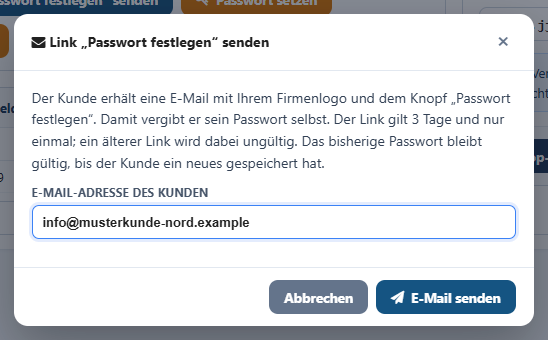
| Link „Passwort festlegen“ senden / Einladung senden (blau) | Öffnet ein Fenster mit der Zieladresse. E-Mail senden schickt dem Kunden die E-Mail mit dem Knopf Passwort festlegen. Ein älterer Link wird dabei ungültig. Das bisherige Passwort bleibt gültig, bis der Kunde ein neues gespeichert hat. Bei einem Zugang ohne Passwort heißt der Knopf „Einladung senden“. |
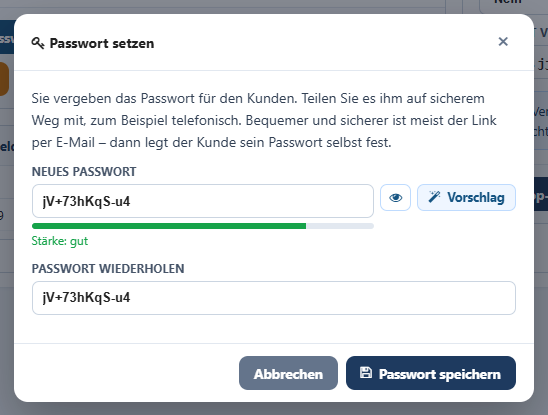
| Passwort setzen (gelb) | Öffnet das Fenster Passwort setzen: Passwort zweimal eingeben oder Vorschlag klicken, mit dem Augen-Symbol sichtbar machen, Passwort speichern. Laufende Anmeldungen des Kunden auf anderen Geräten enden, offene Links werden ungültig. |
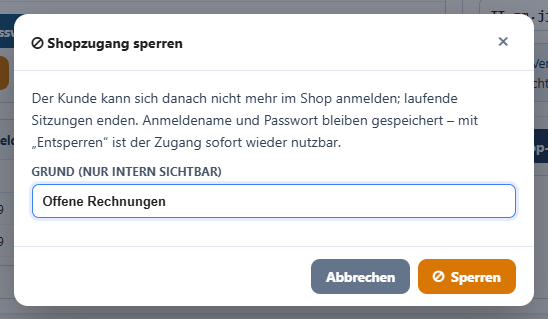
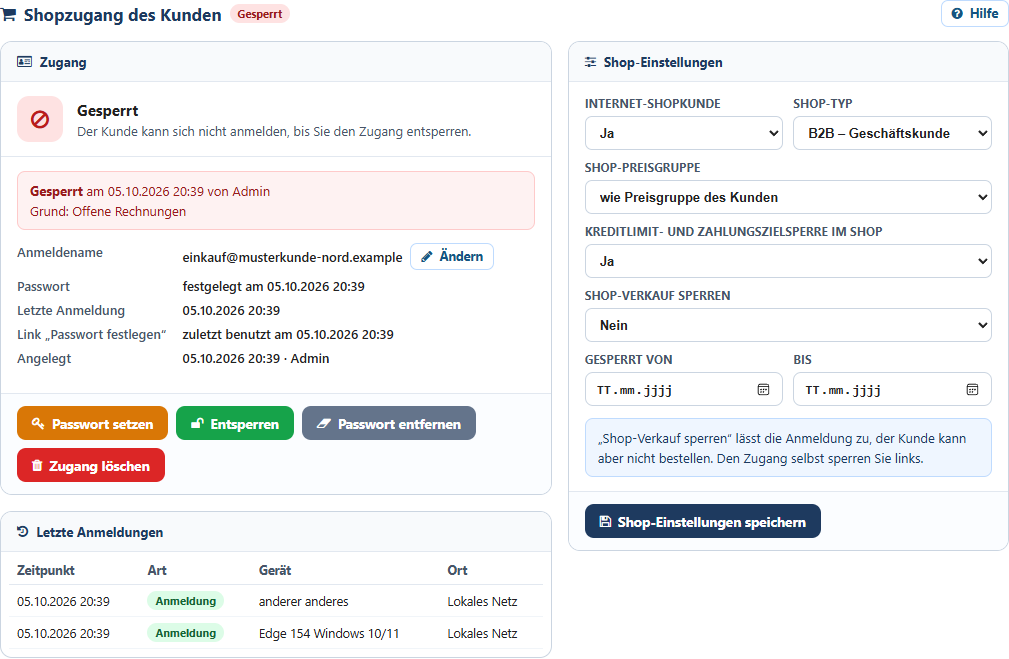
| Sperren (gelb) | Öffnet das Fenster Shopzugang sperren mit einem Feld für den Grund (nur intern sichtbar). Danach kann sich der Kunde nicht mehr anmelden, laufende Sitzungen enden. Anmeldename und Passwort bleiben gespeichert. |
| Entsperren (grün) | Nur bei gesperrtem Zugang sichtbar. Der Zugang ist sofort wieder mit dem bisherigen Passwort nutzbar. |
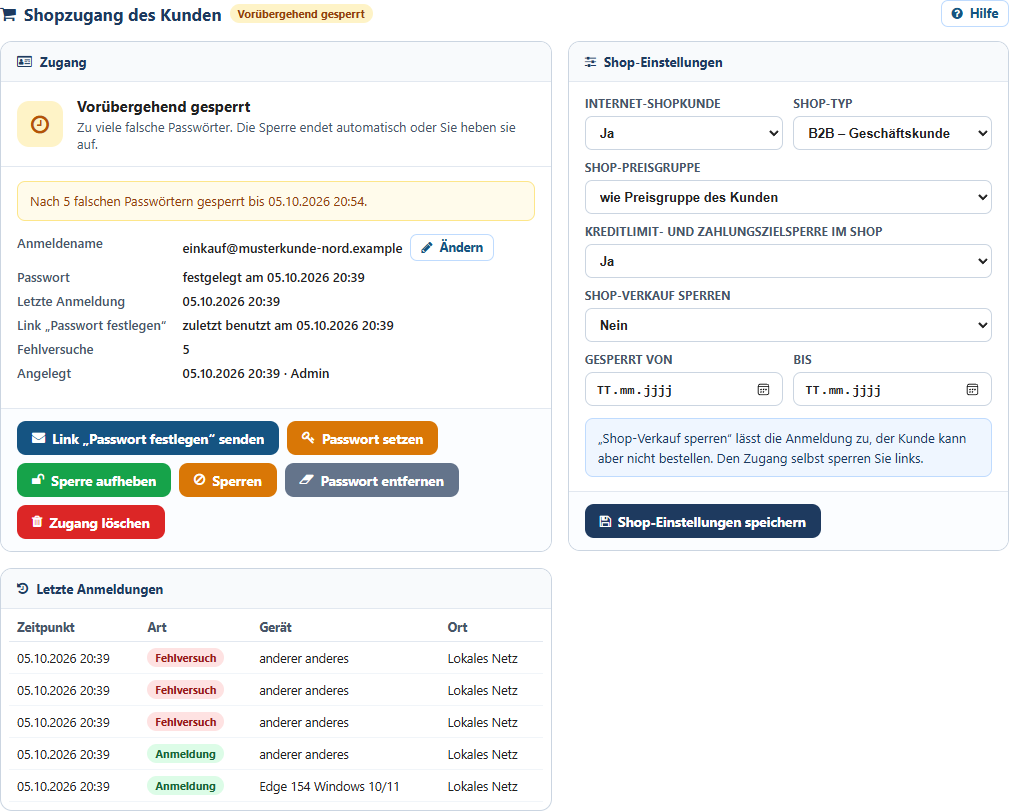
| Sperre aufheben (grün) | Nur sichtbar, wenn der Zugang wegen zu vieler falscher Passwörter vorübergehend gesperrt ist. Hebt die Wartezeit sofort auf. |
| Passwort entfernen (grau) | Nach einer Rückfrage wird das Passwort gelöscht. Der Zugang bleibt bestehen, der Kunde kann sich aber erst wieder anmelden, wenn ein neues Passwort festgelegt ist (Einladung senden oder Passwort setzen). |
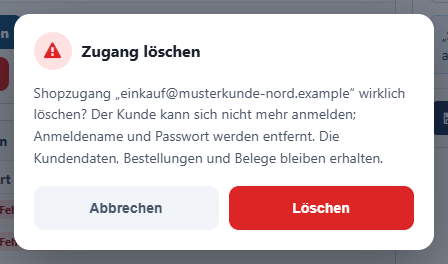
| Zugang löschen (rot) | Nach einer Rückfrage wird der Zugang mit Anmeldename und Passwort entfernt - wie „Passwort löschen“ im Kundenstamm von Hanware. Kundendaten, Bestellungen und Belege bleiben erhalten. Danach können Sie jederzeit einen neuen Zugang anlegen. |
| Hilfe | Öffnet dieses Handbuch in einem neuen Fenster. |
8. Typische Arbeitsabläufe
Neuer Kunde möchte im Shop bestellen
- Kunde öffnen, Reiter Shopzugang.
- Anmeldename prüfen (E-Mail-Adresse), Einladung per E-Mail senden gewählt lassen.
- Shopzugang anlegen. Fertig - der Kunde legt sein Passwort selbst fest.
Kunde hat sein Passwort vergessen
- Kunde öffnen, Reiter Shopzugang.
- Link „Passwort festlegen“ senden, Adresse prüfen, E-Mail senden.
- Der Kunde vergibt ein neues Passwort. Alternativ kann er auf der Anmeldeseite selbst „Passwort vergessen?“ nutzen.
Kunde ruft an und möchte sofort bestellen
- Passwort setzen, Vorschlag klicken, Passwort am Telefon durchgeben, Passwort speichern.
- Empfehlung: anschließend den Link senden, damit der Kunde ein eigenes Passwort wählt.
Einladung kam nicht an oder ist abgelaufen
- Im Reiter unter „Link ‚Passwort festlegen‘“ Adresse und Gültigkeit prüfen.
- Ggf. die E-Mail-Adresse korrigieren und die Einladung erneut senden. Der alte Link wird dabei ungültig.
- Kunde bitten, auch im Spam-Ordner nachzusehen.
Kunde hat offene Rechnungen - vorübergehend nicht mehr bestellen lassen
- Anmelden lassen, aber nicht bestellen: In den Shop-Einstellungen Shop-Verkauf sperren = Ja, optional mit Zeitraum, speichern.
- Gar nicht mehr anmelden lassen: Sperren mit Grund, z. B. „Offene Rechnungen“. Später Entsperren.
Kunde hat zu oft ein falsches Passwort eingegeben
Nach 5 falschen Passwörtern wird der Zugang für 15 Minuten gesperrt, nach 10 für eine Stunde, nach 20 für 24 Stunden. Der Reiter zeigt dann „Vorübergehend gesperrt“. Mit Sperre aufheben geht es sofort weiter - am besten zusammen mit einem neuen Link.
Ansprechpartner wechselt - neue E-Mail-Adresse
- Neben dem Anmeldenamen Ändern klicken, neue Adresse eintragen, Speichern.
- Dann Link „Passwort festlegen“ senden an die neue Adresse, damit der neue Ansprechpartner ein eigenes Passwort wählt.
Kunde soll keinen Shopzugang mehr haben
- Zugang löschen und die Rückfrage bestätigen.
- Optional in den Shop-Einstellungen Internet-Shopkunde = Nein setzen und speichern.
9. Shop-Einstellungen
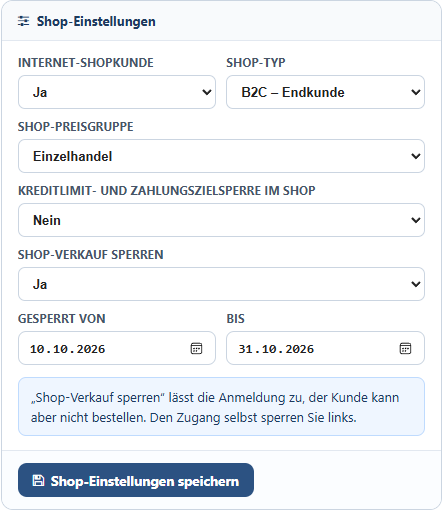
| Feld | Bedeutung |
|---|---|
| Internet-Shopkunde | Ja: Der Kunde ist für den Online-Shop freigegeben. Wird beim Anlegen des Zugangs automatisch eingeschaltet. Voraussetzung ist eine E-Mail-Adresse in den Adressdaten. Entspricht dem Feld „Internetkunde“ im Reiter Adressdaten. |
| Shop-Typ | B2B-Shop (Geschäftskunde) oder B2C-Shop (Endkunde). Bestimmt, wie der Shop Preise und Ablauf für diesen Kunden darstellt, z. B. Netto- oder Bruttopreise. |
| Shop-Preisgruppe | Preisgruppe, mit der der Kunde im Shop einkauft. „wie Preisgruppe des Kunden“ verwendet die Preisgruppe aus den Adressdaten. Eine andere Wahl gilt nur im Shop. |
| Kreditlimit- und Zahlungszielsperre im Shop | Ja (Vorgabe): Überschreitet der Kunde sein Kreditlimit oder sein Zahlungsziel, kann er im Shop nicht bestellen. Nein: Der Kunde darf ohne diese Prüfung bestellen. |
| Shop-Verkauf sperren | Ja: Der Kunde kann sich anmelden und stöbern, aber nicht bestellen. Gedacht für vorübergehende Sperren, z. B. bei offenen Rechnungen. |
| Gesperrt von / bis | Optionaler Zeitraum der Verkaufssperre, zur Information für Ihre Mitarbeiter. Leer lassen, wenn die Sperre unbefristet gilt. |
| Shop-Einstellungen speichern (dunkelblau) | Übernimmt alle Shop-Einstellungen sofort. Unabhängig vom Knopf „Speichern“ oben in der Kundenmaske. |
10. Was die Anzeige „Status“ bedeutet
11. Meldungen und Lösungen
| Meldung | Ursache und Lösung |
|---|---|
| Bitte speichern Sie den Kunden zuerst. | Der Kunde ist neu und noch nicht gespeichert. Oben auf Speichern klicken, dann den Reiter erneut öffnen. |
| Der Anmeldename „…“ wird bereits vom Zugang eines Mitarbeiters / vom Zugang der Adresse mit der Nummer … verwendet. | Ein Mitarbeiter oder ein anderer Kunde meldet sich schon mit diesem Namen an; die Meldung nennt die Kundennummer, bei der er hinterlegt ist. Einen anderen Namen wählen, z. B. die persönliche E-Mail-Adresse des Ansprechpartners. |
| Der Anmeldename „…“ ist bereits bei einer anderen Adresse hinterlegt. | Der Name steht als Anmeldename bei einem anderen Kunden. Dort prüfen oder einen anderen Namen wählen. |
| Dieser Anmeldename ist nicht erlaubt. | Allgemeine Namen wie „admin“ oder „support“ sind gesperrt. Einen persönlichen Namen verwenden. |
| Der Anmeldename darf keine Leerzeichen enthalten. | Leerzeichen entfernen. |
| Bitte geben Sie eine gültige E-Mail-Adresse … ein. | Die Zieladresse der Einladung ist leer oder unvollständig. Adresse korrigieren. |
| Hinweise zum Passwort (z. B. „mindestens 8 Zeichen“) | Das Passwort erfüllt die Regeln nicht. Vorschlag nutzen oder ein längeres Passwort mit Großbuchstaben, Ziffern und Sonderzeichen wählen. |
| Der Zugang wurde angelegt, die Einladung konnte aber nicht gesendet werden: … | Der Zugang besteht, aber der E-Mail-Versand ist fehlgeschlagen (Grund steht in der Meldung). E-Mail-Einstellungen prüfen lassen und danach Einladung senden klicken. |
| Der Shopzugang ist gesperrt. Bitte entsperren Sie ihn zuerst. | An einen gesperrten Zugang wird kein Link gesendet. Erst Entsperren. |
| Die E-Mail-Adresse des Kunden fehlt … | „Internet-Shopkunde = Ja“ braucht eine E-Mail-Adresse in den Adressdaten. Adresse eintragen und Kunde speichern. |
| Kunde meldet: „Der Link ist ungültig oder abgelaufen“ | Der Link ist älter als 3 Tage, wurde schon benutzt oder durch einen neueren ersetzt. Neuen Link senden. |
| Dieser Kunde wurde nicht gefunden oder Sie haben keinen Zugriff darauf. | Der Kunde gehört nicht zu Ihrem Kundenkreis (z. B. Vertreter-Einschränkung). Einen berechtigten Kollegen bitten. |
12. Tipps und Sicherheit
- Einladung statt Passwort: Mit der Einladung kennt nur der Kunde sein Passwort. Das schützt Sie und den Kunden.
- Passwörter nie per E-Mail: Wenn Sie ein Passwort selbst vergeben, teilen Sie es telefonisch oder persönlich mit.
- Logo in der E-Mail: Die Einladung zeigt das Firmenlogo aus Firmen Stammdaten > Medien. Ist dort keines hinterlegt, steht Ihr Firmenname.
- Shop-Adresse in der E-Mail: Ist unter Kundenportal & Hanware Shop die Adresse Ihres Hanware Shops eingetragen, nennt die E-Mail diese Adresse, sonst die Adresse des Web ERP.
- Nachvollziehbar: Jede Aktion (anlegen, Link senden, Passwort setzen, sperren, löschen) steht mit Mitarbeiter und Uhrzeit im Aktivitätsprotokoll.
- Gleiche Daten wie im Hanware-Kundenstamm: Was Sie hier einrichten, sehen Sie auch im Kundenstamm von Hanware - und umgekehrt.